


Come migrare un sito WordPress a un nuovo dominio (Senza tempi di inattività)
 Joella Dunn
Joella Dunn
Joella Dunn
 John Turner
John Turner
John Turner
Vuoi cambiare completamente il nome di dominio del tuo sito web?
È una mossa potente che può ridefinire il tuo sito e dare nuova vita alla tua presenza online. Ma è anche scoraggiante.
Dovrai spostare i tuoi dati al nuovo URL. Devono essere impostati dei reindirizzamenti per passare dal vecchio dominio al nuovo.
Fortunatamente, è un processo semplice. Puoi aggiornare il nome del tuo dominio senza perdere contenuti, danneggiare la tua SEO o peggio ancora, scomparire da Internet!
In questo post, ti guiderò attraverso la migrazione del tuo sito WordPress a un nuovo nome di dominio.
Ecco i punti chiave:
- Utilizza un plugin di migrazione come Duplicator Pro per evitare trasferimenti manuali di file e ridurre il rischio di rompere il tuo sito
- Crea un backup completo prima di iniziare: questo include tutti i file del sito, il database, i temi, i plugin e i caricamenti
- Imposta reindirizzamenti 301 dal tuo vecchio dominio per prevenire link interrotti e preservare il tuo posizionamento SEO
- Aggiorna Google Search Console con la modifica del tuo dominio per mantenere la visibilità e l'indicizzazione della ricerca
- Aspettati cali temporanei di traffico dopo la migrazione, ma reindirizzamenti corretti e notifiche ai motori di ricerca minimizzano l'impatto
- Controlla i link interrotti e testa tutte le funzionalità del sito dopo la migrazione per assicurarti che tutto funzioni correttamente
Riepilogo rapido: Come migrare un sito WordPress a un nuovo dominio
Indice
- Perché migrare il tuo sito a un nuovo dominio?
- Come influisce la migrazione del dominio sulla SEO?
- How to Migrate a WordPress Site to a New Domain
- Passaggio 1: Installa un plugin di migrazione WordPress
- Passaggio 2: Esegui il backup del tuo sito web originale
- Passaggio 3: Crea un database per il nuovo sito
- Passaggio 4: Importa il tuo sito web nel nuovo dominio
- Passaggio 5: Aggiungi reindirizzamenti 301
- Passaggio 6: Pulisci il tuo nuovo sito web
- Passaggio 7: Informa Google della modifica del tuo dominio
- Frequently Asked Questions (FAQs)
- Il tuo nuovo dominio ti aspetta
Perché migrare il tuo sito a un nuovo dominio?
Se sono passati anni da quando hai lanciato il tuo sito per la prima volta, potrebbe essere il momento di cambiare.
Un modo semplice per ridefinire i tuoi contenuti è passare a un nuovo nome di dominio. Avrai un indirizzo completamente diverso per il tuo sito WordPress.
Ecco perché potresti aver bisogno di un nuovo nome di dominio:
- È diventato disponibile un nome di dominio migliore.
- Vuoi avere un Top-Level Domain (TLD) invece di un dominio gratuito o un sottodominio.
- Hai appena acquisito la proprietà di un sito web.
- Il tuo attuale nome di dominio deve essere più leggibile o memorabile.
- Vuoi ridefinire il tuo marchio.
Qualunque sia il motivo, vorrai trovare un modo semplice (e sicuro) per spostare i tuoi vecchi contenuti. In questo modo, potrai aggiornare rapidamente il tuo dominio senza perdere il tuo pubblico attuale.
Come influisce la migrazione del dominio sulla SEO?
Prima di decidere di cambiare il nome del tuo dominio, è importante considerare l'ottimizzazione per i motori di ricerca (SEO). Attualmente, i motori di ricerca hanno indicizzato il tuo sito web per un dominio specifico. Quando lo cambi, questo può diminuire temporaneamente il tuo posizionamento.
Dopo aver migrato il tuo sito WordPress su un nuovo dominio, probabilmente avrai meno traffico organico. Tuttavia, ci sono modi per minimizzare questo impatto.
In questo post, ti mostrerò come migrare su un nuovo dominio tenendo conto della tua SEO.
Ecco alcuni passaggi da seguire durante il processo:
- Reindirizza i vecchi URL utilizzando reindirizzamenti 301
- Notifica ai motori di ricerca il cambio di dominio
Questo potrebbe sembrare complicato, ma ti guiderò passo dopo passo. Quando migri il tuo sito nel modo giusto, manterrai il tuo traffico il più costante possibile.
Come migrare un sito WordPress su un nuovo dominio
Prima di iniziare, dovrai acquistare un nuovo nome di dominio. Puoi farlo tramite un registrar di domini, il tuo attuale provider di hosting web o un nuovo host.
Quindi, assicurati di poter accedere alla dashboard di WordPress sia per il tuo sito originale che per quello nuovo. Dopo aver trovato le tue credenziali dal tuo provider di hosting, accedi cercando tuodominio.com/wp-admin/.
Ora che sei pronto, ecco una panoramica del processo di migrazione del dominio:
- Installa un Plugin di Migrazione WordPress: Configura Duplicator Pro per migrazioni drag-and-drop facili
- Esegui il Backup del Tuo Sito Web Originale: Crea un backup completo dei file del tuo sito e del database
- Crea un Database per il Nuovo Sito: Configura un database MySQL per il tuo nuovo dominio
- Importa il Tuo Sito Web nel Nuovo Dominio: Usa Duplicator per trasferire automaticamente i tuoi contenuti
- Aggiungi Reindirizzamenti 301: Imposta reindirizzamenti permanenti per preservare la SEO e l'esperienza utente
- Pulisci il Tuo Nuovo Sito Web: Controlla i link interrotti e assicurati che tutto funzioni correttamente
- Informa Google del Cambio di Dominio: Aggiorna Google Search Console per mantenere il posizionamento nei motori di ricerca
Passaggio 1: Installa un plugin di migrazione WordPress
Come principiante, potresti non voler migrare manualmente il tuo sito WordPress. Durante questo processo, dovrai avere familiarità con la modifica dei file del tuo sito.
Per evitare di danneggiare accidentalmente il tuo sito web, considera invece l'installazione di un plugin di migrazione.
Il mio plugin WordPress preferito per le migrazioni è Duplicator. Con questo strumento, puoi eseguire rapidamente il backup dei file del tuo sito attuale e del database in un file zip mobile.
Non dovrai scaricare manualmente tutti i dati del tuo sito attuale.

Inoltre, Duplicator Pro è dotato di funzionalità drag-and-drop. Dopo aver creato un backup del tuo sito web attuale, puoi semplicemente trascinarlo nel sito con il tuo nuovo dominio.
Per iniziare, seleziona un abbonamento per Duplicator. Esiste una versione gratuita del plugin, ma le migrazioni drag-and-drop di Duplicator Pro rendono molto più semplice spostare il tuo sito.
Dopo aver completato l'acquisto, apri la dashboard di WordPress del tuo vecchio sito. Quindi, installa e attiva il plugin Duplicator.
Infine, dovrai attivare la chiave di licenza che hai ricevuto con il tuo acquisto. Per fare ciò, vai su Duplicator Pro » Impostazioni » Generali.

Incolla la tua chiave di licenza. Una volta cliccato su Attiva, puoi iniziare a usare Duplicator!
Passaggio 2: Esegui il backup del tuo sito web originale
Prima di migrare il tuo sito web, dovrai creare un backup per ogni evenienza.
Fortunatamente, Duplicator è anche un plugin di backup. Puoi usarlo per eseguire facilmente il backup dei file del tuo sito e del database in un unico file zip.
Trova Duplicator Pro » Backup » Aggiungi Nuovo.

Dai un nome al tuo backup e seleziona la posizione di archiviazione locale.

Nella sezione Backup, scegli Sito Completo.

Nella schermata successiva, Duplicator controllerà automaticamente il tuo sito web per eventuali problemi. Assicurati di rivedere questi avvisi prima di fare clic su Crea Backup.

Il plugin eseguirà quindi il backup di tutti i dati del tuo sito web. Accanto al backup appena creato, seleziona Scarica » Archivio.

This will download your backup’s archive file to your local computer. The archive will contain all your files, including your WordPress themes, plugins, uploads, permalink settings, and other custom data.
Passaggio 3: Crea un database per il nuovo sito
Per il passaggio successivo, dovrai creare un nuovo database MySQL. Questo è il database in cui caricherai i file originali di WordPress.
Accedi al pannello di controllo del tuo account di hosting. Tieni presente che la creazione di un nuovo database potrebbe apparire diversa a seconda del tuo host.
In questo tutorial, utilizzerò Bluehost.
Una volta effettuato l'accesso, trova la tua dashboard cPanel. Qui dovresti vedere una sezione Database. Per continuare, apri Database MySQL.

Crea un database dandogli un nome.

Dovrai anche aggiungere un nuovo utente al database. Sotto Utenti MySQL, assegna un nome utente e una password univoci all'utente del database.

Infine, trova le impostazioni di Aggiungi utente al database. Dal menu a discesa, seleziona l'utente e il database che hai appena creato.

Passaggio 4: Importa il tuo sito web nel nuovo dominio
Per importare il tuo sito web originale nel nuovo dominio, potresti pensare di dover caricare i file utilizzando un client FTP. Duplicator Pro semplifica questo processo.
Trova le credenziali di accesso di WordPress per il tuo nuovo dominio ed effettua l'accesso alla tua bacheca. Come per il tuo sito originale, installa e attiva Duplicator Pro.
Nella seconda installazione di WordPress, vai su Duplicator Pro » Importa backup. Qui, trascina e rilascia il tuo file di backup originale nell'area di caricamento.

Duplicator ti dirà che il backup è pronto per l'installazione. Premi Continua.

Successivamente, fai clic su Avvia installazione.

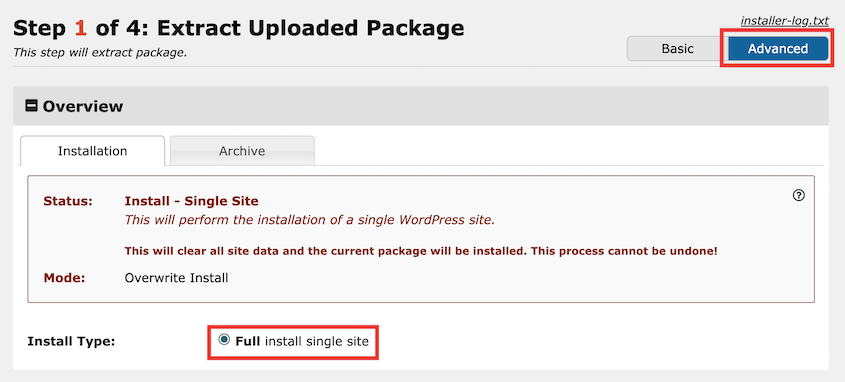
A questo punto, vedrai la procedura guidata di installazione di Duplicator. Per Tipo di installazione, seleziona Installazione completa sito singolo. Nell'angolo in alto a destra, scegli la vista Avanzata.
Sotto Configurazione, inserisci il nome e le credenziali del tuo nuovo database. Quindi, premi Valida.
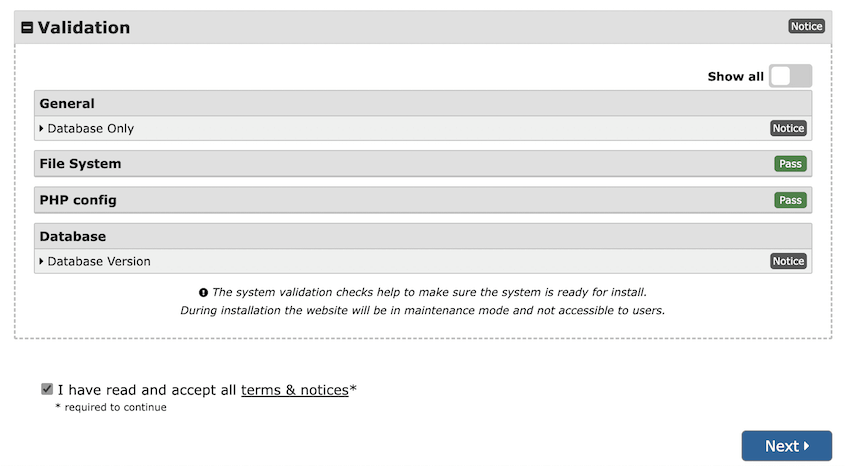
Duplicator controllerà l'installazione e ti fornirà avvisi per eventuali problemi. Per continuare, seleziona la casella dei termini e degli avvisi e fai clic su Avanti.
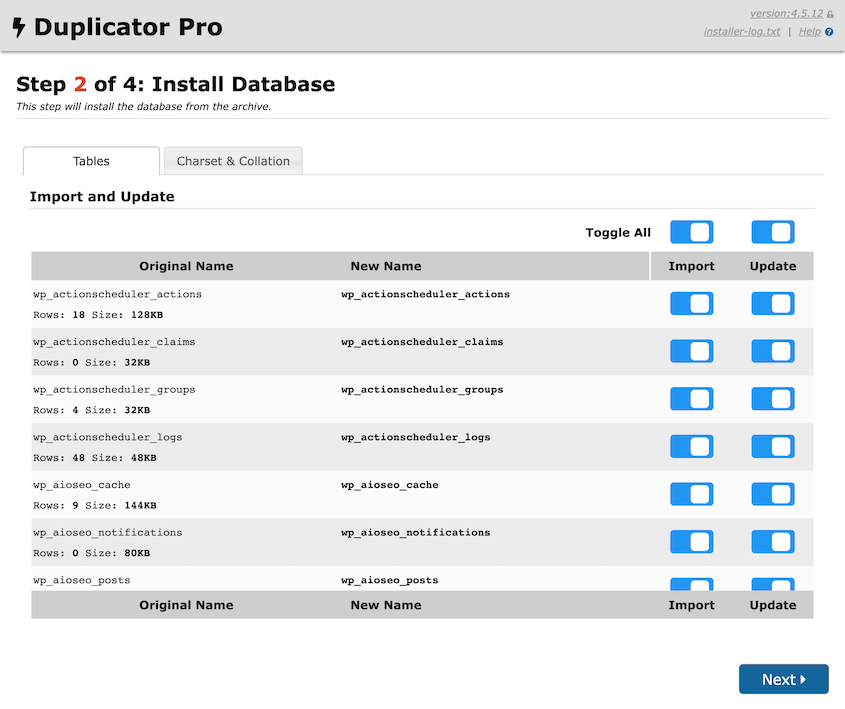
Nel Passaggio 2, puoi scegliere se importare e aggiornare tabelle specifiche del database.
Poiché il tuo database fa ancora riferimento al tuo vecchio URL, dovrai sostituirlo con quello nuovo. Con Duplicator, puoi semplicemente aggiungere il tuo vecchio dominio nella casella Cerca e quello nuovo nella casella Sostituisci.

Duplicator importerà automaticamente il tuo sito web originale. Al termine, vedrai una revisione dell'installazione.
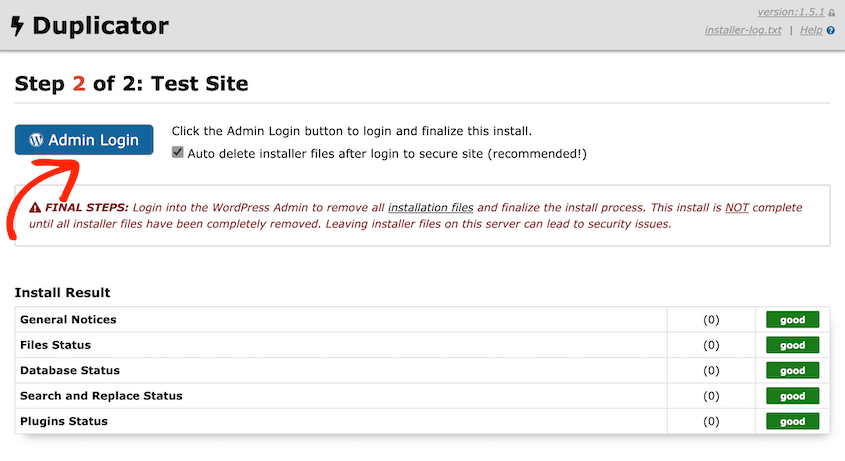
Per accedere al tuo nuovo sito WordPress, fai clic sul pulsante Accesso amministratore.
Passaggio 5: Aggiungi reindirizzamenti 301
Dopo aver spostato i siti WordPress, dovrai anche reindirizzare il tuo pubblico. In questo modo, non perderai nessuno dei tuoi fedeli follower a causa di link non funzionanti.
Un reindirizzamento 301 porterà sia gli utenti che i motori di ricerca dalla pagina originale a una nuova. Dice anche ai motori di ricerca che il tuo contenuto è stato spostato permanentemente in un nuovo URL del sito. Ciò garantisce che il tuo contenuto continui a posizionarsi in alto utilizzando il nuovo dominio.
Potresti creare manualmente reindirizzamenti 301 modificando il file .htaccess del tuo sito originale. Se non hai familiarità con il codice, questa potrebbe essere un'operazione scoraggiante.
Trovo più facile impostare i reindirizzamenti con All in One SEO (AIOSEO). Questo potente plugin SEO ha un Gestore di Reindirizzamenti integrato.
Iscriviti al piano AIOSEO Pro o Elite. Dopo l'acquisto, scarica il plugin. Quindi, installa e attiva AIOSEO sul tuo sito WordPress originale.
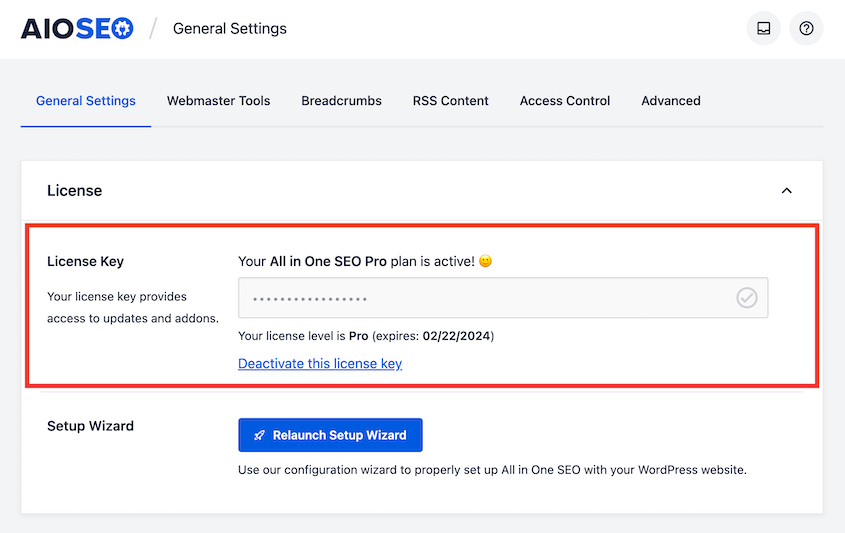
Dovrai anche attivare la tua chiave di licenza. Vai su AIOSEO » Impostazioni generali e incolla la chiave di licenza del tuo piano.
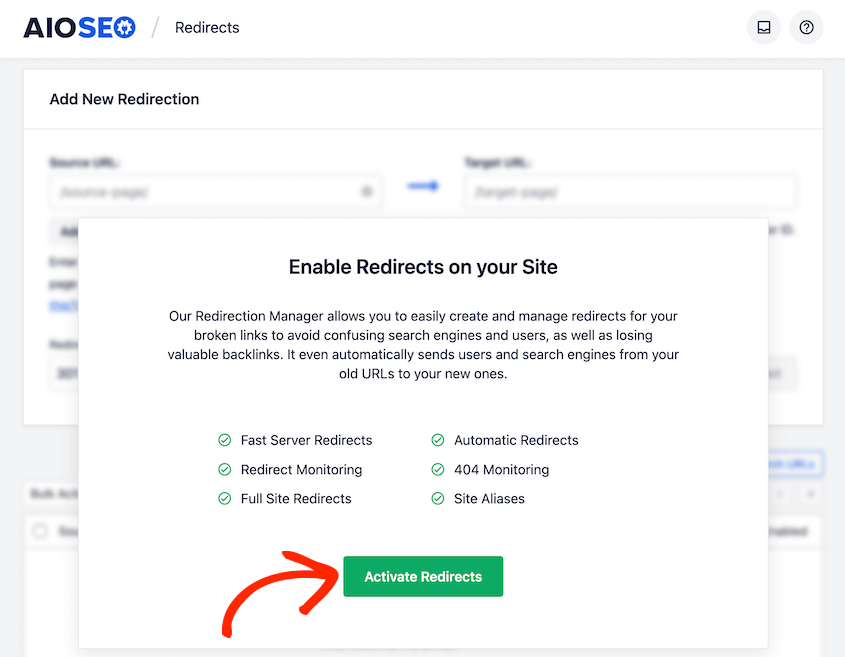
Per impostazione predefinita, il Gestore di reindirizzamenti sarà disabilitato. Per abilitarlo, visita la pagina Reindirizzamenti e fai clic su Attiva reindirizzamenti.
Fai clic sulla scheda Reindirizzamento sito completo. Nella parte superiore della pagina, attiva l'opzione Sposta sito.
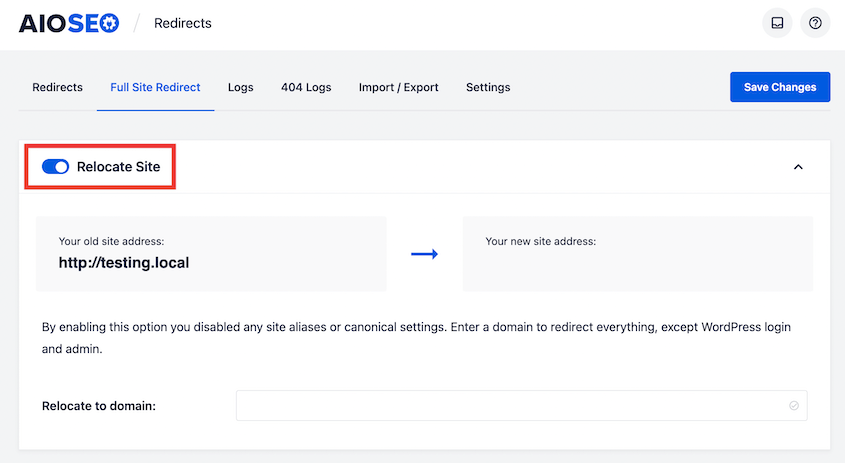
Inserisci il tuo nuovo dominio accanto a Sposta a dominio. Dopo aver salvato queste modifiche, l'intero sito verrà reindirizzato al nuovo nome di dominio.
Passaggio 6: Pulisci il tuo nuovo sito web
Dopo una migrazione, è buona norma eseguire una scansione del tuo sito web per individuare i link non funzionanti. Se i tuoi URL non vengono reindirizzati correttamente, gli utenti potrebbero non essere in grado di trovare i tuoi contenuti.
Il plugin Broken Link Checker è un ottimo strumento per questo lavoro. Esegue automaticamente la scansione del tuo sito e ti avvisa di eventuali link non funzionanti.
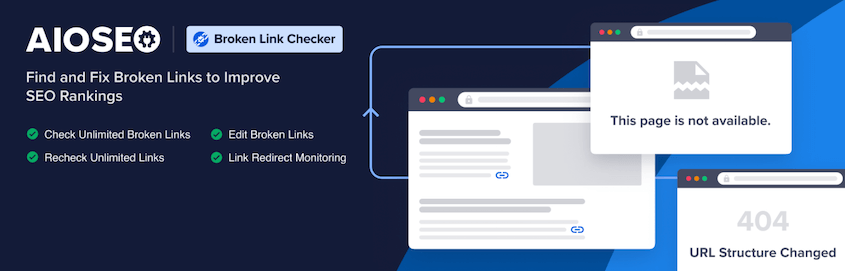
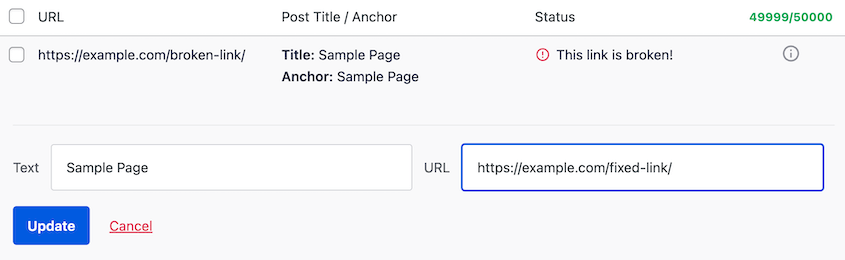
Una volta attivato, vedrai un elenco di URL non funzionanti sul tuo sito. Fai clic su Modifica URL e inserisci un link nuovo e funzionante.
Senza un plugin di migrazione come Duplicator, dovresti anche eseguire una ricerca e sostituzione nel tuo database. Questo trova tutte le istanze del tuo vecchio URL e le sostituisce con quello nuovo.
Come ho detto prima, Duplicator automatizzerà questo processo per te.
Successivamente, vorrai assicurarti che il tuo nuovo sito funzioni normalmente. Fai clic manualmente su tutto il tuo sito web, valutando se le pagine, le immagini, i moduli di contatto e altri elementi appaiono come dovrebbero.
Passaggio 7: Informa Google della modifica del tuo dominio
Se vuoi migrare il tuo sito web senza perdere alcun SEO, dovrai dire a Google che hai effettuato la migrazione. Una volta fatto questo, i motori di ricerca saranno in grado di individuare il tuo nuovo sito, indicizzarlo e visualizzare i tuoi contenuti nei risultati di ricerca.
Per aggiornare rapidamente il dominio del tuo sito, puoi semplicemente modificare alcune impostazioni in Google Search Console. Questo è uno strumento di proprietà di Google che fornisce dati su come appari nelle ricerche di Google.
Aggiungi entrambi i tuoi siti web come due proprietà diverse. Se non sei sicuro di come fare, leggi questa guida completa su Google Search Console.
Una volta che entrambi i domini sono in Google Search Console, trova il menu a discesa nell'angolo in alto a sinistra. Seleziona il nome del tuo vecchio dominio.
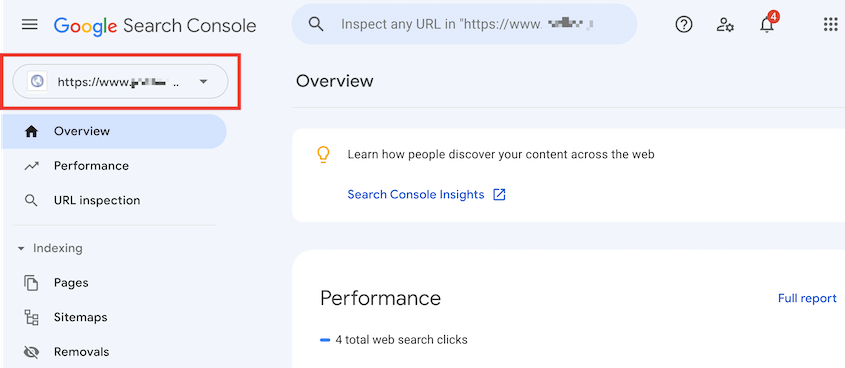
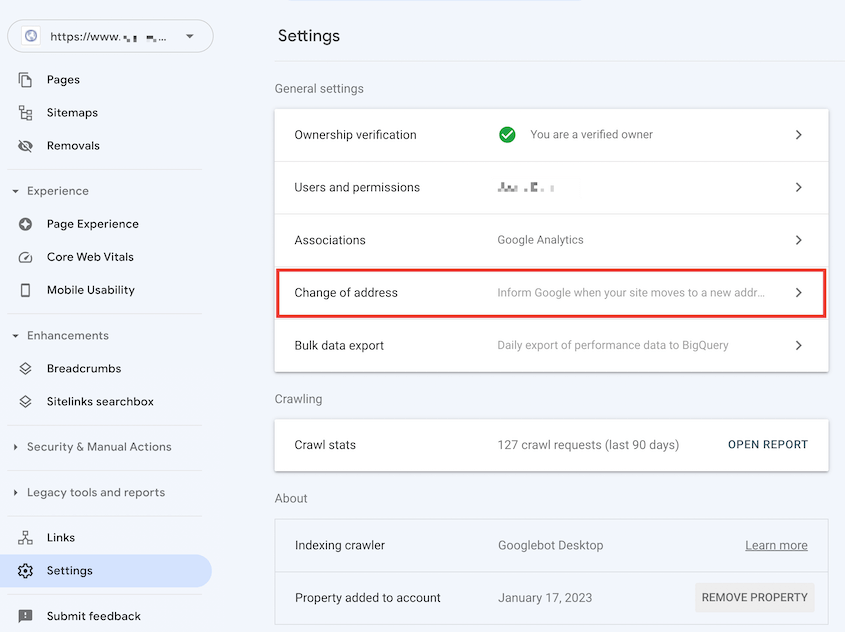
Quindi, fai clic su Impostazioni. In questa pagina, seleziona l'opzione Cambio di indirizzo.
Usa il menu a discesa Seleziona nuovo sito per scegliere la proprietà per il nuovo dominio.
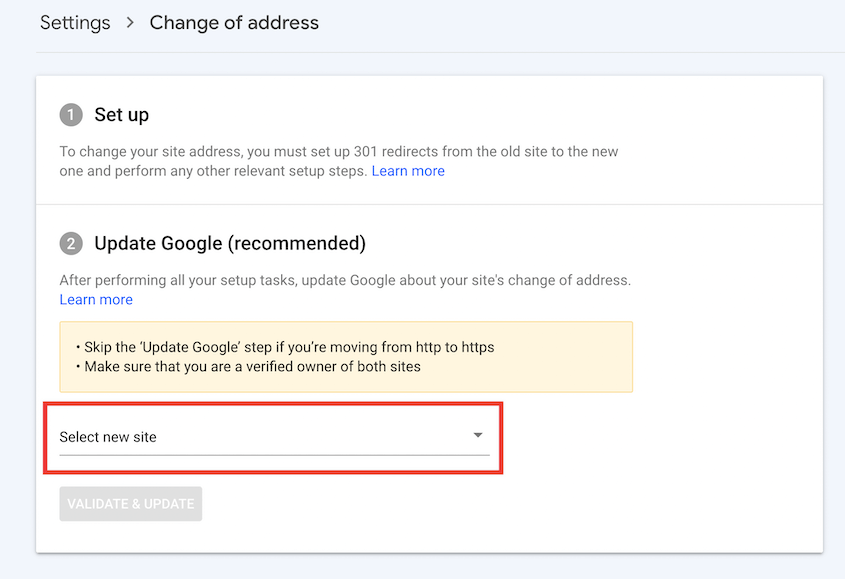
Una volta fatto clic su Valida e aggiorna, Google Search Console ti guiderà attraverso i passaggi successivi della tua richiesta di migrazione del dominio.
Domande frequenti (FAQ)
Puoi cambiare il dominio del tuo sito WordPress?
Sì, puoi cambiare il dominio del tuo sito WordPress. Questo processo prevede l'aggiornamento delle impostazioni di Indirizzo WordPress e Indirizzo Sito nella bacheca di WordPress, seguito dall'aggiornamento del database per riflettere il nuovo dominio. Inoltre, potrebbe essere necessario impostare dei reindirizzamenti per garantire che i visitatori vengano indirizzati correttamente al nuovo dominio.
Puoi trasferire un sito WordPress su un altro dominio?
Sì, puoi trasferire un sito WordPress su un altro dominio. Dovrai esportare il contenuto del tuo sito, inclusi file e database, quindi importarli sul nuovo dominio. Un plugin di migrazione WordPress come Duplicator semplifica questo processo.
Come sposto manualmente un sito WordPress su un nuovo dominio?
Puoi spostare manualmente il tuo sito WordPress su un nuovo dominio utilizzando un client File Transfer Protocol (FTP) e phpMyAdmin.
Tuttavia, tieni presente che ciò comporta sempre il rischio di danneggiare accidentalmente il tuo sito live. Se decidi che questa è l'opzione migliore, assicurati di eseguire prima il backup del tuo sito web originale.
Innanzitutto, dovrai accedere ai file del tuo sito originale. Di solito, il tuo provider di hosting WordPress avrà un File Manager dedicato per il tuo account. In alternativa, puoi utilizzare un client FTP/SFTP di terze parti come FileZilla.
Quindi, scarica tutti i file nella cartella public_html del tuo sito. Questa è la directory principale del tuo sito web.

Per scaricare manualmente il tuo database, accedi a phpMyAdmin e premi Esporta. Questo ti permetterà di scaricare un file SQL con tutte le informazioni del tuo database.

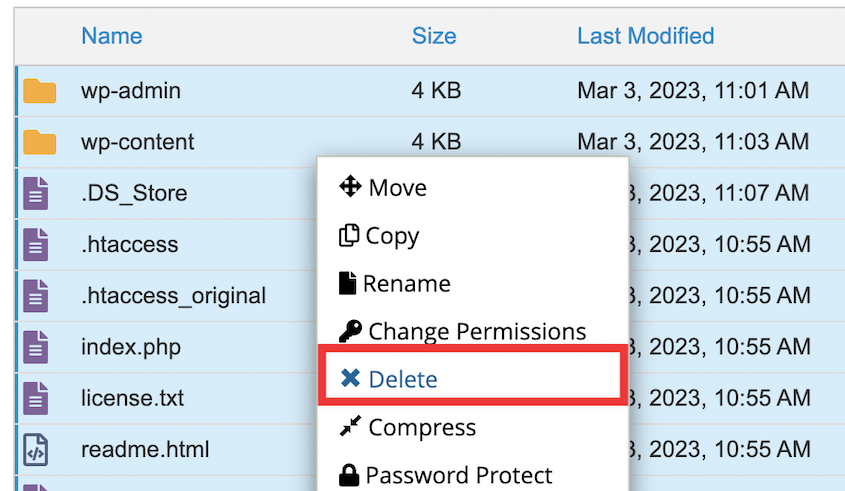
Ora, apri i file del tuo nuovo sito web. Elimina tutti i file nella cartella public_html e carica i tuoi file originali.
Quindi, dovrai creare un nuovo database e un nuovo utente del database per il nuovo sito. Puoi seguire i passaggi inclusi nel tutorial sopra.
Una volta che hai un nuovo database, aprilo in phpMyAdmin e selezionalo. Quindi, vai su Importa e carica il tuo database originale in un file SQL zippato.

Successivamente, apri il file wp-config.php del tuo nuovo sito. Trova i valori db_name, db_user e db_password e aggiornali. Dovrai anche sostituire qualsiasi menzione del tuo vecchio nome di dominio.

Infine, potrebbe essere necessario cercare e sostituire le menzioni del tuo vecchio URL nel database. Per fare ciò, puoi scaricare un plugin come Search & Replace Everything.
Come posso spostare gratuitamente il mio sito WordPress su un nuovo dominio?
Puoi spostare gratuitamente il tuo sito WordPress su un nuovo dominio scaricando la versione gratuita di Duplicator. Dopo aver installato e attivato il plugin, crea un nuovo backup. Quindi, scarica sia i file dell'installer che quelli dell'archivio.
Ora, apri i file del tuo nuovo sito. Simile a una migrazione manuale, svuota la directory principale e carica entrambi i tuoi file Duplicator.

Dopo questo, cerca questo URL in un nuovo browser: tuonuvodominio.com/installer.php
Questo avvierà automaticamente l'installer di Duplicator. Puoi seguire la procedura guidata passo dopo passo per installare il tuo backup.
Una volta che puoi accedere al tuo nuovo sito, assicurati di eliminare il file dell'installer. È anche importante reindirizzare i vecchi contenuti e notificare ai motori di ricerca l'aggiornamento.
Per una guida dettagliata su questo processo, leggi la nostra guida su come migrare un sito WordPress gratuitamente.
Qual è il miglior plugin per la migrazione di WordPress?
Il miglior plugin per la migrazione di WordPress è Duplicator. Ti consente di eseguire il backup del tuo sito web, salvare i tuoi dati nel cloud e spostare i tuoi file ovunque possa ospitare WordPress. Con Duplicator, sarai in grado di trascinare e rilasciare semplicemente i file del tuo vecchio sito web nel tuo nuovo sito con un nuovo marchio!
Come posso clonare il mio sito WordPress su un nuovo dominio?
Per clonare il tuo sito WordPress su un nuovo dominio, usa Duplicator per creare un backup completo del tuo sito. Scarica il backup e importalo nel nuovo server. Nella procedura guidata di migrazione, lascia che Duplicator sostituisca il tuo vecchio dominio con quello nuovo. Se vuoi mantenere il tuo vecchio sito, non usare reindirizzamenti permanenti.
Il tuo nuovo dominio ti aspetta
Ora hai tutto ciò che ti serve per migrare con successo il tuo sito WordPress su un nuovo dominio senza perdere traffico, rompere collegamenti o compromettere i tuoi ranking SEO.
Raccomando di mantenere il tuo vecchio dominio attivo per almeno 6-12 mesi, anche se si limita a reindirizzare al nuovo sito. Questo dà ai motori di ricerca abbastanza tempo per trasferire completamente i tuoi ranking e garantisce che chiunque abbia segnalibri o vecchi collegamenti possa ancora trovarti.
Puoi evitare di migrare manualmente tutti i tuoi file WordPress e le informazioni del database. Scarica Duplicator Pro per trascinare e rilasciare rapidamente i dati del tuo sito su un nuovo dominio!
Mentre sei qui, penso che ti piaceranno questi tutorial di WordPress e raccolte di strumenti:
- La checklist definitiva per la migrazione di WordPress
- Come spostare un sito web WordPress su un nuovo host
- Come migrare un sito WordPress di grandi dimensioni
- Migrazioni Senza Soldi: I Migliori Plugin di Migrazione WordPress GRATUITI
- Quanto costa migrare un sito WordPress?
- La guida completa alla migrazione di siti web SEO
- Migrare da HTTP a HTTPS? È molto più facile di quanto pensi




