


Come Migrare un Sito WordPress (Guida per Principianti per il 2026)
 Joella Dunn
Joella Dunn
Joella Dunn
 John Turner
John Turner
John Turner
L'ho visto innumerevoli volte. Hai costruito il tuo sito WordPress da zero, ma ora devi spostarlo in un nuovo posto.
Forse i costi di hosting stanno aumentando o sei pronto a passare a un nuovo nome di dominio che avevi adocchiato.
Qualunque sia la tua ragione, hai contenuti preziosi da impacchettare, file importanti da trasferire e quella preoccupazione persistente che qualcosa possa rompersi lungo la strada.
Nella mia esperienza, quando hai l'approccio giusto, puoi spostare l'intero sito web senza perdere un singolo dato o subire tempi di inattività.
Ti guiderò esattamente su come migrare il tuo sito WordPress in modo sicuro ed efficiente.
Ecco i punti chiave:
- In una migrazione WordPress, sposterai l'intero sito (file, database, contenuti) da un ambiente di hosting o dominio a un altro.
- Le migrazioni basate su plugin (come con Duplicator) sono le più veloci e sicure per i principianti, con importazioni drag-and-drop e configurazione automatizzata
- Le migrazioni manuali offrono agli utenti avanzati un maggiore controllo ma richiedono conoscenze tecniche di FTP, phpMyAdmin e gestione del database.
- Crea sempre un backup completo prima di iniziare qualsiasi migrazione per proteggerti dalla perdita di dati.
- Attività post-migrazione: testa la funzionalità, correggi i link interrotti, imposta i reindirizzamenti, aggiorna i DNS e notifica ai motori di ricerca.
- La propagazione dei DNS può richiedere 24-48 ore, quindi non eliminare il tuo vecchio account di hosting finché il tuo nuovo sito non sarà completamente online.
Indice
Quando è Necessaria una Migrazione del Sito Web?
Una migrazione di un sito WordPress comporta il trasferimento dell'intero sito (inclusi file e database) da un ambiente di hosting, server o dominio a un altro.
Ci sono diverse ragioni comuni per cui questo processo è necessario:
- Aggiornamento dell'Hosting: Spostamento verso un nuovo provider di web hosting o aggiornamento del tuo piano attuale per accogliere un aumento del traffico e delle esigenze di prestazioni.
- Cambio Nome Dominio: Spostamento del tuo sito web su un nuovo nome di dominio principale.
- Implementazione SSL (HTTP a HTTPS): Transizione della struttura URL del tuo sito da HTTP non sicuro a HTTPS sicuro.
- Transizione CMS/Framework: Migrazione di contenuti da o verso un diverso Content Management System (CMS) o framework web (anche se questo articolo si concentra sulla migrazione da WordPress a WordPress).
- Creazione di un Ambiente di Staging: Spostamento del tuo sito live su un server locale o su un server di staging per testare in sicurezza modifiche al design, aggiornamenti o nuove funzionalità prima di distribuirle sul sito live.
- Revisione Sviluppo e Design: Facilitazione di modifiche strutturali, di design o di navigazione importanti lavorando su un ambiente separato.
La migrazione del tuo sito garantisce che durante queste transizioni significative, tu mantenga l'integrità dei dati, riduca al minimo i tempi di inattività e preservi i contenuti e il traffico del tuo sito web.
Migrazione per un motivo specifico?
Questa guida copre uno spostamento standard da un luogo all'altro. Se la tua situazione è più specifica, queste guide illustrano i passaggi aggiuntivi:
- Spostamento verso un nuovo hosting web
- Cambio del nome di dominio
- Spostamento tra localhost e un server live
- Migrazione di un sito di grandi dimensioni
- Migrazione di una rete WordPress multisite
- Migrazione di un negozio WooCommerce
- Spostamento da WordPress.com a WordPress.org
Come migrare un sito WordPress
Migrare un sito WordPress può essere scoraggiante (e rischioso) se non si sa cosa si sta facendo. Ma con l'approccio giusto, puoi spostare il tuo sito senza perdere dati o causare tempi di inattività.
In questa sezione, imparerai esattamente come migrare il tuo sito WordPress, passo dopo passo.
Tratterò sia i metodi basati su plugin che quelli manuali, in modo che tu possa scegliere l'approccio che si adatta al tuo livello di comfort e alla complessità del sito.
- Metodo 1: Migrazione basata su plugin: Usa Duplicator per creare un backup del sito originale e importalo nella nuova posizione. Ideale per principianti e per chi desidera velocità e affidabilità.
- Metodo 2: Migrazione manuale: Esporta il tuo database tramite phpMyAdmin, scarica i file del sito tramite FTP, carica sul nuovo server, crea un nuovo database, importa i dati e aggiorna manualmente wp-config.php. Richiede conoscenze tecniche ma offre il massimo controllo.
Plugin o Manuale: quale metodo di migrazione dovresti usare?
Entrambi i metodi spostano le stesse cose: i tuoi file e il tuo database. La differenza sta in quanto lavoro fai a mano.
| Plugin di migrazione (Duplicator) | Manuale | |
|---|---|---|
| Livello di competenza | Adatto ai principianti | A proprio agio con FTP, phpMyAdmin e wp-config.php |
| Tempo | Minuti per la maggior parte dei siti | Un'ora o più |
| Aggiornamenti URL | Gestiti automaticamente durante l'installazione | Esegui tu stesso una ricerca e sostituzione |
| Costo | La versione gratuita funziona; Pro aggiunge importazioni drag-and-drop (69,30$+) | Gratuito |
| Rischio maggiore | Basso: Duplicator scansiona il tuo sito per problemi prima di creare il backup | Mancare un passaggio, come un valore wp-config.php o un vecchio URL residuo |
| Ideale per | La maggior parte dei proprietari di siti, siti di grandi dimensioni e migrazioni ripetute | Sviluppatori che desiderano il pieno controllo o non possono installare plugin |
Se non sei sicuro, inizia con il metodo del plugin. Puoi sempre tornare a una migrazione manuale.
Metodo 1: Usa un plugin per migrare il tuo sito WordPress
Se gestisci un negozio e-commerce o un blog, vorrai trovare il modo più veloce per spostare i siti WordPress.
Duplicator è uno strumento popolare e flessibile per la migrazione del tuo sito web. Utilizzando Duplicator, sposterai rapidamente e in sicurezza l'intero sito su un dominio o un provider di hosting diverso.

Questo lo rende uno dei migliori plugin di migrazione WordPress che puoi trovare. Ecco alcune altre funzionalità utili che puoi aspettarti da Duplicator.
- Backup automatici e manuali: Opzioni flessibili per la creazione di backup del sito.
- Backup personalizzabili: Filtri per selezionare file e database specifici da includere.
- Supporto per siti di grandi dimensioni e multisito: Gestisce efficacemente siti più grandi e reti multisito WordPress.
- Integrazione con archiviazione cloud: Archiviazione diretta dei backup su Duplicator Cloud, Google Drive, Dropbox e Amazon S3.
- Ripristini con un clic: Semplifica il recupero del sito dai backup.
- Recupero disastri: Ripristino rapido del sito (anche senza bisogno della dashboard) in caso di problemi.
- Procedura guidata di migrazione: Fornisce un'interfaccia chiara e passo passo per l'intero processo di migrazione.
- Compatibilità con hosting gestiti: Supporta migrazioni da e verso popolari hosting WordPress gestiti, inclusi WordPress.com, GoDaddy e WP Engine.
Quando sei pronto a migrare il tuo sito web, iscriviti a un abbonamento Duplicator. Con Duplicator Pro, puoi accedere a migrazioni illimitate, installazioni drag-and-drop e integrazioni di archiviazione cloud.
Passaggio 1: Installa e attiva Duplicator
Segui questi semplici passaggi per installare e avviare Duplicator Pro:
- Scarica Duplicator Pro: Dopo l'acquisto, scarica il file ZIP del plugin.
- Installa e attiva: Nella tua dashboard di WordPress, vai su Plugin » Aggiungi nuovo » Carica plugin, quindi installa e attiva il plugin.
- Attiva licenza: Vai su Duplicator Pro » Impostazioni » Generali, inserisci la tua chiave di licenza e fai clic su Attiva.

Passaggio 2: Esegui il backup del tuo sito web originale
Dopo questo, è ora di creare un backup del tuo sito originale. Questa è una copia di tutti i contenuti, plugin, temi, database e file di WordPress esistenti.
Per prima cosa, vai su Duplicator Pro » Backup » Aggiungi nuovo.

Dai un nome al backup con tag dinamici. Scegli la posizione di archiviazione Locale.

Per migrare l'intero sito, dovrai creare un backup completo. Nella sezione Backup, fai clic sul preset Sito completo.

Il plugin Duplicator controllerà quindi la configurazione del tuo sito web per individuare eventuali problemi. Rivedi eventuali avvisi prima di creare il backup.

Mentre Duplicator crea il backup, puoi monitorare i suoi progressi. Saprai che i file sono pronti per il download quando appariranno nella pagina Backup.

Per migrare il tuo sito web, dovrai scaricare il file zip con i dati del tuo sito. Accanto al backup appena creato, fai clic su Download » Archivio.
Passaggio 3: Importa il tuo sito WordPress
Una volta scaricati i file del tuo sito web, accedi al tuo secondo sito. Nel tuo nuovo pannello di controllo, installa e attiva Duplicator Pro.
Ciò ti consentirà di importare i tuoi dati principali senza bisogno di un client File Transfer Protocol (FTP) o phpMyAdmin!
Successivamente, fai clic su Duplicator Pro » Importa backup. Qui, trascina il tuo file di archivio salvato nella casella di importazione.

Una volta importato, puoi visualizzare i dettagli del backup. Se tutto sembra corretto, premi Continua.

Per continuare a migrare il tuo sito, fai clic su Avvia installazione.

Nella pagina successiva, seleziona Installazione completa sito singolo come Tipo di installazione. Ciò cancellerà completamente il sito corrente e lo sostituirà con i tuoi file originali.
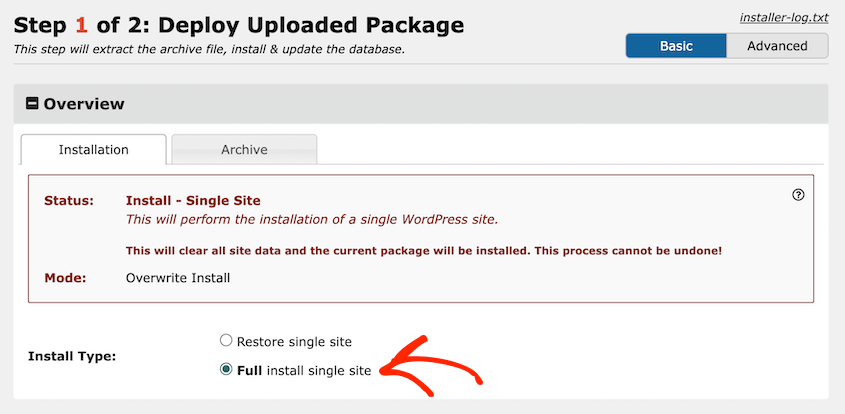
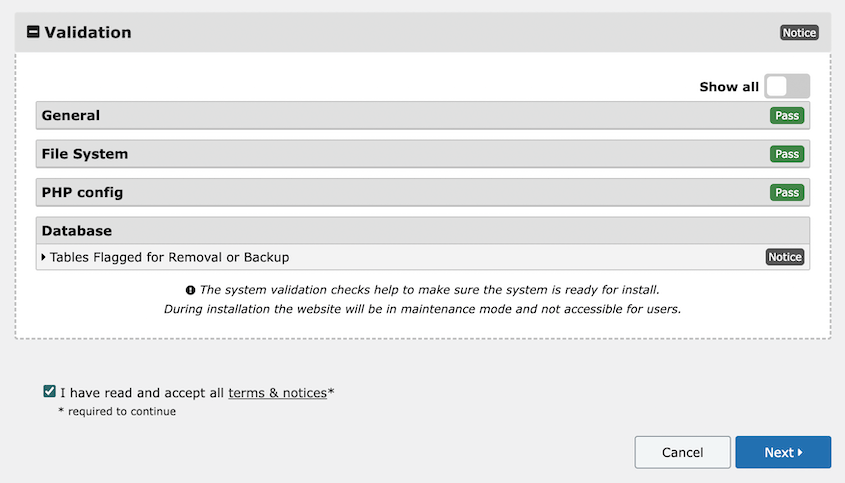
Quindi, fai clic su Valida. Dopo aver esaminato eventuali avvisi e notifiche, seleziona la casella di controllo dei termini e delle notifiche e continua alla pagina successiva.
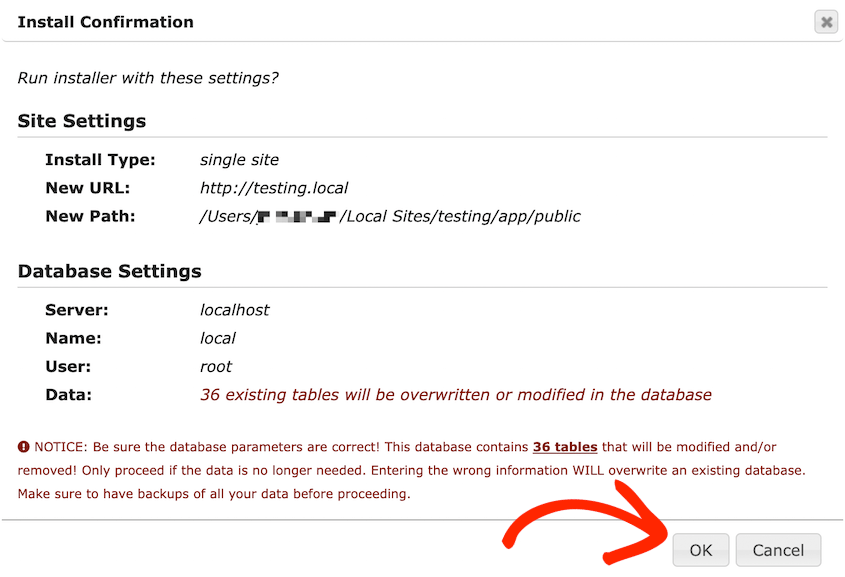
Infine, dovrai confermare le impostazioni di installazione. Assicurati che le impostazioni del database di WordPress siano corrette prima di premere OK.
Ora Duplicator migrerà il tuo precedente sito WordPress nella sua nuova sede! Tieni presente che se stai migrando verso un nuovo dominio, potresti anche dover aggiornare il tuo Domain Name Server (DNS).
Metodo 2: Come migrare il tuo sito WordPress senza un plugin
La migrazione manuale del sito WordPress è un'alternativa se preferisci non usare plugin o richiedi un livello di controllo più approfondito.
Questo metodo è generalmente consigliato per utenti WordPress avanzati a causa della sua complessità tecnica, che richiede l'interazione diretta con i file e i database del sito.
- Precauzione importante: Prima di tentare una migrazione manuale, esegui sempre un backup completo del tuo sito web originale. Questo passaggio cruciale consente il ripristino in caso di errori.
- Considera i servizi di hosting: Molti provider di web hosting offrono servizi di migrazione gratuiti o a basso costo, che possono semplificare notevolmente questo processo e prevenire la necessità di interventi manuali.
Passaggio 1: Esporta il tuo database
Innanzitutto, inizia esportando il tuo database. Se il tuo vecchio sito è online, accedi a phpMyAdmin per gestire il tuo database. Per un localhost, puoi usare MySQL Workbench invece.
In questo tutorial, useremo phpMyAdmin. Per prima cosa, fai clic sulla scheda Esporta nella parte superiore della tua dashboard.

Per il metodo di esportazione, seleziona Rapido. Il formato dovrebbe essere SQL. Quindi, premi Vai.

Dopo che il database è stato scaricato, salva il file sul tuo computer locale. Se il tuo nuovo web host utilizza anche phpMyAdmin, zippa il file.
Passaggio 2: Carica i file del tuo sito sul nuovo server
Successivamente, accedi al file manager del tuo account di hosting originale. A seconda del tuo host, potrebbe essere cPanel o un gestore con marchio personalizzato. In alternativa, potresti dover utilizzare un client SFTP/FTP come FileZilla.
Seleziona tutti i file nella cartella principale (public_html). Ciò include file importanti come wp-admin e wp-content. Fai clic con il pulsante destro del mouse su di essi e premi Scarica.

Dopo aver scaricato i file del tuo sito sul tuo computer locale, comprimili in un file zip.
Ora dovrai andare al file manager del tuo nuovo sito. Ricontrolla di essere sul nuovo server, non sul tuo sito originale, perché questo passaggio non può essere annullato. Quindi apri la directory principale, seleziona tutti i file ed eliminali.
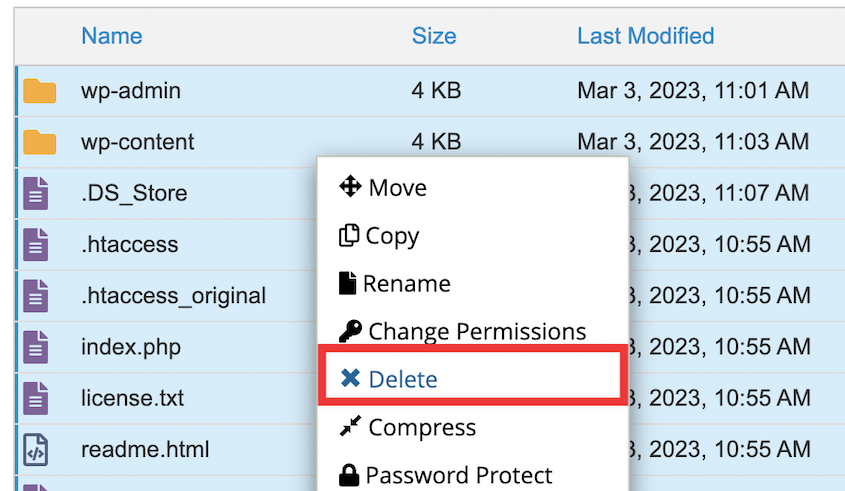
Una volta che la directory principale è vuota, premi Carica. Nella casella di caricamento, aggiungi il tuo file zippato.
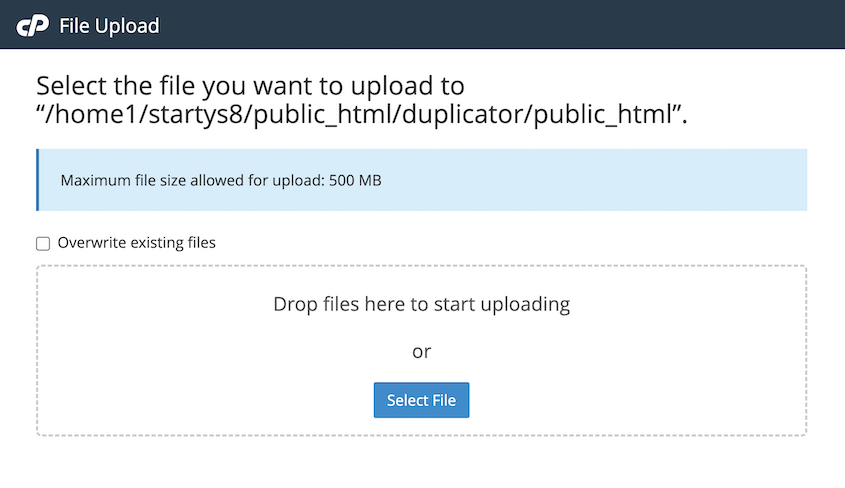
Infine, estrai il file zip. Dovresti vedere i file del tuo sito originale.
Passaggio 3: Crea un Nuovo Database
Per archiviare i dati del tuo sito, è importante creare un nuovo database MySQL. Se stai usando cPanel, inizia trovando il pulsante Database MySQL.

Quindi, dai un nome al database e premi Crea database.

Dopo aver creato un database, dovrai creare un nuovo utente con i diritti per controllare il database. Sotto MySQL Users, aggiungi un nome utente e una password per il nuovo utente.

Trova la sezione Add User To Database. Qui, seleziona l'utente e il database che hai appena creato.

Puoi quindi assegnare tutti i privilegi al nuovo utente. Ciò consentirà all'utente di apportare modifiche al database.
Passaggio 4: Importa il Database Originale
Apri phpMyAdmin per il nuovo sito. Nella parte superiore della pagina, seleziona la scheda Import.
Ora importerai il database che hai salvato in precedenza. Sotto File to import, carica il tuo file SQL salvato.

Assicurati che il database sia un file SQL zippato. Quindi, importa il nuovo database.
Passaggio 5: Aggiorna il File wp-config.php
Dopo una migrazione manuale, dovrai aggiornare alcuni valori nel file wp-config.php del tuo nuovo sito. Per fare ciò, riapri il file manager per il tuo nuovo sito. Quindi, trova il file wp-config.php nella cartella public_html.
Nel file wp-config.php, individua le impostazioni del database. Dovrai ridefinire il nome del database, il nome utente e i valori della password per corrispondere al tuo nuovo sito.
Ecco i valori da aggiornare:
- nome_db
- utente_db
- password_db

Dovrai anche cercare in questo file il tuo vecchio nome di dominio. Elimina questo testo e sostituiscilo con il tuo nuovo dominio. Allo stesso modo, cerca il percorso del tuo vecchio URL e aggiungi quello nuovo.
Cosa Fare Dopo Aver Migrato il Tuo Sito WordPress?
Sia che tu migri il tuo sito WordPress manualmente o con un plugin, ci sono alcune attività post-migrazione che dovrai completare. In questo modo, il tuo nuovo sito funzionerà bene e continuerà ad apparire nei risultati di ricerca.
Checklist Post-Migrazione:
- Revisiona Funzionalità e Velocità del Sito: Testa a fondo tutte le pagine, i link, i moduli, le immagini e le funzionalità del tuo nuovo sito. Verifica le velocità di caricamento e l'esperienza utente su diversi dispositivi e browser.
- Correggi Link Interrotti: Utilizza un controllo dei link interrotti (ad es. Ahrefs Site Audit, SEMrush Site Audit o un plugin WordPress) per identificare e riparare eventuali link interni o esterni che potrebbero essersi interrotti durante la migrazione.
- Implementa Redirect: Se hai cambiato il nome del dominio o la struttura dell'URL, imposta i redirect 301 dagli URL vecchi a quelli nuovi. Questo è fondamentale per preservare il valore SEO e dirigere il traffico degli utenti.
- Aggiorna record DNS: Punta i record DNS (Domain Name System) del tuo dominio all'indirizzo IP del tuo nuovo server di hosting. Tieni presente che la propagazione DNS può richiedere 24-48 ore a livello globale.
- Informa i Motori di Ricerca (Google Search Console): Notifica a Google la migrazione del tuo sito tramite lo strumento Cambio di indirizzo di Google Search Console, specialmente se hai cambiato dominio.
- Testa Certificato SSL: Assicurati che il tuo certificato SSL sia installato correttamente e funzioni, in modo che il tuo sito venga caricato in modo sicuro tramite HTTPS. Verifica l'icona del lucchetto nel browser.
- Scansiona il nuovo sito web: Avvia una nuova scansione del tuo nuovo sito web utilizzando uno strumento come Screaming Frog SEO Spider o lo strumento di ispezione URL di Google Search Console per identificare eventuali problemi rimanenti.
Considerazioni specifiche per le migrazioni manuali:
Esegui lo script di ricerca e sostituzione: Se hai eseguito una migrazione manuale e hai cambiato il tuo dominio, è fondamentale eseguire un'operazione di ricerca e sostituzione nel database per aggiornare tutte le istanze del tuo vecchio dominio o URL a quelli nuovi.
Plugin come Search & Replace Everything possono automatizzare questo processo. Duplicator Pro gestisce questo automaticamente durante il suo processo di migrazione, eliminando questo passaggio aggiuntivo.
Nota importante sulla propagazione del DNS:
La propagazione del DNS richiede tempo. Si consiglia vivamente di non eliminare il tuo vecchio account di hosting finché non sei certo che il tuo nuovo sito sia completamente online e che i record DNS si siano propagati completamente in tutto il mondo per evitare qualsiasi potenziale interruzione del servizio.
Risoluzione dei problemi: Cosa Fare Se la Migrazione Va Storta
Spero che non avrai mai bisogno di questa sezione, ma affrontiamolo, a volte le cose vanno storte. Lascia che ti mostri cosa fare se parte della migrazione fallisce.
L'installer si blocca o va in timeout durante l'importazione
Vedi una barra di avanzamento che smette di muoversi, o l'installer restituisce un errore di timeout a metà dell'importazione.
Questo è spesso causato da limiti di tempo di esecuzione PHP o altre restrizioni del server. Il timeout PHP predefinito dell'host interrompe l'importazione prima che finisca.
Accedi al pannello di controllo del tuo nuovo hosting e cerca le impostazioni PHP o un editor php.ini. Trova il valore max_execution_time e aumentalo a 300 o superiore.
Alcuni host ti consentono di farlo tramite il pannello di controllo. Sui server Apache che eseguono PHP come modulo, puoi aggiungere questa riga a un file .htaccess nella tua directory principale.
php_value max_execution_time 300Sulla maggior parte delle altre configurazioni (PHP-FPM, LiteSpeed o Nginx), questa riga causa un errore 500, quindi rimuovila subito se il tuo sito smette di caricarsi.
Il formato di file personalizzato DupArchive di Duplicator gestisce i siti di grandi dimensioni in modo diverso ed è meno probabile che raggiunga questo limite in primo luogo. Dalla versione 5.0, ciò si applica anche alla versione gratuita, quindi se stai importando un sito di grandi dimensioni, prova a creare il backup come DupArchive prima di aumentare i limiti del server.
La connessione al database fallisce
Inserisci le tue credenziali, fai clic su Valida e Duplicator segnala che non riesce a connettersi al database.
Reinserisci manualmente ogni campo invece di incollarlo da un gestore di password. Gli errori di incolla sul nome del database o sul nome utente sono la causa più comune.
L'hostname del database è la seconda causa più comune: prova prima localhost. Se fallisce, controlla la documentazione del tuo host per l'hostname corretto. Alcuni host utilizzano un indirizzo personalizzato come mysql.tuoaccountdihosting.com.
Se le credenziali sono decisamente corrette e la convalida fallisce ancora, torna al pannello di controllo del tuo hosting e conferma che l'utente del database sia effettivamente collegato al database. La creazione dell'utente e l'associazione dell'utente al database sono due passaggi separati, ed è facile saltare il secondo.
Il sito migrato presenta stili interrotti o immagini mancanti
Accedi al nuovo sito, ma il layout sembra errato. Manca il CSS, le immagini sono corrotte o il tema appare non stilizzato.
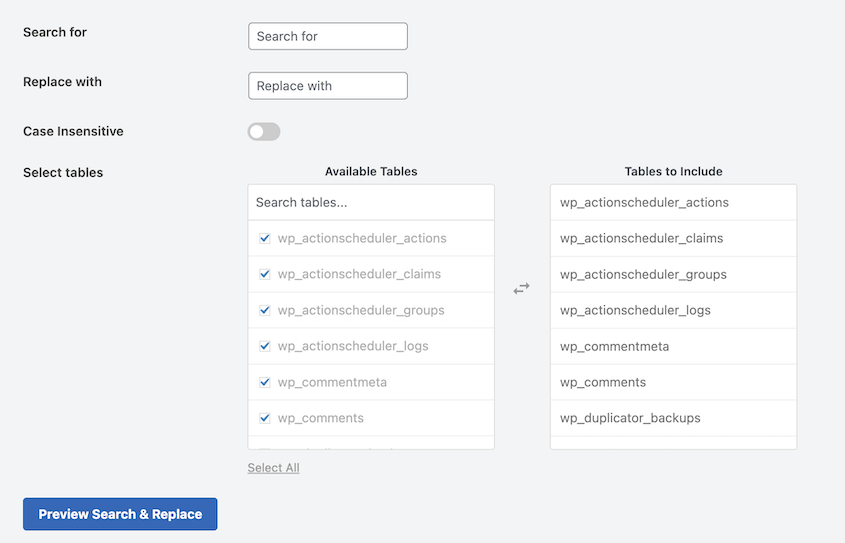
Ciò significa che alcuni URL nel database puntano ancora al vecchio server o al vecchio dominio. Duplicator li aggiorna automaticamente durante l'installazione, quindi se hai migrato con Duplicator e vedi questo, esegui nuovamente l'installer con i campi URL impostati sul tuo dominio corretto.

Se hai migrato manualmente o con un altro strumento, dovrai installare un plugin come Search & Replace Everything sul nuovo sito. Cerca il tuo vecchio URL o IP del server e sostituisci con il tuo nuovo dominio.
Se le immagini sono specificamente mancanti, apri il file manager del tuo nuovo host e conferma che wp-content/uploads esiste e contiene i tuoi file. Un caricamento fallito a metà trasferimento file è la causa usuale.
Il Dashboard wp-admin reindirizza all'URL sbagliato
Provi ad accedere a wp-admin sul nuovo server e vieni reindirizzato all'URL del tuo vecchio sito, oppure wp-admin si apre e poi ti reindirizza immediatamente altrove.
I valori siteurl o home di WordPress nel database sono ancora impostati sull'URL vecchio. Accedi a phpMyAdmin sul tuo nuovo host, seleziona il tuo database e apri la tabella wp_options. Trova le righe in cui option_name è uguale a siteurl e home. Verifica che entrambi i valori corrispondano al tuo dominio corretto. Se non lo fanno, aggiornali.
Controlla anche il tuo file wp-config.php sul nuovo server. Se contiene righe che definiscono WP_HOME o WP_SITEURL come costanti PHP, quei valori sovrascrivono le impostazioni del database. Aggiornali al tuo dominio corretto o rimuovi quelle righe.
Niente funziona e hai bisogno di aiuto subito
Se hai seguito i passaggi precedenti e la migrazione è ancora interrotta, Duplicator Pro include un supporto clienti dedicato con una politica di rimborso di 14 giorni su tutti i piani a pagamento.
Invia un ticket dal tuo account Duplicator con il file di log dell'installer allegato (l'installer lo genera automaticamente) e una descrizione di dove è fallito. Il team di supporto gestisce regolarmente i problemi di migrazione e può risolvere rapidamente il tuo problema!
Domande frequenti (FAQ)
Come posso migrare il mio sito WordPress gratuitamente?
Puoi migrare il tuo sito WordPress gratuitamente usando la versione gratuita del plugin Duplicator. Questo comporta la creazione di un file di backup (archivio) e di un installer, quindi il caricamento di questi sul nuovo server e l'esecuzione dello script di installazione (ad esempio, https://tuo-dominio/installer.php). In alternativa, molti provider di hosting web offrono servizi di migrazione gratuiti come parte dei loro pacchetti di hosting, il che può essere un'opzione conveniente.
La migrazione di un sito influisce sulla SEO?
Sì, la migrazione di un sito web può influire temporaneamente sui tuoi ranking di ottimizzazione per i motori di ricerca (SEO) a causa di modifiche all'indirizzo IP, alla posizione del server e alla necessità che i bot dei motori di ricerca scansionino nuovamente il tuo sito. Tuttavia, puoi mitigare significativamente gli effetti negativi sulla SEO assicurando una migrazione sicura (con un plugin affidabile come Duplicator), implementando reindirizzamenti permanenti 301 per eventuali modifiche agli URL e notificando formalmente a Google la migrazione tramite Google Search Console. È anche consigliabile installare un plugin SEO dopo la migrazione.
Quanto tempo ci vuole per migrare un sito WordPress?
La durata della migrazione di un sito WordPress varia in base alle dimensioni del sito e al metodo utilizzato. Con strumenti efficienti come Duplicator, una migrazione può essere completata in pochi minuti per siti più piccoli semplicemente eseguendo il backup e importando i file. Migrazioni manuali o siti molto grandi possono richiedere diverse ore o un giorno intero. La propagazione del DNS, che è al di fuori del processo di migrazione stesso, può aggiungere altre 24-48 ore prima che il sito sia completamente attivo in tutto il mondo.
Qual è il miglior plugin per la migrazione di WordPress?
Duplicator è ampiamente considerato uno dei migliori plugin di migrazione WordPress per la sua facilità d'uso, le funzionalità flessibili e la capacità di gestire vari scenari di migrazione. Supporta importazioni drag-and-drop e funzionalità automatiche di ricerca e sostituzione. Un'altra alternativa efficace è All-in-One WP Migration, sebbene Duplicator Pro offra spesso un supporto migliore per siti più grandi e reti multisito WordPress.
Come posso copiare il mio sito WordPress su un altro sito web?
Per copiare il tuo sito WordPress su un altro sito web, è altamente raccomandato un plugin di clonazione come Duplicator Pro. Questo strumento ti permette di creare una copia completa (o un backup) del tuo sito. Successivamente, carichi i file dell'archivio e dell'installer generati nella directory principale del tuo nuovo server e accedi al file installer.php (ad esempio, https://tuo-dominio/installer.php) tramite il tuo browser per avviare la procedura guidata di migrazione.
Posso spostare il mio sito WordPress su un altro dominio?
Sì, puoi assolutamente spostare il tuo sito WordPress su un altro dominio. Duplicator fornisce un metodo semplice per farlo. Dopo aver eseguito il backup del tuo sito e averlo importato nella nuova posizione, utilizza lo strumento di ricerca e sostituzione integrato di Duplicator (disponibile in modalità Avanzata durante l'installazione, tipicamente nel Passaggio 3). Questo ti permette di aggiornare automaticamente tutte le istanze del tuo vecchio dominio nel database con il nuovo dominio, assicurando che tutti i link interni e i riferimenti funzionino correttamente.
Qual è la differenza tra Duplicator Pro e Duplicator Lite per la migrazione?
Duplicator Lite crea backup e ti fornisce un installer, così puoi migrare un sito con FTP. È gratuito e dalla versione 5.0 non ha limiti di dimensione dell'archivio e aggiorna automaticamente i tuoi URL durante l'installazione, proprio come Pro. Duplicator Pro aggiunge l'interfaccia di importazione drag-and-drop in modo da non dover caricare manualmente i file, backup pianificati, archiviazione cloud di terze parti come Google Drive e Amazon S3 e supporto per WordPress Multisite nel piano Pro. Se stai migrando una volta, Lite è sufficiente. Se migri regolarmente i siti, Pro si ripaga rapidamente.
La migrazione del tuo sito WordPress è diventata più facile
Migrare un sito WordPress può sembrare scoraggiante all'inizio, ma è un processo gestibile e spesso necessario per far crescere la tua presenza online.
Sia che tu utilizzi un plugin come Duplicator (il mio strumento preferito) o che gestisca il processo manualmente, seguire attentamente ogni passaggio ti aiuterà a evitare tempi di inattività e perdita di dati.
Non saltare la checklist post-migrazione. Testare il tuo sito, correggere i link interrotti, configurare i reindirizzamenti e confermare le impostazioni DNS ora ti farà risparmiare ore di frustrazione in seguito.
Ricordo quanto mi sembrò scoraggiante la mia prima migrazione di WordPress. Ma dopo aver aiutato innumerevoli proprietari di siti in questo processo, posso dirti che è una parte naturale della crescita della tua presenza online.
Vuoi evitare il fastidio di una migrazione manuale? Scarica Duplicator Pro per accedere alle migrazioni WordPress drag-and-drop!
Mentre sei qui, penso che ti piaceranno queste altre guide di WordPress:
- Come migrare WordPress Multisite con facilità
- La migrazione del tuo sito fallirà (a meno che tu non eviti questi errori)
- Quanto costa migrare un sito WordPress?
- Come migrare un sito WooCommerce (Guida per principianti)
- Come spostarsi da WordPress.com a WordPress.org
- I 5 migliori servizi di migrazione WordPress per trasferimenti semplici




