


Checklist di sicurezza WordPress: Guida passo passo per proteggere il tuo sito
 Joella Dunn
Joella Dunn
Joella Dunn
 John Turner
John Turner
John Turner
Il tempo mediano da quando una vulnerabilità di WordPress diventa pubblica ad quando gli attacchi automatizzati colpiscono i siti in tutto il web è ora di 5 ore. Non giorni. Cinque ore.
Questo non è un rischio teorico. Solo nel 2025, i ricercatori hanno scoperto 11.334 nuove vulnerabilità nell'ecosistema WordPress, un aumento del 42% rispetto all'anno precedente.
Circa 13.000 siti WordPress vengono compromessi ogni singolo giorno. Quando una piccola impresa viene colpita, il costo medio di recupero è di $14.500. Ciò include la rimozione di malware, il tempo di sviluppo di emergenza e i mesi di lavoro necessari per annullare i link di spam iniettati e le penalizzazioni di Google.
Gestisco siti WordPress da anni e ho lavorato attraverso ogni passaggio di questa guida sulle mie installazioni. Alcuni richiedono cinque minuti. Alcuni sono più complessi. Vale la pena fare tutti prima che qualcosa vada storto.
Ecco cosa otterrai da questa guida:
- I plugin sono la vera minaccia. Il 91% delle vulnerabilità di WordPress si trova nei plugin e nei temi, non nel core. Mantenerli aggiornati e rimuovere quelli che non usi è la tua abitudine più importante.
- Un WAF da solo non ti salverà. I firewall standard per applicazioni web hanno bloccato solo il 12% degli attacchi specifici di WordPress nel 2025. Hai bisogno di livelli, non di un singolo strumento.
- I backup sono la tua rete di sicurezza quando tutto il resto fallisce. Un backup che puoi ripristinare in pochi minuti cambia il costo effettivo di un attacco.
- La finestra di sfruttamento di 5 ore è reale. Una volta che una vulnerabilità è pubblica, gli attacchi automatizzati iniziano velocemente. La correzione non può aspettare.
- Il 46% delle vulnerabilità non ha una patch dello sviluppatore al momento della divulgazione. Gli aggiornamenti sono importanti, ma il monitoraggio lo è altrettanto.
- Il recupero post-attacco ha un ordine specifico. La maggior parte delle checklist lo salta. Lo copriamo passo dopo passo, incluso come rientrare quando sei bloccato fuori da wp-admin.
Indice
- WordPress è sicuro?
- Perché la sicurezza di WordPress è importante?
- La tua checklist per la sicurezza di WordPress
- 1. Trova un hosting web sicuro
- 2. Esegui il backup del tuo sito web
- 3. Aggiorna il software
- 4. Rimuovi plugin e temi inutilizzati
- 5. Usa password complesse
- 6. Limita l'accesso amministrativo
- 7. Nascondi la pagina di accesso di WordPress
- 8. Monitora l'attività degli utenti
- 9. Installa un plugin di sicurezza per WordPress
- 10. Utilizza un Web Application Firewall (WAF)
- 11. Scansiona alla ricerca di malware
- 12. Passa a SSL/HTTPS
- 13. Cambia il tuo nome utente
- 14. Aggiorna i permessi dei file
- 15. Disabilita la modifica dei file
- 16. Disabilita l'esecuzione di file PHP
- 17. Limita i tentativi di accesso
- 18. Utilizza l'autenticazione a due fattori
- 19. Cambia il prefisso del database di WordPress
- 20. Proteggi con password le pagine di amministrazione e di accesso
- 21. Disabilita l'indicizzazione e la navigazione delle directory
- 22. Disabilita XML-RPC
- 23. Disconnetti gli utenti inattivi
- 24. Nascondi la tua versione di WordPress
- 25. Ripristina il tuo sito dopo gli attacchi hacker
- Domande frequenti sulla sicurezza di WordPress
- La tua ultima linea di difesa: un backup che puoi ripristinare
WordPress è sicuro?
Sì, WordPress è fondamentalmente sicuro. La piattaforma core è mantenuta da un team di sicurezza dedicato e, in tutto il 2025, sono state trovate solo 6 vulnerabilità nel core di WordPress, tutte di bassa priorità.
Il rischio non è WordPress stesso. È l'ecosistema che lo circonda.
Plugin e temi rappresentano la maggior parte delle vulnerabilità di WordPress. Il 46% di tali vulnerabilità non aveva una patch dello sviluppatore al momento della loro prima divulgazione. Ciò significa che anche l'aggiornamento nel momento in cui una patch viene rilasciata non ti protegge da quasi la metà di ciò che viene attivamente sfruttato.
I plugin abbandonati sono particolarmente rischiosi. Se un plugin non viene aggiornato da 6 mesi o più, è una superficie di attacco nota senza nessuno che lo mantenga.
Il core di WordPress non è il punto debole. I tuoi plugin lo sono.
Perché la sicurezza di WordPress è importante?
Un sito hackerato non è solo un problema tecnico. È un problema aziendale.
Quando gli aggressori compromettono un sito WordPress, in genere iniettano link di spam, reindirizzano i visitatori, rubano dati degli utenti o installano backdoor per accessi futuri.
Google potrebbe contrassegnare il sito come pericoloso. Il tuo provider di hosting potrebbe metterlo offline. Se gestisci un negozio di e-commerce, i dati dei clienti potrebbero essere a rischio.
Nel 2025, sono state registrate oltre 11.000 nuove vulnerabilità di WordPress. Sono più di 30 al giorno.
Il costo medio di ripristino per una piccola impresa è di $ 14.500, e questa cifra non include i mesi di lavoro necessari per recuperare il posizionamento nei motori di ricerca dopo che link di spam iniettati hanno attivato una penalizzazione manuale di Google.
La reputazione del tuo sito, la fiducia dei tuoi visitatori e il tuo traffico organico sono tutti a rischio.
La tua checklist per la sicurezza di WordPress
Come principiante, potresti pensare: da dove comincio?
Ho creato una checklist completa per la sicurezza di WordPress per te! Semplicemente segui ogni passaggio e alla fine avrai un sito completamente sicuro.
Checklist rapida per la sicurezza di WordPress:
- Trova un hosting web sicuro: Scegli un hosting con solidi protocolli di sicurezza, certificati SSL, firewall e backup regolari
- Esegui il backup del tuo sito web: Usa plugin come Duplicator per automatizzare i backup cloud e proteggere i tuoi dati
- Aggiorna il software: Mantieni aggiornati il core di WordPress, i plugin e i temi per correggere le vulnerabilità
- Rimuovi plugin e temi inutilizzati: Elimina il software inattivo per eliminare potenziali falle di sicurezza
- Usa password complesse: Crea password uniche e complesse con caratteri misti ed evita frasi comuni
- Aggiorna gli accessi admin: Limita gli utenti amministratori, rimuovi gli account inattivi e assegna privilegi minimi
- Nascondi la pagina di accesso di WordPress: Personalizza l'URL di accesso per prevenire attacchi brute force
- Monitora l'attività degli utenti: Tieni traccia delle azioni degli utenti per identificare violazioni di sicurezza e modifiche indesiderate
- Installa un plugin di sicurezza per WordPress: Usa strumenti come Sucuri per la scansione di malware e le notifiche di sicurezza
- Utilizza un Web Application Firewall (WAF): Blocca il traffico dannoso con firewall a livello DNS o applicativo
- Scansiona alla ricerca di malware: Controlla regolarmente il tuo sito per virus e minacce con plugin di sicurezza
- Passa a SSL/HTTPS: Abilita i certificati SSL per crittografare i dati tra gli utenti e il tuo server
- Cambia il tuo nome utente: Evita nomi utente prevedibili come "admin" per ridurre le vulnerabilità di accesso
- Aggiorna i permessi dei file: Imposta permessi appropriati (755 per le cartelle, 644 per i file) per controllare l'accesso
- Disabilita la modifica dei file: Disattiva l'editor di file di WordPress per impedire agli hacker di iniettare codice dannoso
- Disabilita l'esecuzione di file PHP: Blocca l'esecuzione di file PHP nelle directory di caricamento per fermare gli attacchi
- Limita i tentativi di accesso: Restringi il numero di tentativi di accesso da un singolo indirizzo IP
- Utilizza l'autenticazione a due fattori: Aggiungi un passaggio di verifica aggiuntivo con codici mobili per la sicurezza dell'accesso
- Cambia il prefisso del database di WordPress: Sostituisci il prefisso predefinito "wp_" per rendere i nomi delle tabelle più difficili da indovinare
- Proteggi con password le pagine di amministrazione e di accesso: Aggiungi un livello di password aggiuntivo prima che gli utenti raggiungano la schermata di accesso
- Disabilita l'indicizzazione e la navigazione delle directory: Nascondi i contenuti delle directory per proteggere i file dalla visualizzazione
- Disabilita XML-RPC: Disattiva questa API per impedire agli hacker di sfruttare le vulnerabilità di indovinamento delle password
- Disconnetti gli utenti inattivi: Disconnetti automaticamente gli utenti inattivi per prevenire il dirottamento della sessione
- Nascondi la tua versione di WordPress: Rimuovi i numeri di versione dal codice sorgente per evitare attacchi mirati
- Ripristina il tuo sito dopo gli attacchi hacker: Utilizza strumenti di backup con ripristino di emergenza (Duplicator Pro) per ripristinare rapidamente i siti compromessi
1. Trova un hosting web sicuro
La scelta di un web host è più che un semplice controllo del prezzo. Ciò di cui hai bisogno è un host appassionato di sicurezza.
Cerca un web host che offra le ultime novità in termini di protocolli di sicurezza. I loro server dovrebbero essere mantenuti e aggiornati. È anche ottimo se dispone di un firewall robusto e offre certificati SSL.
E infine, scopri se il web host offre backup regolari e ripristini del sito. Spereresti di non aver mai bisogno di questa rete di sicurezza, ma è bene averla, per ogni evenienza.
Se attualmente hai un piano di hosting condiviso, potresti voler passare a un hosting WordPress gestito. Con un host condiviso, condividerai le risorse con altri siti. Se qualcuno sul tuo server subisce una violazione della sicurezza, ciò potrebbe influire anche sul tuo sito web.
Tuttavia, host condivisi affidabili come Bluehost, Hostinger e SiteGround ti proteggeranno da molti problemi di sicurezza di base.
2. Esegui il backup del tuo sito web
Quando crei il tuo sito web, sarai probabilmente entusiasta di scrivere nuovi post del blog o vendere prodotti. Tuttavia, dovrai anche eseguire regolarmente il backup del tuo sito.
I backup sono una polizza assicurativa per i tuoi contenuti digitali. Ti consentono di ripristinare il tuo sito al suo stato originale se qualcosa va storto.
Duplicator è un plugin di backup che semplifica la creazione di copie del tuo sito. Supporta backup automatici e archiviazione cloud, quindi non perderai mai dati.

È spesso meglio archiviare i backup su un server cloud separato per un ulteriore livello di sicurezza. In questo modo, i tuoi backup non andranno persi se si verifica un problema del server.
Con Duplicator, puoi eseguire il backup del tuo sito sul cloud. Collega semplicemente il tuo servizio di archiviazione cloud preferito e selezionalo quando crei un backup. Ha persino un proprio spazio di archiviazione cloud personalizzato creato appositamente per i backup di WordPress: Duplicator Cloud.

Sarai in grado di personalizzare quali dati vengono salvati nel backup. Quindi, puoi facilmente eseguire il backup solo del tuo database, della libreria multimediale o di altri dati, se necessario.

Il tuo sito web viene costantemente aggiornato con nuovi contenuti, quindi dovrai eseguirne regolarmente il backup. Fortunatamente, Duplicator ti consente di automatizzare i backup.

Impostando delle pianificazioni, non dovrai mai preoccuparti dei backup manuali! Il tuo sito sarà costantemente protetto da qualsiasi problema perché potrai semplicemente ripristinare il tuo sito quando si verificano.
3. Aggiorna il software
Gli aggiornamenti software svolgono un ruolo cruciale nella sicurezza di WordPress. Non aggiungono solo funzionalità extra, ma correggono anche potenziali vulnerabilità.
WordPress installerà automaticamente gli aggiornamenti minori. Ma dovrai installare manualmente eventuali versioni principali.
Trova la pagina Aggiornamenti ed esegui tutti gli aggiornamenti per il tuo software core, i plugin e i temi.
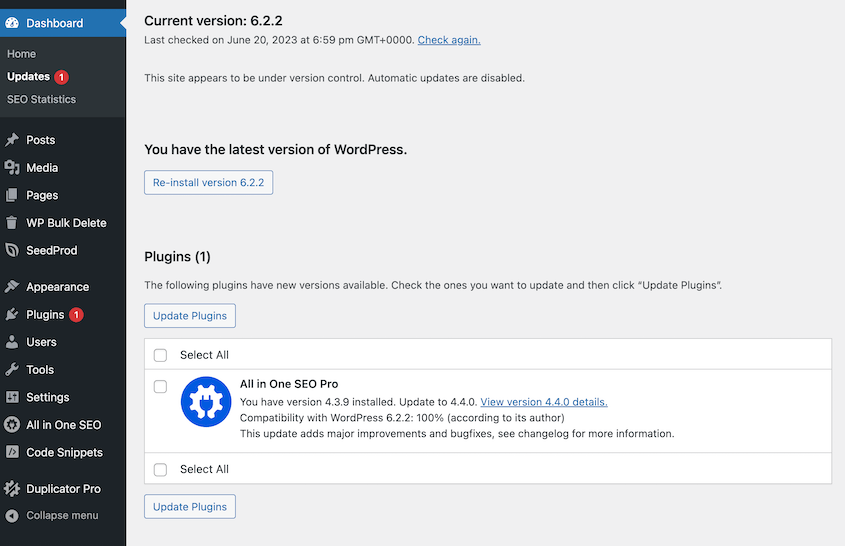
Gli aggiornamenti di sicurezza avvengono continuamente, quindi dovrai tenerli d'occhio. Per tua comodità, puoi anche automatizzarli.
Tuttavia, ti consiglio di testare prima le nuove versioni di WordPress, dei plugin e dei temi su un sito di staging. Questo ti aiuta a evitare eventuali conflitti software che a volte si verificano dopo aggiornamenti errati.
4. Rimuovi plugin e temi inutilizzati
Pulire il tuo sito può dargli una bella spinta alla sicurezza. È una buona idea eliminare tutti i temi e i plugin di WordPress che non stai utilizzando attivamente.
Questo perché gli hacker possono utilizzare plugin e temi obsoleti per accedere al tuo sito web. Eliminando il software inattivo, rafforzerai la sicurezza del tuo WordPress.
Hai bisogno di una regola generale? Se non l'hai usato negli ultimi sei mesi, digli addio. È un modo semplice per ottimizzare il tuo sito WordPress e migliorarne la sicurezza.
5. Usa password complesse
Una buona password dovrebbe essere unica, imprevedibile e conosciuta solo da te. Consigliamo di utilizzare un mix di lettere maiuscole e minuscole, numeri e simboli.
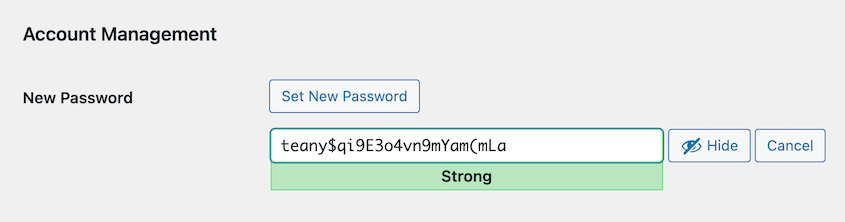
Ricorda, 'Password123' è un errore da principiante! È come lasciare la chiave di casa sotto lo zerbino: praticamente un invito alle potenziali minacce informatiche per una visita al sito.
Negli attacchi di forza bruta, hacker o bot tenteranno di indovinare la tua password. Proveranno opzioni popolari finché non riusciranno ad accedere. Pertanto, più complessa è la tua password, meglio è.
Oltre a ciò, evita di utilizzare informazioni identificabili che ti riguardano. Non usare il tuo nome, il tuo compleanno o il nome del tuo animale domestico (non importa quanto adorabili possano essere).
Cerca di non usare la stessa password per tutti i tuoi siti e utenti. Proprio come non useresti la stessa chiave per la tua casa, la tua auto e il tuo ufficio, mantieni le tue chiavi digitali variegate per evitare una violazione della sicurezza.
Considera l'utilizzo di un gestore di password come LastPass per archiviare in modo sicuro le tue password. Può generare automaticamente opzioni sicure e semplificare il processo di accesso.
6. Limita l'accesso amministrativo
Quando si tratta della sicurezza di WordPress, l'aggiornamento del tuo accesso amministrativo è un must. Questo passaggio rende il tuo sito meno vulnerabile a intrusioni o hack indesiderati.
Innanzitutto, limita il numero di utenti con il ruolo di 'amministratore'. Avere più utenti amministratori può essere un rischio per la sicurezza. Assicurati di avere solo pochi amministratori fidati.
Successivamente, controlla regolarmente il tuo elenco di utenti, eliminando gli account non più in uso. Ciò riduce il rischio che account dormienti vengano sfruttati dagli hacker.
Infine, assegna i privilegi minimi necessari per un ruolo utente. Non tutti hanno bisogno dell'accesso amministrativo.
Un utente dovrebbe avere abbastanza diritti per svolgere il proprio lavoro, ma non di più. Ciò riduce al minimo la possibilità di danni se quell'account viene violato.
7. Nascondi la pagina di accesso di WordPress
Ogni giorno, utilizzi la pagina di accesso per accedere al tuo sito WordPress. Tutti i siti WordPress hanno pagine di accesso che terminano con wp-admin o wp-login. Pertanto, utenti malintenzionati potrebbero accedere al tuo e abusarne.
Nascondere la tua pagina di accesso a WordPress può proteggere il tuo sito dai tentativi di hacking. Quando gli hacker non riescono a trovare la pagina di accesso, non possono tentare attacchi di forza bruta per aprire la tua dashboard di amministrazione.
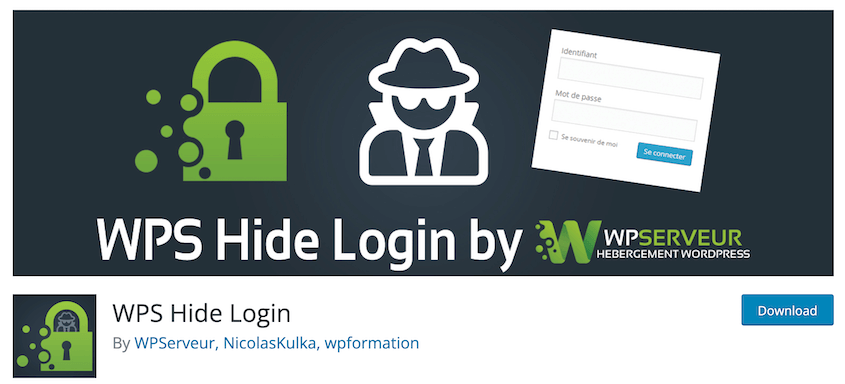
Alcuni plugin possono aiutarti a raggiungere facilmente questo obiettivo, come WPS Hide Login. Puoi semplicemente personalizzare il tuo URL di accesso in modo che solo tu sappia dov'è.
8. Monitora l'attività degli utenti
Quando il tuo sito ha molti utenti, uno potrebbe essere violato o condividere le credenziali di accesso con la persona sbagliata. Se l'account utente ha accesso amministrativo, i tuoi temi, plugin o impostazioni potrebbero essere alterati.
Per identificare la violazione della sicurezza, potresti monitorare l'attività degli utenti. Identificherai quale utente ha apportato la modifica indesiderata e la rimuoverai rapidamente dal tuo sito.
Il plugin Activity Log ti aiuta a tenere traccia dei tuoi utenti WordPress. Ti fornisce un registro completo di ciò che è successo e quando.

Se dovesse succedere qualcosa, puoi filtrare il registro per gravità dell'attività, utente e intervallo di date. Scoprirai come rafforzare la tua sicurezza in modo che i tuoi dati siano più sicuri la prossima volta.

Questo può essere particolarmente utile se gestisci un multisito WordPress. Potresti avere un sacco di diversi proprietari di siti web, autori, editor e altri utenti. È importante sapere esattamente quale utente ha causato una vulnerabilità.
9. Installa un plugin di sicurezza per WordPress
I plugin di sicurezza fanno esattamente quello che ti aspetti: aggiungono sicurezza extra al tuo sito. Sono progettati per identificare e affrontare potenziali vulnerabilità. Ad esempio, forniscono scansioni di sicurezza regolari, protezione firewall e filtraggio dello spam.
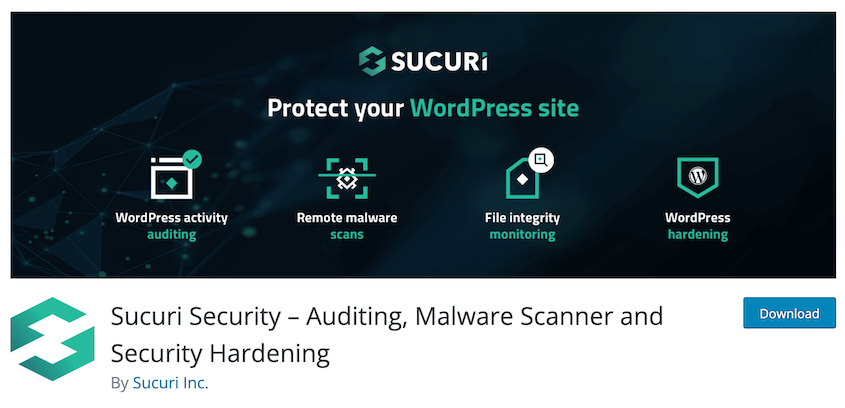
Uno dei migliori plugin per la sicurezza di WordPress è Sucuri Security. Questo strumento offre scansione remota di malware, notifiche di sicurezza e soluzioni post-attacco.
Utilizzando Sucuri, puoi rafforzare facilmente la tua sicurezza. Nelle impostazioni di Hardening, puoi abilitare un firewall, disabilitare gli editor di plugin e temi, nascondere la tua versione di WordPress e altro ancora.
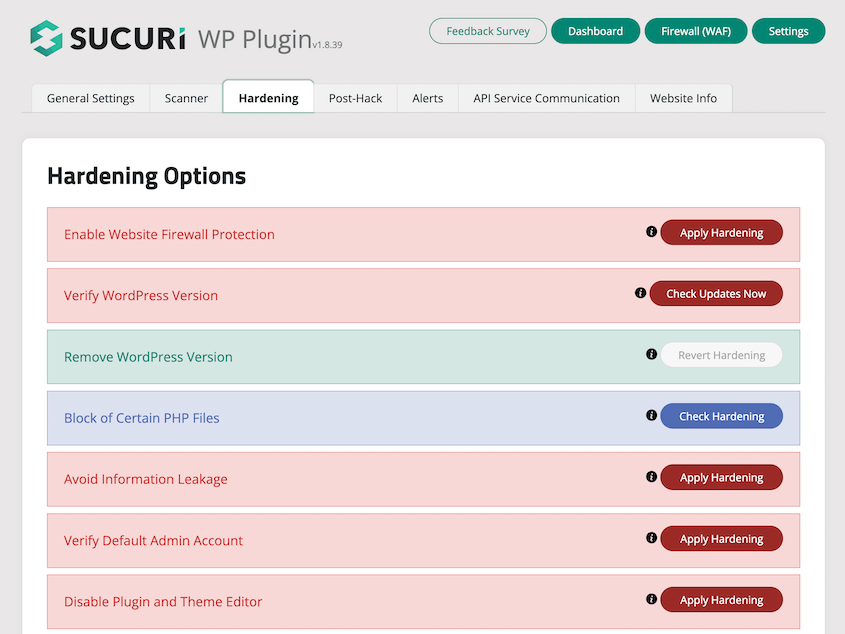
Questo è un modo semplice per aumentare la sicurezza del tuo WordPress. Inoltre, c'è una versione gratuita su WordPress.org!
Wordfence è un'altra valida opzione con un firewall robusto e un ampio database di vulnerabilità. Scegline uno e utilizzalo in modo coerente.
10. Utilizza un Web Application Firewall (WAF)
Un Web Application Firewall (WAF) è uno strumento che supervisiona e filtra il traffico in entrata al tuo sito web. Aiuta a proteggere il tuo sito WordPress da minacce come SQL injection e cross-site scripting (XSS).
Un firewall può scoraggiare molte minacce informatiche comuni. Agisce come una barriera protettiva tra il tuo sito e tutto il traffico in entrata, bloccando le richieste dannose.
Ecco i diversi tipi di firewall:
- Firewall a livello DNS: invia e valuta il traffico tramite server proxy cloud
- Firewall a livello applicativo: plugin firewall che valutano il traffico una volta che raggiunge il tuo server
Sucuri offre il modo più semplice per configurare un firewall sul tuo sito WordPress. È uno strumento così efficace che ha aiutato WPBeginner a bloccare 450.000 attacchi informatici in soli 3 mesi.
Con Sucuri, eviterai malware, attacchi DDoS, attacchi di forza bruta e altre preoccupazioni per la sicurezza.
11. Scansiona alla ricerca di malware
Scansionare regolarmente il tuo sito web alla ricerca di malware è una parte cruciale del mantenimento della sicurezza del tuo WordPress. Plugin popolari come Wordfence e Sucuri possono aiutarti in questo compito.
Questi strumenti di sicurezza sono specificamente progettati per trovare ed eliminare qualsiasi minaccia potenziale sul tuo sito web. Monitorano attivamente il tuo sito web, avvisandoti rapidamente di qualsiasi attività sospetta e fornendo soluzioni per la loro rimozione.
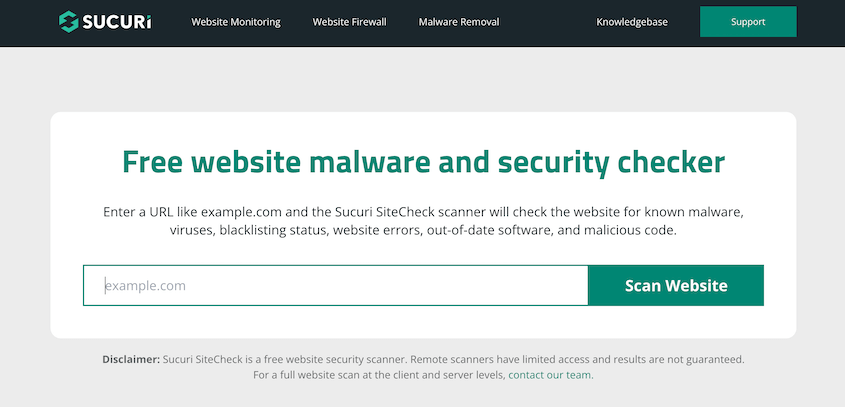
Sucuri ha anche un controllore di malware gratuito. Inserendo l'URL del tuo sito web, scoprirai se ci sono virus.
12. Passa a SSL/HTTPS
SSL (Secure Sockets Layer) è un protocollo che crittografa i dati tra il browser di un utente e il tuo server. Rende più difficile per gli aggressori informatici intercettare e rubare dati.
Quando abiliti l'SSL, l'URL del tuo sito utilizza HTTPS (Hypertext Transfer Protocol Secure). Questo viene mostrato con un'icona a forma di lucchetto accanto al tuo dominio nella finestra del browser.
Per passare a HTTPS, dovrai acquistare e installare un certificato SSL sul tuo server. Molti provider di hosting offrono un certificato SSL gratuito tramite Let's Encrypt. Successivamente, assicurati che il tuo sito WordPress utilizzi HTTPS nelle sue impostazioni e URL.
13. Cambia il tuo nome utente
Usare "admin" come nome utente è una pratica comune, ma è uno degli errori di sicurezza di WordPress più gravi che vuoi evitare. Dà metà dei tuoi dati di accesso agli aggressori.
Per aiutare a proteggere il tuo sito web, considera di cambiare il tuo nome utente in qualcosa di meno prevedibile e più unico.
Vai alla bacheca di WordPress ed crea un nuovo utente con privilegi di amministratore. Una volta fatto questo, disconnettiti e accedi nuovamente come nuovo amministratore.
Successivamente, elimina il vecchio utente "admin". Assicurati di trasferire tutti i contenuti dall'utente eliminato al nuovo. È semplice come questo.
14. Aggiorna i permessi dei file
Le autorizzazioni dei file regolano chi può leggere, scrivere ed eseguire i tuoi file. Autorizzazioni non configurate correttamente potrebbero offrire una porta aperta agli intrusi.
Ecco le impostazioni che consigliamo di utilizzare:
- 755 per cartelle e sottocartelle
- 644 per tutti i file
Tieni presente che la correzione delle autorizzazioni di file e cartelle può essere complessa senza esperienza tecnica. In caso di dubbi, è sempre meglio consultare il tuo provider di hosting o uno sviluppatore esperto.
15. Disabilita la modifica dei file
La bacheca di WordPress consente agli amministratori di modificare i file PHP per plugin e temi. Può essere utile ma anche pericoloso.
Se un hacker accede alla tua bacheca, può abusare dell'editor di file per inserire codice dannoso nei tuoi file WordPress. Per evitare questa minaccia alla sicurezza, dovresti disattivare la modifica dei file modificando il tuo file wp-config.php.
Sebbene questo sembri tecnico, in realtà è un processo semplice. Accedi alla tua installazione di WordPress tramite FTP e individua il file wp-config.php. Apri questo file e aggiungi il seguente snippet di codice:
define( 'DISALLOW_FILE_EDIT', true );
Una volta salvato il file, le impostazioni aggiornate iniziano a funzionare subito per proteggere dal codice dannoso.
Fai questo solo se sei d'accordo a modificare i file del tuo sito web. In caso di dubbi, chiedi aiuto a un esperto.
16. Disabilita l'esecuzione di file PHP
Disabilitare l'esecuzione di file PHP in determinate directory di WordPress è un passo fondamentale per proteggere il tuo sito. Se non viene fatto, apre un gateway per attacchi malevoli.
Gli hacker possono sfruttare questa scappatoia distribuendo file PHP nella tua cartella di caricamenti o in altre directory. Questi file possono quindi eseguire codice dannoso, compromettendo il tuo sito web.
Per risolvere questo problema, puoi disabilitare l'esecuzione di file PHP in tutte le directory che non ne hanno bisogno (come /wp-content/uploads/).
Apri un editor di testo e incolla questo codice:
<Files *.php>

deny from all

</Files>
Nomina il file .htaccess e aggiungilo alla cartella uploads.
17. Limita i tentativi di accesso
Come ho detto prima, i bot potrebbero tentare di accedere al tuo sito riprovando ad accedere ancora e ancora. Per mantenere il tuo sito sicuro, imposta un limite al numero di tentativi di accesso che possono provenire da un singolo indirizzo IP.
Limitando i tentativi di accesso, ridurrai le probabilità di un attacco di forza bruta riuscito. Sebbene WordPress consenta accessi illimitati, puoi impostare un limite con un plugin come Limit Login Attempts Reloaded.
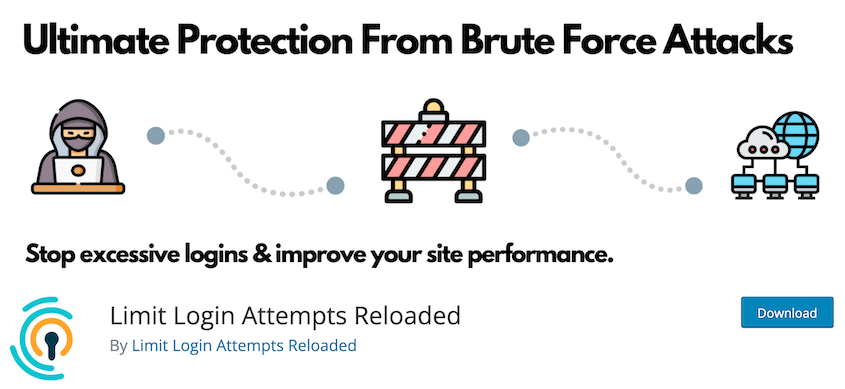
Limit Login Attempts Reloaded bloccherà un indirizzo IP dopo un certo numero di tentativi di accesso non riusciti. Puoi creare un tempo di blocco personalizzato e ricevere automaticamente e-mail sui nuovi blocchi.
18. Utilizza l'autenticazione a due fattori
L'autenticazione a due fattori (2FA) aggiunge un ulteriore livello di protezione al tuo sito WordPress. Oltre alla password, è necessario un codice di verifica che di solito viene inviato al tuo telefono cellulare.
Questo sistema di doppio controllo aumenta la sicurezza, rendendo difficile per gli hacker infiltrarsi. Anche se dovessero violare la tua password, avrebbero comunque bisogno del codice di verifica.
WP 2FA è un plugin che imposta rapidamente l'autenticazione a due fattori sul tuo sito WordPress. Genererà codici di accesso per app di autenticazione come Google Authenticator o Authy. Gli utenti inseriscono un codice insieme alla loro password.
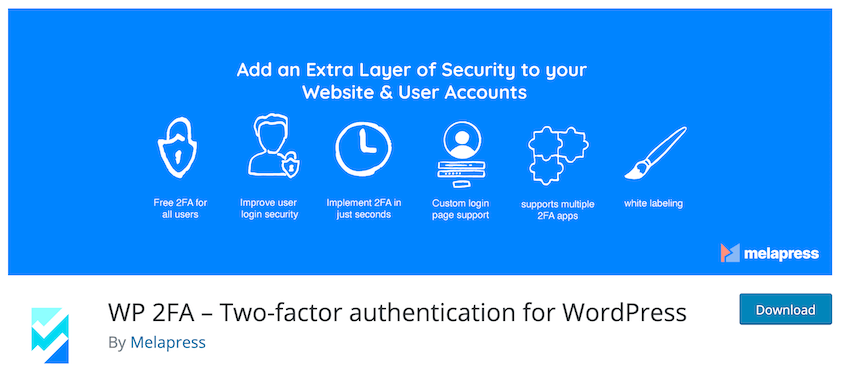
Con questa funzionalità, hacker o bot non possono accedere al tuo sito anche se ottengono la tua password. C'è un passaggio aggiuntivo per gli accessi, a cui non si può accedere facilmente.
19. Cambia il prefisso del database di WordPress
WordPress assegna un prefisso alle tabelle del tuo database. Il prefisso predefinito è wp_.
Se viene lasciato il prefisso predefinito, gli hacker possono indovinare facilmente i nomi delle tue tabelle. Pertanto, è buona norma cambiarlo.
Tuttavia, questo non è molto facile per i principianti. E potresti finire per rompere il tuo sito.
Se sei sicuro di voler procedere, segui questa guida su come cambiare correttamente il prefisso del database di WordPress.
20. Proteggi con password le pagine di amministrazione e di accesso
Un altro modo per proteggere le tue pagine di accesso a WordPress è aggiungere la protezione tramite password alla tua directory di amministrazione. Ogni volta che qualcuno tenta di accedere all'area di amministrazione, dovrà inserire una password prima ancora di vedere una pagina di accesso.
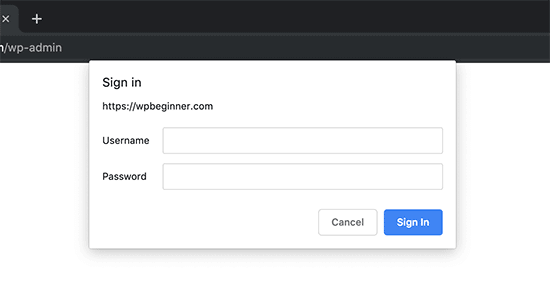
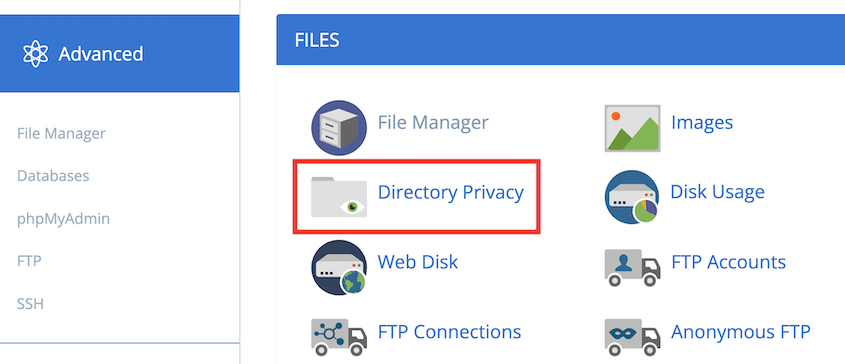
Per abilitare la protezione tramite password dell'amministratore, puoi utilizzare la privacy della directory di cPanel. Questo ti permetterà di proteggere la tua directory di amministrazione senza utilizzare alcun codice.
21. Disabilita l'indicizzazione e la navigazione delle directory
La navigazione per directory può essere un punto debole nella sicurezza del tuo sito web. Se questa funzionalità è abilitata, chiunque può visualizzare il contenuto delle directory sul tuo sito web. Gli hacker potrebbero approfittarne se vedono file con vulnerabilità.
Per risolvere questo problema, aggiungi una semplice riga di codice in fondo al tuo file .htaccess.
Opzioni -Indici
Questo impedisce alle persone di curiosare nelle cartelle del tuo sito e protegge i file nascosti.
22. Disabilita XML-RPC
Dalla versione 3.5 di WordPress, XML-RPC è un'API principale di WordPress. Consente agli sviluppatori di utilizzare applicazioni remote per aggiornare WordPress.
XML-RPC ti consente di utilizzare app mobili per pubblicare post sul blog. Rende anche possibile collegare il tuo sito con servizi di terze parti come Zapier.
Questa funzionalità di WordPress consente ad altre app di comunicare con il tuo sito web. Ma crea anche una falla di sicurezza che gli hacker possono utilizzare.
Se qualcuno tenta di hackerare la tua pagina di accesso, effettua tentativi di accesso separati. Con XML-RPC, gli hacker potrebbero utilizzare una funzione system.multicall per indovinare migliaia di opzioni di password in soli circa 20-50 richieste.
Quindi, disattivare XML-RPC può aiutarti a evitare possibili minacce informatiche.
23. Disconnetti gli utenti inattivi
Accessi non supervisionati possono diventare un gateway per accessi non autorizzati. La loro sessione potrebbe essere compromessa. Ecco perché il tuo sito bancario ti disconnette dopo un certo periodo di tempo.
È meglio che il tuo sito WordPress disconnetta automaticamente gli utenti quando sono inattivi. Questo può ridurre notevolmente le possibilità di problemi.
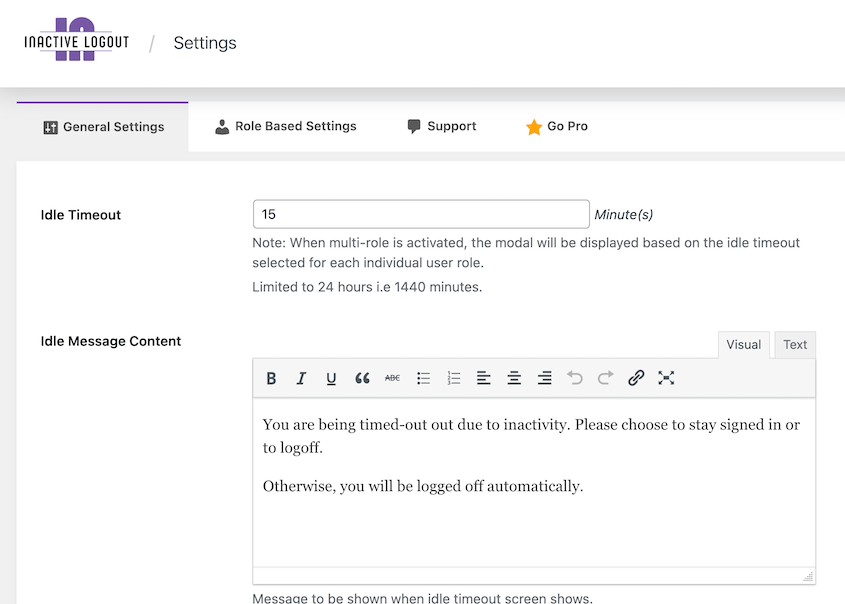
Puoi utilizzare plugin come Inactive Logout per automatizzare questo processo. Con questo plugin gratuito, imposterai periodi di timeout per inattività.
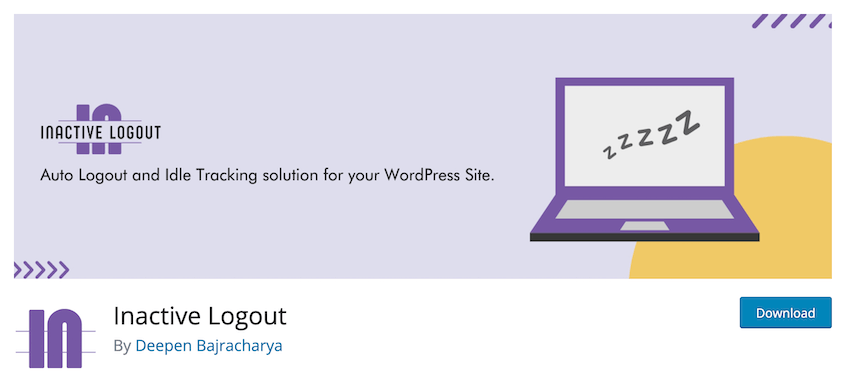
Ti consentirà inoltre di personalizzare i messaggi di logout della sessione. Farai sapere agli utenti quando verranno disconnessi per inattività.
24. Nascondi la tua versione di WordPress
Per impostazione predefinita, il tuo codice sorgente mostrerà la versione di WordPress del tuo sito.
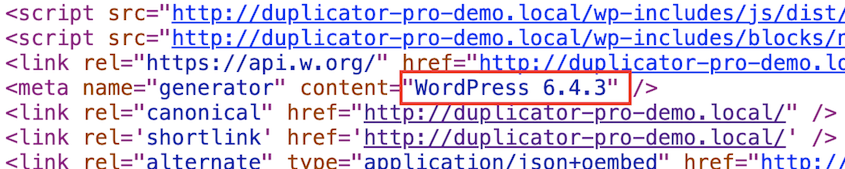
Esporre la tua ultima versione di WordPress potrebbe sembrare innocuo, ma potrebbe mettere il tuo sito a rischio. Gli hacker utilizzano queste informazioni per sfruttare vulnerabilità di sicurezza note in versioni specifiche.
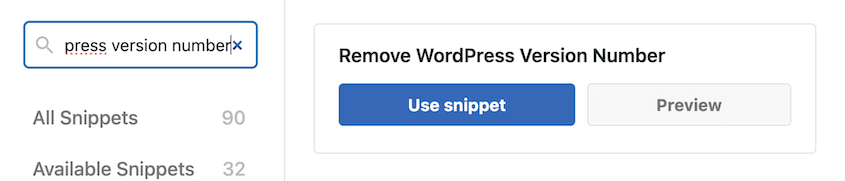
Ci sono molti modi per nascondere la tua versione di WordPress, ma ti consigliamo di utilizzare WPCode. Questo plugin per snippet di codice ha uno snippet predefinito per rimuovere il numero della tua versione di WordPress.

Tutto ciò che dovrai fare è cercare lo snippet e utilizzarlo.
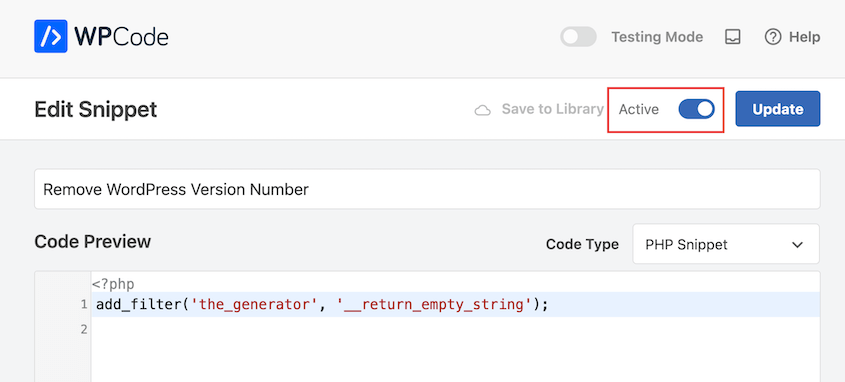
Quindi, attiva il nuovo snippet!
25. Ripristina il tuo sito dopo gli attacchi hacker
Anche se fai tutto correttamente, un hacker potrebbe accedere al tuo sito web e causare danni. Nel caso in cui ciò accada, dovrai essere preparato.
Ripristinare il tuo sito WordPress dopo un attacco hacker può sembrare scoraggiante. Ma è facile con gli strumenti giusti.
Duplicator Pro è un plugin di backup per WordPress che ripristina il tuo sito in pochi secondi. Dopo un attacco hacker, trova il backup più recente e privo di errori e premi il pulsante Ripristina accanto ad esso.

Alcuni hacker potrebbero bloccarti l'accesso alla tua dashboard di amministrazione di WordPress. Per evitare ciò, assicurati di impostare in anticipo il ripristino di emergenza.
Crea un backup completo del tuo sito. Quindi, fai clic sull'icona della casa blu accanto ad esso.

Una volta impostato il ripristino di emergenza, Duplicator ti fornirà un link di ripristino e un file di avvio. Uno di questi ripristinerà immediatamente il tuo sito dopo un attacco informatico.

Personalmente, preferisco il link di ripristino. Dovrai semplicemente aprire una finestra del browser e incollarla. Questo aprirà la procedura guidata di ripristino di Duplicator (senza bisogno della tua dashboard).

Per proteggere il tuo sito web, salva il link di ripristino o il file di avvio in un luogo sicuro. Dovrà essere esterno al sito, nel caso in cui il tuo sito web dovesse mai andare offline.
Domande frequenti sulla sicurezza di WordPress
Come rendo sicuro un sito WordPress?
Per proteggere il tuo sito WordPress, utilizza un web host sicuro, automatizza i backup, mantieni aggiornato il software e monitora l'accesso degli utenti. Per problemi di sicurezza più complessi, non esitare a chiedere a un esperto.
Ho davvero bisogno di un plugin di sicurezza per WordPress?
Un plugin di sicurezza aiuta a proteggere il tuo sito da minacce comuni. Lo consiglio ai principianti perché sarai in grado di aumentare la tua sicurezza senza toccare alcun codice. Sucuri Security è un'ottima opzione se hai appena iniziato o desideri un approccio "hands-off" alla sicurezza del sito.
WordPress ha delle vulnerabilità?
La piattaforma core è ben mantenuta. Nel 2025, sono state riscontrate solo 6 vulnerabilità nel core di WordPress, tutte di bassa gravità. Il vero rischio è l'ecosistema di plugin e temi. Nel 2025, sono state segnalate 11.334 nuove vulnerabilità nei plugin e temi di WordPress — il 91% del totale.
Qual è il pericolo maggiore nella sicurezza del sito WordPress?
Plugin obsoleti o abbandonati. Sono il punto di ingresso per la maggior parte degli attacchi riusciti. Mantenere ogni plugin aggiornato e rimuovere tutto ciò che non stai utilizzando attivamente chiude il vettore di attacco più comune. Per i plugin senza patch disponibili, un WAF specifico per WordPress con patching virtuale è la tua migliore protezione.
Il governo degli Stati Uniti utilizza WordPress?
Sì. Agenzie federali, governi statali e siti municipali negli Stati Uniti funzionano con WordPress. Il sito web della Casa Bianca ha utilizzato WordPress, e lo stesso vale per decine di domini .gov. L'uso da parte del governo non rende una piattaforma intrinsecamente sicura — significa che la piattaforma è in grado di soddisfare i requisiti di sicurezza se configurata correttamente. Le stesse pratiche di questa guida si applicano indipendentemente da chi gestisce il sito.
Qual è lo svantaggio di usare WordPress?
Lo svantaggio principale è l'onere della manutenzione. WordPress richiede aggiornamenti regolari per il core, i plugin e i temi, e saltare tali aggiornamenti è la causa più comune di violazioni. Anche l'ecosistema dei plugin è una situazione a doppio taglio: i plugin ti offrono flessibilità, ma ognuno che aggiungi espande la tua superficie di attacco. Le prestazioni, i conflitti tra plugin e la curva di apprendimento per la personalizzazione avanzata sono altre lamentele comuni, sebbene nessuna sia esclusiva di WordPress.
Quali sono le vulnerabilità comuni in WordPress?
I tipi di vulnerabilità più frequentemente sfruttati in WordPress sono il controllo degli accessi non corretto, lo scripting intersito (XSS) e l'iniezione SQL. Questi sono quasi tutti introdotti tramite plugin, non dal core. Credenziali deboli o riutilizzate rimangono un punto di ingresso principale. Il directory traversal, la gestione insicura dei caricamenti di file e i componenti obsoleti con CVE non patchati completano l'elenco. Wordfence e Patchstack pubblicano entrambi database di vulnerabilità aggiornati se si desidera monitorare ciò che viene attivamente sfruttato.
Perché WordPress è così vulnerabile?
Principalmente a causa della scala e dell'apertura. WordPress alimenta circa il 43% di tutti i siti web, il che lo rende il bersaglio più prezioso per gli attacchi automatizzati. Poiché è open source, la codebase è leggibile pubblicamente: chiunque può studiarla per individuare debolezze. L'ecosistema dei plugin aggiunge decine di migliaia di contributori di codice di terze parti con pratiche di sicurezza variabili. Nulla di tutto ciò rende WordPress unicamente pericoloso, ma significa che la piattaforma attira un'attenzione più sostenuta da parte degli aggressori rispetto alle alternative più piccole.
La tua ultima linea di difesa: un backup che puoi ripristinare
Nessuna checklist di sicurezza è perfetta. I plugin presentano vulnerabilità zero-day. I provider di hosting vengono violati. I membri del team vengono vittime di phishing. La domanda non è solo come prevenire gli attacchi, ma cosa succede al tuo sito quando uno di essi riesce a passare.
Un processo di backup testato è ciò che cambia le carte in tavola. Se puoi ripristinare il tuo sito in pochi minuti da un backup pulito, un attacco hacker è una piccola interruzione. Senza di esso, è potenzialmente un problema da $14.500.
Oltre 1,5 milioni di professionisti WordPress utilizzano Duplicator per backup e ripristino d'emergenza. Backup automatici nel cloud, ripristino con un clic dallo storage cloud e un link di ripristino che funziona anche quando wp-admin è completamente bloccato: è l'unico strumento che metterei in questa lista prima di ogni altro.
Se questa guida ti ha fatto riflettere sulla resilienza generale del tuo sito, vale la pena leggere questi post successivamente.
- Come pulire un sito WordPress
- Come proteggere il tuo sito web dagli hacker
- WordPress è sicuro? Sveliamo la verità
- 8+ Migliori plugin di sicurezza per WordPress
- Checklist di manutenzione WordPress: 20 attività essenziali (2026)




