


WordPressからロックアウトされるのをやめましょう – 私が欲しかった防止ガイド
 Joella Dunn
Joella Dunn
Joella Dunn
 John Turner
John Turner
John Turner
WordPressサイトから締め出されると、非常にイライラします。ウェブサイトに費やしたすべての努力が突然危険にさらされているように感じます。
エラー、資格情報の紛失、あるいはサイバー攻撃によって、管理ダッシュボードにアクセスできなくなることがあります。私はこれらの問題に何度も遭遇しており、その気持ちをよく理解しています。
幸いなことに、これらのほとんどのロックアウトは、いくつかの簡単な解決策で解決できます。まだパニックになったり、サイトが失われたと思ったりする必要はありません!
このガイドでは、WordPressのロックアウトの一般的な原因を説明し、サイトへのアクセスを迅速に回復する方法を示します。
あなたは以下を学びます:
- WordPressロックアウトの一般的な原因とその具体的な修正方法
- バックアップリカバリリンクを使用して迅速にアクセスを復元する方法
- データベースエラー、セキュリティブロック、プラグイン競合の段階的な解決策
- phpMyAdminを使用して緊急管理者ユーザーを作成し、パスワードをリセットする方法
- 将来のロックアウトを回避するための予防戦略
クイックサマリー:WordPressから締め出されたときの対処法
WordPressサイトに再度アクセスする最も簡単な方法の1つは、バックアップを復元することです。Duplicatorを使用すると、サイトのフルバックアップのリカバリリンクを生成できます。ウェブサイトがダウンした場合、URLを新しいブラウザウィンドウに貼り付けて、復元手順に従うだけです。
問題のトラブルシューティングを試すこともできます。パスワードのリセット、新しい管理者ユーザーの作成、またはセキュリティプラグインの無効化が必要になる場合があります。解決策はエラーの原因によって異なります。
目次
WordPressから締め出される可能性のある16の理由(およびその修正方法)
WordPress管理画面に予期せずロックアウトされた場合でも、問題を簡単に解決し、WordPressサイトの管理を続けることができます!
最も一般的なWordPressロックアウトの原因の概要を以下に示します。
- 無効なログイン認証情報:ユーザー名/パスワードの間違い、またはログイン情報の忘れ
- 管理者権限の喪失:ユーザー権限が突然削除または降格された
- ログイン試行回数が多すぎる:セキュリティプラグインがログイン失敗後にブロック
- データベース接続の確立に失敗しました:データベースサーバーまたは認証情報の問題
- ホワイトスクリーンオブデス:PHPエラーまたはメモリ不足により空白ページが表示される
- ハッキングされたWordPressサイト:悪意のある乗っ取りにより正規のアクセスができない
- 500内部サーバーエラー:原因不明の一般的なサーバー側問題
- 404 Not Foundエラー:URLの間違いまたはログインページリンクの破損
- 403 Forbiddenエラー:サーバーまたはセキュリティ設定により権限が拒否された
- 401 Unauthorizedエラー:パスワード保護または認証の失敗
- プラグインの問題:競合または欠陥のあるプラグインによりサイト機能が破損
- 定期メンテナンスのため一時的に利用できません:アップデートが進行中にスタック
- このエラーは無効になっています:カスタムログインURLがアクセス混乱を引き起こす
- PHP構文エラー:破損したコードスニペットがサイト全体をクラッシュさせる
- 技術的な問題:WordPressシステムグリッチがリカバリーモードをトリガー
- ログインページのリフレッシュとリダイレクト:CookieまたはURL設定の問題
開始する前に、ブラウザのキャッシュとCookieをクリアすることをお勧めします。これにより、ログインページにエラーを引き起こしているブラウザ側の問題が解決する場合があります。
1.無効なログイン資格情報
WordPressのバックエンドにアクセスできない場合、簡単な解決策があるかもしれません。ロックアウトの一般的な理由の1つは、単に間違ったログイン認証情報を入力することです。
間違ったパスワードを入力した後、パスワードをお忘れですか?をクリックしてください。これにより、WordPressのメールを通じてパスワードをリセットできます。
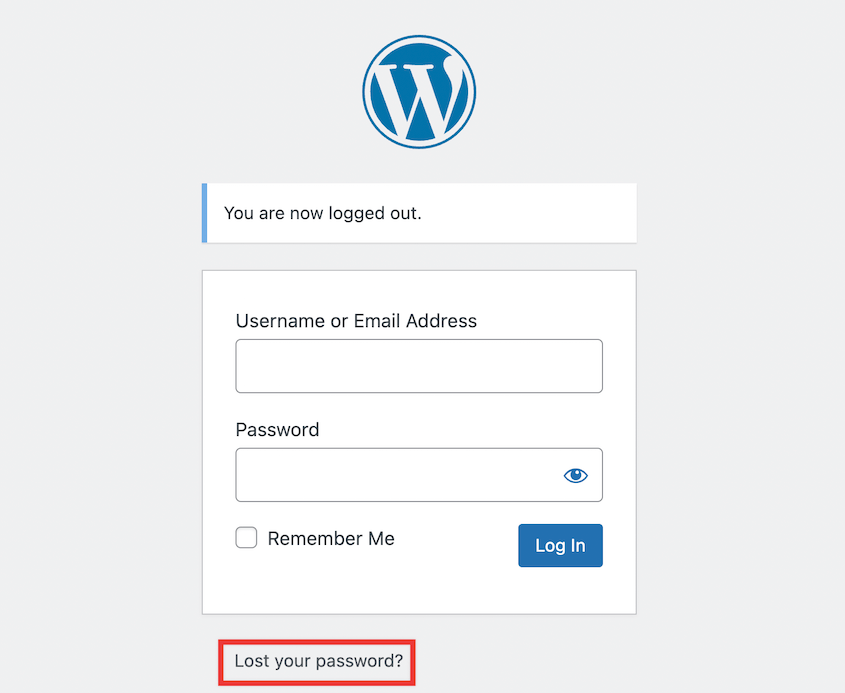
場合によっては、新しいパスワードを取得できないことがあります。ハッキングされた場合や、管理者メールにアクセスできなくなった場合は、phpMyAdminを使用してパスワードをリセットすることができます。
サイトを移行したばかりですか?wp-adminへのロックアウトは、一般的な移行後の問題です。データベースのログイン認証情報を更新する必要がある場合があります。
2.管理者権限の喪失
ウェブサイトの管理者であっても、管理者権限を突然失うことがあります。これは、重要なサイト設定へのアクセスが制限されるため、イライラする可能性があります。
通常、これはサイバー攻撃中に発生します。ただし、手動でWordPressデータベースに新しい管理者ユーザーを追加することができます。
これを行うには、phpMyAdminを開き、wp_usersテーブルを見つけます。「挿入」をクリックします。
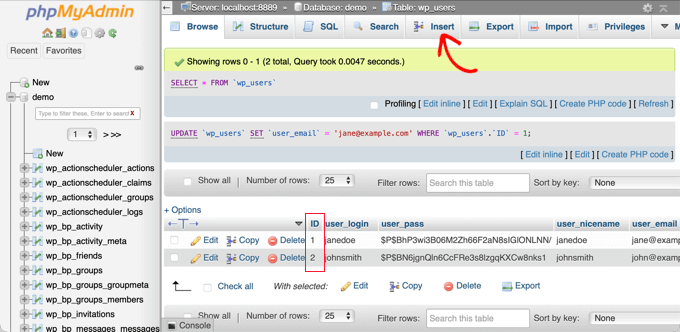
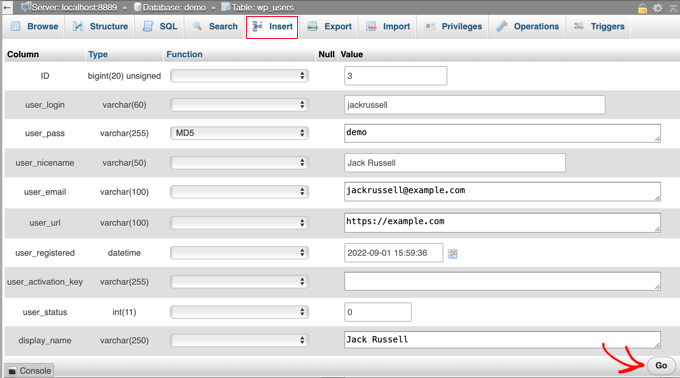
次に、この情報を追加します。
- ID:一意の番号を選択します
- User_login:ログインに使用するユーザー名
- User_pass:パスワードを追加し、MD5を選択します
- User_nicename:ユーザーのフルネーム
- User_email:ユーザーのメールアドレス
- User_url:WordPressサイトのアドレス
- User_registered:ユーザーが登録された日時
- User_activation_key:空のままにします
- User_status:0に設定します
- Display_name:ユーザーのフルネーム
次に、wp_usermetaテーブルを開きます。再度、「挿入」オプションをクリックします。この情報を追加します。
- Unmeta_id:空白のままにします
- User_id:同じユーザーIDを使用します
- Meta_key:wp_capabilitiesに設定します
- Meta_value:a:1:{s:13:”administrator”;s:1:”1″;}を追加します
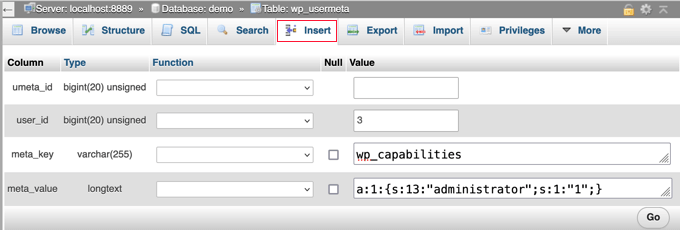
下にスクロールして、この情報を追加します。
- Unmeta_id:空白のままにします
- User_id:同じユーザーID
- Meta_key:wp_user_levelを入力します
- Meta_value:10に設定します
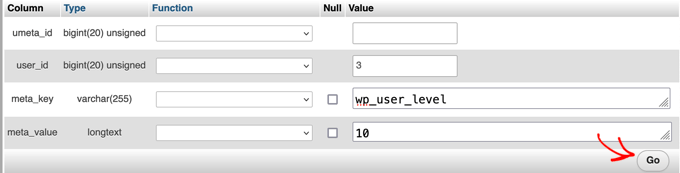
これで、先ほど指定した新しいユーザー情報を使用してWordPressサイトにログインします!
3.ログイン試行回数が多すぎる
WordPressはサイトへのログイン試行回数を制限しないため、ブルートフォース攻撃に対して脆弱になりがちです。ダッシュボードにアクセスするために、ハッカーはパスワードを推測する自動化されたソフトウェアを使用して、サイトが侵害されるまで試行します。
ブルートフォース攻撃からウェブサイトを保護するために、 ログイン試行回数を制限するのが良い考えですが、パスワードを覚えていない場合は、これによりあなた自身のダッシュボードからロックアウトされる可能性があります。
この場合、 制限されたログイン試行回数のブロックを解除することができます。Limit Login Attempts Reloadedのようなプラグインをインストールした場合は、FTPクライアントを使用してこのプラグインフォルダを削除するだけで済みます。
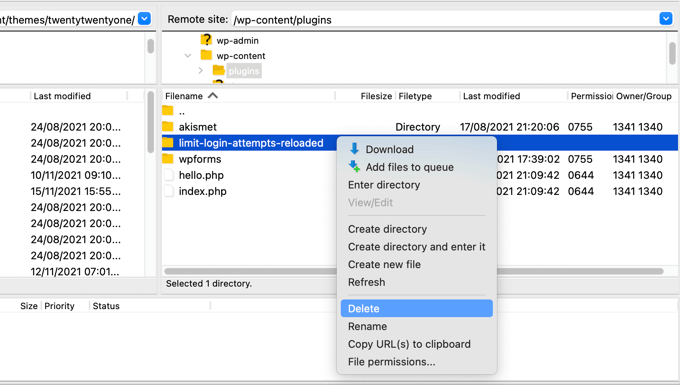
または、フォルダ名の先頭にdeactivate_を追加します。これによりプラグインが無効になり、WordPressに再度ログインできるようになります。その後、ファイルに戻り、この変更を元に戻してプラグインを再度有効にします。
4.データベース接続の確立エラー
「データベース接続確立エラー」という恐ろしいエラーが発生した場合、ウェブサイトがデータベースに接続できないことを意味します。これは、データベースのログイン認証情報が正しくないか、データベースサーバーの問題が原因である可能性があります。
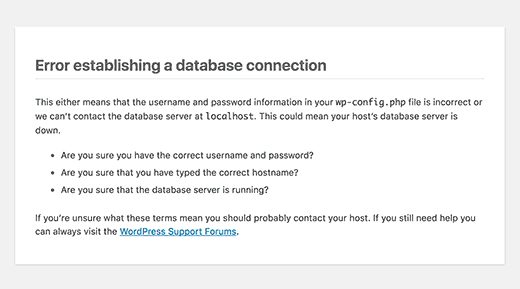
「データベース接続確立エラー」を修正するには、FTPクライアントまたはcPanelのようなファイルマネージャーでwp-config.phpファイルを開きます。次のコード行を見つけます。
// ** MySQL settings - You can get this info from your web host ** //
/** The name of the database for WordPress */
define( 'DB_NAME', 'database_name_here' );
/** MySQL database username */
define( 'DB_USER', 'username_here' );
/** MySQL database password */
define( 'DB_PASSWORD', 'password_here' );
/** MySQL hostname */
define( 'DB_HOST', 'localhost' );
最近 新しいWordPressホスティングプロバイダーに移行した場合、wp-config.phpファイルは古いホストを指している可能性があります。新しいホストを指すように、ホスト名、データベース名、データベースユーザー、およびデータベースパスワードを更新する必要があります。
5.ホワイトスクリーンの死
ホワイト・スクリーン・オブ・デス(WSOD)は、ウェブサイトで問題が発生したときに表示される空白の画面です。PHPエラーやメモリ不足が原因であることがよくあります。
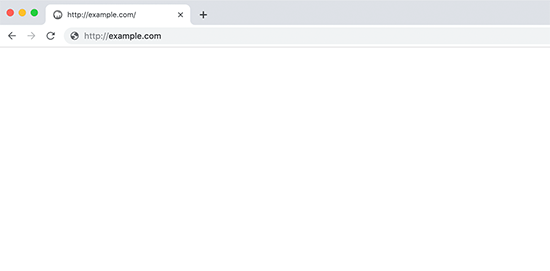
エラーコードが表示される代わりに、通常は完全に白いページが表示されます。「ウェブサイトで重大なエラーが発生しています」と表示される場合もあります。
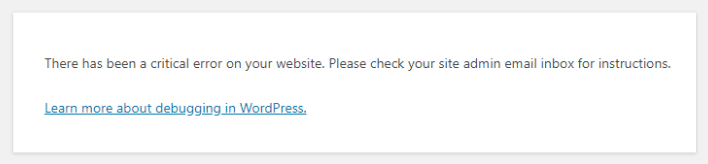
このような場合は、いくつかの異なる修正方法を試すことができます。WSODは、コードの悪いプラグインやテーマが原因である可能性があるため、すべてのプラグインを無効にしてデフォルトのテーマを有効にする必要があるかもしれません。
WordPressには、潜在的な解決策を特定できる致命的なエラー保護機能もあります。この場合、「サイトで技術的な問題が発生しています」というエラーが表示されます。
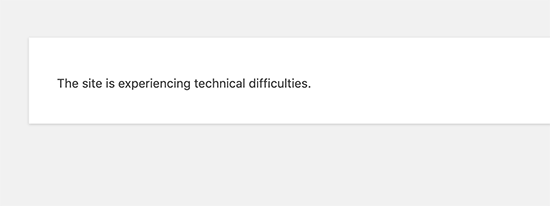
それに加えて、問題の原因を説明するメールが届きます。WordPressは、リカバリーモードのダッシュボードにログインするためのリンクも送信します。
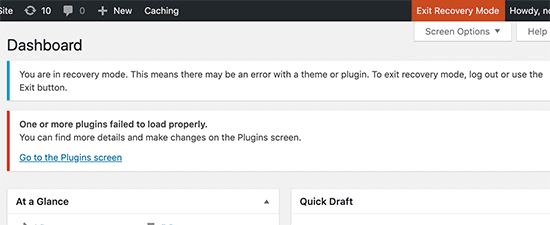
もう1つの可能な解決策は、WordPressのメモリ制限を増やすことです。スクリプトがメモリを使いすぎてタイムアウトした場合に役立ちます。
6.ハッキングされたWordPressサイト
サイトがハッキングされた場合は、アクセスを回復することが重要です。まず、ホスティングプロバイダーに連絡し、サイトをマルウェアスキャンすることから始めましょう。
サイトを迅速に制御するには、クリーンなバックアップを復元します。Duplicator Proのようなバックアッププラグインを使用している場合は、最新のバックアップを災害復旧ポイントとして設定できます。

次に、リカバリーURLをコピーします。ハッキングされた場合に備えて、WordPressダッシュボードとは別に安全な場所に保存する必要があります。

サイトを復旧するために必要なのは、このURLを新しいブラウザウィンドウに貼り付けるだけです。これにより、Duplicatorリカバリーウィザードが自動的に起動します。

これらの手順に従って、サイバー攻撃前の状態にサイトをロールバックできます。
7.500内部サーバーエラー
500内部サーバーエラーは、サーバー側の問題に対する一般的なエラーメッセージです。何か問題が発生しましたが、何が起こったのか明確な説明はありません。
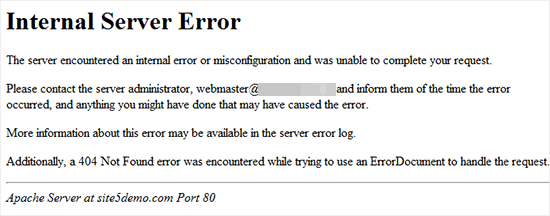
これは一般的なエラーなので、簡単に修正できます。ブラウザのキャッシュをクリアしたり、プラグインを無効にしたり、PHPメモリ制限を増やしたりしてみてください。
.htaccessファイルが破損している可能性もあります。これを修正するには、ファイルを.htaccess_oldに名前変更します。
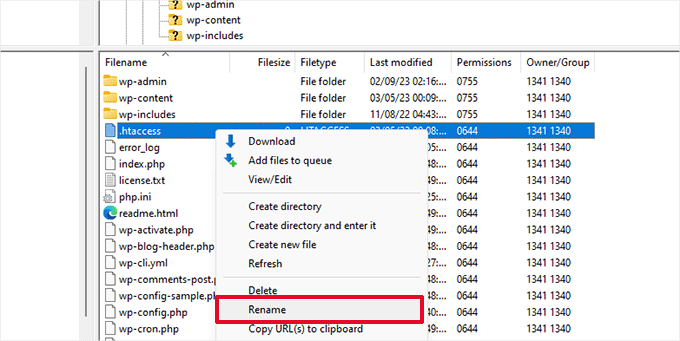
次に、新しいファイルを作成し、.htaccessという名前を付けます。このファイルを開き、このコードを追加します。
# BEGIN WordPress
<IfModule mod_rewrite.c>
RewriteEngine On
RewriteBase /
RewriteRule ^index.php$ - [L]
RewriteCond %{REQUEST_FILENAME} !-f
RewriteCond %{REQUEST_FILENAME} !-d
RewriteRule . /index.php [L]
</IfModule>
# END WordPress
これにより、500内部サーバーエラーが解決されるはずです。サイトを通常どおり使用する前に、[設定] » [パーマリンク]に移動し、[変更を保存]をクリックします。WordPressは自動的に新しい.htaccessファイルを生成します。
8.404見つかりませんエラー
WordPressサイトのURLは、新しいドメイン名を使用する場合、ローカルサイトをライブサーバーに移行する場合、またはHTTPからHTTPSに移行する場合に変更することがあります。URLに間違いがあると、wp-adminにログインしようとしたときに「404 Not Found」エラーが表示されることがあります。
WordPressからロックアウトされていても、サイトのURLを手動で変更できます。FTPクライアントを使用して、テーマフォルダを見つけ、functions.phpファイルを開きます。
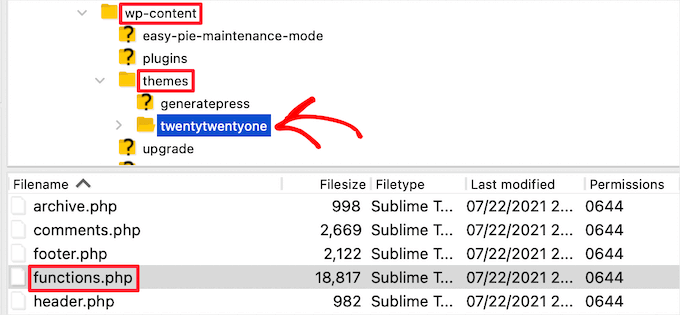
このファイルに、次のコードを追加します。デモURLをカスタムサイト情報に置き換えることを忘れないでください。
update_option( 'siteurl', 'https://example.com' );
update_option( 'home', 'https://example.com' );
ファイルを保存し、ダッシュボードに再度ログインしてみてください。すべて正常に機能している場合は、戻ってこれらの行を削除してください。
9.403禁止エラー
403 Forbiddenエラーは、サーバー上の特定のファイルにアクセスする権限がないことを意味します。これにより、WordPressログインページまたはwp-admin領域にアクセスできなくなる可能性があります。
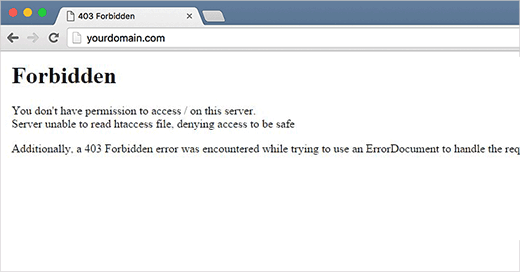
通常、403 Forbiddenエラーは、セキュリティプラグインが悪意のあるものと見なしてIPアドレスをブロックした場合に発生します。また、ファイル権限の誤り、破損した.htaccessファイル、またはサーバー設定の誤りによっても発生する可能性があります。
この403 Forbiddenエラーが表示された場合は、これらのトラブルシューティング方法を試してください。
10.401未承認エラー
場合によっては、401 Unauthorizedエラーが表示され、WordPressからロックアウトされることがあります。これは通常、WordPress管理フォルダがパスワードで保護されており、パスワードが入力されていないことを意味します。
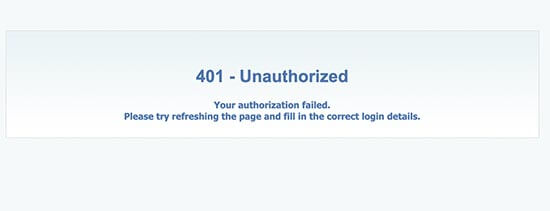
ただし、このエラーはセキュリティプラグインによっても引き起こされる可能性があります。さらに、一部のホスティング会社のセキュリティ対策が、誤ってこのエラーをトリガーすることがあります。
管理ディレクトリにパスワード保護を追加した場合は、一時的に無効にすることができます。Bluehostを使用している場合は、Directory Privacy設定を見つけます。
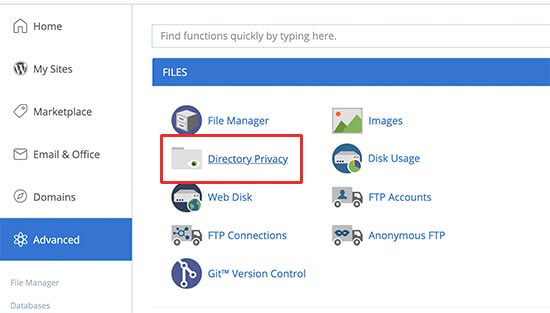
次に、Password protect this directoryのオプションの選択を解除します。この変更を保存することを忘れないでください。
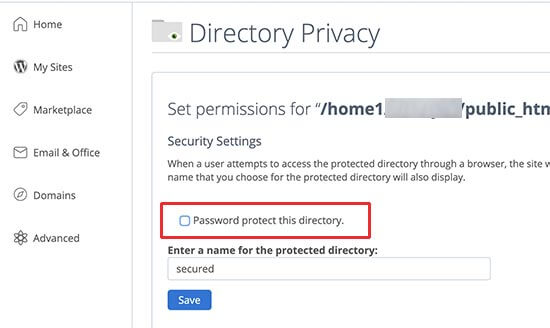
また、前のページに戻り、パスワードで保護されたディレクトリに割り当てられたユーザー名を削除する必要があります。その後、ログインできるようになるはずです!
11.プラグインの問題
一部のプラグインが競合してサイトからロックアウトされることがあります。新しいプラグインをインストールした直後にログインできない場合は、これが原因である可能性が高いです。
これを修正するには、wp-content » pluginsフォルダを見つけます。その名前に「deactivate」を追加します。

これにより、サイト上のすべてのプラグインが一時的に無効になります。ダッシュボードに再度ログインしたら、各プラグインを1つずつ再アクティブ化する必要があります。
エラーが再度発生した場合は、どのプラグインが原因であったかがわかります。その後、削除して、より良い代替品を見つけることをお勧めします。
12.定期メンテナンスのため一時的に利用不可エラー
Briefly Unavailable for Scheduled Maintenanceエラーは、サイトがWordPressコアソフトウェア、プラグイン、またはテーマを更新しているときに表示されます。更新が中断された場合、このエラーが残ることがあります。
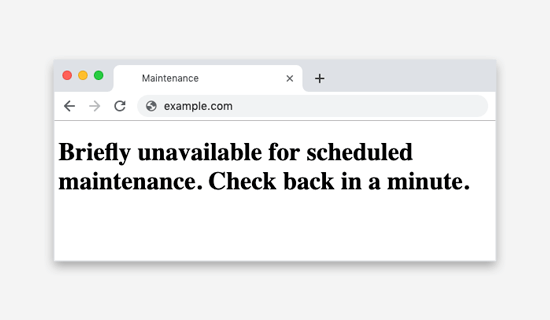
アップデート中、WordPressは一時的な .maintenance フォルダを作成します。アップデートが完了すると、ファイルは削除されます。しかし、サイトがメンテナンスモードのままになることがあります。
この .maintenance ファイルを自分で削除するだけです。
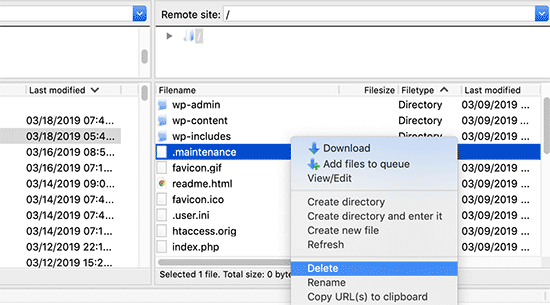
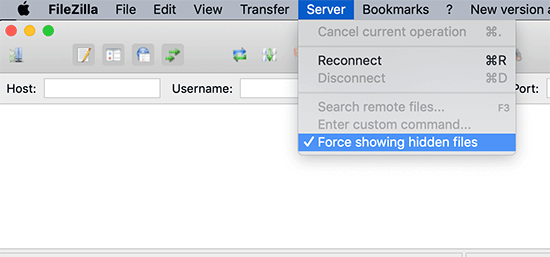
表示されない場合は、隠されている可能性があります。FileZillaで、サーバー設定に移動し、隠しファイルが表示されるように強制されていることを確認してください。
一時的なメンテナンスファイルを削除した後、サイトはもうメンテナンスモードのままではなくなります!
13.無効になりましたエラー
「無効になっています」というエラーが表示される場合は、管理者アカウントのURLを間違っている可能性があります。
多くのWordPressサイトの所有者は、セキュリティを向上させるため、およびハッカーがwp-adminやwp-loginのような一般的なログインリンクにアクセスするのを防ぐために、デフォルトのログインURLを変更しています。ご自身のURLを変更した場合、元のURLは機能しません。
14.PHP構文エラー
オンラインのWordPressチュートリアルで見つけたコードスニペットを使用した後に、PHPエラーを誤ってトリガーする可能性があります。間違ったコードでは、サイト全体がダウンする可能性があります。
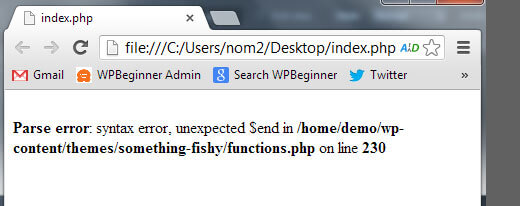
サイトを再び稼働させるには、コードスニペットを貼り付けたファイルを見つける必要があります。WordPressの組み込みファイルエディタにアクセスできないため、FTPクライアントを使用してください。
次に、コードを削除するか、構文を調整して正しいものにします。この問題を将来避けるために、Webコードスニペットを正しく使用するようにしてください。
15.技術的な問題
時には、あなたの制御を超えた技術的な不具合がロックアウトにつながることがあります。通常、問題を特定し、再度ログインするのに役立つ自動化されたメールが届きます。

この場合は、ログインリンクを使用し、問題をトラブルシューティングしてください。サイトはリカバリモードになり、問題のあるプラグインやテーマを見つけやすくなります。
16.ログインページのリフレッシュとリダイレクト
通常のログインプロセスでは、WordPressはユーザー名とパスワードが正しいことを確認し、ログインブラウザCookieを保存します。その後、WordPress管理ダッシュボードに自動的にリダイレクトされます。
しかし、ログインページが繰り返しリフレッシュされ、同じログイン画面にリダイレクトされる場合があります。これは、URL設定が間違っているか、ログインCookieが失敗していることが原因である可能性があります。
この問題を解決するには、ブラウザのキャッシュとCookieをクリアしてみてください。さらに、wp-config.phpファイルを開き、このコードを追加することもできます:
define('WP_HOME','https://www.example.com');
define('WP_SITEURL','https://www.example.com');よくある質問(FAQ)
WordPressサイトにロックアウトされるのはなぜですか?
WordPressサイトにロックアウトされる理由はいくつか考えられます。たとえば、ログイン資格情報を誤って入力した、ログイン試行が多すぎた、サイバー攻撃、またはサイトやサーバーの技術的な問題などです。特定の問題の原因を特定することで、適切な解決策を適用してアクセスを回復するのに役立ちます。
WordPressはどのくらいロックアウトしますか?
WordPressには、ユーザーをロックアウトする特定の標準時間はありません。ウェブサイトの管理者によって設定された設定や、インストールされているセキュリティプラグインによって異なります。
WordPress管理者のログイン情報を復旧するにはどうすればよいですか?
管理者ログインを復旧するには、WordPressのパスワードをリセットしてください。サイトで大規模な問題が発生している場合は、最近のバックアップを復元することを検討してください。これにより、エラーが発生する前のバージョンにサイトがすぐに戻り、ログインできるようになります。
WordPressサイトへのアクセスを回復するにはどうすればよいですか?
WordPressサイトへのアクセスを回復するには、Duplicator Proを使用してバックアップを災害復旧ポイントとして設定してください。次に、復旧リンクをコピーします。ブラウザウィンドウに貼り付けて、Duplicatorの復旧ウィザードを起動します。
保存されたバックアップがない場合は、他のトラブルシューティング方法を試す必要があります。管理者権限を調整したり、wp-config.phpファイルでデータベース情報を更新したり、.htaccessファイルを再生成したりする必要があるかもしれません。最終的には、解決策は特定の問題によって異なります。
ウェブサイトを安全かつアクセス可能に保つ
このガイドがWordPressサイトへのアクセスを回復し、ロックアウトから復旧するのに役立ったことを願っています。定期的なメンテナンス、バックアップ、セキュリティチェックを行うことで、これらの問題が最初に発生するのを防ぐことができることを忘れないでください。
サイトを安全に保ち、将来のロックアウトを回避することに興味がある場合は、これらのチュートリアルを確認することをお勧めします。
- ハッキングされたWordPressサイトを復旧する方法
- WordPressデバッグマスターガイド:基本から応用テクニックまで
- 最も一般的なWordPressエラー20選
- WordPressのバックアップからの復元方法
- 迅速なデータ復旧のための8つの最高のWordPress復元プラグイン
- WordPressファイアウォール:あなたのサイトの最初の防御線
WordPressサイトをオンラインに戻す準備はできましたか?Duplicator Proにアップグレードすると、ウェブサイトが完全にダウンしていても、バックアップを自動的に保存して復元できます!




