


Como Fazer Backup do WordPress no DreamObjects: Armazenamento em Nuvem de Objetos da DreamHost
 Joella Dunn
Joella Dunn
Joella Dunn
 John Turner
John Turner
John Turner
Erros de site, hacks e problemas de hospedagem podem acontecer quando você menos espera.
Mas e se você pudesse guardar todo o seu site WordPress em segurança no armazenamento em nuvem da DreamHost?
O DreamObjects oferece uma solução de armazenamento em nuvem segura, escalável e surpreendentemente acessível, especialmente se você já usa a DreamHost como hospedagem de sites. Ele foi projetado para ser confiável e escalável à medida que seu site cresce. Assim, você nunca perderá um backup quando precisar.
Neste tutorial, mostrarei como fazer backup do WordPress para o DreamObjects.
Aqui estão os principais pontos:
- O DreamObjects oferece 99,99999% de durabilidade de dados por apenas US$ 0,025 por GB/mês
- O plugin Duplicator Pro automatiza todo o processo de backup para serviços de armazenamento em nuvem, incluindo o DreamObjects
- Seis etapas simples para fazer backup do WordPress para o DreamObjects: instale o Duplicator, crie um bucket, copie as chaves de acesso, conecte o DreamObjects ao Duplicator, crie um backup e agende
- O assistente de restauração automática torna a recuperação fácil quando desastres acontecem
Sumário
O que é o DreamObjects?
DreamObjects é um serviço de armazenamento de objetos escalável e seguro oferecido pela DreamHost. Ele é baseado em tecnologia de código aberto totalmente compatível com o AWS S3.
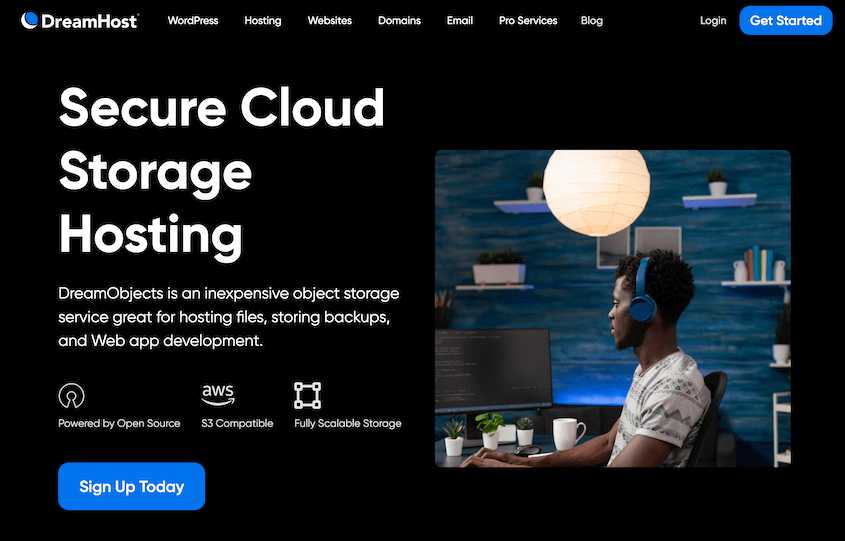
Este sistema de armazenamento em nuvem é perfeito para armazenar arquivos de backup ou até mesmo para construir aplicações web. Com o DreamObjects, você pode armazenar grandes quantidades de dados sem se preocupar com altos custos ou espaço limitado.
O DreamObjects é um excelente local para salvar seus backups do WordPress. Você terá tranquilidade sabendo que os dados preciosos do seu site estão armazenados com segurança, prontos para serem recuperados sempre que precisar.
Por que fazer backup do seu site WordPress no DreamObjects?
O DreamObjects é um serviço de armazenamento baseado em objetos, o que significa que ele tem capacidade quase ilimitada.
O armazenamento de objetos funciona armazenando dados não estruturados como objetos em buckets. Como ele pode conter grandes quantidades de dados, o DreamObjects é altamente escalável.
Com o DreamObjects, você terá 99,99999% de durabilidade de dados. Isso reduz significativamente suas chances de perda de dados, para que seu site permaneça seguro.
O DreamObjects custa US$ 0,025 por GB de armazenamento mensal. No entanto, ele oferece solicitações de API gratuitas. Você também pode reduzir o preço optando por um plano pré-pago.
Como Fazer Backup do Seu Site WordPress para o DreamObjects
Vou guiá-lo pelo processo de automação de backups do DreamObjects para o seu site WordPress. Aqui está um breve resumo do processo:
- Etapa 1: Instale um Plugin de Backup Compatível com o DreamObjects: Configure o Duplicator Pro para backups automatizados na nuvem
- Passo 2: Crie um Bucket DreamObjects: Configure um novo bucket no armazenamento em nuvem da DreamHost
- Depois de configurar o Duplicator, é hora de criar sua conta DreamObjects. Você pode se inscrever para uma conta paga ou experimentá-la gratuitamente por 60 dias.
- Passo 4: Conecte o DreamObjects ao Duplicator: Crie um novo local de armazenamento no Duplicator e adicione suas chaves de autorização
- Passo 5: Crie um Backup DreamObjects: Gere seu primeiro backup completo do site para a nuvem
- Passo 6: Configure Backups Automáticos do DreamObjects: Agende backups regulares para serem executados sem intervenção manual
Etapa 1: Instale um Plugin de Backup Compatível com o DreamObjects
Se você deseja começar a enviar backups do WordPress para o armazenamento de objetos da DreamHost, é uma boa ideia encontrar uma ferramenta de automação para a tarefa. Dessa forma, você não perde tempo baixando backups manualmente e enviando-os para o DreamObjects.
Um plugin de backup do WordPress oferece a maneira mais fácil de enviar backups para o armazenamento em nuvem. Com o Duplicator Pro, você pode agendar backups do DreamObjects sem esforço!

O Duplicator não limita suas opções apenas ao DreamObjects. Ele suporta todos estes locais de armazenamento em nuvem:
- Google Drive
- Dropbox
- Microsoft OneDrive
- Amazon S3
- Wasabi
- Google Cloud
- Vultr
- DigitalOcean Spaces
- Cloudflare R2
- Backblaze B2
Além disso, você pode usar o Duplicator para muitas outras tarefas de gerenciamento do WordPress. Ele facilita a migração de todo o seu site para um novo host. Você poderá configurar rapidamente sites de staging, clonar seu site atual, aumentar sua segurança e muito mais!
Para começar, escolha uma assinatura para o Duplicator Pro. Existe uma versão gratuita, mas você precisará fazer o upgrade para usar o armazenamento em nuvem e os agendamentos de backup automatizados.
Em seguida, baixe o arquivo zip do plugin e copie sua chave de licença exclusiva. Abra seu painel do WordPress e instale o Duplicator.
Finalmente, vá para as configurações do Duplicator Pro. Na aba Geral, cole sua chave de licença.

Agora você tem tudo o que precisa para criar backups do DreamObjects!
Etapa 2: Crie um Bucket no DreamObjects
Once you set up Duplicator, it’s time to create your DreamObjects account. You can sign up for a paid account or try it free for 60 days.
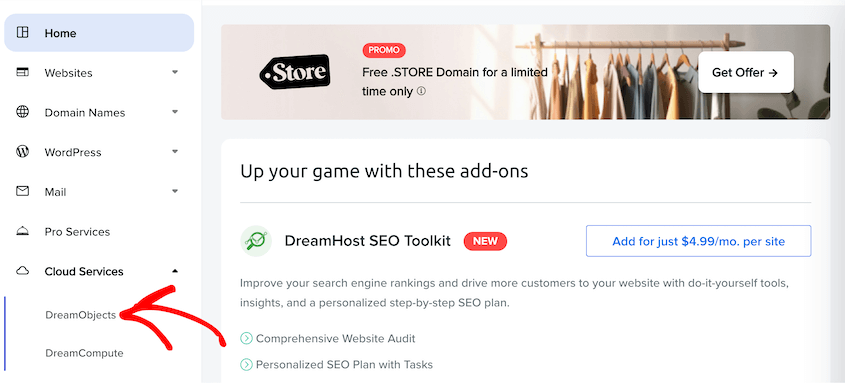
No seu novo painel da DreamHost, vá para Serviços em Nuvem » DreamObjects.
Durante o registro, a DreamHost criará automaticamente um novo usuário para a conta DreamObjects. Abaixo da sua conta de usuário, clique em Adicionar Bucket.
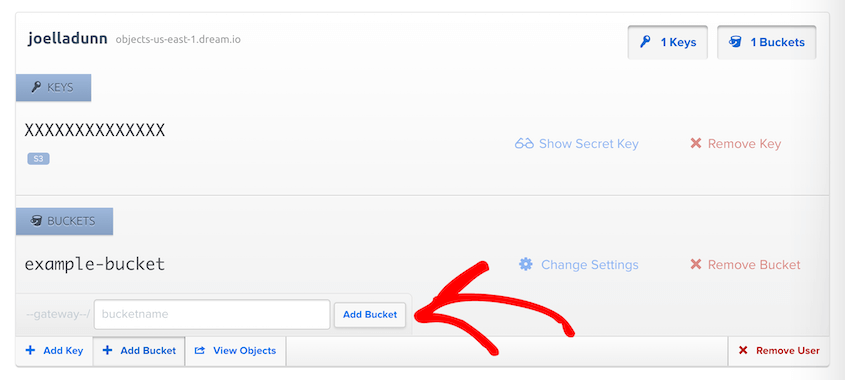
Dê um nome ao bucket e clique em Adicionar Bucket novamente.
Passo 3: Copiar suas Chaves de Acesso
Na mesma página, você verá suas chaves de acesso para o bucket.
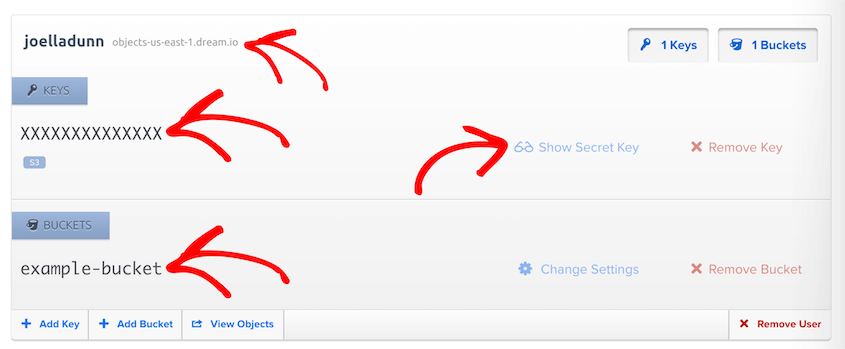
Aqui está tudo o que você precisa copiar e salvar para a próxima etapa:
- Chave de acesso
- Chave de acesso secreta
- Endpoint
- Nome do bucket
Etapa 4: Conecte o DreamObjects ao Duplicator
Agora é hora de começar a configurar os backups da DreamHost no Duplicator. Mas primeiro, você precisará configurar o DreamObjects como um novo local de armazenamento. Para fazer isso, navegue até Duplicator Pro » Armazenamento » Adicionar Novo.

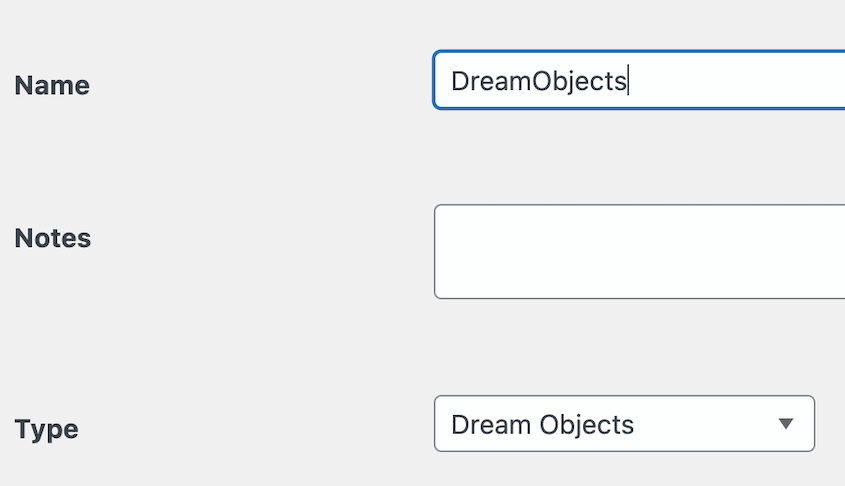
Nomeie o novo local de armazenamento e escolha DreamObjects como o Tipo.
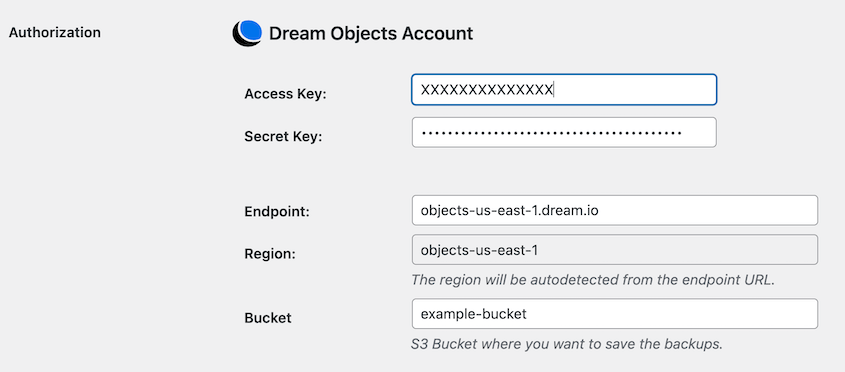
Em Autorização, cole todas as informações que você copiou anteriormente.
Você pode personalizar o nome da pasta de armazenamento onde o Duplicator armazenará os backups do seu site. Considere também ajustar o valor de Backups Máximos, que é o número de backups que serão mantidos no bucket.
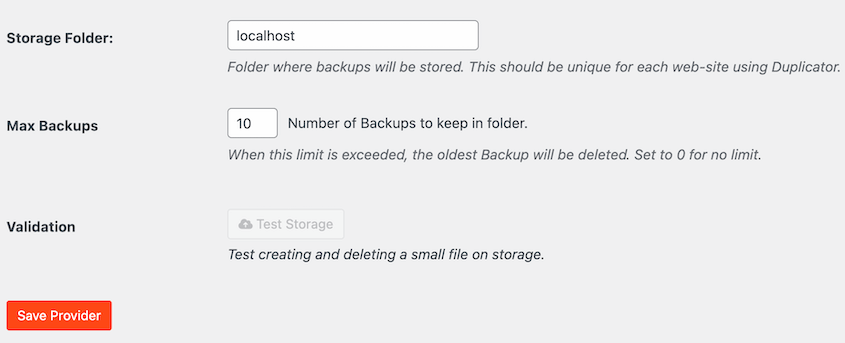
Salve o novo local de armazenamento.
Para ver se está funcionando corretamente, clique em Testar Armazenamento. Se o Duplicator conseguir armazenar e recuperar um pequeno arquivo no DreamObjects, seu local de backup está pronto!
Etapa 5: Crie um Backup no DreamObjects
Neste ponto, você pode criar seu primeiro backup do DreamObjects! Vá para Duplicator Pro » Backups » Adicionar Novo.

O Duplicator fornecerá um nome de backup personalizado, mas você pode alterá-lo se desejar. Use tags dinâmicas para que você possa restaurar o backup correto, se necessário.

Em Armazenamento, escolha DreamObjects.
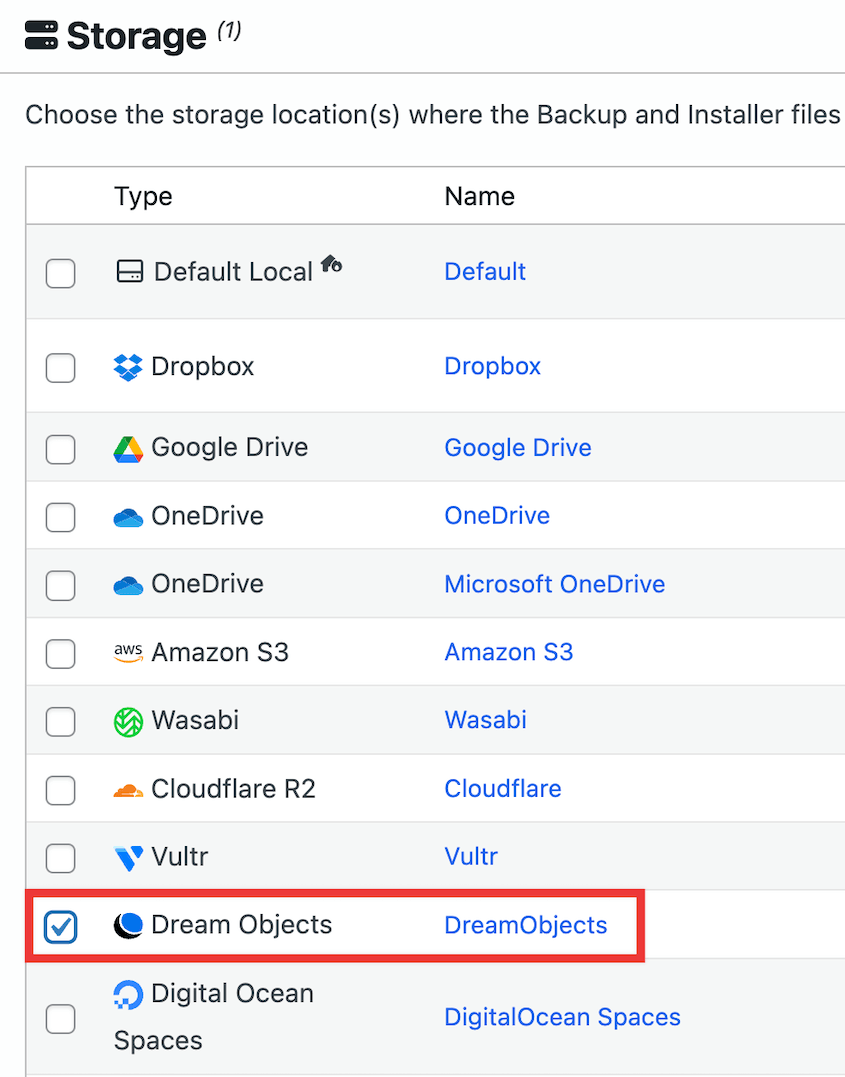
Expanda a seção Backup. Se você deseja que todo o seu site seja copiado, selecione o preset Site Completo.

No entanto, você também pode criar backups personalizados desmarcando seu banco de dados, arquivos principais do site WordPress, plugins, temas ou arquivos de mídia.
Clique em Avançar. O Duplicator fará uma varredura completa do seu site para que você possa corrigir quaisquer problemas antes de continuar.

Finalmente, clique no botão Criar Backup. Agora, seu site será copiado e transferido automaticamente para o DreamObjects!
Etapa 6: Configure Backups Automáticos no DreamObjects
Como proprietário de um site, você precisará fazer backup frequente do seu site para evitar perda de dados. Para facilitar esse processo, considere configurar backups automáticos.
Com o Duplicator, encontre Agendamentos » Adicionar Novo.

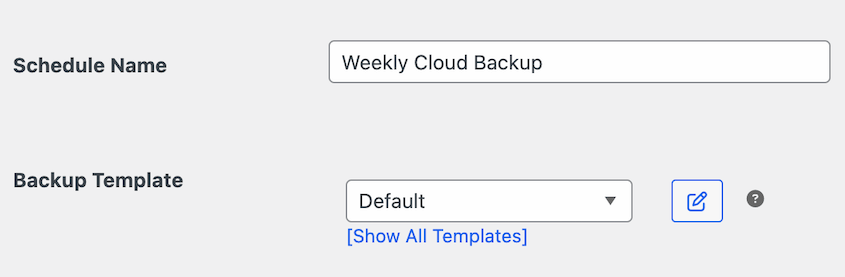
Nomeie o novo agendamento de backup automático. Sinta-se à vontade para criar um novo modelo de backup para backups personalizados.
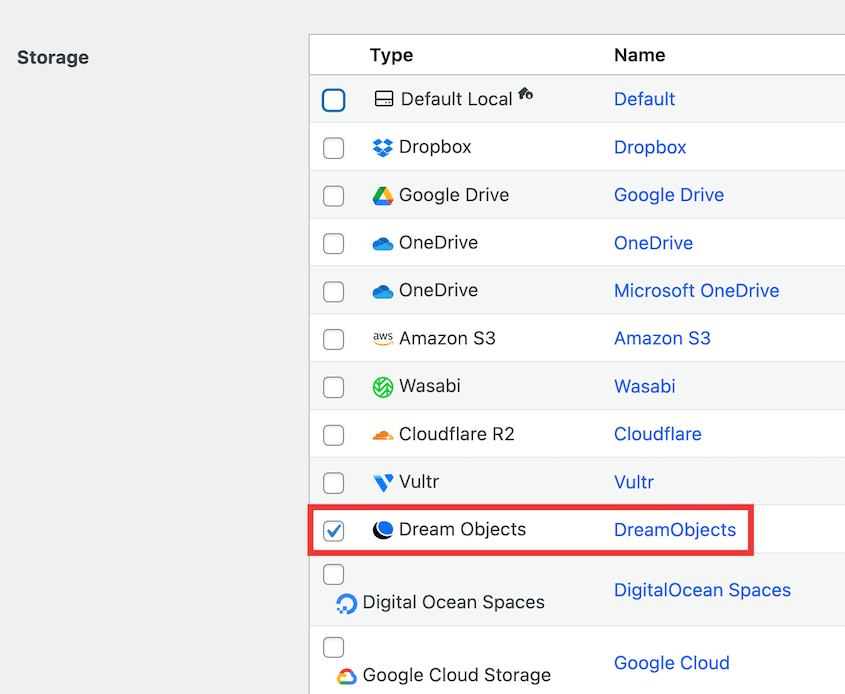
Se você deseja armazenar backups no DreamObjects, selecione-o como seu local de armazenamento.
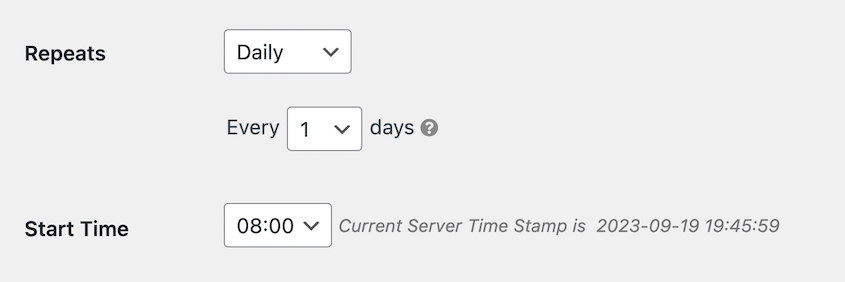
Em seguida, você pode escolher com que frequência seus dados serão copiados. Aqui estão as diferentes opções:
- Backups a cada hora
- Backups diários
- Backups semanais
- Backups mensais
Para cada um deles, você poderá personalizar exatamente quando o backup será executado.
Após isso, ative o agendamento.
Como Restaurar Seu Backup do DreamObjects
Se o seu site sofrer um erro crítico ou uma tentativa de hacking, a maneira mais fácil de voltar a ficar online é restaurar um backup limpo. Isso reverterá seu site à sua funcionalidade anterior.
Vá para a sua página de Backups e encontre um backup do DreamObjects sem erros. Clique no botão Restaurar ao lado dele.

Seus dados estão em armazenamento em nuvem, portanto, precisarão ser baixados. Mas o Duplicator faz isso por você!
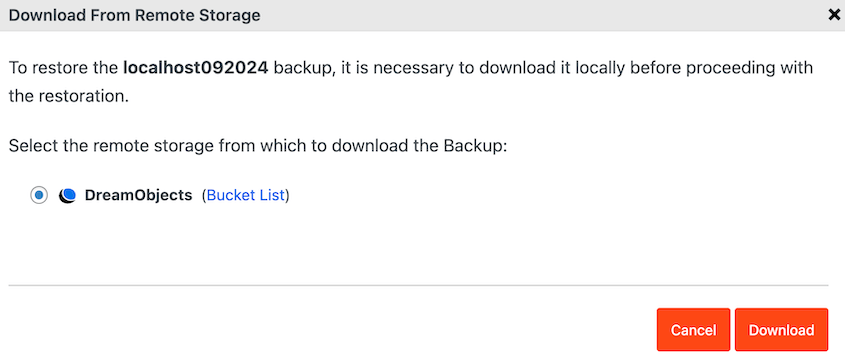
Após o download, o assistente de restauração aparecerá automaticamente. Na parte inferior, clique em Restaurar Backup.
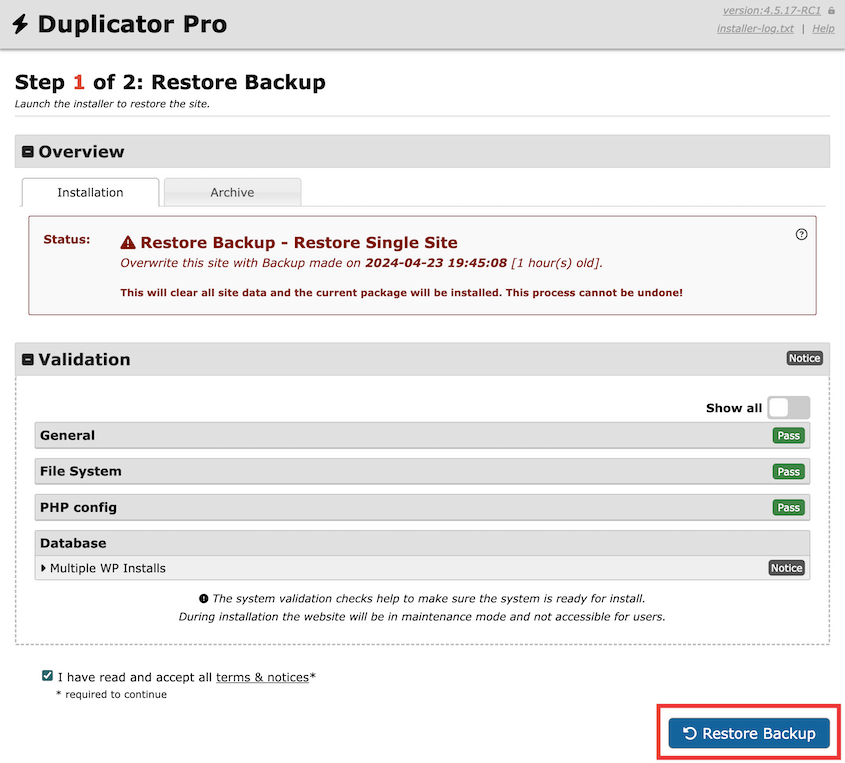
Para acessar seu site recém-restaurado, basta fazer login novamente.
Outras Formas de Fazer Backup do Seu Site WordPress com a DreamHost
Se o seu site for executado no DreamHost, seu provedor de hospedagem WordPress tem um recurso de backup integrado. Muitos outros provedores de hospedagem web também oferecem backups com um clique.
Para usuários do DreamPress, você pode abrir o painel de controle do seu plano de hospedagem WordPress gerenciado. Encontre a guia Gerenciar Sites. Na seção Restaurar Site, você verá um botão para criar backups sob demanda.
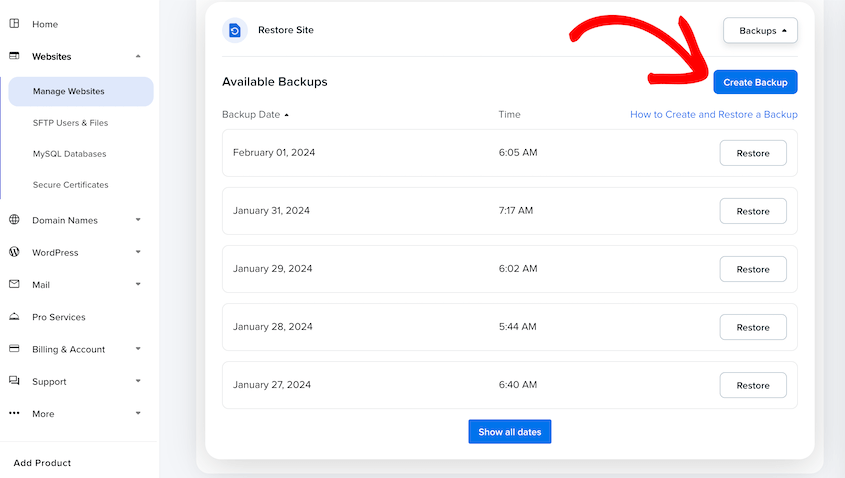
No entanto, o DreamHost fará backup automático do seu site uma vez por dia.
Caso contrário, você sempre pode fazer backup manual do seu site WordPress. Na sua conta de hospedagem DreamHost, use o cPanel para baixar os arquivos do seu site.
Você também pode se conectar ao seu servidor web usando um cliente FTP como o FileZilla. Da mesma forma, baixe seus arquivos.

Em seguida, abra o phpMyAdmin e exporte todo o seu banco de dados MySQL como um arquivo SQL.

Se você estiver procurando por outras opções de backup, alguns plugins populares de backup incluem UpdraftPlus, Jetpack e BlogVault.
Perguntas Frequentes Sobre Backups do WordPress da DreamHost
Como usar o DreamObjects?
Você pode usar o DreamObjects para armazenar com segurança seus backups do WordPress fora do local. Após instalar o Duplicator Pro e conectar o DreamObjects como um local de armazenamento, crie um novo backup. Nas configurações de Armazenamento, selecione DreamObjects.
A DreamHost faz backup do WordPress?
Sim, todos os planos da DreamHost fazem backup automático do WordPress diariamente. Você também pode criar backups sob demanda sempre que desejar. Você receberá um registro dos backups anteriores e poderá restaurar qualquer uma dessas versões com um clique.
A DreamHost oferece armazenamento ilimitado?
A DreamHost oferece armazenamento ilimitado apenas em planos específicos. Isso se aplica ao plano Shared Unlimited, que também tem largura de banda ilimitada.
Como faço backup de todo o meu site WordPress?
Você pode fazer backup de todo o seu site WordPress usando o Duplicator Pro, o melhor plugin de backup do WordPress. Simplesmente crie um backup e certifique-se de que todos os componentes do seu site estejam incluídos. Em seguida, baixe o backup ou envie-o para o armazenamento em nuvem.
Conclusão
Até agora, você criou um backup do WordPress da DreamHost!
Enquanto você está aqui, confira os seguintes artigos:
- Como fazer backup de um site WordPress
- Como Criar um Backup do WordPress na Nuvem
- 10 Melhores Ferramentas Gratuitas de Backup do WordPress
- Como Criar um Backup Manual do Seu Site WordPress
- Como Fazer Backup e Restauração Remota do WordPress
Pronto para Começar a Salvar Seus Dados na Nuvem?
Atualize para o Duplicator Pro para acessar 12 locais diferentes de armazenamento em nuvem!
Get Duplicator Pro Now




