


Seu site WordPress está perdendo dinheiro a cada segundo que fica lento (aqui está a solução)
 Joella Dunn
Joella Dunn
Joella Dunn
 John Turner
John Turner
John Turner
Sabe quando você clica em um site e nada acontece por uma eternidade? O cursor vira uma rodinha girando, e você fica olhando para uma tela em branco, se perguntando se sua conexão com a internet morreu.
Vivemos em um mundo onde esperamos tudo instantaneamente. Então, quando um site demora mais do que alguns segundos para carregar, nós desistimos. Rapidamente.
Aqui está a dura realidade: se o seu site WordPress é lento, você está perdendo visitantes, posições nos motores de busca e dinheiro. Cada segundo extra de tempo de carregamento está custando clientes potenciais que simplesmente não vão esperar.
Passei anos trabalhando com sites WordPress de todos os tamanhos, de pequenos blogs a sites de nível empresarial. Vi os mesmos problemas de desempenho repetidamente e, mais importante, aprendi o que os resolve.
Este guia mostrará os passos exatos que uso quando preciso acelerar um site WordPress. Vamos transformar seus desastres de carregamento em sites ultrarrápidos!
Sumário
- Por que Você Precisa de um Site WordPress Rápido
- Before You Start: Diagnose, Test, and Back Up
- The Foundation: Hosting, PHP, and Site Health
- The Big Wins: Caching and Content Delivery
- Optimizing Your Content and Media
- Lightening the Load: Themes, Plugins, and Database
- Advanced Performance Tuning
- Frequently Asked Questions (FAQs)
Por que Você Precisa de um Site WordPress Rápido
Quando alguém acessa seu site, quer encontrar o que procura, rapidamente. Carregamentos lentos causam uma má impressão, especialmente quando estão considerando comprar de você ou se inscrever na sua newsletter.
Já observei painéis de análise onde as taxas de rejeição disparam simplesmente porque as páginas demoram muito para carregar.
As pessoas apertam o botão de voltar antes mesmo que seu conteúdo tenha a chance de carregar. Todo o esforço que você dedicou à criação de ótimo conteúdo é desperdiçado porque os visitantes nunca o veem.
O Google não está apenas observando a velocidade do seu site, ele está ranqueando você com base nela. Os Core Web Vitals se tornaram um fator de ranqueamento direto porque o Google sabe que sites rápidos proporcionam melhores experiências ao usuário.
Quando seu site carrega rapidamente, você tem mais chances de aparecer mais alto nos resultados de busca. Mais visibilidade significa mais tráfego orgânico e mais tráfego significa mais oportunidades para crescer seu negócio.
Mas aqui é onde fica realmente interessante: a velocidade do site impacta diretamente seus lucros. No Yottaa’s 2025 Web Performance Index, otimizações de carregamento de página reduziram as taxas de rejeição em 8% e aumentaram as taxas de conversão em 3% por segundo economizado.
Se você está tentando obter inscrições por e-mail, vender produtos ou gerar leads, tempos de carregamento mais rápidos significam taxas de conversão mais altas.
Antes de Começar: Diagnostique, Teste e Faça Backup
Deixe-me guiá-lo por alguns passos que você precisa tomar antes de iniciar sua jornada de otimização de velocidade de página!
Realize um Diagnóstico de Velocidade do Site
Você não pode consertar o que não pode medir. Antes de fazer qualquer alteração no seu site, você precisa saber onde você está agora. Essa medição de base ajudará você a acompanhar seu progresso e ver quais alterações realmente fazem a diferença.
Minhas ferramentas preferidas para testes de velocidade são o Google PageSpeed Insights e o GTmetrix. Ambos são gratuitos e oferecem perspectivas diferentes sobre o desempenho do seu site.
O PageSpeed Insights foca nos fatores de classificação do Google, enquanto o GTmetrix fornece gráficos de cascata mais detalhados que mostram exatamente o que está carregando e quando.
Ao executar esses testes, preste atenção a três métricas principais: Largest Contentful Paint (LCP), Time to First Byte (TTFB) e sua pontuação geral do Core Web Vitals.
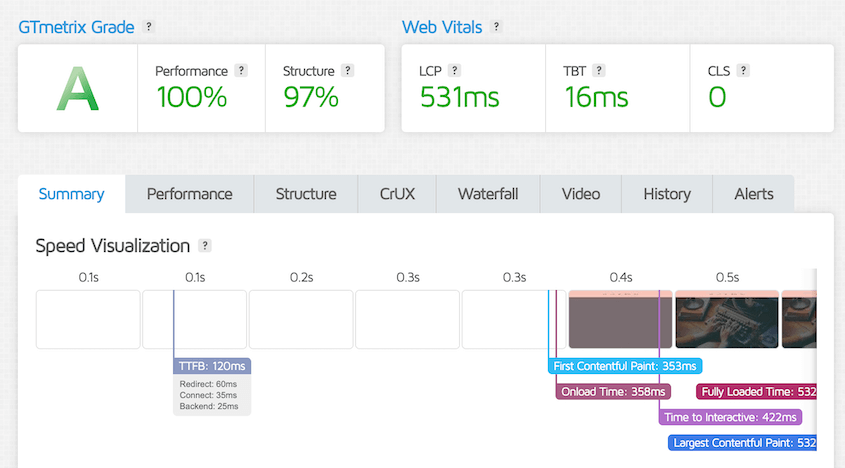
O LCP mede quanto tempo leva para o maior conteúdo da sua página carregar — geralmente sua imagem principal ou título. Você quer isso abaixo de 2,5 segundos.
O TTFB informa quanto tempo seu servidor leva para começar a enviar dados de volta para o navegador. Qualquer coisa acima de 600ms sugere problemas do lado do servidor.
Execute o teste de diferentes locais, se possível. Um site pode carregar rapidamente de um servidor em Nova York, mas ficar lento para alguém navegando da Austrália.
Faça Backup Completo do Seu Site
Não posso enfatizar isso o suficiente: faça backup do seu site antes de fazer quaisquer alterações de desempenho. Este é o passo mais importante em todo este guia, e é o que as pessoas mais pulam.
Eu já vi muitos sites quebrarem durante melhorias de velocidade. Talvez um plugin de cache entre em conflito com seu tema, ou uma atualização do PHP revele um problema de compatibilidade, ou você acidentalmente exclua o arquivo errado ao limpar sua biblioteca de mídia.
Quando o desastre acontecer (e eventualmente acontecerá), você precisará de um backup completo que inclua seus arquivos e seu banco de dados. Um backup parcial não servirá quando você precisar restaurar tudo rapidamente.
Eu recomendo usar um plugin de backup confiável como o Duplicator para criar um backup completo do site. Ele agrupa tudo de uma forma que torna a restauração simples, mesmo que você não tenha experiência técnica.

Crie um backup completo do site. Armazene-o localmente ou aproveite as muitas integrações de armazenamento em nuvem.

Se algo acontecer, clique no botão Restaurar de um clique. Pense nisso como sua apólice de seguro para todo este processo de melhoria de velocidade.

A Base: Hospedagem, PHP e Saúde do Site
Se o seu site está lento, ele pode ter alguns problemas estruturais profundos. Aqui estão alguns dos principais problemas que você precisa resolver ao começar a acelerar o WordPress.
Escolha Hospedagem de Alta Qualidade e Focada em Desempenho
Sua hospedagem é como a fundação da sua casa. Você pode ter a arquitetura mais bonita e os melhores materiais, mas se a fundação for fraca, toda a estrutura sofre.
A hospedagem compartilhada pode parecer uma pechincha, mas você está compartilhando recursos do servidor com centenas de outros sites. Quando um desses sites tem um pico de tráfego ou executa scripts que consomem muitos recursos, todos os outros ficam mais lentos.
Já migrei inúmeros sites de hospedagem compartilhada para provedores de hospedagem WordPress gerenciada como Kinsta ou WP Engine. A melhoria na velocidade é frequentemente drástica — às vezes cortando os tempos de carregamento pela metade sem fazer nenhuma outra alteração.
A hospedagem WordPress gerenciada custa mais, mas eles cuidam do trabalho técnico pesado para você. Eles executam as versões mais recentes do PHP, implementam cache em nível de servidor, usam armazenamento SSD e monitoram ameaças de segurança.
Esses provedores entendem o WordPress de dentro para fora, então seus servidores são ajustados especificamente para o desempenho do WordPress.
Execute a Versão Mais Recente do PHP
Pense no PHP como o motor que impulsiona seu site WordPress. Assim como o motor de um carro, as versões mais novas são mais eficientes e poderosas do que as mais antigas.
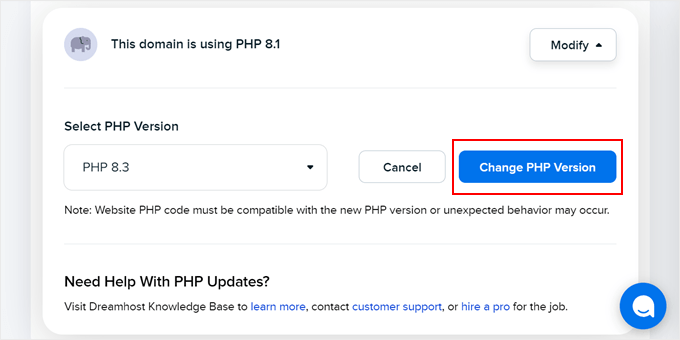
O PHP 8.x é significativamente mais rápido que o PHP 7.x, que já era muito mais rápido que o PHP 5.x. Atualizar a versão do PHP do seu site é um dos impulsos de desempenho gratuitos mais fáceis que você pode obter.
A maioria dos provedores de hospedagem torna isso simples. Geralmente, você fará login no seu painel de controle e alterará a versão do PHP nas configurações do seu site.
Mantenha a Saúde Principal do WordPress
Uma instalação WordPress saudável é uma instalação WordPress rápida. Isso significa manter as atualizações em dia e corrigir problemas subjacentes que podem desacelerar tudo.
Cada atualização do núcleo do WordPress, atualização de tema e atualização de plugin contém correções de bugs, patches de segurança e, muitas vezes, melhorias de desempenho. Vejo muitos sites rodando versões mais antigas do WordPress, perdendo anos de melhorias de velocidade.
Reserve um tempo a cada mês para atualizar tudo. A maioria das atualizações é segura, mas esta é mais uma razão pela qual ter aquele backup inicial é tão importante. Se algo der errado, faça o downgrade da sua versão do WordPress facilmente.
As Grandes Vitórias: Cache e Entrega de Conteúdo
Acertar sua base é importante, mas é no cache que você verá as melhorias de velocidade mais drásticas.
Implemente o Cache
Sem cache, o WordPress reconstrói cada página do zero para cada visitante. Isso significa consultar o banco de dados, processar o código PHP e montar todo o HTML toda vez que alguém clica no seu site.
O cache cria cópias estáticas em HTML das suas páginas, para que o WordPress não precise fazer todo esse trabalho repetidamente. Quando alguém visita seu site, ele recebe a versão pré-construída em vez de esperar o WordPress construí-la em tempo real.
Existem dois tipos de cache que importam: o cache de página ocorre no seu servidor e cria esses arquivos HTML estáticos que mencionei. O cache do navegador instrui os navegadores dos visitantes a armazenar certos arquivos localmente, para que eles não precisem baixar seu logotipo, folhas de estilo e scripts em cada visita à página.
Para plugins de cache, recomendo o WP Rocket se você não se importar em pagar por uma solução premium. É incrivelmente fácil de configurar e lida com os dois tipos de cache automaticamente.
Para opções gratuitas, W3 Total Cache e WP Super Cache são populares, embora possam ter menos flexibilidade.
Use uma Rede de Distribuição de Conteúdo (CDN)
Uma CDN reduz a distância física entre seu servidor e seus visitantes. Se o seu site estiver hospedado nos Estados Unidos, mas alguém em Londres tentar acessá-lo, a solicitação terá que percorrer milhares de quilômetros. Isso adiciona latência — um atraso que você pode realmente sentir.
Uma CDN armazena cópias dos arquivos estáticos do seu site (imagens, CSS, JavaScript) em servidores ao redor do mundo.
Quando esse visitante de Londres carrega seu site, ele recebe suas imagens de um servidor na Europa em vez de esperar que elas viajem dos EUA. A diferença pode ser de várias centenas de milissegundos, o que é significativo no jogo da velocidade.
A Cloudflare oferece um plano gratuito generoso que inclui serviços de CDN, tornando-a acessível mesmo se você estiver com um orçamento apertado. A Bunny CDN é outra opção sólida que foca na velocidade e oferece preços acessíveis para sites com tráfego mais alto.
Otimizando Seu Conteúdo e Mídia
Conteúdo como imagens e vídeos geralmente compõe a maior parte do peso da sua página. Controlar sua mídia é geralmente a maneira mais rápida de obter melhorias dramáticas de velocidade.
Otimize Imagens para Velocidade
Imagens grandes e não comprimidas são o principal vilão de desempenho que vejo em sites WordPress.
Primeiro, redimensione suas imagens para as dimensões corretas antes de carregá-las. Se o layout da sua postagem de blog exibe imagens com 800px de largura, não carregue fotos de 3000px de largura e deixe o CSS reduzi-las.
Segundo, comprima suas imagens usando um plugin como EWWW Image Optimizer ou Smush. Essas ferramentas reduzem o tamanho dos arquivos sem perda perceptível de qualidade, removendo metadados desnecessários e melhorando a compressão.
Algumas pessoas também gostam de usar o formato WebP, que cria arquivos menores que JPEG ou PNG. A maioria dos navegadores modernos suporta WebP, e bons plugins de otimização servirão automaticamente WebP para navegadores compatíveis, enquanto recorrem a formatos tradicionais para os mais antigos.
Não se esqueça de limpar sua biblioteca de mídia regularmente. Exclua imagens que você não está mais usando, pois elas estão ocupando espaço no servidor e tornando seus backups maiores do que o necessário.
Hospede Arquivos de Vídeo e Áudio Externamente
Nunca, jamais carregue arquivos de vídeo ou áudio diretamente na sua biblioteca de mídia do WordPress. Vejo esse erro constantemente, e ele prejudica o desempenho do site todas as vezes.
Seu servidor web não foi construído para streaming de arquivos de mídia. Quando alguém tenta reproduzir um vídeo de 50 MB hospedado no seu site WordPress, seu servidor precisa servir todo esse arquivo enquanto também lida com todo o seu outro tráfego da web.
Use YouTube ou Vimeo para seus vídeos e incorpore-os em suas postagens. Essas plataformas são projetadas especificamente para entrega de vídeo, com redes de entrega de conteúdo e streaming adaptável que mantêm a carga fora do seu servidor.
Para conteúdo de áudio como podcasts, considere serviços como Spotify, SoundCloud ou plataformas dedicadas de hospedagem de podcasts que cuidam do trabalho pesado de entrega de arquivos.
Use Resumos na sua Página Inicial e Arquivos
Sua página inicial e páginas de categoria não precisam exibir posts completos. Ao mostrar artigos completos em páginas de arquivo, você carrega potencialmente dezenas de posts completos de uma vez, tornando essas páginas incrivelmente pesadas.
O WordPress tem um recurso de resumo integrado que permite exibir apenas um resumo de cada post com um link "Leia mais". Você pode escrever resumos manualmente no campo Resumo ao editar posts.
Para exibir apenas resumos de posts, vá em Configurações » Leitura. Selecione Resumo ao lado de Para cada post em um feed, inclua.

Essa simples mudança pode reduzir o tamanho da sua página inicial de vários megabytes para apenas algumas centenas de kilobytes.
Paginação de Conteúdo para Reduzir o Carregamento Inicial
Alguns tipos de conteúdo podem se tornar difíceis de gerenciar com o tempo, criando problemas de desempenho que você pode não notar até que seja tarde demais.
Se você tem posts populares com centenas de comentários, eles podem diminuir significativamente o carregamento da página.
O WordPress tem um recurso integrado para isso. Vá em Configurações » Discussão e marque Dividir comentários em páginas.

Isso limita o carregamento inicial a um número gerenciável de comentários e fornece navegação para o restante.
Para guias ou tutoriais abrangentes que tenham vários milhares de palavras, considere dividi-los em várias páginas usando a tag <!--nextpage--> no editor HTML. Isso cria um artigo de várias páginas que carrega mais rápido e é mais fácil para os leitores digerirem em partes.
Aliviando a Carga: Temas, Plugins e Banco de Dados
Às vezes, os maiores gargalos de desempenho vêm das ferramentas que você está usando para construir seu site. Limpar suas ferramentas do WordPress pode desbloquear ganhos de velocidade surpreendentes.
Use um Tema Leve e Plugins Mais Rápidos
Seu tema é a espinha dorsal do desempenho do seu site. Temas inchados com dezenas de recursos integrados podem parecer atraentes, mas eles geralmente carregam scripts e estilos para recursos que você nunca usará.
Eu recomendo temas rápidos e leves como SeedProd para landing pages. Thrive Themes é ótimo para sites de marketing. Astra e GeneratePress são opções populares para sites de uso geral.
Esses temas focam na velocidade e permitem que você adicione funcionalidade através de plugins apenas quando precisar.
Aqui está um passo crucial que a maioria das pessoas perde: exclua completamente plugins e temas não utilizados. Plugins inativos ainda consomem recursos do servidor durante atualizações e verificações de segurança, e criam vulnerabilidades de segurança potenciais.
Duplicator torna isso super fácil! Você pode excluir quaisquer plugins e temas inativos ao migrar seu site para uma área de staging.
Ao criar um backup do seu site, inclua apenas plugins e temas ativos.
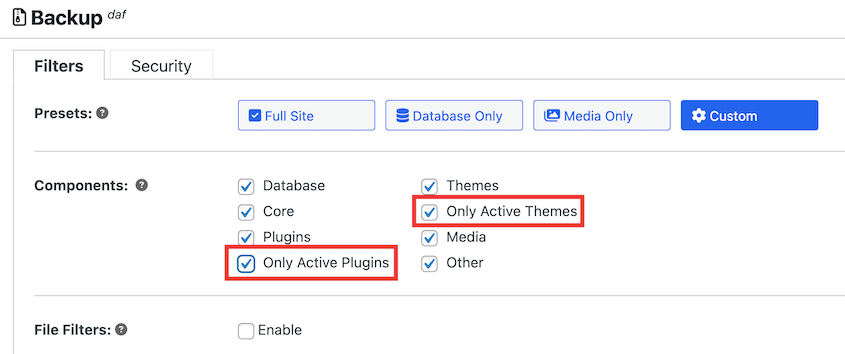
Migre isso para sua área de staging usando a página Importar do Duplicator.

Ao migrar as alterações de volta, você não terá nenhuma ferramenta desnecessária!
Para seus plugins ativos, audite-os regularmente quanto ao impacto no desempenho. Query Monitor é um plugin útil que mostra quais plugins estão lentificando suas consultas ao banco de dados.
Se você encontrar um plugin que esteja criando gargalos, procure alternativas mais leves ou veja se consegue atingir o mesmo objetivo com código personalizado.
Otimize seu Banco de Dados WordPress
Seu banco de dados do WordPress é como um arquivo que acumula lixo ao longo do tempo. Cada revisão de postagem, comentário de spam e transient expirado é armazenado, criando inchaço que lentifica as consultas ao banco de dados.
O WordPress salva todos os rascunhos e revisões de suas postagens, o que pode aumentar rapidamente. Embora as revisões possam ser úteis para recuperar conteúdo, você provavelmente não precisa de dezenas delas.
Use um plugin como WP-Optimize para limpar o lixo do banco de dados com segurança. Ele pode remover comentários de spam, revisões de postagens, transients expirados e outros dados desnecessários que se acumulam ao longo do tempo. Execute essa limpeza mensalmente para manter seu banco de dados enxuto.
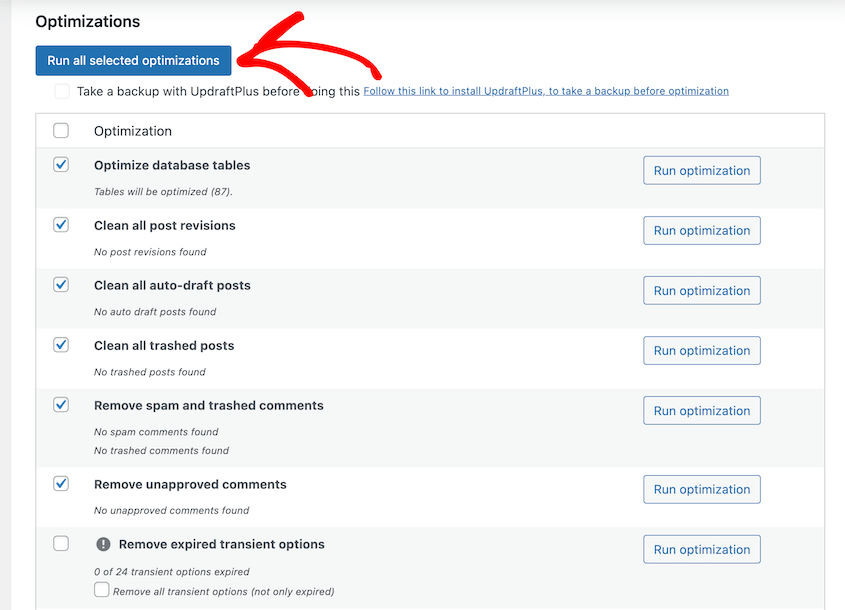
Você também pode limitar o inchaço futuro controlando as revisões de postagens. Adicione esta linha ao seu arquivo wp-config.php para limitar as revisões a 3 por postagem:
define('WP_POST_REVISIONS', 3);
Isso evita o acúmulo infinito de revisões, ao mesmo tempo que oferece uma rede de segurança para recuperar conteúdo.
Desative e Reduza Processos Desnecessários
O WordPress inclui vários recursos que faziam sentido anos atrás, mas agora apenas criam sobrecarga desnecessária. Desativar esses processos desatualizados pode liberar recursos do servidor para as coisas que realmente importam.
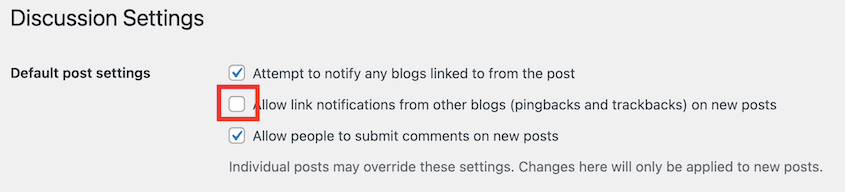
Pingbacks e trackbacks são recursos destinados a notificar outros sites quando você os linka, mas agora são usados principalmente por spammers. Eles criam inchaço no banco de dados e consomem recursos do servidor com pouco benefício.
Desative-os em Configurações » Discussão desmarcando Permitir pingbacks e trackbacks.
Muitos plugins executam tarefas em segundo plano (cron jobs) que podem consumir recursos do servidor. Verifique as configurações do seu plugin para coisas como backups automáticos, postagens em mídias sociais ou relatórios de análise.
Você pode encontrar plugins executando tarefas horárias que poderiam facilmente ser diárias ou semanais.
Alguns plugins também realizam operações intensivas em recursos durante os horários de pico de tráfego. Se possível, agende essas tarefas para horários de menor movimento, quando seu servidor tiver mais capacidade para lidar com elas.
Otimização Avançada de Desempenho
Depois de lidar com o básico, várias melhorias técnicas podem extrair ganhos adicionais de desempenho. Essas alterações exigem mais conhecimento técnico, mas podem fazer a diferença entre um site rápido e um site extremamente rápido.
Otimize o Código e Reduza as Solicitações ao Servidor
Toda vez que seu site carrega, o navegador precisa baixar e processar vários arquivos — HTML, CSS, JavaScript e imagens. Reduzir o número de solicitações e o tamanho desses arquivos melhora diretamente os tempos de carregamento.
Minificação remove caracteres desnecessários do seu código, como espaços, comentários e quebras de linha, que tornam o código legível, mas aumentam o tamanho do arquivo. A combinação de arquivos reduz o número de solicitações HTTP mesclando vários arquivos CSS ou JavaScript em arquivos únicos.
O WP Rocket lida com ambos os processos automaticamente, ou você pode usar um plugin gratuito como o Autoptimize para uma funcionalidade semelhante. Apenas tome cuidado ao combinar arquivos; às vezes, os plugins entram em conflito quando seus scripts são mesclados.
Alguns arquivos JavaScript impedem que sua página seja exibida até que terminem de carregar, mesmo que não sejam críticos para a visualização inicial. Você pode adiar esses recursos que bloqueiam a renderização para que eles carreguem após o conteúdo visível aparecer, fazendo seu site parecer mais rápido, mesmo que o tempo total de carregamento seja semelhante.
A maioria dos plugins de cache inclui opções para adiar o carregamento de JavaScript. Comece com scripts não críticos, como rastreamento de análises, widgets de mídia social e código de publicidade.
Cada serviço externo que você usa (como Google Fonts, scripts de análise, widgets de mídia social ou redes de publicidade) adiciona solicitações HTTP adicionais e potenciais pontos de falha. Audite essas dependências externas e remova qualquer uma que não esteja fornecendo valor claro.
Considere hospedar o Google Fonts localmente em vez de carregá-los dos servidores do Google. Cada solicitação externa que você elimina é uma coisa a menos que pode deixar seu site mais lento.
Proteja os Recursos do Seu Servidor
Seu servidor tem recursos limitados e você deseja reservá-los para visitantes reais em vez de desperdiçá-los em bots, scrapers e tráfego malicioso.
Serviços como Cloudflare ou Sucuri têm firewalls no nível de DNS que filtram o tráfego antes que ele chegue ao seu servidor, bloqueando solicitações maliciosas e bots. Isso significa que seu servidor só precisa lidar com visitantes legítimos, liberando recursos para um carregamento de página mais rápido.
Esses serviços também fornecem benefícios adicionais, como proteção contra DDoS e detecção automática de ameaças. O plano gratuito do Cloudflare inclui proteção básica de firewall, tornando-o acessível mesmo para sites pequenos.
Hotlinking ocorre quando outros sites exibem imagens diretamente do seu servidor, roubando sua largura de banda e recursos do servidor. É como se outra pessoa usasse sua eletricidade para alimentar a casa dela.
Você pode impedir o hotlinking através das configurações do seu CDN (a maioria dos CDNs inclui proteção contra hotlinking) ou adicionando regras ao seu arquivo .htaccess. Isso garante que os recursos do seu servidor sejam usados para seus próprios visitantes, em vez de alimentar os sites de outras pessoas.
Perguntas Frequentes (FAQs)
Como acelerar um site WordPress sem plugins?
Concentre-se nos fundamentos: atualize para hospedagem de qualidade, atualize para a versão mais recente do PHP, comprima suas imagens antes de fazer o upload e remova temas e plugins não utilizados. Você também pode habilitar o cache do navegador manualmente adicionando código ao seu arquivo .htaccess e hospedar vídeos externamente no YouTube ou Vimeo. Embora os plugins facilitem o processo, essas etapas manuais ainda podem oferecer melhorias significativas de velocidade.
Qual é o melhor plugin gratuito para acelerar um site WordPress?
O W3 Total Cache oferece a solução de cache gratuita mais completa, embora exija mais configuração do que alternativas premium. Para compressão de imagens, o EWWW Image Optimizer tem um plano gratuito sólido. O Autoptimize lida com a minificação e combinação de código de forma eficaz. No entanto, combinar vários plugins gratuitos às vezes pode criar conflitos, portanto, teste completamente e considere uma solução premium tudo-em-um como o WP Rocket se desejar simplicidade.
Onde posso encontrar um teste de velocidade de site WordPress?
O Google PageSpeed Insights e o GTmetrix são minhas principais recomendações para testes de velocidade. O PageSpeed Insights foca nas Core Web Vitals e no desempenho móvel, enquanto o GTmetrix fornece gráficos de cascata detalhados mostrando exatamente o que está sendo carregado. Ambos são gratuitos e oferecem sugestões acionáveis.
Como posso melhorar a velocidade de página móvel no WordPress?
A velocidade móvel requer atenção especial aos tamanhos das imagens e às prioridades de carregamento. Use imagens responsivas que sirvam arquivos de tamanho apropriado para dispositivos móveis. Priorize o carregamento do conteúdo acima da dobra e adie scripts não essenciais. Muitos plugins de cache oferecem configurações específicas para dispositivos móveis. Além disso, considere que os usuários de dispositivos móveis geralmente têm conexões mais lentas, portanto, cada kilobyte importa mais do que no desktop.
Já tentei de tudo e meu site ainda está lento. Qual o próximo passo?
Se você implementou todas essas sugestões e ainda tem problemas de velocidade, o problema provavelmente está mais profundo em sua infraestrutura de hospedagem ou requer trabalho de desenvolvimento personalizado. Considere contratar um especialista em desempenho WordPress para auditar sua configuração específica. Às vezes, o problema é um plugin personalizado mal codificado, corrupção do banco de dados ou problemas de configuração do servidor que precisam de atenção especializada.
Qual pontuação devo almejar no Google PageSpeed Insights?
Almeje uma pontuação de 90+ no PageSpeed Insights, mas não se obceque em atingir 100. Concentre-se mais nos tempos de carregamento reais e nas métricas das Core Web Vitals. Uma pontuação de 85 com um tempo de carregamento de 2 segundos é melhor do que uma pontuação de 95 com um tempo de carregamento de 4 segundos. O desempenho no mundo real é mais importante do que pontuações de teste perfeitas.
Velocidade é uma Jornada, Não um Destino
Se você está se sentindo sobrecarregado com todas essas opções de melhoria, comece com as três mudanças mais impactantes: atualize para uma hospedagem de qualidade, implemente cache adequado e otimize imagens. Essas três etapas sozinhas melhorarão drasticamente a maioria dos sites WordPress.
O desempenho do site não é uma correção única - requer atenção contínua. Defina um lembrete mensal para executar testes de velocidade e verificar novos problemas à medida que você adiciona conteúdo e plugins.
Antes de fazer qualquer alteração, lembre-se da etapa mais importante: faça backup completo do seu site. As melhorias de velocidade são inúteis se quebrarem seu site e você não puder recuperá-lo.
É aí que o Duplicator Pro se torna inestimável durante todo esse processo. Se você está migrando para uma hospedagem melhor, testando alterações de desempenho ou precisa restaurar rapidamente após uma atualização dar errado, o Duplicator Pro lhe dá a confiança para fazer melhorias sem medo.
Experimente os backups automáticos e restaurações de um clique do Duplicator hoje mesmo!
Enquanto você está aqui, acho que você vai gostar destes recursos do WordPress selecionados a dedo:
- Como Limpar um Site WordPress
- 20 Erros Comuns do WordPress e Como Corrigi-los
- Dominando a Depuração do WordPress: Do Básico a Técnicas Avançadas
- Checklist de Segurança do WordPress: Guia Passo a Passo para Proteger Seu Site
- Como Prevenir a Indisponibilidade do Site
- Seu Site WordPress Pode Desaparecer Amanhã (A Menos Que Você Faça Isso)




