


So aktualisieren Sie die PHP-Version eines Website-Backups
 Joella Dunn
Joella Dunn
Joella Dunn
 John Turner
John Turner
John Turner
Kurz gesagt: In Eile? Hier sind die 2 Wege, die in diesem Leitfaden behandelt werden:
- Aktualisiere die Ziel-Website: Downgrade das PHP des neuen Servers, um es an dein Backup anzupassen, stelle es wieder her und upgrade dann beide zusammen.
- Ändere das Backup auf einer Test-Website: Baue es zuerst lokal auf der neueren PHP-Version neu auf und migriere dann ein sauberes Backup.
Sie haben Stunden damit verbracht, sich auf eine einfache Website-Migration vorzubereiten. Ihre Sicherungsdateien sind bereit, Ihr neues Hosting-Konto ist eingerichtet und Sie sind zuversichtlich, dass dies reibungslos verlaufen wird.
Dann stellen Sie das Backup wieder her und besuchen Ihre Website. Weißer Bildschirm. Nichts wird geladen.
Du überprüfst die Fehlerprotokolle und siehst etwas über „Fataler Fehler“ und „PHP-Version“. Dein Magen zieht sich zusammen, weil dir klar wird, was passiert ist – dein Backup wurde auf einer älteren PHP-Version erstellt, aber dein neuer Server läuft mit einer neueren.
Wenn Ihr Backup mit einer älteren PHP-Version erstellt wurde, Ihr Zielserver aber eine neuere verwendet, kann der Code, der vorher perfekt funktionierte, plötzlich fehlschlagen.
Plugins funktionieren nicht mehr. Themes werfen Fehler. Ihre gesamte Website kann unerreichbar werden.
Ich zeige Ihnen zwei zuverlässige Methoden, um dieses Problem zu lösen. Beide Ansätze funktionieren, aber sie eignen sich für unterschiedliche Situationen, je nachdem, wie kritisch Ihre Website ist und wie wohl Sie sich mit Testumgebungen fühlen.
Inhaltsverzeichnis
- Warum Sie möglicherweise die PHP-Version eines Website-Backups aktualisieren müssen
- Mögliche Probleme durch nicht übereinstimmende PHP-Versionen
- Wie überprüfst du die PHP-Version deines Backups?
- Welche PHP-Versionen sind sicher für die Migration?
- So aktualisieren Sie die PHP-Version eines Backups
- Fehlerbehebung bei PHP-Versionskonflikten
- Häufig gestellte Fragen (FAQs)
Warum Sie möglicherweise die PHP-Version eines Website-Backups aktualisieren müssen
PHP-Versionskonflikte treten aus vier Hauptgründen auf, und wahrscheinlich befinden Sie sich gerade in einer dieser Situationen.
1. Migration zu einem neuen Webhost
Dein alter Hoster hat möglicherweise PHP 7.4 verwendet, aber dein neuer Hoster verwendet standardmäßig PHP 8.3 oder 8.4. Die meisten Hosting-Unternehmen richten neue Konten automatisch mit der neuesten unterstützten PHP-Version ein.
2. Ihr aktueller Hoster erfordert ein PHP-Versionsupgrade
Hosting-Anbieter stellen ältere PHP-Versionen aus Sicherheitsgründen regelmäßig ein. Du erhältst möglicherweise eine E-Mail mit der Meldung „PHP 8.2-Unterstützung endet in 60 Tagen“. Das bedeutet, dass alle deine bisherigen Backups eine veraltete PHP-Version haben werden.
3. Umzug von der lokalen Entwicklung zu einem Live-Server
Ihre lokale Entwicklungsumgebung läuft möglicherweise mit einer veralteten PHP-Version. Wenn Sie bereit sind, live zu gehen, verwendet Ihr Hosting-Konto etwas viel Neueres.
4. Wiederherstellung eines sehr alten Backups auf einem modernen Server
Vielleicht erholen Sie sich von einer Katastrophe und verwenden ein Backup, das sechs Monate oder zwei Jahre alt ist. Die Serverumgebung wurde wahrscheinlich seit der Erstellung dieses Backups mehrmals aktualisiert.
In jedem Fall ist das Kernproblem dasselbe: Code, der auf der alten PHP-Version perfekt funktionierte, bricht auf der neuen plötzlich zusammen.
Mögliche Probleme durch nicht übereinstimmende PHP-Versionen
Das häufigste Ergebnis eines PHP-Versionskonflikts ist der White Screen of Death (WSOD). Ihre Website wird geladen, aber alles, was Sie sehen, ist eine leere weiße Seite. Kein Inhalt, keine Navigation, nichts.
Was hier passiert, liegt an veralteten Funktionen. Wenn PHP aktualisiert wird, werden alte Befehle und Funktionen entfernt.
Andere Störenfriede sind inkompatible Plugins und Themes. Der WordPress-Kern ist in Bezug auf die Abwärtskompatibilität ziemlich gut, aber Plugins (insbesondere ältere oder solche, die kürzlich nicht aktualisiert wurden) können bei neueren PHP-Versionen vollständig ausfallen.
Wie überprüfst du die PHP-Version deines Backups?
Bevor du PHP-Versionen abgleichen kannst, musst du wissen, womit du abgleichst. Es gibt drei Stellen, an denen du nachsehen kannst.
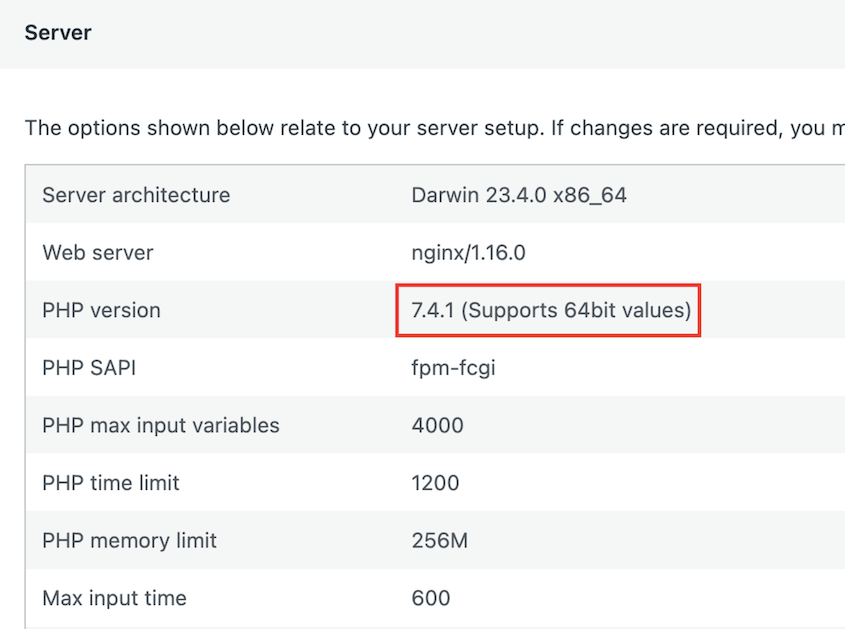
Wenn die Quell-Website des Backups noch online ist: Melde dich an und gehe zu Werkzeuge » Website-Zustand » Info » Server. Die PHP-Version wird dort aufgeführt. Dies ist die schnellste Methode und diejenige, die du verwenden solltest, wenn die alte Website noch erreichbar ist.
Wenn die Quell-Website bereits nicht mehr existiert: Führe den Duplicator-Installer auf deinem Zielserver aus. Bevor er etwas schreibt, prüft er die PHP-Version des Ziels gegen das, was das Archiv benötigt, und warnt dich vor Abweichungen. Du erhältst den Vergleich, ohne die Wiederherstellung durchzuführen.
Wenn du nur das Backup-Archiv hast: Entpacke es und öffne wp-includes/version.php. Das gibt dir die WordPress-Version, mit der das Backup lief, was dir die minimale PHP-Version verrät, die es benötigte (aber nicht die genaue Version, die der alte Server verwendete).
Wenn du die genaue Version nicht ermitteln kannst, arbeite stattdessen mit der WordPress-Version. Ein Backup, das mit WordPress 6.2 lief, lief mit ziemlicher Sicherheit auf PHP 7.4 oder 8.0, da dies damals die gängigen Standardeinstellungen der Hoster waren.
Welche PHP-Versionen sind sicher für die Migration?
Nicht jede PHP-Version, die dein Hoster anbietet, ist eine, auf die du wiederherstellen solltest. Einige erhalten noch Sicherheitspatches, und einige wurden vor Jahren eingestellt.
Hier ist der Stand jeder Version im August 2026:
| PHP-Version | Status | Sicherheitsunterstützung endet | Darauf wiederherstellen? |
|---|---|---|---|
| 8.5 | Aktive Unterstützung | 31. Dez. 2029 | Ja (neueste stabile) |
| 8.4 | Aktive Unterstützung | 31. Dez. 2028 | Ja (sicherste Standardeinstellung) |
| 8.3 | Nur Sicherheitspatches | 31. Dez. 2027 | Ja |
| 8.2 | Nur Sicherheitspatches | 31. Dez. 2026 | Nur kurzfristig |
| 8.1 und älter | End of Life | Bereits beendet | Nein |
WordPress selbst läuft mit PHP 7.4 als absolutes Minimum, sodass ein altes Backup normalerweise auf einem modernen Server wiederhergestellt werden kann. Dort dauerhaft zu laufen, ist das Problem, nicht die Wiederherstellung.
Für die meisten Migrationen ist PHP 8.3 oder 8.4 das richtige Ziel. Beide erhalten weiterhin Sicherheitspatches und die Plugin-Unterstützung ist ausgereift. PHP 8.5 ist ebenfalls in Ordnung, wenn Ihre Plugins nachgezogen haben (es wurde erst im November 2025 veröffentlicht, daher haben es einige noch nicht).
Vermeiden Sie es, langfristig auf PHP 8.2 zu setzen. Die Sicherheitsunterstützung endet im Dezember 2026, was bedeutet, dass Sie innerhalb weniger Monate eine weitere Migration planen müssten.
So aktualisieren Sie die PHP-Version eines Backups
Hier sind zwei bewährte Methoden, um diese Situation zu bewältigen.
Die erste ist direkter, birgt aber einige Risiken. Die zweite ist sicherer, erfordert aber mehr Einrichtungszeit.
Methode 1: Aktualisieren Sie die PHP-Version der Ziel-Website, um sie an das Backup anzupassen
Wenn Sie versuchen, ein Backup auf einen Server mit einer neueren PHP-Version zu verschieben, könnten Sie die PHP-Version des neuen Servers vorübergehend herabstufen. Laden Sie das Backup in einer kompatiblen Umgebung hoch und aktualisieren Sie dann die PHP-Version des Servers erneut.
Dies ist der direkteste Ansatz, wenn Sie eine Website schnell zum Laufen bringen müssen.
Wie Sie die PHP-Version der neuen Website herabstufen, hängt von ihrem Hoster ab.
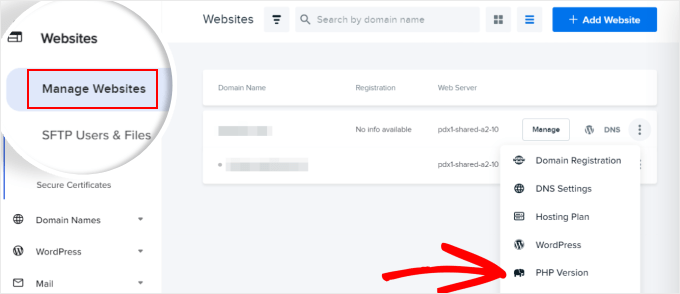
Für DreamHost-Benutzer gehen Sie zu Websites verwalten » PHP-Version.
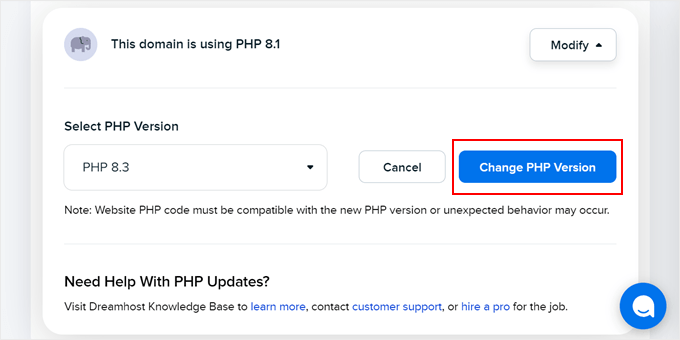
Wählen Sie dann die PHP-Version aus, die Ihrem Backup entspricht. Klicken Sie auf PHP-Version ändern.
Für Bluehost befindet sich dies in Ihren Website-Einstellungen.
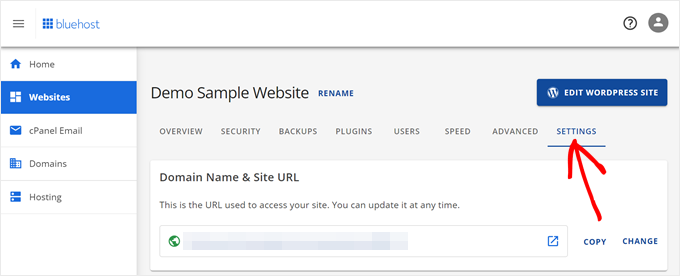
Suchen Sie den Abschnitt PHP-Version und ändern Sie ihn.
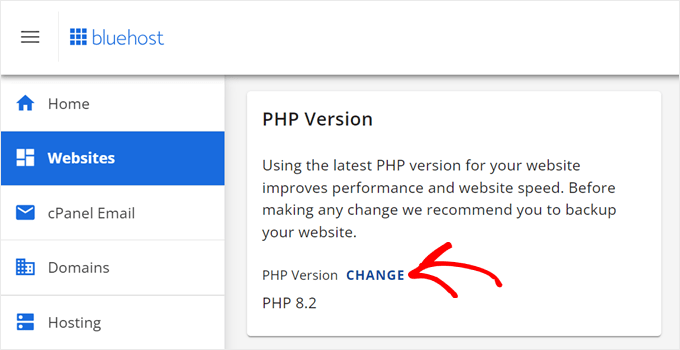
Stellen Sie nun Ihr Backup auf dem Server wieder her. Da beide Umgebungen übereinstimmen, sollte die Migration ohne Fehler abgeschlossen werden.
Die Drag-and-Drop-Importfunktion von Duplicator Pro macht diesen Schritt wesentlich zuverlässiger. Anstatt sich mit manuellen Datei-Uploads und Datenbankimporten herumzuschlagen, die zu Timeouts führen können, ziehen Sie einfach Ihre Backup-Archivdatei auf die Seite Import.

Sobald Ihre Website wiederhergestellt ist und funktioniert, können Sie sie auf die neuere PHP-Version aktualisieren.
Melden Sie sich bei WordPress Admin an und deaktivieren Sie alle Plugins. Wechseln Sie zu einem Standard-WordPress-Theme (wie Twenty Twenty-Five oder Twenty Twenty-Four). Aktualisieren Sie den WordPress-Kern auf die neueste Version.
Gehen Sie zurück zu Ihrem Hosting-Panel und aktualisieren Sie die PHP-Version.
Aktualisieren Sie alle Ihre Plugins und Ihr Theme auf die neuesten Versionen. Reaktivieren Sie die Plugins einzeln und prüfen Sie nach jedem Plugin, ob Ihre Website noch funktioniert.
Sobald alles aktualisiert und korrekt funktioniert, erstellen Sie ein neues Backup. Dies gibt Ihnen ein sauberes Paket, das mit modernen PHP-Versionen für zukünftige Migrationen kompatibel ist.
Methode 2: Ändern Sie die PHP-Version des Backups auf einer Test-Website
Diese Methode ist für kritische Websites sicherer, da Sie alle Tests offline durchführen, bevor Sie Ihre Live-Umgebung berühren.
Sie müssen eine lokale Entwicklungsumgebung einrichten. Hier sind einige ausführliche Installationsanleitungen für beliebte lokale Software:
- So installieren Sie WordPress auf MAMP
- So installieren Sie WordPress auf WAMP
- So installieren Sie WordPress auf XAMPP
- So installieren Sie WordPress auf Local by Flywheel
Für diesen Beitrag verwende ich Local by WP Engine (früher Local by Flywheel). Dieses Tool ermöglicht es Ihnen, WordPress-Websites auf Ihrem Computer mit jeder benötigten PHP-Version zu erstellen.
Erstellen Sie in LocalWP eine neue leere WordPress-Website und stellen Sie ihre PHP-Version so ein, dass sie mit Ihrem alten Backup übereinstimmt. Wenn Ihr Backup von PHP 7.4 stammt, konfigurieren Sie die lokale Website so, dass sie PHP 7.4 verwendet.
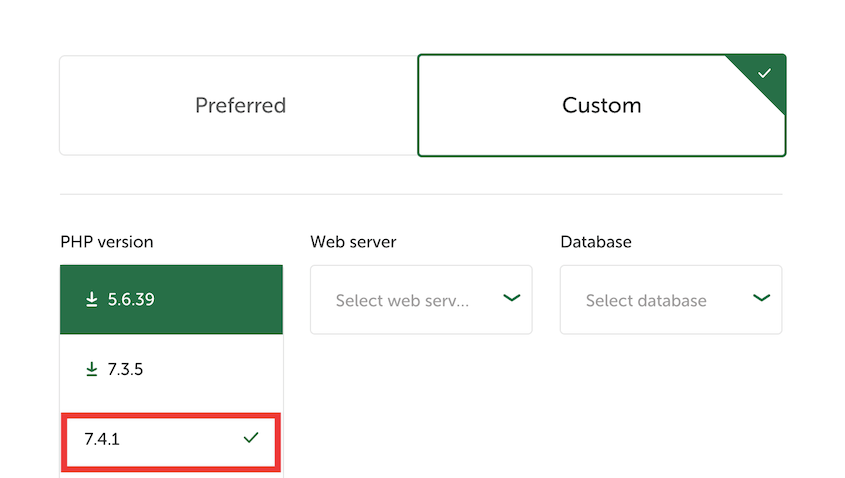
Fahren Sie mit der Einrichtung der lokalen Website fort. Klicken Sie danach auf die Schaltfläche WP Admin, um sich anzumelden.
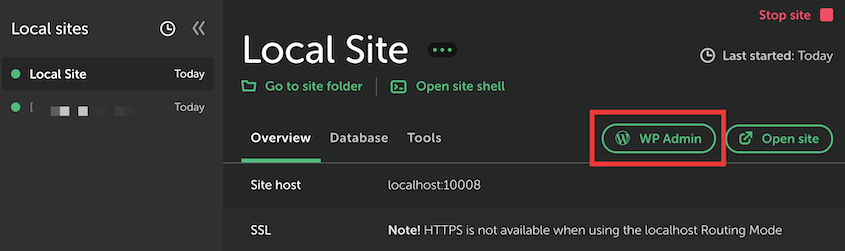
Installieren Sie Duplicator Pro und importieren Sie Ihr altes Backup in die Website. Sobald es lokal wiederhergestellt ist und funktioniert, aktualisieren Sie alles: WordPress-Kern, alle Plugins und Ihr Theme.
Wechseln Sie nun die PHP-Version Ihrer lokalen Website zu Ihrer Zielversion. Öffnen Sie in LocalWP die Website-Details in der App und finden Sie die richtige Einstellung für die PHP-Version. Klicken Sie auf Anwenden.
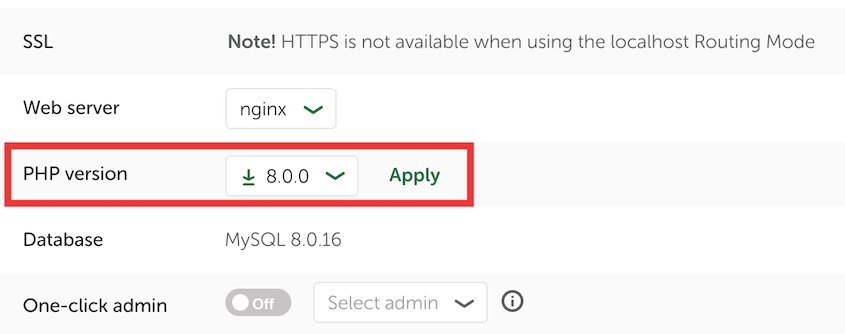
Testen Sie alles gründlich. Klicken Sie sich durch Ihre Website, testen Sie Kontaktformulare und prüfen Sie, ob alle Seiten korrekt geladen werden.
Sobald Ihre lokale Website auf der neuen PHP-Version einwandfrei funktioniert, erstellen Sie ein neues Backup dieser aktualisierten lokalen Website.

Dieses neue Backup kann auf Ihren Live-Server migriert werden, ohne dass es zu PHP-Versionskonflikten kommt. Die Migration sollte reibungslos verlaufen, da bereits alles kompatibel ist.
Fehlerbehebung bei PHP-Versionskonflikten
Selbst nach Befolgung dieser Methoden kann Ihre Website immer noch abstürzen. Wenn dies geschieht, ist in der Regel ein inkompatibles Plugin der Schuldige.
Der schnellste Weg, dies zu diagnostizieren, ist, alle Plugins zu deaktivieren, ohne auf Ihr WordPress-Admin zuzugreifen. Sie können dies über den Dateimanager Ihres Hostinganbieters oder per FTP tun, indem Sie den Ordner „plugins“ in etwas wie plugins-deactivate umbenennen.
Dies deaktiviert sofort jedes Plugin.

Wenn Ihre Website nach dem Deaktivieren der Plugins geladen wird, wissen Sie, dass eines davon das Problem verursacht hat. Aktivieren Sie sie einzeln wieder, bis Sie den Übeltäter gefunden haben.
Wenn Plugins nicht das Problem sind, ist möglicherweise Ihr Theme inkompatibel. Versuchen Sie, zu einem Standard-WordPress-Theme wie Twenty Twenty-Five zu wechseln und sehen Sie, ob der Fehler verschwindet.
Häufig gestellte Fragen (FAQs)
Welche PHP-Version sollte ich verwenden?
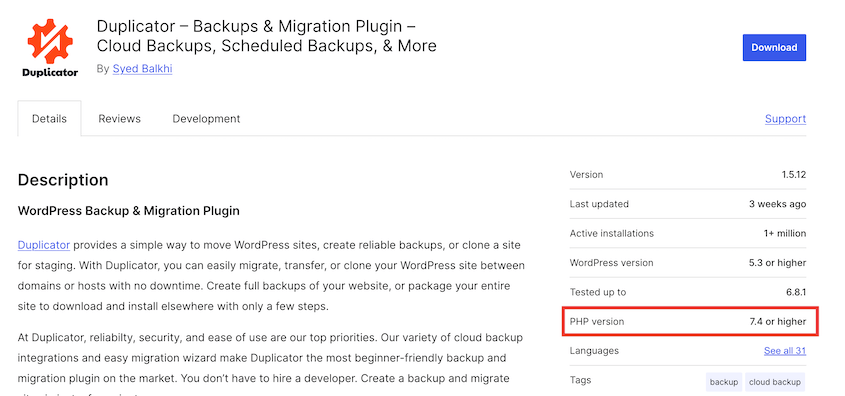
Verwenden Sie die neueste stabile PHP-Version, die Ihr Hosting-Anbieter unterstützt und mit der alle Ihre Plugins kompatibel sind. Überprüfen Sie die WordPress.org-Seite jedes Plugins, um zu sehen, welche PHP-Versionen sie offiziell unterstützen.
Kann Duplicator die PHP-Version eines Backups für mich aktualisieren?
Nein, Duplicator kümmert sich um die Übertragung von Dateien und Datenbanken zwischen Servern, und PHP ist eine serverseitige Einstellung, die von Ihrem Hosting-Anbieter gesteuert wird. Duplicator macht den Migrationsprozess zuverlässig, aber Sie müssen die PHP-Umgebung immer noch selbst verwalten.
Woher weiß ich, ob meine Plugins mit einer neuen PHP-Version kompatibel sind?
Überprüfen Sie die Seite jedes Plugins auf wordpress.org. Achten Sie auf das Datum der letzten Aktualisierung und die unterstützten PHP-Versionen. Wenn ein Plugin seit über einem Jahr nicht mehr aktualisiert wurde, hat es möglicherweise PHP-Kompatibilitätsprobleme. Erwägen Sie, eine Alternative zu finden, bevor Sie ein Upgrade durchführen.
Ist es gefährlich, die PHP-Version meiner Website herabzustufen?
Ein vorübergehendes Herabstufen für eine Migration ist in Ordnung, aber lassen Sie Ihre Website nicht langfristig auf einer alten PHP-Version laufen. Ältere PHP-Versionen haben bekannte Sicherheitslücken, die nicht behoben werden. Schließen Sie Ihren Migrations- und Upgrade-Prozess so schnell wie möglich ab.
Abschließende Gedanken
Die Lösung von PHP-Versionskonflikten beruht auf einem methodischen Ansatz. Entweder bringen Sie Ihren Zielserver auf die PHP-Version Ihres Backups herunter oder Sie aktualisieren Ihr Backup, um mit der neueren Serverumgebung zu arbeiten.
Beide Strategien funktionieren zuverlässig, wenn Sie die Schritte sorgfältig befolgen. Die Methode „Herabstufen-Migrieren-Aktualisieren“ liefert schnellere Ergebnisse. Der Ansatz des lokalen Testens dauert länger, eliminiert aber das Risiko für kritische Websites.
Die Migration selbst muss nicht kompliziert sein. Duplicator Pro kümmert sich um die technischen Details der Übertragung von Dateien und Datenbanken, sodass Sie sich auf die Verwaltung des PHP-Kompatibilitätsprozesses konzentrieren können. Probieren Sie es noch heute aus!
Mit dem richtigen Ansatz wird ein PHP-Versionskonflikt eher zu einem weiteren Punkt auf Ihrer Migrationscheckliste als zu einer Krise, die Ihre Website lahmlegt.
Während Sie hier sind, denke ich, dass Ihnen diese handverlesenen WordPress-Ressourcen gefallen werden:
- So aktualisieren Sie Ihre PHP-Version in WordPress
- Hier sind die Schritte zur Reparatur der WordPress-Datenbank, die ich selbst durchgeführt habe (kein Entwickler erforderlich)
- So sichern Sie eine WordPress-Website
- So klonen Sie eine WordPress-Website schnell
- Migrationen ohne Geld: Die besten KOSTENLOSEN WordPress-Migrations-Plugins
- So aktualisieren Sie Ihre WordPress-Datenbank (+Behebung der Schleife „Update erforderlich“)




