



Cómo hacer una copia de seguridad de WordPress en Cloudflare R2
 Joella Dunn
Joella Dunn
Joella Dunn
 John Turner
John Turner
John Turner
Todos los propietarios de sitios de WordPress comparten el mismo temor: perder los datos de su sitio web. Las copias de seguridad locales ofrecen cierta protección, pero son vulnerables a fallos de hardware y desastres naturales.
Ahí es donde entra el almacenamiento en la nube. Pero con los crecientes costos de proveedores como Amazon S3, probablemente estés buscando alternativas más económicas.
Cloudflare R2 es una solución de almacenamiento en la nube que ofrece durabilidad de nivel empresarial a una fracción del costo de sus competidores. Sin tarifas de salida y con 10 GB de almacenamiento gratuito, se está convirtiendo en la opción preferida para los profesionales de WordPress que necesitan un almacenamiento de copias de seguridad confiable sin el precio premium.
En esta publicación, te mostraré cómo hacer una copia de seguridad de tu sitio de WordPress en Cloudflare R2.
Aquí están los puntos clave:
- Cloudflare R2 cuesta menos que Amazon S3 sin tarifas de salida y con 10 GB de almacenamiento gratuito
- El 99,999999999 % de durabilidad de los datos garantiza que tus copias de seguridad sean seguras a nivel empresarial
- El plugin Duplicator Pro puede cargar automáticamente las copias de seguridad de tu sitio en almacenamiento en la nube como Cloudflare R2
- La configuración completa consta de 6 pasos, desde la instalación del plugin hasta las copias de seguridad automatizadas
- Programación automática disponible para eliminar el mantenimiento manual de copias de seguridad
- Restauración con un clic directamente desde el panel de WordPress cuando ocurran desastres
Resumen rápido: Cómo hacer una copia de seguridad de WordPress en Cloudflare R2
Tabla de Contenidos
- ¿Qué es el almacenamiento Cloudflare R2?
- ¿Por qué hacer una copia de seguridad de tu sitio web en Cloudflare R2?
- How to Back Up WordPress to Cloudflare R2
- Paso 1: Instala un plugin de copia de seguridad compatible con Cloudflare R2
- Paso 2: Crea un bucket de Cloudflare R2
- Paso 3: Copiar tus claves de acceso
- Paso 4: Conecta Cloudflare R2 con Duplicator
- Paso 5: Crea una copia de seguridad de Cloudflare R2
- Paso 6: Configura copias de seguridad automáticas de Cloudflare R2
- Cómo restaurar tu copia de seguridad de Cloudflare R2
- FAQs About Cloudflare R2 Backups
¿Qué es el almacenamiento Cloudflare R2?
Cloudflare R2 es un servicio de almacenamiento de objetos para grandes cantidades de datos no estructurados como imágenes, vídeos, lagos de datos, copias de seguridad de sitios web y más. Similar a otros proveedores como Amazon S3, Cloudflare R2 organiza los datos como objetos dentro de buckets.

¿Por qué hacer una copia de seguridad de tu sitio web en Cloudflare R2?
Con Cloudflare R2, no tendrás que preocuparte por ninguna tarifa de ancho de banda de salida. Esto significa que puedes transferir datos hacia y desde el almacenamiento en la nube tanto como necesites.
Aquí tienes algunos beneficios adicionales de usar Cloudflare R2 como tu servicio de almacenamiento en la nube:
- Almacenamiento en la nube escalable
- Distribuido globalmente
- Se integra con Cloudflare Workers y Cloudflare CDN
- Almacenamiento de objetos compatible con S3
- 99.999999999% de durabilidad de datos
- Servicio de migración automatizado
Además, Cloudflare R2 es mucho más económico que otras opciones populares. Su almacenamiento es gratuito para los primeros 10 GB y luego cuesta 0,015 $ por GB. Esto es más asequible que el almacenamiento de AWS, que comienza en 0,023 $ por GB.
Cómo hacer una copia de seguridad de WordPress en Cloudflare R2
Dado que Cloudflare R2 es tan escalable y asequible, es una excelente opción para los propietarios de sitios web que necesitan almacenar copias de seguridad fuera del sitio.
Así es como puedes enviar tus copias de seguridad de WordPress al servicio de almacenamiento en la nube de Cloudflare:
- Paso 1: Instala Duplicator Pro, un plugin de copias de seguridad de WordPress con compatibilidad para Cloudflare R2
- Paso 2: Configura un bucket de Cloudflare R2, un contenedor de almacenamiento de datos para tus copias de seguridad
- Paso 3: Genera claves de acceso y cópialas
- Paso 4: Conecta R2 con Duplicator mediante credenciales de autorización
- Paso 5: Crea tu primera copia de seguridad y elige Cloudflare R2 como ubicación de almacenamiento
- Paso 6: Programa copias de seguridad periódicas para que se suban automáticamente a Cloudflare
Paso 1: Instala un plugin de copia de seguridad compatible con Cloudflare R2
Duplicator Pro es un plugin de copias de seguridad de WordPress flexible que admite muchos servicios de almacenamiento compatibles con S3. Con esta herramienta, podrás conectar tu sitio web al instante con Cloudflare R2, asegurando las copias de seguridad en la nube.

Además de Cloudflare R2, estos son todos los proveedores de almacenamiento en la nube que puedes usar con Duplicator:
- Wasabi
- DreamObjects
- Vultr
- DigitalOcean Spaces
- Google Cloud
- Backblaze B2
- Google Drive
- Dropbox
- Amazon S3
- Microsoft OneDrive
Para empezar, elige una suscripción para Duplicator Pro. Existe una versión gratuita del plugin, pero necesitarás actualizar para empezar a crear copias de seguridad en la nube.
A continuación, instala y activa Duplicator en tu panel de WordPress.
Como último paso, dirígete a Duplicator Pro » Ajustes » General.

Pega tu clave de licencia y pulsa Activar. ¡Acabas de desbloquear las funciones de almacenamiento en la nube de Duplicator!
Paso 2: Crea un bucket de Cloudflare R2
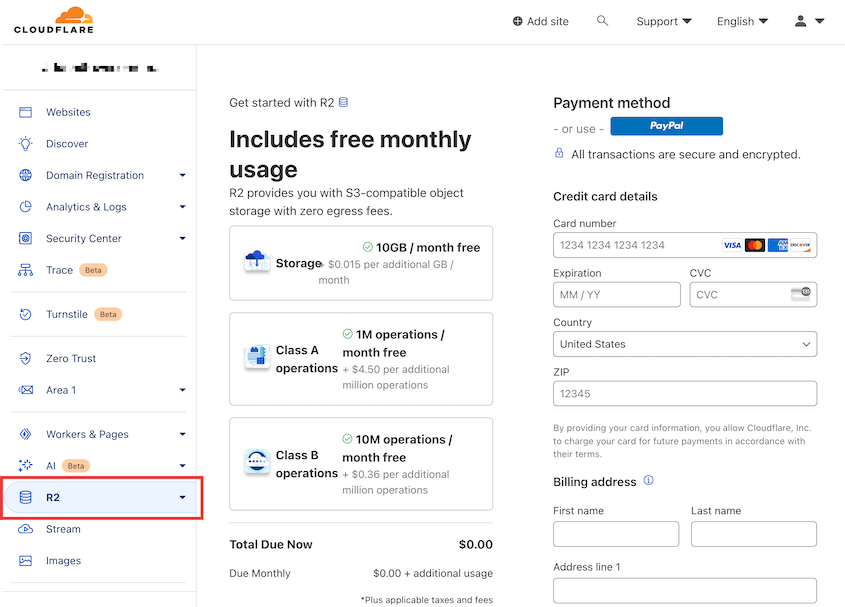
Una vez que configures Duplicator, es hora de crear una cuenta de Cloudflare R2. Los primeros 10 GB de almacenamiento son gratuitos, así que puedes pulsar Empezar gratis.
Introduce un correo electrónico y una contraseña para la nueva cuenta. Asegúrate de verificar tu dirección de correo electrónico.
En tu panel de Cloudflare, haz clic en la pestaña R2. Aquí, introduce tu información de pago. Solo se te cobrará si superas los límites de almacenamiento mensuales.
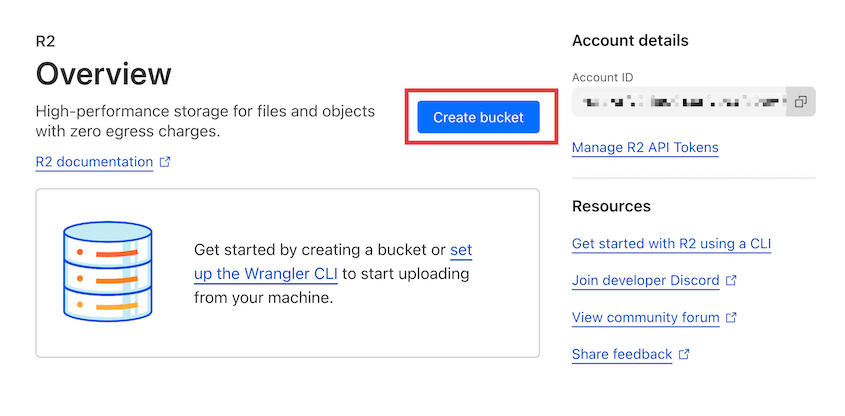
Después de esto, haz clic en Crear Bucket.
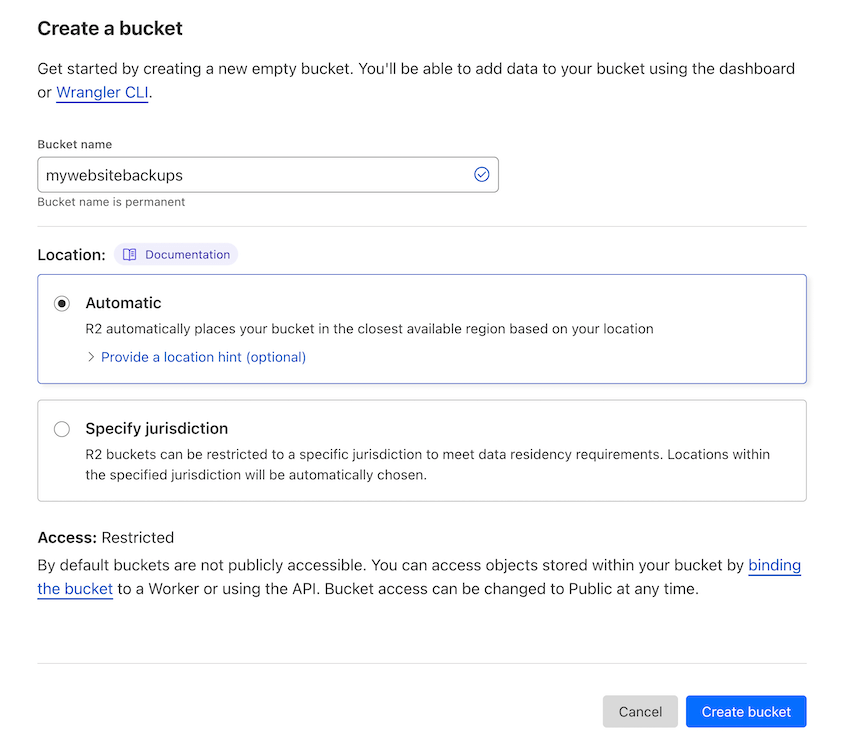
Nombra el nuevo bucket. Puedes permitir que Cloudflare elija automáticamente la región de tu bucket o especificar una tú mismo. Luego, pulsa de nuevo en Crear Bucket.
¡Ahora tendrás un bucket de almacenamiento en la nube para guardar las copias de seguridad de tu sitio web!
Paso 3: Copiar tus claves de acceso
Para permitir que Duplicator guarde copias de seguridad en tu cuenta de almacenamiento Cloudflare R2, necesitarás generar claves de acceso. En la página Visión general de tu panel, haz clic en Gestionar tokens de API de R2.
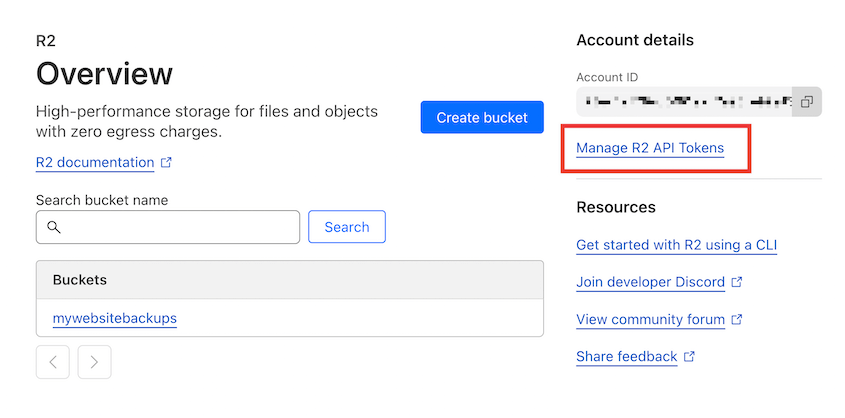
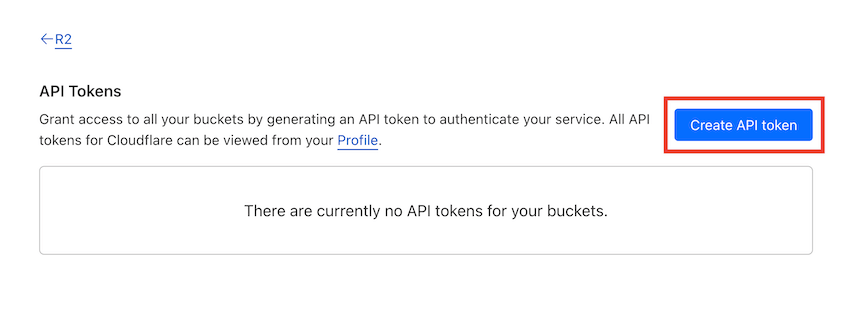
Luego, pulsa Crear token de API.
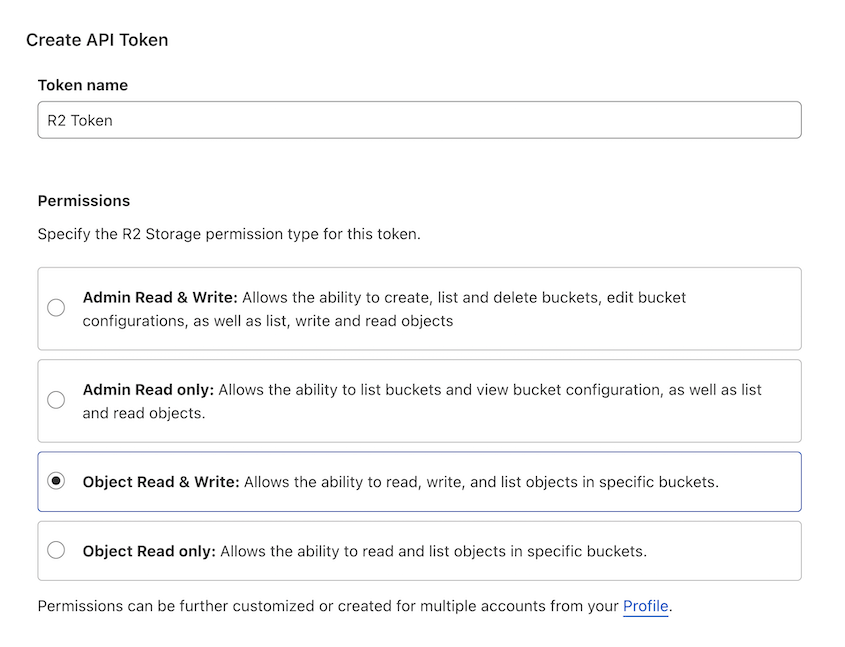
Después de nombrar el token, selecciona el nivel de permisos Lectura y escritura de objetos.
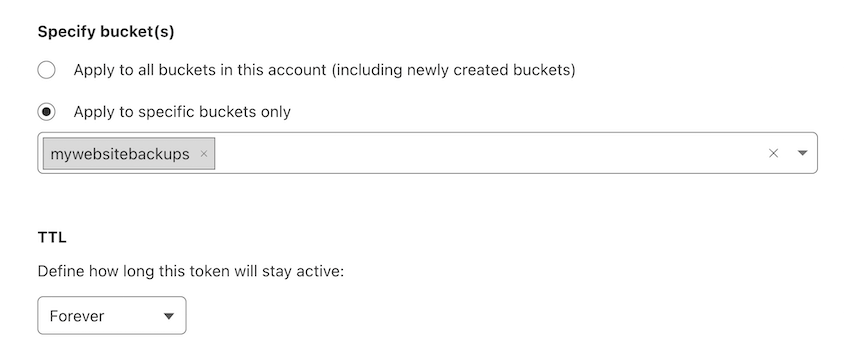
Aplica estos permisos a todos tus buckets o al que acabas de crear. También puedes decidir cuánto tiempo permanecerá activo este token.
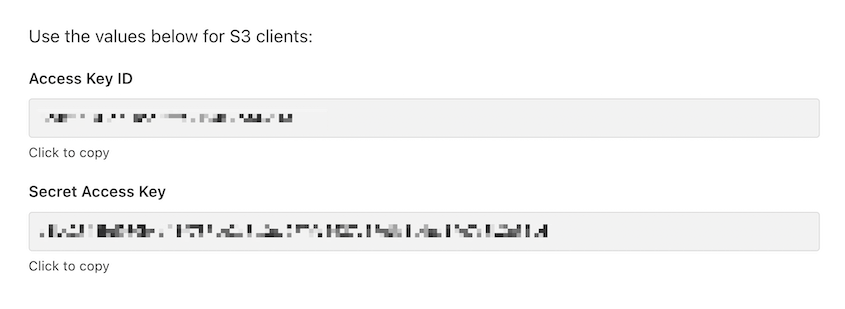
Una vez que crees el token de API, obtendrás claves de acceso. Cópialas para poder usarlas en el siguiente paso.
También necesitarás tu punto de conexión de API S3. Este se encontrará en la configuración de tu bucket.
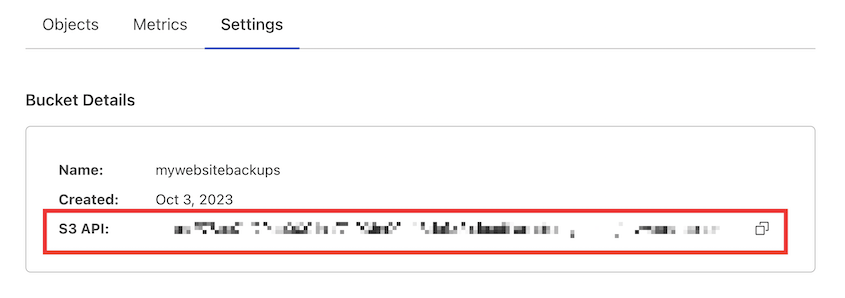
¡Con toda esta información, puedes autorizar completamente a Duplicator para que envíe copias de seguridad al almacenamiento en la nube de Cloudflare R2!
Paso 4: Conecta Cloudflare R2 con Duplicator
En este punto, abra su panel de WordPress y vaya a Duplicator Pro » Almacenamiento » Añadir nuevo.
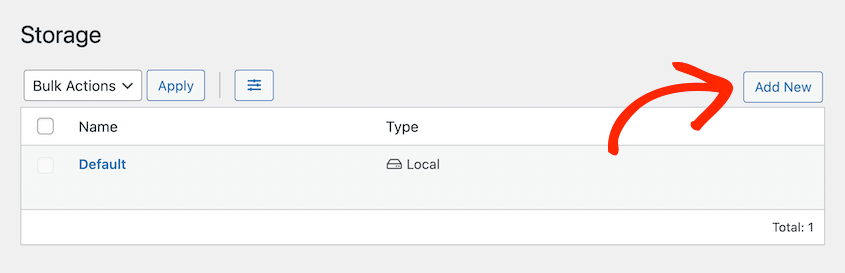
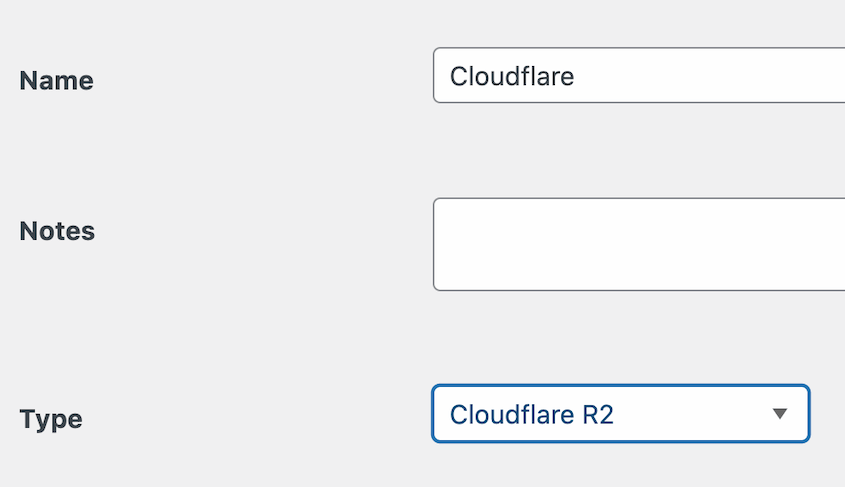
Asigne un nombre a la nueva ubicación de almacenamiento. Seleccione Cloudflare R2 como Tipo.
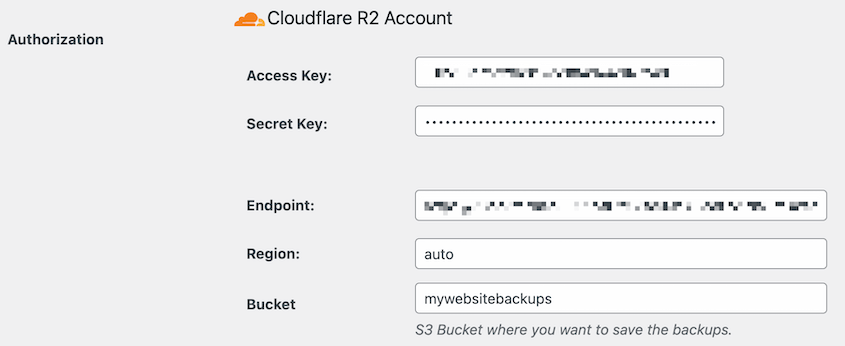
En Autorización, pegue su clave de acceso, clave secreta y punto de conexión. Si permitió que Cloudflare eligiera su región, introduzca auto. Finalmente, añada el nombre de su bucket.
Puede ajustar el valor de Copias de seguridad máximas si desea evitar almacenar demasiadas copias de seguridad en su cuenta de Cloudflare. Duplicator eliminará las copias antiguas, optimizando su espacio de almacenamiento.

Para asegurarse de que la configuración es correcta, haga clic en Probar almacenamiento. Si Duplicator puede crear y eliminar un archivo pequeño en Cloudflare R2, ¡tendrá una nueva ubicación de copia de seguridad en la nube!
Paso 5: Crea una copia de seguridad de Cloudflare R2
¡Ahora puede hacer copias de seguridad de su sitio web en la nube! Primero, diríjase a Duplicator Pro » Copias de seguridad » Añadir nuevo.

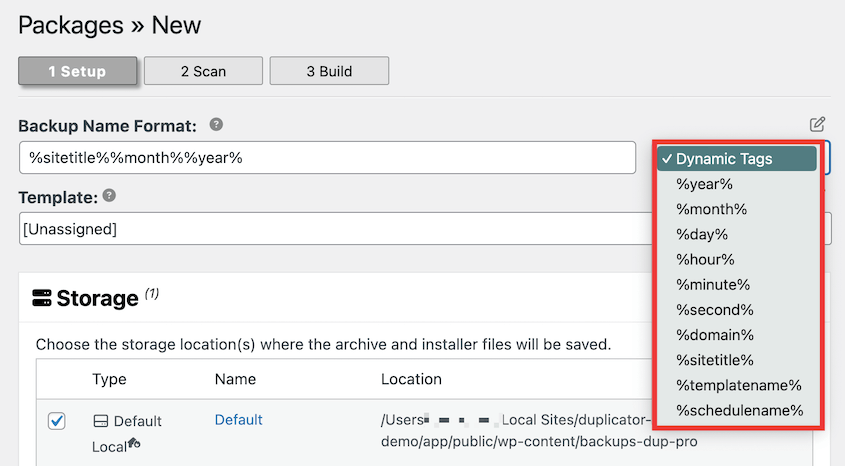
Utilice etiquetas dinámicas para crear un nombre de copia de seguridad personalizado. Esto se actualizará automáticamente para las nuevas copias de seguridad.
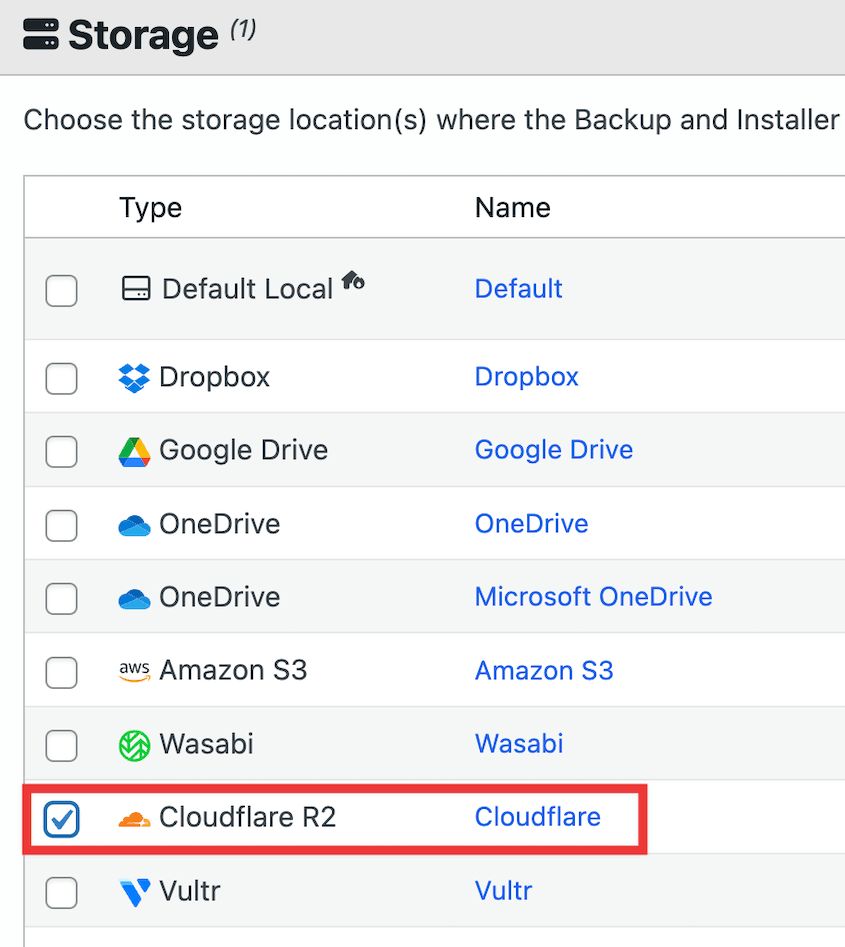
En Almacenamiento, elija Cloudflare R2.
Ahora puede personalizar la copia de seguridad. Seleccione el ajuste preestablecido Sitio completo si desea guardar una copia completa de su sitio web. Sin embargo, puede desmarcar fácilmente ciertos elementos como plugins inactivos, temas o la biblioteca de medios.

Haga clic en Siguiente. A continuación, Duplicator escaneará completamente su sitio.

Si todo parece correcto, haga clic en el botón Crear copia de seguridad. Durante el proceso de copia de seguridad, Duplicator hará una copia de su sitio de WordPress y la enviará automáticamente a la nube.
Paso 6: Configura copias de seguridad automáticas de Cloudflare R2
Para asegurarse de que su sitio se copia de seguridad con la frecuencia debida, considere configurar copias de seguridad automáticas. De esta manera, nunca olvidará guardar sus datos. Además, se quita una tarea de mantenimiento de las manos.
Con Duplicator, puede automatizar las copias de seguridad en solo unos minutos. Primero, busque Duplicator » Programar copias de seguridad » Añadir nuevo.

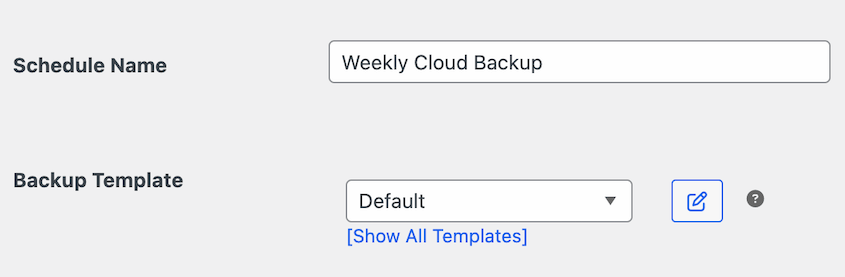
Asigne un nombre descriptivo al programa. Puede elegir la plantilla de copia de seguridad predeterminada o crear una nueva para copias de seguridad personalizadas.
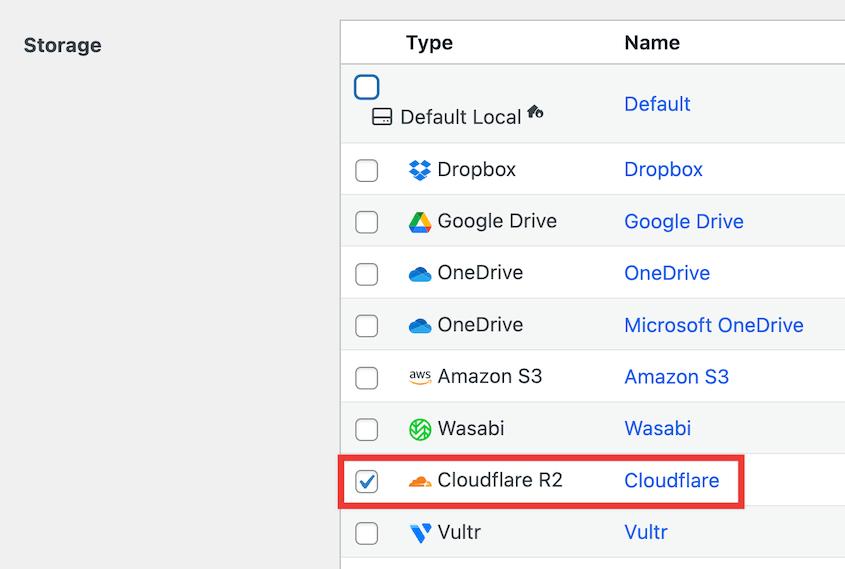
En Almacenamiento, seleccione Cloudflare R2 como su proveedor de nube.
Luego, puede elegir con qué frecuencia desea que su sitio se copie automáticamente. Duplicator admite copias de seguridad automáticas por hora, diarias, semanales y mensuales.
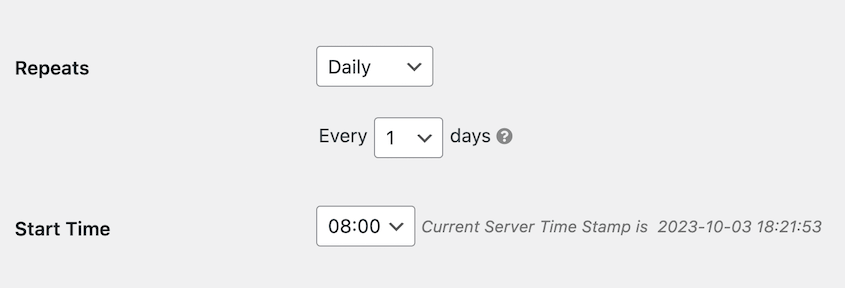
Si lo desea, seleccione una hora de inicio personalizada. En la parte inferior de la página, active el programa y guárdelo.
Cómo restaurar tu copia de seguridad de Cloudflare R2
Es posible que eventualmente experimente un error de WordPress, un ciberataque o una interrupción del servidor. Por eso es tan importante tener sus copias de seguridad almacenadas en la nube.
Si envía regularmente copias de seguridad al almacenamiento de Cloudflare, puede restaurar su sitio web a su funcionalidad normal. Dado que sus datos están fuera del sitio, estarán protegidos de cualquier problema del servidor.
Todo lo que necesitará hacer es abrir la página de Copias de seguridad de Duplicator. Busque una copia de seguridad reciente de Cloudflare R2 y haga clic en Restaurar.

En la ventana emergente, haga clic en Descargar.
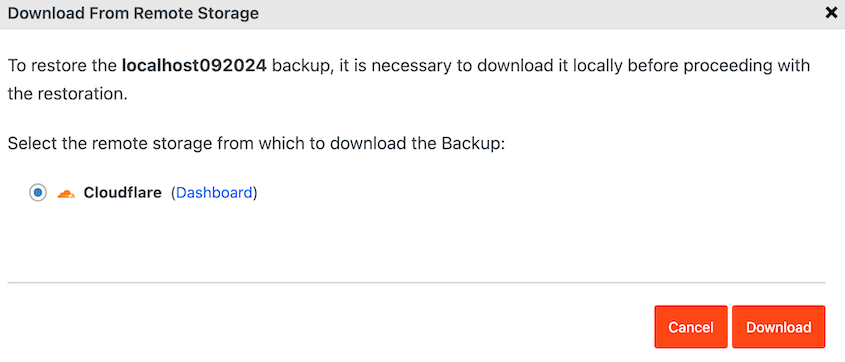
En este punto, Duplicator extraerá tu copia de seguridad del almacenamiento en la nube a tu servidor local. Cuando termine, el asistente de restauración se iniciará automáticamente.
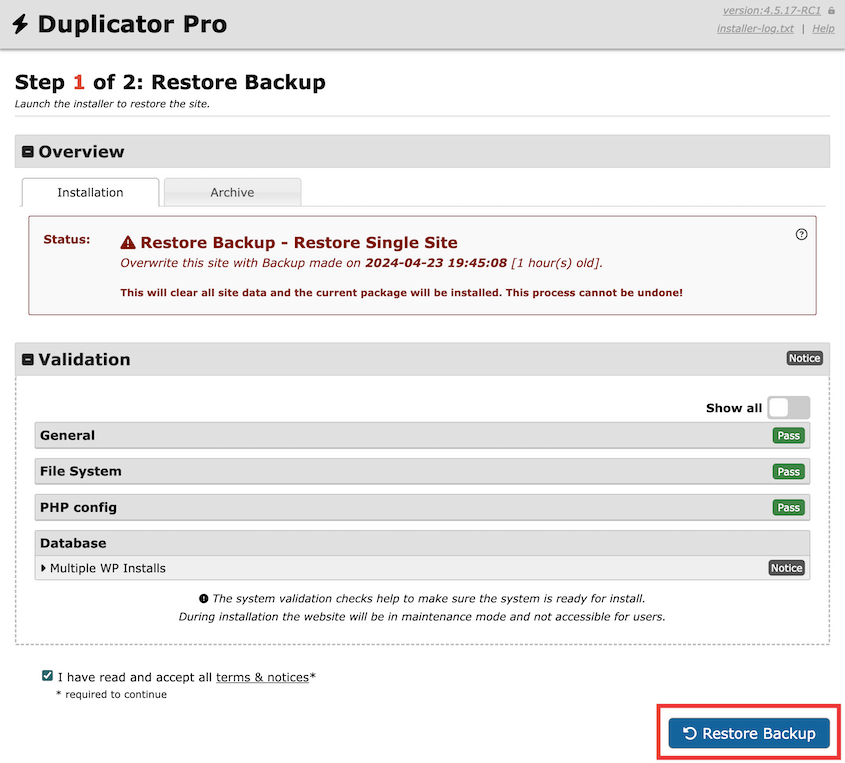
Acepta los términos y avisos. Luego, selecciona Restaurar copia de seguridad.
¡Eso es todo! Acabas de restaurar tu copia de seguridad de Cloudflare R2 sin salir de WordPress.
Preguntas frecuentes sobre copias de seguridad de Cloudflare R2
¿Merece la pena Cloudflare R2?
Cloudflare R2 puede ser un servicio de almacenamiento en la nube útil si buscas una solución más asequible que Amazon S3. Cloudflare R2 ofrece la misma durabilidad de datos, escalabilidad y seguridad, sin tarifas de ancho de banda de salida.
En cuanto a precios, Cloudflare R2 ofrece 10 GB de espacio de almacenamiento gratis cada mes, mientras que Amazon S3 solo ofrece 5 GB. Ambos tienen precios de pago por uso, pero los planes de Cloudflare R2 comienzan en 0,015 $ por GB al mes y Amazon S3 aumenta esto a 0,023 $ por GB.
¿Para qué se utiliza Cloudflare R2?
Cloudflare R2 es un servicio de almacenamiento escalable que ofrece recuperación de datos de bajo coste sin tarifas de salida. Se puede utilizar para imágenes, vídeos, lagos de datos, copias de seguridad de sitios web y mucho más.
¿Cómo subo archivos a Cloudflare R2?
Puedes subir fácilmente archivos de copia de seguridad a Cloudflare R2 usando Duplicator Pro, el mejor plugin de copias de seguridad de WordPress. Después de añadir tu bucket de Cloudflare R2 como una nueva ubicación de almacenamiento, crea una nueva copia de seguridad. Si eliges Cloudflare R2 como ubicación de almacenamiento, Duplicator hará una copia de seguridad automática de tu sitio web en la nube.
¿Cuál es el tamaño máximo para Cloudflare R2?
El tamaño máximo de carga para Cloudflare R2 es de 4.995 GB. Esto se aplica cada vez que subes un archivo o subes una parte de una carga múltiple. Puedes aumentar este límite poniéndote en contacto con el equipo de cuentas de Cloudflare.
¿Por qué todo el mundo usa Cloudflare?
Mucha gente usa Cloudflare para mejorar la seguridad y el rendimiento del sitio web. Sus servicios incluyen la prevención de ataques DDoS y una red de entrega de contenido (CDN) global. Incluso tiene un servicio de almacenamiento de objetos, Cloudflare R2, que puede proteger grandes cantidades de datos no estructurados.
Conclusión
¡Esperamos que esta guía te haya ayudado a crear una copia de seguridad de Cloudflare R2 para tu sitio de WordPress!
Además de enviarlas a la nube, aquí tienes otras formas de optimizar tus copias de seguridad:
- Cómo hacer una copia de seguridad de un sitio de WordPress
- Los mejores servicios de copias de seguridad automáticas para un almacenamiento de datos sin estrés
- Cómo hacer una copia de seguridad de WordPress Multisite
- Las 10 mejores herramientas gratuitas de copia de seguridad de WordPress
- Cómo hacer una copia de seguridad de una base de datos de WordPress
- DEJA DE COMETER ESTOS ERRORES EN LAS COPIAS DE SEGURIDAD DE SITIOS WEB
¿Quieres proteger tus datos de errores inesperados? Descarga Duplicator Pro ¡para guardar las copias de seguridad de tu sitio en 14 ubicaciones de almacenamiento en la nube diferentes!




