


¿Cuántos plugins de WordPress son demasiados? (Guía definitiva)
 Joella Dunn
Joella Dunn
Joella Dunn
 John Turner
John Turner
John Turner
Piensa en tu sitio web de WordPress como un motor finamente ajustado. Los plugins son como añadir piezas de alto rendimiento. Pueden aumentar la potencia y añadir nuevas capacidades.
Pero al igual que con cualquier motor, añadir demasiadas modificaciones, o el tipo incorrecto, puede obstaculizar el rendimiento.
¿Tus plugins mejoran tu sitio web o lo ralentizan?
Investiguemos cómo los plugins de WordPress pueden afectar a tu sitio web. De esta manera, sabrás exactamente cuántos deberías instalar para optimizar el rendimiento de tu sitio.
Aquí están los puntos clave:
- La calidad importa más que la cantidad: Los plugins bien codificados no ralentizarán tu sitio, independientemente de cuántos tengas.
- Los sitios promedio usan entre 20 y 30 plugins: Los sitios con más funcionalidades pueden tener fácilmente más de 50 plugins sin problemas.
- Los plugins del lado del cliente impactan más en el rendimiento: Los constructores de páginas y las galerías de imágenes afectan la velocidad de carga más que las herramientas del lado del servidor.
- El mantenimiento regular es esencial: Prueba el rendimiento, elimina los plugins no utilizados y mantén todo actualizado.
- La optimización de plugins ahorra recursos: Utiliza herramientas como WPCode para reemplazar múltiples plugins por fragmentos de código cuando sea posible.
Tabla de Contenidos
- Resumen rápido: ¿Cuántos plugins de WordPress son demasiados?
- ¿Por qué confiar en nosotros?
- ¿Qué son los plugins de WordPress?
- ¿Cómo son útiles los plugins de WordPress?
- ¿Se pueden tener varios plugins en WordPress?
- ¿Los plugins ralentizan WordPress?
- Cómo los plugins pueden afectar a los sitios web de WordPress
- ¿Cuántos plugins de WordPress son demasiados?
- Cómo encontrar plugins que no ralenticen tu sitio
- How to Clean Up Plugins in WordPress
- Frequently Asked Questions (FAQs)
Resumen rápido: ¿Cuántos plugins de WordPress son demasiados?
¿Por qué confiar en nosotros?
En Duplicator, hemos pasado años ayudando a los propietarios de sitios web de WordPress a optimizar sus sitios para obtener el máximo rendimiento. Entendemos los desafíos de gestionar plugins y garantizar que tu sitio web siga siendo rápido y fiable.
Más de 1.5 millones de personas confían en Duplicator para ayudarles a gestionar sus sitios de WordPress. Esto se debe a que nos centramos en hacer las cosas fáciles y efectivas.
Esta guía proviene de nuestra experiencia y está diseñada para ofrecerte consejos sencillos y fiables para obtener los plugins adecuados y mantener tu sitio web funcionando sin problemas.
¿Qué son los plugins de WordPress?
Los plugins de WordPress son pequeños complementos de software que extienden la funcionalidad de un sitio web de WordPress. Proporcionan características, herramientas u opciones de personalización adicionales que no están incluidas en el software principal de WordPress.
Por ejemplo, pueden gestionar formularios de contacto, optimización SEO, mejoras de seguridad, capacidades de comercio electrónico, integración de redes sociales y mucho más.
¿Cómo son útiles los plugins de WordPress?
De forma similar a instalar una aplicación en tu teléfono, los plugins pueden ayudarte a hacer que tu sitio web de WordPress sea único.
WordPress es un sistema de gesti ilde{A3} 4n de contenidos (CMS) de c ilde{A3} 4digo abierto, lo que significa que cualquier desarrollador web puede crear nuevos plugins para que otros los utilicen. Estos plugins proporcionan funciones y herramientas adicionales adaptadas para satisfacer necesidades espec ilde{A3} 4ficas, lo que permite personalizar tu sitio web.
Veamos algunos ejemplos.
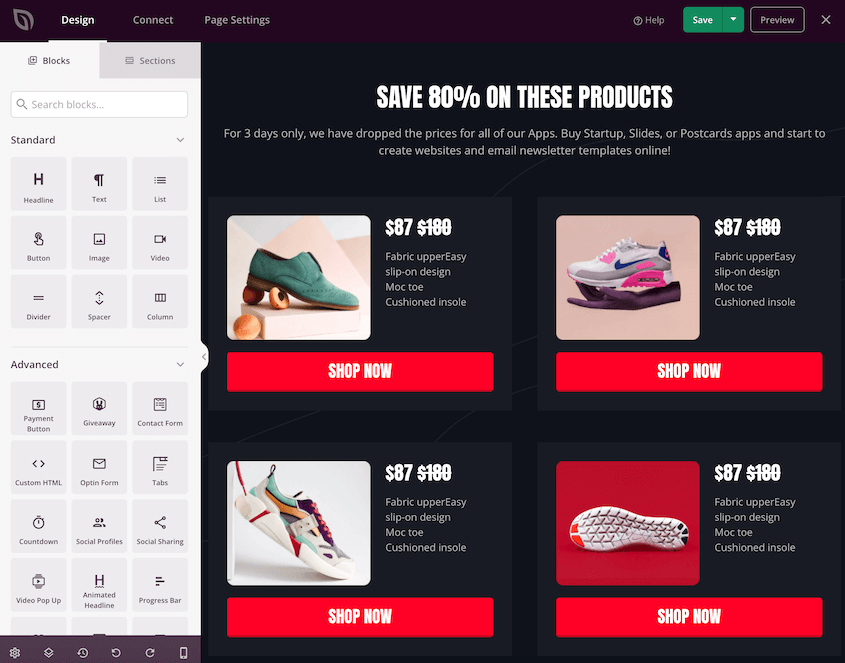
WordPress proporciona un editor de sitios integrado para que puedas empezar a construir tu sitio web. Sin embargo, un plugin de constructor de p ilde{A}ginas puede ser mucho m ilde{A}s f ilde{A}cil de usar.
Con un constructor de p ilde{A}ginas como SeedProd, puedes arrastrar y soltar nuevos elementos de dise ilde{A}o en una p ilde{A}gina. Dado que tambi ilde{A}n viene con un editor de temas de WordPress, SeedProd te permite personalizar todo tu sitio hasta que se vea y funcione exactamente como lo imaginaste.
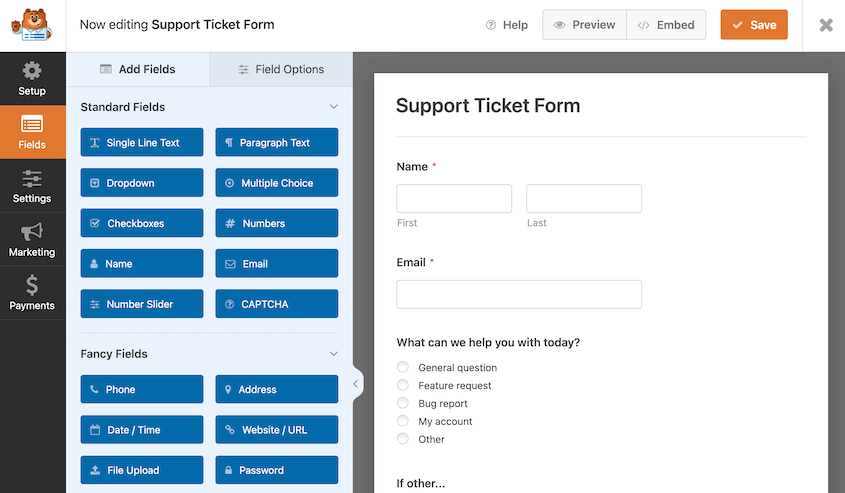
Tanto si tienes un blog como un sitio de comercio electr ilde{A}nico, probablemente necesitar ilde{A}s un formulario de contacto. WordPress no tiene esta funci ilde{A3} 4n por s ilde{A} mismo, as ilde{A} que podr ilde{A}as considerar la instalaci ilde{A3} 4n de un plugin de formulario de contacto como WPForms.
Algunos plugins pueden incluso encargarse de tareas de mantenimiento de WordPress mucho m ilde{A}s grandes. Si planeas mudarte a un nuevo proveedor de alojamiento web, puedes usar Duplicator para migrar f ilde{A}cilmente tu sitio sin p ilde{A}rdida de datos.
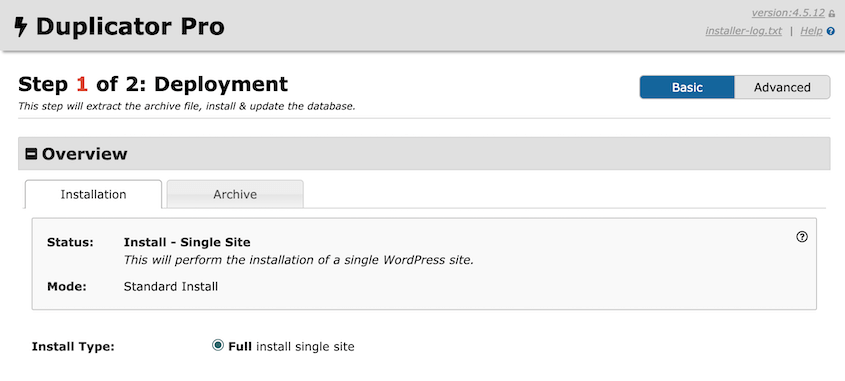
Despu ilde{A}s de instalar el plugin Duplicator, no tendr ilde{A}s que preocuparte por exportar manualmente tus archivos y base de datos y moverlos a un nuevo servidor. Simplemente puedes crear una copia de seguridad de tu sitio y arrastrarla y soltarla en la nueva ubicaci ilde{A3} 4n.
¿Se pueden tener varios plugins en WordPress?
S ilde{A} 4, puedes instalar m ilde{A}ltiples plugins en WordPress. Con miles de plugins disponibles en el Directorio Oficial de Plugins de WordPress, tienes la flexibilidad de elegir los plugins que mejoran tu sitio.
Sin embargo, como propietario de un sitio web, podr ilde{A}as preguntarte si es posible instalar demasiados plugins.
¿Los plugins ralentizan WordPress?
Los plugins pueden ralentizar un sitio de WordPress si est ilde{A}n mal codificados. Muchos usuarios de WordPress creen que la cantidad de plugins afectar ilde{A} la velocidad de carga, pero la calidad es m ilde{A}s importante. Si se eligen con cuidado, puedes instalar muchos plugins y que tu sitio siga funcionando a un alto nivel.
Cómo los plugins pueden afectar a los sitios web de WordPress
No todos los plugins tendr ilde{A}n un impacto notable en el rendimiento, especialmente si est ilde{A}n bien optimizados y son ligeros. Sin embargo, cada plugin es diferente, por lo que cada uno afectar ilde{A} de forma ilde{A}nica a tu sitio web.
Algunos plugins, como los constructores de p ilde{A}ginas o las galer ilde{A} 4as de im ilde{A}genes, operan en el front-end de tu sitio web. Es mucho m ilde{A}s probable que estos afecten a tu velocidad de carga y rendimiento.
Por otro lado, podr ilde{A} 4as tener un plugin de copia de seguridad instalado. Una herramienta como Duplicator solo se cargar ilde{A} cuando est ilde{A}s creando una copia de seguridad o realizando otra tarea de back-end en tu panel de administraci ilde{A3} 4n. Como resultado, es probable que los visitantes del front-end no noten ninguna diferencia en la velocidad de carga.
Otro tipo de plugin se carga tanto en el área de administración como en el front-end. Si tienes un plugin de SEO o un plugin de seguridad, es importante analizar si estos están afectando tu rendimiento.
Aquí tienes algunas formas en que un plugin puede disminuir el nivel de rendimiento de tu sitio:
Requerir solicitudes HTTP adicionales
- Ciertos plugins de WordPress pueden agregar nuevos archivos JavaScript o CSS a tu sitio web. Para procesarlos, un navegador web necesitará enviar múltiples solicitudes, lo que conduce a un tiempo de carga de página más largo.
Enviar consultas de base de datos extra
- Después de instalar un plugin, este se conecta a tu base de datos MySQL y extrae información necesaria como publicaciones relacionadas o datos de usuario. Demasiadas de estas consultas pueden afectar negativamente tu rendimiento.
Consumir demasiados recursos del servidor
- Plugins como los comprobadores de enlaces rotos pueden ejecutarse en segundo plano y consumir demasiados recursos. Estos pueden terminar sobrecargando tu servidor.
Agregar vulnerabilidades de seguridad
- Si un plugin está mal codificado, los hackers tendrán más facilidad para comprometer tu sitio. Para aumentar la seguridad de tu WordPress, es importante limitar tus plugins a las opciones más reputadas y mejor valoradas.
Estos problemas pueden parecer difíciles de solucionar, pero puedes acelerar tu sitio de WordPress fácilmente, incluso si tienes muchos plugins activos.
¿Cuántos plugins de WordPress son demasiados?
No hay un número exacto de plugins de WordPress que debas limitar. En general, es mejor instalar tantos como necesites para maximizar las características y la funcionalidad de tu sitio web. Esto te permitirá aprovechar al máximo la flexibilidad de WordPress.
El sitio de WordPress promedio puede tener entre 20 y 30 plugins instalados a la vez. Para más características, esto puede aumentar fácilmente a más de 50.
Sin embargo, ten en cuenta que no debes instalar cualquier plugin. Es mejor investigar un poco antes de agregar muchos plugins a tu sitio.
Cómo encontrar plugins que no ralenticen tu sitio
- Elige plugins populares
Selecciona plugins de fuentes reputadas, lee las reseñas de los usuarios y asegúrate de que se actualicen regularmente y sean compatibles con tu versión de WordPress.
- Evalúa el rendimiento de los plugins
Prueba el impacto de cada plugin en el tiempo de carga de tu sitio web utilizando herramientas de monitorización de rendimiento. Elimina o reemplaza cualquier plugin que afecte significativamente el rendimiento.
- Optimiza el uso de plugins
Deshabilita o elimina cualquier plugin no utilizado o redundante. Además, considera usar alternativas que ofrezcan múltiples funcionalidades para reducir tu gran número de plugins.
- Prioriza la calidad sobre la cantidad
Concéntrate en usar plugins bien codificados y fiables que ofrezcan la funcionalidad necesaria, en lugar de instalar muchos plugins con características similares.
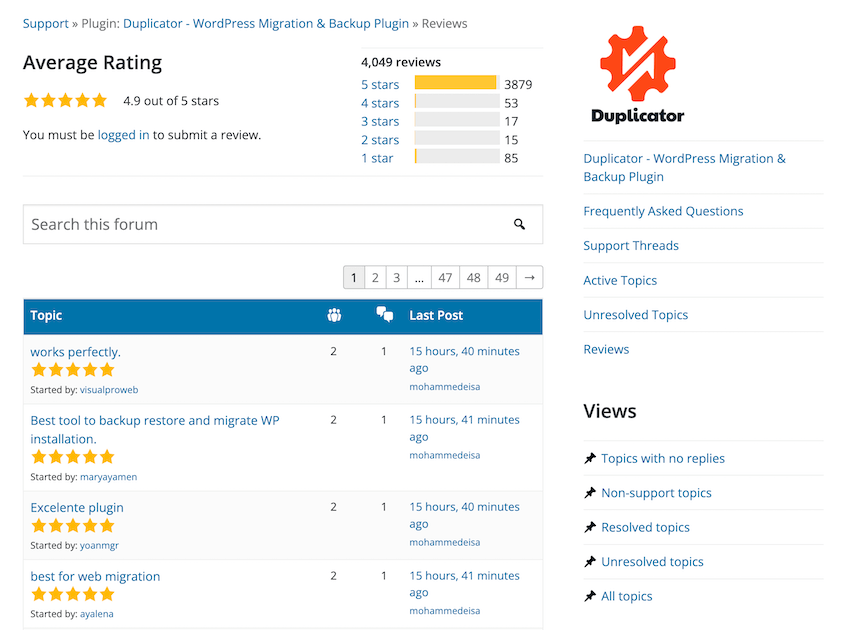
Si estás buscando nuevos plugins en WordPress.org, asegúrate de mirar las calificaciones de estrellas y las reseñas escritas.
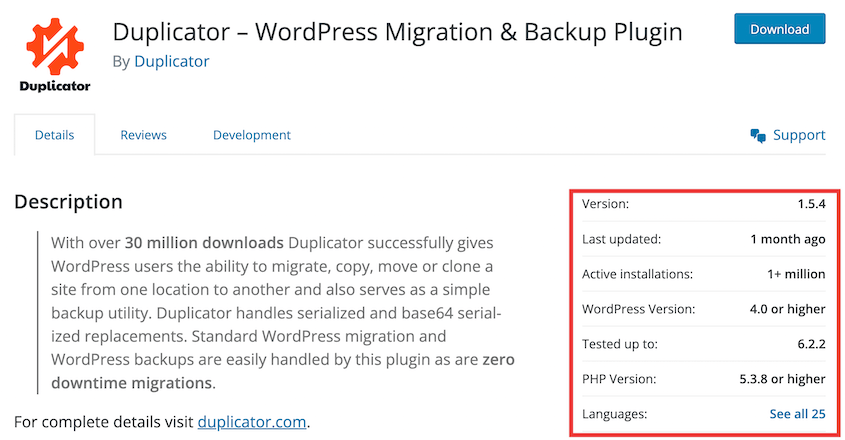
La página principal del plugin te dirá cuántos sitios web lo usan actualmente. También es una buena idea comprobar cuándo se actualizó por última vez el software. Los plugins desactualizados son más propensos a causar riesgos de seguridad y problemas de rendimiento.
A veces, un plugin premium puede ofrecerte funcionalidades adicionales que no encuentras en un plugin gratuito. En este caso, investiga la empresa y asegúrate de que esté muy recomendada por otros usuarios como tú.
Cómo Limpiar Plugins en WordPress
Es posible que te preocupe que un plugin mal codificado esté afectando negativamente la velocidad del sitio y la experiencia del usuario. Para ayudar a mejorar el rendimiento de tu sitio web, ¡te mostraremos cómo limpiar tus plugins!
Estos son los pasos:
- Paso 1: Prueba el rendimiento de tu sitio web: Utiliza herramientas como la prueba de velocidad de IsItWP para identificar problemas de velocidad de carga.
- Paso 2: Crea un área de staging: Configura un entorno de pruebas seguro para evitar interrumpir tu sitio en producción.
- Paso 3: Soluciona problemas de plugins lentos: Desactiva todos los plugins y reactívalos uno por uno para identificar los problemáticos.
- Paso 4: Encuentra reemplazos para plugins: Reemplaza los plugins lentos por alternativas mejores o utiliza fragmentos de WPCode para funcionalidades similares.
- Paso 5: Migra los cambios a tu sitio en producción: Utiliza Duplicator para transferir de forma segura tu sitio de staging optimizado a tu sitio web en producción.
Paso 1: Prueba el rendimiento de tu sitio web
Primero, querrás ver si realmente tienes un problema con la velocidad de tu página. Para probar tu sitio web, puedes usar una herramienta como la Prueba de Velocidad Web de IsItWP.
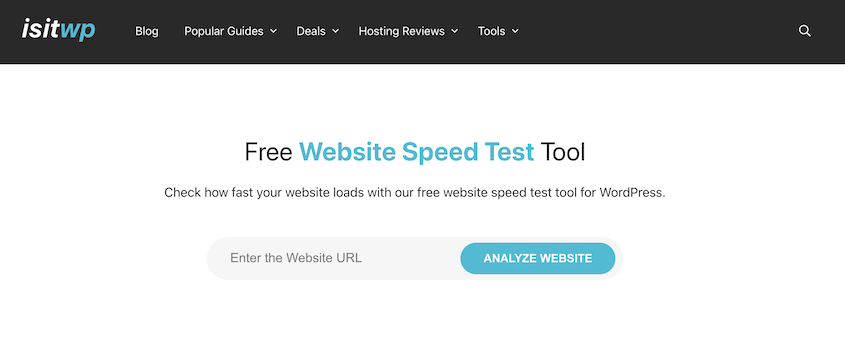
Todo lo que necesitarás hacer es introducir la URL de tu sitio web. Luego, IsItWP analizará tu sitio de forma gratuita. Verás tu tiempo de carga, el tamaño de la página y el número de solicitudes.
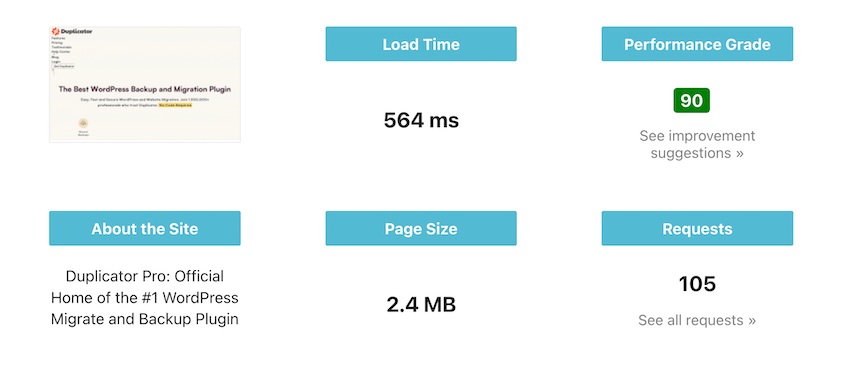
En general, es mejor apuntar a un tiempo de carga inferior a 2 segundos. Cualquier cosa superior a esto requerirá tu atención. De lo contrario, los visitantes pueden abandonar rápidamente tu sitio sin leer las entradas de tu blog o comprar productos de tu tienda WooCommerce.
Paso 2: Crea un área de pruebas
No querrás empezar a solucionar problemas de plugins en tu sitio web en producción, ya que esto puede causar conflictos de software, fallos u otros errores.
Al crear un sitio de staging, puedes editar de forma segura una copia clonada de tu sitio web. Luego, simplemente puedes hacer que los cambios se publiquen una vez que el problema esté solucionado.
Como principiante, no es ideal exportar manualmente tu sitio web de WordPress y subirlo a un área de staging local.
Para facilitar este proceso, considera instalar Duplicator Pro. Usando este plugin, puedes hacer una copia de seguridad rápida de tu sitio en producción.

A continuación, simplemente puedes descargar tu copia de seguridad. Luego podrás arrastrar y soltar este archivo zip en un área de staging local como Local by Flywheel.

Paso 3: Soluciona problemas de plugins lentos
Una vez que tengas tu sitio de staging configurado, ve a tu página de Plugins. Aquí, verás que Duplicator importó automáticamente todos los plugins de tu sitio en producción.
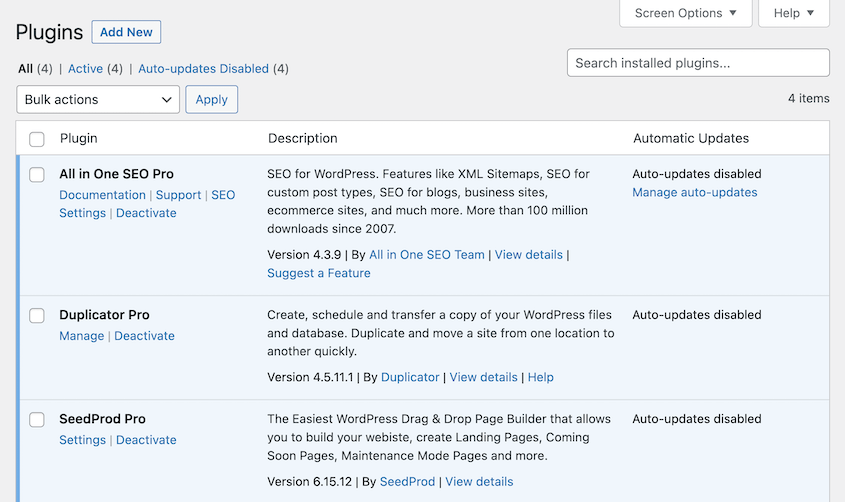
Recomendamos eliminar cualquier plugin inactivo. Luego, desactiva todos los plugins activos. De esta manera, puedes activarlos uno por uno, volviendo a comprobar si hay problemas de rendimiento a medida que avanzas.
En la esquina superior izquierda, haz clic en Acciones masivas » Desactivar.

Ahora puedes revisar todos tus plugins y reactivarlos uno por uno. Después de activar un plugin, abre el front-end de tu sitio y comprueba la velocidad de carga.
Si encuentras un plugin que causa tiempos de procesamiento mucho más lentos, desactívalo y elimínalo.
Paso 4: Encuentra reemplazos para plugins
Una vez que elimines el plugin problemático, probablemente te preguntes cómo recuperar la misma funcionalidad.
Una solución sencilla es instalar un plugin similar. Sin embargo, es posible que no encuentres un plugin de alta calidad y te preocupe que cause los mismos problemas de rendimiento.
Para evitar estos problemas, añade fragmentos de código a tu sitio web. Estas son pequeñas piezas de código PHP que pueden realizar las mismas tareas que un plugin.
Si quieres reemplazar varios plugins diferentes con fragmentos de código, instala WPCode. Este plugin te permite añadir fácilmente funciones a tu sitio web con fragmentos de código.
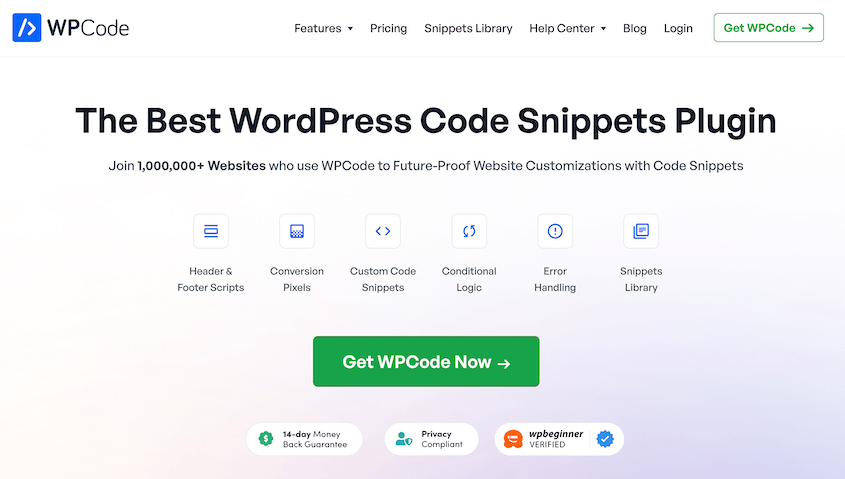
Con WPCode, puedes reducir el número de plugins que utilizas y mejorar el rendimiento de tu sitio. Viene con más de 100 fragmentos de código prefabricados para añadir una amplia gama de funcionalidades al sitio web. Además, también puedes añadir fragmentos personalizados.
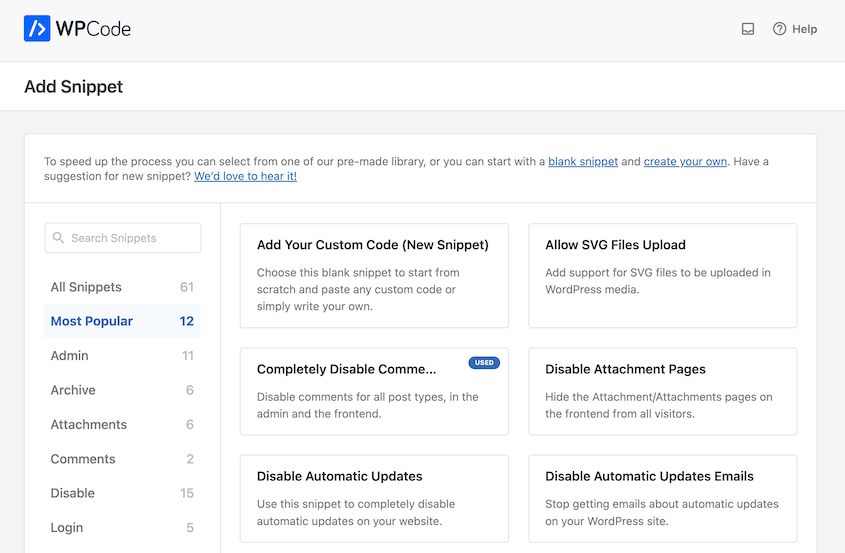
Una vez que añadas lo que necesitas, puedes gestionar todos tus fragmentos desde un único panel.
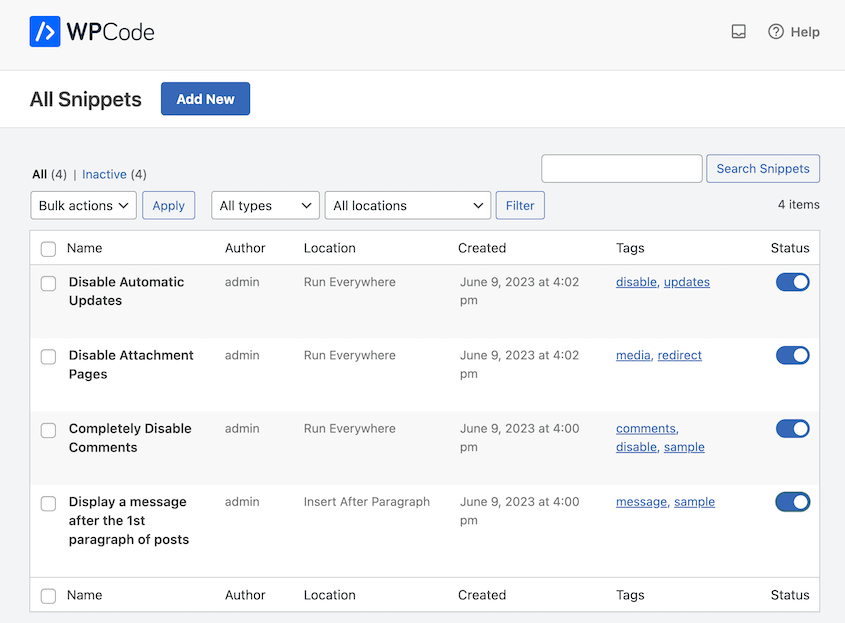
Esto facilita la adición de funciones a tu sitio web sin necesidad de instalar plugins innecesarios. ¡Y ni siquiera necesitas tener conocimientos de código!
Paso 5: Migra los cambios a tu sitio en vivo
Después de limpiar tu sitio web de WordPress, es hora de poner estos cambios en producción. Con Duplicator, puedes empezar creando una copia de seguridad del área de staging.
Para ello, ve a Duplicator Pro » Copias de seguridad » Añadir nueva.

Nombra la copia de seguridad y pulsa Siguiente. Verás que Duplicator escanea completamente tu sitio web en busca de cualquier problema. Asegúrate de revisar cualquier aviso antes de continuar creando la copia de seguridad de tu sitio.

Ahora, Duplicator creará tu copia de seguridad. Para descargarla, dirígete a la página Copias de seguridad y haz clic en Descargar » Archivo (zip).

En este punto, abre tu sitio de WordPress en producción y ve a Duplicator Pro » Importar copias de seguridad. Aquí, sube tu archivo de archivo.
Duplicator te guiará a través del resto del proceso de instalación. Después de esto, tu sitio en producción será reemplazado por la versión actualizada. ¡Tus plugins estarán limpios y tu sitio cargará mucho más rápido!
Preguntas Frecuentes (FAQs)
¿Qué plugins ralentizan mi sitio de WordPress?
Puedes comprobar si los plugins están ralentizando tu sitio de WordPress ejecutándolo a través de una herramienta como la prueba de velocidad de IsItWP. Luego, mueve tu sitio a un área de staging y desactiva todos tus plugins. Reactívalos uno por uno, comprobando los problemas de rendimiento a lo largo del camino.
¿Actualizar los plugins de WordPress romperá mi sitio?
Es posible que los desarrolladores del plugin no hayan detectado un error o conflicto de software durante una actualización normal. Para comprobar si hay problemas de compatibilidad, realiza la actualización primero en un sitio de prueba local. Si no hay ningún problema, puedes actualizar tu sitio web en producción. Sin embargo, considera guardar una copia de seguridad primero para poder revertir fácilmente tu sitio en caso de emergencia.
¿Cuál es el número ideal de plugins para WordPress?
No existe un número ideal exacto de plugins para WordPress. Si solo utilizas plugins reputados y bien codificados, es posible que nunca te encuentres con problemas de rendimiento. Cuando se trata de plugins, piensa en la calidad sobre la cantidad.
Conclusión
¡Espero que esta guía te haya ayudado a optimizar el número de plugins en tu sitio web de WordPress!
¿Estás buscando los plugins mejor valorados para mejorar tu sitio de WordPress? Aquí tienes nuestras mejores opciones:
- 9 mejores plugins de importación para WordPress
- 13 mejores plugins de multisitio para WordPress
- 26 mejores plugins de WordPress para cualquier tipo de sitio web
- 9 mejores plugins de migración para WordPress
- 13 mejores plugins gratuitos de WordPress para crear un sitio web económico
¿Necesitas mover fácilmente tu sitio web a un área de pruebas para solucionar problemas de plugins? ¡Descarga Duplicator Pro para empezar a aprovechar las migraciones de arrastrar y soltar!




