Entiendo por qué empezaste en Medium.
Era fácil. Te registrabas, escribías tu primera publicación y la publicabas sin tener que preocuparte por facturas de alojamiento ni decisiones sobre el tema. Medium te ofrecía un editor limpio y una audiencia integrada de lectores a los que realmente les podía interesar lo que escribías.
Pero aquí está el problema: no eres dueño de nada de eso.
Medium controla el algoritmo que decide si tus publicaciones se ven. Tu contenido reside en el servidor de otra persona, bajo los términos de otra persona.
Ellos establecen las reglas para la monetización. Pueden cambiar su plataforma de la noche a la mañana, y tú no tienes nada que decir al respecto.
Pasarse a WordPress le permite recuperar la propiedad de su propiedad intelectual.
Ahora bien, no voy a fingir que Medium lo pone fácil. No hay ningún botón «Exportar a WordPress». Te dan archivos HTML cuando WordPress quiere XML. Es molesto, y parece que lo han diseñado así a propósito.
Pero es absolutamente posible.
En esta guía, te explicaré cómo importar entradas de blog de Medium a WordPress.
He aquí las principales conclusiones:
- Utiliza el importador gratuito de Medium a WordPress para convertir el archivo zip de exportación HTML sin procesar de Medium en un archivo XML compatible con WordPress.
- WordPress no puede importar imágenes de Medium automáticamente; debes subirlas a tu biblioteca multimedia y utilizar un complemento de búsqueda y sustitución para corregir las rutas de imagen rotas.
- Dado que no se pueden crear redireccionamientos 301 del lado del servidor en Medium, utilice la función Canonical Link (Enlace canónico) en la configuración avanzada de Medium para transferir la autoridad SEO a su nuevo sitio.
- No elimines tus publicaciones de Medium inmediatamente; déjalas publicadas con un enlace en la parte superior que dirija a los lectores a tu nueva URL de WordPress para canalizar el tráfico.
Índice
¿Por qué importar tus entradas de blog de Medium a WordPress?
Antes de dar el paso, hablemos de por qué WordPress podría ser más adecuado para tus entradas de blog que Medium.
Te quedas con el 100 % de tus ingresos.
En Medium, estás atado al Programa de socios. Tú escribes, la gente lee y Medium decide cuánto te pagan en función del tiempo de lectura y la participación de los miembros.
No tienes control sobre la estructura de pagos y no puedes publicar tus propios anuncios ni enlaces de afiliados.
En WordPress, cada dólar que ganas es tuyo. Puedes:
- Ejecutar Google AdSense
- Únete a programas de afiliados y añade enlaces directamente a tus publicaciones.
- Vende tus propios productos sin que Medium se lleve una parte.
Si quieres monetizar tus escritos, necesitas ser dueño de la plataforma.
Crea una lista de correo electrónico que te pertenezca
Medium no te permite recopilar direcciones de correo electrónico. Los lectores pueden seguirte en su plataforma, pero no puedes exportar esa lista ni enviarles correos electrónicos directamente.
Si Medium cerrara mañana o cambiara su algoritmo, perderías el acceso a todas las personas que alguna vez se interesaron por tu trabajo.
WordPress se integra con herramientas como AWeber, Constant Contact y ConvertKit. Puedes crear tu propia lista y enviar correos electrónicos a esas personas cuando quieras, sobre lo que quieras. Eso es una ventaja.
Usted construye autoridad SEO para su propio dominio
En este momento, Medium se lleva todo el mérito SEO por tus escritos. Cuando alguien busca temas sobre los que has escrito, el dominio de Medium aparece en los resultados, no el tuyo.
Estás construyendo su autoridad, no la tuya.
Cuando te pasas a WordPress, cada enlace externo, cada posicionamiento en los buscadores y cada bit de tráfico aumenta el valor de tu dominio. Con el tiempo, eso se acumula.
Con WordPress, tu sitio web se convierte en la autoridad. Dejas de ser un inquilino y te conviertes en el propietario.
Tú controlas tu marca
Todas las publicaciones de Medium tienen el mismo aspecto. Las mismas fuentes, el mismo diseño, el mismo fondo blanco. No se puede cambiar.
WordPress te permite crear algo que se parezca a ti. Tú eliges los colores, las fuentes y el diseño. Puedes hacer que tu sitio web sea profesional, divertido, minimalista o caótico. Tú controlas la experiencia que tienen los lectores cuando visitan tu sitio web.
Eso es importante si estás tratando de crear una marca en lugar de simplemente alquilar espacio en la plataforma de otra persona.
Cómo importar entradas de blog de Medium a WordPress
A continuación te explicamos cómo importar entradas de blog de Medium a WordPress:
- Paso 1: Configura tu sitio web de WordPress: Asegura tu dominio y alojamiento, luego instala un tema y un complemento de copia de seguridad para preparar la base.
- Paso 2: Exporta tus entradas de blog de Medium: Descarga tus datos de Medium y utiliza una herramienta de conversión para convertir los archivos HTML a un formato compatible con WordPress.
- Paso 3: Importa tus publicaciones de Medium a WordPress: utiliza la herramienta de importación nativa de WordPress para subir tu contenido convertido y asignar autores.
- Paso 4: Importa tus imágenes de Medium a WordPress: verifica tu biblioteca multimedia y corrige cualquier enlace de imagen roto utilizando un complemento de búsqueda y sustitución.
- Paso 5: Configura redireccionamientos de Medium a WordPress: añade enlaces canónicos a tus antiguas publicaciones de Medium para indicar a Google que tu nuevo sitio es la fuente original.
Paso 1: Configure su sitio web WordPress
Si aún no tienes un sitio web en WordPress, necesitas tres cosas:
- Un nombre de dominio
- Una cuenta de alojamiento web
- WordPress instalado
Proveedores de alojamiento como Bluehost y SiteGround lo hacen muy fácil: la mayoría de ellos instalan WordPress automáticamente cuando te registras.
Una vez que WordPress esté funcionando, elige un tema.
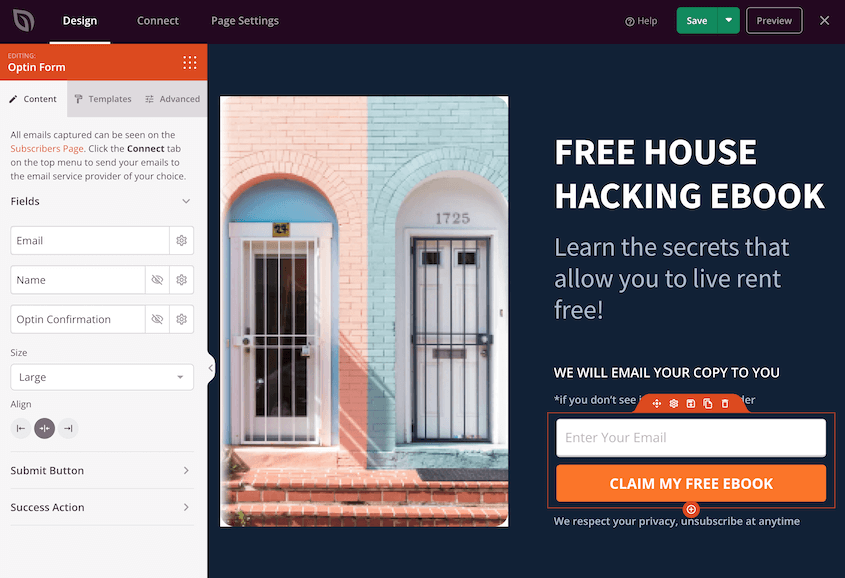
SeedProd es un creador de páginas de arrastrar y soltar que funciona con cualquier tema de WordPress. No es necesario escribir código. Te permite hacer clic en los elementos, arrastrarlos a donde quieras y ajustar la configuración en un panel visual.
Incluye plantillas prediseñadas para blogs, páginas de destino y sitios web completos. Si quieres tener un control total sobre el diseño pero no tienes conocimientos técnicos, SeedProd se encarga de todo.
También funciona con WooCommerce si alguna vez quieres vender productos directamente desde tu sitio web.
Ahora, antes de importar cualquier cosa desde Medium, instala Duplicator.
Estás a punto de cargar archivos HTML desordenados y ejecutar un proceso de conversión que podría causar problemas. Necesitas un punto de respaldo limpio. Si la importación falla o tu sitio web parece estar dañado después, Duplicator te permite revertir todo exactamente a como estaba antes de comenzar.
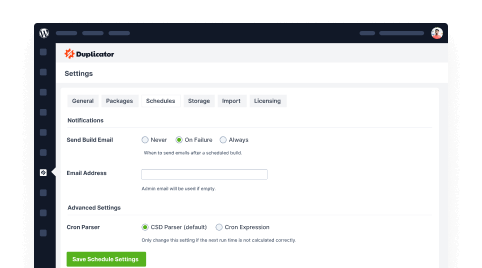
Esto es lo que hace Duplicator: crea una instantánea completa de tu sitio web: tu base de datos, tus archivos, tu configuración, todo.
Si algo sale mal durante la importación, no es necesario que pases horas solucionando el problema. Solo tienes que restaurar la copia de seguridad y empezar de nuevo desde cero.
Paso 2: Exporta tus entradas de blog de Medium
Medium exporta tus publicaciones como archivos HTML dentro de una carpeta ZIP. WordPress importa el contenido como archivos XML. Los formatos no coinciden, por lo que necesitas salvar esa diferencia con un conversor.
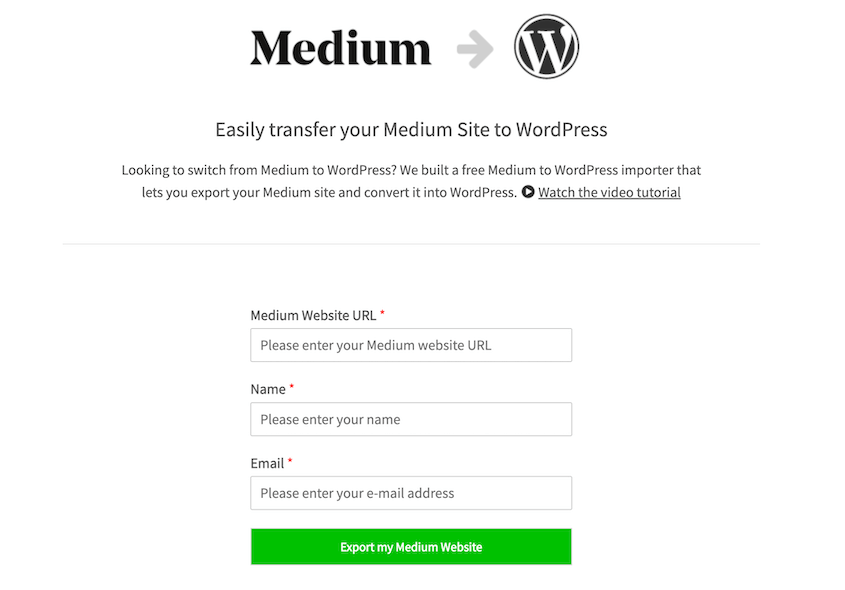
La herramienta que recomiendo para esta tarea es Medium to WordPress Importer. Lo único que tienes que hacer es pegar la URL de tu sitio web de Medium.
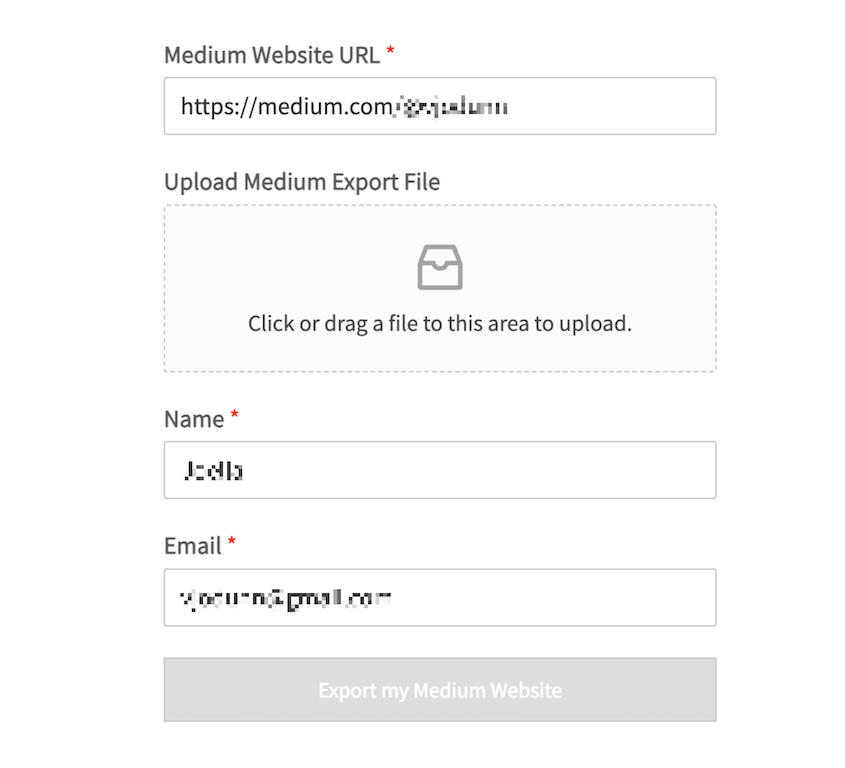
Sin embargo, si no tienes un dominio personalizado en Medium, tendrás que subir un archivo de exportación. Puedes descargarlo en tu cuenta de Medium.
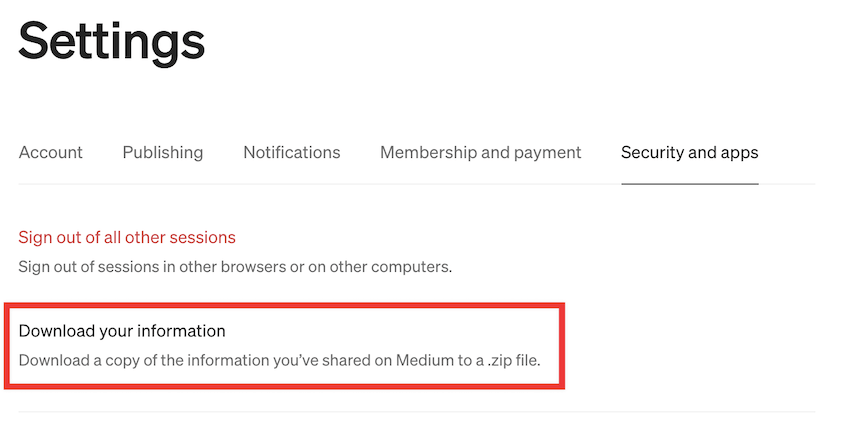
Inicia sesión en Medium. Haz clic en tu foto de perfil en la esquina superior derecha y ve a Configuración. Desplázate hacia abajo hasta Seguridad y aplicaciones y busca la opción que dice Descargar tu información.
Medium te enviará un archivo ZIP por correo electrónico. Esto suele tardar unos minutos.
Cuando descargues y abras ese archivo ZIP, verás una carpeta llena de archivos HTML, uno por cada entrada que hayas escrito. Este no es un formato compatible con WordPress.
WordPress espera un archivo XML con metadatos estructurados. Medium te proporciona HTML sin formato con estilos en línea e imágenes incrustadas.
Vuelve al importador de Medium a WordPress. Sube tu archivo de exportación y pulsa «Exportar mi sitio web de Medium».
Descarga el nuevo archivo de exportación. Será una versión compatible con WordPress de tu archivo Medium.
Paso 3: Importa tus publicaciones de Medium a WordPress
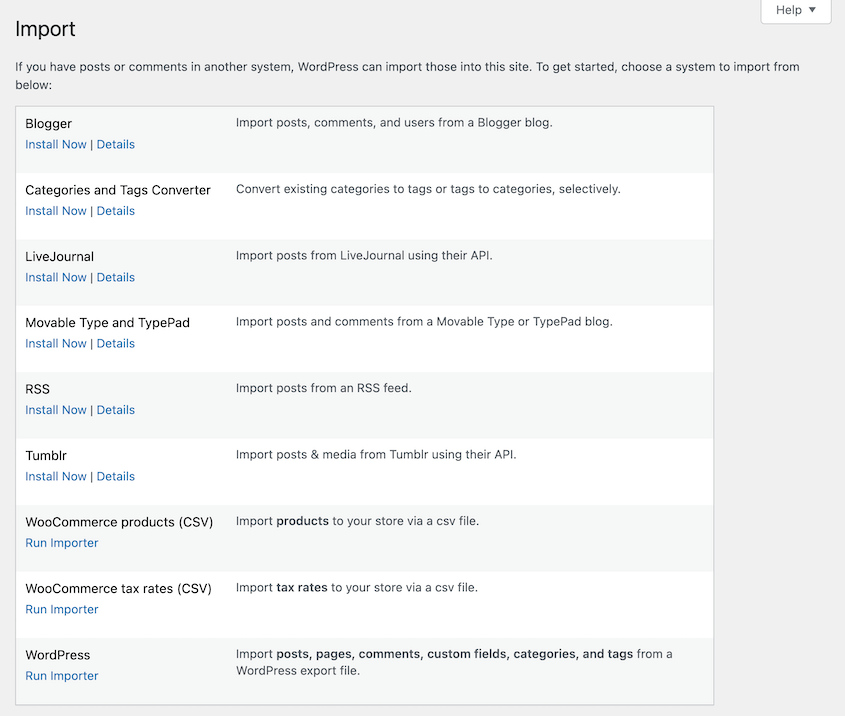
Ve al panel de control de WordPress. Ve a Herramientas » Importar. Verás una lista de plataformas desde las que WordPress puede importar.
Busca WordPress en esa lista y haz clic en Instalar ahora. Una vez instalado, haz clic en Ejecutar importador.
WordPress te pedirá que subas un archivo. Selecciona el archivo que acabas de descargar y haz clic en Subir archivo e importar.
El importador procesará el archivo y convertirá tus publicaciones de Medium en publicaciones de WordPress. Cuando termine, verás una pantalla que te pedirá que asignes las publicaciones importadas a una cuenta de usuario.
Aquí tienes dos opciones:
- Asigna todas las entradas a tu cuenta de usuario de WordPress existente. Esto tiene sentido si eres el único autor y quieres que todo aparezca bajo tu nombre.
- Crea un nuevo usuario específicamente para el contenido importado. Esto resulta útil si deseas separar tu archivo de Medium del nuevo contenido que escribirás directamente en WordPress, o si varios autores han contribuido a tu blog de Medium.
Después de elegir una de estas opciones, marca la casilla junto a Descargar e importar archivos adjuntos. Esto sube las imágenes de las publicaciones de Medium a tu sitio web de WordPress.
Pulsa Enviar para finalizar la importación.
Paso 4: Importa tus imágenes desde Medium a WordPress
Es posible que algunas de tus imágenes no se hayan subido correctamente a WordPress. Es hora de comprobarlo, para que las entradas de tu blog se muestren correctamente.
Abre tu biblioteca multimedia de WordPress. Busca las imágenes que tenías en Medium.
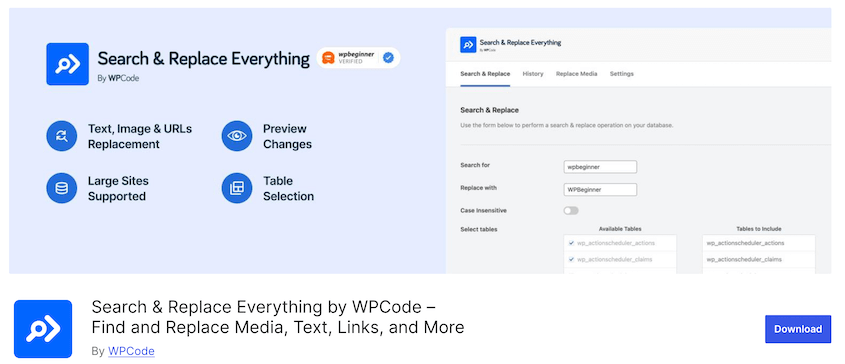
Si falta alguna, súbela. Si ves imágenes rotas, puedes arreglarlas con un plugin como Search & Replace Everything.
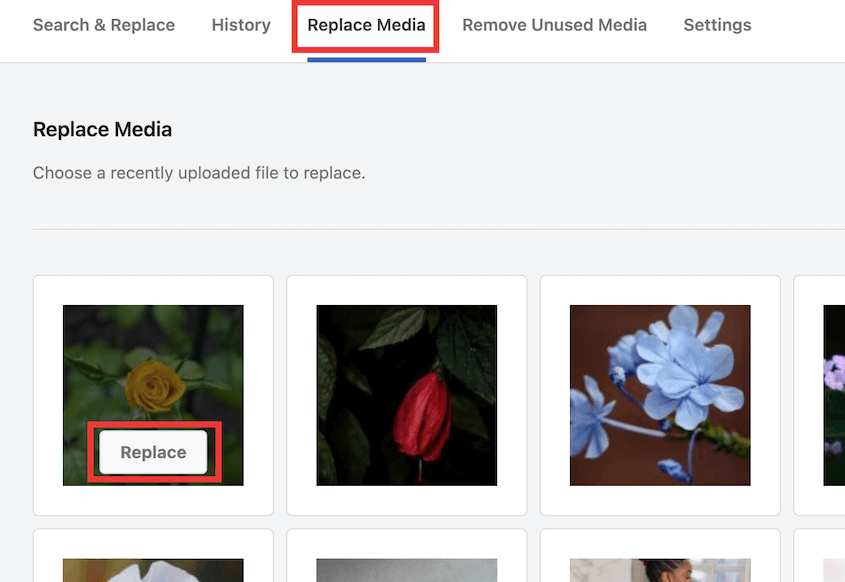
Después de instalar el plugin, busca Herramientas » WP Search & Replace » Reemplazar medios.
Pasa el cursor sobre la imagen y haz clic en Reemplazar.
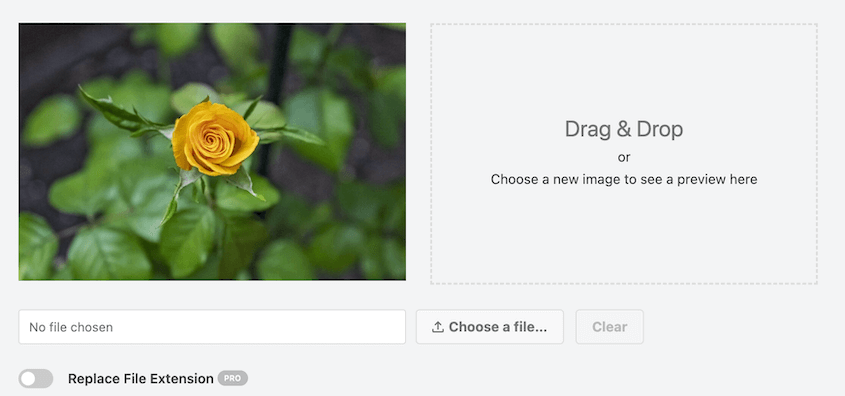
Sube la imagen correcta y pulsa «Reemplazar archivo de origen».
Paso 5: Configurar redireccionamientos de Medium a WordPress
No se pueden configurar redireccionamientos 301 tradicionales desde Medium a WordPress.
No eres propietario del servidor de Medium, por lo que no tienes acceso a su archivo .htaccess ni a la configuración del servidor. No puedes pedirle a Medium que redirija automáticamente a los visitantes de tus antiguas publicaciones a tu nuevo sitio de WordPress.
Pero puedes usar enlaces canónicos, y eso es casi igual de bueno.
Un enlace canónico indica a los motores de búsqueda cuál es la versión «original» o «preferida» de un contenido. Si el mismo artículo existe en dos lugares, en Medium y en tu sitio de WordPress, Google necesita saber cuál de ellos debe posicionar.
Sin un enlace canónico, Google detecta contenido duplicado. Podría dividir el poder de posicionamiento entre ambas URL, o podría posicionar la versión de Medium e ignorar por completo tu versión de WordPress. En cualquier caso, tú sales perdiendo.
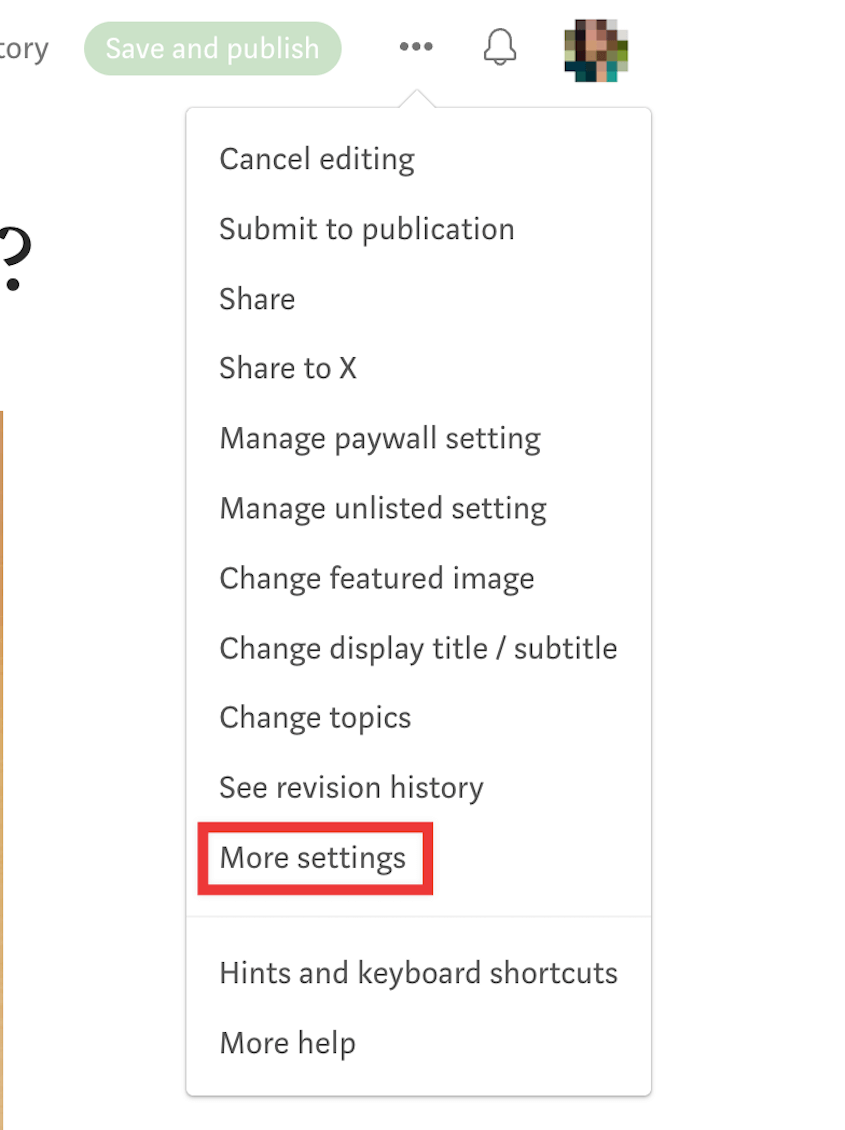
Ve a tu publicación de Medium. Haz clic en el menú de tres puntos situado en la esquina superior derecha y selecciona Editar historia. Vuelve a hacer clic en el menú de tres puntos y selecciona Más ajustes.
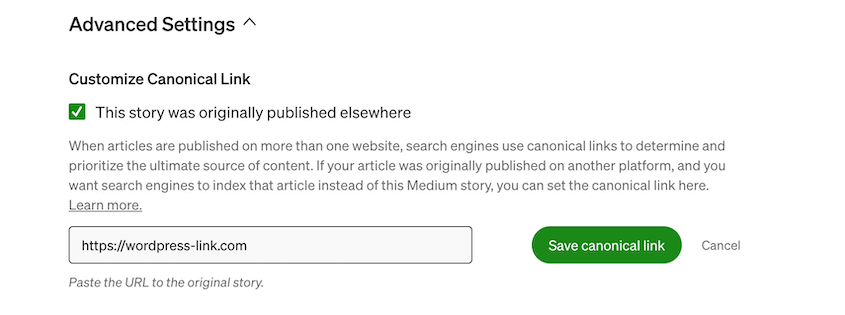
Desplázate hacia abajo hasta Configuración avanzada. Marca la casilla junto a «Esta historia se publicó originalmente en otro lugar». Pega la URL de la nueva versión de WordPress de esa publicación en este campo.
Guarde los cambios.
Medium añadirá una etiqueta canónica al HTML de esa publicación. Google la verá y comprenderá que tu sitio de WordPress es la fuente principal.
Con el tiempo, tu URL de WordPress heredará el poder de posicionamiento, y la versión de Medium desaparecerá de los resultados de búsqueda.
Mientras editas la publicación de Medium, también puedes añadir una breve nota en la parte superior del artículo:
«Esta publicación se ha trasladado. Lea la versión actualizada aquí: [Su URL de WordPress]».
Convierte la URL en un enlace en el que se pueda hacer clic. Esto permite a los lectores humanos encontrar tu nuevo sitio, no solo a los motores de búsqueda. Si alguien llega a tu publicación de Medium desde un marcador antiguo o una publicación compartida en redes sociales, sabrá dónde ir.
No elimines tus publicaciones de Medium. Déjalas con el enlace canónico y el aviso. Siguen generando tráfico, y ese tráfico ahora se canaliza hacia tu sitio de WordPress.
Preguntas más frecuentes (FAQ)
¿Importar publicaciones de Medium perjudicará mi SEO?
Solo si no utilizas etiquetas canónicas. Si ambas versiones de tu contenido existen en línea sin un enlace canónico, Google detecta contenido duplicado y tiene que elegir qué versión posicionar. Puede que divida el poder de posicionamiento entre ambas, o puede que elija la versión de Medium e ignore la tuya. Con la etiqueta canónica apuntando de Medium a WordPress, Google sabe que tu sitio de WordPress es la fuente original. El valor SEO se transfiere a tu dominio en lugar de quedarse en Medium.
¿Las imágenes se importan automáticamente de Medium a WordPress?
El importador transfiere el texto y el código HTML que muestra las imágenes, pero los archivos de imagen reales permanecen en los servidores de Medium. Tus entradas de WordPress enlazan con esas URL de Medium. Debes subir los archivos a tu propia biblioteca multimedia y sustituir cualquier imagen rota con Search & Replace Everything.
¿Puedo configurar redireccionamientos 301 de Medium a WordPress?
No tienes acceso al servidor de Medium ni al archivo .htaccess, por lo que no puedes crear redireccionamientos del lado del servidor. Las etiquetas canónicas son tu única opción. Estas indican a los motores de búsqueda cuál es la versión principal, pero no redirigen automáticamente a los visitantes humanos a tu nuevo sitio. Por eso, debes añadir un enlace visible en la parte superior de tus publicaciones de Medium que dirija a los lectores a la versión de WordPress.
¿Debo eliminar mi cuenta de Medium después de mudarme?
No inmediatamente. Mantén tus publicaciones en Medium activas con enlaces canónicos que apunten a tu sitio de WordPress. Esto canaliza el tráfico existente hacia tu nueva plataforma. Añade un aviso en la parte superior de cada publicación de Medium con un enlace a la versión actualizada en WordPress. Con el tiempo, tu sitio de WordPress ganará autoridad y podrás decidir más adelante si deseas eliminar por completo el contenido de Medium.
Construye tu audiencia con WordPress
Pasarse de Medium a WordPress es una cuestión de seguridad y control.
Medium es cómodo, pero la comodidad conlleva riesgos. Estás cambiando la propiedad por la facilidad de uso. Cuando te pasas a WordPress, recuperas el control sobre tu contenido, tus ingresos y tu relación con tu público.
Una vez que hayas trasladado tu contenido, debes protegerlo. Acabas de pasar horas migrando publicaciones, corrigiendo el formato y descargando imágenes. Si tu sitio se bloquea, es pirateado o se estropea durante una actualización de un complemento, podrías perderlo todo.
Configura ahora las copias de seguridad automáticas, antes de que algo salga mal.
Duplicator Pro te permite programar copias de seguridad que se ejecutan automáticamente (diariamente, semanalmente, cada hora o mensualmente) según un calendario que se adapta a la frecuencia con la que publicas. No tienes que crear instantáneas manualmente cada vez que añades una entrada.
Todo esto ocurre en segundo plano y tu contenido permanece seguro. Si tu sitio web falla, restaura una copia de seguridad y volverás a estar en línea en cuestión de minutos, en lugar de horas.
Te has pasado a WordPress para ser dueño de tu plataforma. Ahora protege lo que has construido.
Ya que estás aquí, creo que te gustarán estas guías relacionadas con WordPress:
Joella es una escritora con años de experiencia en WordPress. En Duplicator, se especializa en el mantenimiento de sitios web, desde copias de seguridad básicas hasta migraciones a gran escala. Su objetivo final es asegurarse de que su sitio web WordPress es seguro y está listo para crecer.