Ich verstehe, warum du bei Medium angefangen hast.
Es war ganz einfach. Man hat sich angemeldet, seinen ersten Beitrag geschrieben und auf „Veröffentlichen“ geklickt, ohne sich um Hosting-Kosten oder die Wahl eines Themes kümmern zu müssen. Medium bot einen übersichtlichen Editor und eine integrierte Leserschaft, die sich tatsächlich für das interessierte, was man schrieb.
Aber hier ist das Problem: Sie besitzen nichts davon.
Medium kontrolliert den Algorithmus, der entscheidet, ob Ihre Beiträge gesehen werden. Ihre Inhalte befinden sich auf dem Server eines anderen, unter den Bedingungen eines anderen.
Sie legen die Regeln für die Monetarisierung fest. Sie können ihre Plattform über Nacht ändern, und Sie haben dabei kein Mitspracherecht.
Durch den Umzug zu WordPress können Sie wieder die Kontrolle über Ihr geistiges Eigentum übernehmen.
Nun, ich will nicht behaupten, dass Medium dies einfach macht. Es gibt keinen „Exportieren nach WordPress”-Button. Sie geben Ihnen HTML-Dateien, obwohl WordPress XML will. Das ist ärgerlich und es fühlt sich an, als hätten sie das absichtlich so gestaltet.
Aber es ist absolut möglich.
In dieser Anleitung zeige ich Ihnen, wie Sie Medium-Blogbeiträge in WordPress importieren können!
Hier sind die wichtigsten Erkenntnisse:
- Verwenden Sie den kostenlosen Medium to WordPress Importer, um die rohe HTML-Export-ZIP-Datei von Medium in eine WordPress-kompatible XML-Datei zu konvertieren.
- WordPress kann Bilder aus Medium nicht automatisch importieren. Sie müssen sie in Ihre Medienbibliothek hochladen und ein Such- und Ersetzungs-Plugin verwenden, um fehlerhafte Bildpfade zu korrigieren.
- Da Sie auf Medium keine serverseitigen 301-Weiterleitungen erstellen können, verwenden Sie die Funktion „Canonical Link“ in den erweiterten Einstellungen von Medium, um die SEO-Autorität auf Ihre neue Website zu übertragen.
- Löschen Sie Ihre Medium-Beiträge nicht sofort, sondern lassen Sie sie stehen und fügen Sie oben einen Link hinzu, der die Leser zu Ihrer neuen WordPress-URL weiterleitet, um den Traffic zu kanalisieren.
Inhaltsverzeichnis
Warum sollten Sie Ihre Medium-Blogbeiträge in WordPress importieren?
Bevor Sie den Umzug vornehmen, lassen Sie uns darüber sprechen, warum WordPress für Ihre Blogbeiträge besser geeignet sein könnte als Medium.
Sie behalten 100 % Ihrer Einnahmen.
Bei Medium bist du an das Partnerprogramm gebunden. Du schreibst, die Leute lesen, und Medium entscheidet anhand der Lesezeit und der Interaktion der Mitglieder, wie viel du verdienst.
Sie haben keine Kontrolle über die Auszahlungsstruktur und können keine eigenen Anzeigen oder Affiliate-Links schalten.
Bei WordPress gehört jeder Dollar, den Sie verdienen, Ihnen. Sie können:
- Google AdSense ausführen
- Nehmen Sie an Partnerprogrammen teil und fügen Sie Links direkt in Ihre Beiträge ein.
- Verkaufen Sie Ihre eigenen Produkte, ohne dass Medium einen Anteil einbehält.
Wenn Sie mit Ihren Texten Geld verdienen möchten, müssen Sie die Plattform besitzen.
Sie erstellen eine E-Mail-Liste, die Ihnen gehört.
Medium erlaubt es Ihnen nicht, E-Mail-Adressen zu sammeln. Leser können Ihnen auf ihrer Plattform folgen, aber Sie können diese Liste nicht exportieren oder ihnen direkt E-Mails senden.
Wenn Medium morgen geschlossen wird oder seinen Algorithmus ändert, verlierst du den Zugang zu allen, die sich jemals für deine Arbeit interessiert haben.
WordPress lässt sich mit Tools wie AWeber, Constant Contact und ConvertKit integrieren. Sie können eine eigene Liste erstellen und diesen Personen jederzeit E-Mails zu beliebigen Themen senden. Das ist ein großer Vorteil.
Sie bauen SEO-Autorität für Ihre eigene Domain auf
Derzeit erhält Medium alle SEO-Vorteile für Ihre Texte. Wenn jemand nach Themen sucht, über die Sie geschrieben haben, wird die Domain von Medium gerankt – nicht Ihre.
Sie bauen deren Autorität auf, nicht Ihre eigene.
Wenn Sie zu WordPress wechseln, steigert jeder Backlink, jedes Suchranking und jeder Traffic den Wert Ihrer Domain. Mit der Zeit summiert sich das.
Mit WordPress wird Ihre Website zur Autorität. Sie sind nicht mehr Mieter, sondern Vermieter.
Sie kontrollieren Ihre Marke
Medium-Beiträge sehen alle gleich aus. Gleiche Schriftarten, gleiches Layout, gleicher weißer Hintergrund. Man kann das nicht ändern.
Mit WordPress können Sie etwas erstellen, das zu Ihnen passt. Sie wählen die Farben, die Schriftarten und das Layout. Sie können Ihre Website professionell, verspielt, minimalistisch oder chaotisch gestalten. Sie bestimmen, wie Ihre Leser Ihre Website erleben, wenn sie sie besuchen.
Das ist wichtig, wenn Sie versuchen, eine Marke aufzubauen, anstatt nur Platz auf der Plattform eines anderen zu mieten.
So importieren Sie Blog-Beiträge von Medium in WordPress
So importieren Sie Medium-Blogbeiträge in WordPress:
- Schritt 1: Richten Sie Ihre WordPress-Website ein: Sichern Sie sich Ihre Domain und Ihr Hosting, installieren Sie dann ein Theme und ein Backup-Plugin, um die Grundlage zu schaffen.
- Schritt 2: Exportieren Sie Ihre Medium-Blogbeiträge: Laden Sie Ihre Daten von Medium herunter und verwenden Sie ein Konvertierungstool, um die HTML-Dateien in ein WordPress-kompatibles Format umzuwandeln.
- Schritt 3: Importieren Sie Ihre Medium-Beiträge in WordPress: Verwenden Sie das native WordPress-Import-Tool, um Ihre konvertierten Inhalte hochzuladen und Autoren zuzuweisen.
- Schritt 4: Importieren Sie Ihre Bilder von Medium in WordPress: Überprüfen Sie Ihre Medienbibliothek und beheben Sie alle defekten Bildlinks mit einem Such- und Ersetzungs-Plugin.
- Schritt 5: Richte Weiterleitungen von Medium zu WordPress ein: Füge kanonische Links zu deinen alten Medium-Beiträgen hinzu, um Google mitzuteilen, dass deine neue Website die Originalquelle ist.
Schritt 1: Richten Sie Ihre WordPress-Website ein
Wenn Sie noch keine WordPress-Website haben, benötigen Sie drei Dinge:
- Ein Domainname
- Ein Hosting-Konto
- WordPress installiert
Hosts wie Bluehost und SiteGround machen dies einfach – die meisten von ihnen installieren WordPress automatisch, wenn Sie sich anmelden.
Sobald WordPress läuft, wählen Sie ein Theme aus.
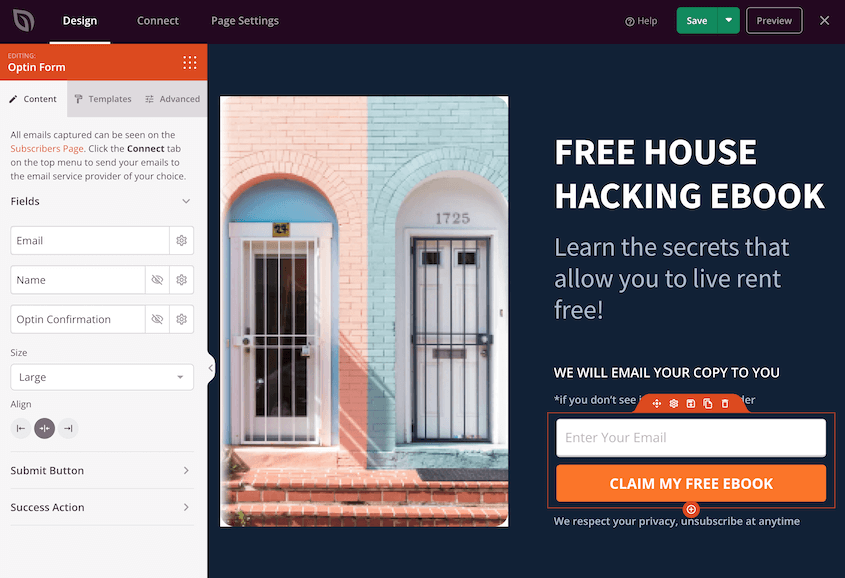
SeedProd ist ein Drag-and-Drop-Seitenersteller, der mit jedem WordPress-Theme kompatibel ist. Sie müssen keinen Code schreiben. Sie können Elemente anklicken, an die gewünschte Stelle ziehen und die Einstellungen in einem visuellen Panel anpassen.
Es enthält vorgefertigte Vorlagen für Blogs, Landing Pages und komplette Websites. Wenn Sie die vollständige Kontrolle über das Design haben möchten, aber keine technischen Kenntnisse besitzen, ist SeedProd genau das Richtige für Sie.
Es funktioniert auch mit WooCommerce, falls Sie jemals Produkte direkt über Ihre Website verkaufen möchten.
Bevor Sie etwas aus Medium importieren, installieren Sie Duplicator.
Sie sind dabei, unordentliche HTML-Dateien hochzuladen und einen Konvertierungsprozess durchzuführen, der zu Fehlern führen könnte. Sie benötigen einen sauberen Sicherungspunkt. Wenn der Import fehlschlägt oder Ihre Website danach fehlerhaft aussieht, können Sie mit Duplicator alles genau so zurücksetzen, wie es vor dem Start war.
Das macht Duplicator: Es erstellt einen vollständigen Snapshot Ihrer Website – Ihrer Datenbank, Ihrer Dateien, Ihrer Einstellungen, einfach alles.
Wenn beim Import etwas schiefgeht, müssen Sie nicht stundenlang nach Fehlern suchen. Sie stellen einfach die Sicherung wieder her und beginnen von vorne.
Schritt 2: Exportieren Sie Ihre Medium-Blogbeiträge
Medium exportiert Ihre Beiträge als HTML-Dateien in einem ZIP-Ordner. WordPress importiert Inhalte als XML-Dateien. Die Formate stimmen nicht überein, daher müssen Sie diese Lücke mit einem Konverter überbrücken.
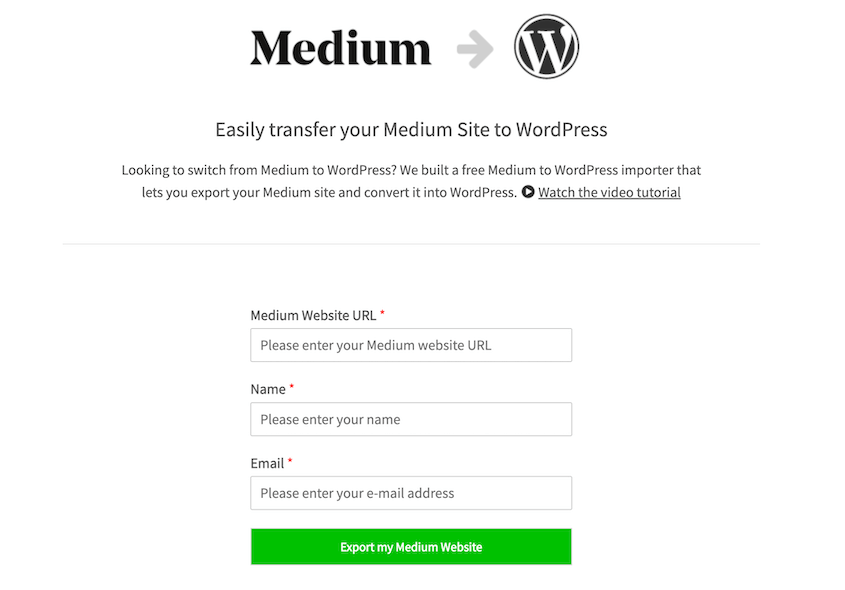
Das Tool, das ich für diese Aufgabe empfehle, ist Medium to WordPress Importer. Sie müssen lediglich die URL Ihrer Medium-Website einfügen.
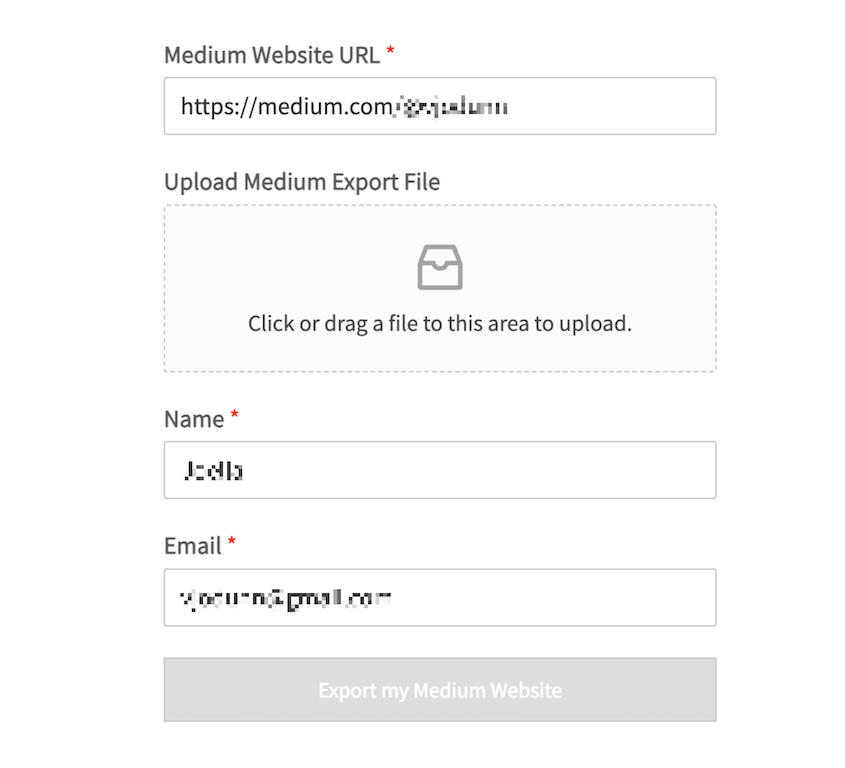
Wenn Sie jedoch keine benutzerdefinierte Domain auf Medium haben, müssen Sie eine Exportdatei hochladen. Diese können Sie in Ihrem Medium-Konto herunterladen.
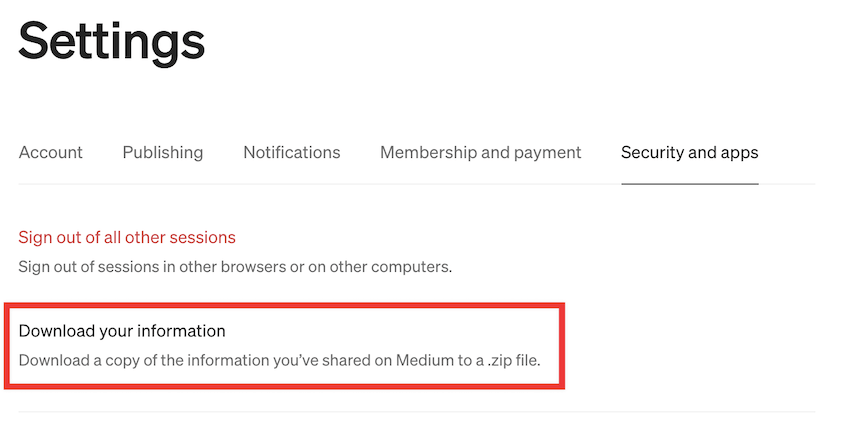
Melden Sie sich bei Medium an. Klicken Sie oben rechts auf Ihr Profilbild und gehen Sie zu „Einstellungen“. Scrollen Sie nach unten zu „Sicherheit und Apps“ und suchen Sie nach der Option „Ihre Informationen herunterladen“.
Medium sendet Ihnen eine ZIP-Datei per E-Mail. Dies dauert in der Regel einige Minuten.
Wenn Sie diese ZIP-Datei herunterladen und öffnen, sehen Sie einen Ordner voller HTML-Dateien – eine für jeden Beitrag, den Sie geschrieben haben. Dies ist kein WordPress-kompatibles Format.
WordPress erwartet eine XML-Datei mit strukturierten Metadaten. Medium liefert Ihnen rohen HTML-Code mit Inline-Stilen und eingebetteten Bildern.
Kehren Sie also zum Medium-zu-WordPress-Importer zurück. Laden Sie Ihre Exportdatei hoch und klicken Sie auf „Meine Medium-Website exportieren“.
Laden Sie die neue Exportdatei herunter. Dabei handelt es sich um eine WordPress-kompatible Version Ihrer Medium-Datei.
Schritt 3: Importieren Sie Ihre Medium-Beiträge in WordPress
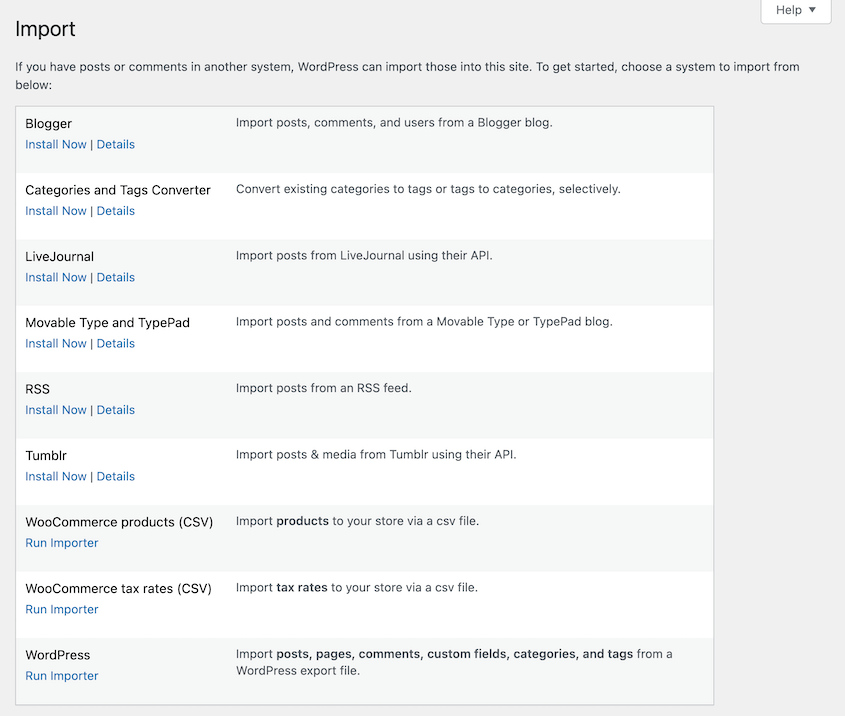
Gehen Sie zu Ihrem WordPress-Dashboard. Navigieren Sie zu „Tools“ » „Importieren“. Sie sehen eine Liste der Plattformen, von denen WordPress importieren kann.
Suchen Sie WordPress in dieser Liste und klicken Sie auf „Jetzt installieren“. Nach der Installation klicken Sie auf „Importer ausführen“.
WordPress fordert Sie auf, eine Datei hochzuladen. Wählen Sie die soeben heruntergeladene Datei aus und klicken Sie auf „Datei hochladen und importieren“.
Der Importer verarbeitet die Datei und konvertiert Ihre Medium-Beiträge in WordPress-Beiträge. Nach Abschluss des Vorgangs wird ein Bildschirm angezeigt, in dem Sie aufgefordert werden, die importierten Beiträge einem Benutzerkonto zuzuweisen.
Hier haben Sie zwei Möglichkeiten:
- Weisen Sie alle Beiträge Ihrem bestehenden WordPress-Benutzerkonto zu. Dies ist sinnvoll, wenn Sie der einzige Autor sind und alles unter Ihrem Namen haben möchten.
- Erstellen Sie einen neuen Benutzer speziell für die importierten Inhalte. Dies ist nützlich, wenn Sie Ihr Medium-Archiv von neuen Inhalten trennen möchten, die Sie direkt in WordPress schreiben, oder wenn mehrere Autoren zu Ihrem Medium-Blog beigetragen haben.
Nachdem Sie eine dieser Optionen ausgewählt haben, aktivieren Sie das Kontrollkästchen neben „Dateianhänge herunterladen und importieren“. Dadurch werden die Bilder aus Medium-Beiträgen auf Ihre WordPress-Website hochgeladen.
Klicken Sie auf „Senden“, um den Import abzuschließen.
Schritt 4: Importieren Sie Ihre Bilder aus Medium in WordPress
Einige Ihrer Bilder wurden möglicherweise nicht ordnungsgemäß in WordPress hochgeladen. Es ist an der Zeit, dies zu überprüfen, damit Ihre Blog-Beiträge korrekt dargestellt werden.
Öffnen Sie Ihre WordPress-Medienbibliothek. Suchen Sie nach den Bildern, die Sie auf Medium hatten.
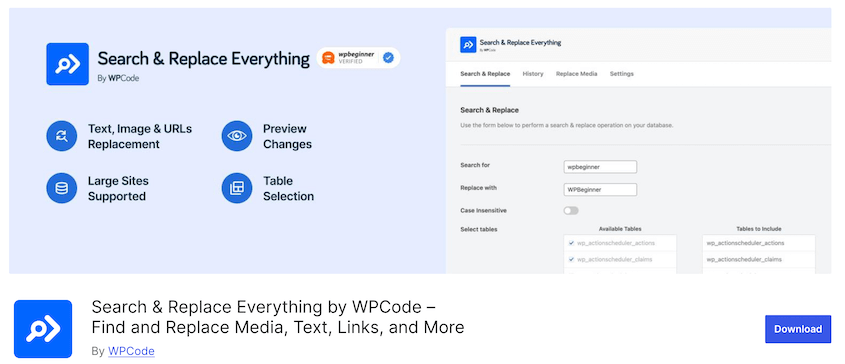
Wenn welche fehlen, laden Sie sie hoch. Wenn Sie defekte Bilder sehen, können Sie diese mit einem Plugin wie „Search & Replace Everything” reparieren.
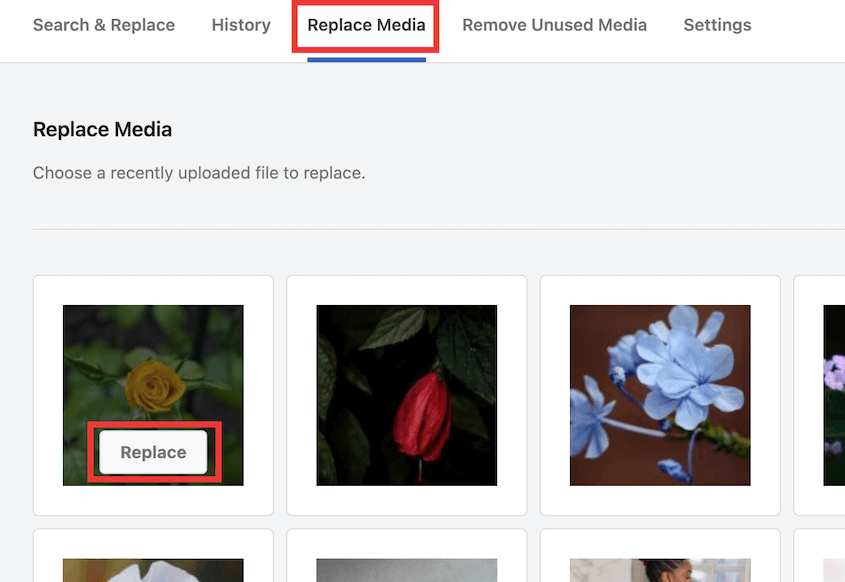
Nach der Installation des Plugins gehen Sie zu „Tools“ » „WP Search & Replace“ » „Replace Media“.
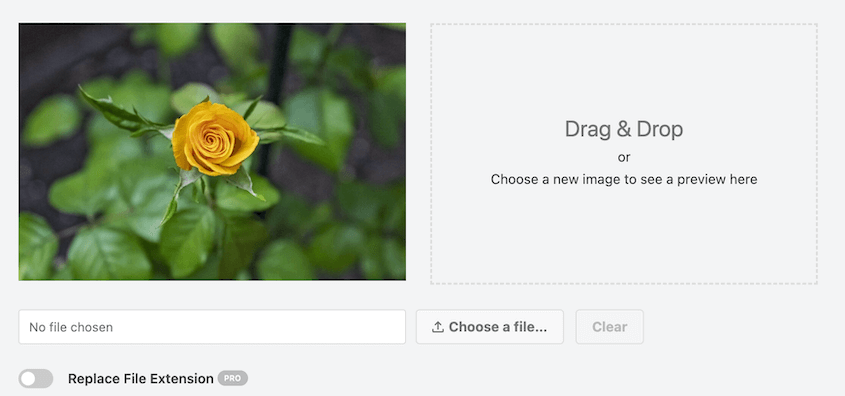
Bewegen Sie den Mauszeiger über das Bild und klicken Sie auf „Ersetzen“.
Laden Sie das richtige Bild hoch und klicken Sie auf „Quelldatei ersetzen“.
Schritt 5: Weiterleitungen von Medium zu WordPress einrichten
Sie können keine herkömmlichen 301-Weiterleitungen von Medium zu WordPress einrichten.
Sie sind nicht Eigentümer des Medium-Servers und haben daher keinen Zugriff auf dessen .htaccess-Datei oder Serverkonfiguration. Sie können Medium nicht anweisen, Besucher Ihrer alten Beiträge automatisch auf Ihre neue WordPress-Website weiterzuleiten.
Aber Sie können kanonische Links verwenden, und das ist fast genauso gut.
Ein kanonischer Link teilt Suchmaschinen mit, welche Version eines Inhalts die „Originalversion“ oder „bevorzugte Version“ ist. Wenn derselbe Artikel an zwei Stellen vorhanden ist – auf Medium und auf Ihrer WordPress-Website –, muss Google wissen, welche Version es ranken soll.
Ohne einen kanonischen Link erkennt Google doppelte Inhalte. Es kann sein, dass die Ranking-Power zwischen beiden URLs aufgeteilt wird, oder dass die Medium-Version gerankt und Ihre WordPress-Version komplett ignoriert wird. So oder so verlieren Sie.
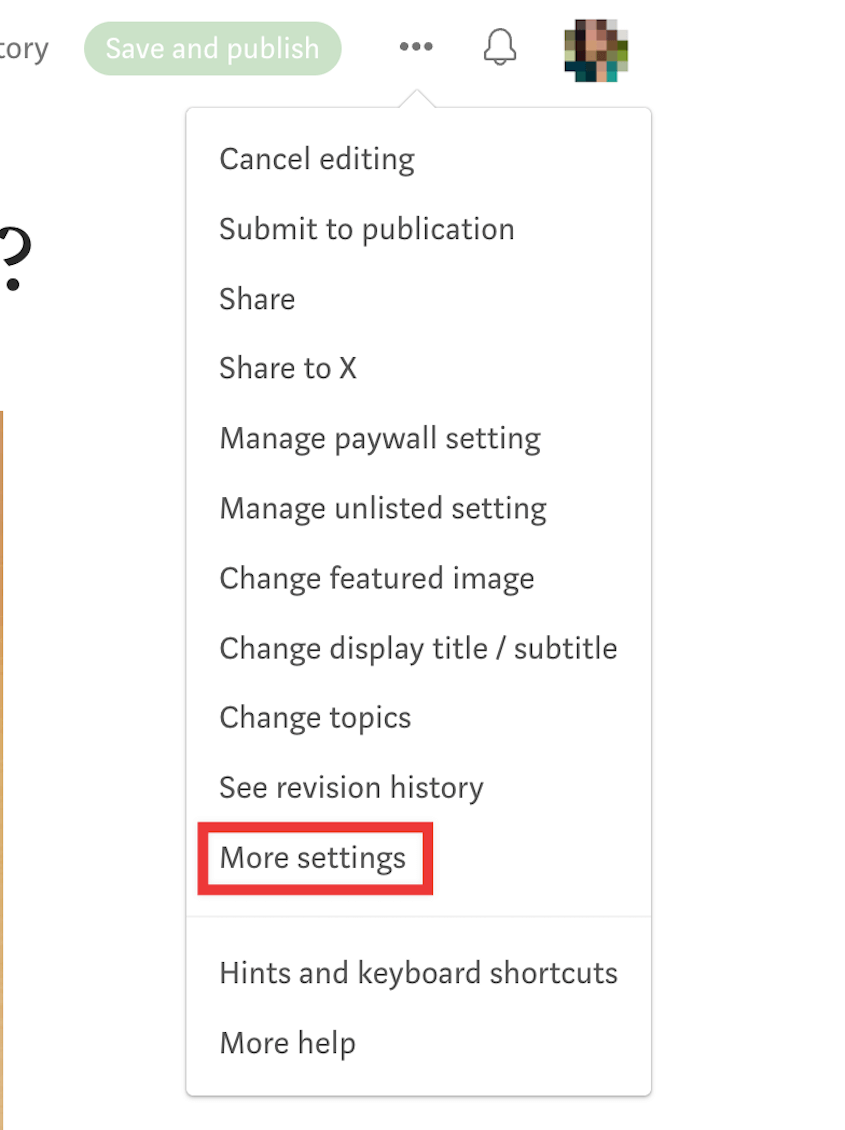
Gehen Sie zu Ihrem Medium-Beitrag. Klicken Sie auf das Drei-Punkte-Menü in der oberen rechten Ecke und wählen Sie „Beitrag bearbeiten“. Klicken Sie erneut auf das Drei-Punkte-Menü und dann auf „Weitere Einstellungen“.
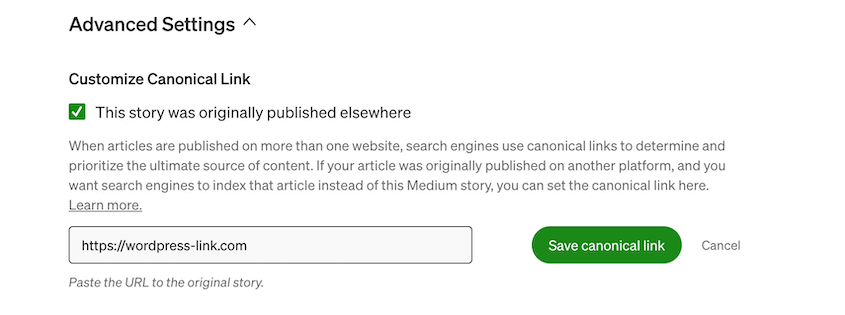
Scrollen Sie nach unten zu „Erweiterte Einstellungen“. Aktivieren Sie das Kontrollkästchen neben „Dieser Beitrag wurde ursprünglich an anderer Stelle veröffentlicht“. Fügen Sie die URL der neuen WordPress-Version dieses Beitrags in dieses Feld ein.
Speichern Sie die Änderungen.
Medium fügt dem HTML-Code dieses Beitrags einen kanonischen Tag hinzu. Google erkennt diesen Tag und versteht, dass Ihre WordPress-Website die primäre Quelle ist.
Mit der Zeit wird Ihre WordPress-URL die Ranking-Power übernehmen, und die Medium-Version wird aus den Suchergebnissen verschwinden.
Während Sie den Medium-Beitrag bearbeiten, können Sie auch einen kurzen Hinweis oben im Artikel hinzufügen:
„Dieser Beitrag wurde verschoben. Lesen Sie die aktualisierte Version hier: [Ihre WordPress-URL]”
Machen Sie die URL zu einem anklickbaren Link. So können nicht nur Suchmaschinen, sondern auch menschliche Leser Ihre neue Website finden. Wenn jemand über ein altes Lesezeichen oder einen Social-Media-Beitrag auf Ihren Medium-Beitrag gelangt, weiß er, wohin er gehen muss.
Löschen Sie Ihre Medium-Beiträge nicht. Lassen Sie sie mit dem kanonischen Link und dem Hinweis stehen. Sie generieren weiterhin Traffic, der nun auf Ihre WordPress-Website weitergeleitet wird.
Häufig gestellte Fragen (FAQs)
Beeinträchtigt das Importieren von Medium-Beiträgen meine SEO?
Nur wenn Sie keine kanonischen Tags verwenden. Wenn beide Versionen Ihres Inhalts ohne kanonischen Link online existieren, erkennt Google doppelten Inhalt und muss entscheiden, welche Version es ranken soll. Es kann sein, dass es die Ranking-Power auf beide verteilt, oder dass es die Medium-Version auswählt und Ihre ignoriert. Mit dem kanonischen Tag, der von Medium zu WordPress verweist, weiß Google, dass Ihre WordPress-Website die Originalquelle ist. Der SEO-Wert wird auf Ihre Domain übertragen, anstatt bei Medium zu bleiben.
Werden Bilder automatisch von Medium nach WordPress importiert?
Der Importer übernimmt den Text und den HTML-Code, der Bilder anzeigt, aber die eigentlichen Bilddateien bleiben auf den Servern von Medium. Ihre WordPress-Beiträge verlinken auf diese Medium-URLs. Sie müssen die Dateien in Ihre eigene Medienbibliothek hochladen und alle defekten Bilder mit „Search & Replace Everything” ersetzen.
Kann ich 301-Weiterleitungen von Medium zu WordPress einrichten?
Sie haben keinen Zugriff auf den Server oder die .htaccess-Datei von Medium, sodass Sie keine serverseitigen Weiterleitungen erstellen können. Canonical-Tags sind Ihre einzige Option. Sie teilen Suchmaschinen mit, welche Version die primäre ist, leiten menschliche Besucher jedoch nicht automatisch auf Ihre neue Website weiter. Aus diesem Grund sollten Sie oben in Ihren Medium-Beiträgen einen sichtbaren Link einfügen, der die Leser zur WordPress-Version weiterleitet.
Sollte ich mein Medium-Konto nach dem Umzug löschen?
Nicht sofort. Behalten Sie Ihre Medium-Beiträge mit kanonischen Links, die auf Ihre WordPress-Website verweisen, online. So leiten Sie den bestehenden Traffic auf Ihre neue Plattform weiter. Fügen Sie oben in jedem Medium-Beitrag einen Hinweis mit einem Link zur aktualisierten Version auf WordPress hinzu. Mit der Zeit wird Ihre WordPress-Website an Autorität gewinnen, und Sie können später entscheiden, ob Sie die Medium-Inhalte vollständig entfernen möchten.
Bauen Sie Ihre Zielgruppe mit WordPress auf
Der Wechsel von Medium zu WordPress hat mit Sicherheit und Kontrolle zu tun.
Medium ist praktisch, aber Bequemlichkeit birgt Risiken. Sie tauschen Eigentumsrechte gegen Benutzerfreundlichkeit ein. Wenn Sie zu WordPress wechseln, übernehmen Sie wieder die Kontrolle über Ihre Inhalte, Ihre Einnahmen und Ihre Beziehung zu Ihrem Publikum.
Sobald Sie Ihre Inhalte verschoben haben, müssen Sie sie schützen. Sie haben gerade Stunden damit verbracht, Beiträge zu migrieren, Formatierungen zu korrigieren und Bilder herunterzuladen. Wenn Ihre Website abstürzt, gehackt wird oder während einer Plugin-Aktualisierung beschädigt wird, könnten Sie alles verlieren.
Richten Sie jetzt automatische Backups ein, bevor etwas schiefgeht.
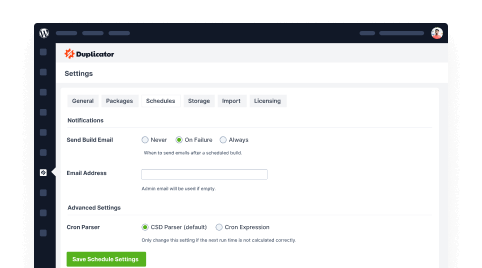
Mit Duplicator Pro können Sie Backups planen, die automatisch (täglich, wöchentlich, stündlich oder monatlich) nach einem Zeitplan ausgeführt werden, der Ihrer Veröffentlichungshäufigkeit entspricht. Sie müssen nicht jedes Mal, wenn Sie einen Beitrag hinzufügen, manuell Snapshots erstellen.
Dies geschieht im Hintergrund, und Ihre Inhalte bleiben sicher. Wenn Ihre Website ausfällt, stellen Sie eine Sicherungskopie wieder her und sind innerhalb von Minuten statt Stunden wieder online.
Sie sind zu WordPress gewechselt, um Ihre eigene Plattform zu besitzen. Schützen Sie nun das, was Sie aufgebaut haben.
Wenn Sie schon einmal hier sind, werden Ihnen diese verwandten WordPress-Anleitungen sicher gefallen:
Joella ist eine Autorin mit langjähriger Erfahrung in WordPress. Bei Duplicator ist sie auf die Website-Wartung spezialisiert – von einfachen Backups bis hin zu groß angelegten Migrationen. Ihr oberstes Ziel ist es, sicherzustellen, dass Ihre WordPress-Website sicher und bereit für Wachstum ist.