
[新着] WP Media Cleanupがメディアライブラリに隠れた未使用画像を削除
メディアライブラリの散らかりにうんざりしていませんか?WP Media Cleanupはサイトをスキャンし、不要な画像バリエーションを削除してサイトの効率を向上させます…
[新着] WP Media Cleanupがメディアライブラリに隠れた未使用画像を削除
 ジョエラ・ダン
ジョエラ・ダン
ジョエラ・ダン
 ジョン・ターナー
ジョン・ターナー
ジョン・ターナー
Mediumを始めた理由はわかるよ。
簡単だった。登録して最初の投稿を書き、公開ボタンを押すだけ。ホスティング費用もテーマ選びも不要だ。Mediumはシンプルなエディターと、あなたの文章を本当に気にかけてくれるかもしれない読者のコミュニティを提供してくれた。
しかし問題はここにある:あなたはそのどれ一つとして所有していないのだ。
Mediumは、あなたの投稿が表示されるかどうかを決めるアルゴリズムを制御しています。あなたのコンテンツは、他人のサーバー上に、他人の条件のもとで存在しています。
彼らは収益化のルールを決める。プラットフォームを一夜にして変更でき、あなたには一切の決定権がない。
WordPressに移行することで、知的財産の所有権を取り戻すことができます。
さて、Mediumがこれを簡単にしてくれるふりはしません。「WordPressにエクスポート」ボタンなんてありません。WordPressがXMLを求めているのに、HTMLファイルしか提供してくれないのです。これは本当に面倒で、わざとそう設計したんじゃないかと思うほどです。
しかし、それは絶対に可能です。
このガイドでは、Mediumのブログ記事をWordPressにインポートする方法を詳しく説明します!
以下はその要点である:
移行する前に、なぜWordPressがMediumよりもあなたのブログ記事に適しているのかについて話しましょう。
Mediumでは、パートナープログラムに縛られます。あなたが記事を書き、読者が読み、Mediumが読了時間とメンバーのエンゲージメントに基づいて報酬額を決定します。
支払い構造を制御することはできず、独自の広告やアフィリエイトリンクを掲載することもできません。
WordPressでは、稼いだお金はすべてあなたのものです。あなたは以下が可能です:
執筆で収益を得たいなら、プラットフォームを所有する必要があります。
Mediumではメールアドレスの収集ができません。読者はプラットフォーム上でフォローできますが、そのリストをエクスポートしたり直接メールを送ったりすることはできません。
もしMediumが明日サービスを終了したりアルゴリズムを変更したりしたら、あなたの作品に関心を持ったことのある全ての人へのアクセスを失うことになります。
WordPress は、AWeber、Constant Contact、ConvertKit などのツールと統合されています。独自のリストを作成し、好きなときに、好きな内容について、その人たちにメールを送信することができます。これは大きな強みです。
現在、Mediumはあなたの執筆内容のSEO効果をすべて独占しています。誰かがあなたの執筆テーマを検索すると、Mediumのドメインが順位付けされるのです——あなたのドメインではありません。
あなたは彼ら自身の権威を築いているのであって、自分の権威ではない。
WordPressに移行すると、すべてのバックリンク、すべての検索順位、そしてすべてのトラフィックがドメインの価値を高めます。時間の経過とともに、その効果は複利的に積み上がっていきます。
WordPressを使えば、あなたのサイトが権威となります。あなたは借主ではなく、大家になるのです。
Mediumの投稿はどれも同じに見える。同じフォント、同じレイアウト、同じ白い背景。変更できない。
WordPressなら、あなたらしさを表現したサイトを作れます。色やフォント、レイアウトを自由に選べます。プロフェッショナルなサイトも、遊び心のあるサイトも、ミニマルなサイトも、混沌としたサイトも作れます。訪問者が体験するサイトの世界を、あなたがコントロールできるのです。
他人のプラットフォーム上で単にスペースを借りるのではなく、ブランドを構築しようとしているなら、それは重要なことです。
Mediumのブログ記事をWordPressにインポートする方法は以下の通りです:
まだWordPressサイトをお持ちでない場合、以下の3つが必要です:
Bluehostや SiteGroundのようなホスティングサービスはこれを簡単にしてくれます——ほとんどの場合、登録時にWordPressを自動インストールしてくれます。
WordPressが動作したら、テーマを選びましょう。
SeedProdは、あらゆるWordPressテーマ上で動作するドラッグ&ドロップ式ページビルダーです。コードを書く必要はありません。要素をクリックし、目的の場所にドラッグし、ビジュアルパネルで設定を調整できます。
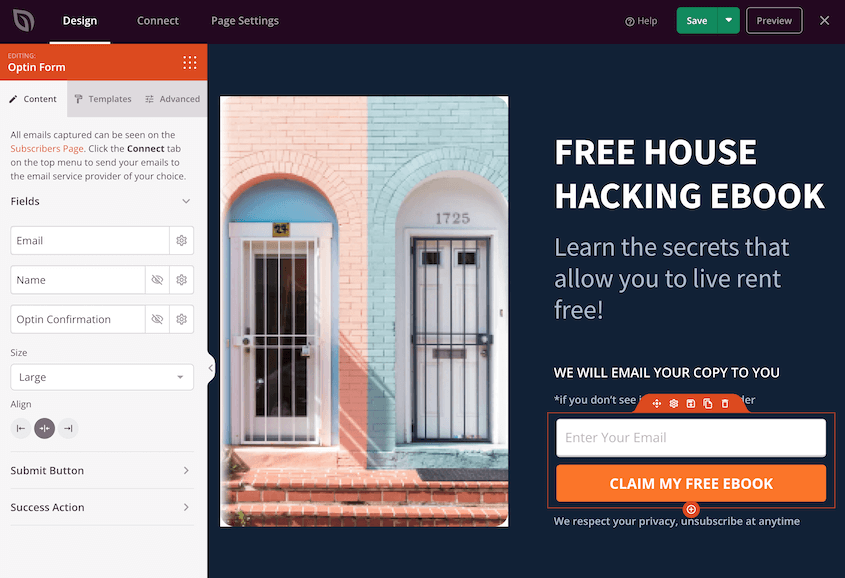
ブログ、ランディングページ、フルウェブサイト用の事前構築済みテンプレートが付属しています。完全なデザイン制御を望みながらも技術的スキルがない場合、SeedProdが対応します。
また、サイトから直接商品を販売したい場合、WooCommerceとも連携します。
Mediumから何かをインポートする前に、Duplicatorをインストールしてください。
まもなく、乱雑なHTMLファイルをアップロードし、サイトに不具合を引き起こす可能性のある変換プロセスを実行しようとしています。クリーンなバックアップポイントが必要です。インポートが失敗した場合や、その後サイトが破損しているように見える場合、Duplicatorを使用すれば、作業開始前の状態に完全にロールバックできます。

Duplicatorの機能は以下の通りです:サイトの完全なスナップショットを作成します——データベース、ファイル、設定、すべてを含みます。

インポート中に問題が発生しても、何時間もトラブルシューティングする必要はありません。バックアップを復元し、クリーンな状態から再スタートするだけです。

Mediumは投稿をHTMLファイルとしてZIPフォルダ内にエクスポートします。WordPressはコンテンツをXMLファイルとしてインポートします。フォーマットが一致しないため、変換ツールでその差を埋める必要があります。
この作業に私が推奨するツールは「Medium to WordPress Importer」です。必要なのは、MediumサイトのURLを貼り付けることだけです。
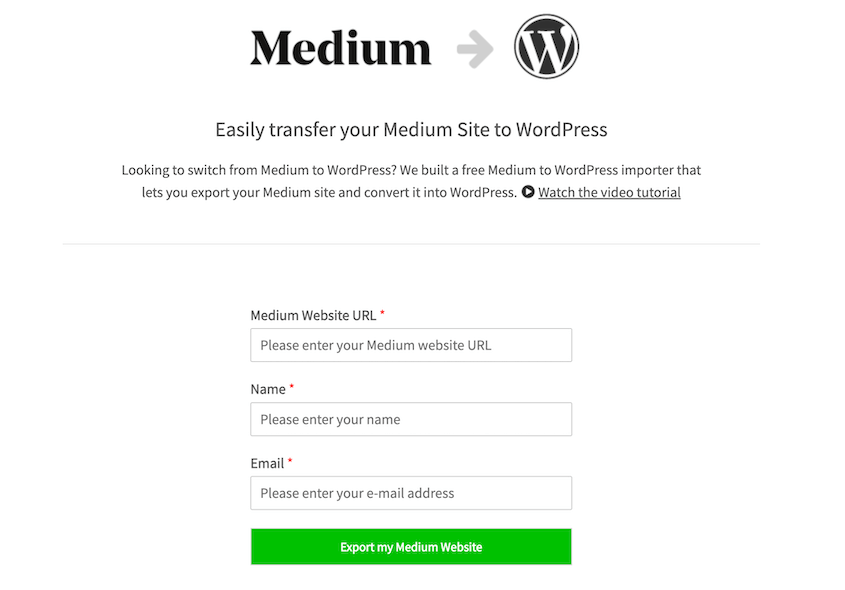
ただし、Mediumでカスタムドメインを設定していない場合は、エクスポートファイルをアップロードする必要があります。このファイルはMediumアカウントからダウンロードできます。
Mediumにログインします。右上隅のプロフィール写真をクリックし、設定に移動します。「セキュリティとアプリ」までスクロールし、「情報をダウンロード」というオプションを探します。
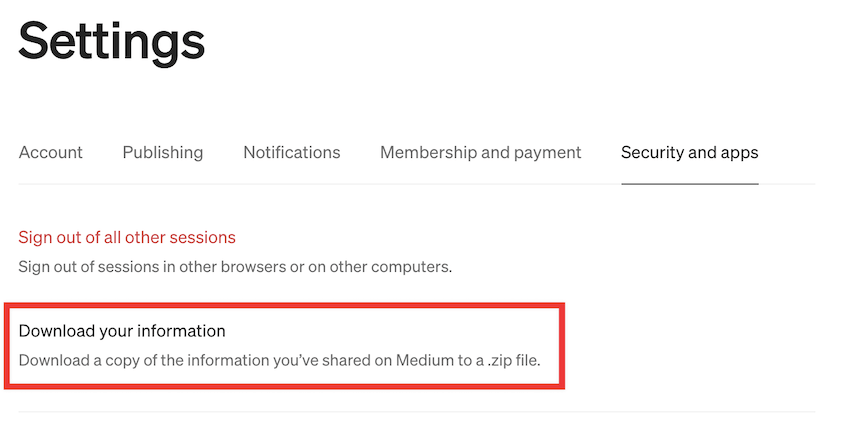
MediumからZIPファイルがメールで送信されます。通常、数分程度かかります。
そのZIPファイルをダウンロードして開くと、HTMLファイルでいっぱいのフォルダが表示されます。書いた投稿ごとに1つずつです。これはWordPress対応の形式ではありません。
WordPressは構造化されたメタデータを含むXMLファイルを期待します。Mediumはインラインスタイルと埋め込み画像を含む生のHTMLを提供します。
では、MediumからWordPressへのインポーターに戻りましょう。エクスポートファイルをアップロードし、「Mediumサイトをエクスポート」をクリックしてください。
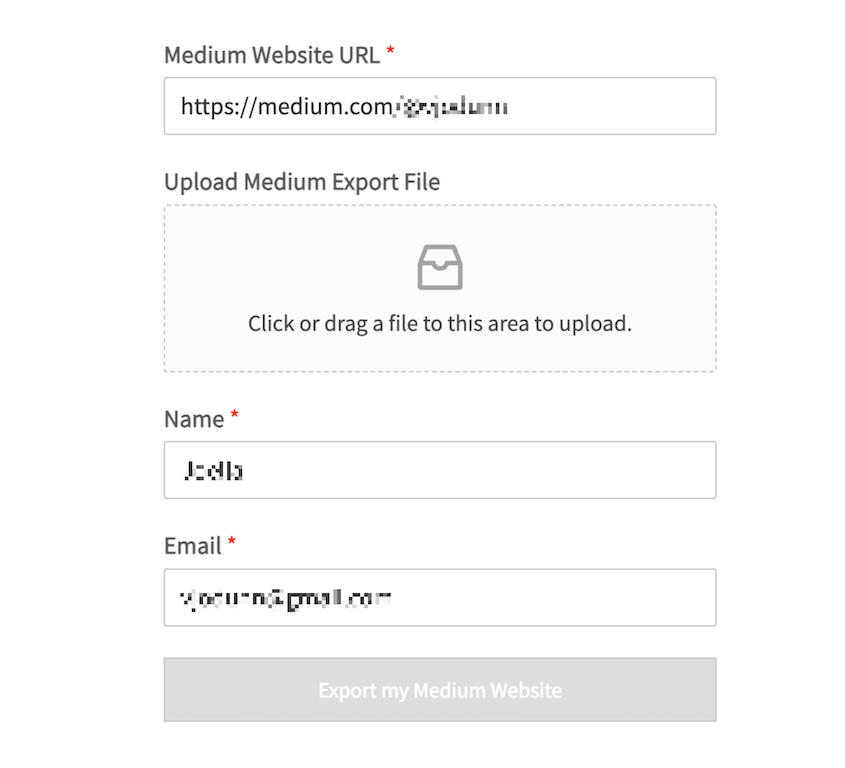
新しいエクスポートファイルをダウンロードしてください。これは、あなたのMediumファイルのWordPress互換バージョンとなります。
WordPressのダッシュボードに移動します。「ツール」→「インポート」を選択します。WordPressがインポート可能なプラットフォームの一覧が表示されます。
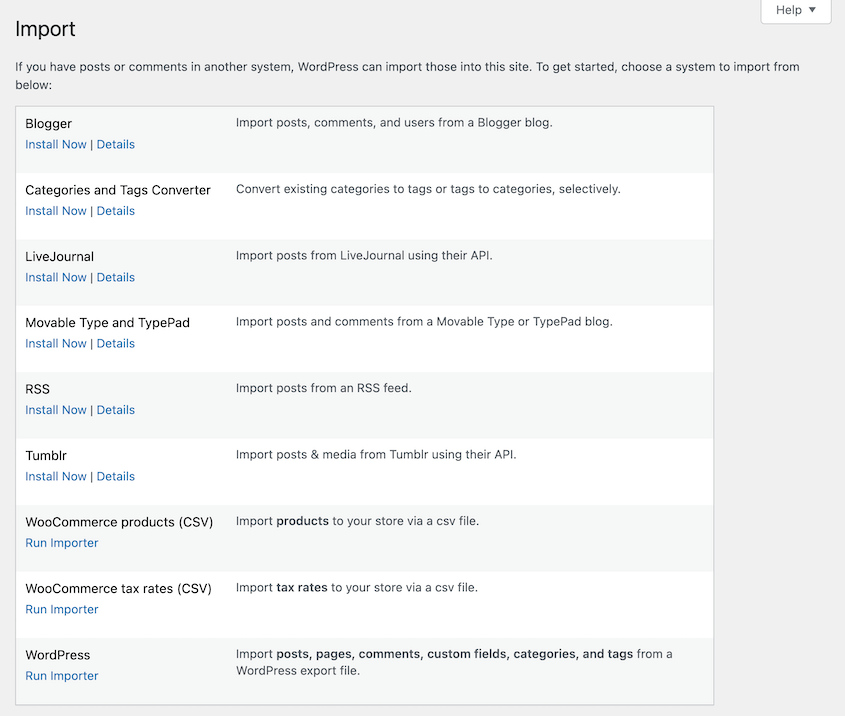
そのリストからWordPressを見つけて「今すぐインストール」をクリックしてください。インストールが完了したら、「インポーターを実行」をクリックしてください。

WordPressがファイルのアップロードを求めます。先ほどダウンロードしたファイルを選択し、「ファイルをアップロードしてインポート」をクリックしてください。

インポーターがファイルを処理し、Mediumの投稿をWordPressの投稿に変換します。処理が完了すると、インポートされた投稿をユーザーアカウントに割り当てるよう求める画面が表示されます。

ここでは二つの選択肢があります:
これらのオプションのいずれかを選択した後、「ファイル添付をダウンロードしてインポートする」の横にあるチェックボックスを選択してください。これにより、Mediumの投稿から画像がWordPressサイトにアップロードされます。
送信をクリックしてインポートを完了してください。
一部の画像がWordPressに正しくアップロードされていない可能性があります。ブログ記事が正しく表示されるよう、今すぐ確認しましょう。
WordPressのメディアライブラリを開いてください。Mediumにアップロードしていた画像を確認してください。
不足しているファイルがあればアップロードしてください。画像が破損している場合は、「Search & Replace Everything」のようなプラグインで修正できます。
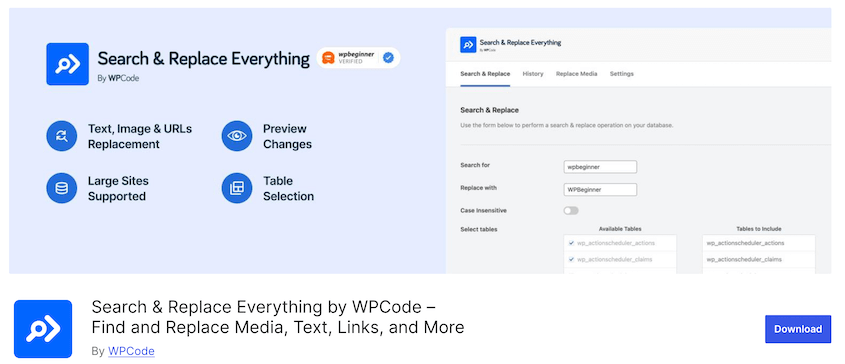
プラグインをインストール後、ツール » WP Search & Replace » Replace Media を選択してください。
画像の上にカーソルを合わせて「置換」をクリックしてください。
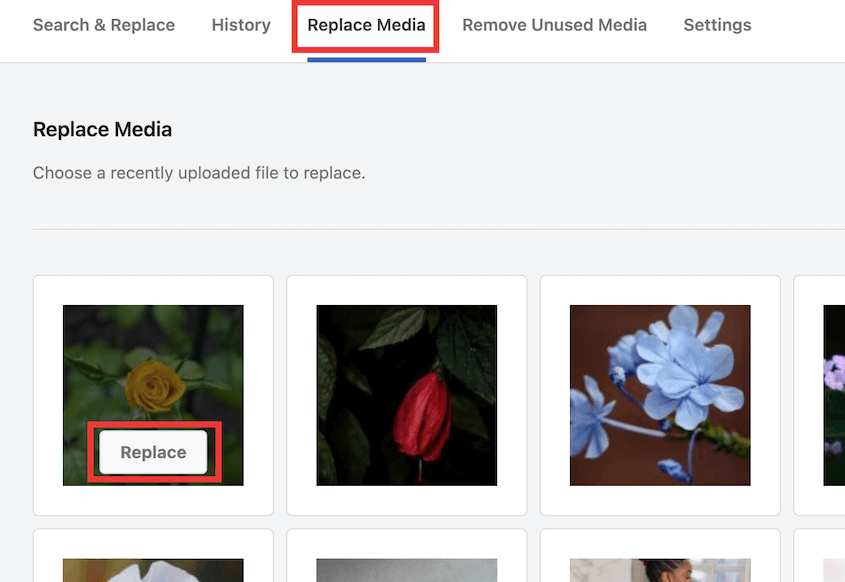
正しい画像をアップロードし、「ソースファイルを置換」をクリックしてください。
MediumからWordPressへの従来の301リダイレクトを設定することはできません。
Mediumのサーバーはあなたの所有物ではないため、.htaccessファイルやサーバー設定にアクセスすることはできません。古い投稿からの訪問者を自動的に新しいWordPressサイトに誘導するようMediumに指示することもできません。
しかし正規リンクを使用することは可能で、それはほぼ同等の効果があります。
正規リンクは、検索エンジンに対してコンテンツのどのバージョンが「オリジナル」または「優先」バージョンであるかを伝えます。同じ記事が2つの場所(MediumとWordPressサイト)に存在する場合、Googleはどちらを順位付けすべきかを知る必要があります。
正規リンクがない場合、Googleは重複コンテンツと認識します。両方のURLにランキング力を分散させるか、Medium版を評価してWordPress版を完全に無視する可能性があります。いずれにせよ、あなたは損をします。
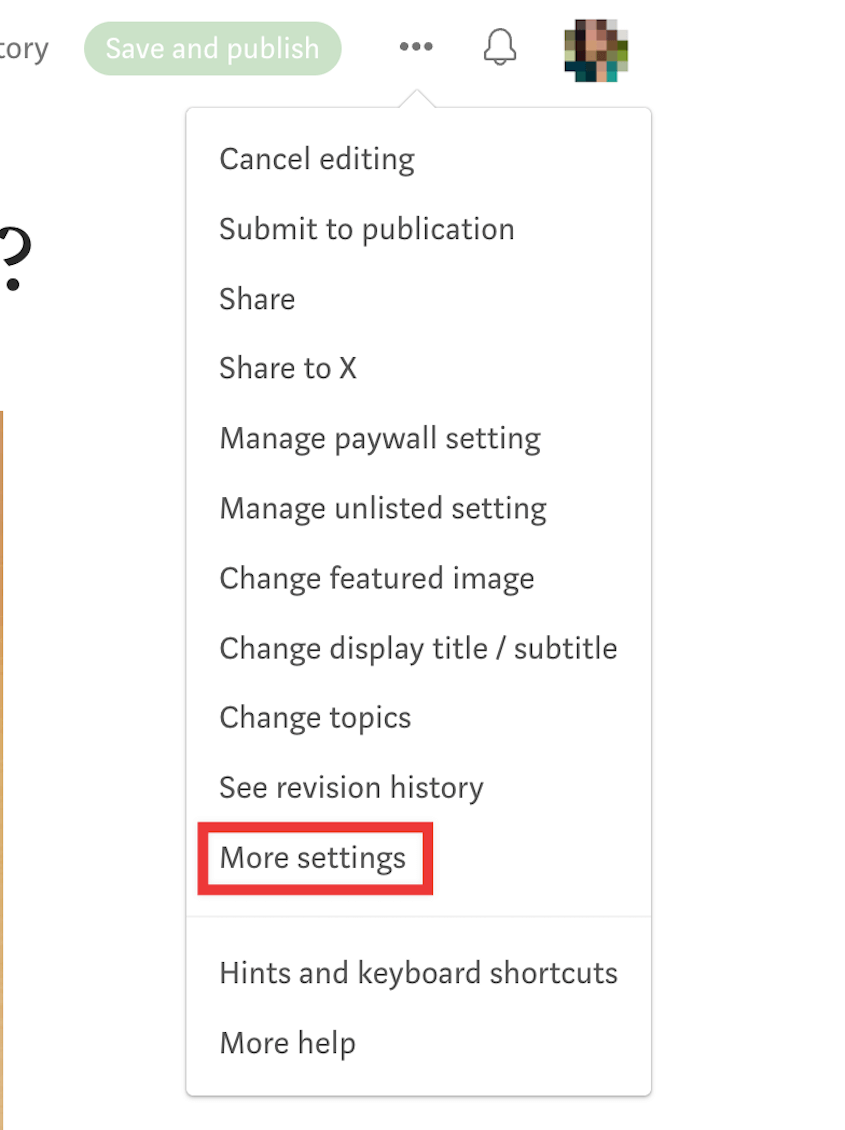
Mediumの投稿に移動します。右上の三点メニューをクリックし、「ストーリーを編集」を選択します。再度三点メニューをクリックし、「詳細設定」をクリックします。
詳細設定までスクロールダウンしてください。「この投稿は元々他の場所で公開されました」の横にあるチェックボックスにチェックを入れてください。その投稿の新しいWordPressバージョンのURLをこのフィールドに貼り付けてください。
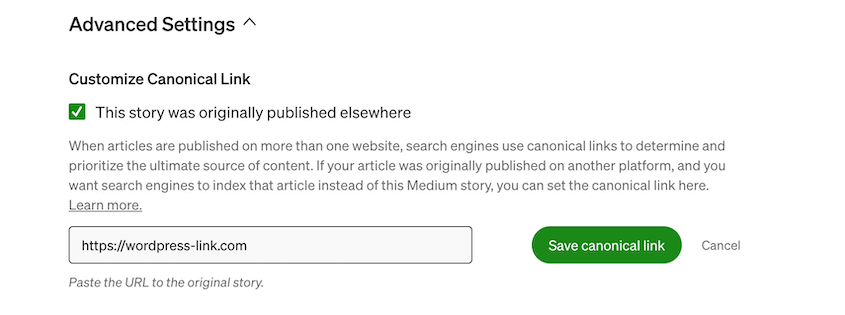
変更を保存してください。
Mediumはその投稿のHTMLに正規化タグを追加します。Googleはこれを認識し、あなたのWordPressサイトが主要な情報源であると理解します。
時間の経過とともに、WordPressのURLがランキング力を継承し、Medium版は検索結果から消えていきます。
Mediumの記事を編集している間に、記事の冒頭に短いお知らせを追加することもできます:
「この投稿は移動しました。更新版はこちらでお読みください:[あなたのWordPress URL]」
URLをクリック可能なリンクにしてください。これにより、検索エンジンだけでなく、人間の読者もあなたの新しいサイトを見つける手段を得られます。古いブックマークやソーシャルシェアからあなたのMedium投稿にアクセスした人は、どこに行けばよいか分かるようになります。
Mediumの投稿は削除しないでください。正規リンクと通知を残したまま公開し続けてください。それらは依然としてトラフィックを誘導しており、そのトラフィックは現在あなたのWordPressサイトに集約されています。
正規タグを使用しない場合のみです。コンテンツの両バージョンが正規リンクなしでオンライン上に存在する場合、Googleは重複コンテンツと認識し、どちらのバージョンを順位付けするか選択する必要があります。両方に順位付けの力を分散させるか、Medium版を選択してあなたのサイトを無視する可能性があります。MediumからWordPressへ正規タグを指定することで、GoogleはあなたのWordPressサイトがオリジナルソースであると認識します。SEO価値はMediumに残るのではなく、あなたのドメインへ移行します。
インポーターはテキストと画像を表示するHTMLコードを移行しますが、実際の画像ファイルはMediumのサーバー上に残ります。WordPressの投稿はそれらのMedium URLにリンクしています。ファイルを自身のメディアライブラリにアップロードし、Search & Replace Everythingでリンク切れの画像を置き換える必要があります。
Mediumのサーバーや.htaccessファイルにはアクセスできないため、サーバーサイドのリダイレクトを設定できません。唯一の選択肢はcanonicalタグです。これは検索エンジンに対してどちらのバージョンが主要なサイトかを伝える役割を果たしますが、人間の訪問者を自動的に新しいサイトへ誘導するものではありません。そのため、Mediumの記事上部にWordPress版へ誘導するリンクを明示的に追加すべきです。
すぐに削除しないでください。Mediumの記事は公開したままにし、WordPressサイトへの正規リンクを設定しましょう。これにより既存のトラフィックを新しいプラットフォームに誘導できます。各Medium記事の上部に、WordPressで更新されたバージョンへのリンク付きのお知らせを追加してください。時間をかけてWordPressサイトの権威性を高め、その後でMediumのコンテンツを完全に削除するかどうか判断すればよいのです。
MediumからWordPressへの移行は、セキュリティと管理権限が主な理由です。
Mediumは便利ですが、便利さにはリスクが伴います。使いやすさと引き換えに所有権を放棄しているのです。WordPressに移行すれば、コンテンツ、収益、そして読者との関係性に対する主導権を取り戻せます。
コンテンツを移行したら、保護する必要があります。投稿の移行、書式の修正、画像のダウンロードに何時間も費やしたばかりです。サイトがクラッシュしたり、ハッキングされたり、プラグインの更新中に不具合が発生したりすると、すべてを失う可能性があります。
何か問題が起きる前に、今すぐ自動バックアップを設定しましょう。
Duplicator Proでは、公開頻度に合わせて適切なスケジュール(毎日、毎週、毎時間、または毎月)で自動的に実行されるバックアップをスケジュール設定できます。投稿を追加するたびに手動でスナップショットを作成する必要はありません。
バックグラウンドで処理され、コンテンツは安全に保たれます。サイトがダウンしても、バックアップを復元すれば、数時間ではなく数分でオンラインに戻れます。
WordPressに移行してプラットフォームを所有しました。今こそ、築き上げたものを守りましょう。
ここにいる間、私はあなたがこれらの関連するWordPressガイドを気に入ると思います:

情報開示私たちのコンテンツは読者支援型です。つまり、あなたが私たちのリンクをクリックした場合、私たちはコミッションを得る可能性があります。私たちは、読者に付加価値をもたらすと信じる製品のみを推薦します。