Je comprends pourquoi vous avez commencé sur Medium.
C'était facile. Vous vous inscriviez, rédigeiez votre premier article et cliquiez sur « publier » sans avoir à vous soucier des frais d'hébergement ou du choix du thème. Medium vous offrait un éditeur épuré et une audience intégrée de lecteurs susceptibles d'être intéressés par ce que vous écriviez.
Mais voici le problème : vous n'en possédez aucune.
Medium contrôle l'algorithme qui décide si vos publications seront vues. Votre contenu est hébergé sur le serveur de quelqu'un d'autre, selon les conditions de quelqu'un d'autre.
Ils fixent les règles de monétisation. Ils peuvent modifier leur plateforme du jour au lendemain, et vous n'avez pas votre mot à dire.
Passer à WordPress vous permet de reprendre possession de votre propriété intellectuelle.
Je ne vais pas prétendre que Medium facilite les choses. Il n'y a pas de bouton « Exporter vers WordPress ». Ils vous fournissent des fichiers HTML alors que WordPress veut du XML. C'est agaçant, et on dirait qu'ils l'ont fait exprès.
Mais c'est tout à fait possible.
Dans ce guide, je vais vous expliquer comment importer des articles de blog Medium vers WordPress !
En voici les principaux enseignements :
- Utilisez l'outil gratuit Medium to WordPress Importer pour convertir le fichier zip d'exportation HTML brut de Medium en un fichier XML compatible avec WordPress.
- WordPress ne peut pas importer automatiquement les images de taille moyenne ; vous devez les télécharger dans votre bibliothèque multimédia et utiliser un plugin de recherche et remplacement pour corriger les chemins d'accès aux images défectueux.
- Comme vous ne pouvez pas créer de redirections 301 côté serveur sur Medium, utilisez la fonctionnalité Canonical Link dans les paramètres avancés de Medium pour transférer l'autorité SEO vers votre nouveau site.
- Ne supprimez pas immédiatement vos publications Medium ; laissez-les en ligne avec un lien en haut de page redirigeant les lecteurs vers votre nouvelle URL WordPress afin de canaliser le trafic.
Table des matières
Pourquoi importer vos articles de blog Medium vers WordPress ?
Avant de franchir le pas, voyons pourquoi WordPress pourrait être plus adapté à vos articles de blog que Medium.
Vous conservez 100 % de vos revenus
Sur Medium, vous êtes lié au programme de partenariat. Vous écrivez, les gens lisent, et Medium décide de votre rémunération en fonction du temps de lecture et de l'engagement des membres.
Vous n'avez aucun contrôle sur la structure de rémunération et vous ne pouvez pas diffuser vos propres publicités ou liens d'affiliation.
Sur WordPress, chaque dollar que vous gagnez vous appartient. Vous pouvez :
- Utiliser Google AdSense
- Rejoignez des programmes d'affiliation et insérez directement des liens dans vos publications.
- Vendez vos propres produits sans que Medium ne prenne de commission
Si vous souhaitez monétiser vos écrits, vous devez être propriétaire de la plateforme.
Vous créez une liste de diffusion qui vous appartient
Medium ne vous permet pas de collecter des adresses e-mail. Les lecteurs peuvent vous suivre sur leur plateforme, mais vous ne pouvez pas exporter cette liste ni leur envoyer directement des e-mails.
Si Medium ferme demain ou modifie son algorithme, vous perdrez l'accès à toutes les personnes qui se sont intéressées à votre travail.
WordPress s'intègre à des outils tels que AWeber, Constant Contact et ConvertKit. Vous pouvez créer votre propre liste et envoyer des e-mails à ces personnes quand vous le souhaitez, à propos de ce que vous voulez. C'est un atout.
Vous renforcez l'autorité SEO de votre propre domaine
À l'heure actuelle, Medium récupère tout le crédit SEO pour vos écrits. Lorsque quelqu'un recherche des sujets sur lesquels vous avez écrit, c'est le domaine de Medium qui est classé, et non le vôtre.
Vous renforcez leur autorité, pas la vôtre.
Lorsque vous passez à WordPress, chaque backlink, chaque classement dans les résultats de recherche et chaque élément de trafic renforce la valeur de votre domaine. Au fil du temps, cela s'accumule.
Avec WordPress, votre site devient la référence. Vous cessez d'être un locataire et devenez le propriétaire.
Vous contrôlez votre marque
Les publications Medium se ressemblent toutes. Même police, même mise en page, même fond blanc. Vous ne pouvez pas les modifier.
WordPress vous permet de créer quelque chose qui vous ressemble. Vous choisissez les couleurs, les polices et la mise en page. Vous pouvez rendre votre site professionnel, ludique, minimaliste ou chaotique. Vous contrôlez l'expérience que vivent les lecteurs lorsqu'ils visitent votre site.
Cela a son importance si vous essayez de créer une marque plutôt que de simplement louer un espace sur la plateforme de quelqu'un d'autre.
Comment importer des articles de blog Medium vers WordPress
Voici comment importer des articles de blog Medium dans WordPress :
- Étape 1 : Configurez votre site WordPress: sécurisez votre domaine et votre hébergement, puis installez un thème et un plugin de sauvegarde pour préparer les bases.
- Étape 2 : Exportez vos articles de blog Medium: téléchargez vos données depuis Medium et utilisez un outil de conversion pour transformer les fichiers HTML en un format compatible avec WordPress.
- Étape 3 : Importez vos publications Medium dans WordPress: utilisez l'outil d'importation natif de WordPress pour télécharger votre contenu converti et attribuer des auteurs.
- Étape 4 : Importez vos images depuis Medium vers WordPress: vérifiez votre bibliothèque multimédia et corrigez les liens vers les images qui ne fonctionnent plus à l'aide d'un plugin de recherche et de remplacement.
- Étape 5 : Configurez les redirections de Medium vers WordPress: ajoutez des liens canoniques à vos anciens articles Medium pour indiquer à Google que votre nouveau site est la source originale.
Étape 1 : Configurer votre site Web WordPress
Si vous n'avez pas encore de site WordPress, vous avez besoin de trois choses :
- Un nom de domaine
- Un compte d'hébergement
- WordPress installé
Des hébergeurs tels que Bluehost et SiteGround facilitent cette tâche : la plupart d'entre eux installent automatiquement WordPress lorsque vous vous inscrivez.
Une fois WordPress lancé, choisissez un thème.
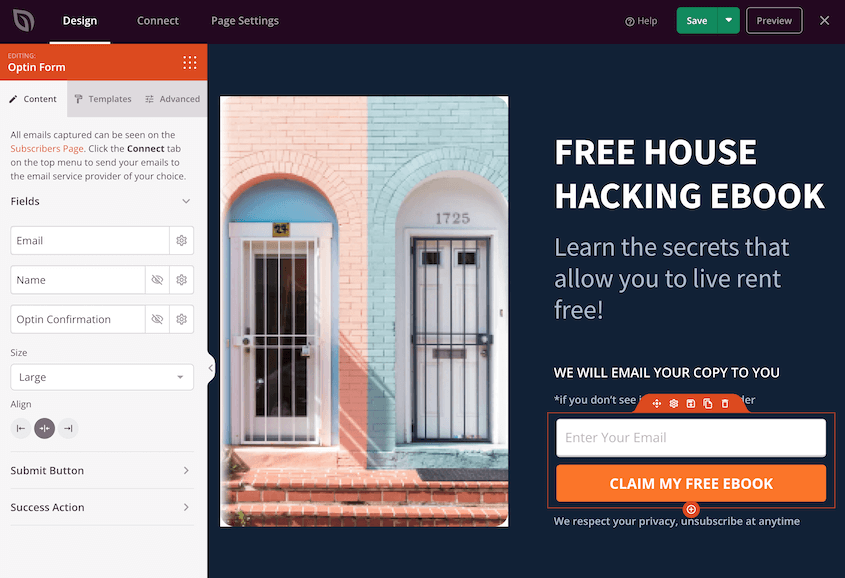
SeedProd est un constructeur de pages par glisser-déposer qui fonctionne avec n'importe quel thème WordPress. Vous n'avez pas besoin d'écrire de code. Il vous permet de cliquer sur des éléments, de les faire glisser où vous le souhaitez et d'ajuster les paramètres dans un panneau visuel.
Il est livré avec des modèles prédéfinis pour les blogs, les pages d'accueil et les sites web complets. Si vous souhaitez avoir un contrôle total sur la conception, mais que vous ne disposez pas des compétences techniques nécessaires, SeedProd s'en charge.
Il fonctionne également avec WooCommerce si vous souhaitez vendre des produits directement depuis votre site.
Avant d'importer quoi que ce soit depuis Medium, installez Duplicator.
Vous êtes sur le point de télécharger des fichiers HTML désordonnés et d'exécuter un processus de conversion qui pourrait causer des dysfonctionnements. Vous avez besoin d'un point de sauvegarde propre. Si l'importation échoue ou si votre site semble ne plus fonctionner correctement après l'opération, Duplicator vous permet de tout rétablir exactement comme c'était avant de commencer.
Voici ce que fait Duplicator : il crée un instantané complet de votre site : votre base de données, vos fichiers, vos paramètres, tout.
Si un problème survient pendant l'importation, vous n'avez pas besoin de passer des heures à le résoudre. Il vous suffit de restaurer la sauvegarde et de recommencer à zéro.
Étape 2 : Exportez vos articles de blog Medium
Medium exporte vos publications sous forme de fichiers HTML dans un dossier ZIP. WordPress importe le contenu sous forme de fichiers XML. Les formats ne correspondent pas, vous devez donc combler cet écart à l'aide d'un convertisseur.
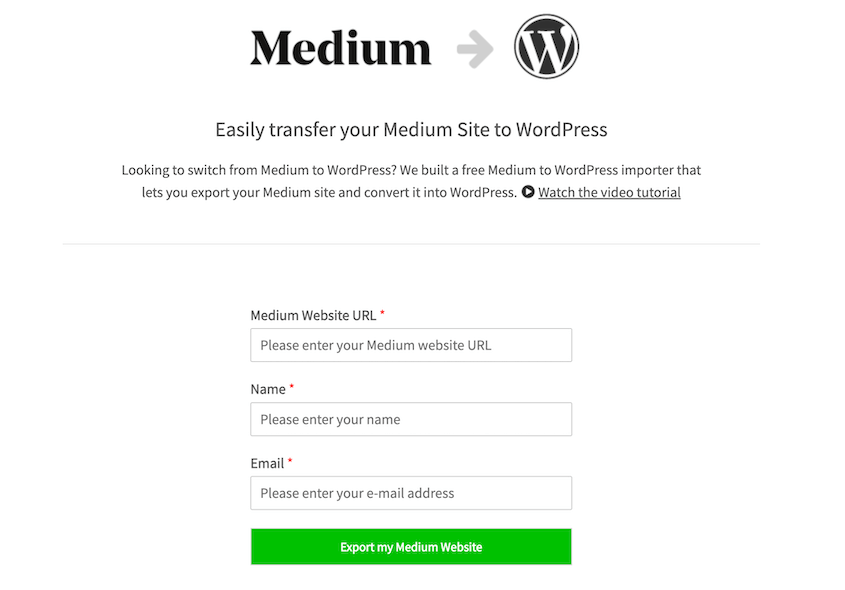
L'outil que je recommande pour cette tâche est Medium to WordPress Importer. Il vous suffit de coller l'URL de votre site Medium.
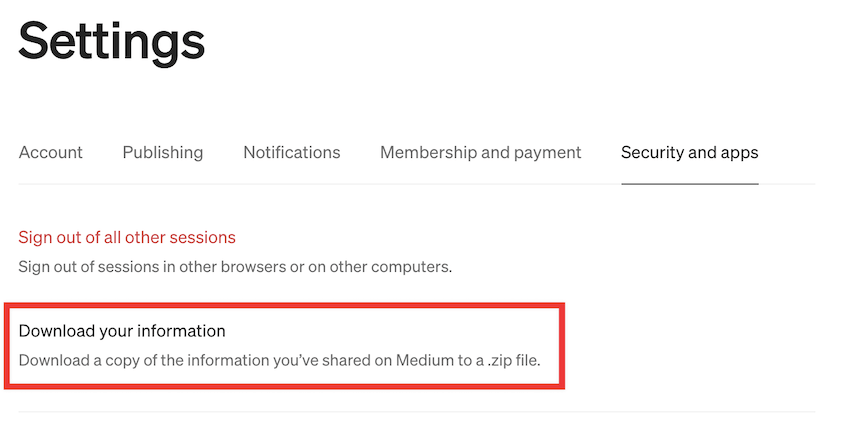
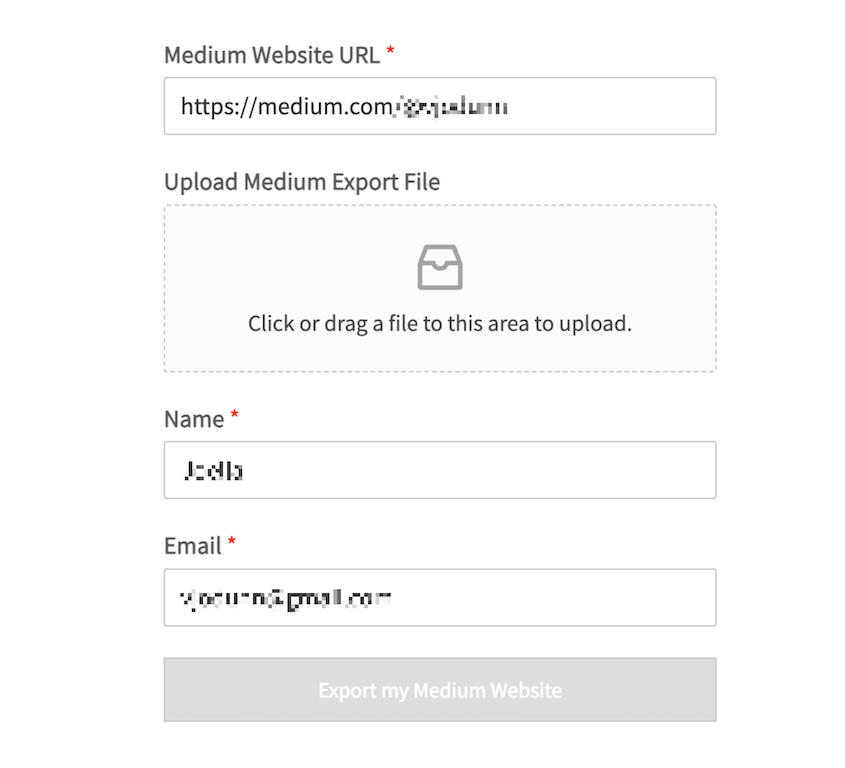
Cependant, si vous ne disposez pas d'un domaine personnalisé sur Medium, vous devrez télécharger un fichier d'exportation. Vous pouvez le télécharger depuis votre compte Medium.
Connectez-vous à Medium. Cliquez sur votre photo de profil dans le coin supérieur droit, puis allez dans Paramètres. Faites défiler vers le bas jusqu'à Sécurité et applications, puis recherchez l'option qui indique Télécharger vos informations.
Medium vous enverra un fichier ZIP par e-mail. Cela prend généralement quelques minutes.
Lorsque vous téléchargez et ouvrez ce fichier ZIP, vous verrez un dossier rempli de fichiers HTML, un pour chaque article que vous avez rédigé. Ce format n'est pas compatible avec WordPress.
WordPress attend un fichier XML contenant des métadonnées structurées. Medium vous fournit du code HTML brut avec des styles intégrés et des images incorporées.
Revenez donc à l'importateur Medium vers WordPress. Téléchargez votre fichier d'exportation et cliquez sur « Exporter mon site Medium ».
Téléchargez le nouveau fichier d'exportation. Il s'agira d'une version compatible avec WordPress de votre fichier Medium.
Étape 3 : Importez vos publications Medium dans WordPress
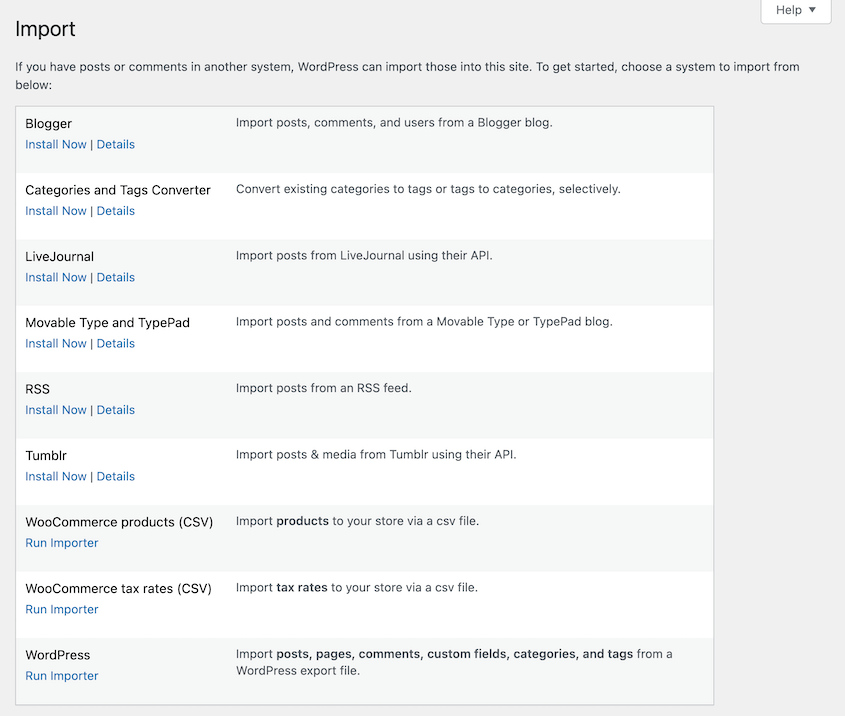
Accédez à votre tableau de bord WordPress. Naviguez vers Outils » Importer. Vous verrez une liste des plateformes à partir desquelles WordPress peut importer.
Recherchez WordPress dans cette liste et cliquez sur Installer maintenant. Une fois l'installation terminée, cliquez sur Exécuter l'importateur.
WordPress vous demandera de télécharger un fichier. Sélectionnez le fichier que vous venez de télécharger et cliquez sur Télécharger le fichier et importer.
L'importateur traitera le fichier et convertira vos publications Medium en publications WordPress. Une fois l'opération terminée, un écran s'affichera pour vous demander d'attribuer les publications importées à un compte utilisateur.
Vous avez deux options ici :
- Attribuez tous les articles à votre compte utilisateur WordPress existant. Cela est judicieux si vous êtes le seul auteur et que vous souhaitez que tout soit sous votre nom.
- Créez un nouvel utilisateur spécialement pour le contenu importé. Cela est utile si vous souhaitez séparer vos archives Medium du nouveau contenu que vous écrirez directement dans WordPress, ou si plusieurs auteurs ont contribué à votre blog Medium.
Après avoir choisi l'une de ces options, cochez la case à côté de Télécharger et importer les pièces jointes. Cela permet de télécharger les images des publications Medium vers votre site WordPress.
Cliquez sur « Soumettre » pour terminer l'importation.
Étape 4 : Importez vos images depuis Medium vers WordPress
Certaines de vos images n'ont peut-être pas été correctement téléchargées sur WordPress. Il est temps de vérifier cela afin que vos articles de blog s'affichent correctement.
Ouvrez votre bibliothèque multimédia WordPress. Recherchez les images que vous aviez sur Medium.
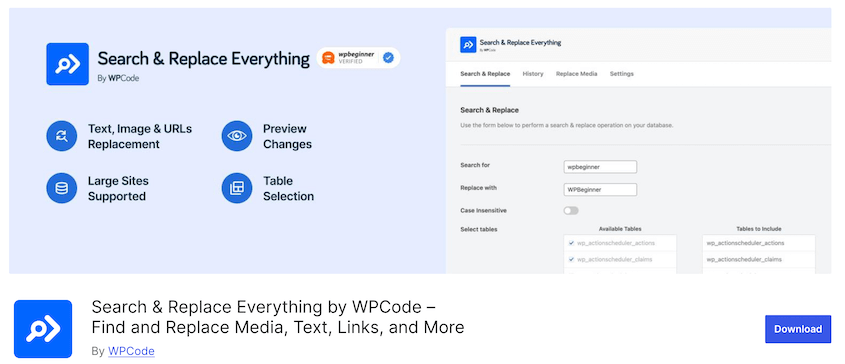
Si certaines images manquent, téléchargez-les. Si vous voyez des images endommagées, vous pouvez les réparer à l'aide d'un plugin tel que Search & Replace Everything.
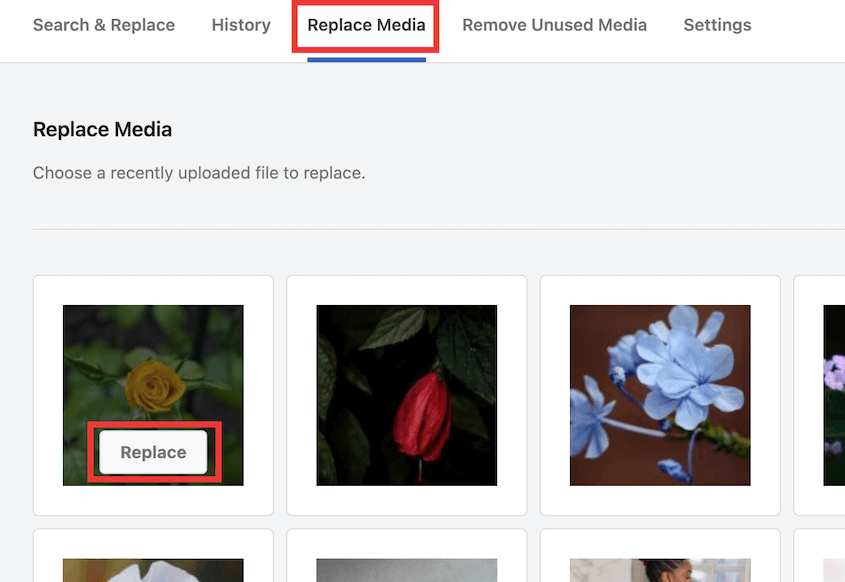
Après avoir installé le plugin, allez dans Outils » WP Search & Replace » Remplacer les médias.
Passez la souris sur l'image et cliquez sur Remplacer.
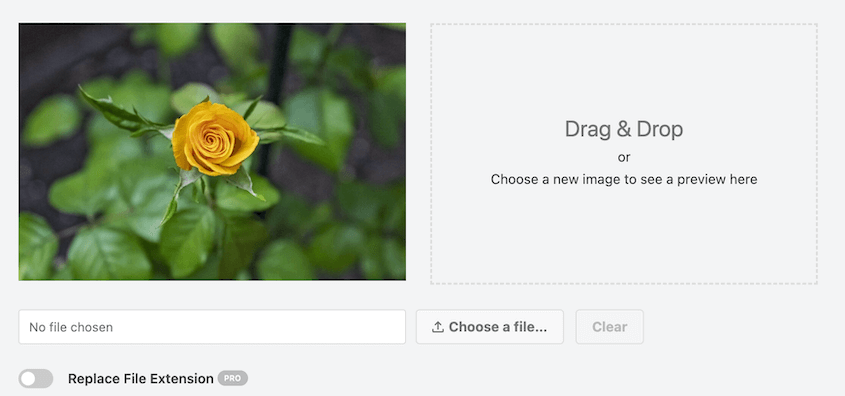
Téléchargez l'image correcte et cliquez sur « Remplacer le fichier source ».
Étape 5 : Configurer les redirections depuis Medium vers WordPress
Vous ne pouvez pas configurer de redirections 301 traditionnelles depuis Medium vers WordPress.
Vous n'êtes pas propriétaire du serveur de Medium, vous n'avez donc pas accès à leur fichier .htaccess ni à la configuration du serveur. Vous ne pouvez pas demander à Medium de rediriger automatiquement les visiteurs de vos anciens articles vers votre nouveau site WordPress.
Mais vous pouvez utiliser des liens canoniques, ce qui est presque aussi efficace.
Un lien canonique indique aux moteurs de recherche quelle version d'un contenu est la version « originale » ou « préférée ». Si le même article existe à deux endroits, sur Medium et sur votre site WordPress, Google doit savoir lequel classer.
Sans lien canonique, Google considère qu'il s'agit d'un contenu dupliqué. Il peut alors répartir le pouvoir de classement entre les deux URL, ou classer la version Medium et ignorer complètement votre version WordPress. Dans les deux cas, vous êtes perdant.
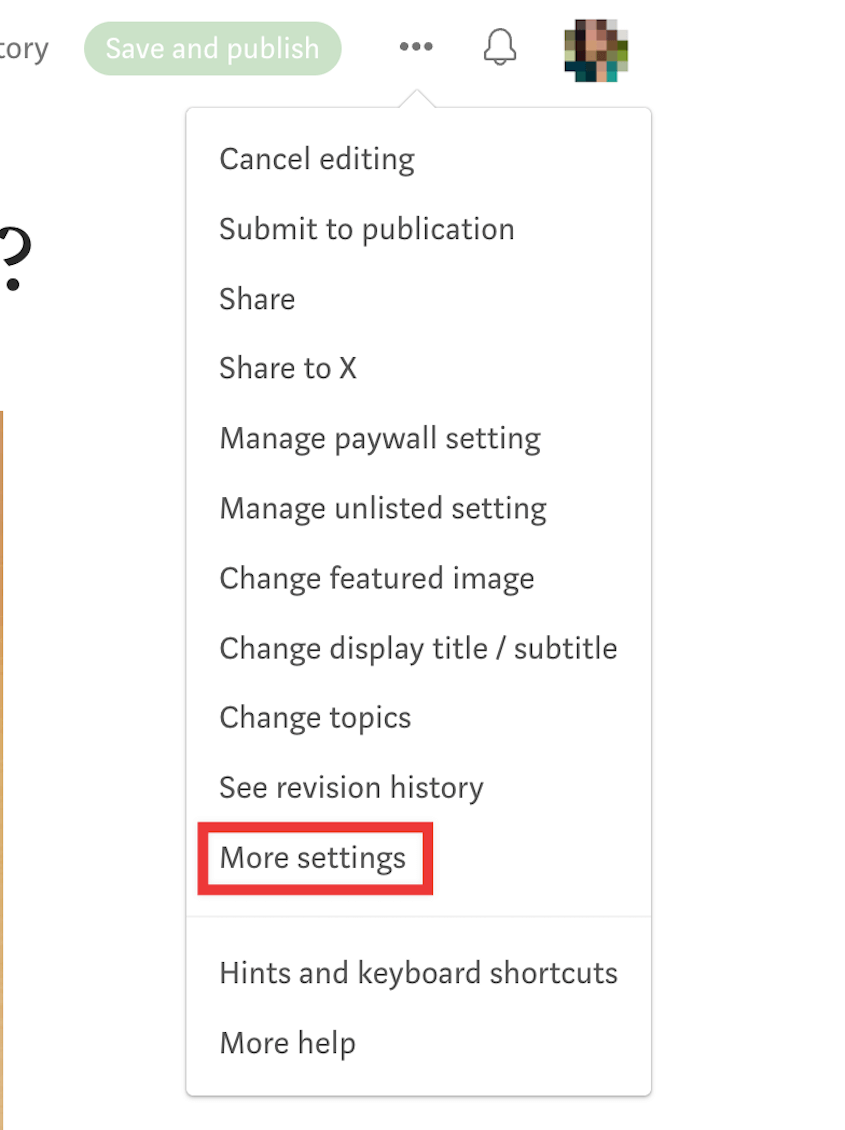
Accédez à votre publication Medium. Cliquez sur le menu à trois points dans le coin supérieur droit et sélectionnez Modifier l'article. Cliquez à nouveau sur le menu à trois points, puis sur Plus de paramètres.
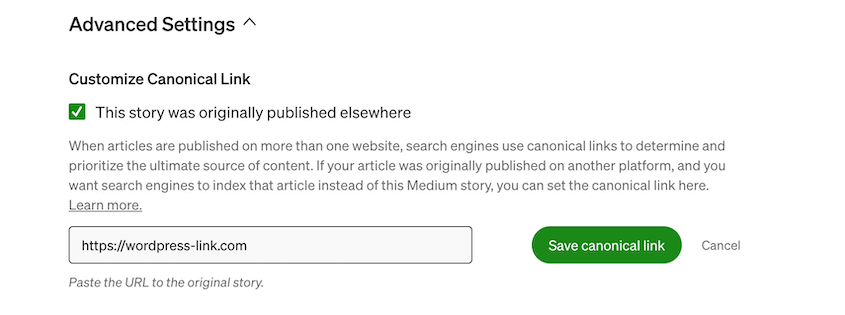
Faites défiler vers le bas jusqu'à Paramètres avancés. Cochez la case à côté de Cet article a été initialement publié ailleurs. Collez l'URL de la nouvelle version WordPress de cet article dans ce champ.
Enregistrez les modifications.
Medium ajoutera une balise canonique au code HTML de cet article. Google la verra et comprendra que votre site WordPress est la source principale.
Au fil du temps, votre URL WordPress héritera du pouvoir de classement, et la version Medium disparaîtra des résultats de recherche.
Pendant que vous modifiez l'article Medium, vous pouvez également ajouter une brève note en haut de l'article :
« Cet article a été déplacé. Lisez la version mise à jour ici : [Votre URL WordPress] »
Transformez l'URL en lien cliquable. Cela permet aux lecteurs humains de trouver votre nouveau site, et pas seulement aux moteurs de recherche. Si quelqu'un accède à votre publication Medium à partir d'un ancien signet ou d'un partage sur les réseaux sociaux, il saura où aller.
Ne supprimez pas vos publications Medium. Laissez-les en ligne avec le lien canonique et l'avis. Elles génèrent toujours du trafic, et ce trafic est désormais redirigé vers votre site WordPress.
Foire aux questions (FAQ)
L'importation d'articles Medium nuira-t-elle à mon référencement naturel ?
Seulement si vous n'utilisez pas de balises canoniques. Si les deux versions de votre contenu existent en ligne sans lien canonique, Google considère qu'il s'agit d'un contenu dupliqué et doit choisir quelle version classer. Il peut répartir le pouvoir de classement entre les deux, ou choisir la version Medium et ignorer la vôtre. Grâce à la balise canonique pointant de Medium vers WordPress, Google sait que votre site WordPress est la source originale. La valeur SEO est transférée à votre domaine au lieu de rester chez Medium.
Les images sont-elles importées automatiquement depuis Medium vers WordPress ?
L'importateur transfère le texte et le code HTML qui affiche les images, mais les fichiers image proprement dits restent sur les serveurs de Medium. Vos articles WordPress renvoient vers ces URL Medium. Vous devez télécharger les fichiers dans votre propre bibliothèque multimédia et remplacer toutes les images endommagées à l'aide de Search & Replace Everything.
Puis-je configurer des redirections 301 de Medium vers WordPress ?
Vous n'avez pas accès au serveur Medium ni au fichier .htaccess, vous ne pouvez donc pas créer de redirections côté serveur. Les balises canoniques sont votre seule option. Elles indiquent aux moteurs de recherche quelle version est la principale, mais elles ne redirigent pas automatiquement les visiteurs humains vers votre nouveau site. C'est pourquoi vous devriez ajouter un lien visible en haut de vos articles Medium pour diriger les lecteurs vers la version WordPress.
Dois-je supprimer mon compte Medium après avoir déménagé ?
Pas immédiatement. Conservez vos publications Medium en ligne avec des liens canoniques pointant vers votre site WordPress. Cela permet de rediriger le trafic existant vers votre nouvelle plateforme. Ajoutez une note en haut de chaque publication Medium avec un lien vers la version mise à jour sur WordPress. Au fil du temps, votre site WordPress gagnera en autorité, et vous pourrez décider plus tard de supprimer entièrement le contenu Medium.
Développez votre audience avec WordPress
Passer de Medium à WordPress est une question de sécurité et de contrôle.
Medium est pratique, mais cette commodité comporte des risques. Vous échangez la propriété contre la facilité d'utilisation. Lorsque vous passez à WordPress, vous reprenez le contrôle de votre contenu, de vos revenus et de votre relation avec votre public.
Une fois votre contenu transféré, vous devez le protéger. Vous venez de passer des heures à migrer des publications, à corriger la mise en forme et à télécharger des images. Si votre site plante, est piraté ou tombe en panne lors d'une mise à jour de plugin, vous risquez de tout perdre.
Configurez dès maintenant des sauvegardes automatiques, avant qu'un problème ne survienne.
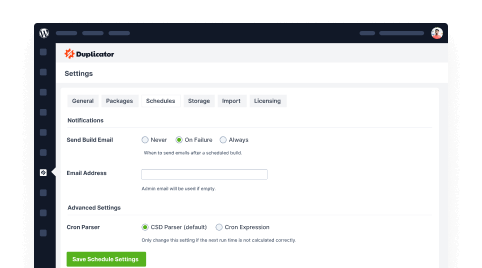
Duplicator Pro vous permet de programmer des sauvegardes qui s'exécutent automatiquement (quotidiennement, hebdomadairement, toutes les heures ou tous les mois) selon un calendrier adapté à la fréquence de vos publications. Vous n'avez pas besoin de créer manuellement des instantanés à chaque fois que vous ajoutez un article.
Tout se passe en arrière-plan, et votre contenu reste en sécurité. Si votre site tombe en panne, vous restaurez une sauvegarde et vous êtes de nouveau en ligne en quelques minutes au lieu de plusieurs heures.
Vous êtes passé à WordPress pour devenir propriétaire de votre plateforme. Protégez désormais ce que vous avez construit.
Pendant que vous êtes ici, je pense que vous aimerez ces guides sur WordPress :
Joella est une rédactrice qui a des années d'expérience avec WordPress. Chez Duplicator, elle se spécialise dans la maintenance de sites - des sauvegardes de base aux migrations à grande échelle. Son but ultime est de s'assurer que votre site WordPress est sûr et prêt pour la croissance.