Capisco perché hai iniziato su Medium.
È stato facile. Ti sei registrato, hai scritto il tuo primo post e hai cliccato su "pubblica" senza doverti preoccupare di costi di hosting o scelte relative al tema. Medium ti ha fornito un editor pulito e un pubblico integrato di lettori che potrebbero davvero essere interessati a ciò che hai scritto.
Ma ecco il problema: non possiedi nulla di tutto ciò.
Medium controlla l'algoritmo che decide se i tuoi post vengono visualizzati. I tuoi contenuti risiedono sul server di qualcun altro, secondo i termini di qualcun altro.
Sono loro a stabilire le regole per la monetizzazione. Possono cambiare la loro piattaforma da un giorno all'altro e tu non hai voce in capitolo.
Passare a WordPress ti consente di riprendere il controllo della tua proprietà intellettuale.
Ora, non voglio fingere che Medium renda tutto facile. Non c'è un pulsante "Esporta su WordPress". Ti danno file HTML quando WordPress richiede XML. È fastidioso, e sembra che l'abbiano progettato apposta.
Ma è assolutamente possibile.
In questa guida ti spiegherò come importare i post del blog Medium su WordPress!
Ecco i punti salienti:
- Utilizza il programma gratuito Medium to WordPress Importer per convertire il file zip di esportazione HTML grezzo di Medium in un file XML compatibile con WordPress.
- WordPress non può importare automaticamente le immagini di Medium; è necessario caricarle nella Libreria multimediale e utilizzare un plugin di ricerca e sostituzione per correggere i percorsi delle immagini danneggiati.
- Poiché su Medium non è possibile creare reindirizzamenti 301 lato server, utilizza la funzione Canonical Link nelle impostazioni avanzate di Medium per trasferire l'autorità SEO al tuo nuovo sito.
- Non cancellare immediatamente i tuoi post su Medium; lasciali online con un link in alto che indirizzi i lettori al tuo nuovo URL WordPress per incanalare il traffico.
Indice dei contenuti
Perché importare i post del tuo blog Medium su WordPress?
Prima di fare il grande passo, parliamo dei motivi per cui WordPress potrebbe essere più adatto ai tuoi post sul blog rispetto a Medium.
Tieni il 100% delle tue entrate
Su Medium, sei vincolato al Programma Partner. Tu scrivi, le persone leggono e Medium decide quanto ti paga in base al tempo di lettura e al coinvolgimento dei membri.
Non hai alcun controllo sulla struttura dei pagamenti e non puoi pubblicare i tuoi annunci o link di affiliazione.
Su WordPress, ogni dollaro che guadagni è tuo. Puoi:
- Esegui Google AdSense
- Iscriviti ai programmi di affiliazione e inserisci i link direttamente nei tuoi post
- Vendi i tuoi prodotti senza che Medium prenda una percentuale
Se vuoi monetizzare i tuoi scritti, devi possedere la piattaforma.
Crea una mailing list che ti appartiene
Medium non consente di raccogliere indirizzi e-mail. I lettori possono seguirti sulla loro piattaforma, ma non puoi esportare quell'elenco né inviare loro e-mail direttamente.
Se Medium chiudesse domani o modificasse il proprio algoritmo, perderesti l'accesso a tutte le persone che hanno apprezzato il tuo lavoro.
WordPress si integra con strumenti come AWeber, Constant Contact e ConvertKit. Puoi creare una tua lista e inviare email a quelle persone quando vuoi, su qualsiasi argomento. Questo è un vantaggio.
Costruisci l'autorità SEO per il tuo dominio
Al momento, Medium ottiene tutto il merito SEO per i tuoi articoli. Quando qualcuno cerca argomenti di cui hai scritto, è il dominio di Medium a posizionarsi, non il tuo.
Stai costruendo la loro autorità, non la tua.
Quando passi a WordPress, ogni backlink, ogni posizionamento nei motori di ricerca e ogni bit di traffico contribuisce ad aumentare il valore del tuo dominio. Nel tempo, questo valore si accumula.
Con WordPress, il tuo sito diventa l'autorità. Smetti di essere un inquilino e diventi il proprietario.
Sei tu a controllare il tuo marchio
I post su Medium sembrano tutti uguali. Stessi caratteri, stesso layout, stesso sfondo bianco. Non è possibile modificarli.
WordPress ti permette di creare qualcosa che rispecchia la tua personalità. Puoi scegliere i colori, i caratteri e il layout. Puoi rendere il tuo sito professionale, divertente, minimalista o caotico. Sei tu a controllare l'esperienza dei lettori quando visitano il tuo sito.
Questo è importante se stai cercando di costruire un marchio invece di limitarti ad affittare uno spazio sulla piattaforma di qualcun altro.
Come importare i post del blog Medium su WordPress
Ecco come importare i post del blog Medium in WordPress:
- Passaggio 1: configura il tuo sito web WordPress: assicurati il dominio e l'hosting, quindi installa un tema e un plugin di backup per preparare le basi.
- Passaggio 2: esporta i tuoi post dal blog Medium: scarica i tuoi dati da Medium e utilizza uno strumento di conversione per trasformare i file HTML in un formato compatibile con WordPress.
- Passaggio 3: importa i tuoi post da Medium in WordPress: utilizza lo strumento di importazione nativo di WordPress per caricare i contenuti convertiti e assegnare gli autori.
- Passaggio 4: importa le immagini da Medium a WordPress: verifica la tua libreria multimediale e correggi eventuali collegamenti alle immagini non funzionanti utilizzando un plugin di ricerca e sostituzione.
- Passaggio 5: imposta i reindirizzamenti da Medium a WordPress: aggiungi link canonici ai tuoi vecchi post su Medium per comunicare a Google che il tuo nuovo sito è la fonte originale.
Passo 1: Configurare il sito web WordPress
Se non hai ancora un sito WordPress, ti servono tre cose:
- Un nome di dominio
- Un account di hosting
- WordPress installato
Host come Bluehost e SiteGround rendono tutto questo molto semplice: la maggior parte di essi installa WordPress automaticamente al momento della registrazione.
Una volta avviato WordPress, scegli un tema.
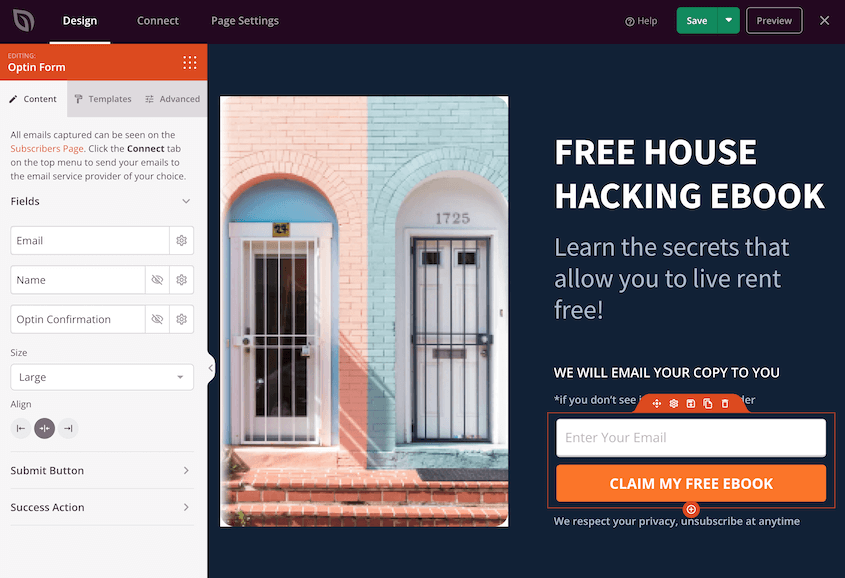
SeedProd è un page builder drag-and-drop che funziona su qualsiasi tema WordPress. Non è necessario scrivere codice. Consente di cliccare sugli elementi, trascinarli dove si desidera e regolare le impostazioni in un pannello visivo.
È dotato di modelli predefiniti per blog, landing page e siti web completi. Se desideri avere il controllo completo sul design ma non hai competenze tecniche, SeedProd è la soluzione che fa per te.
Funziona anche con WooCommerce, se desideri vendere prodotti direttamente dal tuo sito.
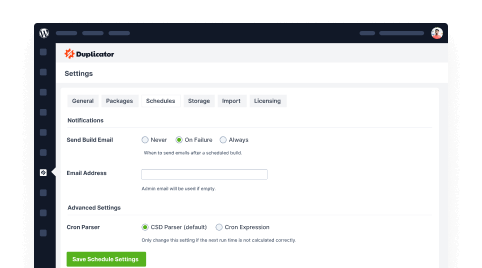
Ora, prima di importare qualsiasi cosa da Medium, installa Duplicator.
Stai per caricare file HTML disordinati ed eseguire un processo di conversione che potrebbe causare problemi. Hai bisogno di un punto di backup pulito. Se l'importazione fallisce o il tuo sito sembra danneggiato dopo l'operazione, Duplicator ti consente di ripristinare tutto esattamente com'era prima di iniziare.
Ecco cosa fa Duplicator: crea un'istantanea completa del tuo sito: il database, i file, le impostazioni, tutto.
Se qualcosa va storto durante l'importazione, non è necessario passare ore a risolvere il problema. Basta ripristinare il backup e ricominciare da capo.
Passaggio 2: esporta i tuoi post dal blog Medium
Medium esporta i tuoi post come file HTML all'interno di una cartella ZIP. WordPress importa i contenuti come file XML. I formati non corrispondono, quindi è necessario colmare questa differenza con un convertitore.
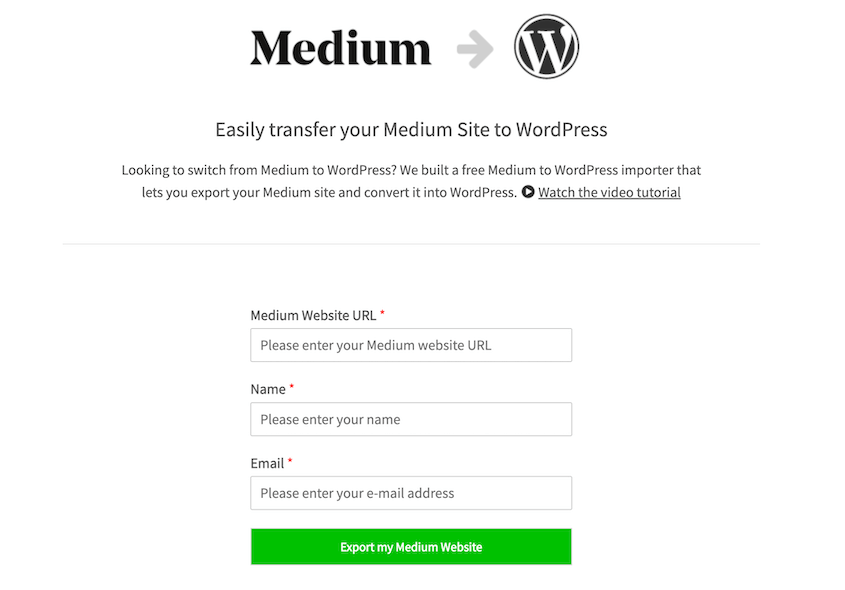
Lo strumento che consiglio per questo lavoro è Medium to WordPress Importer. Tutto quello che devi fare è incollare l'URL del tuo sito web Medium.
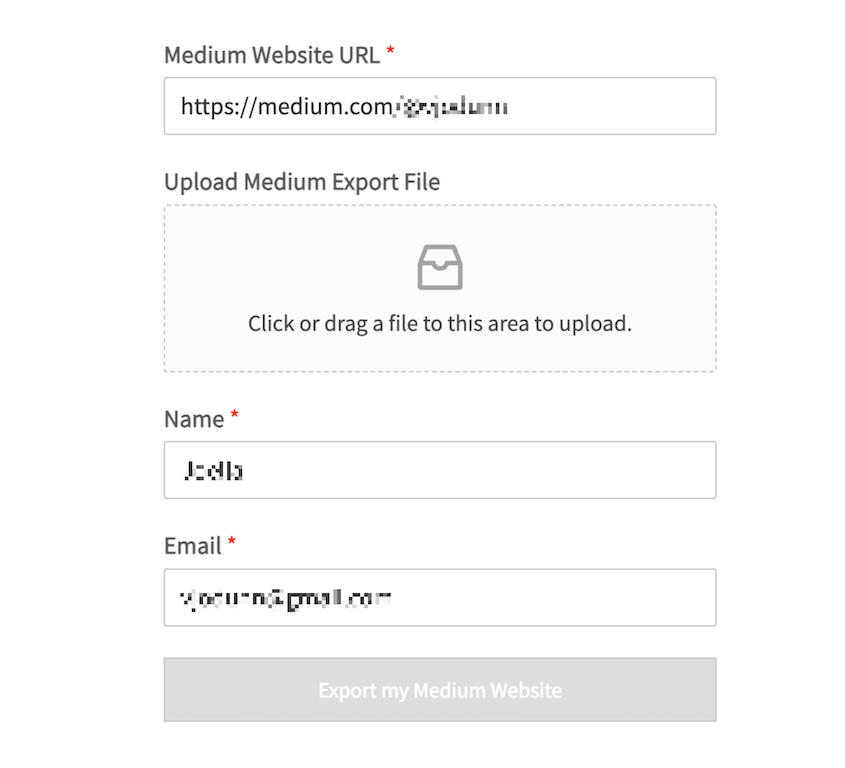
Tuttavia, se non disponi di un dominio personalizzato su Medium, dovrai caricare un file di esportazione. Puoi scaricarlo dal tuo account Medium.
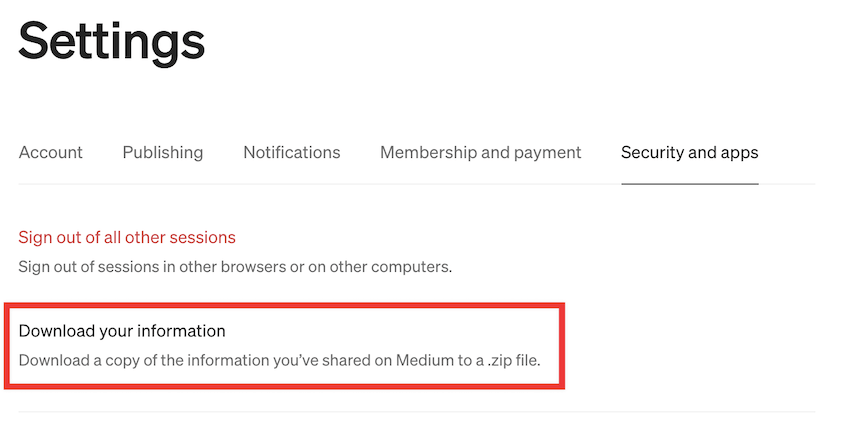
Accedi a Medium. Clicca sulla tua immagine del profilo nell'angolo in alto a destra, quindi vai su Impostazioni. Scorri verso il basso fino a Sicurezza e app e cerca l'opzione che dice Scarica le tue informazioni.
Medium ti invierà un file ZIP via e-mail. L'operazione richiede solitamente alcuni minuti.
Quando scarichi e apri quel file ZIP, vedrai una cartella piena di file HTML, uno per ogni post che hai scritto. Questo non è un formato compatibile con WordPress.
WordPress richiede un file XML con metadati strutturati. Medium fornisce codice HTML grezzo con stili inline e immagini incorporate.
Quindi, torna all'importatore da Medium a WordPress. Carica il tuo file di esportazione e clicca su Esporta il mio sito web Medium.
Scarica il nuovo file di esportazione. Si tratterà di una versione compatibile con WordPress del tuo file Medium.
Passaggio 3: importa i tuoi post da Medium in WordPress
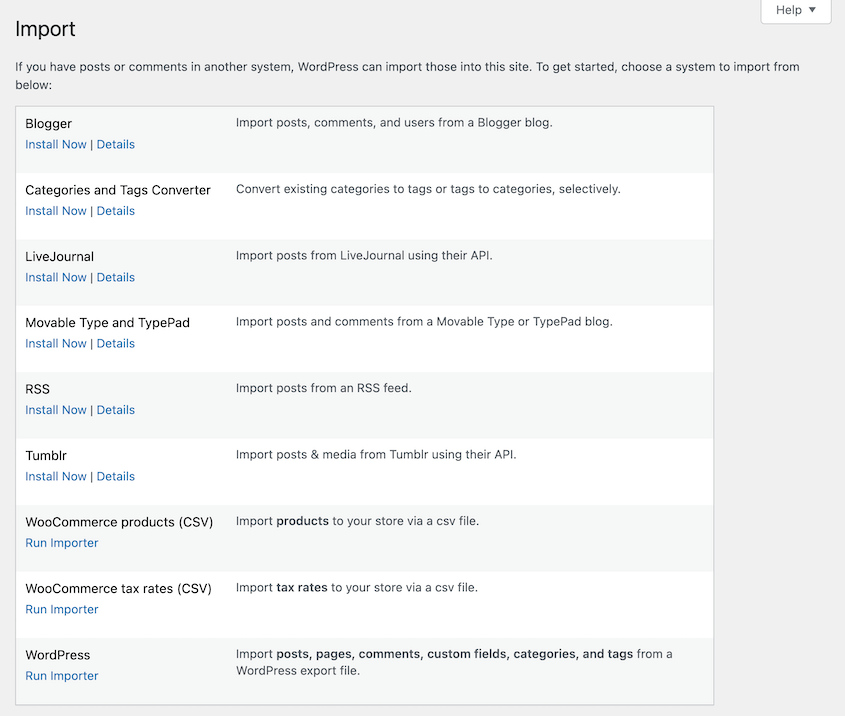
Vai alla tua dashboard WordPress. Vai su Strumenti » Importa. Vedrai un elenco delle piattaforme da cui WordPress può importare.
Trova WordPress nell'elenco e clicca su Installa ora. Una volta installato, clicca su Esegui importatore.
WordPress ti chiederà di caricare un file. Seleziona il file appena scaricato e clicca su Carica file e importa.
L'importatore elaborerà il file e convertirà i tuoi post Medium in post WordPress. Al termine, vedrai una schermata che ti chiederà di assegnare i post importati a un account utente.
Qui hai due opzioni:
- Assegna tutti i post al tuo account utente WordPress esistente. Questo ha senso se sei l'unico autore e desideri che tutto sia a tuo nome.
- Crea un nuovo utente specifico per i contenuti importati. Ciò è utile se desideri separare il tuo archivio Medium dai nuovi contenuti che scriverai direttamente in WordPress o se più autori hanno contribuito al tuo blog Medium.
Dopo aver scelto una di queste opzioni, seleziona la casella accanto a Scarica e importa allegati. In questo modo le immagini dei post di Medium verranno caricate sul tuo sito WordPress.
Clicca su Invia per completare l'importazione.
Passaggio 4: Importa le tue immagini da Medium a WordPress
Alcune delle tue immagini potrebbero non essere state caricate correttamente su WordPress. È ora di controllare, in modo che i post del tuo blog vengano visualizzati correttamente.
Apri la tua libreria multimediale di WordPress. Controlla le immagini che avevi su Medium.
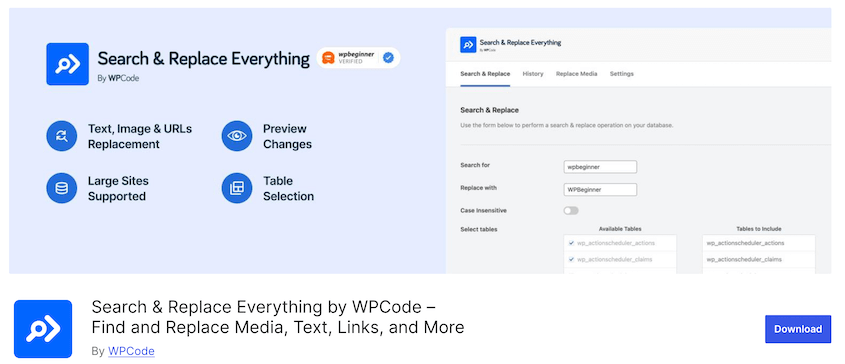
Se ne mancano, caricali. Se vedi immagini danneggiate, puoi correggerle con un plugin come Search & Replace Everything.
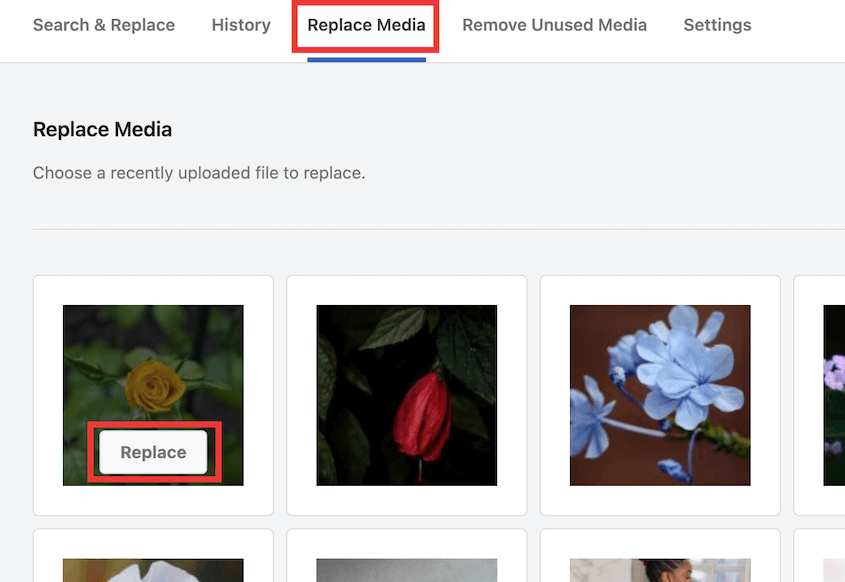
Dopo aver installato il plugin, vai su Strumenti » WP Search & Replace » Sostituisci media.
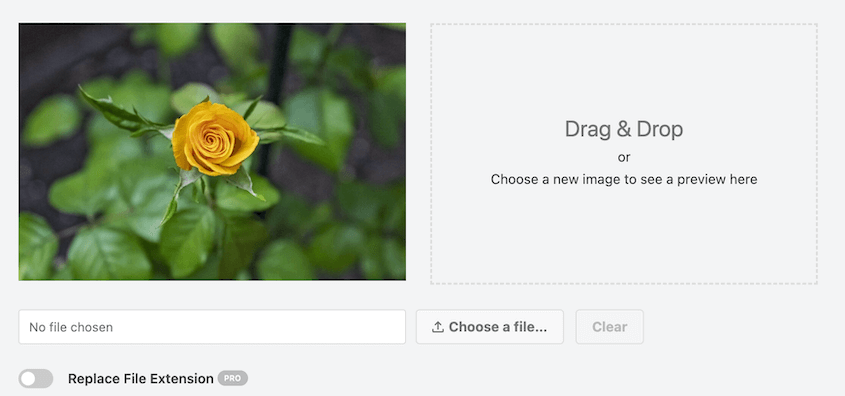
Passa il mouse sull'immagine e clicca su Sostituisci.
Carica l'immagine corretta e clicca su Sostituisci file sorgente.
Passaggio 5: Imposta i reindirizzamenti da Medium a WordPress
Non è possibile impostare i tradizionali reindirizzamenti 301 da Medium a WordPress.
Non sei il proprietario del server di Medium, quindi non hai accesso al loro file .htaccess o alla configurazione del server. Non puoi chiedere a Medium di reindirizzare automaticamente i visitatori dai tuoi vecchi post al tuo nuovo sito WordPress.
Ma puoi usare i link canonici, che sono quasi altrettanto efficaci.
Un link canonico indica ai motori di ricerca quale versione di un contenuto è quella "originale" o "preferita". Se lo stesso articolo è presente in due luoghi diversi, su Medium e sul tuo sito WordPress, Google deve sapere quale dei due classificare.
Senza un link canonico, Google rileva contenuti duplicati. Potrebbe dividere il potere di ranking tra entrambi gli URL, oppure potrebbe classificare la versione Medium e ignorare completamente la versione WordPress. In entrambi i casi, ci rimetti.
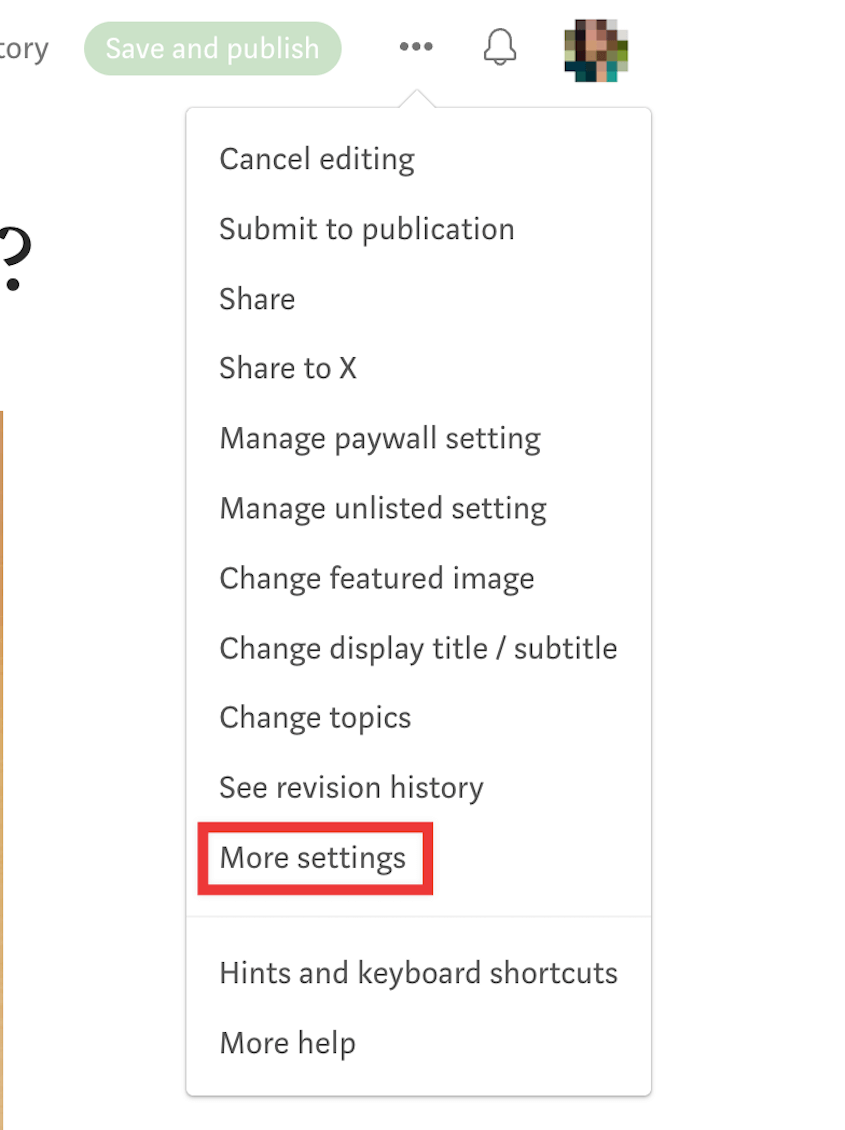
Vai al tuo post su Medium. Clicca sul menu con i tre puntini nell'angolo in alto a destra e seleziona Modifica storia. Clicca nuovamente sul menu con i tre puntini e clicca su Altre impostazioni.
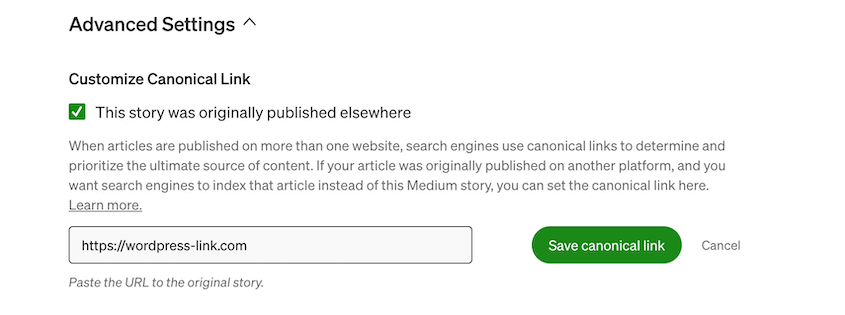
Scorri verso il basso fino a Impostazioni avanzate. Seleziona la casella accanto a Questo articolo è stato originariamente pubblicato altrove. Incolla l'URL della nuova versione WordPress di quell'articolo in questo campo.
Salva le modifiche.
Medium aggiungerà un tag canonico all'HTML di quel post. Google lo vedrà e capirà che il tuo sito WordPress è la fonte primaria.
Con il passare del tempo, il tuo URL WordPress erediterà il potere di posizionamento e la versione Medium scomparirà dai risultati di ricerca.
Mentre modifichi il post su Medium, potresti anche aggiungere una breve nota all'inizio dell'articolo:
"Questo post è stato spostato. Leggi la versione aggiornata qui: [Il tuo URL WordPress]"
Rendi l'URL un link cliccabile. Questo permette ai lettori umani di trovare il tuo nuovo sito, non solo ai motori di ricerca. Se qualcuno arriva al tuo post su Medium da un vecchio segnalibro o da una condivisione sui social, saprà dove andare.
Non cancellare i tuoi post su Medium. Lasciali con il link canonico e l'avviso. Continuano a generare traffico, che ora viene indirizzato al tuo sito WordPress.
Domande frequenti (FAQ)
Importare post da Medium danneggerà il mio SEO?
Solo se non utilizzi i tag canonici. Se entrambe le versioni dei tuoi contenuti esistono online senza un link canonico, Google rileva la presenza di contenuti duplicati e deve scegliere quale versione classificare. Potrebbe dividere il potere di classificazione tra entrambe, oppure potrebbe scegliere la versione Medium e ignorare la tua. Con il tag canonico che punta da Medium a WordPress, Google sa che il tuo sito WordPress è la fonte originale. Il valore SEO viene trasferito al tuo dominio invece di rimanere su Medium.
Le immagini vengono importate automaticamente da Medium a WordPress?
L'importatore trasferisce il testo e il codice HTML che visualizza le immagini, ma i file immagine effettivi rimangono sui server di Medium. I tuoi post WordPress rimandano a tali URL di Medium. Devi caricare i file nella tua Libreria multimediale e sostituire eventuali immagini danneggiate con Search & Replace Everything.
Posso impostare reindirizzamenti 301 da Medium a WordPress?
Non hai accesso al server di Medium o al file .htaccess, quindi non puoi creare reindirizzamenti lato server. I tag canonici sono la tua unica opzione. Essi indicano ai motori di ricerca quale versione è quella principale, ma non reindirizzano automaticamente i visitatori umani al tuo nuovo sito. Ecco perché dovresti aggiungere un link visibile nella parte superiore dei tuoi post su Medium che indirizzi i lettori alla versione WordPress.
Devo cancellare il mio account Medium dopo il trasferimento?
Non immediatamente. Mantieni attivi i tuoi post su Medium con link canonici che rimandano al tuo sito WordPress. In questo modo convoglierai il traffico esistente verso la tua nuova piattaforma. Aggiungi un avviso nella parte superiore di ogni post su Medium con un link alla versione aggiornata su WordPress. Col tempo, il tuo sito WordPress acquisirà autorevolezza e potrai decidere in un secondo momento se rimuovere completamente i contenuti da Medium.
Costruisci il tuo pubblico con WordPress
Il passaggio da Medium a WordPress riguarda la sicurezza e il controllo.
Medium è comodo, ma la comodità comporta dei rischi. Si rinuncia alla proprietà in cambio della facilità d'uso. Passando a WordPress, si riprende il controllo dei propri contenuti, dei propri ricavi e del proprio rapporto con il pubblico.
Una volta trasferiti i tuoi contenuti, devi proteggerli. Hai appena trascorso ore a migrare post, correggere la formattazione e scaricare immagini. Se il tuo sito si blocca, viene hackerato o si rompe durante l'aggiornamento di un plugin, potresti perdere tutto.
Imposta subito i backup automatici, prima che qualcosa vada storto.
Duplicator Pro ti consente di pianificare backup automatici (giornalieri, settimanali, orari o mensili) in base alla frequenza con cui pubblichi i tuoi contenuti. Non dovrai più creare manualmente snapshot ogni volta che aggiungi un post.
Tutto avviene in background e i tuoi contenuti rimangono al sicuro. Se il tuo sito smette di funzionare, ripristini un backup e torni online in pochi minuti anziché in ore.
Sei passato a WordPress per avere una piattaforma tutta tua. Ora proteggi ciò che hai costruito.
Mentre siete qui, penso che vi piaceranno queste guide su WordPress:
Joella è una scrittrice con anni di esperienza in WordPress. In Duplicator è specializzata nella manutenzione dei siti, dai backup di base alle migrazioni su larga scala. Il suo obiettivo finale è assicurarsi che il vostro sito WordPress sia sicuro e pronto per la crescita.