


Cómo migrar un sitio web de membresía
 Joella Dunn
Joella Dunn
Joella Dunn
 John Turner
John Turner
John Turner
Mover un sitio de membresía a un nuevo host se siente diferente a migrar un blog normal de WordPress.
Debería. Hay más en juego.
Con un sitio estándar, te preocupas principalmente por enlaces rotos o imágenes faltantes. Molesto, claro, pero solucionable.
Con un sitio de membresía, estás manejando suscripciones activas, registros de pagos y cuentas de usuario por las que la gente ha pagado.
Un error aquí, y tendrás que lidiar con miembros que no pueden iniciar sesión, pagos que fallan o, peor aún, contracargos porque alguien se quedó sin acceso al contenido que compró.
Tu base de datos está gestionando relaciones de usuario, niveles de membresía, fechas de inicio de suscripción, tokens de pago y reglas de acceso. Todos esos datos deben transferirse limpiamente y seguir funcionando exactamente como antes.
En esta guía, te guiaré a través de la migración de tu sitio de membresía, desde la elección de la herramienta de migración adecuada hasta la prueba de cada función crítica en tu nuevo host.
¡Hagamos que tu sitio se mueva de forma segura!
Aquí están los puntos clave:
- Utiliza un plugin de migración diseñado para bases de datos grandes como Duplicator Pro, ya que los plugins genéricos a menudo fallan en sitios de membresía debido a su tamaño y complejidad.
- Prueba tu sitio a fondo en el nuevo servidor usando un archivo hosts antes de cambiar el DNS para evitar interrumpir a los miembros activos.
- Actualiza las URL de webhook de la pasarela de pago inmediatamente después de la migración para evitar fallos en la facturación de suscripciones.
- Verifica todas las reglas de acceso a membresías, inicios de sesión de usuarios y procesamiento de pagos con cuentas de prueba antes de salir en vivo.
- Espera un tiempo de inactividad mínimo cuando se hace correctamente; el sitio antiguo permanece activo mientras construyes y pruebas el nuevo.
Tabla de Contenidos
¿Por qué Migrar tu Sitio de Membresía?
Estás migrando tu sitio web de membresía porque algo en tu situación de alojamiento actual ya no funciona.
Quizás sea técnico. Quizás sea financiero. De cualquier manera, has llegado al punto en que quedarte cuesta más que el riesgo de moverte.
Rendimiento Deficiente
Un sitio de membresía lento frustra a los visitantes y rompe la funcionalidad.
Cuando tu servidor tiene dificultades para mantenerse al día, el procesamiento de pagos se ralentiza. Los miembros experimentan tiempos de espera durante el pago. Los intentos de facturación recurrente fallan porque el webhook de Stripe o PayPal no puede llegar a tu servidor sobrecargado a tiempo.
Los tiempos de carga de página superiores a tres segundos comienzan a afectar las tasas de conversión. Por encima de cinco segundos, estás perdiendo miembros antes de que siquiera vean lo que estás vendiendo.
Superando los Límites de tu Host
¿Cincuenta miembros en un plan de hosting compartido? Eso normalmente funciona bien.
¿Quinientos miembros? Estás forzando los límites.
A medida que la membresía crece, también lo hace el tamaño de la base de datos. Cada inicio de sesión, cada visita a una página y cada actualización de suscripción se escriben en la base de datos. Tus tablas wp_users y wp_usermeta se hinchan.
Las consultas que antes tomaban milisegundos ahora tardan segundos completos. El plan de hosting barato que funcionaba perfectamente al principio se convierte en un cuello de botella.
Necesitas más asignación de CPU, más RAM y probablemente un servidor dedicado o un host de WordPress gestionado que realmente sepa cómo optimizar MySQL para el rendimiento.
Falta de características o soporte
A algunos hosts simplemente no les importan los sitios de WordPress.
Te venderán el espacio, pero cuando tu plugin de membresía entre en conflicto con la configuración de su servidor, estarás solo.
No hay entorno de staging para probar actualizaciones. No hay caché a nivel de servidor. Tickets de soporte respondidos por alguien que lee un guion y que nunca ha oído hablar de MemberPress.
Los mejores hosts ofrecen sitios de staging donde puedes probar las actualizaciones de plugins antes de publicarlas. Proporcionan equipos de soporte expertos que entienden la arquitectura de WordPress.
Te dan herramientas como acceso a WP-CLI, caché Redis e integración CDN. Estos son requisitos cuando diriges un negocio.
Ahorro de costes
A veces las matemáticas son sencillas.
Estás pagando 200 €/mes por un hosting mediocre cuando podrías obtener mejor rendimiento y características por 80 €/mes en otro lugar.
Al cabo de un año, son 1.440 € que te ahorras. La migración del sitio web puede llevar un fin de semana y algunas pruebas cuidadosas, pero el retorno de la inversión es inmediato.
Solo asegúrate de no perseguir solo el precio. Un hosting barato que no pueda manejar tu tráfico te costará más en ingresos perdidos de lo que ahorras en la factura mensual.
Cómo migrar un sitio de membresía
Aquí está el proceso que sigo para migrar un sitio de membresía de WordPress. Es metódico y deliberadamente cauto, que es exactamente lo que quieres cuando estás moviendo un sitio que genera ingresos.
- Instala un plugin de migración diseñado para sitios grandes: Usa Duplicator Pro para manejar bases de datos de más de 1 GB que fallan con plugins genéricos
- Haz una copia de seguridad de tu sitio de membresía: Crea la copia de seguridad durante las horas de menor tráfico para evitar perder nuevas inscripciones o transacciones
- Prepara el nuevo destino: Crea una base de datos MySQL y un usuario con privilegios completos en tu nuevo host
- Actualiza tu archivo hosts: Apunta tu dominio a la IP del nuevo servidor para probar mientras mantienes el sitio antiguo activo para los miembros
- Sube los archivos de copia de seguridad al nuevo servidor: Transfiere el archivo comprimido y installer.php vía FTP, luego ejecuta el instalador
- Prueba tu sitio de membresía después de la migración: Verifica los inicios de sesión de usuarios, los webhooks de pago, las restricciones de contenido y todas las funciones críticas antes de cambiar el DNS
Instala un Plugin de Migración Creado para Sitios Grandes
Los plugins de migración genéricos tienden a fallar en los sitios de membresía.
El problema es el tamaño de la base de datos. Un blog típico podría tener 50 MB en la base de datos. ¿Un sitio de membresía con unos pocos miles de usuarios? Prueba con 500 MB o más.
Añade el historial de transacciones, los registros de suscripción y los metadatos de usuario de tu plugin de membresía, y superas fácilmente 1 GB.
La mayoría de los entornos de alojamiento compartido tienen límites de tiempo de ejecución, normalmente de 30 a 60 segundos. Cuando un plugin de migración intenta empaquetar toda tu base de datos de una sola vez, alcanza ese límite y se agota.
Duplicator Pro maneja las copias de seguridad de forma diferente. Tiene un archivo de copia de seguridad personalizado (DupArchive) que procesa tu sitio en fragmentos más pequeños, sorteando esas restricciones de tiempo de espera.

Divide la exportación de la base de datos en partes manejables y luego vuelve a ensamblar todo en el otro extremo. Esto es esencial cuando se trata de datos de miembros que no puedes permitirte perder.
El plugin crea dos archivos de copia de seguridad importantes: un archivo comprimido de todo tu sitio (en formato .zip o .daf) y un script instalador llamado installer.php.
Juntos, estos archivos contienen todo lo necesario para reconstruir tu sitio en un nuevo servidor.
Haz una Copia de Seguridad de tu Sitio de Membresía
Esta copia de seguridad tiene dos propósitos. Primero, es tu red de seguridad si algo sale mal. Segundo, es el paquete de migración real que utilizarás para reconstruir el sitio.
Antes de crear la copia de seguridad, comprueba los patrones de tráfico de tu sitio. Si tienes un plugin de Google Analytics como MonsterInsights, busca tu período de menor tráfico, normalmente a primera hora de la mañana en tu zona horaria.
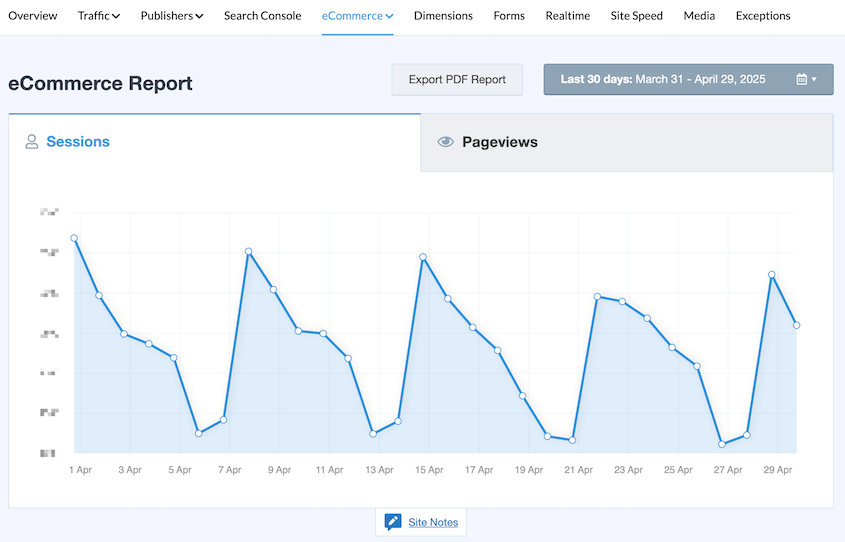
Crea la copia de seguridad entonces. Esto minimiza la posibilidad de perder nuevas suscripciones o transacciones que ocurran mientras se ejecuta la copia de seguridad.
En Duplicator Pro, el proceso de copia de seguridad es sencillo. Ve a Copias de seguridad » Añadir nueva.

Elige la ubicación de almacenamiento Local. Para migrar tu sitio de membresía completo, asegúrate de seleccionar el preset de copia de seguridad Sitio completo.

Deja que termine su escaneo y luego crea la copia de seguridad.

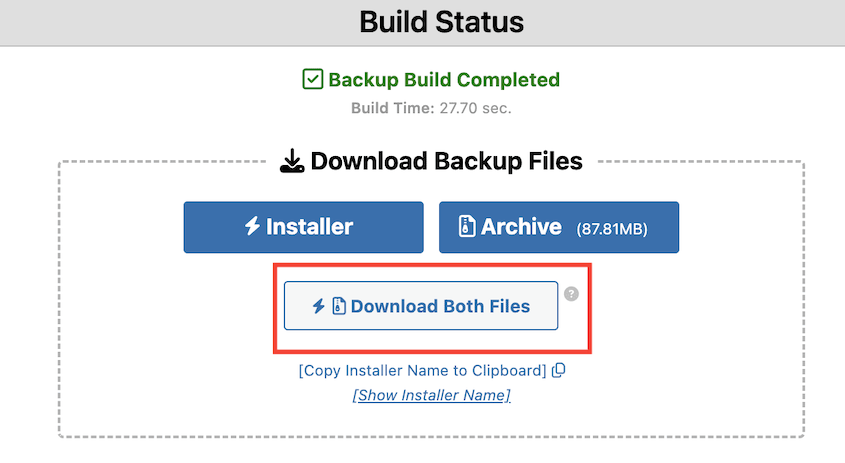
Una vez que la copia de seguridad se complete, descarga ambos archivos a tu ordenador local: el archivo de archivo y installer.php.
Prepara el Nuevo Destino
Si estás migrando a un nuevo proveedor de hosting, no necesitas instalar WordPress. Cuando migres tu sitio, Duplicator lo instalará por ti.
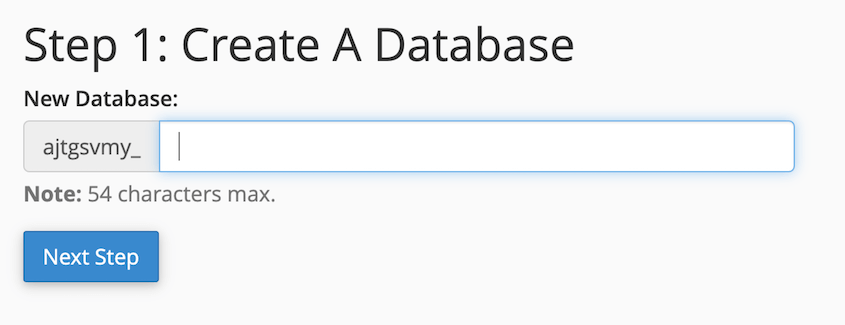
Lo que sí necesitas es una base de datos. Inicia sesión en tu panel de control de hosting y crea una nueva base de datos MySQL. Dale un nombre que recuerdes.
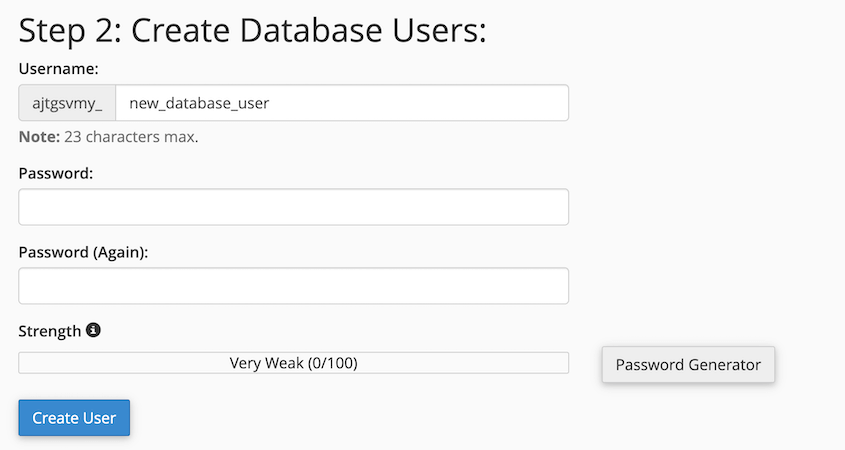
Crea un usuario de base de datos con una contraseña segura.
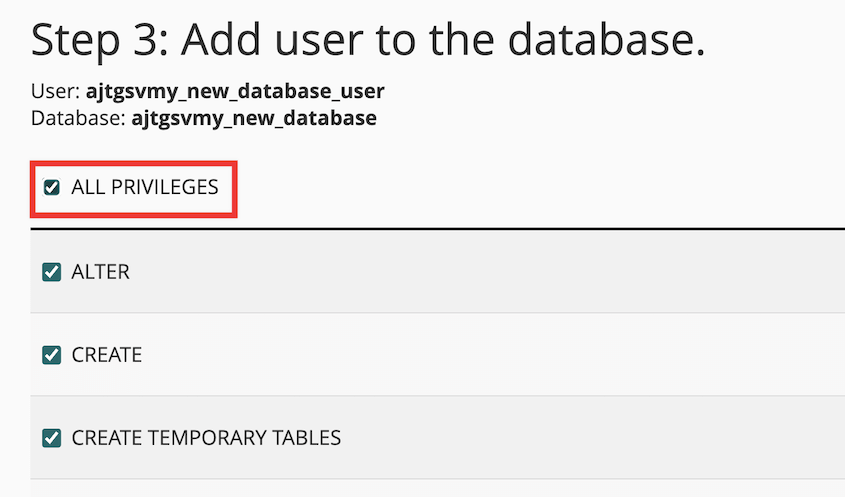
Asigna ese usuario a la base de datos que acabas de crear y dale todos los privilegios.
Anota tres cosas: el nombre de la base de datos, el nombre de usuario de la base de datos y la contraseña. Las necesitarás en unos minutos.
También anota el host de la base de datos; normalmente es localhost, pero algunos hosts usan una dirección diferente.
Actualiza tu Archivo Hosts
El archivo hosts de tu ordenador te permite anular el DNS para fines de prueba. Puedes apuntar tu dominio a la dirección IP del nuevo servidor sin cambiar realmente los servidores de nombres de tu dominio.
Esto significa que puedes probar completamente tu nuevo sitio mientras el sitio antiguo permanece activo y sirviendo a tus miembros.
La ubicación del archivo hosts depende de tu sistema operativo:
- Windows: C:\Windows\System32\drivers\etc\hosts
- Mac/Linux: /etc/hosts
Ábrelo con privilegios de administrador (los necesitarás para guardar los cambios). Añade una nueva línea al final:
123.456.789.101 tudominio.com
Reemplaza esa dirección IP con la IP de tu nuevo servidor. Tu proveedor te la facilitará, normalmente en el correo de bienvenida o en el panel de control. Reemplaza tudominio.com con tu dominio real.
Guarda el archivo. Ahora, cuando escribas tu dominio en un navegador en ese ordenador, irá al nuevo servidor en lugar de al antiguo.
No te preocupes, el resto del mundo sigue viendo el sitio antiguo, por lo que tus miembros no se verán afectados.
Sube los Archivos de Respaldo al Nuevo Servidor
Conéctate a tu nuevo servidor usando un cliente FTP como FileZilla. Necesitarás las credenciales FTP de tu proveedor, normalmente un nombre de usuario FTP, una contraseña y un nombre de host.
Navega hasta el directorio vacío donde vivirá tu sitio. Sube ambos archivos: el archivo comprimido y installer.php.

Una vez que la subida termine, abre un navegador y ve a tudominio.com/installer.php. Si actualizaste tu archivo hosts correctamente, verás la interfaz del instalador de Duplicator.
Te pedirá las credenciales de tu base de datos. Usa las que anotaste en el paso anterior.
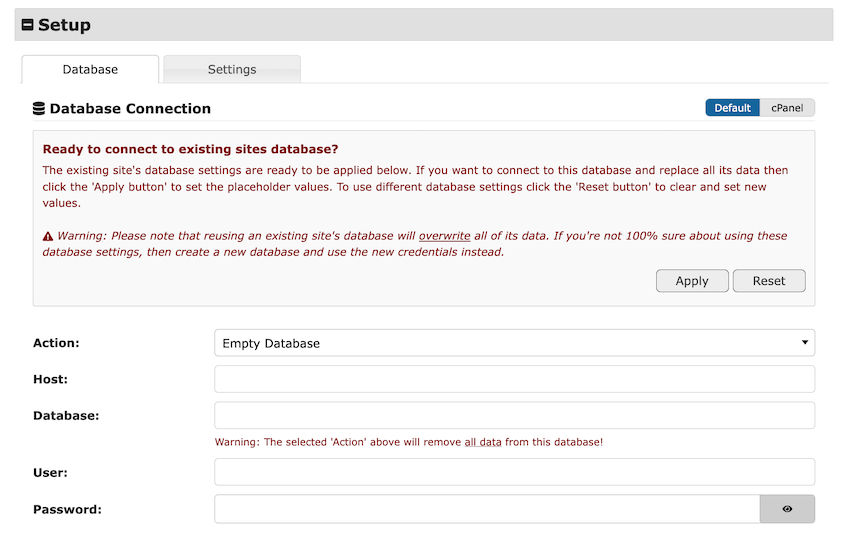
Deja que el instalador termine. No cierres el navegador ni lo interrumpas.
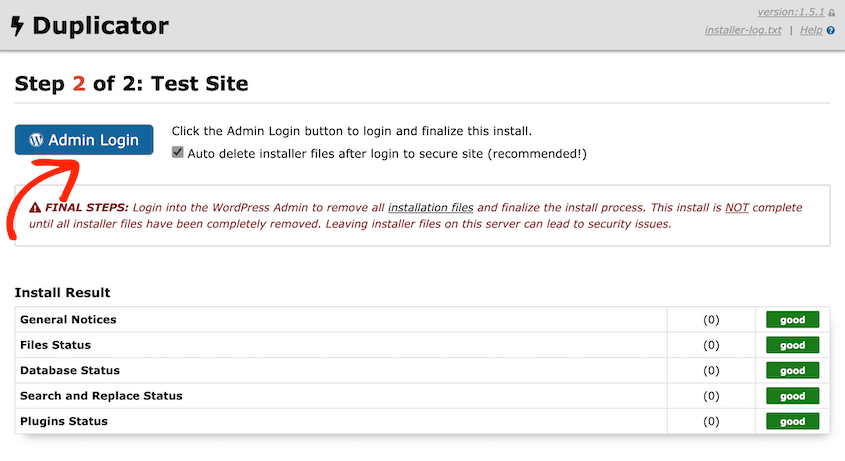
Cuando termine, usa el botón WP Admin para volver a iniciar sesión en tu sitio recién migrado.
Cómo probar tu sitio de membresía después de una migración
Dedica al menos dos horas a esto. Si te apresuras en las pruebas, acabarás con miembros enviándote correos a medianoche diciendo que no pueden acceder al curso por el que pagaron.
Prueba las Cuentas de Usuario y los Inicios de Sesión
Empieza con una cuenta de prueba, no con tu cuenta de administrador. Crea una si aún no la tienes y asígnale una membresía activa.
Cierra sesión en WordPress completamente. Abre una ventana de navegación de incógnito o privada. Intenta iniciar sesión con las credenciales de esa cuenta de prueba.
¿Funcionó al primer intento? Bien. Ahora comprueba la página de la cuenta. Mira el nivel de membresía que se muestra.
Comprueba la fecha de caducidad o renovación de la membresía. Compáralas con lo que ves en tu panel de administrador. Deberían coincidir exactamente.
También deberías probar el flujo de restablecimiento de contraseña. Haz clic en ¿Olvidaste tu contraseña? y solicita un enlace de restablecimiento.
¿Comprueba si llega el correo electrónico (mira en la carpeta de spam si no aparece en un minuto)? Haz clic en el enlace. ¿Te lleva a una página de restablecimiento de contraseña en el nuevo servidor? ¿Puedes realmente restablecer la contraseña e iniciar sesión de nuevo?
Esto prueba dos cosas críticas: la configuración de tu servidor de correo y el manejo de sesiones de tu plugin de membresía. Si los restablecimientos de contraseña fallan, tus miembros no podrán recuperar sus cuentas. Eso es una pesadilla de soporte esperando a suceder.
Prueba las Suscripciones y las Pasarelas de Pago
Inicia sesión en tu administrador de WordPress y ve a donde sea que tu plugin de membresía muestre los datos de suscripción. En MemberPress, eso es MemberPress » Suscripciones.
Mira algunas suscripciones activas. Comprueba el estado, la fecha de facturación y el método de pago. Todo debería verse exactamente como estaba en el servidor antiguo.
Ahora, aquí está la parte crítica que la mayoría de la gente se pierde: las URLs de webhook.
Tu pasarela de pago (Stripe, PayPal, etc.) envía notificaciones a tu sitio cuando ocurren eventos: pagos exitosos, pagos fallidos, cancelaciones de suscripción. Estas notificaciones van a una URL específica en tu servidor. Esa URL probablemente todavía apunta a tu servidor antiguo.
Inicia sesión en tu panel de Stripe o PayPal. Busca la configuración de webhooks. Estás buscando URLs que contengan el nombre de tu dominio. Si ves URLs con la dirección IP de tu servidor antiguo o un dominio temporal, actualízalas a tu dominio real.
En MemberPress, la URL del webhook suele parecer tudominio.com/?webhook=stripe o similar.
Realiza una transacción de prueba. La mayoría de las pasarelas de pago tienen un modo de prueba. Si la tuya no lo tiene, usa un código de cupón con 100% de descuento para procesar una transacción gratuita.
Regístrate para obtener una membresía usando tu cuenta de prueba. Comprueba si la suscripción aparece correctamente en tu plugin de membresía. Comprueba si el nivel de acceso del usuario se actualiza.
Si los webhooks no están configurados correctamente, las tarjetas de tus miembros son cobradas con éxito por Stripe o PayPal, pero tu sitio nunca recibe la notificación. Su membresía aparece caducada aunque hayan pagado.
Prueba el Acceso al Contenido y las Reglas de Restricción
Inicia sesión como tu miembro de prueba, el que tiene una suscripción activa.
Navega a una pieza de contenido que debería ser accesible para ese nivel de membresía. Una entrada de blog, una lección de curso, una página de descarga, lo que sea que estés restringiendo.
¿Puedes verlo? ¿Puedes descargar archivos o ver vídeos?
Ahora cierra sesión por completo. Abre una nueva ventana de incógnito. Intenta acceder al mismo contenido como visitante no registrado. Deberías encontrarte con un muro de pago, una solicitud de inicio de sesión o un mensaje que diga que el contenido es solo para miembros.
Si ves el contenido sin iniciar sesión, las reglas de tu membresía no se transfirieron correctamente. Significa que cualquiera puede acceder a tu contenido de pago de forma gratuita.
Comprueba otro nivel de membresía si tienes varios. Inicia sesión como un usuario con una membresía básica e intenta acceder a contenido premium. Deberían ser bloqueados. Las reglas de restricción deben funcionar en ambas direcciones: permitiendo el acceso cuando sea apropiado y bloqueándolo cuando no.
Prueba también tu página de registro de membresía. ¿Pueden registrarse los nuevos usuarios? ¿Se carga el formulario de pago? No necesitas completar una compra real, pero el formulario al menos debería aparecer y funcionar.
Mantenimiento General
Ve a Ajustes » Enlaces permanentes. No cambies nada. Simplemente haz clic en el botón Guardar cambios en la parte inferior. Esto regenera tu archivo .htaccess y las reglas de reescritura para el nuevo servidor.
Omite este paso y podrías obtener errores 404 en todo excepto en la página de inicio.
Haz clic en tu navegación principal. Busca imágenes rotas; esto generalmente significa que la URL no se actualizó correctamente durante la migración. Busca también enlaces rotos.
Envía tu formulario de contacto si tienes uno. Si el formulario se envía pero nunca recibes el correo electrónico, tu configuración de correo necesita trabajo. Muchos hosts requieren plugins SMTP para enviar correos de forma fiable.
Comprueba si hay errores de PHP. Añade ?debug=true al final de una URL y comprueba si aparecen advertencias.
Mejor aún, habilita WP_DEBUG temporalmente en tu archivo wp-config.php. Corrige cualquier error que encuentres.
Verifica que tu certificado SSL esté activo. Tu URL debería mostrar https:// con un icono de candado en el navegador. Si ves una advertencia de No seguro, necesitas instalar o activar un certificado SSL en el nuevo host.
Realiza una comprobación final de la velocidad de carga de la página utilizando una herramienta como GTmetrix o Pingdom. Tu nuevo host debería funcionar al menos tan bien como el anterior, preferiblemente mejor. Si el sitio es notablemente más lento, algo está mal configurado, probablemente la caché o la optimización de la base de datos.
Una vez que todo esté en orden, estarás listo para lanzar. Esto es lo que debes hacer:
- Elimina la entrada del archivo hosts de tu ordenador.
- Actualiza la configuración DNS de tu dominio.
La propagación de DNS lleva tiempo, desde unos pocos minutos hasta 48 horas.
Considera poner el sitio antiguo en modo de mantenimiento una vez que cambies el DNS. Esto evita que se realicen nuevas suscripciones o cambios de contenido en el servidor antiguo después de que te hayas mudado.
Déjalo reposar una semana, por si necesitas revertir. Luego puedes apagarlo.
Preguntas Frecuentes (FAQs)
¿Se romperán las suscripciones recurrentes de mis miembros después de la migración?
No si lo haces correctamente. La suscripción en sí misma reside en tu pasarela de pago, no en tu sitio de WordPress. Siempre que tu pasarela de pago pueda acceder a tu nuevo servidor a través de la URL del webhook, la facturación recurrente continuará sin interrupciones.
¿Cuánto tiempo de inactividad debo esperar?
Casi cero. El método del archivo hosts te permite construir y probar todo el sitio nuevo mientras tu sitio antiguo permanece activo. La única inactividad inevitable es la propagación del DNS, e incluso entonces ambos sitios funcionan; es solo un cambio gradual del antiguo al nuevo.
¿Puedo migrar mi sitio de membresía a un nuevo nombre de dominio?
Sí, puedes migrar tu sitio de membresía a un nuevo nombre de dominio. Duplicator Pro maneja esto correctamente con una búsqueda y reemplazo durante la instalación. Busca tu antiguo nombre de dominio y reemplázalo por el nuevo.

¿Cuál es el mayor error a evitar al migrar un sitio de membresía?
Pruebas inadecuadas. Prueba todas las funciones críticas de tu sitio de membresía con cuentas de prueba antes de cambiar el DNS, o podrías descubrir problemas más tarde.
Mueve tu comunidad a un mejor hogar
Migrar tu sitio web de membresía puede ofrecer a tus miembros una mejor experiencia.
Las cargas de página más rápidas significan que permanecen más tiempo. El procesamiento de pagos fiable significa menos transacciones fallidas y menos abandonos. Una mejor infraestructura de alojamiento significa que pasas menos tiempo luchando contra problemas técnicos.
Tus miembros existentes confían en ti con su información de pago y su acceso a contenido valioso. Esa confianza se rompe rápidamente cuando las páginas de inicio de sesión no cargan o las renovaciones de suscripción fallan silenciosamente.
Las herramientas importan aquí. Un plugin de migración que falla con bases de datos grandes o que corrompe datos serializados es un riesgo para tu negocio.
Duplicator Pro maneja la complejidad de los sitios de membresía específicamente porque fue construido para migraciones como esta. Bases de datos grandes, plugins de membresía, integraciones de pago: procesa todo de manera fiable y te da el control que necesitas para probar antes de lanzar.
¿Listo para mudarte? Obtén Duplicator Pro y comienza la migración con confianza. Tus miembros merecen un sitio que trabaje tan duro como tú.
Ya que estás aquí, creo que te gustarán estos otros recursos de WordPress seleccionados:
- Los 7 mejores plugins de membresía de WordPress
- Cómo auditar el contenido antes de una migración de WordPress
- Cómo organizar una migración de sitio web (3 fases a prueba de fallos)
- Tu migración de sitio va a fallar (a menos que evites estos errores)
- Cómo migrar un sitio de WordPress GRATIS




