


Comment sauvegarder WordPress sur DreamObjects : le stockage cloud objet de DreamHost
 Joella Dunn
Joella Dunn
Joella Dunn
 John Turner
John Turner
John Turner
Les erreurs de site Web, les piratages et les problèmes d'hébergement peuvent survenir lorsque vous vous y attendez le moins.
Mais que se passerait-il si vous pouviez mettre l'intégralité de votre site WordPress en sécurité dans le stockage cloud de DreamHost ?
DreamObjects offre une solution de stockage cloud sécurisée, évolutive et étonnamment abordable, surtout si vous utilisez déjà DreamHost comme hébergeur Web. Il est conçu pour être fiable et évolutif à mesure que votre site Web se développe. Ainsi, vous ne perdrez jamais une sauvegarde lorsque vous en aurez besoin.
Dans ce tutoriel, je vais vous montrer comment sauvegarder WordPress sur DreamObjects.
Voici les points clés à retenir :
- DreamObjects offre une durabilité des données de 99,99999 % pour seulement 0,025 $ par Go par mois
- Le plugin Duplicator Pro automatise l'ensemble du processus de sauvegarde vers des services de stockage cloud, y compris DreamObjects
- Six étapes simples pour sauvegarder WordPress sur DreamObjects : installer Duplicator, créer un bucket, copier les clés d'accès, connecter DreamObjects à Duplicator, créer une sauvegarde et planifier
- L'assistant de restauration automatique facilite la récupération en cas de catastrophe
Table des matières
Qu'est-ce que DreamObjects ?
DreamObjects est un service de stockage objet évolutif et sécurisé proposé par DreamHost. Il est basé sur une technologie open-source entièrement compatible avec AWS S3.
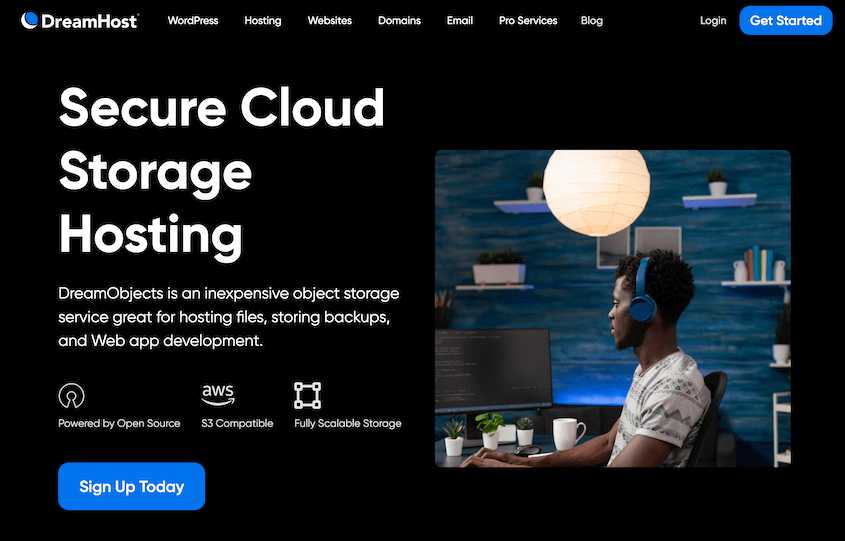
Ce système de stockage cloud est parfait pour stocker des fichiers de sauvegarde ou même pour créer des applications Web. Avec DreamObjects, vous pouvez stocker des quantités massives de données sans vous soucier des coûts élevés ou de l'espace limité.
DreamObjects est un excellent emplacement pour enregistrer vos sauvegardes WordPress. Vous aurez l'esprit tranquille en sachant que les données précieuses de votre site Web sont stockées en toute sécurité, prêtes à être récupérées quand vous en avez besoin.
Pourquoi sauvegarder votre site WordPress sur DreamObjects ?
DreamObjects est un service de stockage objet, ce qui signifie qu'il a une capacité quasi illimitée.
Le stockage objet fonctionne en stockant des données non structurées sous forme d'objets dans des buckets. Comme il peut contenir de grandes quantités de données, DreamObjects est hautement évolutif.
Avec DreamObjects, vous bénéficiez d'une durabilité des données de 99,99999 %. Cela réduit considérablement vos risques de perte de données, afin que votre site Web reste sécurisé.
DreamObjects coûte 0,025 $ par Go de stockage mensuel. Cependant, il vous offre des requêtes API gratuites. Vous pouvez également réduire le prix en optant pour un plan prépayé.
Comment sauvegarder votre site WordPress sur DreamObjects
Je vais vous guider tout au long du processus d'automatisation des sauvegardes DreamObjects pour votre site WordPress. Voici un bref aperçu du processus :
- Étape 1 : Installer un plugin de sauvegarde compatible avec DreamObjects : Configurez Duplicator Pro pour des sauvegardes cloud automatisées
- Étape 2 : Créez un compartiment DreamObjects : Configurez un nouveau compartiment dans le stockage cloud de DreamHost
- Étape 3 : Copiez vos clés d'accès : Rassemblez les informations d'identification d'authentification pour votre compartiment DreamObjects
- Étape 4 : Connectez DreamObjects à Duplicator : Créez un nouvel emplacement de stockage dans Duplicator et ajoutez vos clés d'autorisation
- Étape 5 : Créez une sauvegarde DreamObjects : Générez votre première sauvegarde complète du site dans le cloud
- Étape 6 : Configurez des sauvegardes DreamObjects automatiques : Planifiez des sauvegardes régulières sans intervention manuelle
Étape 1 : Installer un plugin de sauvegarde compatible avec DreamObjects
Si vous souhaitez commencer à envoyer des sauvegardes WordPress vers le stockage objet de DreamHost, il est conseillé de trouver un outil d'automatisation pour cette tâche. Ainsi, vous ne perdez pas de temps à télécharger manuellement les sauvegardes et à les téléverser sur DreamObjects.
Un plugin de sauvegarde WordPress offre le moyen le plus simple d'envoyer des sauvegardes vers le stockage cloud. Avec Duplicator Pro, vous pouvez planifier sans effort des sauvegardes DreamObjects !

Duplicator ne limite pas vos options à DreamObjects. Il prend en charge tous ces emplacements de stockage cloud :
- Google Drive
- Dropbox
- Microsoft OneDrive
- Amazon S3
- Wasabi
- Google Cloud
- Vultr
- DigitalOcean Spaces
- Cloudflare R2
- Backblaze B2
De plus, vous pouvez utiliser Duplicator pour de nombreuses autres tâches de gestion WordPress. Il facilite la migration de votre site entier vers un nouvel hébergeur. Vous pourrez rapidement configurer des sites de staging, cloner votre site web actuel, renforcer votre sécurité, et bien plus encore !
Pour commencer, choisissez un abonnement pour Duplicator Pro. Il existe une version gratuite, mais vous devrez passer à la version supérieure pour utiliser le stockage cloud et les planifications de sauvegarde automatisées.
Ensuite, téléchargez le fichier zip du plugin et copiez votre clé de licence unique. Ouvrez votre tableau de bord WordPress et installez Duplicator.
Enfin, allez dans les paramètres de Duplicator Pro. Dans l'onglet Général, collez votre clé de licence.

Vous avez maintenant tout ce dont vous avez besoin pour créer des sauvegardes DreamObjects !
Étape 2 : Créer un bucket DreamObjects
Une fois que vous avez configuré Duplicator, il est temps de créer votre compte DreamObjects. Vous pouvez vous inscrire pour un compte payant ou l'essayer gratuitement pendant 60 jours.
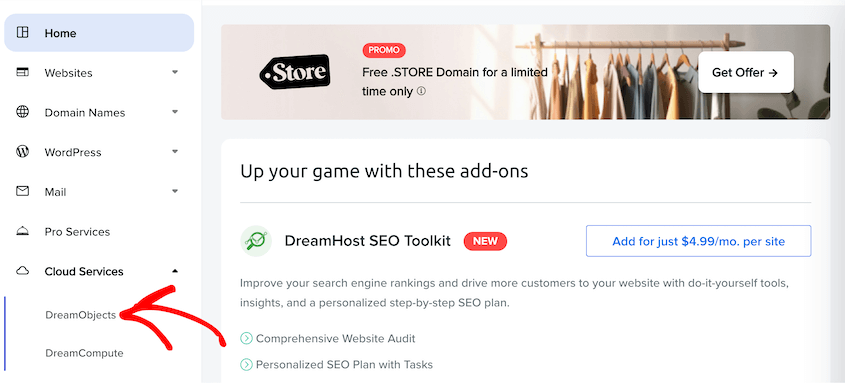
Dans votre nouveau panneau DreamHost, allez dans Services Cloud » DreamObjects.
Lors de l'inscription, DreamHost créera automatiquement un nouvel utilisateur pour le compte DreamObjects. Sous votre compte utilisateur, cliquez sur Ajouter un compartiment.
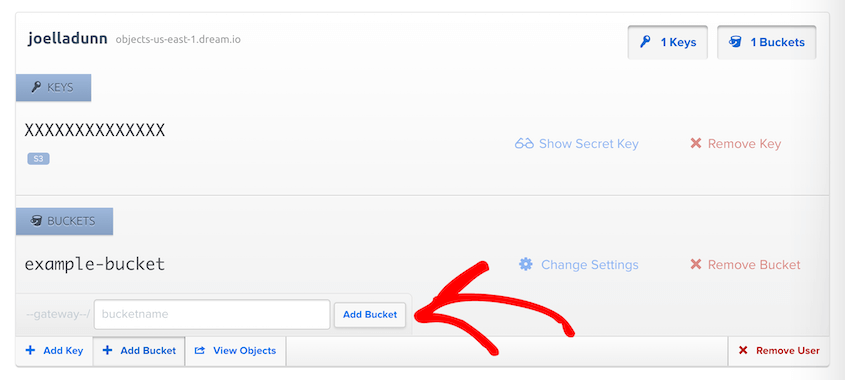
Donnez un nom au compartiment et cliquez à nouveau sur Ajouter un compartiment.
Étape 3 : Copier vos clés d'accès
Sur la même page, vous verrez vos clés d'accès pour le compartiment.
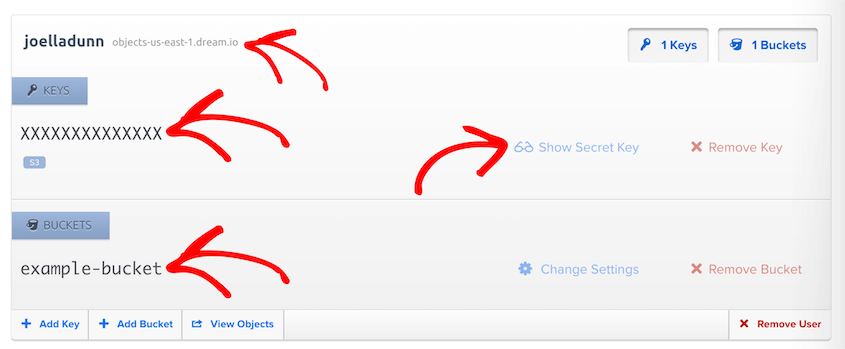
Voici tout ce que vous devez copier et enregistrer pour l'étape suivante :
- Clé d'accès
- Clé d'accès secrète
- Point de terminaison
- Nom du compartiment
Étape 4 : Connecter DreamObjects à Duplicator
Il est maintenant temps de commencer à configurer les sauvegardes DreamHost dans Duplicator. Mais d'abord, vous devrez configurer DreamObjects comme nouvel emplacement de stockage. Pour ce faire, accédez à Duplicator Pro » Stockage » Ajouter nouveau.

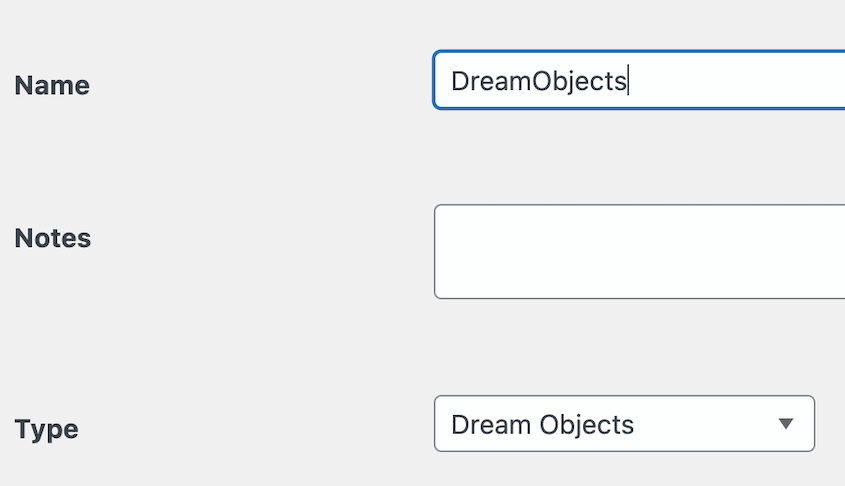
Nommez le nouvel emplacement de stockage et choisissez DreamObjects comme Type.
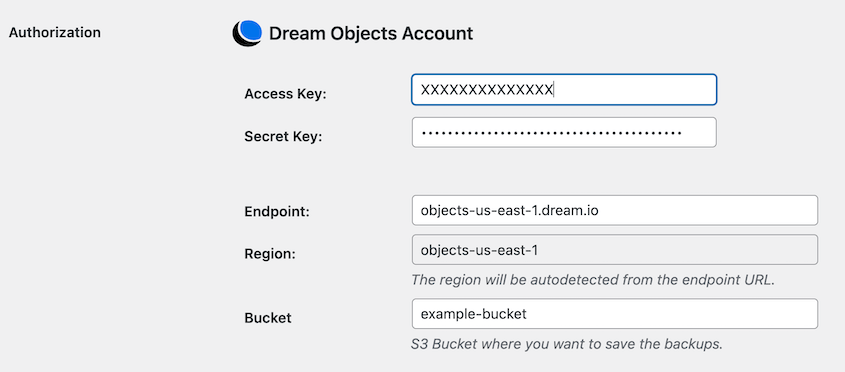
Sous Autorisation, collez toutes les informations que vous avez copiées précédemment.
Vous pouvez personnaliser le nom du dossier de stockage où Duplicator stockera les sauvegardes de votre site. Pensez également à ajuster la valeur Nombre de sauvegardes, qui correspond au nombre de sauvegardes conservées dans le bucket.
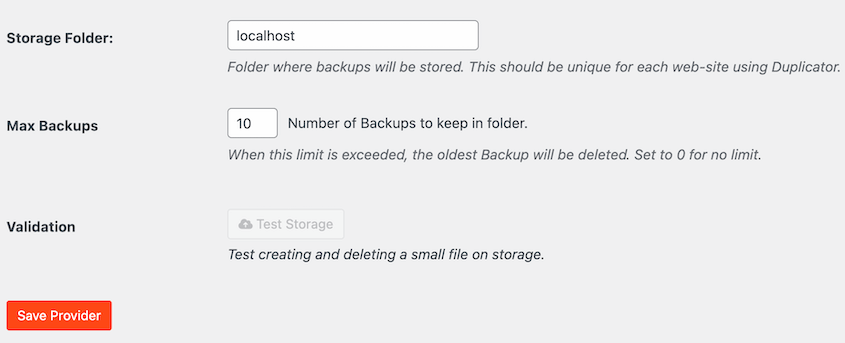
Enregistrez le nouvel emplacement de stockage.
Pour voir si cela fonctionne correctement, appuyez sur Tester le stockage. Si Duplicator peut stocker et récupérer un petit fichier sur DreamObjects, votre emplacement de sauvegarde est prêt !
Étape 5 : Créer une sauvegarde DreamObjects
À ce stade, vous pouvez créer votre première sauvegarde DreamObjects ! Allez dans Duplicator Pro » Sauvegardes » Ajouter une nouvelle.

Duplicator vous donnera un nom de sauvegarde personnalisé, mais vous pouvez le modifier si vous le souhaitez. Utilisez des balises dynamiques afin de pouvoir restaurer la bonne sauvegarde si nécessaire.

Sous Stockage, choisissez DreamObjects.
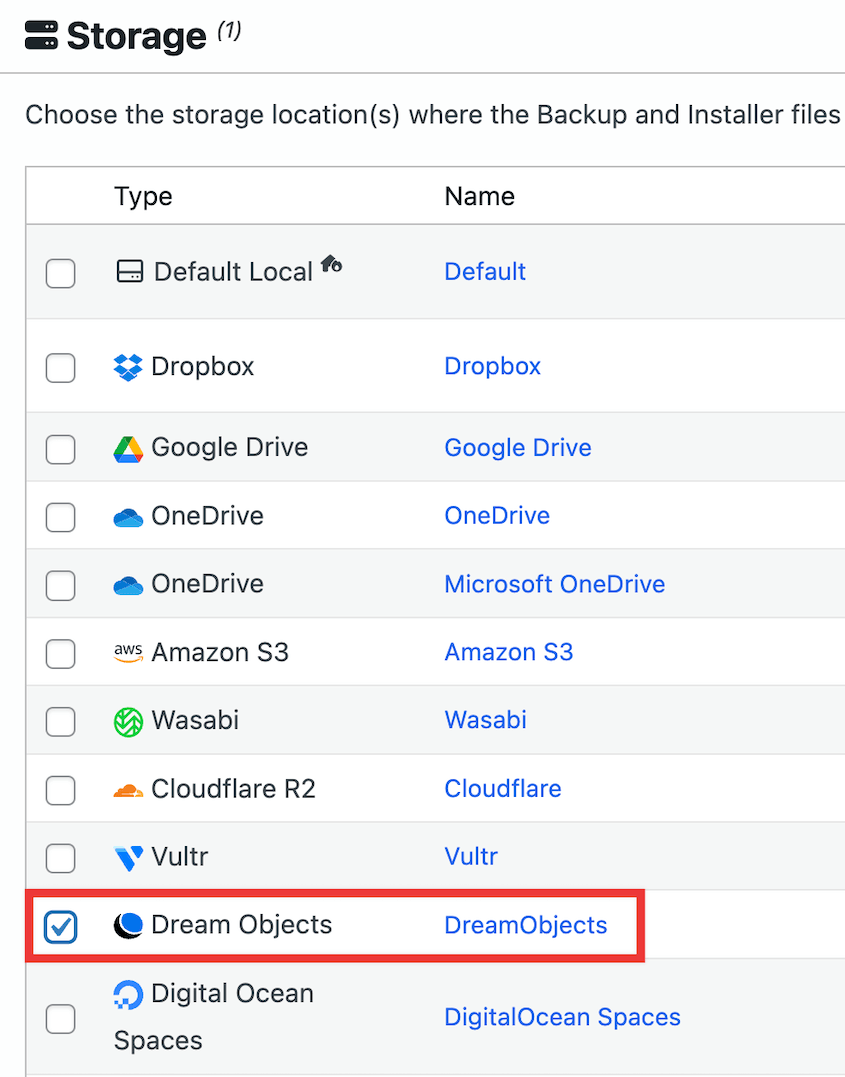
Développez la section Sauvegarde. Si vous souhaitez que l'intégralité de votre site soit sauvegardée, sélectionnez le préréglage Site complet.

Cependant, vous pouvez également créer des sauvegardes personnalisées en désélectionnant votre base de données, les fichiers principaux du site WordPress, les plugins, les thèmes ou les fichiers multimédias.
Appuyez sur Suivant. Duplicator effectuera un scan complet de votre site afin que vous puissiez résoudre tout problème avant de continuer.

Enfin, cliquez sur le bouton Créer une sauvegarde. Votre site sera maintenant sauvegardé et transféré automatiquement vers DreamObjects !
Étape 6 : Configurer les sauvegardes automatiques DreamObjects
En tant que propriétaire de site Web, vous devrez sauvegarder fréquemment votre site pour éviter toute perte de données. Pour faciliter ce processus, envisagez la configuration de sauvegardes automatiques.
Avec Duplicator, trouvez Planifications » Ajouter une nouvelle.

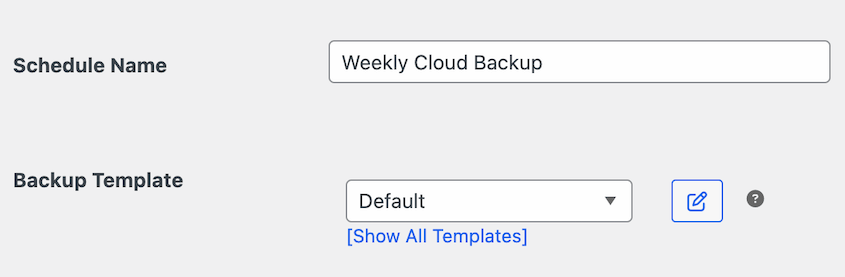
Nommez la nouvelle planification de sauvegarde automatique. N'hésitez pas à créer un nouveau modèle de sauvegarde pour les sauvegardes personnalisées.
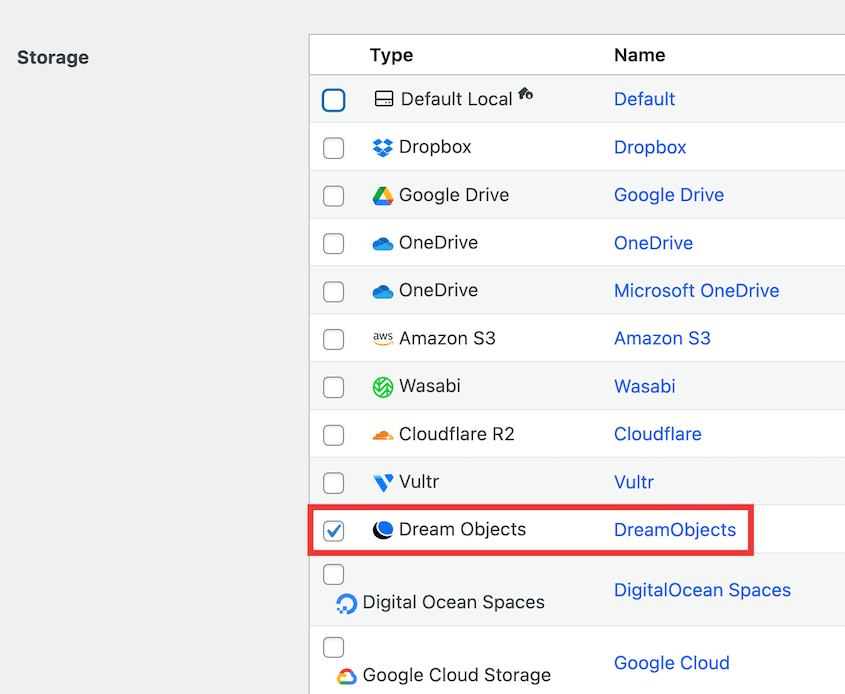
Si vous souhaitez stocker les sauvegardes sur DreamObjects, sélectionnez-le comme emplacement de stockage.
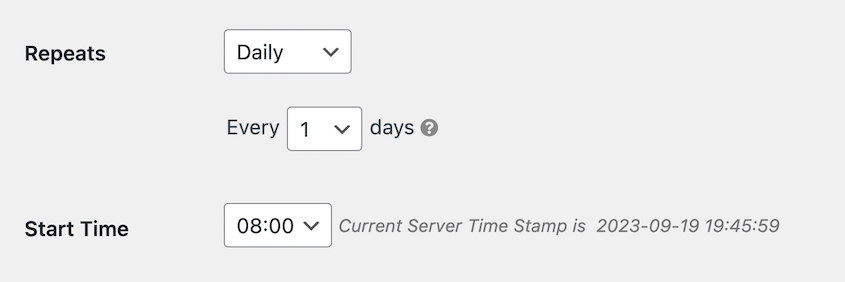
Ensuite, vous pouvez choisir la fréquence à laquelle vos données seront sauvegardées. Voici les différentes options :
- Sauvegardes horaires
- Sauvegardes quotidiennes
- Sauvegardes hebdomadaires
- Sauvegardes mensuelles
Pour chacune de ces options, vous pourrez personnaliser exactement quand la sauvegarde s'exécute.
Après cela, activez la planification.
Comment restaurer votre sauvegarde DreamObjects
Si votre site subit une erreur critique ou une tentative de piratage, le moyen le plus simple de revenir en ligne est de restaurer une sauvegarde propre. Cela ramènera votre site à sa fonctionnalité précédente.
Accédez à votre page Sauvegardes et trouvez une sauvegarde DreamObjects sans erreur. Cliquez sur le bouton Restaurer à côté.

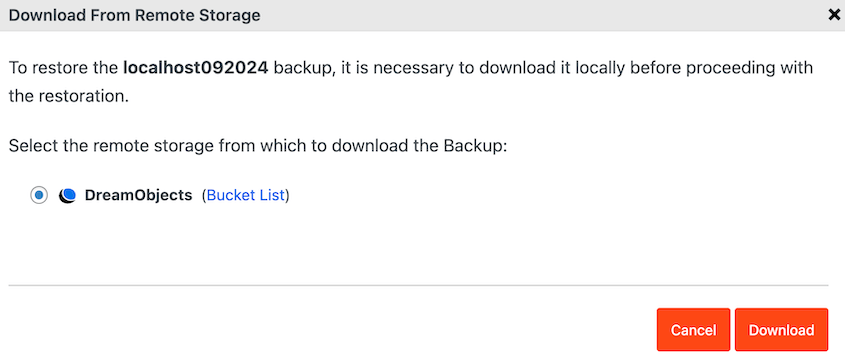
Vos données sont dans le stockage cloud, elles devront donc être téléchargées. Mais Duplicator s'en charge pour vous !
Après le téléchargement, l'assistant de restauration apparaîtra automatiquement. En bas, appuyez sur Restaurer la sauvegarde.
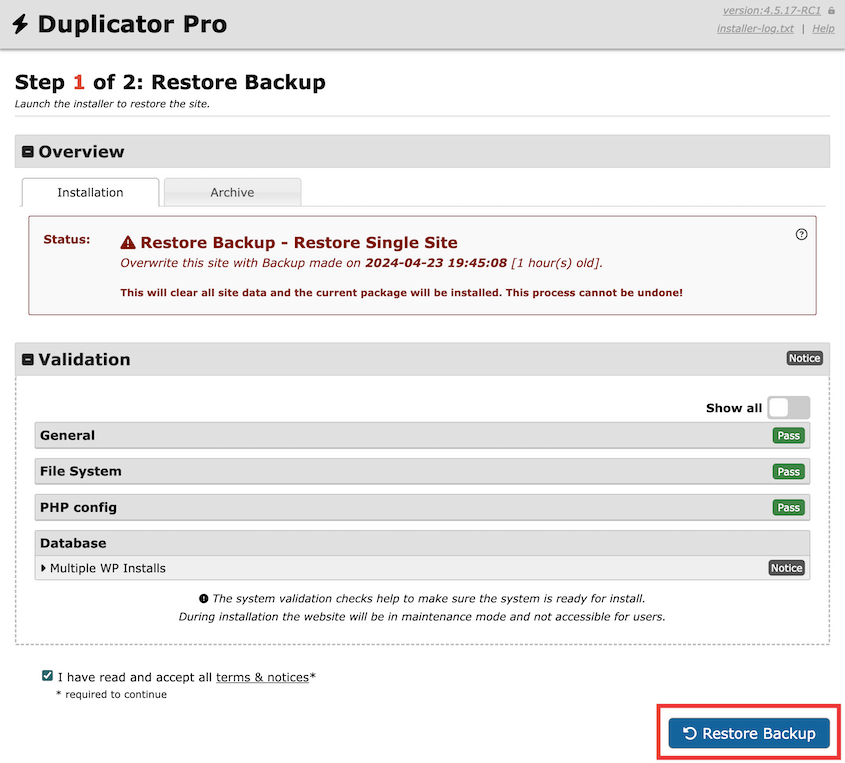
Pour accéder à votre site nouvellement restauré, reconnectez-vous simplement.
Autres façons de sauvegarder votre site WordPress avec DreamHost
Si votre site Web fonctionne sur DreamHost, votre fournisseur d'hébergement WordPress dispose d'une fonctionnalité de sauvegarde intégrée. De nombreux autres hébergeurs Web en proposent également une sauvegarde en un clic.
Pour les utilisateurs de DreamPress, vous pouvez ouvrir le panneau de contrôle de votre plan d'hébergement WordPress géré. Trouvez l'onglet Gérer les sites Web. Dans la section Restaurer le site, vous verrez un bouton pour créer des sauvegardes à la demande.
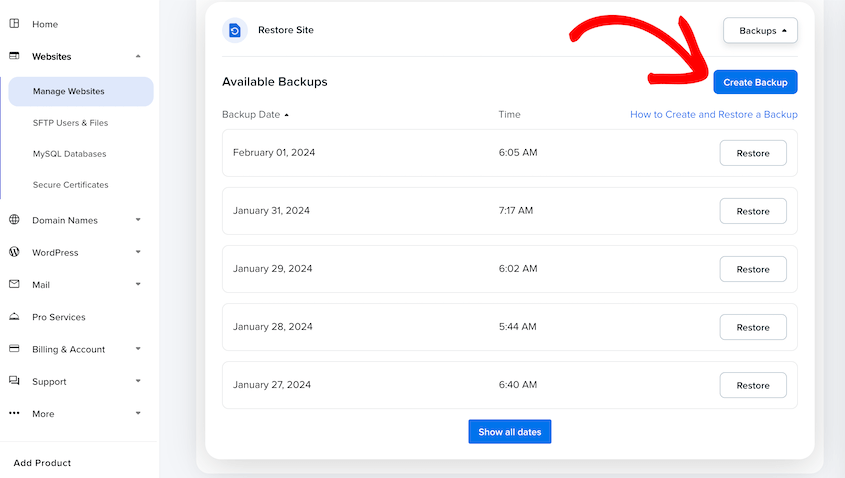
Cependant, DreamHost sauvegardera automatiquement votre site web une fois par jour.
Sinon, vous pouvez toujours sauvegarder manuellement votre site WordPress. Depuis votre compte d'hébergement DreamHost, utilisez cPanel pour télécharger les fichiers de votre site.
Vous pouvez également vous connecter à votre serveur web à l'aide d'un client FTP comme FileZilla. De même, téléchargez vos fichiers.

Ensuite, ouvrez phpMyAdmin et exportez l'intégralité de votre base de données MySQL sous forme de fichier SQL.

Si vous recherchez d'autres options de sauvegarde, certains plugins de sauvegarde populaires incluent UpdraftPlus, Jetpack et BlogVault.
FAQ sur les sauvegardes WordPress de DreamHost
Comment utiliser DreamObjects ?
Vous pouvez utiliser DreamObjects pour stocker en toute sécurité vos sauvegardes WordPress hors site. Après avoir installé Duplicator Pro et connecté DreamObjects comme emplacement de stockage, créez une nouvelle sauvegarde. Dans les paramètres Stockage, sélectionnez DreamObjects.
DreamHost sauvegarde-t-il WordPress ?
Oui, tous les plans DreamHost sauvegardent automatiquement WordPress quotidiennement. Vous pouvez également créer des sauvegardes à la demande quand vous le souhaitez. Vous obtiendrez un journal des sauvegardes précédentes et vous pourrez restaurer l'une de ces versions en un clic.
DreamHost offre-t-il un stockage illimité ?
DreamHost n'offre un stockage illimité que sur des plans spécifiques. Cela s'applique au plan Shared Unlimited, qui dispose également d'une bande passante illimitée.
Comment sauvegarder l'intégralité de mon site WordPress ?
Vous pouvez sauvegarder l'intégralité de votre site WordPress à l'aide de Duplicator Pro, le meilleur plugin de sauvegarde WordPress. Créez simplement une sauvegarde et assurez-vous que tous les composants de votre site sont inclus. Ensuite, téléchargez la sauvegarde ou envoyez-la vers un stockage cloud.
Conclusion
À présent, vous avez créé une sauvegarde WordPress DreamHost !
Pendant que vous êtes ici, consultez les articles suivants :
- Comment sauvegarder un site WordPress
- Comment créer une sauvegarde WordPress dans le cloud
- 10 meilleurs outils de sauvegarde WordPress gratuits
- Comment créer une sauvegarde manuelle de votre site WordPress
- Comment sauvegarder et restaurer WordPress à distance
Prêt à commencer à sauvegarder vos données dans le cloud ?
Passez à Duplicator Pro pour accéder à 12 emplacements de stockage cloud différents !
Get Duplicator Pro Now




