


Les vraies raisons de l'échec de la connexion à votre base de données WordPress (+ Comment la corriger)
 Joella Dunn
Joella Dunn
Joella Dunn
 John Turner
John Turner
John Turner
Je me souviens encore de la panique qui m'a envahi lorsque j'ai vu ces cinq mots : « Erreur lors de l’établissement de la connexion à la base de données ».
Une minute, mon site WordPress fonctionnait parfaitement, la suivante – rien qu’un écran vierge avec ce message cryptique.
Le plus frustrant a été de réaliser à quel point de nombreuses choses différentes pouvaient causer ce même message d’erreur.
Était-ce mon hébergeur ? Ai-je fait un changement qui a tout cassé ? Étais-je attaqué ?
Si vous êtes confronté à cette erreur en ce moment, respirez profondément. Vous allez découvrir exactement ce qui cause ce problème courant de WordPress, comment le diagnostiquer correctement la première fois, et surtout, comment le résoudre rapidement et l’empêcher de se reproduire !
Voici les points clés à retenir :
- L’erreur « Erreur lors de l’établissement de la connexion à la base de données » signifie que WordPress ne peut pas communiquer avec votre base de données ; votre contenu est toujours en sécurité, juste inaccessible.
- Les causes les plus courantes incluent des identifiants de base de données incorrects, des fichiers WordPress corrompus, une surcharge du serveur ou des problèmes d’hébergement.
- Sauvegardez toujours votre site avant de tenter des réparations.
- La restauration d’une sauvegarde récente est souvent la solution la plus rapide.
- Commencez le dépannage par des solutions simples (vérification des identifiants) avant de passer à des solutions complexes (création de nouvelles bases de données).
- Prévenez les erreurs de connexion à la base de données grâce à des sauvegardes régulières, des mises à jour et une optimisation de la base de données.
Table des matières
- Qu’est-ce que l’erreur « Erreur lors de l’établissement de la connexion à la base de données » ?
- Quelles sont les causes de l’erreur de connexion à la base de données dans WordPress ?
- How to Fix the Error Establishing a Database Connection in WordPress
- 1. Restaurer une sauvegarde
- 2. Vérifier vos identifiants de base de données
- 3. Vérifier les informations de votre hôte de base de données
- 4. Réparer votre base de données
- 5. Vérifier si votre serveur de base de données est en panne
- 6. Réparer les fichiers WordPress corrompus
- 7. Créer une nouvelle base de données
- 8. Mettre à jour l’URL du site WordPress
- 9. Redémarrer le serveur web
- 10. Contacter le support
- Comment corriger les erreurs de connexion à la base de données sur localhost
- Comment prévenir l’erreur « Erreur lors de l’établissement de la connexion à la base de données »
- FAQs About the WordPress Database Connection Error
Qu’est-ce que l’erreur « Erreur lors de l’établissement de la connexion à la base de données » ?
Lorsque vous voyez cette erreur, cela signifie que votre site Web WordPress a des difficultés à communiquer avec sa base de données. Considérez cela comme une connexion rompue entre votre site Web et l’endroit où tout votre contenu est stocké.
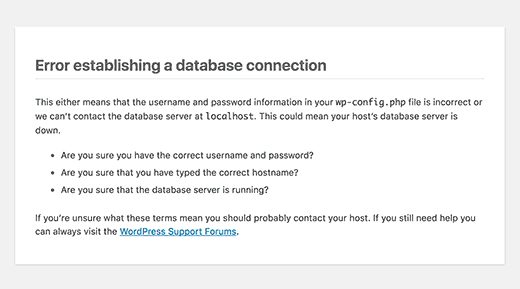
WordPress utilise une base de données pour suivre tout ce qui se trouve sur votre site. Cela inclut vos articles, pages, commentaires, informations utilisateur et paramètres. Chaque fois que quelqu’un visite votre site, WordPress doit récupérer ces informations de la base de données pour afficher votre contenu.
Lorsque le problème de connexion à la base de données se produit, WordPress ne peut récupérer aucune de ces informations. Il ne peut pas construire vos pages Web ni montrer votre contenu aux visiteurs.
Au lieu de votre site Web, les utilisateurs voient soit un écran blanc complètement vide, soit un simple message d’erreur. Le contenu est là, mais vous ne pouvez tout simplement pas y accéder.
Cette erreur affecte l'ensemble de votre site. Vous ne pourrez pas accéder à votre panneau d'administration, publier de nouveau contenu ou apporter des modifications. Votre site est essentiellement hors ligne jusqu'à ce que la connexion à la base de données WordPress soit rétablie.
Bien que frustrant, rappelez-vous que votre contenu n'est pas perdu. Il est toujours stocké en toute sécurité dans la base de données. Il suffit de réparer la connexion pour que tout refonctionne.
Quelles sont les causes de l’erreur de connexion à la base de données dans WordPress ?
L'erreur de connexion à la base de données est un problème courant dans WordPress, et elle peut survenir pour plusieurs raisons. Examinons les causes les plus fréquentes.
Des identifiants de connexion à la base de données incorrects sont souvent en cause. WordPress a besoin du bon nom d'utilisateur, mot de passe et nom de base de données pour se connecter. Si l'un de ces détails est erroné, vous verrez cette erreur.
Parfois, vos fichiers WordPress peuvent être corrompus. Cela peut se produire lors d'une mise à jour ratée ou si votre site est piraté. Ces fichiers principaux corrompus peuvent interrompre votre connexion à la base de données.
Votre serveur de base de données peut lui-même rencontrer des problèmes. S'il est surchargé ou temporairement hors service, WordPress ne peut pas s'y connecter.
De nombreux sites sont hébergés sur des plans d'hébergement WordPress partagés. Si votre site devient soudainement populaire et dépasse les limites de votre plan d'hébergement, il pourrait perdre sa connexion à la base de données.
Des versions PHP incompatibles peuvent également causer cette erreur. Si votre fournisseur d'hébergement met à jour PHP mais que votre version de WordPress n'est pas compatible, cela peut entraîner des problèmes de connexion.
Enfin, les logiciels malveillants ou les tentatives de piratage peuvent perturber les fonctions normales de votre site, y compris sa connexion à la base de données.
Comment corriger l'erreur d'établissement d'une connexion à la base de données dans WordPress
Maintenant que nous comprenons ce qui cause cette erreur, retroussons nos manches et corrigeons-la. Nous allons passer en revue plusieurs méthodes, étape par étape.
Voici un aperçu rapide de la façon de corriger les erreurs de connexion à la base de données :
- Restaurer une sauvegarde : Utilisez la récupération d'urgence (à partir de plugins comme Duplicator) pour un retour arrière instantané
- Vérifier les identifiants de la base de données : Vérifiez le nom d'utilisateur, le mot de passe et le nom de la base de données dans wp-config.php
- Vérifier les informations de l'hôte de la base de données : Confirmez la bonne adresse du serveur
- Réparer votre base de données : Utilisez l'outil de réparation intégré de WordPress pour les bases de données corrompues
- Vérifier l'état du serveur : Contactez votre hébergeur pour savoir si le serveur de base de données est hors service ou surchargé
- Corriger les fichiers corrompus : Remplacez les fichiers principaux de WordPress par des copies neuves
- Créer une nouvelle base de données : Commencez avec une nouvelle base de données et de nouveaux identifiants d'utilisateur
- Mettre à jour l'URL du site : Corrigez les décalages d'URL après des changements de domaine ou de protocole
- Redémarrer le serveur Web : Redémarrez le serveur pour résoudre les problèmes temporaires
- Contacter le support : Obtenez de l'aide professionnelle lorsque les solutions DIY ne fonctionnent pas
1. Restaurer une sauvegarde
Parfois, la solution la plus simple est la meilleure. Si vous avez une sauvegarde récente de votre site datant d'avant l'apparition de l'erreur, sa restauration pourrait rapidement résoudre votre problème.
Les sauvegardes régulières sont comme un filet de sécurité pour votre site web. Elles peuvent vous faire gagner des heures de dépannage et remettre votre site en ligne rapidement.
Avec Duplicator, vous pouvez facilement restaurer votre site après des erreurs dévastatrices. Il dispose d'une fonctionnalité de reprise après sinistre qui vous fournit un lien de récupération si quelque chose tourne mal.

L'erreur d'établissement de la connexion à la base de données vous bloquera généralement complètement l'accès à votre tableau de bord administrateur. Cependant, vous pouvez coller ce lien de récupération dans un navigateur pour annuler les modifications de votre site.

La restauration d'une sauvegarde fonctionne mieux lorsque l'erreur est due à des modifications récentes, comme une mise à jour de plugin ou un nouveau thème. C'est comme appuyer sur le bouton d'annulation pour l'ensemble de votre site.
Vous pouvez également restaurer une sauvegarde directement depuis Duplicator Cloud lorsque votre wp-admin est inaccessible. Configurez le connecteur de récupération avec les identifiants FTP de votre site.
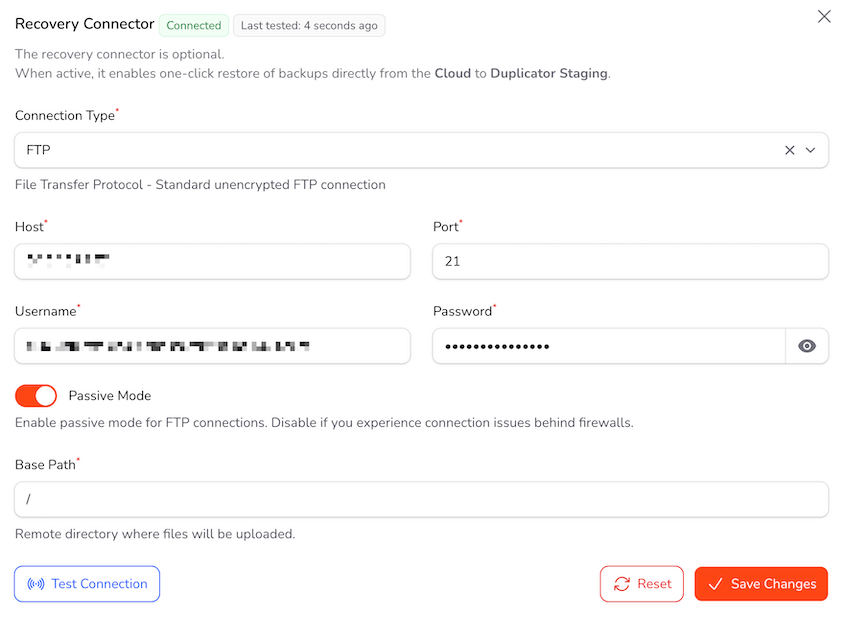
Ensuite, planifiez des sauvegardes automatiques vers Duplicator Cloud. Si vous remarquez des problèmes à grande échelle, trouvez une sauvegarde récente dans le cloud et restaurez-la.

Si vous n'avez pas de sauvegarde récente, ne vous inquiétez pas. Nous avons d'autres méthodes à essayer.
Que cela vous rappelle de configurer des sauvegardes régulières pour votre site ! Cela pourrait vous éviter bien des maux de tête à l'avenir.
2. Vérifier vos identifiants de base de données
Souvent, l'erreur de connexion à la base de données est simplement due à des identifiants incorrects. Si vous venez de changer d'hébergeur web, votre site essaie peut-être de se connecter à l'ancienne base de données au lieu de la nouvelle.
Assurons-nous que WordPress dispose des bonnes informations pour accéder à votre base de données.
Vous devrez examiner votre fichier wp-config.php. Ce fichier contient les détails de connexion à votre base de données.
Connectez-vous d'abord à votre site web en utilisant FTP, cPanel ou le gestionnaire de fichiers de votre fournisseur d'hébergement. Recherchez le fichier wp-config.php dans votre répertoire WordPress principal (public_html).
Ouvrez ce fichier et recherchez les lignes qui commencent par :
- DB_NAME
- DB_USER
- DB_PASSWORD
- DB_HOST

Ces lignes indiquent à WordPress comment se connecter à votre base de données. Assurez-vous que les informations ici correspondent à vos identifiants réels de base de données WordPress.
Si vous n'êtes pas sûr de ce que devraient être ces informations, connectez-vous à votre panneau de contrôle d'hébergement. Recherchez une section sur les bases de données ou MySQL. Vous devriez y trouver le nom de votre base de données, votre nom d'utilisateur et votre mot de passe.
Pour les utilisateurs de BlueHost, vous pouvez cliquer sur Websites » Advanced. Dans la boîte Databases, cliquez sur Manage.
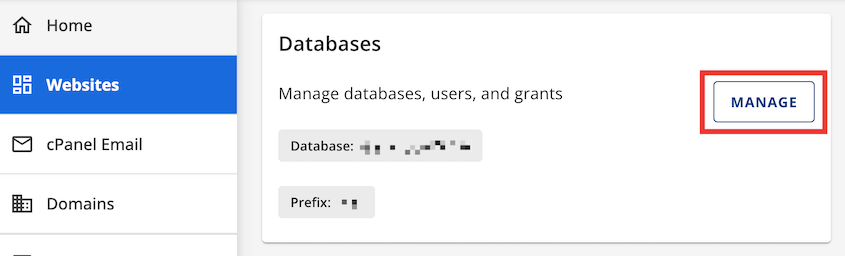
Cela ouvrira les détails de votre base de données dans cPanel.
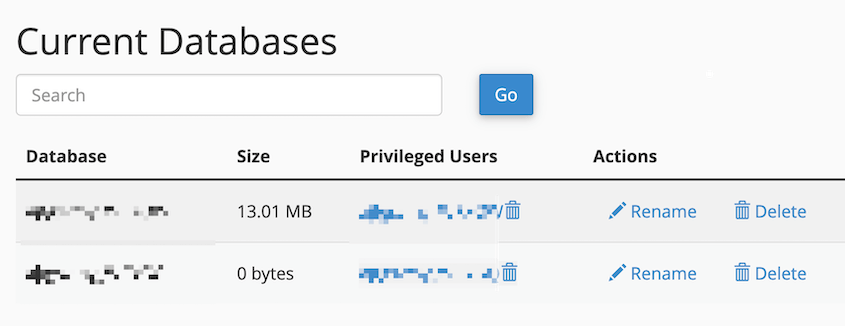
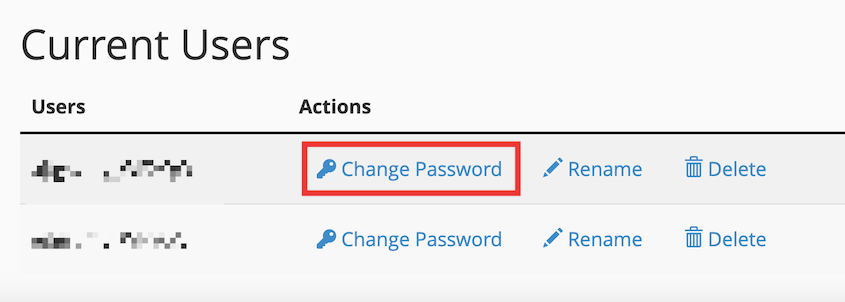
Si vous n'êtes pas sûr de votre mot de passe actuel, faites défiler jusqu'à Current Users et changez votre mot de passe.
Si des détails dans wp-config.php ne correspondent pas, mettez-les à jour. Enregistrez le fichier wp-config.php et téléchargez-le à nouveau sur votre serveur si vous utilisez FTP.
Après la mise à jour, essayez d'accéder à nouveau à votre site. Si l'erreur disparaît, c'est parfait ! Vous avez résolu le problème.
3. Vérifier les informations de votre hôte de base de données
Parfois, les informations sur l'hôte de la base de données dans votre fichier wp-config.php peuvent être incorrectes. C'est particulièrement courant si vous avez récemment déplacé votre site vers un nouvel hébergeur.
Dans votre fichier wp-config.php, recherchez une ligne commençant par DB_HOST
Pour la plupart des sites WordPress, cela est défini sur « localhost ». Mais ce n'est pas toujours le cas.
Certains fournisseurs d'hébergement utilisent une adresse différente pour leurs serveurs de base de données. Vous pourriez voir quelque chose comme « 127.0.0.1 » ou un nom de serveur spécifique.
Si vous n'êtes pas sûr de ce que cela devrait être, contactez votre fournisseur d'hébergement. Il pourra vous fournir les informations correctes sur l'hôte de la base de données.
Une fois que vous avez les bonnes informations, mettez à jour la ligne DB_HOST dans votre fichier wp-config.php. Enregistrez les modifications et téléchargez à nouveau le fichier sur votre serveur.
4. Réparer votre base de données
Parfois, votre base de données elle-même peut être corrompue. Heureusement, WordPress dispose d'un outil de réparation de base de données intégré.
Tout d'abord, vous devrez activer l'outil de réparation. Ouvrez à nouveau votre fichier wp-config.php. Ajoutez cette ligne juste avant « That’s all, stop editing! » :
define('WP_ALLOW_REPAIR', true);Maintenant, dans votre navigateur Web, accédez à cette adresse :
http://www.yoursite.com/wp-admin/maint/repair.php
Remplacez « yoursite.com » par le nom de domaine réel de votre site.
Vous verrez deux options : Réparer la base de données et Réparer et optimiser la base de données. Commencez par la première option. Si cela ne fonctionne pas, essayez la seconde.
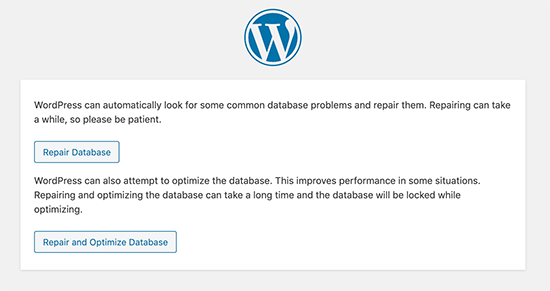
Cliquez sur le bouton et laissez WordPress faire son travail. Ce processus peut prendre quelques minutes, en fonction de la taille de votre base de données.
Une fois terminé, essayez d'accéder à nouveau à votre site. N'oubliez pas de supprimer la ligne que vous avez ajoutée au fichier wp-config.php pour désactiver l'outil de réparation.
5. Vérifier si votre serveur de base de données est en panne
Parfois, le problème ne vient pas du tout de votre site WordPress. Votre serveur de base de données lui-même pourrait avoir des problèmes.
Les signes d'une panne de serveur de base de données incluent :
- Plusieurs sites Web sur le même compte d'hébergement affichent des erreurs similaires
- Vous ne pouvez pas accéder à votre panneau de contrôle d'hébergement ou à phpMyAdmin
- Votre hébergeur signale des problèmes de base de données
Si vous suspectez un problème de serveur, contactez votre fournisseur d'hébergement. Il pourra confirmer s'il y a une panne et vous donner une estimation de quand elle sera réparée.
Vous pouvez également tester la connexion vous-même. Ouvrez phpMyAdmin et sélectionnez le nom de votre base de données. Si vous le pouvez, votre base de données est toujours en ligne.
Maintenant, vérifiez si votre utilisateur de base de données dispose des autorisations suffisantes. Créez un nouveau fichier et nommez-le testconnection.php. Collez-y le code suivant :
<?php

$link = mysqli_connect('localhost', 'username', 'password');

if (!$link) {

die('Could not connect: ' . mysqli_error());

}

echo 'Connected successfully';

mysqli_close($link);

?>
Assurez-vous de remplacer le nom d'utilisateur et le mot de passe par les bonnes informations pour votre base de données.
Téléchargez le nouveau fichier sur votre site Web. Si vous pouvez y accéder dans un navigateur Web, votre utilisateur dispose d'un accès suffisant.
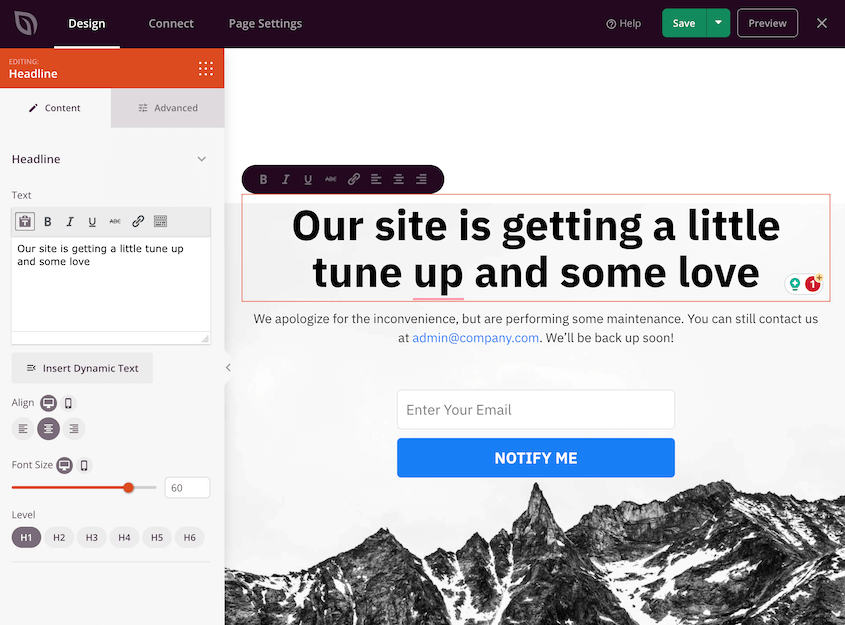
En attendant que le serveur revienne en ligne, il n'y a pas grand-chose que vous puissiez faire pour résoudre l'erreur. Cependant, vous pouvez configurer une page de maintenance temporaire pour informer vos visiteurs de ce qui se passe.
Pour ce faire, je vous recommande d'utiliser SeedProd. C'est un constructeur de pages de destination populaire qui peut vous aider à concevoir une page en mode maintenance en quelques secondes.
Les pannes de serveur sont généralement résolues rapidement, mais elles nous rappellent l'importance d'un fournisseur d'hébergement fiable. Si vous rencontrez fréquemment ces problèmes, il est peut-être temps d'envisager de changer d'hébergeur.
Gardez à l'esprit que cette méthode ne résout rien activement. Cependant, identifier un problème de serveur peut vous faire économiser des heures de dépannage inutile.
6. Réparer les fichiers WordPress corrompus
Parfois, vos fichiers principaux de WordPress peuvent être corrompus. Cela peut se produire lors d'une mise à jour, après une tentative de piratage, ou en raison d'erreurs de transfert de fichiers.
Les fichiers corrompus peuvent causer toutes sortes de problèmes, y compris des erreurs de connexion à la base de données.
Pour résoudre ce problème, vous devrez remplacer vos fichiers principaux de WordPress par de nouvelles copies. Ne vous inquiétez pas, cela n'affectera pas votre contenu ni vos paramètres.
Cependant, cela supprimera tout code personnalisé de vos fichiers .htaccess et wp-config.php. Assurez-vous de sauvegarder ces fichiers avant de continuer.
Ensuite, téléchargez une copie fraîche de WordPress depuis wordpress.org.
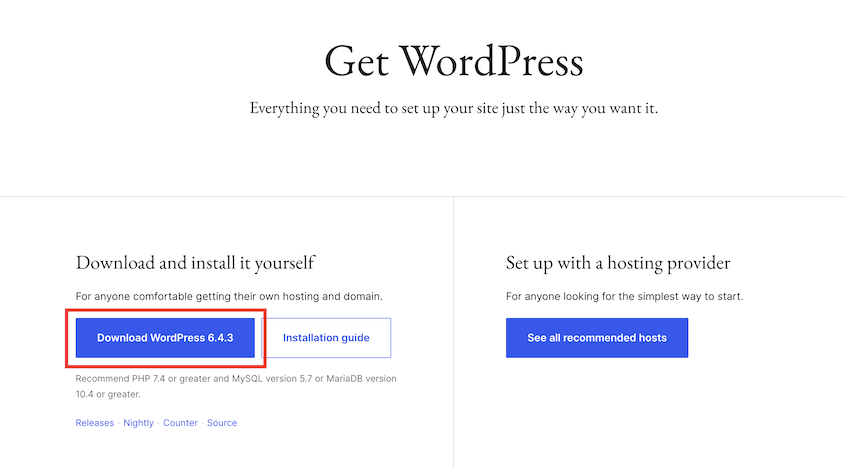
Décompressez le fichier sur votre ordinateur. Supprimez le dossier wp-content et le fichier wp-config-sample.php de cette nouvelle copie.
Maintenant, utilisez FTP pour téléverser le reste des fichiers WordPress sur votre serveur. Lorsque vous y êtes invité, choisissez d'écraser les fichiers existants.
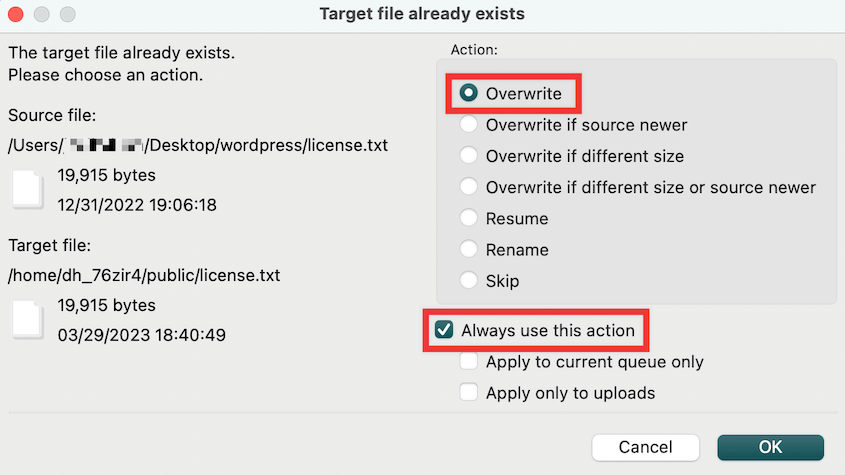
Ce processus remplace tous les fichiers principaux de WordPress par des versions propres. Vos thèmes, plugins et téléchargements sont en sécurité dans le dossier wp-content, que nous n'avons pas touché.
Une fois le téléversement terminé, essayez d'accéder à nouveau à votre site. Si votre site fonctionne maintenant, les fichiers principaux corrompus étaient probablement la cause.
Si vous voyez toujours l'erreur, vos fichiers de thème ou de plugin pourraient également être à l'origine du problème. Essayez de désactiver tous les plugins et de passer à un thème WordPress par défaut pour voir si cela résout le problème.
N'oubliez pas de toujours garder votre installation WordPress, vos thèmes et vos plugins à jour pour minimiser le risque de corruption de fichiers.
7. Créer une nouvelle base de données
Quand tout le reste échoue, repartir à zéro peut être la meilleure solution. Créer une nouvelle base de données peut sembler intimidant, mais c'est plus simple que vous ne le pensez.
Pour créer une nouvelle base de données, vous utiliserez généralement votre panneau de contrôle d'hébergement. La plupart des hébergeurs proposent cPanel, ce qui rend ce processus très facile. Recherchez l'option MySQL Databases, qui se trouve généralement dans la section Databases.

Une fois sur place, vous verrez un champ pour entrer un nom de nouvelle base de données. Choisissez quelque chose de descriptif mais évitez les espaces ou les caractères spéciaux.

Cliquez sur Create Database, et voilà ! Vous avez votre nouvelle base de données.
Mais attendez, nous n'avons pas encore terminé. Votre nouvelle base de données a besoin d'un utilisateur pour y accéder. Dans la même zone, vous trouverez une section pour ajouter un nouvel utilisateur.

Créez un nouvel utilisateur avec un mot de passe fort. N'oubliez pas que c'est la clé des données de votre site web, alors rendez-le difficile à pirater !
Maintenant, liez votre nouvel utilisateur à la base de données que vous venez de créer. Vous trouverez généralement une option pour Add User to Database. Sélectionnez votre nouvel utilisateur et votre base de données, puis accordez tous les privilèges.

Vous avez créé une nouvelle base de données et configuré un utilisateur. Mais comment cela résout-il notre erreur de connexion ?
Voici la partie cruciale : vous devez mettre à jour la configuration de WordPress pour utiliser cette nouvelle base de données.
Vous vous souvenez du fichier wp-config.php que nous avons mentionné précédemment ? Il est temps de le modifier à nouveau.
Ouvrez wp-config.php et mettez à jour les champs DB_NAME, DB_USER et DB_PASSWORD avec les informations de votre nouvelle base de données. Enregistrez le fichier, puis téléchargez-le à nouveau sur votre serveur.
8. Mettre à jour l’URL du site WordPress
Pourquoi votre URL de site pourrait-elle avoir besoin d'une mise à jour ? Eh bien, peut-être avez-vous déplacé votre site vers un nouveau domaine. Ou peut-être êtes-vous passé de HTTP à HTTPS. Ces changements peuvent empêcher votre site web de se connecter à la base de données.
Pour mettre à jour l'URL de votre site, ouvrez phpMyAdmin et sélectionnez votre base de données. Cliquez sur l'onglet SQL.
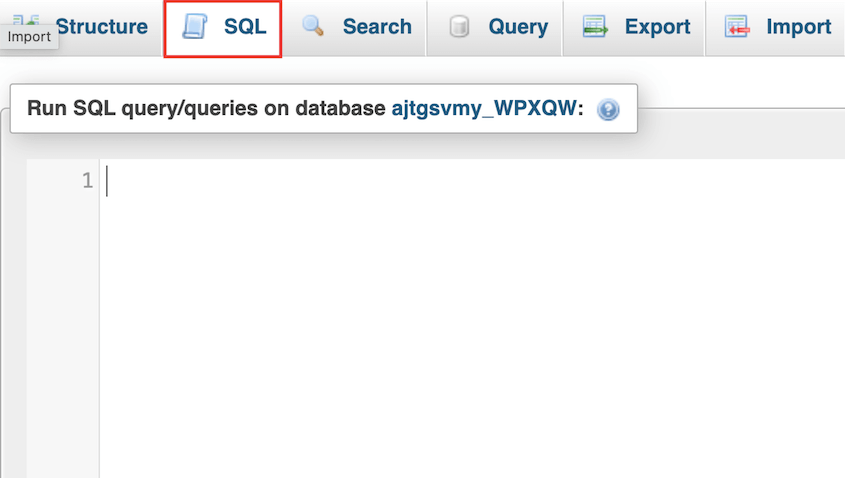
Collez la requête MySQL suivante :
UPDATE wp_options SET option_value='YOUR_SITE_URL' WHERE option_name='siteurl'N'oubliez pas de modifier cette requête pour inclure votre nouvelle URL.
9. Redémarrer le serveur web
Avez-vous essayé de l'éteindre et de le rallumer ? Cette vieille sagesse informatique s'applique aussi aux serveurs web.
Redémarrer votre serveur web peut souvent résoudre des problèmes mystérieux, y compris des erreurs de connexion à la base de données. C'est comme donner un nouveau départ à votre site web.
Quand nous parlons de redémarrer votre serveur web, nous faisons généralement référence à un processus que votre fournisseur d'hébergement peut effectuer pour vous.
Si vous avez un serveur dédié, un serveur local ou un serveur privé virtuel (VPS), vous pourriez avoir une option de redémarrage dans votre panneau d'hébergement.
Alternativement, vous pouvez utiliser un client SSH pour vous connecter en tant qu'utilisateur root et redémarrer votre serveur. Avec une option comme PuTTY, cette commande redémarrera les systèmes d'exploitation Linux :
reboot10. Contacter le support
Le support professionnel peut vous sauver la vie lorsque vous êtes confronté à des problèmes techniques tenaces. Mais qui devriez-vous contacter ?
L'équipe de support de votre fournisseur d'hébergement devrait être votre premier recours. Ils ont un accès direct à votre serveur et peuvent souvent repérer des problèmes qui ne sont pas visibles de votre côté. De nombreux hébergeurs offrent un support 24h/24 et 7j/7, n'hésitez donc pas à les contacter, même aux heures tardives.
Si votre hébergeur ne parvient pas à résoudre le problème, ou si vous suspectez un problème spécifique à WordPress, les forums de support WordPress sont votre prochaine étape. Ces forums sont remplis de membres communautaires utiles et d'experts WordPress qui ont probablement déjà rencontré votre problème.
Pour ceux qui gèrent des sites critiques pour leur entreprise, envisagez d'embaucher un professionnel WordPress. Leur expertise peut être inestimable, surtout si vous perdez des revenus en raison d'interruptions.
N'oubliez pas qu'il existe toute une communauté prête à vous aider. Ne vous débattez pas seul avec des problèmes techniques. Parfois, un nouveau regard suffit à repérer la solution qui vous échappe.
Comment corriger les erreurs de connexion à la base de données sur localhost
Si vous construisez votre site web hors ligne en utilisant un environnement de serveur local, vous pourriez quand même rencontrer cette erreur frustrante. Les configurations localhost ont leurs propres particularités, surtout en ce qui concerne les identifiants de base de données par défaut.
Avant de modifier wp-config.php, sauvegardez votre site. Même sur un environnement local, il est toujours préférable de prévenir que de guérir ! Vous pouvez facilement créer une sauvegarde locale à l'aide d'un plugin comme Duplicator.
Une fois votre sauvegarde sécurisée, ouvrez votre fichier wp-config.php. Selon le logiciel local que vous utilisez (XAMPP, MAMP ou LocalWP), voici un aperçu de ce à quoi vos identifiants devraient ressembler :
- DB_NAME : C'est le nom exact de la base de données que vous avez créée dans phpMyAdmin ou dans le tableau de bord LocalWP.
- DB_USER : Pour XAMPP, MAMP et généralement LocalWP, le nom d'utilisateur par défaut est toujours
root. - DB_PASSWORD: Here is where most people get tripped up!
- XAMPP : Laissez le mot de passe complètement vide, comme ceci
define( 'DB_PASSWORD', '' ); - MAMP : Le mot de passe par défaut est
root. - LocalWP : LocalWP utilise généralement
rootpar défaut, mais vous pouvez le vérifier en consultant l'onglet Base de données de votre site spécifique dans le tableau de bord LocalWP.
- XAMPP : Laissez le mot de passe complètement vide, comme ceci
- DB_HOST : Dans la plupart des cas, ce sera simplement
localhost. Cependant, si vous utilisez MAMP, vous pourriez avoir besoin d'ajouter occasionnellement le numéro de port, ce qui donneraitlocalhost:8889.
Mettez simplement à jour ces valeurs pour qu'elles correspondent à votre logiciel spécifique, enregistrez votre fichier et actualisez votre navigateur. Votre site local devrait être de nouveau opérationnel.
Comment prévenir l'erreur d'établissement d'une connexion à la base de données
Explorons quelques mesures proactives que vous pouvez prendre pour éviter les erreurs de connexion à la base de données.
Tout d'abord : les sauvegardes, les sauvegardes, les sauvegardes. Je ne le répéterai jamais assez. Si quelque chose tourne mal, vous pouvez toujours restaurer une version fonctionnelle de votre site.
Visez à sauvegarder votre site au moins une fois par semaine, ou quotidiennement pour les sites à fort trafic. Avec un plugin de sauvegarde comme Duplicator, vous pouvez automatiser les sauvegardes et protéger vos données régulièrement.

Ensuite, gardez tout à jour. Cela inclut le cœur de WordPress, les thèmes et les plugins. Les mises à jour incluent souvent des correctifs de sécurité et des corrections de bugs qui peuvent prévenir les problèmes de base de données.
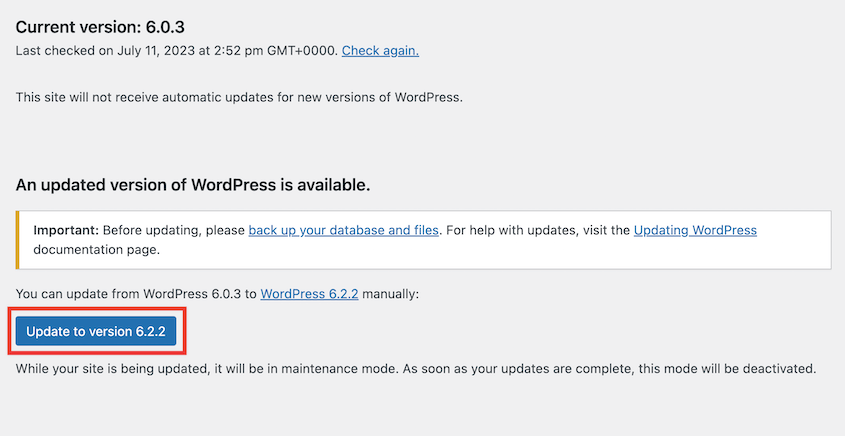
Si vous atteignez constamment les limites de ressources de votre serveur, il est peut-être temps de mettre à niveau votre plan d'hébergement. Un serveur surchargé peut entraîner toutes sortes de problèmes, y compris des erreurs de connexion à la base de données.
Chaque plugin que vous ajoutez est un point de défaillance potentiel supplémentaire. Tenez-vous-en à des plugins réputés et bien entretenus, et n'ayez pas peur de supprimer ceux que vous n'utilisez pas activement.
Des plugins comme Wordfence ou Sucuri aident à protéger votre site contre les problèmes de sécurité. S'il y a un problème avec votre base de données, vous le saurez avant que votre site ne plante.
Je vous recommande également de optimiser régulièrement votre base de données. Avec le temps, les bases de données peuvent s'encombrer de données inutiles. Utilisez un plugin comme WP-Optimize pour maintenir votre base de données légère et efficace.
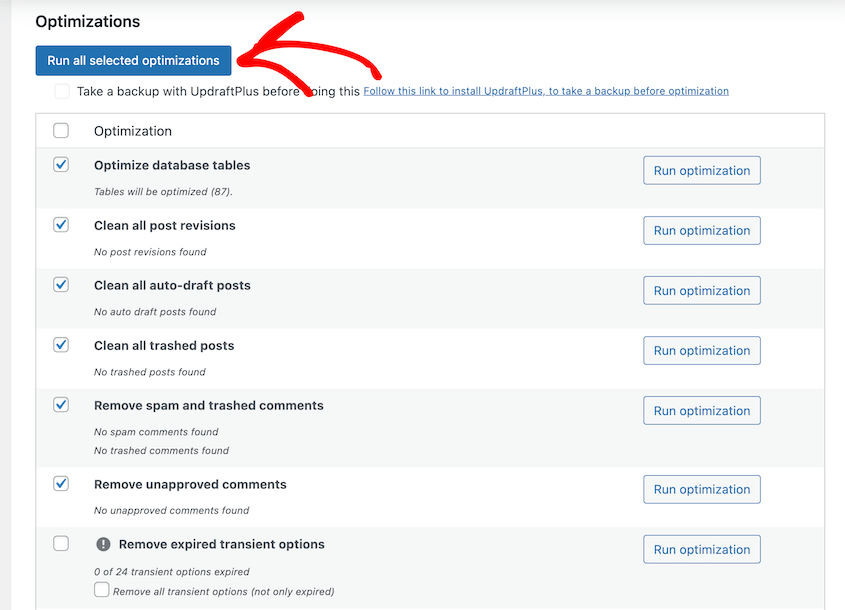
Prendre ces mesures peut sembler un travail supplémentaire pour le moment. Mais croyez-moi, vous vous remercierez plus tard lorsque votre site continuera de fonctionner sans problème.
FAQ sur l'erreur de connexion à la base de données WordPress
Pourquoi WordPress ne se connecte-t-il pas à la base de données ?
WordPress peut échouer à se connecter à la base de données en raison d'informations d'identification incorrectes, d'une base de données corrompue, de problèmes de serveur ou de limitations de ressources. Le problème peut également provenir de modifications récentes de votre site, telles que des mises à jour de plugins ou de thèmes. Un dépannage systématique est essentiel pour identifier la cause spécifique dans votre cas.
Comment corriger l'erreur d'établissement d'une connexion à la base de données dans WordPress ?
Commencez par vérifier vos informations d'identification de base de données dans le fichier wp-config.php. Si cela ne fonctionne pas, essayez de réparer la base de données, recherchez les fichiers corrompus ou contactez votre hébergeur pour vous assurer que le serveur de base de données fonctionne. Si tout le reste échoue, restaurez une sauvegarde propre.
Comment réinitialiser ma base de données WordPress ?
Pour réinitialiser votre base de données WordPress, restaurez une sauvegarde de base de données. Un plugin comme Duplicator vous permet de le faire en un clic. Alternativement, vous pouvez créer une nouvelle base de données et y importer vos anciennes données.
Comment vérifier la connexion à la base de données dans WordPress ?
Vous pouvez vérifier votre connexion à la base de données en vérifiant les informations d'identification dans votre fichier wp-config.php. Pour une vérification plus approfondie, essayez d'accéder directement à votre base de données via phpMyAdmin ou en utilisant un plugin comme Query Monitor. Si vous êtes à l'aise avec le code, vous pouvez également créer un script PHP pour tester la connexion.
Conclusion
Les erreurs de connexion à la base de données peuvent être frustrantes, mais avec la bonne approche, vous pouvez les supprimer de votre site.
N'oubliez pas que la prévention est la clé ! Une maintenance, des sauvegardes et des mises à jour régulières peuvent vous éviter bien des maux de tête à l'avenir.
Prêt à donner à votre site la protection qu'il mérite ? Essayez Duplicator Pro pour des sauvegardes automatiques, des restaurations en un clic, le stockage cloud et plus encore !
Pendant que vous êtes ici, je pense que vous aimerez ces guides WordPress supplémentaires :
- 20 erreurs WordPress les plus courantes (et quelques corrections rapides)
- Comment Black Bike Media a sauvé une base de données corrompue de 2,4 Go
- Checklist de sécurité WordPress : Guide étape par étape pour protéger votre site
- Comment mettre à jour votre base de données WordPress (+ Corriger la boucle de mise à jour requise)
- Voici les étapes de réparation de la base de données WordPress que j'ai suivies moi-même (aucun développeur nécessaire)




