


Votre site WordPress perd de l'argent à chaque seconde où il est lent (Voici la solution)
 Joella Dunn
Joella Dunn
Joella Dunn
 John Turner
John Turner
John Turner
Vous savez quand vous cliquez sur un site Web et que rien ne se passe pendant ce qui semble être une éternité ? Votre curseur se transforme en roue qui tourne, et vous vous retrouvez à fixer un écran vide, vous demandant si votre connexion Internet a planté.
Nous vivons dans un monde où nous attendons tout instantanément. Alors, quand un site Web prend plus de quelques secondes à charger, nous abandonnons. Rapidement.
Voici la dure réalité : si votre site Web WordPress est lent, vous perdez des visiteurs, des classements de recherche et de l'argent. Chaque seconde supplémentaire de temps de chargement vous coûte des clients potentiels qui n'attendront tout simplement pas.
J'ai passé des années à travailler sur des sites WordPress de toutes tailles, des petits blogs aux sites Web d'entreprise. J'ai vu les mêmes problèmes de performance se répéter encore et encore, et plus important encore, j'ai appris comment les résoudre.
Ce guide vous montrera les étapes exactes que j'utilise lorsque j'ai besoin d'accélérer un site WordPress. Transformons vos catastrophes de chargement en sites ultra-rapides !
Table des matières
- Pourquoi vous avez besoin d'un site WordPress rapide
- Before You Start: Diagnose, Test, and Back Up
- The Foundation: Hosting, PHP, and Site Health
- The Big Wins: Caching and Content Delivery
- Optimizing Your Content and Media
- Lightening the Load: Themes, Plugins, and Database
- Advanced Performance Tuning
- Frequently Asked Questions (FAQs)
Pourquoi vous avez besoin d'un site WordPress rapide
Lorsqu'une personne atterrit sur votre site Web, elle veut accéder rapidement à ce qu'elle recherche. Un chargement lent donne une mauvaise impression, surtout si elle envisage de vous acheter quelque chose ou de s'inscrire à votre newsletter.
J'ai observé des tableaux de bord analytiques où les taux de rebond montent en flèche simplement parce que les pages mettent trop de temps à charger.
Les gens cliquent sur le bouton retour avant même que votre contenu n'ait eu le temps de se charger. Tous les efforts que vous avez déployés pour créer un excellent contenu sont vains car les visiteurs ne le voient jamais.
Google ne se contente pas de surveiller la vitesse de votre site, il vous classe en fonction de celle-ci. Les Core Web Vitals sont devenus un facteur de classement direct car Google sait que les sites rapides offrent une meilleure expérience utilisateur.
Lorsque votre site se charge rapidement, vous avez plus de chances d'apparaître plus haut dans les résultats de recherche. Plus de visibilité signifie plus de trafic organique et plus de trafic signifie plus d'opportunités de développer votre entreprise.
Mais voici où cela devient vraiment intéressant : la vitesse du site a un impact direct sur votre résultat net. Dans l'Yottaa’s 2025 Web Performance Index, les optimisations de temps de chargement des pages ont réduit les taux de rebond de 8 % et augmenté les taux de conversion de 3 % par seconde gagnée.
Que vous essayiez d'obtenir des inscriptions par e-mail, de vendre des produits ou de générer des prospects, des temps de chargement plus rapides signifient des taux de conversion plus élevés.
Avant de commencer : diagnostiquez, testez et sauvegardez
Laissez-moi vous guider à travers quelques étapes que vous devez suivre avant de commencer votre parcours d'optimisation de la vitesse de page !
Effectuer un diagnostic de la vitesse du site
Vous ne pouvez pas corriger ce que vous ne pouvez pas mesurer. Avant d'apporter des modifications à votre site, vous devez savoir où vous en êtes actuellement. Cette mesure de référence vous aidera à suivre vos progrès et à voir quelles modifications font réellement une différence.
Mes outils de prédilection pour tester la vitesse sont Google PageSpeed Insights et GTmetrix. Les deux sont gratuits et vous donnent des perspectives différentes sur les performances de votre site.
PageSpeed Insights se concentre sur les facteurs de classement de Google, tandis que GTmetrix fournit des graphiques en cascade plus détaillés qui montrent exactement ce qui se charge et quand.
Lorsque vous effectuez ces tests, prêtez attention à trois métriques clés : le délai de chargement du plus grand élément de contenu (LCP), le temps de réponse du premier octet (TTFB) et votre score global des Core Web Vitals.
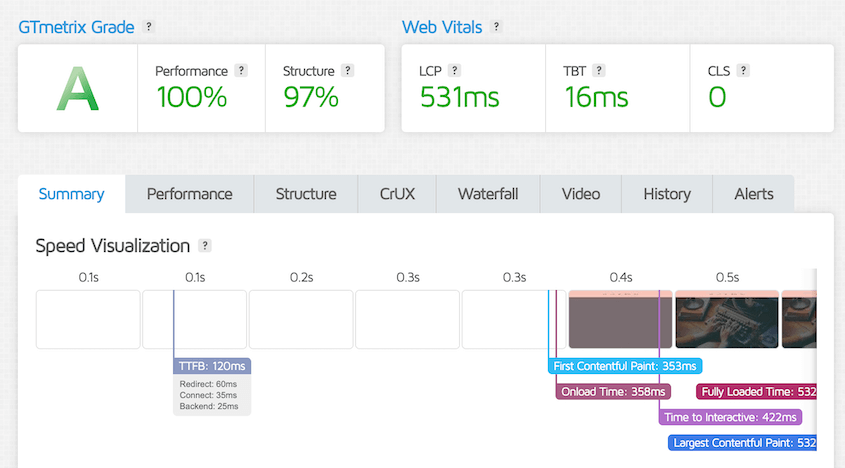
Le LCP mesure le temps nécessaire au chargement de l'élément de contenu le plus volumineux de votre page – généralement votre image principale ou votre titre. Vous voulez que ce soit inférieur à 2,5 secondes.
Le TTFB vous indique le temps que met votre serveur à commencer à renvoyer des données au navigateur. Tout ce qui dépasse 600 ms suggère des problèmes côté serveur.
Exécutez le test depuis différents endroits si possible. Un site peut se charger rapidement depuis un serveur à New York mais être lent pour quelqu'un qui navigue depuis l'Australie.
Sauvegardez l'intégralité de votre site
Je ne le répéterai jamais assez : sauvegardez votre site avant d'apporter des modifications de performance. C'est l'étape la plus importante de ce guide entier, et c'est celle que les gens négligent le plus souvent.
J'ai vu trop de sites planter lors des améliorations de vitesse. Peut-être qu'un plugin de mise en cache entre en conflit avec votre thème, ou qu'une mise à jour PHP révèle un problème de compatibilité, ou que vous supprimez accidentellement le mauvais fichier en nettoyant votre médiathèque.
Lorsque le désastre frappe (et il frappera éventuellement), vous avez besoin d'une sauvegarde complète qui inclut à la fois vos fichiers et votre base de données. Une sauvegarde partielle ne suffira pas lorsque vous devrez tout restaurer rapidement.
Je recommande d'utiliser un plugin de sauvegarde fiable comme Duplicator pour créer une sauvegarde complète du site. Il regroupe tout d'une manière qui rend la restauration simple, même si vous n'êtes pas un expert technique.

Créez une sauvegarde complète du site. Stockez-la localement ou profitez des nombreuses intégrations de stockage cloud.

Si quoi que ce soit arrive, appuyez sur le bouton Restaurer en un clic. Considérez cela comme votre police d'assurance pour l'ensemble de ce processus d'amélioration de la vitesse.

Les fondations : Hébergement, PHP et santé du site
Si votre site web est lent, il peut avoir des problèmes structurels profonds. Voici quelques-uns des principaux problèmes que vous devez résoudre lorsque vous commencez à accélérer WordPress.
Choisissez un hébergement de haute qualité axé sur la performance
Votre hébergement est comme les fondations de votre maison. Vous pouvez avoir la plus belle architecture et les matériaux les plus fins, mais si les fondations sont faibles, toute la structure en souffre.
L'hébergement mutualisé peut sembler une bonne affaire, mais vous partagez les ressources du serveur avec des centaines d'autres sites web. Lorsqu'un de ces sites connaît un pic de trafic ou exécute des scripts gourmands en ressources, tout le monde ralentit.
J'ai déplacé d'innombrables sites de l'hébergement mutualisé vers des fournisseurs d'hébergement WordPress gérés comme Kinsta ou WP Engine. L'amélioration de la vitesse est souvent spectaculaire, réduisant parfois les temps de chargement de moitié sans aucune autre modification.
L'hébergement WordPress géré coûte plus cher, mais il prend en charge les tâches techniques lourdes pour vous. Ils utilisent les dernières versions de PHP, implémentent la mise en cache au niveau du serveur, utilisent le stockage SSD et surveillent les menaces de sécurité.
Ces fournisseurs connaissent WordPress sur le bout des doigts, leurs serveurs sont donc spécifiquement optimisés pour les performances de WordPress.
Exécutez la dernière version de PHP
Considérez PHP comme le moteur qui alimente votre site WordPress. Tout comme un moteur de voiture, les nouvelles versions sont plus efficaces et plus puissantes que les anciennes.
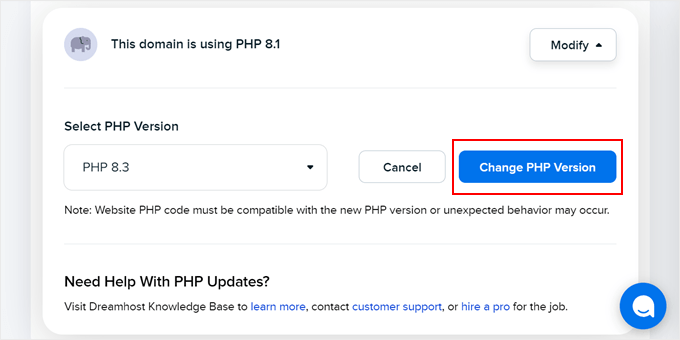
PHP 8.x est significativement plus rapide que PHP 7.x, qui était déjà beaucoup plus rapide que PHP 5.x. Mettre à jour la version PHP de votre site est l'une des améliorations de performance gratuites les plus faciles que vous puissiez obtenir.
La plupart des fournisseurs d'hébergement rendent cela simple. Habituellement, vous vous connectez à votre panneau de contrôle et changez la version de PHP dans les paramètres de votre site.
Maintenez la santé de base de WordPress
Une installation WordPress saine est une installation WordPress rapide. Cela signifie rester à jour avec les mises à jour et corriger les problèmes sous-jacents qui peuvent tout ralentir.
Chaque mise à jour du cœur de WordPress, de thème et de plugin contient des corrections de bugs, des correctifs de sécurité et souvent des améliorations de performance. Je vois trop de sites utilisant d'anciennes versions de WordPress, manquant des années d'améliorations de vitesse.
Prévoyez du temps chaque mois pour tout mettre à jour. La plupart des mises à jour sont sûres, mais c'est une autre raison pour laquelle avoir cette sauvegarde initiale est si important. Si quelque chose tourne mal, rétrogradez facilement votre version de WordPress.
Les gros gains : Mise en cache et livraison de contenu
Avoir les bonnes bases est important, mais c'est avec la mise en cache que vous verrez les améliorations de vitesse les plus spectaculaires.
Implémentez la mise en cache
Sans mise en cache, WordPress reconstruit chaque page à partir de zéro pour chaque visiteur. Cela signifie interroger la base de données, traiter le code PHP et assembler tout le HTML chaque fois que quelqu'un clique sur votre site.
La mise en cache crée des copies HTML statiques de vos pages, de sorte que WordPress n'a pas à faire tout ce travail de manière répétée. Lorsqu'une personne visite votre site, elle obtient la version pré-construite au lieu d'attendre que WordPress la construise en temps réel.
Il existe deux types de mise en cache qui comptent : la mise en cache de page se produit sur votre serveur et crée ces fichiers HTML statiques que j'ai mentionnés. La mise en cache du navigateur indique aux navigateurs des visiteurs de stocker certains fichiers localement, afin qu'ils n'aient pas à télécharger votre logo, vos feuilles de style et vos scripts à chaque visite de page.
Pour les plugins de mise en cache, je recommande WP Rocket si vous ne voyez pas d'inconvénient à payer pour une solution premium. Il est incroyablement facile à configurer et gère automatiquement les deux types de mise en cache.
Pour les options gratuites, W3 Total Cache et WP Super Cache sont populaires, bien qu'ils puissent offrir moins de flexibilité.
Utilisez un réseau de diffusion de contenu (CDN)
Un CDN réduit la distance physique entre votre serveur et vos visiteurs. Si votre site Web est hébergé aux États-Unis mais que quelqu'un à Londres essaie d'y accéder, sa requête doit parcourir des milliers de kilomètres. Cela ajoute de la latence — un délai que vous pouvez réellement ressentir.
Un CDN stocke des copies des fichiers statiques de votre site (images, CSS, JavaScript) sur des serveurs du monde entier.
Lorsque ce visiteur londonien charge votre site, il obtient vos images d'un serveur en Europe au lieu d'attendre qu'elles parcourent les États-Unis. La différence peut être de plusieurs centaines de millisecondes, ce qui est significatif dans le jeu de la vitesse.
Cloudflare offre un plan gratuit généreux qui inclut des services CDN, le rendant accessible même si vous avez un budget limité. Bunny CDN est une autre option solide qui se concentre sur la vitesse et offre des prix abordables pour les sites à fort trafic.
Optimisation de votre contenu et de vos médias
Le contenu tel que les images et les vidéos représente souvent la majeure partie du poids de votre page. Contrôler vos médias est généralement le moyen le plus rapide d'obtenir des améliorations spectaculaires de la vitesse.
Optimisez les images pour la vitesse
Les images volumineuses et non compressées sont le principal tueur de performance que je vois sur les sites WordPress.
Premièrement, redimensionnez vos images aux bonnes dimensions avant de les télécharger. Si la mise en page de votre article de blog affiche les images à 800 pixels de large, ne téléchargez pas de photos de 3000 pixels de large et ne laissez pas le CSS les réduire.
Deuxièmement, compressez vos images à l'aide d'un plugin tel que EWWW Image Optimizer ou Smush. Ces outils réduisent la taille des fichiers sans perte de qualité notable en supprimant les métadonnées inutiles et en améliorant la compression.
Certaines personnes aiment aussi utiliser le format WebP, qui crée des fichiers plus petits que JPEG ou PNG. La plupart des navigateurs modernes prennent en charge WebP, et les bons plugins d'optimisation serviront automatiquement WebP aux navigateurs compatibles tout en revenant aux formats traditionnels pour les plus anciens.
N'oubliez pas de nettoyer régulièrement votre bibliothèque de médias. Supprimez les images que vous n'utilisez plus, car elles occupent de l'espace serveur et rendent vos sauvegardes plus volumineuses que nécessaire.
Hébergez les fichiers vidéo et audio en externe
Ne téléchargez jamais, jamais de fichiers vidéo ou audio directement dans votre bibliothèque de médias WordPress. Je vois cette erreur constamment, et elle tue les performances du site à chaque fois.
Votre serveur Web n'est pas conçu pour le streaming de fichiers multimédias. Lorsqu'une personne essaie de lire une vidéo de 50 Mo hébergée sur votre site WordPress, votre serveur doit servir l'intégralité de ce fichier tout en gérant tout votre autre trafic Web.
Utilisez YouTube ou Vimeo pour vos vidéos et intégrez-les dans vos articles. Ces plateformes sont spécialement conçues pour la diffusion vidéo, avec des réseaux de diffusion de contenu et un streaming adaptatif qui décharge votre serveur.
Pour le contenu audio comme les podcasts, envisagez des services tels que Spotify, SoundCloud ou des plateformes d'hébergement de podcasts dédiées qui gèrent la majeure partie de la livraison de fichiers.
Utilisez des extraits sur votre page d'accueil et vos archives
Votre page d'accueil et vos pages de catégorie n'ont pas besoin d'afficher les articles de blog complets. Lorsque vous affichez des articles complets sur les pages d'archives, vous chargez potentiellement des dizaines d'articles complets à la fois, ce qui rend ces pages incroyablement lourdes.
WordPress dispose d'une fonctionnalité d'extrait intégrée qui vous permet d'afficher uniquement un résumé de chaque article avec un lien "Lire la suite". Vous pouvez écrire manuellement des extraits dans le champ "Extrait" lors de la modification des articles.
Pour n'afficher que des extraits d'articles, accédez à Paramètres » Lecture. Sélectionnez Extrait à côté de Pour chaque article dans un fil d'actualité, inclure.

Ce simple changement peut réduire la taille de votre page d'accueil de plusieurs mégaoctets à seulement quelques centaines de kilo-octets.
Paginez le contenu pour réduire le chargement initial
Certains types de contenu peuvent devenir difficiles à gérer avec le temps, créant des problèmes de performance que vous pourriez ne pas remarquer avant qu'il ne soit trop tard.
Si vous avez des articles populaires avec des centaines de commentaires, ils peuvent considérablement ralentir le chargement des pages.
WordPress dispose d'une fonctionnalité intégrée pour cela. Allez dans Paramètres » Discussion et cochez Diviser les commentaires en pages.

Cela limite le chargement initial à un nombre gérable de commentaires et fournit une navigation pour le reste.
Pour des guides complets ou des tutoriels de plusieurs milliers de mots, envisagez de les diviser en plusieurs pages à l'aide de la balise <!--nextpage--> dans l'éditeur HTML. Cela crée un article multi-pages qui se charge plus rapidement et est plus facile à digérer par les lecteurs en petits morceaux.
Alléger la charge : thèmes, plugins et base de données
Parfois, les plus gros ralentissements de performance proviennent des outils que vous utilisez pour créer votre site. Nettoyer vos outils WordPress peut débloquer des gains de vitesse surprenants.
Utilisez un thème léger et des plugins plus rapides
Votre thème est l'épine dorsale des performances de votre site. Les thèmes gonflés avec des dizaines de fonctionnalités intégrées peuvent sembler attrayants, mais ils chargent souvent des scripts et des styles pour des fonctionnalités que vous n'utiliserez jamais.
Je recommande des thèmes rapides et légers comme SeedProd pour les pages de destination. Thrive Themes est idéal pour les sites marketing. Astra et GeneratePress sont des options populaires pour les sites à usage général.
Ces thèmes se concentrent sur la vitesse et vous permettent d'ajouter des fonctionnalités via des plugins uniquement lorsque vous en avez besoin.
Voici une étape cruciale que la plupart des gens manquent : supprimez complètement les plugins et les thèmes inutilisés. Les plugins inactifs consomment toujours des ressources serveur lors des mises à jour et des analyses de sécurité, et ils créent des vulnérabilités de sécurité potentielles.
Duplicator rend cela très facile ! Vous pouvez supprimer tous les plugins et thèmes inactifs lorsque vous migrez votre site vers une zone de staging.
Lorsque vous créez une sauvegarde de votre site, n'incluez que les plugins et les thèmes actifs.
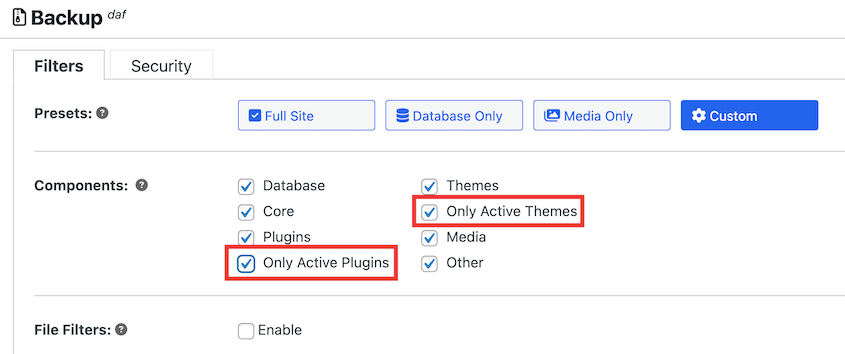
Migrez cela vers votre zone de staging en utilisant la page Importer de Duplicator.

Lorsque vous migrez les modifications en retour, vous n'aurez aucun outil inutile !
Pour vos plugins actifs, auditez-les régulièrement pour leur impact sur les performances. Query Monitor est un plugin utile qui vous montre quels plugins ralentissent les requêtes de votre base de données.
Si vous trouvez un plugin qui crée des goulots d'étranglement, recherchez des alternatives plus légères ou voyez si vous pouvez accomplir le même objectif avec du code personnalisé.
Optimisez votre base de données WordPress
Votre base de données WordPress est comme une armoire de classement qui accumule des déchets au fil du temps. Chaque révision de publication, commentaire de spam et transient expiré est stocké, créant un encombrement qui ralentit les requêtes de la base de données.
WordPress enregistre chaque brouillon et révision de vos publications, ce qui peut s'accumuler rapidement. Bien que les révisions puissent être utiles pour récupérer du contenu, vous n'en avez probablement pas besoin de dizaines.
Utilisez un plugin comme WP-Optimize pour nettoyer en toute sécurité les déchets de la base de données. Il peut supprimer les commentaires de spam, les révisions de publications, les transients expirés et d'autres données inutiles qui s'accumulent au fil du temps. Exécutez ce nettoyage chaque mois pour maintenir votre base de données allégée.
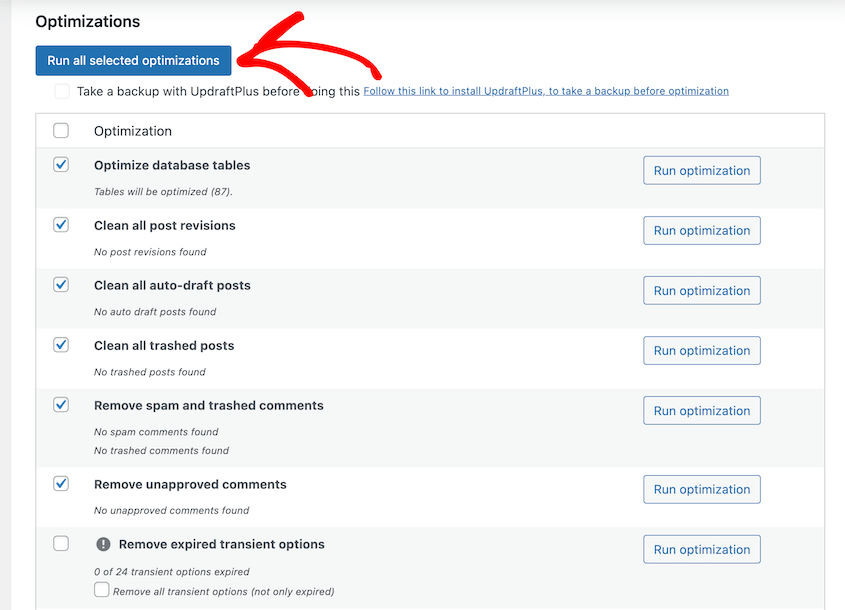
Vous pouvez également limiter l'encombrement futur en contrôlant les révisions de publications. Ajoutez cette ligne à votre fichier wp-config.php pour limiter les révisions à 3 par publication :
define('WP_POST_REVISIONS', 3);
Cela empêche l'accumulation infinie de révisions tout en vous offrant un filet de sécurité pour récupérer du contenu.
Désactivez et réduisez les processus inutiles
WordPress inclut plusieurs fonctionnalités qui avaient du sens il y a des années mais qui créent maintenant une surcharge inutile. Désactiver ces processus obsolètes peut libérer des ressources serveur pour les choses qui comptent vraiment.
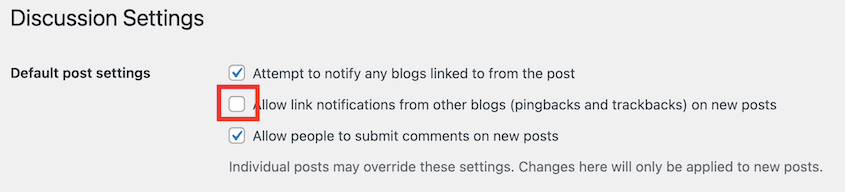
Les pings et les trackbacks sont des fonctionnalités destinées à notifier d'autres sites lorsque vous les liez, mais ils sont maintenant principalement utilisés par les spammeurs. Ils créent un encombrement de base de données et consomment des ressources serveur pour peu de bénéfices.
Désactivez-les dans Paramètres » Discussion en décochant Autoriser les pings et les trackbacks.
De nombreux plugins exécutent des tâches en arrière-plan (tâches cron) qui peuvent consommer des ressources serveur. Vérifiez les paramètres de vos plugins pour des éléments tels que les sauvegardes automatiques, la publication sur les réseaux sociaux ou les rapports d'analyse.
Vous pourriez trouver des plugins exécutant des tâches horaires qui pourraient facilement s'exécuter quotidiennement ou hebdomadairement à la place.
Certains plugins effectuent également des opérations gourmandes en ressources pendant les heures de pointe. Si possible, planifiez ces tâches pour les heures creuses, lorsque votre serveur a plus de capacité pour les gérer.
Optimisation avancée des performances
Une fois que vous avez géré les bases, plusieurs améliorations techniques peuvent permettre d'obtenir des gains de performance supplémentaires. Ces changements nécessitent plus de connaissances techniques, mais ils peuvent faire la différence entre un site rapide et un site ultra-rapide.
Optimisez le code et réduisez les requêtes serveur
Chaque fois que votre site se charge, le navigateur doit télécharger et traiter plusieurs fichiers — HTML, CSS, JavaScript et images. Réduire le nombre de requêtes et la taille de ces fichiers améliore directement les temps de chargement.
La minification supprime les caractères inutiles de votre code comme les espaces, les commentaires et les sauts de ligne qui rendent le code lisible mais augmentent la taille du fichier. La combinaison de fichiers réduit le nombre de requêtes HTTP en fusionnant plusieurs fichiers CSS ou JavaScript en un seul fichier.
WP Rocket gère les deux processus automatiquement, ou vous pouvez utiliser un plugin gratuit comme Autoptimize pour une fonctionnalité similaire. Faites juste attention lors de la combinaison des fichiers ; parfois les plugins entrent en conflit lorsque leurs scripts sont fusionnés.
Certains fichiers JavaScript empêchent l'affichage de votre page jusqu'à ce qu'ils aient fini de se charger, même s'ils ne sont pas critiques pour la vue initiale. Vous pouvez différer ces ressources bloquant le rendu afin qu'elles se chargent après l'apparition du contenu visible, donnant l'impression que votre site est plus rapide même si le temps de chargement total est similaire.
La plupart des plugins de mise en cache incluent des options pour différer le chargement JavaScript. Commencez par les scripts non critiques comme le suivi analytique, les widgets de médias sociaux et le code publicitaire.
Chaque service externe que vous utilisez (comme Google Fonts, les scripts d'analyse, les widgets de médias sociaux ou les réseaux publicitaires) ajoute des requêtes HTTP supplémentaires et des points de défaillance potentiels. Auditez ces dépendances externes et supprimez celles qui n'apportent pas de valeur claire.
Envisagez d'héberger Google Fonts localement au lieu de les charger depuis les serveurs de Google. Chaque requête externe que vous éliminez est une chose de moins qui peut ralentir votre site.
Protégez les ressources de votre serveur
Votre serveur dispose de ressources limitées, et vous voulez les réserver aux visiteurs réels plutôt que de les gaspiller pour des bots, des scrapers et du trafic malveillant.
Des services comme Cloudflare ou Sucuri disposent de pare-feu au niveau DNS qui filtrent le trafic avant qu'il n'atteigne votre serveur, bloquant les requêtes malveillantes et les bots. Cela signifie que votre serveur n'a qu'à gérer les visiteurs légitimes, libérant ainsi des ressources pour un chargement de page plus rapide.
Ces services offrent également des avantages supplémentaires comme la protection DDoS et la détection automatique des menaces. Le plan gratuit de Cloudflare inclut une protection de pare-feu de base, le rendant accessible même pour les petits sites.
Le hotlinking se produit lorsque d'autres sites web affichent des images directement depuis votre serveur, volant votre bande passante et vos ressources serveur. C'est comme si quelqu'un d'autre utilisait votre électricité pour alimenter sa maison.
Vous pouvez empêcher le hotlinking via les paramètres de votre CDN (la plupart des CDN incluent la protection contre le hotlinking) ou en ajoutant des règles à votre fichier .htaccess. Cela garantit que les ressources de votre serveur sont utilisées pour vos propres visiteurs plutôt que pour alimenter les sites web d'autres personnes.
Questions fréquemment posées (FAQ)
Comment accélérer un site WordPress sans plugins ?
Concentrez-vous sur les fondamentaux : mettez à niveau vers un hébergement de qualité, mettez à jour vers la dernière version de PHP, compressez vos images avant de les télécharger et supprimez les thèmes et plugins inutilisés. Vous pouvez également activer manuellement la mise en cache du navigateur en ajoutant du code à votre fichier .htaccess et héberger les vidéos en externe sur YouTube ou Vimeo. Bien que les plugins facilitent le processus, ces étapes manuelles peuvent toujours apporter des améliorations de vitesse significatives.
Quel est le meilleur plugin gratuit pour accélérer un site WordPress ?
W3 Total Cache offre la solution de mise en cache gratuite la plus complète, bien qu'elle nécessite plus de configuration que les alternatives payantes. Pour la compression d'images, EWWW Image Optimizer dispose d'un niveau gratuit solide. Autoptimize gère efficacement la minification et la combinaison de code. Cependant, la combinaison de plusieurs plugins gratuits peut parfois créer des conflits, alors testez minutieusement et envisagez une solution tout-en-un payante comme WP Rocket si vous souhaitez la simplicité.
Où puis-je trouver un test de vitesse de site WordPress ?
Google PageSpeed Insights et GTmetrix sont mes principales recommandations pour les tests de vitesse. PageSpeed Insights se concentre sur les Core Web Vitals et les performances mobiles, tandis que GTmetrix fournit des graphiques en cascade détaillés montrant exactement ce qui se charge. Les deux sont gratuits et vous donnent des suggestions exploitables.
Comment puis-je améliorer la vitesse des pages mobiles dans WordPress ?
La vitesse mobile nécessite une attention particulière aux tailles d'images et aux priorités de chargement. Utilisez des images responsives qui servent des fichiers de taille appropriée aux appareils mobiles. Priorisez le chargement du contenu au-dessus de la ligne de flottaison et différez les scripts non essentiels. De nombreux plugins de mise en cache offrent des paramètres spécifiques aux mobiles. Considérez également que les utilisateurs mobiles ont souvent des connexions plus lentes, donc chaque kilooctet compte plus que sur ordinateur.
J'ai tout essayé et mon site est toujours lent. Quelle est la prochaine étape ?
Si vous avez mis en œuvre toutes ces suggestions et que vous rencontrez toujours des problèmes de vitesse, le problème se situe probablement plus profondément dans votre infrastructure d'hébergement ou nécessite un travail de développement personnalisé. Envisagez d'embaucher un spécialiste des performances WordPress pour auditer votre configuration spécifique. Parfois, le problème est un plugin personnalisé mal codé, une corruption de base de données ou des problèmes de configuration du serveur qui nécessitent une attention experte.
Quel score devrais-je viser sur Google PageSpeed Insights ?
Visez un score de 90+ sur PageSpeed Insights, mais ne vous obsédez pas pour atteindre 100. Concentrez-vous davantage sur les temps de chargement réels et les métriques des Core Web Vitals. Un score de 85 avec un temps de chargement de 2 secondes est meilleur qu'un score de 95 avec un temps de chargement de 4 secondes. Les performances réelles sont plus importantes que les scores de test parfaits.
La vitesse est un voyage, pas une destination
Si vous vous sentez dépassé par toutes ces options d'amélioration, commencez par les trois changements les plus impactants : passez à un hébergement de qualité, implémentez une mise en cache appropriée et optimisez les images. Ces trois étapes à elles seules amélioreront considérablement la plupart des sites WordPress.
Les performances d'un site Web ne sont pas une solution ponctuelle : elles nécessitent une attention constante. Définissez un rappel mensuel pour exécuter des tests de vitesse et vérifier les nouveaux problèmes au fur et à mesure que vous ajoutez du contenu et des plugins.
Avant d'apporter des modifications, n'oubliez pas l'étape la plus importante : sauvegardez complètement votre site. Les améliorations de vitesse sont inutiles si elles cassent votre site et que vous ne pouvez pas le récupérer.
C'est là que Duplicator Pro devient inestimable tout au long de ce processus. Que vous migriez vers un meilleur hébergement, testiez des changements de performance ou ayez besoin de restaurer rapidement après qu'une mise à jour ait mal tourné, Duplicator Pro vous donne la confiance nécessaire pour apporter des améliorations sans crainte.
Essayez les sauvegardes automatiques et les restaurations en un clic de Duplicator dès aujourd'hui !
Pendant que vous êtes ici, je pense que vous aimerez ces ressources WordPress sélectionnées avec soin :
- Comment nettoyer un site WordPress
- 20 erreurs WordPress courantes et comment les corriger
- Maîtriser le débogage WordPress : des bases aux techniques avancées
- Checklist de sécurité WordPress : Guide étape par étape pour protéger votre site
- Comment prévenir les temps d'arrêt du site Web
- Votre site WordPress pourrait disparaître demain (sauf si vous faites ceci)




