


Comment mettre à jour la version PHP d'une sauvegarde de site web
 Joella Dunn
Joella Dunn
Joella Dunn
 John Turner
John Turner
John Turner
EN BREF : Pressé ? Voici les 2 méthodes abordées dans ce guide :
- Mettre à jour le site de destination : Rétrogradez le PHP du nouveau serveur pour qu’il corresponde à votre sauvegarde, restaurez, puis mettez à jour les deux ensemble.
- Modifier la sauvegarde sur un site de test : Reconstruisez-la localement sur la nouvelle version de PHP d’abord, puis migrez une sauvegarde propre.
Vous avez passé des heures à préparer ce qui devrait être une migration de site simple. Vos fichiers de sauvegarde sont prêts, votre nouveau compte d'hébergement est configuré et vous êtes convaincu que tout se passera sans problème.
Ensuite, vous restaurez la sauvegarde et visitez votre site. Écran blanc. Rien ne se charge.
Vous consultez les journaux d’erreurs et voyez quelque chose comme « Erreur fatale » et « Version PHP ». Votre estomac se serre car vous réalisez ce qui s’est passé : votre sauvegarde a été créée sur une ancienne version de PHP, mais votre nouveau serveur exécute une version plus récente.
Lorsque votre sauvegarde a été créée sur une ancienne version de PHP, mais que votre serveur de destination exécute une version plus récente, le code qui fonctionnait parfaitement auparavant peut soudainement planter.
Les plugins cessent de fonctionner. Les thèmes génèrent des erreurs. Votre site entier peut devenir inaccessible.
Je vais vous montrer deux méthodes fiables pour résoudre ce problème. Les deux approches fonctionnent, mais elles servent différentes situations en fonction de l'importance de votre site et de votre aisance avec les environnements de test.
Table des matières
- Pourquoi vous pourriez avoir besoin de mettre à jour la version PHP d'une sauvegarde de site Web
- Problèmes potentiels dus à des versions PHP incompatibles
- Comment vérifier la version PHP de votre sauvegarde ?
- Quelles versions de PHP sont sûres pour une migration ?
- Comment mettre à jour la version PHP d'une sauvegarde
- Dépannage des erreurs d'incompatibilité de version PHP
- Questions fréquemment posées (FAQ)
Pourquoi vous pourriez avoir besoin de mettre à jour la version PHP d'une sauvegarde de site Web
Les incompatibilités de version PHP surviennent pour quatre raisons principales, et il y a de fortes chances que vous soyez confronté à l'une de ces situations en ce moment même.
1. Migration vers un nouvel hébergeur Web
Votre ancien hébergeur exécutait peut-être PHP 7.4, mais votre nouvel hébergeur utilise par défaut PHP 8.3 ou 8.4. La plupart des sociétés d’hébergement configurent automatiquement les nouveaux comptes avec la dernière version de PHP prise en charge.
2. Votre hébergeur actuel nécessite une mise à niveau de la version PHP
Les fournisseurs d’hébergement retirent régulièrement les anciennes versions de PHP pour des raisons de sécurité. Vous pourriez recevoir un e-mail disant « La prise en charge de PHP 8.2 se termine dans 60 jours ». Cela signifie que toutes vos sauvegardes précédentes auront une version PHP obsolète.
3. Passage du développement local à un serveur en direct
Votre environnement de développement local peut exécuter une version PHP obsolète. Lorsque vous êtes prêt à passer en direct, votre compte d'hébergement exécute quelque chose de beaucoup plus récent.
4. Restauration d'une très ancienne sauvegarde sur un serveur moderne
Peut-être vous remettez-vous d'une catastrophe en utilisant une sauvegarde vieille de six mois ou deux ans. L'environnement du serveur a probablement été mis à jour plusieurs fois depuis la création de cette sauvegarde.
Dans tous les cas, le problème principal est le même : le code qui fonctionnait parfaitement sur l'ancienne version de PHP plante soudainement sur la nouvelle.
Problèmes potentiels dus à des versions PHP incompatibles
Le résultat le plus courant d'une incompatibilité de version PHP est le White Screen of Death (WSOD). Votre site se charge, mais tout ce que vous voyez est une page blanche. Aucun contenu, aucune navigation, rien.
Ce qui se passe ici se résume à des fonctions obsolètes. Lorsque PHP est mis à jour, les anciennes commandes et fonctions sont supprimées.
D’autres fauteurs de troubles sont les plugins et thèmes incompatibles. Le cœur de WordPress reste assez bon en matière de compatibilité ascendante, mais les plugins (surtout les anciens ou ceux qui n’ont pas été mis à jour récemment) peuvent complètement planter sur les nouvelles versions de PHP.
Comment vérifier la version PHP de votre sauvegarde ?
Avant de pouvoir faire correspondre les versions de PHP, vous devez savoir à quoi faire correspondre. Il y a trois endroits où chercher.
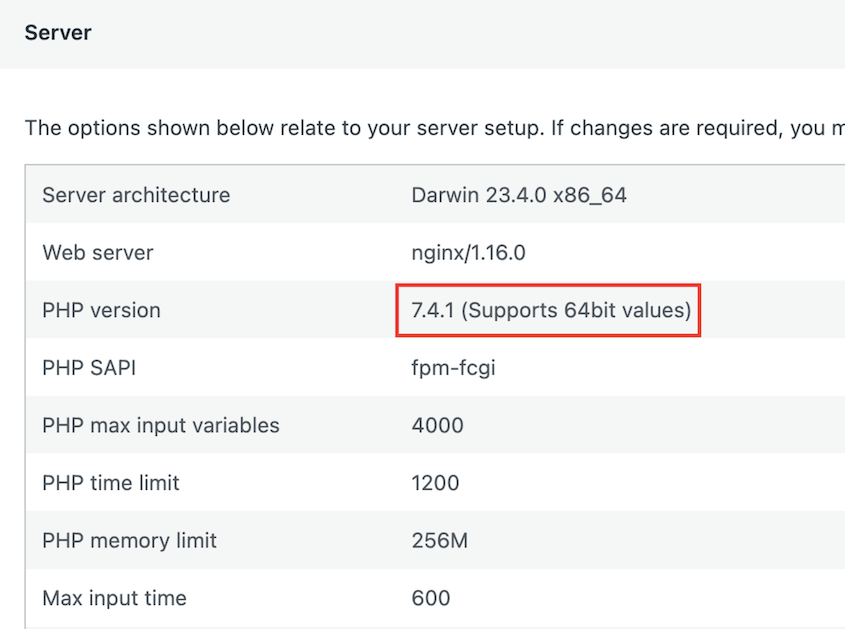
Si le site source de la sauvegarde est toujours en ligne : connectez-vous et allez dans Outils » État du site » Infos » Serveur. La version PHP y est indiquée. C’est la méthode la plus rapide et celle à utiliser chaque fois que l’ancien site est encore accessible.
Si le site source a déjà disparu : exécutez l’installateur Duplicator sur votre serveur de destination. Avant qu’il n’écrive quoi que ce soit, il vérifie la version PHP de la destination par rapport à ce dont l’archive a besoin et vous avertit des incompatibilités. Vous obtenez la comparaison sans vous engager dans la restauration.
Si vous n’avez que l’archive de sauvegarde : décompressez-la et ouvrez wp-includes/version.php. Cela vous donne la version de WordPress sur laquelle la sauvegarde fonctionnait, ce qui vous indique le minimum de PHP dont elle avait besoin (mais pas la version exacte utilisée par l’ancien serveur).
Lorsque vous ne pouvez pas déterminer la version exacte, travaillez à partir de la version de WordPress à la place. Une sauvegarde exécutant WordPress 6.2 fonctionnait presque certainement sous PHP 7.4 ou 8.0, car c’étaient les options par défaut courantes des hébergeurs à l’époque.
Quelles versions de PHP sont sûres pour une migration ?
Toutes les versions de PHP proposées par votre hébergeur ne sont pas celles sur lesquelles vous devriez restaurer. Certaines reçoivent encore des correctifs de sécurité, et d’autres ont arrêté il y a des années.
Voici où en est chaque version en août 2026 :
| Version PHP | Statut | Fin du support de sécurité | Restaurer dessus ? |
|---|---|---|---|
| 8.5 | Support actif | 31 déc. 2029 | Oui (le plus récent et stable) |
| 8.4 | Support actif | 31 déc. 2028 | Oui (plus sûr par défaut) |
| 8.3 | Corrections de sécurité uniquement | 31 déc. 2027 | Oui |
| 8.2 | Corrections de sécurité uniquement | 31 déc. 2026 | Seulement à court terme |
| 8.1 et versions antérieures | Fin de vie | A déjà pris fin | Non |
WordPress lui-même fonctionne toujours sur PHP 7.4 au minimum, donc une ancienne sauvegarde sera généralement restaurée sur un serveur moderne. Y fonctionner en permanence est le problème, pas la restauration.
Pour la plupart des migrations, PHP 8.3 ou 8.4 est la bonne destination. Les deux reçoivent toujours des correctifs de sécurité et le support des plugins est mature. PHP 8.5 est également bien si vos plugins ont rattrapé leur retard (il n’est sorti qu’en novembre 2025, donc certains ne l’ont pas encore fait).
Évitez de vous retrouver sur PHP 8.2 pour quoi que ce soit à long terme. Son support de sécurité se termine en décembre 2026, ce qui signifie que vous planifieriez une autre migration en quelques mois.
Comment mettre à jour la version PHP d'une sauvegarde
Voici deux méthodes éprouvées pour gérer cette situation.
La première est plus directe mais comporte certains risques. La seconde est plus sûre mais nécessite plus de temps de configuration.
Méthode 1 : Mettre à jour la version PHP du site de destination pour correspondre à la sauvegarde
Si vous essayez de déplacer une sauvegarde vers un serveur avec une version PHP plus récente, vous pourriez rétrograder temporairement la version PHP du nouveau serveur. Téléchargez la sauvegarde dans un environnement compatible, puis mettez à jour à nouveau la version PHP du serveur.
C'est l'approche la plus simple lorsque vous avez besoin de mettre un site en ligne rapidement.
La manière de rétrograder la version PHP du nouveau site web dépend de son hébergeur.
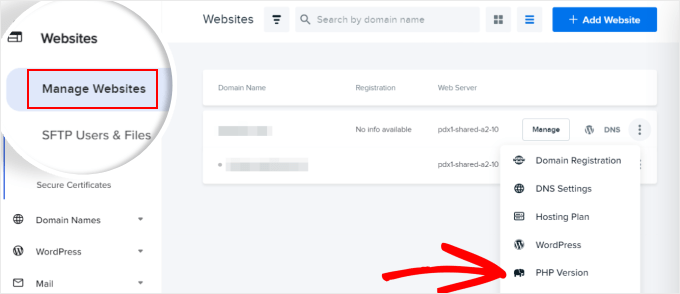
Pour les utilisateurs de DreamHost, allez dans Gérer les sites web » Version PHP.
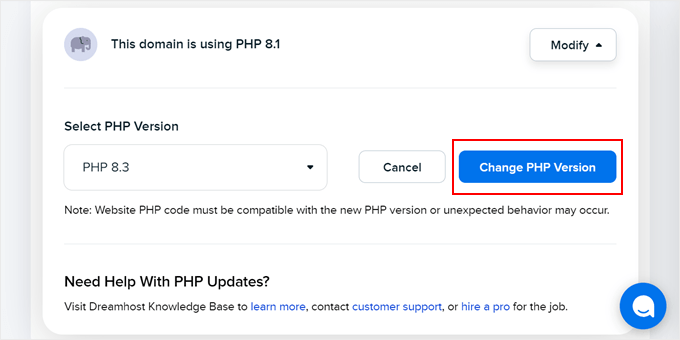
Sélectionnez ensuite la version PHP qui correspond à votre sauvegarde. Cliquez sur Changer la version PHP.
Pour Bluehost, cela se trouvera dans les paramètres de votre site.
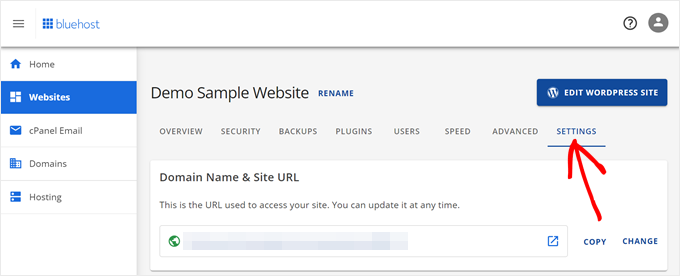
Localisez la section Version PHP et modifiez-la.
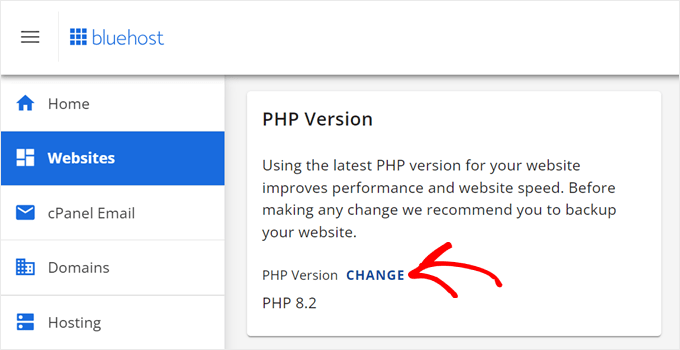
Restaurez maintenant votre sauvegarde sur le serveur. Comme les deux environnements correspondent, la migration devrait s'achever sans erreurs.
La fonction d'importation par glisser-déposer de Duplicator Pro rend cette étape beaucoup plus fiable. Au lieu de devoir gérer des téléversements de fichiers manuels et des importations de bases de données qui peuvent expirer, vous faites simplement glisser votre fichier d'archive de sauvegarde sur la page Importation.

Une fois votre site restauré et fonctionnel, vous pouvez le mettre à jour pour qu'il s'exécute sur la version PHP la plus récente.
Connectez-vous à l'administration de WordPress et désactivez tous les plugins. Basculez vers un thème WordPress par défaut (comme Twenty Twenty-Five ou Twenty Twenty-Four). Mettez à jour le cœur de WordPress vers la dernière version.
Retournez à votre panneau d'hébergement et mettez à niveau la version PHP.
Mettez à jour tous vos plugins et votre thème vers leurs dernières versions. Réactivez les plugins un par un, en vérifiant que votre site fonctionne toujours après chacun d'eux.
Une fois que tout est mis à jour et fonctionne correctement, créez une nouvelle sauvegarde. Cela vous donne un package propre compatible avec les versions PHP modernes pour les futures migrations.
Méthode 2 : Modifier la version PHP de la sauvegarde sur un site de test
Cette méthode est plus sûre pour les sites web critiques car vous effectuez tous les tests hors ligne avant de toucher à votre environnement en direct.
Vous devrez configurer un environnement de développement local. Voici quelques tutoriels d'installation approfondis pour des logiciels locaux populaires :
- Comment installer WordPress sur MAMP
- Comment installer WordPress sur WAMP
- Comment installer WordPress sur XAMPP
- Comment installer WordPress sur Local by Flywheel
Pour cet article, j’utiliserai Local by WP Engine (anciennement Local by Flywheel). Cet outil vous permet de créer des sites WordPress sur votre ordinateur avec la version PHP dont vous avez besoin.
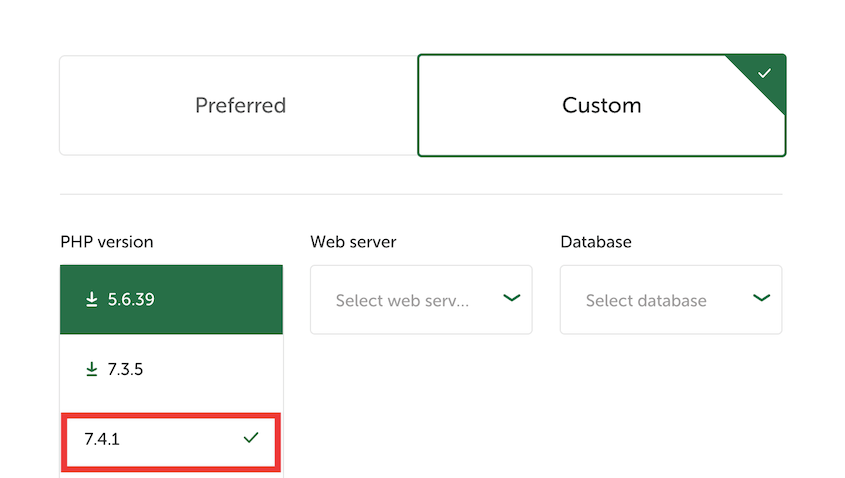
Dans LocalWP, créez un nouveau site WordPress vierge et définissez sa version PHP pour qu'elle corresponde à votre ancienne sauvegarde. Si votre sauvegarde provient de PHP 7.4, configurez le site local pour utiliser PHP 7.4.
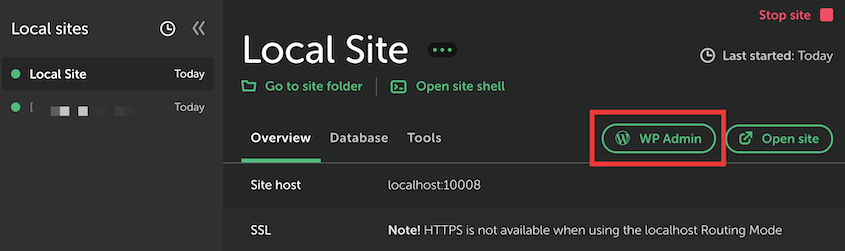
Continuez la configuration du site local. Après cela, cliquez sur le bouton WP Admin pour vous connecter.
Installez Duplicator Pro et importez votre ancienne sauvegarde dans le site. Une fois qu'elle est restaurée et fonctionne localement, mettez tout à jour : le cœur de WordPress, tous les plugins et votre thème.
Maintenant, changez la version PHP de votre site local vers votre version cible. Sur LocalWP, ouvrez les détails du site dans l'application et trouvez le paramètre de version PHP correct. Cliquez sur Appliquer.
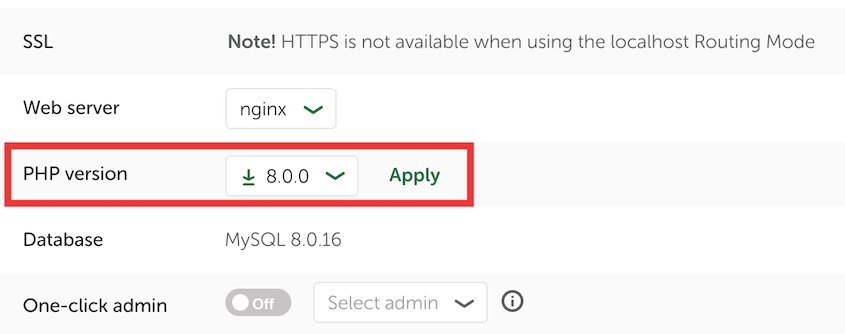
Testez tout minutieusement. Naviguez sur votre site, testez les formulaires de contact et vérifiez que toutes les pages se chargent correctement.
Une fois que votre site local fonctionne parfaitement avec la nouvelle version de PHP, créez une nouvelle sauvegarde de ce site local mis à jour.

Cette nouvelle sauvegarde peut être migrée vers votre serveur de production sans aucun conflit de version PHP. La migration devrait se dérouler sans problème puisque tout est déjà compatible.
Dépannage des erreurs d'incompatibilité de version PHP
Même après avoir suivi ces méthodes, votre site pourrait toujours planter. Lorsque cela se produit, un plugin incompatible est généralement le coupable.
La façon la plus rapide de diagnostiquer cela est de désactiver tous les plugins sans accéder à votre administration WordPress. Vous pouvez le faire via le gestionnaire de fichiers de votre hébergement ou FTP en renommant le dossier des plugins en quelque chose comme plugins-desactiver.
Cela désactive immédiatement tous les plugins.

Si votre site se charge après avoir désactivé les plugins, vous savez que l'un d'eux causait le problème. Réactivez-les un par un jusqu'à ce que vous trouviez le fautif.
Si les plugins ne sont pas le problème, votre thème pourrait être incompatible. Essayez de passer à un thème WordPress par défaut comme Twenty Twenty-Five et voyez si l'erreur disparaît.
Questions fréquemment posées (FAQ)
Quelle version de PHP dois-je utiliser ?
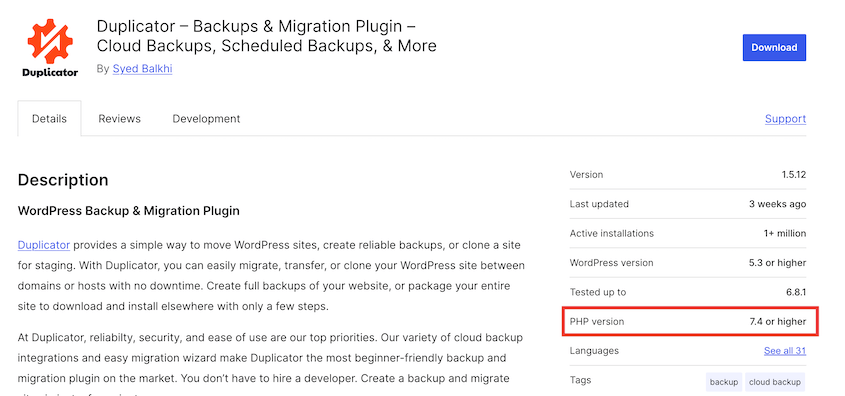
Utilisez la dernière version stable de PHP que votre hébergeur prend en charge et avec laquelle tous vos plugins sont compatibles. Vérifiez la page de chaque plugin sur WordPress.org pour voir quelles versions de PHP ils prennent officiellement en charge.
Duplicator peut-il mettre à jour la version PHP d'une sauvegarde pour moi ?
Non, Duplicator gère le déplacement des fichiers et des bases de données entre les serveurs, et PHP est un paramètre au niveau du serveur contrôlé par votre hébergeur. Duplicator rend le processus de migration fiable, mais vous devez toujours gérer l'environnement PHP vous-même.
Comment savoir si mes plugins sont compatibles avec une nouvelle version de PHP ?
Vérifiez la page de chaque plugin sur wordpress.org. Regardez la date de la Dernière mise à jour et les versions de PHP prises en charge. Si un plugin n'a pas été mis à jour depuis plus d'un an, il pourrait avoir des problèmes de compatibilité PHP. Envisagez de trouver une alternative avant de mettre à niveau.
Est-il dangereux de rétrograder la version PHP de mon site ?
Rétrograder temporairement pour une migration est acceptable, mais ne laissez pas votre site sur une ancienne version de PHP à long terme. Les anciennes versions de PHP présentent des vulnérabilités de sécurité connues qui ne seront pas corrigées. Terminez votre migration et votre processus de mise à niveau aussi rapidement que possible.
Réflexions finales
La résolution des incompatibilités de version PHP repose sur une approche méthodique. Soit vous faites correspondre votre serveur de destination à la version PHP de votre sauvegarde, soit vous mettez à jour votre sauvegarde pour qu'elle fonctionne avec l'environnement serveur plus récent.
Les deux stratégies fonctionnent de manière fiable lorsque vous suivez attentivement les étapes. La méthode rétrograder-migrer-mettre à niveau vous donne des résultats plus rapidement. L'approche de test local prend plus de temps, mais élimine les risques pour les sites critiques.
La migration elle-même ne doit pas être compliquée. Duplicator Pro gère les détails techniques du déplacement des fichiers et des bases de données, afin que vous puissiez vous concentrer sur la gestion du processus de compatibilité PHP. Essayez-le dès aujourd'hui !
Avec la bonne approche, une incompatibilité de version PHP devient juste une autre étape dans votre liste de contrôle de migration plutôt qu'une crise qui fait planter votre site.
Pendant que vous êtes ici, je pense que vous aimerez ces ressources WordPress sélectionnées avec soin :
- Comment mettre à jour votre version de PHP dans WordPress
- Voici les étapes de réparation de la base de données WordPress que j'ai moi-même suivies (aucun développeur nécessaire)
- Comment sauvegarder un site WordPress
- Comment cloner rapidement un site WordPress
- Migrations sans argent : Les meilleurs plugins de migration WordPress GRATUITS
- Comment mettre à jour votre base de données WordPress (+Correction de la boucle « Mise à jour requise »)




