


UpdraftPlus vs Duplicator : Résoudre le débat une fois pour toutes
 Joella Dunn
Joella Dunn
Joella Dunn
 John Turner
John Turner
John Turner
La sauvegarde et la migration de votre site WordPress peuvent être intimidantes, surtout si vous craignez pour la sécurité de vos données. C'est pourquoi vous pourriez avoir du mal à trouver les meilleurs outils pour la tâche.
Avec autant de plugins de sauvegarde et de migration disponibles, comment choisir ?
Deux noms reviennent constamment au sommet : UpdraftPlus et Duplicator. Les deux sont puissants, avec leurs propres forces.
J'ai pris le temps d'utiliser intensivement les deux plugins moi-même. J'ai comparé toutes leurs fonctionnalités afin que vous sachiez exactement quel plugin correspond à vos besoins.
Voici les points clés à retenir :
- Duplicator Pro gagne dans l'ensemble : Mieux pour les migrations, la reprise après sinistre et les grands sites
- Avantage du fichier unique : Duplicator crée un seul fichier de sauvegarde compressé contre les multiples fichiers séparés d'UpdraftPlus
- Reprise après sinistre : Seul Duplicator vous permet de restaurer des sites lorsque vous êtes bloqué hors de l'administration WordPress
- Différence de prix : Duplicator Pro commence à 69 $/an avec des sauvegardes et des migrations illimitées contre UpdraftPlus Premium à 70 $/an avec des jetons de clonage limités
- Facilité de migration : Duplicator offre de vraies migrations par glisser-déposer ; UpdraftPlus nécessite plus d'étapes de configuration
- Versions gratuites disponibles : Les deux offrent des versions gratuites performantes, mais la version gratuite de Duplicator peut installer des sauvegardes sur des serveurs vides
Résumé rapide : UpdraftPlus vs Duplicator
Voici un aperçu de notre comparaison d'UpdraftPlus et de Duplicator !
| Fonctionnalité | UpdraftPlus | Duplicateur | Verdict |
| Format de sauvegarde | Fichiers multiples | Archive unique | Duplicateur |
| Sauvegardes planifiées | Oui | Oui | Égalité |
| Migration / clonage | Coût supplémentaire (jetons) | Inclus | Duplicateur |
| Staging en un clic | Non | Oui | Duplicateur |
| Reprise après sinistre (restauration en cas de blocage) | Non | Oui | Duplicateur |
| Journal d'activité | Non | Module complémentaire | Duplicateur |
| Optimisation des médias | Module complémentaire | Module complémentaire | Égalité |
| Optimisation des tables de base de données | Plugin sœur (WP-Optimize) | Non | UpdraftPlus |
| Facilité d'utilisation (débutants) | Facile | Facile | Égalité |
| Stockage cloud gratuit | Oui | Non | UpdraftPlus |
| Stockage cloud intégré | Non | Oui | Duplicateur |
| Aucune installation WordPress | Non | Oui | Duplicateur |
| Prix de départ (payant) | 70 $/an | 69 $/an | Duplicateur |
Table des matières
- Ce qu'il faut rechercher dans un plugin de sauvegarde et de migration WordPress
- UpdraftPlus vs Duplicator: Compared
- Features: UpdraftPlus vs Duplicator
- Ease of Use: UpdraftPlus vs Duplicator
- Backup Restore Options: UpdraftPlus vs Duplicator
- Migrations: UpdraftPlus vs Duplicator
- Journaux d'activité et surveillance
- Environnements de staging
- Optimisation des médias
- Pricing: UpdraftPlus vs Duplicator
- UpdraftPlus vs Duplicator: Pros and Cons
- Features: UpdraftPlus vs Duplicator
- UpdraftPlus vs Duplicator : Lequel choisir ?
- Frequently Asked Questions (FAQs)
Ce qu'il faut rechercher dans un plugin de sauvegarde et de migration WordPress
Si vous souhaitez commencer à sauvegarder ou à migrer votre site web, de nombreux plugins WordPress sont à votre disposition. Pour trouver le meilleur, voici ce à quoi vous devriez faire attention :
- Sauvegardes manuelles et automatiques
Un plugin convivial facilitera la création de sauvegardes de sites web. Vous pourrez également définir des planifications pour sauvegarder automatiquement votre site à une heure donnée.
- Stockage cloud
Pour réduire la charge sur votre plan d'hébergement, vous pouvez envoyer les sauvegardes vers des emplacements externes tels que Google Drive, Dropbox ou OneDrive.
- Options de restauration
Les sauvegardes ne servent à rien si vous ne pouvez pas les restaurer. Le meilleur plugin vous permettra de remplacer un site défaillant par une copie sauvegardée sans erreur.
- Fonctionnalités de migration simples
Bien que les migrations puissent être intimidantes, le bon plugin effectuera ce service en quelques étapes seulement.
- Prise en charge des Multisites et des grands sites web
Un plugin de migration WordPress de base ne sera équipé que pour gérer les sites de petite à moyenne taille. Si vous prévoyez de migrer un site plus grand, le plugin devra facilement empaqueter de gros fichiers.
- Support client
Comme pour tout plugin, vous voudrez que votre logiciel soit accompagné d'un excellent support client. Ainsi, si vous rencontrez des difficultés, vous pourrez obtenir rapidement des réponses.
UpdraftPlus vs Duplicator : Comparaison
Avec tous les différents plugins de sauvegarde et de migration disponibles, il peut être difficile de réduire vos options. Si vous avez besoin d'aide pour choisir entre UpdraftPlus et Duplicator, nous sommes là pour vous. Comparons ces deux plugins populaires afin que vous puissiez décider lequel vous convient le mieux !
Fonctionnalités : UpdraftPlus vs Duplicator
Tout d'abord, vous voudrez savoir ce que fait chaque plugin. Jetons un coup d'œil aux principales fonctionnalités incluses dans UpdraftPlus et Duplicator.
Duplicateur
Duplicator est un outil complet pour sauvegarder, migrer et même cloner des sites web. En raison de ses capacités, Duplicator est utilisé par plus de 1,5 million d'utilisateurs.
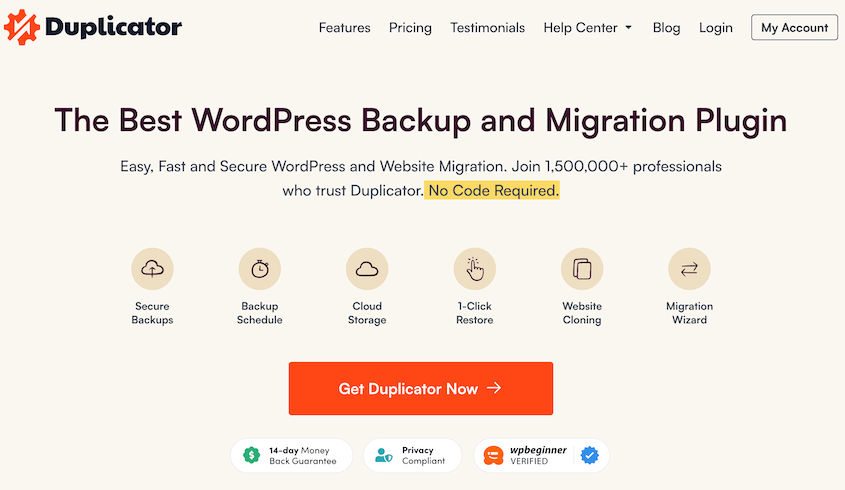
Voici quelques-unes des fonctionnalités incluses avec Duplicator :
- Sauvegardes WordPress complètes
- Sauvegardes automatiques planifiées
- Restauration de sauvegarde en un clic
- Stockage de sauvegarde cloud vers Google Drive, Dropbox, Amazon S3, Microsoft OneDrive, FTP/SFTP, et plus encore
- Migrations de site par glisser-déposer
- Prend en charge les réseaux Multisite et les grands sites
- Recherche et remplacement personnalisés
- Intégration cPanel
- Importations de serveur à serveur
- Compatible avec les fournisseurs d'hébergement Web gérés
- Commandes WP-CLI
UpdraftPlus
Similaire à Duplicator, UpdraftPlus peut effectuer des sauvegardes et des migrations. C'est un outil populaire pour les débutants afin de gérer la maintenance de WordPress sans aucun codage complexe.
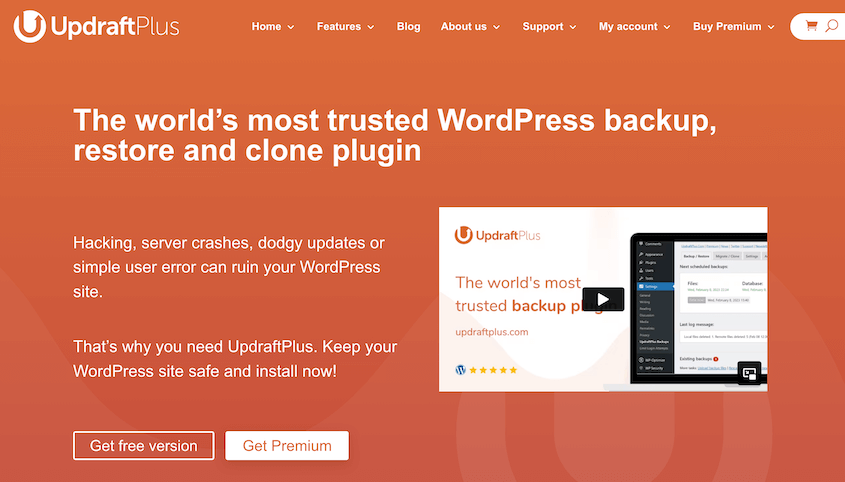
Voici quelques-unes des principales fonctionnalités de UpdraftPlus :
- Sauvegardes planifiées et manuelles
- Sauvegardes incrémentielles
- Options de restauration de sauvegarde
- Options de stockage distant vers Rackspace Cloud Files, Microsoft Azure, Amazon S3, et plus encore
- Clonage et migration
- Sauvegardes avant mise à jour
- Prend en charge le Multisite
Facilité d'utilisation : UpdraftPlus vs Duplicator
Surtout si vous êtes débutant, il est important de n'installer que des plugins faciles à utiliser. Ainsi, vous ne perdrez pas de temps à essayer de comprendre comment sauvegarder ou migrer votre site Web. Comparons UpdraftPlus et Duplicator pour voir lequel offre des fonctionnalités plus conviviales.
Facilité d'utilisation de Duplicator
Une tâche de maintenance courante que vous devrez effectuer est une sauvegarde de site Web. Avec le plugin Duplicator, vous pouvez facilement créer une copie de votre site Web chaque fois que vous en avez besoin.
Pour démarrer une nouvelle sauvegarde avec Duplicator, accédez à Duplicator Pro » Backups » Add New. Donnez un nom à la sauvegarde et sélectionnez un emplacement de stockage.

Si vous souhaitez enregistrer la sauvegarde hors site, Duplicator prend en charge de nombreux services de stockage cloud tiers, notamment :
- Google Drive
- Dropbox
- Microsoft OneDrive
- Amazon S3
- Wasabi
- DreamObjects
- Vultr
- DigitalOcean Spaces
- Cloudflare R2
- Google Cloud
- Backblaze B2
Il dispose même du stockage Duplicator Cloud interne, qui a été spécialement créé pour les sauvegardes WordPress. Il stockera vos sauvegardes hors site et les restaurera même si votre site entier est en panne.

Ensuite, n'hésitez pas à personnaliser les données que vous souhaitez enregistrer dans la sauvegarde. Duplicator propose des préréglages qui rendent cela très facile.

Après avoir cliqué sur Next, Duplicator analysera votre site. Cela garantit que votre contenu sera sauvegardé avec succès. S'il n'y a pas de problèmes, continuez avec la sauvegarde.

Vous avez maintenant sauvegardé votre site WordPress ! Pour le télécharger, trouvez la page Backups et cliquez sur Download » Archive.

Vous aurez alors une copie mobile de votre site téléchargée sur votre ordinateur. Celle-ci peut facilement être migrée vers un autre emplacement ou simplement conservée comme sauvegarde en cas d'urgence.
Facilité d'utilisation d'UpdraftPlus
UpdraftPlus dispose également d'options de sauvegarde intégrées. Une fois que vous avez installé le plugin, allez dans UpdraftPlus » Backup/Restore et cliquez sur Backup Now.
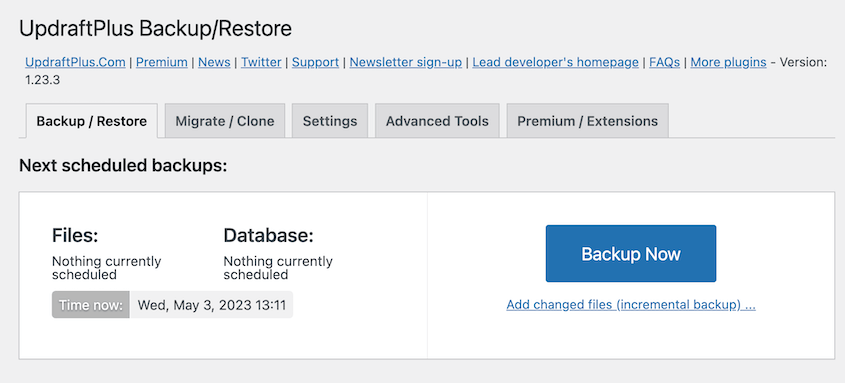
Ensuite, vous aurez quelques options pour personnaliser la sauvegarde. Si vous le souhaitez, excluez la base de données ou vos fichiers WordPress.
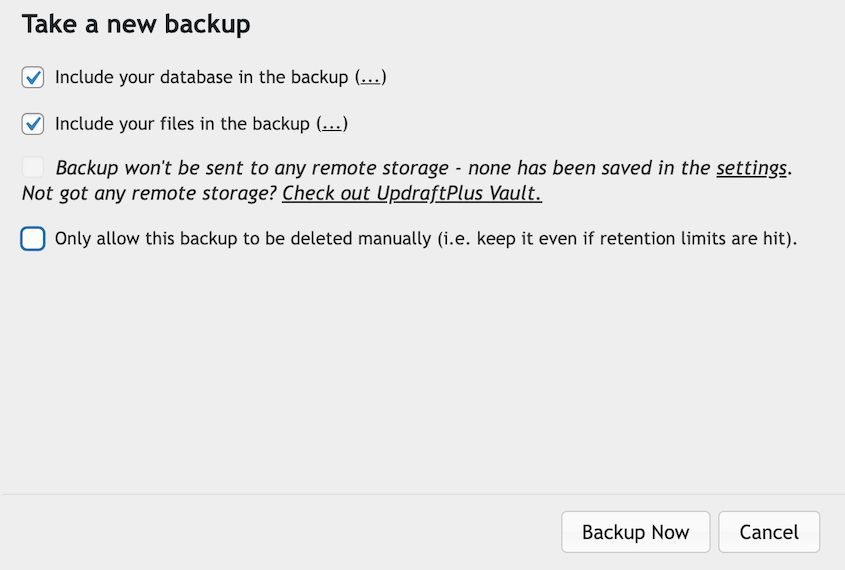
Après avoir créé une sauvegarde, elle sera répertoriée sous Existing backups.
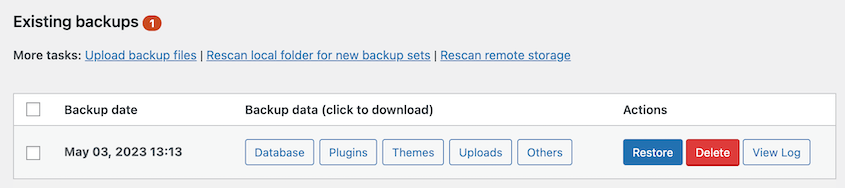
Vous verrez différentes options pour télécharger votre sauvegarde. Vous pouvez enregistrer des copies de votre base de données, de vos plugins, de vos thèmes ou de vos téléchargements.
Options de restauration de sauvegarde : UpdraftPlus vs Duplicator
À un moment donné, vous pourriez perdre accidentellement des données à cause d'une erreur inattendue, d'un crash de serveur ou d'un piratage. Bien que cela puisse être effrayant, un plugin de sauvegarde peut vous aider à restaurer rapidement votre site Web à la normale.
Options de restauration de sauvegarde Duplicator
Une fois que vous avez créé une sauvegarde avec Duplicator, vous verrez un bouton Restaurer à côté. Cliquez dessus chaque fois que vous avez besoin de revenir instantanément à votre site à cette version.

Cela peut être utile si vous souhaitez essayer de nouvelles modifications. Si quelque chose ne se passe pas comme vous le souhaitez, vous pouvez restaurer une sauvegarde précédente.
Si une erreur catastrophique vous empêche d'accéder à votre tableau de bord, vous ne pouvez pas accéder à ce bouton de restauration. Heureusement, Duplicator prend également en charge la reprise après sinistre.
Avant que quoi que ce soit n'arrive, cliquez sur l'icône de reprise après sinistre à côté d'une sauvegarde. Gardez à l'esprit qu'il doit s'agir d'une sauvegarde complète stockée sur votre serveur local.

Après avoir configuré la reprise après sinistre, vous pouvez enregistrer le lien de récupération ou télécharger le lanceur.

Après qu'un problème survient sur votre site, collez simplement l'URL dans une fenêtre de navigateur. Vous pouvez également ouvrir le fichier du lanceur de récupération. Ces deux méthodes lanceront l'assistant de récupération Duplicator même si votre site Web est hors service.

Après avoir accepté les termes et conditions, appuyez sur Restaurer la sauvegarde. Vous devrez confirmer que vous souhaitez installer cette ancienne version de votre site.
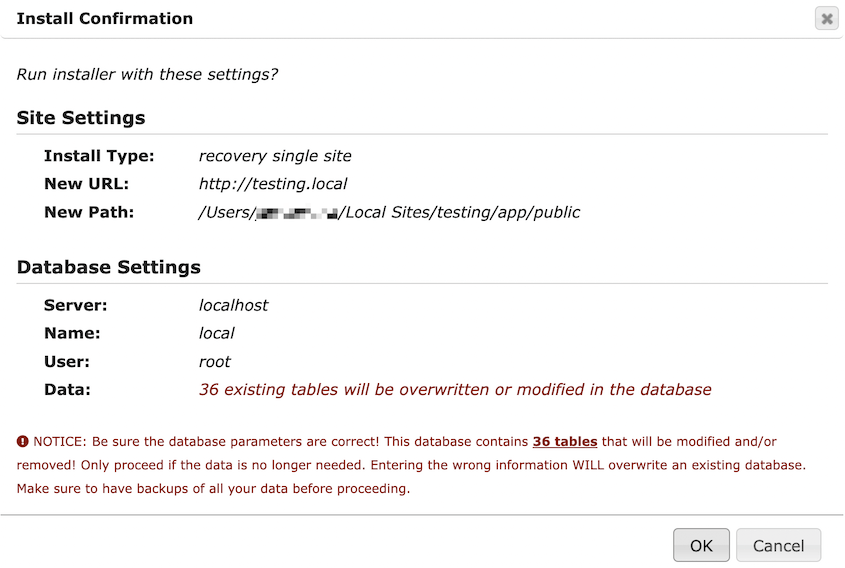
Ensuite, utilisez simplement le bouton Connexion administrateur pour accéder à nouveau à votre site.
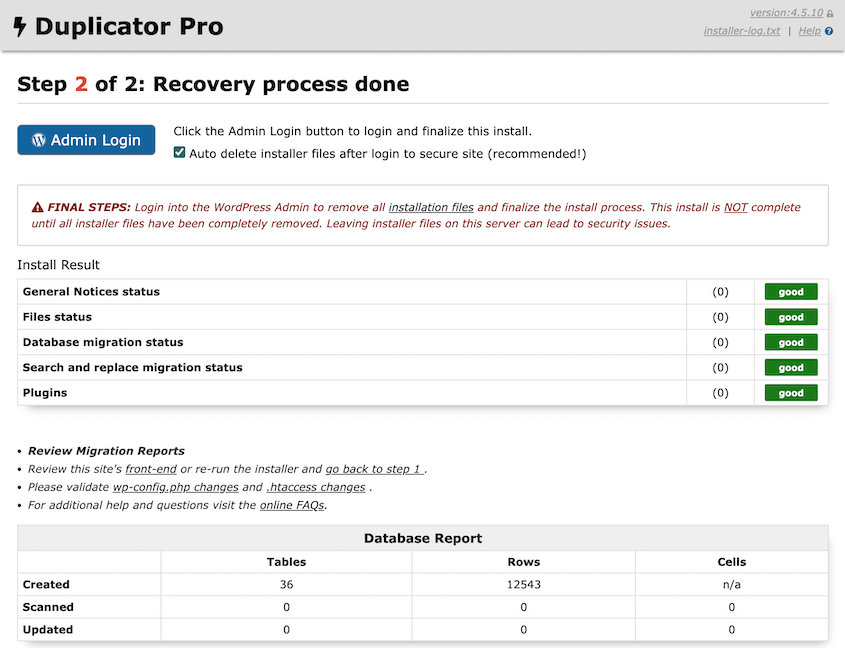
Vous remarquerez que Duplicator a remplacé le site Web défectueux par une sauvegarde WordPress sans erreur !
Vous pouvez également restaurer des sauvegardes directement depuis Duplicator Cloud. Configurez le connecteur de récupération avec vos détails FTP. Ensuite, restaurez n'importe quelle sauvegarde en un clic, même si votre site est hors ligne.

Aucun autre plugin de sauvegarde que nous connaissons n'offre cela. C'est la seule fonctionnalité la plus susceptible de faire économiser de l'argent réel à un propriétaire de site en cas d'urgence réelle.
Options de restauration de sauvegarde UpdraftPlus
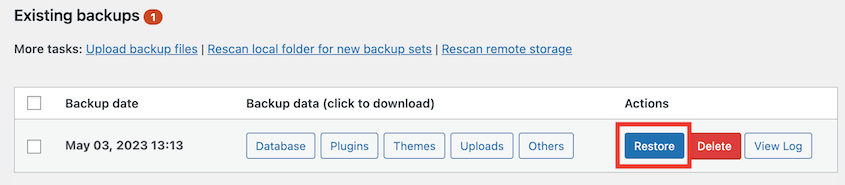
Avec UpdraftPlus, vous ne pourrez restaurer votre sauvegarde qu'à partir du tableau de bord d'administration de WordPress. Pour ce faire, cliquez sur Restaurer à côté de la sauvegarde la plus récente.
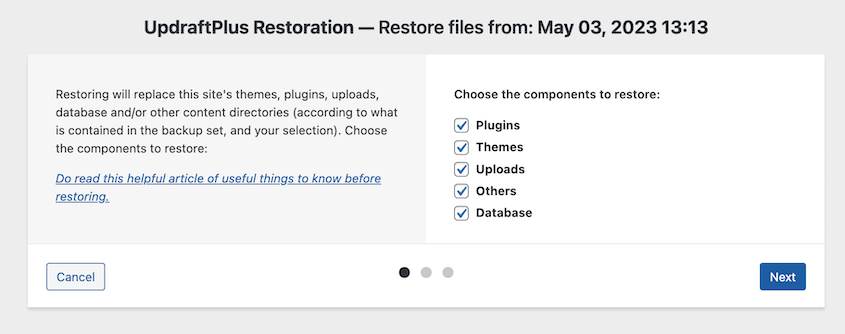
Ensuite, sélectionnez les données que vous souhaitez restaurer. UpdraftPlus vous donnera la possibilité de désélectionner les plugins, thèmes, téléchargements ou informations de base de données.
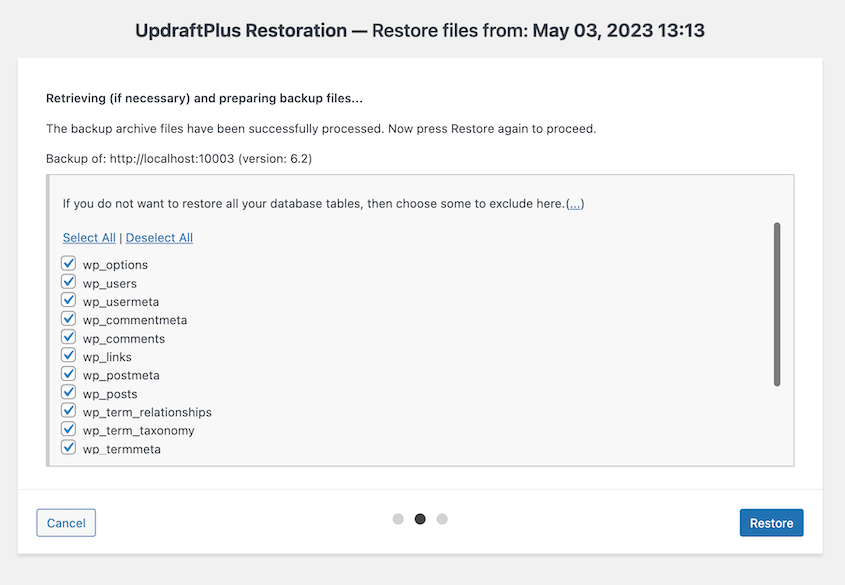
Si nécessaire, vous pouvez choisir les tables de base de données à exclure de la restauration. Ensuite, appuyez à nouveau sur Restaurer.
Maintenant, UpdraftPlus restaurera votre sauvegarde. Il vous notifiera si cela réussit.
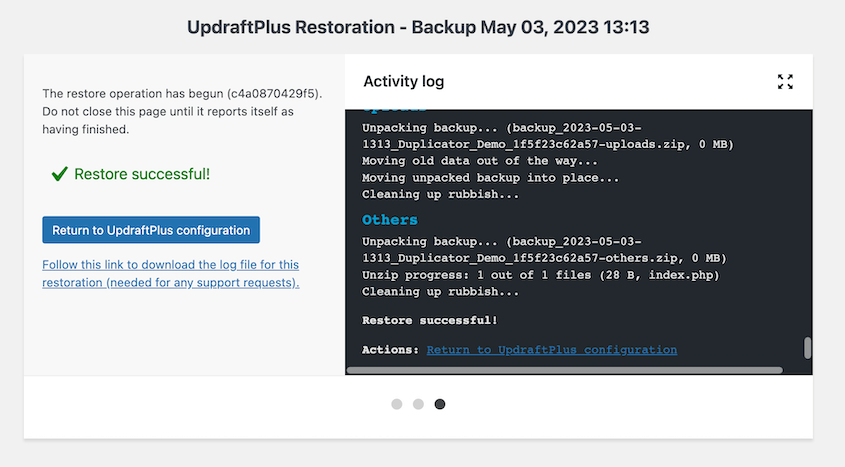
Vous pouvez cliquer sur Retour à la configuration UpdraftPlus pour revenir à votre tableau de bord WordPress restauré.
Migrations : UpdraftPlus vs Duplicator
Duplicator et UpdraftPlus sont tous deux capables de déplacer votre site Web vers un autre hébergeur ou un autre nom de domaine. Mais lequel est le meilleur ?
Migrations Duplicator
Heureusement, Duplicator rend les migrations très simples. Commencez par créer une sauvegarde de votre site. Ensuite, téléchargez le fichier d'archive de la même manière que vous avez enregistré une sauvegarde précédemment.
Sur un second site, installez et activez la version Pro de Duplicator. Après cela, naviguez vers la page Importation. Vous pouvez ensuite glisser-déposer votre fichier d'archive dans la zone d'importation.

Une fois la sauvegarde prête à être installée, cliquez sur Continuer.

Ensuite, appuyez sur Lancer l'installateur pour démarrer la migration.

Maintenant, l'assistant d'installation de Duplicator vous guidera à travers le reste du processus de migration !
Alternativement, vous n'avez même pas besoin d'avoir WordPress installé. Après avoir téléchargé les fichiers d'archive et d'installation, téléchargez-les dans le répertoire racine du nouveau site Web.
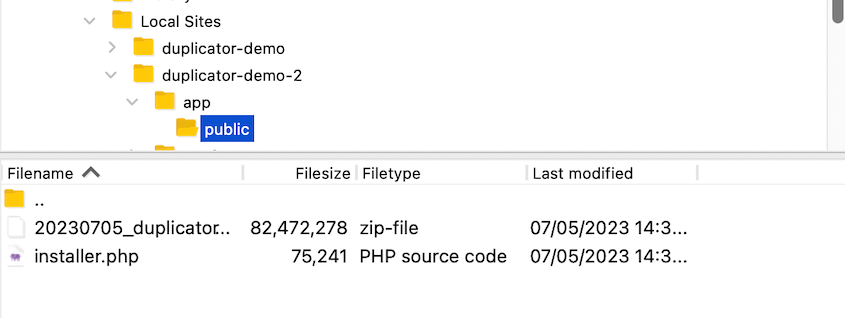
Ensuite, tout ce que vous aurez à faire est de coller cette URL dans une fenêtre de navigateur : https://votre-domaine/installer.php
Assurez-vous de modifier ceci pour inclure le domaine de votre nouveau site. Cette URL lancera l'installateur de Duplicator.
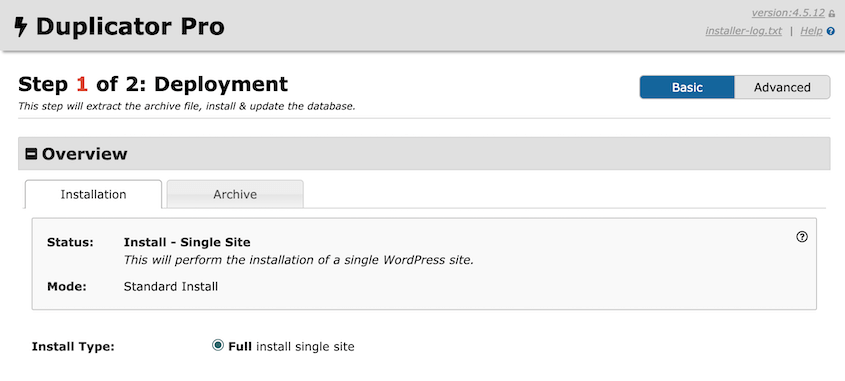
Vous pourrez ensuite suivre les instructions étape par étape sur la façon d'installer votre site Web d'origine.
Ce processus peut être utile si vous configurez un site local sans installer WordPress au préalable. Si vous développez des sites Web pour des clients, vous pouvez les migrer rapidement vers n'importe quel serveur quand vous le souhaitez.
Migrations UpdraftPlus
Si vous souhaitez migrer un site avec UpdraftPlus, vous pouvez restaurer une sauvegarde sur une autre installation WordPress.
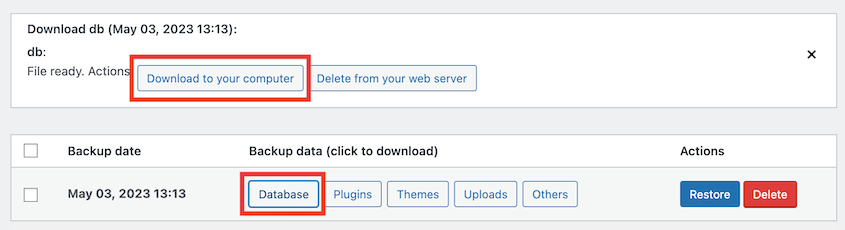
Tout d'abord, créez une sauvegarde de votre site en direct et téléchargez-la. Vous devrez télécharger manuellement chaque partie de la sauvegarde.
Ensuite, installez UpdraftPlus sur le second site. Trouvez Sauvegardes existantes » Télécharger les fichiers de sauvegarde. Ici, téléchargez les fichiers de sauvegarde de votre site d'origine.
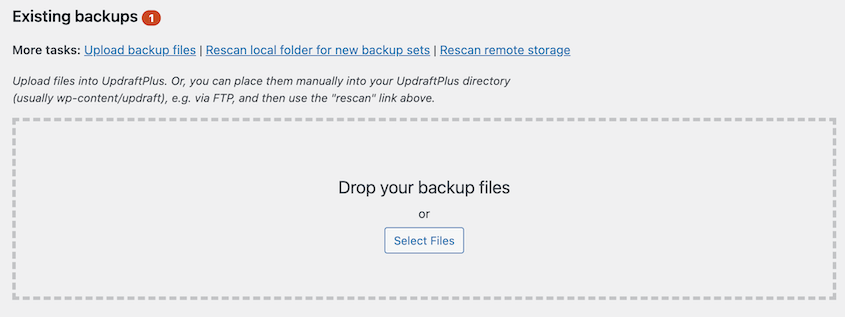
Maintenant, vous verrez la sauvegarde listée en bas de la page. Vous pouvez appuyer sur Restaurer pour remplacer l'installation WordPress par défaut par votre sauvegarde enregistrée.
Pour un transfert direct de serveur à serveur, vous devrez acheter le module complémentaire UpdraftMigrator. Celui-ci est inclus dans UpdraftPlus Premium.
En mettant à niveau, vous pouvez envoyer une sauvegarde vers un autre site. Pour ce faire, installez UpdraftPlus Premium sur le second site. Ensuite, cliquez sur Recevoir une sauvegarde d'un site distant.
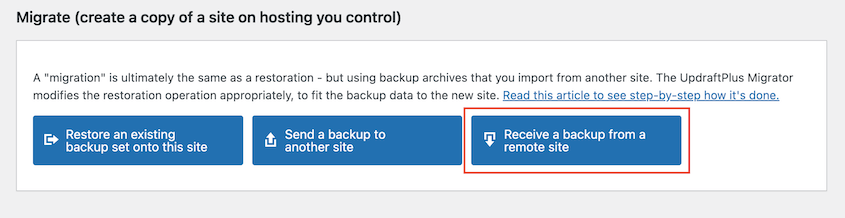
Ensuite, créez une clé unique pour le site et copiez-la.

Sur votre site d'origine, collez la nouvelle clé pour ajouter le second site comme destination.
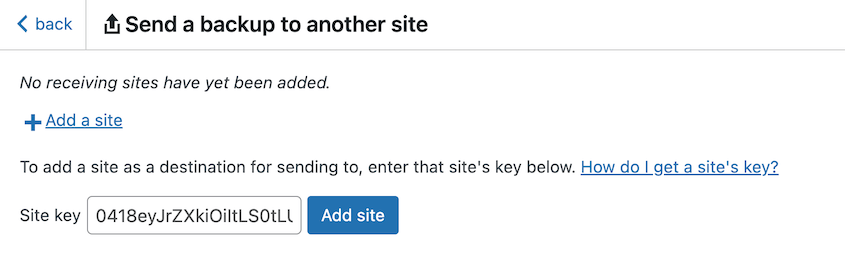
Vous pourrez alors transférer une sauvegarde du premier site vers le second.
Journaux d'activité et surveillance
UpdraftPlus n'a pas de journal d'activité. Il enregistre les événements de sauvegarde mais ne suit pas ce qui se passe sur le site lui-même : qui s'est connecté, ce qui a été modifié, quels paramètres ont été changés, quand un plugin a été activé.
Duplicator Pro (plan Elite) inclut un journal d'activité, qui suit plus de 60 types d'événements sur votre site WordPress. Chaque connexion, modification de contenu, changement de plugin, mise à jour de paramètres et action utilisateur est enregistrée avec un horodatage, un niveau de gravité et l'utilisateur responsable. Les données sensibles comme les mots de passe et les clés API sont automatiquement masquées.

Ceci est le plus important sur les sites multi-utilisateurs. Si quelque chose casse après un mardi après-midi, et que vous voulez savoir ce qui a changé, le journal d'activité vous le montrera.
Environnements de staging
UpdraftPlus n'a pas de fonctionnalité de staging native. Vous pouvez l'utiliser pour cloner un site vers une URL de staging, mais il n'y a pas de flux de travail intégré en un clic pour créer et gérer un environnement de staging.
Duplicator Pro a récemment ajouté la création de sites de staging. Vous pouvez créer un site de staging directement depuis votre tableau de bord WP.

Il construit la zone de staging sur la base d'une sauvegarde complète récente du site. Vous pouvez personnaliser la couleur du tableau de bord, afin de ne jamais le confondre avec le tableau de bord de votre site en direct.

Aucun autre plugin de sauvegarde ne fait cela nativement. Vous auriez normalement besoin d'un plugin de staging séparé ou d'un outil de staging au niveau de l'hébergement.
Optimisation des médias
UpdraftPlus n'a pas d'optimisation d'images, mais les mêmes développeurs ont créé WP-Optimize. Ce plugin gratuit est un excellent outil pour compresser les images et supprimer les variations inutilisées. Il nettoie également toute votre base de données en un clic.
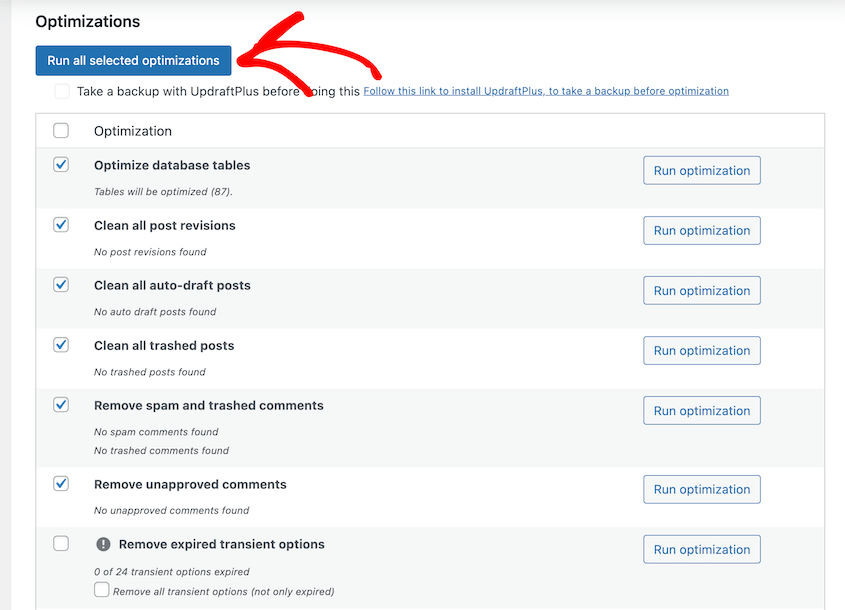
Duplicator Elite inclut WP Media Cleanup, qui analyse votre dossier de téléchargements et signale les variations d'images inutilisées à supprimer. Les images originales en taille réelle ne sont jamais touchées. Seules les tailles générées redondantes sont supprimées.

Les fichiers signalés sont déplacés vers un répertoire temporaire pendant 30 jours avant la suppression définitive, de sorte que le processus est réversible si vous supprimez quelque chose dont vous aviez besoin.
Tarification : UpdraftPlus vs Duplicator
Même si un plugin fait tout ce dont vous avez besoin, il peut être hors de votre budget. Surtout si vous êtes un blogueur ou un propriétaire de petite entreprise, il est important de comparer le coût d'UpdraftPlus par rapport à Duplicator. Jetons un coup d'œil !
Tarifs Duplicator
Vous pouvez télécharger une version gratuite de Duplicator depuis le répertoire des plugins WordPress. Duplicator Lite a plus d'un million d'installations actives et une note de 4,9 étoiles.
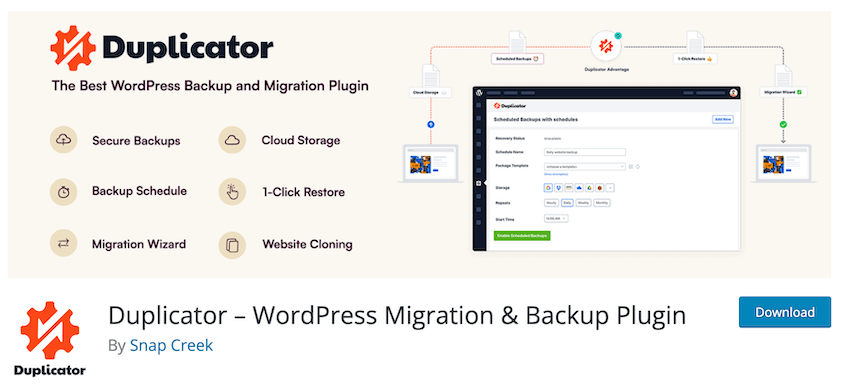
Avec cette version, vous pourrez sauvegarder votre site. En téléchargeant les fichiers d'archive et d'installation sur un nouveau serveur, vous pouvez également migrer ou cloner facilement votre site Web.
Si vous avez besoin de fonctionnalités plus avancées, Duplicator Pro commence à 69,30 $ par an. Même ce plan de base prend en charge les sauvegardes et les migrations illimitées. Vous bénéficierez également de sauvegardes régulières planifiées, de points de restauration, de stockage cloud, de migrations par glisser-déposer, et plus encore.
Tarifs UpdraftPlus
Comme Duplicator, UpdraftPlus fournit un plugin gratuit. Vous aurez des options de sauvegarde et de restauration, ainsi que des planifications de sauvegarde automatisées.
Cependant, UpdraftPlus Premium coûte un minimum de 70 $ par an. Avec le plan personnel de base, vous n'obtiendrez qu'un seul jeton UpdraftClone. Si vous souhaitez cloner votre site souvent, vous devrez acheter des jetons supplémentaires.
UpdraftPlus vs Duplicator : Avantages et inconvénients
Résumons un aperçu rapide d'UpdraftPlus et de Duplicator pour que vous puissiez les comparer !
Duplicateur
Avantages :
- Fonctionnalités de migration, de clonage et de sauvegarde
- Planifications de sauvegarde automatiques
- Version gratuite
- Migrations faciles par glisser-déposer
- Compile toutes les données du site Web dans un seul fichier zip
- Nombreuses intégrations de stockage cloud
- URL de point de restauration pour les restaurations sans accès au tableau de bord
- Prend en charge Multisite et les grands sites jusqu'à 100 Go
- Hooks de développeur
- Assistant de migration intelligent
- Plugins gratuits supplémentaires (WP Media Cleanup et Activity Log) avec le plan Duplicator Elite
Inconvénients :
- La version gratuite nécessite une certaine expertise technique car vous devrez télécharger des fichiers vers un client FTP (File Transfer Protocol).
Duplicator Pro est un plugin puissant et utile pour quiconque gère un site WordPress. Il offre des moyens simples de sauvegarder et de migrer vos données. Cela en fait une excellente option pour les débutants complets.
De plus, Duplicator possède de nombreuses fonctionnalités conçues pour les développeurs et les utilisateurs ayant une expérience technique plus poussée. Il fournit des hooks de développeur, une recherche et un remplacement personnalisés, et régénère les sels afin que vous puissiez personnaliser le plugin pour qu'il fasse tout ce dont vous avez besoin.
UpdraftPlus
Avantages :
- Interface conviviale pour débutants
- Version gratuite
- Fonctionnalités de migration, de clonage et de sauvegarde
- Planifications de sauvegarde automatisées
- Prise en charge multisite
- Sauvegardes incrémentielles
- Sauvegardes automatisées avant les mises à jour
Inconvénients :
- Fichiers de sauvegarde séparés pour la base de données, les thèmes, les plugins et les téléchargements
- Aucune fonctionnalité pour développeurs
- Jetons UpdraftClone limités
- Options de restauration disponibles uniquement depuis le tableau de bord WordPress
UpdraftPlus peut être un plugin de sauvegarde et de migration efficace si vous débutez sur WordPress. Sans trop d'options de personnalisation ou d'étapes supplémentaires, vous pouvez facilement créer des copies de votre site et les déplacer vers d'autres emplacements.
Bien qu'il puisse sembler initialement une bonne option, UpdraftPlus n'est pas aussi flexible que Duplicator. Vous pouvez obtenir des fonctionnalités plus avancées avec la version premium, mais les plans sont généralement plus chers que les plugins similaires.
UpdraftPlus vs Duplicator : Lequel choisir ?
Nous recommandons Duplicator Pro comme le meilleur plugin de sauvegarde, de migration et de clonage. Il vous permet de télécharger l'intégralité de votre site WordPress sous forme de fichier zip, qui peut ensuite être enregistré comme sauvegarde ou migré vers un autre serveur.
Bien qu'UpdraftPlus possède certaines fonctionnalités adaptées aux débutants, ses versions payantes sont chères. De plus, les extensions comme UpdraftClone utilisent un système de jetons. Si vous prévoyez de cloner votre site Web plus d'une fois, vous devrez acheter un plan de niveau supérieur.
En comparaison, même le plan Duplicator le moins cher prend en charge les sauvegardes et les migrations illimitées. Il existe également de nombreux outils pour les développeurs afin de personnaliser les sauvegardes, de configurer des sites de staging, et plus encore.
Questions fréquemment posées (FAQ)
Quelle est la différence entre UpdraftPlus et Duplicator ?
Duplicator et UpdraftPlus répondent à des besoins différents en matière de gestion de WordPress. Duplicator excelle dans les sauvegardes, les migrations et la récupération après sinistre. Il offre des migrations par glisser-déposer, un seul fichier de sauvegarde et une prise en charge des sites volumineux. UpdraftPlus se concentre sur les sauvegardes automatisées et les migrations de base, mais manque de fonctionnalités avancées pour les développeurs. Duplicator est plus polyvalent pour les tâches complexes.
Quelle est l'alternative à UpdraftPlus ?
Duplicator Pro est la meilleure alternative à UpdraftPlus. Ce plugin comprend des fonctionnalités complètes pour créer des sauvegardes et migrer des sites Web. Il offre même une assistance avancée aux développeurs et des migrations par glisser-déposer.
Alternatives : BackWPup, BackupBuddy, BlogVault, WPvivid et Jetpack (VaultPress) sont quelques-uns des meilleurs plugins de sauvegarde WordPress. Pour les migrations, vous pourriez envisager All-in-One WP Migration.
UpdraftClone est-il gratuit ?
Non. Vous pouvez commencer à utiliser UpdraftClone en achetant des jetons. Alternativement, UpdraftPlus Premium est livré avec des jetons, mais ces plans commencent à 70 $ par an.
Quel est le meilleur plugin de sauvegarde pour WordPress ?
Le meilleur plugin de sauvegarde pour WordPress est Duplicator Pro. Vous pouvez l'utiliser pour créer des sauvegardes manuelles ou automatiser des sauvegardes horaires, quotidiennes, hebdomadaires ou mensuelles. Il prend en charge une variété d'emplacements de stockage cloud, vous permettant de sécuriser vos données contre les erreurs critiques ou les piratages.
Quelle est la différence entre UpdraftPlus et BackupBuddy ?
Alors qu'UpdraftPlus a une version gratuite, BackupBuddy est un outil premium. Vous pouvez passer à UpdraftPlus pour 70 $, tandis que BackupBuddy commence à 99 $ par an. UpdraftPlus ne vous donnera qu'une quantité limitée de jetons UpdraftClone, mais il inclut également des sauvegardes incrémentielles et prend en charge le multisite WordPress.
Pour découvrir plus de fonctionnalités de BackupBuddy, lisez notre comparatif BlogVault vs BackupBuddy vs Duplicator !
Quelle est la meilleure façon de sauvegarder un site WordPress ?
La meilleure façon de sauvegarder un site WordPress est d'installer un plugin de sauvegarde WordPress comme Duplicator Pro. Avec ce plugin, vous pouvez planifier des sauvegardes automatisées et même les envoyer vers des emplacements de stockage cloud externes. Duplicator peut également vous aider à migrer votre site vers un nouvel hôte, serveur ou nom de domaine, ce qui en fait un outil extrêmement flexible.
Conclusion
Votre site Web est trop important pour être laissé au hasard. Investissez dans un outil qui prend la protection de vos actifs numériques aussi au sérieux que vous.
Duplicator va au-delà des plugins typiques en offrant des fonctionnalités avancées comme les migrations par glisser-déposer et les options de récupération après sinistre, vous offrant ainsi tranquillité d'esprit et protection fiable des données.
Êtes-vous prêt à bénéficier des sauvegardes automatiques, des migrations par glisser-déposer, du stockage cloud et de la récupération après sinistre ? Téléchargez Duplicator Pro aujourd'hui !
Pendant que vous êtes ici, je pense que vous aimerez ces autres guides WordPress :
- Avis sur Duplicator : Est-ce le meilleur plugin de sauvegarde et de migration ?
- 9 meilleurs plugins pour cloner un site WordPress
- Comment créer une sauvegarde WordPress dans le cloud
- All-in-One WP Migration vs Duplicator : Quel plugin de migration est le meilleur ?
- La checklist ultime pour migrer WordPress : Maîtrisez le transfert !




