


WordPressの自動バックアップをGoogle Drive、Dropbox、S3に設定する方法
 Joella Dunn
Joella Dunn
Joella Dunn
 John Turner
John Turner
John Turner
WordPressサイトがクラッシュした場合、2ヶ月前のバックアップで済ませたくはないでしょう。あるいは、バックアップがないという最悪の事態は避けたいはずです。サイトの変更、新しい顧客データ、最新のコンテンツはすべて永遠に失われてしまいます。
これは思ったよりも頻繁に起こります。
手動バックアップは理論上は機能しますが、忘れがちです。ほとんどのウェブサイト所有者は、毎週サイトをバックアップする計画を立て、良い意図から始めます。しかし、生活は忙しくなり、バックアップスケジュールは遅れていきます。
自動バックアップは、この問題に対する私の頼れる解決策です!バックグラウンドで動作し、継続的な労力をかけずにサイトを保護します。
信頼性の高い自動バックアップの設定は複雑ではありません。適切な手順を踏めば、WordPressサイトが常に保護されていることを保証できます。
主なポイントは次のとおりです:
- WordPressには組み込みバックアップがありません:クラッシュ、データ損失、マルウェアからサイトを保護するために、Duplicatorのようなプラグインを使用してプロセスを自動化する必要があります。
- バックアップ頻度を選択:サイトの変更頻度とトラフィック量に基づいて、毎時、毎日、毎週、または毎月のスケジュールを設定します。
- バックアップをクラウドに保存:Duplicator Cloud、Dropbox、Google Drive、Amazon S3などのサードパーティストレージに接続して、バックアップを安全にオフサイトに保管します。
- テンプレートは時間を節約:必要なファイルとデータベーステーブルのみを含むカスタムバックアップテンプレートを作成するか、デフォルトのフルサイトバックアップを使用します。
- 設定したら忘れるだけ:一度設定すれば、自動バックアップは継続的な労力をかけずにバックグラウンドで実行されるため、常に保護されます。
目次
クイック概要:WordPressの自動バックアップ設定方法
ウェブサイトを自動バックアップすべき理由
WordPressウェブサイトの所有者として、定期的なバックアップを作成する必要があります。これは、何か問題が発生した場合のセキュリティ対策です。
データ損失、マルウェア、ハードドライブの故障、その他の一般的なWordPressエラーが発生した場合、最新のバックアップファイルを復元するだけです。

ウェブサイトを保護するために、手動でサイトをバックアップすることから始めることができます。しかし、これを一貫して行うことを忘れてしまうかもしれません。
自動バックアップを設定する方がはるかに簡単です。
自動バックアップスケジュールを使用すると、サイトファイルとデータベースは毎月、毎週、毎日、または毎時バックアップされます。データの保存頻度に応じて、WordPressの自動バックアップをニーズに合わせてカスタマイズできます。
自動バックアップをスキップするとどうなるか?
ほとんどのWordPressサイト所有者は、問題が発生する*前に*ではなく、問題が発生した*後に*バックアップについて考えます。実際には次のようになります:
- プラグインのアップデートがサイトを壊す。最新のバックアップがない場合、ファイルを手動で元に戻したり、データベースの変更を追跡したりする必要があります。それは何時間もの作業であり、回復できると仮定した場合です。
- サイトがハッキングされる。マルウェアは数日間検出されずに潜伏する可能性があります。直近のクリーンなバックアップが先月のものだった場合、数週間のコンテンツ、注文、顧客データを失うことになります。
- サーバーで障害が発生する。ホスティングプロバイダーはサーバーをバックアップしますが、ほとんどはスナップショットを1〜7日間しか保持しておらず、ホストのバックアップからの復元には24〜48時間かかる場合があります。
- 誤って何かを削除してしまう。WordPressには、削除されたページ、投稿、データベースレコードの元に戻す機能はありません。バックアップが唯一の復旧方法です。
これらのシナリオのいずれにおいても、3分で解決できるか、数日間の危機になるかの違いは、バックグラウンドで自動バックアップが実行されているかどうかです。 今すぐ設定しましょう。
WordPressの自動バックアップを設定する方法
自動バックアップは、ウェブサイトを脆弱性から保護します。そこで、WordPressの自動バックアップを作成する方法をご紹介します!
簡単な概要はこちらです:
- 自動バックアッププラグインをインストールする: Duplicatorのようなバックアッププラグインを使用すると、バックアップを1時間ごと、週ごと、日ごと、または月ごとにスケジュールできます。
- バックアップテンプレートを作成する: スケジュールが実行されたときにバックアップしたいデータを定義します。
- クラウドストレージの場所を接続する: サードパーティのクラウドストレージの場所を設定して、バックアップを安全に保管します。
- バックアップスケジュールを作成する: バックアッププロセス全体を自動化するために、頻度、ストレージの場所、テンプレートを選択します。
ステップ1:自動バックアッププラグインのインストール
WordPress自体には、サイトをバックアップする機能はありません。
データの保存を開始するために、Duplicatorのようなバックアッププラグインをインストールすることをお勧めします。私はこのツールを使用して、WordPressサイトの手動バックアップと自動バックアップスケジュールを作成しています。

これは移行プラグインでもあるため、WordPressのインストールを別のホスト、サーバー、またはドメイン名に移動できます。さらに、これはステージングサイトにコンテンツを移動する際に役立ちます。
Duplicator Proで利用できるその他の便利な機能をご紹介します。
- ワンクリック復元
- 災害復旧
- 大規模サイトおよびマルチサイトのサポート
- クラウドバックアップストレージ
- クラウドバックアップのリモート復元
- ドラッグアンドドロップ移行
- ステップバイステップの移行ウィザード
- バックアップのメール概要
- バックアップ暗号化
WordPressサイトの自動バックアップを開始するには、Duplicator Proのサブスクリプションを選択してください。プラグインには無料版がありますが、プレミアムバージョンにはスケジュールバックアップとリモートストレージオプションが含まれています。
次に、Duplicatorをインストールして有効化する必要があります。
その後、Duplicator Pro » 設定 » 一般に移動します。ライセンスキーフィールドに、購入時に受け取ったライセンスキーを貼り付けます。

有効化をクリックして、セットアッププロセスを完了します。
ステップ2:バックアップテンプレートの作成
WordPressの自動バックアップスケジュールを作成する前に、テンプレートを作成する必要があります。
Duplicatorでは、テンプレートがバックアップの構築方法を制御します。テンプレートは、バックアップしたい特定のファイルやデータベーステーブルでカスタマイズできます。
Duplicator Pro » Tools » Templates にアクセスします。ここにデフォルトのテンプレートが表示されます。これにより、WordPressサイトの完全なバックアップが自動的に作成されます。
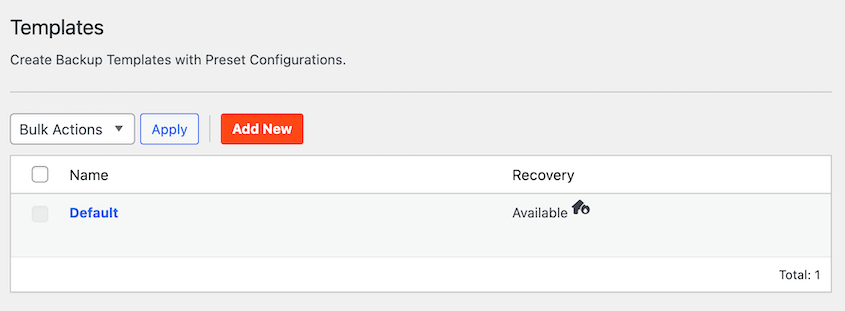
自動バックアップにすべてのファイルとデータベーステーブルを含めたい場合は、次のステップに進んでください。
ただし、バックアップ用のカスタムテンプレートを作成したい場合もあります。「新規追加」をクリックします。
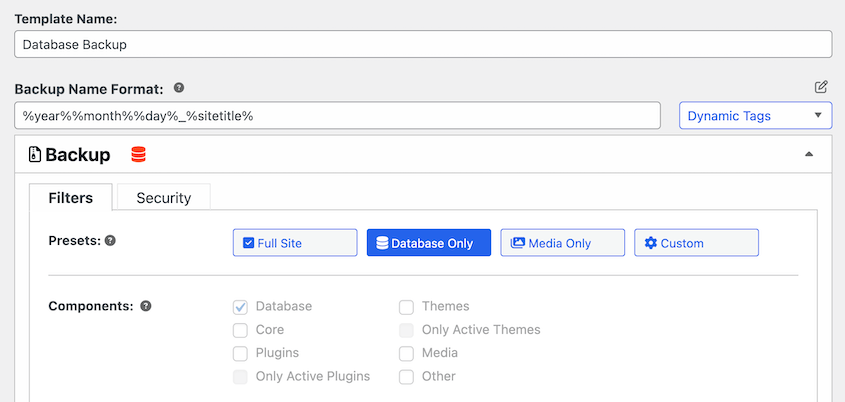
ページの上部でテンプレートに名前を付けます。バックアップしたいデータのみを含めるようにバックアップファイルを編集します。
たとえば、データベースバックアップのみを行うことができます。
サイトのバックアップを最適化するために、ファイルのカスタムの組み合わせを選択することもできます。アクティブなプラグインとテーマのみを含めることもできます。WordPress以外のファイルやメディアライブラリを除外することもできます。
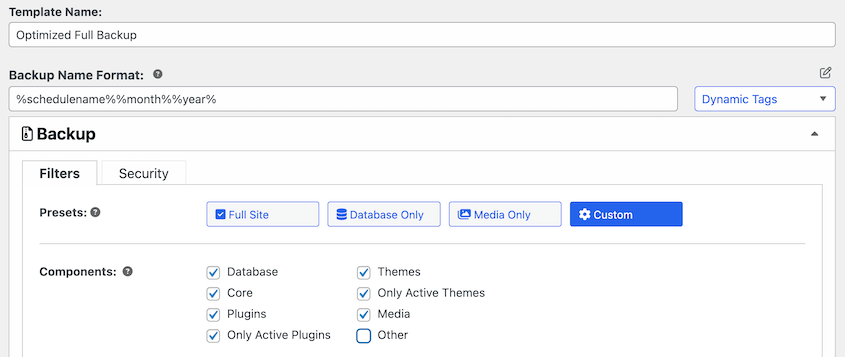
これらの設定で問題がなければ、「変更を保存」をクリックします。
Duplicatorでは複数のスケジュールを作成できるため、特定の自動バックアップ用に異なるテンプレートを設定できます。これにより、適切なタイミングでサイトの適切な部分をバックアップできます。
ステップ3:クラウドストレージの接続
デフォルトでは、Duplicatorはサイトのバックアップをローカルサーバーに保存します。また、次の外部バックアップ場所もサポートしています。
- Duplicator Cloud
- FTP
- Google Drive
- Dropbox
- Microsoft OneDrive
- Amazon S3
- Wasabi
- Google Cloud
- DreamObjects
- Vultr
- DigitalOcean Spaces
- Cloudflare R2
- Backblaze B2
これらのサードパーティのストレージ場所のいずれかを使用したい場合は、Duplicatorと接続する必要があります。これを行うには、「Duplicator Pro » Storage » Add New」を見つけます。

次に、名前を付けます。「タイプ」ドロップダウンを使用して、使用したいクラウドサービスを選択します。このチュートリアルでは、Duplicator Cloudを使用します。

Duplicator CloudをDuplicator Proライセンスで承認できます。クラウドストレージに接続する別の方法は、接続トークンです。

サードパーティのストレージを使用する場合、同様の承認プロセスになります。Dropboxでは、「Dropboxを承認」ボタンをクリックします。
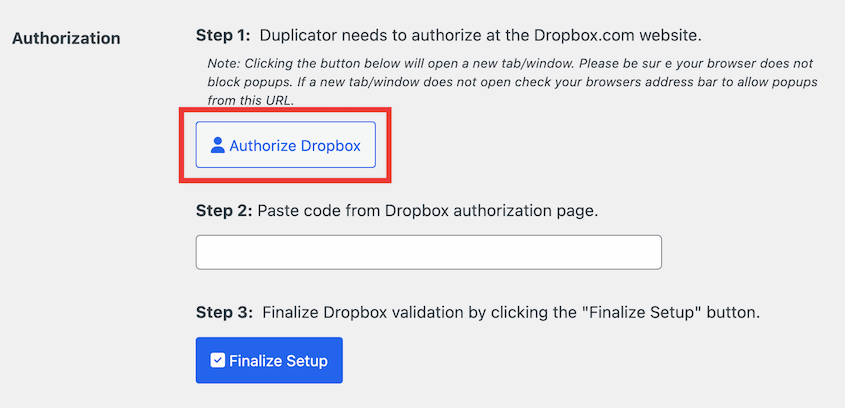
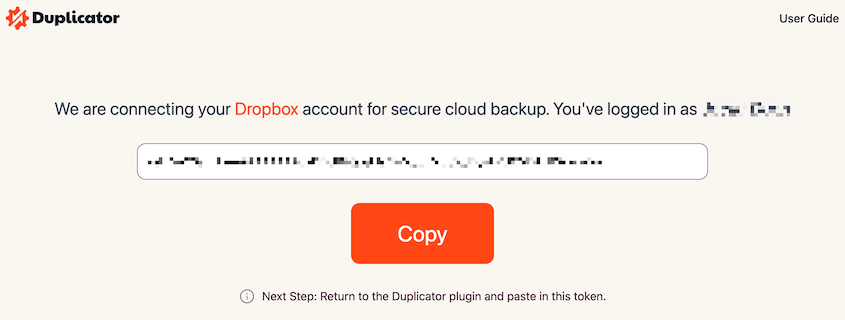
これにより、新しいタブが開きます。DuplicatorがDropboxアカウントに変更を加えることを確認する必要があります。承認コードをコピーします。
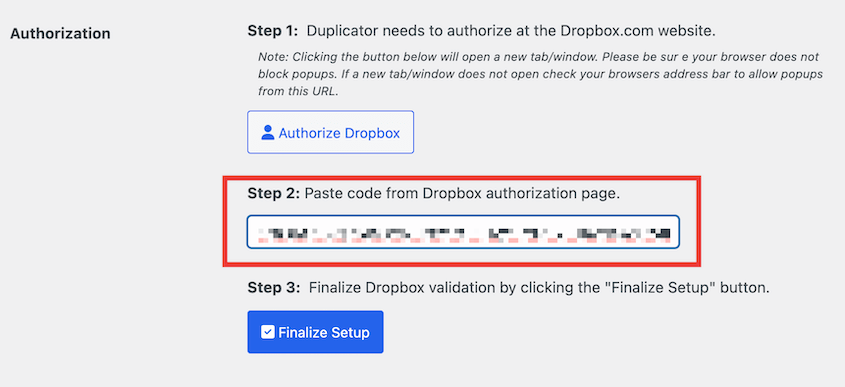
WordPressダッシュボードに戻り、「ステップ2」にコードを貼り付けてセットアップを完了します。
これで、バックアップをクラウドストレージサービスに自動的に保存できます!
ステップ4:新しいバックアップスケジュールの作成
WordPressサイトを自動的にバックアップする必要がある場合は、Duplicatorで簡単にスケジュールを設定できます。まず、「Duplicator Pro » Schedule Backup » Add New」にアクセスします。

この新しいページで、バックアップスケジュールに名前を付けます。次に、テンプレートを選択します。これは「デフォルト」または以前に作成したカスタムテンプレートにすることができます。

次に、ストレージの場所を選択します。既に承認済みのオプションのリストが表示されます。

バックアップが実行されるタイミングをカスタマイズします。Duplicatorでは、月次、週次、時間次、または日次のバックアップを選択できます。
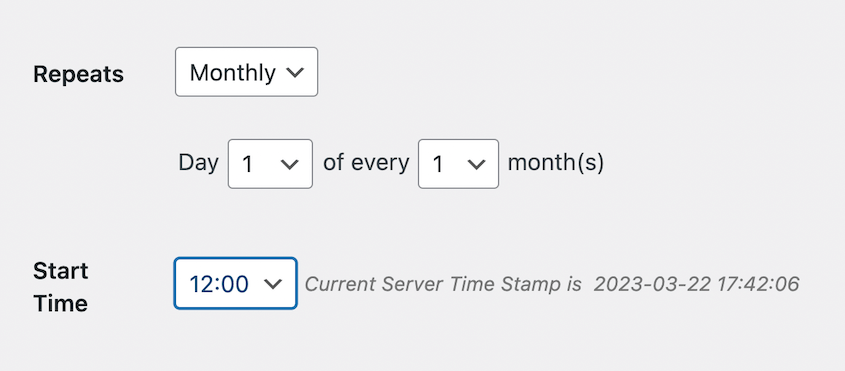
また、「開始時刻」を選択する必要があります。これにより、1日の特定の時間にバックアッププロセスが開始されます。
これらの変更を行った後、ページの下部までスクロールします。「このスケジュールを有効にする」の横にあるボックスをチェックします。

最後に、スケジュールを保存します。新しいWordPress自動バックアップは、「スケジュールバックアップ」ページで表示できます。

これらの詳細により、スケジュールが最後に実行された日時と、サイトが次にバックアップされる日時がわかります。
時期が来たら、バックアップアーカイブとインストーラーがダウンロード可能なzipファイルとして利用できるようになります。
よくある質問(FAQ)
WordPressには組み込みのバックアップがありますか?
いいえ、WordPressには組み込みのバックアップサービスはありません。ウェブサイトをバックアップしたい場合は、WordPressバックアッププラグインをインストールする必要があります。または、データを手動でダウンロードするか、ウェブホストのバックアップに依存することもできます。
WordPressのメンテナンスを完全にアウトソースしたい場合は、最高のWordPressメンテナンスサービスのリストをご覧ください!
最高のWordPressバックアッププラグインは何ですか?
Duplicatorは、自動ウェブサイトバックアップのスケジュール設定と、Dropbox、Google Drive、Amazon S3などのオフサイトクラウドストレージサービスへの保存に最適なWordPressバックアッププラグインです。これらのバックアップ機能により、データが安全であることを安心して確認できます。
代替案:UpdraftPlus、BackWPup、WPVivid、Jetpack Backup (VaultPress)、BackupBuddy、およびBlogVaultもWordPressサイトのバックアップを実行できます。それらの間で決定するには、トップWordPressバックアッププラグインの比較をご覧ください。
プラグインなしでWordPressウェブサイトをバックアップするにはどうすればよいですか?
ウェブホスティングプロバイダーは通常、プラグインなしでウェブサイトをバックアップする方法を提供しています。または、cPanelまたはFTPクライアントからファイルを個別にダウンロードすることもできます。WordPressデータベースはphpMyAdminでエクスポートできます。
WordPressで毎日のバックアップを実行するにはどうすればよいですか?
WordPressサイトを毎日バックアップするには、まずDuplicator Proをインストールします。次に、新しいバックアップスケジュールを作成し、頻度を毎日に設定します。
WordPressサイトを無料でバックアップするにはどうすればよいですか?
Duplicator Liteをインストールすることで、WordPressサイトを無料でバックアップできます。この無料のWordPressプラグインを使用すると、すべてのWordPressファイル、テーマ、プラグイン、メディアファイル、およびデータベース情報を単一のzipファイルにコンパイルできます。バックアップを作成した後、コンピューターにダウンロードしてください。
WordPressサイト全体をバックアップするにはどうすればよいですか?
WordPressサイト全体をバックアップする簡単な方法の1つは、Duplicatorのようなバックアッププラグインをインストールすることです。バックアップを作成した後、サイト全体プリセットを選択します。これにより、バックアップにサイトのすべてのデータが含まれます。

WordPressサイトはどのくらいの頻度でバックアップする必要がありますか?
WordPressサイトをどのくらいの頻度でバックアップするかは、実行しているウェブサイトの種類によって異なります。更新があまり行われない静的サイトの場合は、月に1回バックアップを作成するだけで済みます。
WooCommerceサイトのような高いトラフィックを持つウェブサイトは、より頻繁なバックアップが必要になるため、バックアップスケジュールを週に1回、日に1回、または時間に1回に増やすことを検討してください。
WordPressバックアップの自動化の準備はできましたか?
自動バックアップでWordPressサイトを保護する方法を学びました。もうリマインダーを設定したり、昨日バックアップしたかどうかを心配したりする必要はありません。
Duplicatorが自動的にバックアップを処理するため、ビジネスの成長や素晴らしいコンテンツの作成など、本当に重要なことに集中できます。
一番良いところは?一度設定すれば、あとは何もしなくて良いことです。
バックアップスケジュールを作成すると、Duplicatorはバックグラウンドで静かに動作し、必要なときに正確にサイトデータを保存します。
忙しいeコマースサイト向けの毎日のバックアップを選択しても、シンプルなブログ向けの毎週のバックアップを選択しても、あなたの努力が常に保護されているという安心感を得られます。
サイトを自動的に保護する準備はできましたか?Duplicator Proを試して、バックアップをスケジュールし、二度と心配しないでください!
せっかくなので、これらの追加のWordPressチュートリアルやショーケースもご覧ください。
- ストレスフリーなデータストレージのための最高の自動バックアップサービス
- 設定して忘れるだけ:WordPress自動バックアッププラグインが作業を代行します
- クラウドWordPressバックアップの作成方法
- バックアップなしでWordPressサイトを以前の日付に復元する方法
- ランサムウェアからバックアップを保護する方法
- ウェブサイトのバックアップでこれらの間違いを犯すのをやめましょう
- WordPressバックアップを動作中のウェブサイトとして表示する方法




