


Análise do Duplicator: É o Melhor Plugin de Backup e Migração?
 Joella Dunn
Joella Dunn
Joella Dunn
 John Turner
John Turner
John Turner
Backups regulares são uma parte importante para manter seu site WordPress seguro. Em algum momento, você também pode precisar migrar ou clonar seu site.
Duplicator Pro é uma ferramenta flexível que pode realizar todas essas tarefas de manutenção, mas vale realmente a pena?
Eu sei o quão importante seu site é para você. É por isso que testei o Duplicator em todos os aspectos, verificando cada recurso em busca de falhas.
Aqui estão os principais pontos:
- Duplicator Pro é o plugin de backup e migração WordPress mais versátil, oferecendo backups personalizáveis, agendamento automatizado e restaurações com um clique, tudo em um só lugar.
- Armazenamento em nuvem integrado, com Duplicator Cloud nativo e suporte para mais de 10 provedores, incluindo Google Drive, Dropbox e Amazon S3.
- Migrar um site é fácil para iniciantes graças a uma ferramenta de importação de arrastar e soltar e a um assistente de migração passo a passo que lida com a substituição de URL automaticamente.
- Sites grandes e redes WordPress Multisite são totalmente suportados, incluindo um formato DupArchive personalizado sem limite de tamanho.
- Recuperação de desastres é um recurso de destaque, permitindo que você restaure seu site através de uma URL de recuperação, mesmo quando você está bloqueado do WordPress.
- Duplicator Lite é gratuito, mas a atualização para o Pro (a partir de R$ 359,90/ano) desbloqueia backups agendados, armazenamento em nuvem e suporte a multisite.
Resumo Rápido da Nossa Análise do Duplicator
O Duplicator permite que você faça backup, migre e clone sites WordPress facilmente. Ele oferece recursos úteis como backups agendados, armazenamento em nuvem, migrações de arrastar e soltar e restaurações com um clique. Isso o torna uma ótima opção tanto para iniciantes quanto para desenvolvedores experientes para manter seus sites seguros.
Sumário
- O Que é o Plugin Duplicator?
- Como o Duplicator Funciona?
- Duplicator Review: Why It’s the Best Backup and Migration Plugin
- Qual é a Diferença Entre Duplicator e Duplicator Pro?
- O Plugin Duplicator é Gratuito?
- Como Migrar um Site com o Duplicator
- Como Fazer Backup de um Site com o Duplicator
- Qual é o Limite de Tamanho para o Duplicator?
- Quais são os Requisitos para Usar o Duplicator?
- Qual é a Alternativa ao Duplicator?
- O Duplicator é o Melhor Plugin de Backup e Migração?
O Que é o Plugin Duplicator?
Duplicator Pro é um plugin WordPress que ajuda você a fazer backup, clonar e migrar sites inteiros. Usando esta ferramenta, você não precisará se preocupar com perda de dados durante transferências ou backups de sites.

Com mais de 4.000 avaliações de clientes com cinco estrelas, o Duplicator Pro é um dos plugins de backup e migração mais populares. Ele oferece um conjunto sólido de recursos tanto para iniciantes quanto para desenvolvedores experientes.
Como o Duplicator Funciona?
O Duplicator funciona empacotando todo o seu site WordPress em um único arquivo de arquivamento. Isso contém todos os seus arquivos WordPress, plugins, temas, arquivos de mídia e tabelas de banco de dados.
Junto com um arquivo de arquivamento, você receberá um script installer.php. Se você precisar migrar seu site para um novo host, servidor ou nome de domínio, você pode fazer o upload dos arquivos de arquivamento e instalador para o novo local.
Além disso, você pode usar o Duplicator como uma ferramenta de backup. Depois de criar um backup, salve-o em seu servidor local ou em um local de armazenamento em nuvem de terceiros. Usando o Duplicator, você também poderá recuperar um backup sempre que seu site sair do ar.
Análise do Duplicator: Por que é o Melhor Plugin de Backup e Migração
Agora que você tem uma ideia do que é o Duplicator e o que ele faz, vamos mergulhar em alguns recursos específicos.
Veja o que torna o Duplicator um destaque como plugin de backup e migração:
- Backups Personalizados do WordPress: Crie backups sob medida com filtragem de arquivos e tabelas de banco de dados
- Backups Automatizados: Agende backups a cada hora, diariamente, semanalmente ou mensalmente com modelos personalizáveis
- Opções Fáceis de Restauração de Backup: Restauração com um clique e recursos de recuperação de desastres fora do local
- Armazenamento em Nuvem: Integra-se com mais de 10 provedores, incluindo Google Drive, Dropbox e Amazon S3
- Migrações Rápidas de Sites: Funcionalidade de arrastar e soltar e suporte a sites vazios para desenvolvedores
- Suporte para Sites Grandes e WordPress Multisite: Lida com sites massivos e instalações de rede
- Pesquisa e Substituição Integradas: Substituição automática ou personalizável de URL durante as migrações
- Restaurações Remotas: Baixe e restaure backups na nuvem diretamente do WordPress
- Tags Dinâmicas de Backup: Organize backups com tags personalizadas e agendamento automatizado
- Otimização de Mídia: Os planos Duplicator Elite vêm com o WP Media Cleanup para remover instantaneamente variações de imagem não utilizadas
Backups Personalizados do WordPress
O Duplicator Pro lhe dá a liberdade de criar backups sob medida que atendem às suas necessidades específicas.
Você usará predefinições de backup personalizadas para selecionar componentes específicos do site para incluir/excluir.

O Duplicator também inclui filtragem de arquivos e tabelas de banco de dados.
Você pode filtrar certos arquivos, diretórios ou tabelas de banco de dados, permitindo o uso eficiente do espaço de armazenamento. Além disso, pode reduzir o tempo de backup.
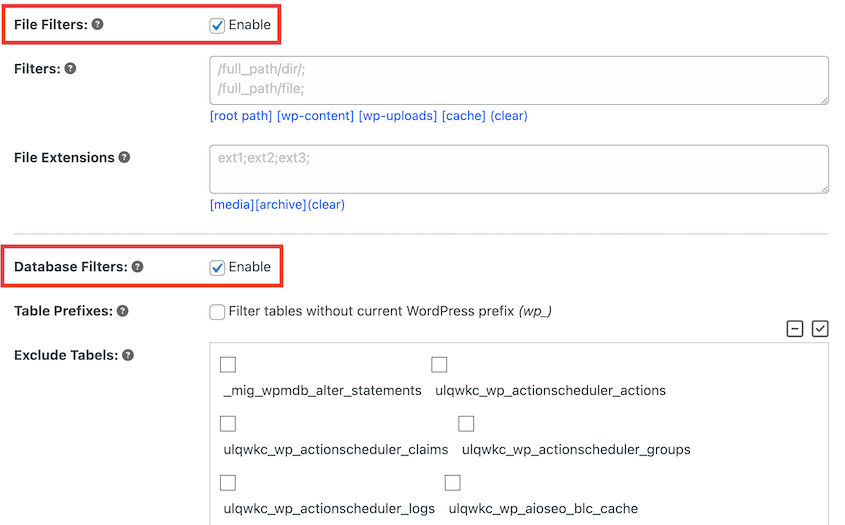
Esta é uma ótima oportunidade para limpar seu site WordPress durante uma migração. Você criará uma cópia do seu site sem pastas desnecessárias, tabelas de banco de dados, plugins ou temas.
Assim que você mover este backup para outro local, o novo site será otimizado!
Backups Automatizados
Sem um plugin de backup, você pode perder muito tempo baixando manualmente seus arquivos e banco de dados.
O Duplicator permite que você automatize seus backups, para que você nunca precise se preocupar em esquecer de fazer backup do seu site.
Ao adicionar um novo agendamento de backup, você pode escolher um modelo de backup. Isso especificará quais dados devem ser salvos.
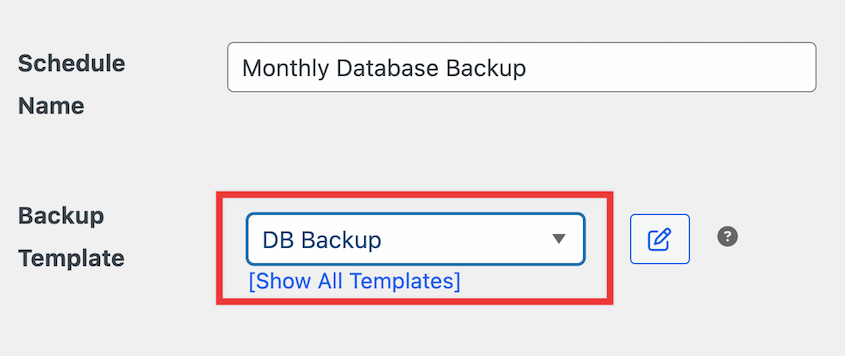
Você também pode escolher um local de armazenamento personalizado para os backups automatizados. Se você selecionar armazenamento em nuvem, o Duplicator construirá backups automaticamente e os enviará para sua conta de terceiros.
Com o Duplicator, você poderá personalizar a frequência do seu agendamento de backup. Aqui estão as diferentes opções:
- Backups a cada hora
- Backups diários
- Backups semanais
- Backups mensais
Sinta-se à vontade para selecionar também um horário de início. Isso configurará totalmente os backups de rotina no seu intervalo preferido.
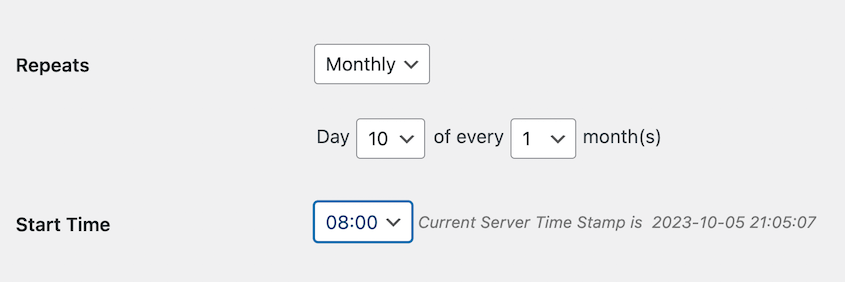
O Duplicator pode executar várias agendas ao mesmo tempo. Usando este recurso, você pode fazer backup de diferentes partes do seu site nos horários corretos.

Ao configurar backups automatizados, você saberá que seu site está continuamente protegido, mesmo durante seus dias mais agitados!
Opções Fáceis de Backup e Restauração
Acidentes acontecem e, às vezes, os sites enfrentam problemas inesperados.
Com o Duplicator Pro, restaurar seus backups é moleza. A interface intuitiva do plugin guia você pelo processo de restauração, garantindo que seu site volte a funcionar em pouco tempo.
Após criar um backup local, você verá um botão Restaurar ao lado dele. Clique nele para reverter seu site instantaneamente.

Isso pode ser útil para designers, desenvolvedores e proprietários de sites. Sinta-se à vontade para editar o design ou o código do seu site. Restaure um backup anterior se as alterações não ficarem como você deseja.
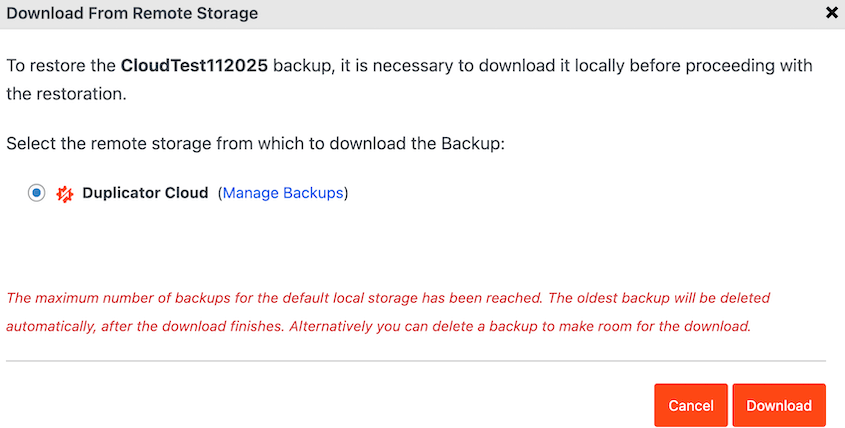
Você pode até restaurar backups na nuvem em um clique! Se você armazenou seu backup remotamente, o Duplicator baixará seus dados. Assim, você nem precisará sair do WordPress.
Em algum momento, seu site pode apresentar um erro catastrófico. Antes que isso aconteça, você precisará definir um ponto de recuperação de desastres. Isso permite recuperar um backup sem erros caso algo aconteça com seu site.

Uma vez configurado, copie o URL de recuperação. Salve-o em um local seguro para que possa ser usado para reverter seu site em uma emergência.

Se um erro ou ataque cibernético corromper seus dados, cole este URL em uma nova janela do navegador. O Duplicator o guiará pelas etapas para recuperar o backup.

Armazenamento em Nuvem
Por padrão, o Duplicator criará backups e os armazenará em seu servidor local. No entanto, ele também se integra perfeitamente com serviços populares de armazenamento em nuvem.
Você pode armazenar seus backups com segurança na nuvem, reduzindo o risco de perda de dados devido a falhas de hardware ou outros desastres no local.
Aqui estão todos os diferentes provedores de armazenamento em nuvem suportados pelo Duplicator:
- Duplicator Cloud
- Google Drive
- Dropbox
- Microsoft OneDrive
- Amazon S3
- Wasabi
- Google Cloud
- DreamObjects
- Vultr
- DigitalOcean Spaces
- Cloudflare R2
- Backblaze B2
- Qualquer outro armazenamento compatível com S3
Além disso, você pode salvar backups em FTP e armazenamento local. Se precisar adicionar um novo local de armazenamento, basta selecionar o tipo de provedor.
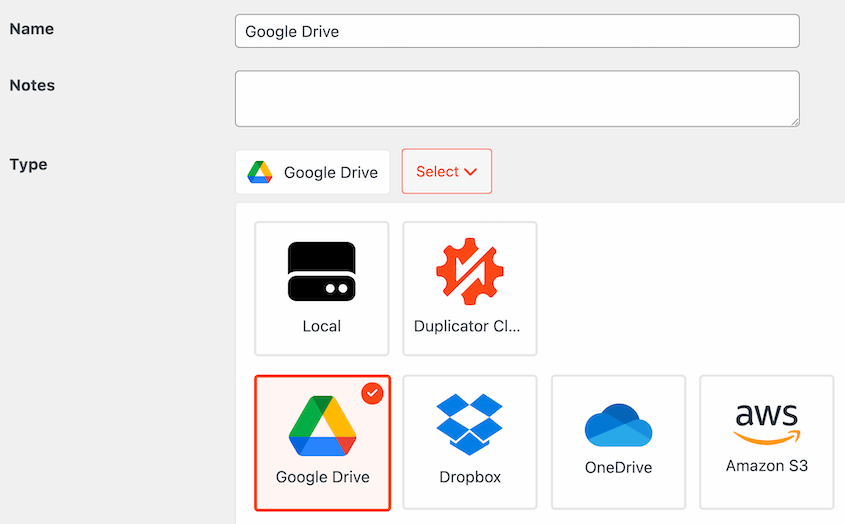
Em seguida, você precisará autorizar o Duplicator a fazer alterações em sua conta de armazenamento em nuvem. Assim que você clicar em Autorizar [Provedor], faça login em sua conta e cole o código de autorização gerado.
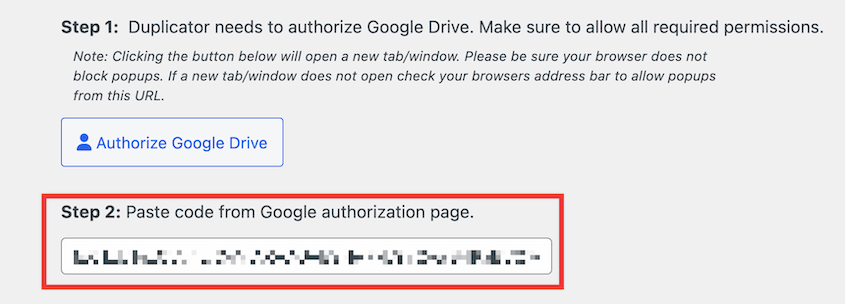
Depois de configurar isso, teste a conexão. Você também poderá personalizar o número máximo de backups armazenados na nuvem. Isso evita que você sobrecarregue seu armazenamento.

Ao criar um backup, você verá todos os locais de armazenamento autorizados. Basta selecionar um para enviar automaticamente o backup para a nuvem.

Migrações Rápidas de Sites
Migrar seu site WordPress para um novo domínio ou provedor de hospedagem pode ser uma tarefa assustadora. Se você decidir fazer uma migração manual, precisará estar familiarizado com gerenciadores de arquivos e o phpMyAdmin.
O Duplicator Pro remove a complexidade da equação. Seu assistente de migração fácil de usar otimiza todo o processo, tornando-o simples.
Se você já tem outra instalação do WordPress configurada, pode usar a ferramenta de importação. Nesta página, basta arrastar e soltar o arquivo de archive do site original.

Em seguida, siga as instruções mostradas no assistente de recuperação passo a passo. Você verá opções para pesquisar e substituir URLs em seu banco de dados, mapear domínios multisite e muito mais.
Suporte para Sites Grandes e WordPress Multisite
Alguns plugins de backup e migração têm dificuldades com sites grandes ou instalações WordPress multisite, mas o Duplicator Pro não. Este plugin lida com sites de grande escala e redes multisite com facilidade.
Se você está migrando um site grande, pode transicionar o motor de backup de um zip de shell para um DupArchive. Este formato de arquivo personalizado foi construído especificamente para sites maiores que lutam para salvar todo o seu conteúdo em um único arquivo.
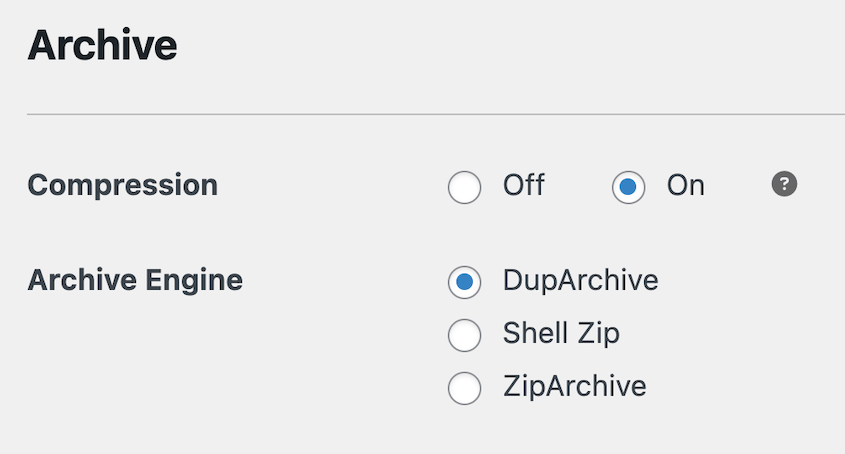
Embora existam muitos plugins de backup disponíveis, nem todos suportam WordPress multisite. Com o Duplicator, você pode facilmente fazer backup de toda a sua rede.
Personalize backups incluindo apenas sub-sites necessários. Alternativamente, inclua todos eles para backups multisite completos.
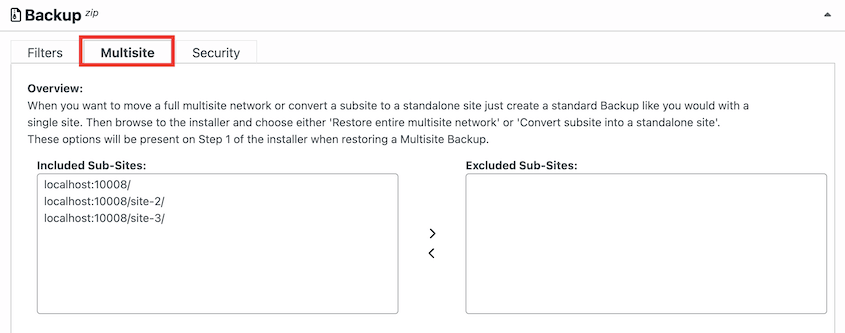
O Duplicator também facilita a migração de sites para dentro e para fora de uma rede multisite. Você poderá transicionar sites independentes para um sub-site ou mover sub-sites para seus próprios servidores.
Busca e Substituição Integradas
Ao migrar seu site para um novo domínio, seu banco de dados ainda terá referências ao nome do domínio antigo. Para corrigir isso, normalmente você teria que instalar um plugin extra de pesquisa e substituição.
Felizmente, o Duplicator pesquisará e substituirá dados antigos para você!
No assistente de migração, insira seu domínio antigo na caixa Pesquisar. Em seguida, cole o novo na caixa Substituir.

O Duplicator substituirá todas as instâncias do domínio antigo pelo novo em todo o seu banco de dados, garantindo uma transição suave.
Restaurações Remotas
O Duplicator também permite que você baixe e restaure backups na nuvem diretamente do seu painel do WordPress.
Comece criando um backup na nuvem. Não importa onde você salvou seus dados, você verá um botão Restaurar ao lado do seu backup.

Mesmo que o backup esteja no armazenamento em nuvem, você pode baixá-lo.
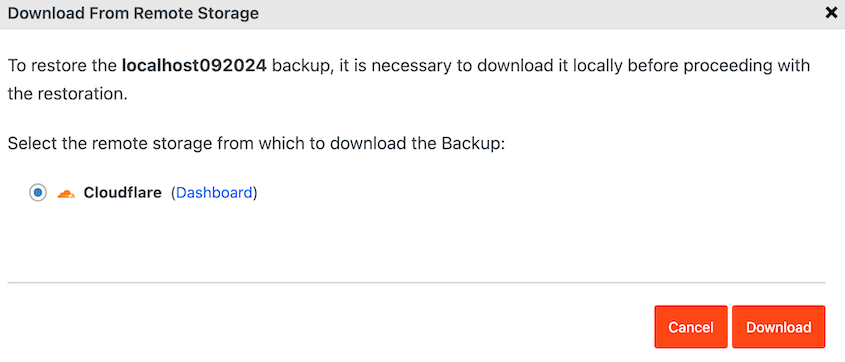
O Duplicator recuperará seus dados da nuvem e os usará imediatamente para restaurar seu site. Isso pode ser uma verdadeira salvação em uma emergência. Além disso, você não precisará desperdiçar espaço no servidor para backups locais.
Tags Dinâmicas de Backup
O Duplicator inclui um poderoso recurso de marcação que permite personalizar e organizar seus backups arquivados.
Ao criar um novo backup, você pode atribuir tags relevantes. Essas tags podem incluir informações como data, hora e domínio do site do backup.

As tags são então exibidas ao lado de cada backup na interface do plugin, facilitando a identificação e localização rápida da cópia correta do seu site.
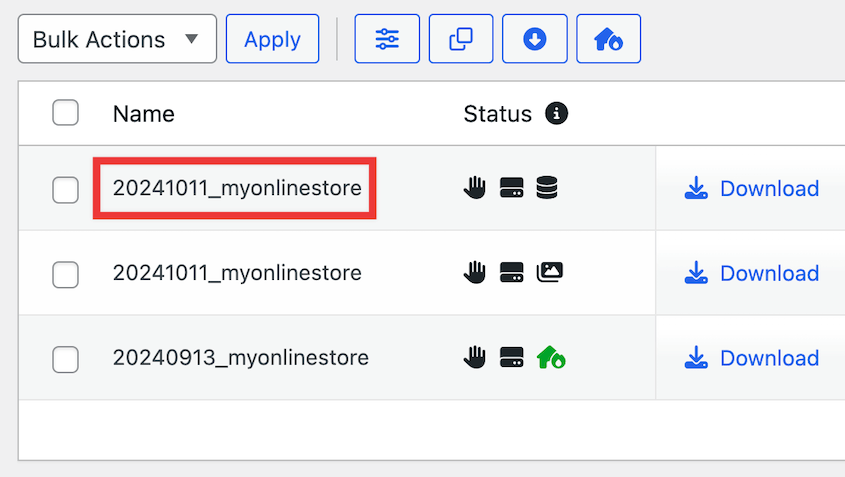
Você também pode usar essas tags para configurar agendamentos de backup automatizados. Por exemplo, você pode configurar o Duplicator para criar um backup mensal com uma tag correspondente a cada mês.
Com tags dinâmicas, você terá muito controle sobre o histórico de backup do seu site.
Otimização de Mídia
Com o tempo, o WordPress enche silenciosamente seu servidor com variações de imagem que você nunca usará. Cada imagem que você carrega gera várias versões redimensionadas e a maioria delas nunca aparece em seu site.
Com o plano Duplicator Elite, você receberá o plugin WP Media Cleanup gratuitamente. Este plugin de otimização de mídia escaneia todo o seu site WordPress para identificar quais variações de imagem são referenciadas ativamente em seu conteúdo.
Ele verifica posts, páginas, widgets, barras laterais, configurações do personalizador de temas e campos personalizados. Tudo o que estiver no seu servidor e não estiver sendo usado é sinalizado para remoção.
A partir daí, você pode excluir variações não utilizadas em massa ou uma por uma. As imagens originais em tamanho real nunca são tocadas. Apenas as variações de tamanho redundantes são removidas.

Os arquivos removidos vão para um diretório temporário e ficam lá por 30 dias, para que você possa restaurar imagens individuais ou recuperar tudo em massa, se necessário. Não há risco de quebrar permanentemente seu site.
Qual é a Diferença Entre Duplicator e Duplicator Pro?
Duplicator Pro é a versão premium do popular plugin Duplicator. Enquanto a versão gratuita oferece funcionalidades básicas de backup e migração de sites, o Duplicator Pro leva as coisas a outro nível.
Aqui estão alguns recursos avançados que você obterá com o Duplicator Pro:
- Backups agendados
- Integrações de armazenamento em nuvem
- Recuperação de desastres
- Importações de servidor para servidor
- Instalador simplificado
- Suporte para sites grandes e multisite
- Hooks de desenvolvedor
- Notificações por e-mail para timeouts ou outros problemas de backup
- Plugin WP Media Cleanup gratuito com Duplicator Elite
- E mais!
Em última análise, o Duplicator Lite pode ser uma ferramenta de backup e migração acessível, mas flexível. No entanto, a versão Pro fornece o conjunto completo de ferramentas necessárias para o gerenciamento profissional de sites.
Se você estiver considerando fazer um upgrade, aqui está uma análise de custos para o Duplicator Pro:
- Básico: Começa em R$ 350,00 por ano, suporta até 2 sites
- Plus: Começa em R$ 500,00 por ano, suporta até 5 sites
- Pro: Começa em R$ 1.000,00 por ano, suporta até 20 sites
- Elite: Começa em R$ 1.500,00 por ano, suporta até 100 sites
O Plugin Duplicator é Gratuito?
Duplicator Lite é um plugin gratuito com recursos básicos para fazer backup, migrar e clonar sites WordPress. Com esta ferramenta, você poderá criar cópias do seu site chamadas de arquivos, que você pode salvar como backups. Ele também fornecerá um instalador autônomo que o ajudará a descompactar seu conteúdo em um novo local.
Como Migrar um Site com o Duplicator
À medida que seu site cresce, seu provedor de hospedagem pode não fornecer recursos suficientes para suas necessidades em expansão. Felizmente, você pode migrar seu site facilmente com o Duplicator.
Primeiro, faça backup do site original. Em seguida, baixe o arquivo de backup.
Para iniciantes, você pode instalar o WordPress no novo host. Depois de configurar o novo site, instale o Duplicator e importe o backup do site antigo.

Clique em Continuar. Na página seguinte, clique em Iniciar Instalador.

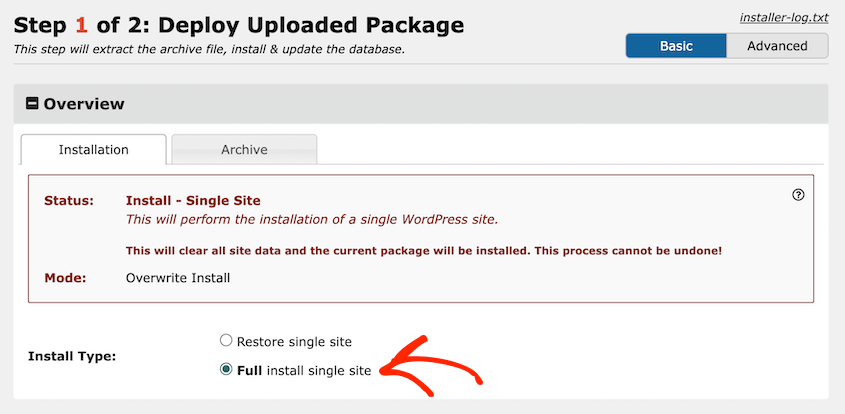
No assistente de migração do Duplicator, certifique-se de que o Tipo de Instalação seja Instalação completa de site único.
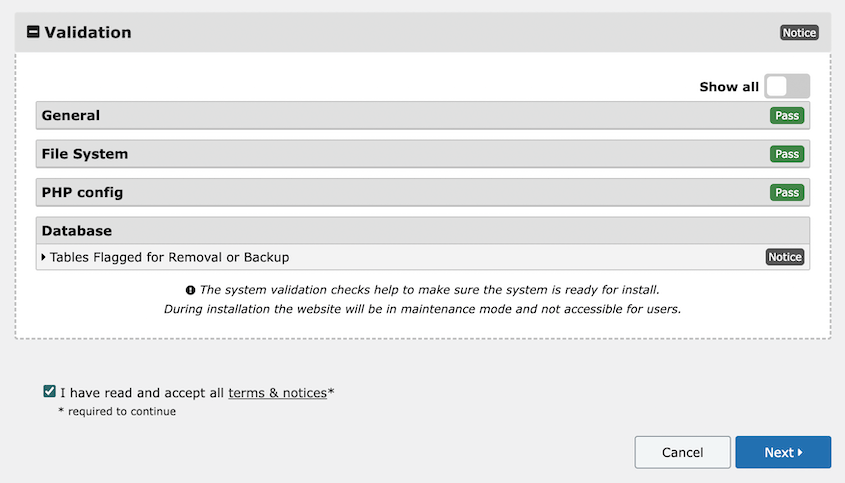
Na parte inferior, clique em Validar. Em seguida, aceite os termos e avisos e continue.
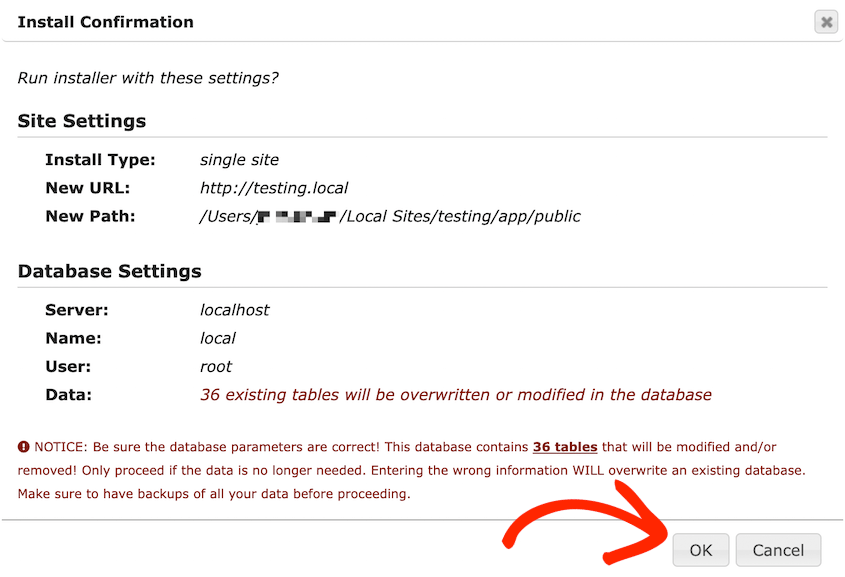
Finalmente, confirme a instalação na janela pop-up.
O Duplicator migrará automaticamente seu conteúdo antigo para o novo local. Assim que terminar, use o botão Login de Administrador para acessar seu novo painel.
Se você estiver usando o Duplicator Lite, precisará usar um cliente FTP para carregar seus arquivos de arquivo e instalador no novo diretório raiz.
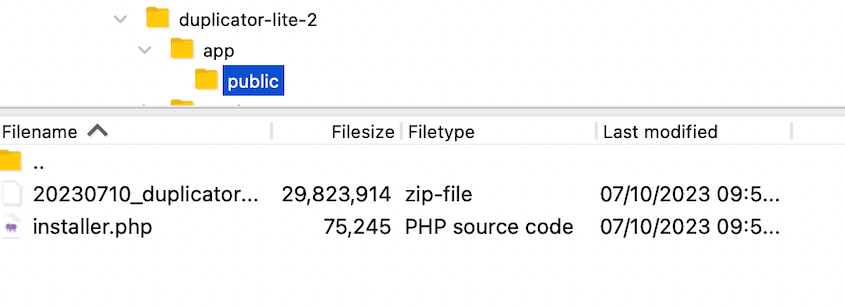
Após criar um novo banco de dados em seu novo host, inicie o instalador do Duplicator usando este URL:
https://your-domain/installer.php
Insira as informações do seu novo banco de dados em Configuração.
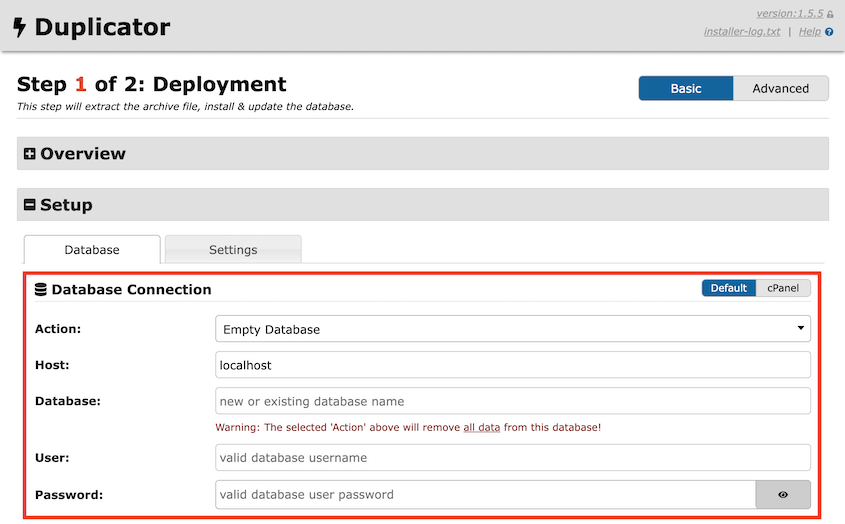
Em seguida, continue com a instalação normalmente!
Como Fazer Backup de um Site com o Duplicator
Para fazer backup do seu site, vá para Duplicator Pro » Backups » Adicionar Novo.

Nomeie o backup e escolha um local de armazenamento. Como mencionamos anteriormente, você pode personalizar o backup com filtros de arquivos e banco de dados.
Depois de clicar em Avançar, o Duplicator verificará seu site. Certifique-se de revisar quaisquer avisos antes de clicar em Criar Backup.

Após isso, seu backup será listado na página Backups. Para salvá-lo, clique em Download » Ambos os Arquivos.

Agora você tem um backup completo do seu site!
Qual é o Limite de Tamanho para o Duplicator?
Na versão gratuita do Duplicator, há um limite de tamanho flexível para a criação de backups, que depende do servidor que você está usando. Isso significa que, se você tiver um site muito grande, o script PHP usado para criar o backup pode demorar muito para terminar, causando um problema de tempo limite.
No entanto, não há um tamanho máximo estrito imposto pelo próprio Duplicator. Em servidores sem configurações de tempo limite, você pode criar backups maiores mesmo com a versão gratuita, mas isso pode não ser possível em hospedagem compartilhada.
Na versão Pro do Duplicator, não há problema de limite de tamanho porque ele usa um sistema de segmentação para criar o backup. No entanto, tenha em mente que ainda pode haver uma limitação ao fechar o arquivo ZIP.
O tempo necessário para fechar o arquivo aumenta com o tamanho dele. Portanto, embora a versão Pro seja muito menos restritiva que a versão gratuita, ainda podem existir algumas limitações teóricas devido à forma como os arquivos ZIP funcionam.
Para superar essas limitações potenciais, os desenvolvedores do Duplicator introduziram o DupArchive, que não tem limite de tamanho teórico. Isso significa que você pode criar arquivos muito grandes sem problemas.
Quais são os Requisitos para Usar o Duplicator?
O Duplicator Pro foi projetado para ser compatível com a maioria dos ambientes de hospedagem WordPress padrão. No entanto, para evitar conflitos ou problemas potenciais durante o processo, é essencial atender aos seguintes requisitos:
- WordPress 5.3+
- PHP 7.4+
- MySQL 5.0+, MariaDB 10.0+
- Servidores Web: Apache, LiteSpeed, Nginx, Lighttpd, IIS, WebServerX
A maioria dos hosts WordPress atenderá automaticamente a esses requisitos. O Duplicator Pro também suporta hosts gerenciados como GoDaddy e WP Engine.
Qual é a Alternativa ao Duplicator?
Eu recomendaria usar o Duplicator por seus recursos flexíveis de backup, migração e clonagem. No entanto, você pode querer explorar completamente suas opções.
Aqui estão algumas das melhores alternativas ao Duplicator:
- UpdraftPlus: Um plugin de backup e migração com interface amigável, armazenamento em nuvem e backups automatizados.
- All-in-One WP Migration: Um plugin de migração WordPress fácil para iniciantes com transferências de um clique e substituição automática de URL.
- BlogVault: Um plugin de backup WordPress com backups em tempo real e incrementais.
Se você está tentando encontrar as melhores ferramentas de backup e migração para o seu site, confira estes guias de comparação detalhados:
- Melhores Plugins de Backup WordPress (Comparação Definitiva)
- Melhores Plugins de Migração WordPress (Escolha de Especialista)
O Duplicator é o Melhor Plugin de Backup e Migração?
O Duplicator Pro se destaca como um plugin de backup e migração de primeira linha para WordPress. Seus backups personalizáveis, processos automatizados, integrações de armazenamento em nuvem e migrações de sites perfeitas o tornam uma excelente escolha para usuários de todos os níveis de experiência.
No entanto, sinto que é importante reconhecer que outros plugins de backup e migração também podem ser opções viáveis. Você precisará avaliar suas preferências e requisitos individuais para encontrar a melhor ferramenta para o seu site.
O Duplicator Faz a Parte Difícil — Você Apenas Gerencia Seu Site
Gerenciar um site WordPress vem com uma longa lista de tarefas de manutenção: backups, migrações, clonagens, limpeza de mídia e recuperação de desastres. A maioria dos proprietários de sites adia essas tarefas ou as executa manualmente, o que deixa o site vulnerável.
O Duplicator Pro remove tudo isso do seu prato.
Backups são executados em um cronograma. Migrações que antes levavam horas agora acontecem em poucos cliques. O armazenamento em nuvem mantém seus dados seguros, mesmo que seu servidor falhe. E com o WP Media Cleanup incluído nos planos Elite, até mesmo sua biblioteca de mídia inchada é tratada automaticamente.
A rede de segurança está sempre lá, trabalhando em segundo plano, para que você possa se concentrar em construir e expandir seu site.
Uma dica extra: não espere até que algo dê errado para criar seu primeiro backup. Configure o Duplicator agora, crie seu primeiro backup e configure uma URL de recuperação de desastres. Você do futuro ficará feliz por ter feito isso.
Quer começar a proteger seus dados durante migrações ou backups? Baixe o Duplicator Pro hoje mesmo!
Pronto para usar o Duplicator como ferramenta de manutenção do seu site? Aqui estão alguns tutoriais para você começar:
- Como fazer backup de um site WordPress
- O Checklist Definitivo para Migração de WordPress
- Como Criar um Site de Staging no WordPress
- Como Clonar um Site WordPress
- Como Redesenhar um Site WordPress




