

![[Neu] Duplicator 5.0 vorstellen: KI-Backups, AutoTune und zusätzliche kostenlose Funktionen](https://duplicator.com/wp-content/uploads/2026/09/Duplicator-5-0-Announcement.jpg)
So sichern Sie eine WordPress-Website in der Cloud
 Joella Dunn
Joella Dunn
Joella Dunn
 John Turner
John Turner
John Turner
KURZ UND KNAPP: Wenig Zeit? Hier sind die wichtigsten Erkenntnisse:
- Cloud-Backups schützen vor Serverausfällen, Hacks und Ransomware, indem sie Ihre Daten getrennt von Ihrer Hosting-Umgebung speichern.
- Verwenden Sie Duplicator Pro, um Backups zu automatisieren und sie an Cloud-Speicherdienste wie Google Drive, Dropbox, Amazon S3 oder Duplicator Cloud zu senden.
- Duplicator Cloud bietet die einfachste Einrichtung ohne API-Schlüssel oder komplexe Konfiguration.
- Planen Sie automatische Backups (stündlich, täglich, wöchentlich oder monatlich), um manuelle Wartungsaufgaben zu eliminieren.
- Stellen Sie Backups mit einem Klick direkt aus der Cloud mit dem Wiederherstellungsassistenten von Duplicator wieder her.
Wenn Ihr Hosting-Konto kompromittiert wird, Ihr Server abstürzt oder ein fehlerhaftes Plugin Ihre Datenbank löscht, helfen Ihnen lokale Backups nicht. Sie verschwinden zusammen mit allem anderen.
Die Lösung ist einfach: Speichern Sie Ihre Backups woanders, extern in der Cloud. Das machen Profis, und es ist einfacher einzurichten, als Sie vielleicht denken.
In diesem Leitfaden zeige ich Ihnen, wie Sie Cloud-Backups für Ihre WordPress-Website erstellen, damit Sie einen zuverlässigen Off-Site-Datenschutz haben. Sie werden diese auch als Remote-Backups oder Off-Site-Backups bezeichnen, und sie bedeuten alle dasselbe: Ihre Daten befinden sich irgendwo anders als auf Ihrem Server.
Inhaltsverzeichnis
Warum Ihre Website in der Cloud sichern?
Serverkatastrophen kündigen sich nicht an.
Ihr Hosting-Anbieter könnte einen katastrophalen Ausfall haben. Ein Hacker könnte Ihr Konto kompromittieren und alles löschen. Ransomware könnte Ihre Dateien verschlüsseln und sie als Geiseln festhalten.
Wenn eines dieser Dinge passiert, ist ein Backup auf dem Server wertlos. Es ist zusammen mit allem anderen weg.
Cloud-Backups bieten Ihnen ein echtes Sicherheitsnetz.
Sie sind vollständig von Ihrer Hosting-Umgebung getrennt. Wenn Ihr Server (buchstäblich oder bildlich) abbrennt, befindet sich Ihr Backup sicher an einem anderen Ort.
Zweitens können Sie von überall darauf zugreifen. Selbst wenn Sie aus WordPress ausgesperrt sind oder Ihr Hosting-Konto nicht erreichen können, können Sie Ihre Backup-Dateien immer noch abrufen und Ihre Website wiederherstellen.
Cloud-Backups schützen vor gezielten Angriffen. Kluge Hacker wissen, wie sie lokale Backups finden und löschen können. Sie können keine Dateien berühren, die Off-Site gespeichert sind.
Das Auslagern von Backups gibt Speicherplatz auf Ihrem Server frei. Große Backup-Dateien können Ihren Speicherplatz schnell aufbrauchen, insbesondere wenn Sie einen Shared-Hosting-Plan nutzen.
Am wichtigsten ist, dass Cloud-Backups Ihnen Sicherheit geben. Sobald Sie sie so eingerichtet haben, dass sie automatisch ausgeführt werden, können Sie aufhören, sich Sorgen um Datenverlust zu machen.
Wie Sie Ihre WordPress-Website in der Cloud sichern
Lassen Sie uns den Schritt-für-Schritt-Prozess zur Erstellung eines Cloud-WordPress-Backups durchgehen!
- Schritt 1: Installieren Sie ein Backup-Plugin mit Cloud-Speicher: Holen Sie sich Duplicator Pro (ein Backup-Plugin mit integriertem Cloud-Speicher) und geben Sie Ihre Lizenz ein, um es zu aktivieren.
- Schritt 2: Verbinden Sie Ihren Cloud-Speicherdienst: Wählen Sie aus Duplicator Cloud (am einfachsten), Google Drive, Dropbox, Amazon S3 oder einem Dutzend weiterer Dienste, darunter OneDrive, Wasabi, Backblaze B2 und jeder S3-kompatible Anbieter
- Schritt 3: Erstellen Sie ein neues Cloud-Backup: Bündeln Sie Ihre gesamte Website in einer ZIP-Datei und übertragen Sie sie in Ihren ausgewählten Cloud-Speicher.
- Schritt 4: Automatisierte Cloud-Backups planen: Konfigurieren Sie stündliche, tägliche, wöchentliche oder monatliche Cloud-Backups, damit Sie nie wieder manuell sichern müssen.
Schritt 1: Installieren Sie ein Backup-Plugin mit Cloud-Speicher (Duplicator)
Wenn es um die Erstellung von Cloud-Backups für Ihre WordPress-Website geht, gibt es ein Tool, das wirklich herausragt: Duplicator Pro. Dieses WordPress-Backup-Plugin kann Backups erstellen und sie direkt in den Cloud-Speicher senden.

Unabhängig davon, welchen Cloud-Backup-Dienst Sie nutzen möchten, Duplicator kann ihn unterstützen. Sie können Backups an einem der folgenden Orte speichern:
- Google Drive
- Dropbox
- OneDrive
- Amazon S3
- Backblaze B2
- Wasabi
- Google Cloud
- DreamObjects
- Vultr
- DigitalOcean Spaces
- Cloudflare R2
- Lokaler Server
- FTP
Aber Duplicator enthält auch integrierten Cloud-Speicher. Dies ist die einfachste Option, da keine API-Schlüssel generiert oder Berechtigungen konfiguriert werden müssen.
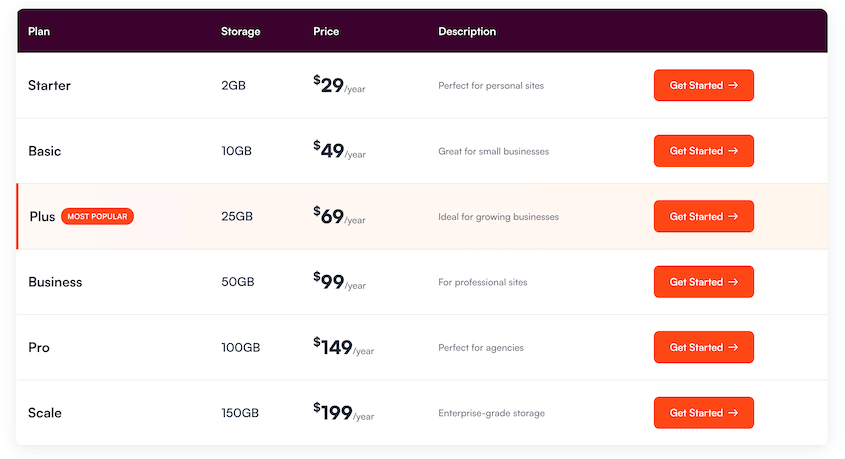
Um loszulegen, wählen Sie ein Abonnement für Duplicator Pro. Obwohl es eine kostenlose Version des Plugins gibt, erhalten Sie mit einem Premium-Plan alles, was Sie benötigen, um Ihre WordPress-Site mit der Cloud zu verbinden.
Öffnen Sie dann Ihr WordPress-Dashboard und installieren Sie Duplicator.
Bevor Sie Duplicator verwenden, müssen Sie Ihren Lizenzschlüssel aktivieren. Gehen Sie dazu zu Duplicator Pro » Einstellungen » Allgemein.

Fügen Sie den Lizenzschlüssel ein, den Sie mit Ihrem Kauf erhalten haben. Klicken Sie schließlich auf Aktivieren.
Schritt 2: Ihren Cloud-Speicherdienst verbinden
Jetzt können Sie Ihre Backups in einer Vielzahl von verschiedenen Cloud-Speicheroptionen sichern.
Wenn Sie Google Drive oder Dropbox verwenden wollten, müssten Sie sich durch diese Dienste klicken, API-Anmeldeinformationen generieren, Schlüssel kopieren und einfügen, Berechtigungen autorisieren und hoffen, dass Sie keinen Schritt vergessen haben.
Mit Duplicator Cloud überspringen Sie all das.
Wählen Sie einen Speicherplan, der Ihren Bedürfnissen entspricht. Gehen Sie danach zu Duplicator Pro » Einstellungen und verwenden Sie Ihren Lizenzschlüssel, um eine Verbindung zu Duplicator Cloud herzustellen.
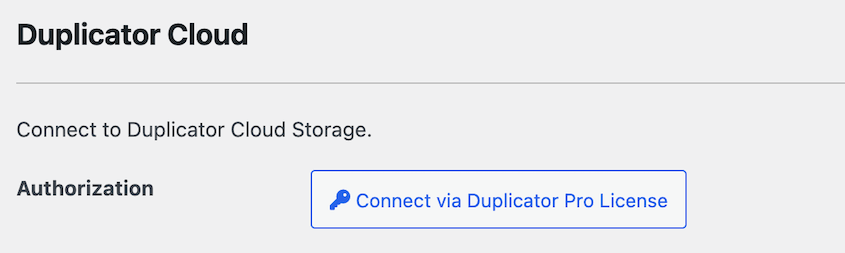
Das Plugin erstellt automatisch einen Duplicator Cloud-Speicherort für Sie. Er ist bereits konfiguriert und einsatzbereit.
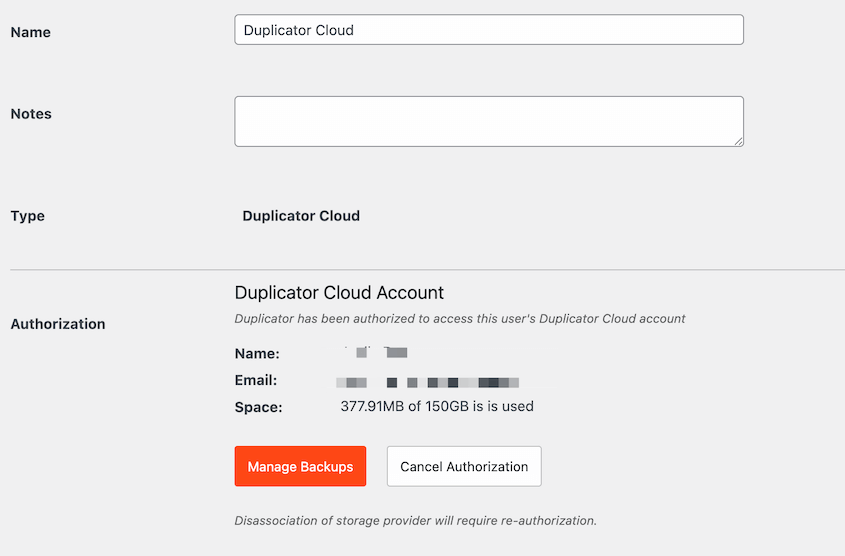
Sie erhalten sofortigen Zugriff auf sicheren Cloud-Speicher, der speziell für die Verwendung mit Duplicator entwickelt wurde.
Schritt 3: Erstellen Sie ein neues Cloud-Backup
Es ist Zeit, ein Cloud-Backup zu erstellen! Dies bündelt alle Ihre Plugins, Themes, Kern-WordPress-Dateien und Datenbanktabellen in einer einzigen ZIP-Datei und sendet sie in die Cloud.
Um den Backup-Prozess zu starten, gehen Sie zu Duplicator Pro » Backups » Neu hinzufügen.

Verwenden Sie dynamische Tags, um das Backup einprägsamer zu machen. Sie könnten den Titel Ihrer Website, die aktuelle Uhrzeit, das aktuelle Datum und mehr hinzufügen. Dies hilft Ihnen, das richtige Backup im Cloud-Speicher zu finden.

Finden Sie dann die Einstellungen für den Speicher. Aktivieren Sie das Kontrollkästchen neben Duplicator Cloud.

Sie können die lokale Speicheroption ebenfalls aktiviert lassen, wenn Sie eine Kopie auf Ihrem Server wünschen, oder sie deaktivieren, um Speicherplatz zu sparen.
Für ein vollständiges Backup müssen Sie keine Änderungen an der Archivdatei vornehmen. Sie können jedoch problemlos unnötige Dateien aus dem Backup ausschließen.

Als Nächstes scannt Duplicator Ihre gesamte Website. Klicken Sie unten auf Backup erstellen.

Das Backup Ihrer Website wird sofort erstellt. Duplicator sendet Ihre Backup-Dateien direkt in die Cloud!
Schritt 4: Planen Sie automatische Cloud-Backups
Mittlerweile wissen Sie, wie Sie manuelle Cloud-WordPress-Backups erstellen.
Um Ihre Wartungsaufgaben zu reduzieren und Ihre Zeit zu optimieren, sollten Sie automatische Backups einrichten. Auf diese Weise haben Sie einen zuverlässigen Backup-Plan.
Erstellen Sie zunächst eine Backup-Vorlage unter Duplicator Pro » Tools » Templates » Add New.
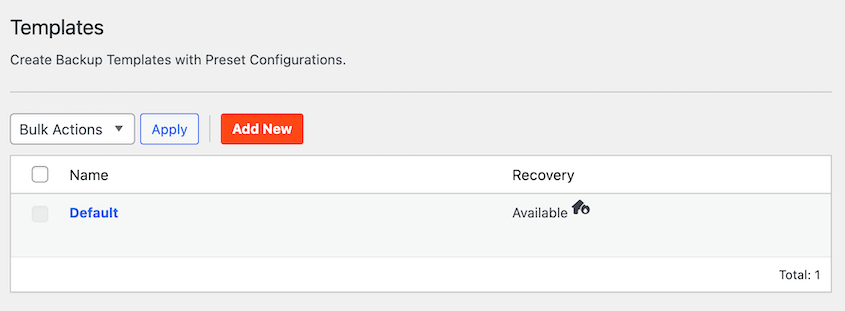
Legen Sie hier fest, welche Daten Duplicator im automatischen Backup speichern soll.
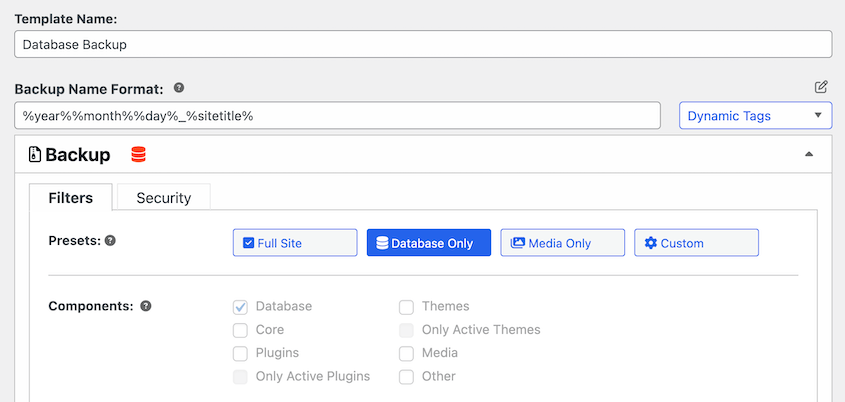
Wenn Sie Ihre gesamte Website sichern möchten, wählen Sie unbedingt Full Site. Sie können jedoch auch ganz einfach benutzerdefinierte Backup-Vorlagen erstellen. Speichern Sie Ihre Änderungen.
An diesem Punkt sind Sie bereit, Backups zu planen! Gehen Sie zu Schedules » Add New. Benennen Sie den neuen Zeitplan für automatische Backups und wählen Sie die zuvor erstellte Vorlage aus.
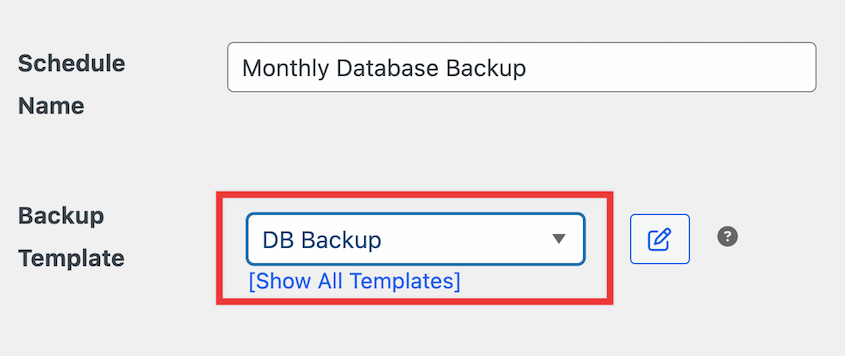
Um Ihre WordPress-Backups automatisch in die Cloud zu senden, müssen Sie einen Speicherort wie Duplicator Cloud auswählen.

Sie können anpassen, zu welcher Zeit Backups geplant werden sollen. Duplicator kann monatliche, wöchentliche, stündliche und tägliche Backups durchführen.
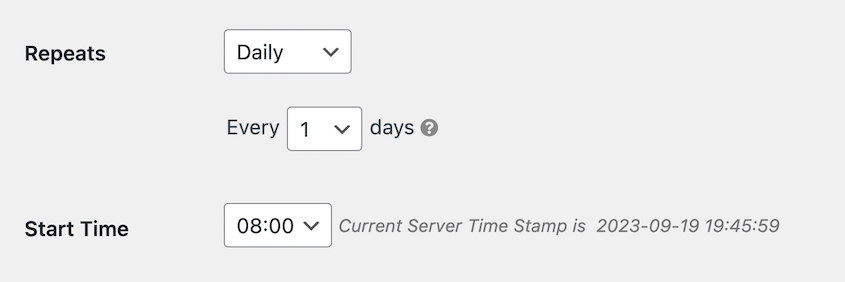
Aktivieren Sie den Zeitplan und speichern Sie ihn.

Fügen Sie gerne so viele Zeitpläne hinzu, wie Sie möchten. Sie sehen alle aufgelistet auf der Seite Schedule Backups.

Dies zeigt Ihnen an, wann Ihre Backups zuletzt ausgeführt wurden und wann sie als Nächstes ausgeführt werden. Sie sehen auch, ob jeder automatische Backup-Zeitplan es Ihnen ermöglicht, Backups Ihrer WordPress-Website wiederherzustellen.
Duplicator sendet Ihnen regelmäßige E-Mail-Zusammenfassungen. Sie erhalten Benachrichtigungen über alle neuen manuellen Backups, hinzugefügte Cloud-Speicherorte und erfolgreiche automatische Backups.
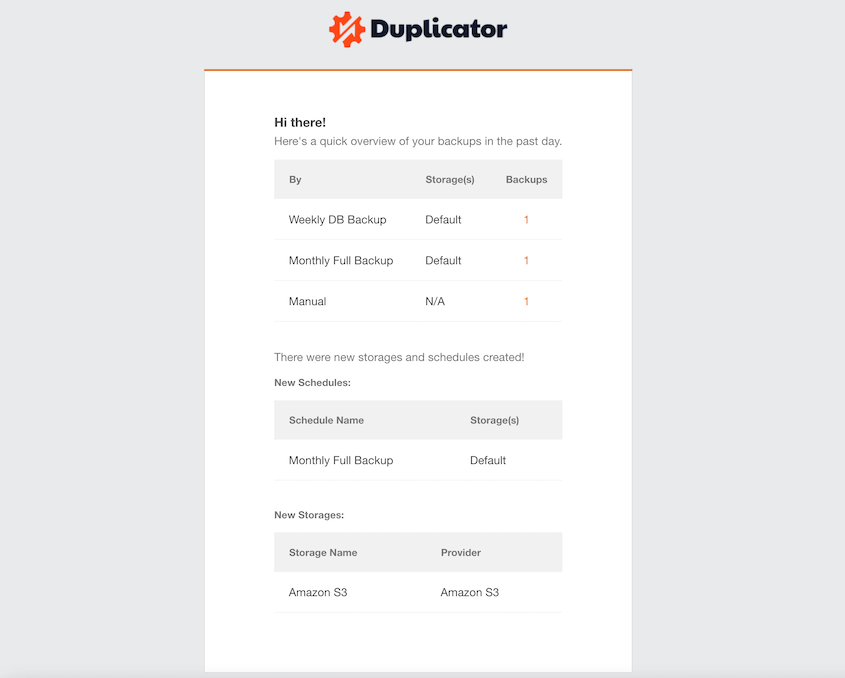
Durch den Erhalt täglicher, wöchentlicher oder monatlicher E-Mail-Zusammenfassungen wissen Sie genau, wann und wie Ihre Website gesichert wird.
Wie Sie Backups in der Cloud verwalten
Das Duplicator Cloud-Dashboard bietet Ihnen einen zentralen Ort, um alle Ihre Cloud-Backups anzuzeigen und zu verwalten.
Sie können darauf mit einem Klick auf der Seite Backups zugreifen. Verwenden Sie einfach die Schaltfläche Cloud Dashboard.
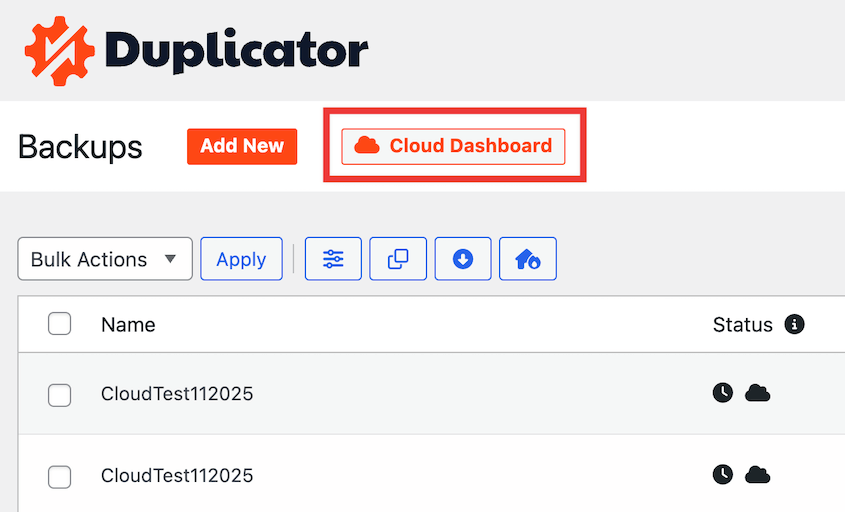
Das Dashboard öffnet sich in einem neuen Tab und zeigt Ihnen genau, was mit Ihrem Speicher passiert.

Sie sehen Ihre gesamte Speichernutzung. Es wird angezeigt, wie viel Speicherplatz Sie verwendet haben und wie viel Ihnen zur Verfügung steht. Dies verhindert Überraschungen, wenn Ihr Speicherplatz knapp wird.

Das Aktivitätsprotokoll ist eine meiner Lieblingsfunktionen, da es alles verfolgt, einschließlich jedes hochgeladenen Backups, jeder heruntergeladenen Datei und jedes gelöschten Backups. Es ist eine vollständige Historie Ihrer Cloud-Speicheraktivitäten.
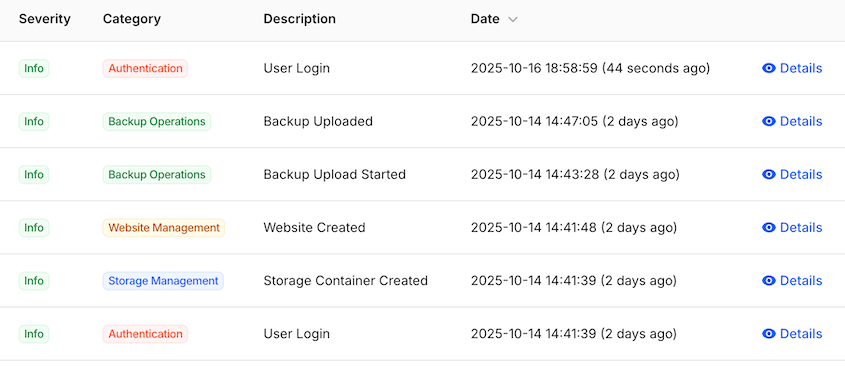
Klicken Sie auf ein einzelnes Backup, und Sie sehen detaillierte Informationen zu dieser spezifischen Datei.
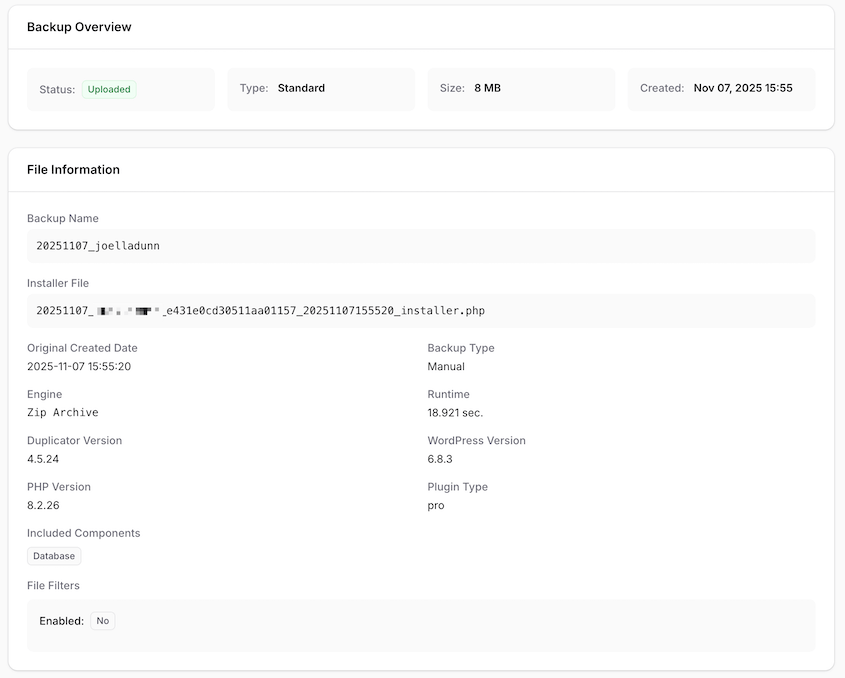
Sie können die Datenbankgröße, die Dateigröße, die Dauer der Backup-Verarbeitung, die PHP-Version, die beim Erstellen verwendet wurde, und mehr anzeigen. Dieser Detailgrad ist nützlich, wenn Sie Probleme beheben möchten oder einfach nur verstehen wollen, was in jedem Backup enthalten ist.
Das Dashboard ermöglicht es Ihnen auch, Backups direkt auf Ihren Computer herunterzuladen oder alte zu löschen, um Speicherplatz freizugeben.

Es ist eine übersichtliche, unkomplizierte Oberfläche. Alles, was Sie brauchen, ist direkt da, ohne zusätzlichen Ballast oder verwirrende Navigation.
So stellen Sie ein Cloud-WordPress-Backup wieder her
Backups zu erstellen ist nur die halbe Miete. Sie müssen in der Lage sein, sie wiederherzustellen, wenn etwas schiefgeht.
Hier zahlt sich die Integration von Duplicator mit seinem eigenen nativen Cloud-Speicher wirklich aus.
Gehen Sie in Ihrem WordPress-Dashboard zu Duplicator Pro » Backups. Hier sehen Sie alle Ihre Backups, einschließlich derer, die in Duplicator Cloud gespeichert sind.
Finden Sie das Backup, das Sie wiederherstellen möchten, und klicken Sie auf die Schaltfläche Wiederherstellen daneben.

Normalerweise müssten Sie sich in Ihren Cloud-Speicher einloggen, eine riesige Backup-Datei auf Ihren Computer herunterladen und sie dann über FTP wieder auf Ihren Server hochladen. Das kostet Zeit, Bandbreite und technisches Wissen.
Mit Duplicator klicken Sie einfach auf die Schaltfläche. Das Plugin lädt das Backup direkt aus Duplicator Cloud auf Ihren Server herunter und startet dann den Wiederherstellungsassistenten.
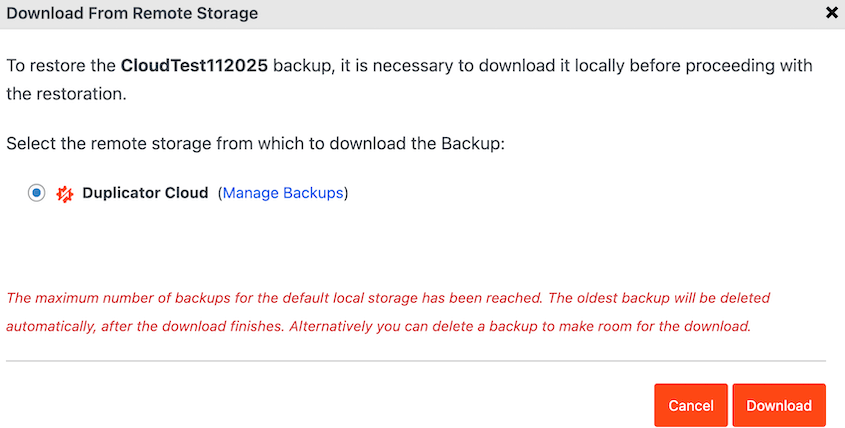
Sie folgen den Anweisungen, bestätigen einige Einstellungen und Duplicator stellt Ihre Website wieder her. Der gesamte Vorgang ist so konzipiert, dass er auch dann funktioniert, wenn Sie in Panik sind und Ihre Website schnell wieder online haben müssen.
Häufig gestellte Fragen (FAQs)
Was ist der beste Weg, um WordPress zu sichern?
Der beste Ansatz kombiniert Automatisierung, Off-Site-Speicherung und Zuverlässigkeit. Verwenden Sie ein Backup-Plugin wie Duplicator Pro, um automatisch geplante Backups zu erstellen und sie in der Cloud statt auf Ihrem Server zu speichern. Dies schützt Sie vor Serverausfällen, Hacks und menschlichem Versagen, ohne dass Sie sich daran erinnern müssen, Backups manuell auszuführen.
Wie sichere ich WordPress automatisch auf Google Drive?
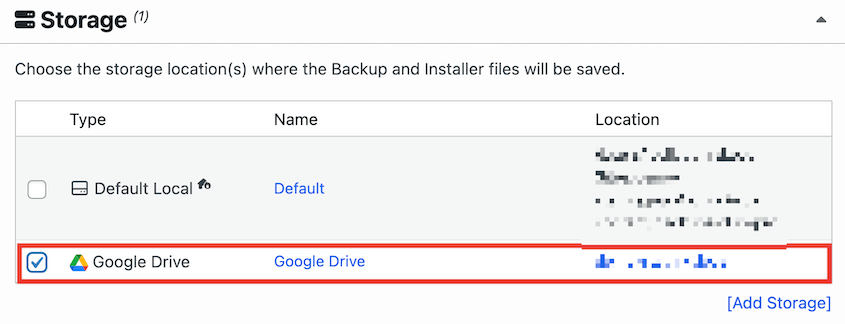
Installieren Sie Duplicator Pro, gehen Sie dann zu den Speicher-Einstellungen und fügen Sie Google Drive als Speicherort hinzu. Sie müssen die Verbindung autorisieren und API-Anmeldeinformationen von Ihrem Google-Konto angeben. Erstellen Sie danach ein neues Backup und wählen Sie Google Drive als Ziel.
Führt WordPress automatische Backups durch?
WordPress selbst enthält keine automatischen Backups. Einige Hosting-Anbieter bieten eigene Backup-Systeme an, aber diese speichern Backups normalerweise auf demselben Server wie Ihre Website. Für zuverlässige automatische Backups, die extern gespeichert werden, benötigen Sie ein Plugin wie Duplicator Pro, das Planung und Cloud-Speicherung handhaben kann.
Was sind die besten Backup-Plugins für WordPress?
Duplicator Pro ist eine der Top-Optionen, da es sowohl Backups als auch Migrationen durchführt und über einen eigenen integrierten Cloud-Speicher verfügt. Andere beliebte Optionen sind UpdraftPlus und BlogVault. Die richtige Wahl hängt von Ihren spezifischen Bedürfnissen ab, aber achten Sie auf Plugins, die geplante Backups, Cloud-Speicher und einfache Wiederherstellung anbieten.
Wie sichere ich meine gesamte WordPress-Website?
Sie können Ihre gesamte Website mit einem Backup-Plugin wie Duplicator sichern. Es bündelt alle Ihre WordPress-Dateien und Datenbanktabellen in einem einzigen komprimierten Archiv, sodass nichts zurückbleibt. Duplicator kann diese Backups auch planen und direkt an den Cloud-Speicher senden, was bedeutet, dass Sie eine vollständige Kopie von Ihrem Server erhalten, ohne etwas manuell tun zu müssen.
Wie sichere und stelle ich WordPress auf einem anderen Server wieder her?
Erstellen Sie ein vollständiges Backup Ihrer Website mit Duplicator Pro und laden Sie dann die Archivdatei herunter. Installieren Sie auf dem neuen Server Duplicator Pro und laden Sie dieses Archiv auf der Seite Backup importieren hoch. Dies startet die Wiederherstellung, und Duplicator kümmert sich um die Datenbank- und URL-Änderungen für Sie, sodass die Website funktionsfähig und nicht halb migriert ist.
Wie sichere ich eine WordPress-Website manuell?
Ein manuelles Backup bedeutet, dass Sie beide Hälften Ihrer Website selbst herunterladen. Verwenden Sie einen FTP-Client oder den Dateimanager Ihres Hosters, um jede Datei in Ihrem WordPress-Verzeichnis herunterzuladen, und exportieren Sie dann die Datenbank als SQL-Datei aus phpMyAdmin. Es funktioniert, aber Sie müssen daran denken, es zu tun, und Sie müssen die beiden Hälften zusammenhalten, damit das Backup später nützlich ist.
Wie sichere ich eine WordPress-Website auf einem lokalen Computer?
Erstellen Sie in Duplicator ein neues Backup und wählen Sie Lokal als Speicherort. Das Backup wird zuerst auf Ihrem eigenen Server erstellt, dann laden Sie es vom Bildschirm "Backups" auf Ihren Computer herunter. Es lohnt sich, eine lokale Kopie neben einer Cloud-Kopie aufzubewahren, da dies bedeutet, dass ein schlechter Tag bei Ihrem Hoster oder Ihrem Cloud-Anbieter nicht jede Kopie, die Sie haben, auslöschen kann.
Vereinfachen Sie Cloud-Website-Backups
Ihre Website repräsentiert stundenlange Arbeit, und ihr Schutz sollte nicht kompliziert sein.
Duplicator Pro nimmt die technische Komplexität aus WordPress-Backups. Richten Sie Ihren Zeitplan einmal ein, und das Plugin erledigt den Rest: Erstellung von Backups, sichere Übertragung in die Cloud und Bereithaltung, wann immer Sie sie wiederherstellen müssen.
Upgrade auf Duplicator Pro noch heute und hören Sie auf, sich Sorgen zu machen, ob Ihre Website geschützt ist. Sie erhalten automatisierte Backups, Cloud-Speicher, Drag-and-Drop-Migrationen, Backup-Verschlüsselung und mehr!
Und wenn Sie die absolut einfachste Cloud-Speichererfahrung wünschen, probieren Sie Duplicator Cloud. Es bietet Ihnen sofortigen, integrierten Speicher, der funktioniert, sobald Sie Ihre Duplicator-Lizenz aktivieren.
Ihre Website ist zu wichtig, um sie ungeschützt zu lassen!
Während Sie hier sind, werden Ihnen diese anderen WordPress-Ressourcen gefallen:
- Cloud-Speicher, der NICHTS kostet: Kostenlose Offsite-Backup-Optionen, die Sie in Betracht ziehen sollten
- Die besten WordPress-Backup-Dienste: Machen Sie sich nie wieder Sorgen um Backups
- So stellen Sie eine WordPress-Website auf ein früheres Datum ohne Backup wieder her
- Die besten WordPress Cloud-Speicher-Plugins
- Null Kosten, Sichere Daten: Die besten KOSTENLOSEN WordPress-Backup-Tools




