


Duplicator Cloud vs Dropbox: Welches ist besser für WordPress-Backups?
 Joella Dunn
Joella Dunn
Joella Dunn
 John Turner
John Turner
John Turner
Die meisten Leute wählen den Speicherort für WordPress-Backups, indem sie den Preis pro Gigabyte vergleichen. Das ist die eine Zahl, die sich als unwichtig herausstellt.
Wichtig ist, ob Ihre Backups noch in acht Monaten vorhanden sind, ob jemand anderes darauf zugreifen kann und ob Sie Ihre Website wiederherstellen können, wenn Ihr Dashboard nicht geladen wird.
Zwei Namen tauchen ständig auf, wenn WordPress-Besitzer suchen: Dropbox, wofür die meisten Leute bereits ein Konto haben, und Duplicator Cloud, Speicher, der vom Team hinter dem Duplicator-Plugin entwickelt wurde.
Also habe ich beide für ein paar Wochen benutzt. Ich habe absichtlich ein kostenloses Dropbox-Konto gefüllt, um zu sehen, was ein fehlgeschlagener Upload hinterlässt, dann habe ich beide WordPress-Dashboards unerreichbar gemacht und versucht, die Websites wiederherzustellen.
Unten vergleiche ich sie anhand von Speicherlimits, Aufbewahrung, Sicherheit und Ihren Optionen, wenn Ihre Website nicht geladen wird.
Hier sind die wichtigsten Erkenntnisse:
- Die Dropbox-Backup-Funktion kann Ihre Website nicht berühren. Sie schützt Computer und externe Laufwerke, nicht WordPress-Websites.
- Mit Duplicator als Antrieb ist Dropbox ein gutes Backup-Ziel. Allein kann es kein Backup planen, kein Archiv erstellen, keine alten Kopien bereinigen oder etwas wiederherstellen.
- Die kostenlosen 2 GB sind kleiner als die Backups der meisten Websites, und es gibt keine mittlere Stufe. Business-Websites produzieren normalerweise 1 GB bis 5 GB Archive, und Dropbox springt direkt von 2 GB kostenlos auf 2 TB für 119,88 US-Dollar pro Jahr.
- Duplicator Cloud ist die günstigere Option unter 50 GB für 49 US-Dollar pro Jahr für 10 GB im Vergleich zu den 119,88 US-Dollar von Dropbox. Über 50 GB kehrt sich das um.
- Die Wiederherstellung ist das, was sie trennt. Duplicator Cloud führt eine vollständige Wiederherstellung von cloud.duplicator.com durch, auch wenn WordPress nicht funktioniert. Dropbox verlangt, dass Sie Dateien herunterladen, sie in Ihr Stammverzeichnis hochladen und den Installer selbst ausführen.
Inhaltsverzeichnis
- Duplicator Cloud vs. Dropbox: Die Kurzversion
- Was ist Duplicator Cloud?
- Was ist Dropbox?
- So erhalten Sie ein WordPress-Backup in Duplicator Cloud vs. Dropbox
- Wie sieht die Wiederherstellung aus
- Wie schneiden sie in Bezug auf die Sicherheit ab?
- Was kostet jede einzelne?
- Welches ist besser zum Speichern von Backups von mehreren Websites?
- Sollten Sie Duplicator Cloud oder Dropbox wählen?
- Häufig gestellte Fragen (FAQs)
- Dropbox ist für Dateien konzipiert, an denen Sie gerade arbeiten, nicht für Dateien, die Sie für später aufbewahren
Duplicator Cloud vs. Dropbox: Die Kurzversion
| Duplicator Cloud | Dropbox | |
|---|---|---|
| Was Sie benötigen, um es zu verwenden | Duplicator (kostenlos oder Pro) und ein Duplicator Cloud-Konto | Ein Dropbox-Konto sowie eine Duplicator Pro-Lizenz (Basic oder höher), um es zu verbinden |
| Kostenloser Speicherplatz | Keine, Pläne beginnen bei 29 US-Dollar/Jahr | 2 GB auf Dropbox Basic |
| Bezahlte Pläne | 29 bis 199 US-Dollar pro Jahr, je nach Speichergröße | $9,99/Monat jährlich abgerechnet für 2 TB, dann Teampläne ab 15 $/Benutzer/Monat |
| Kosten bei 10 GB gespeichert | 49 $/Jahr | 119,88 $/Jahr |
| Kosten bei 50 GB Speicherplatz | 99 $/Jahr | 119,88 $/Jahr |
| Speicherbereich | 2 GB bis 150 GB | 2 GB kostenlos, 2 TB bei Plus, 3 TB und mehr bei Teamplänen |
| Wiederherstellung mit laufendem WordPress | Ein Klick von Ihrem Dashboard | Ein Klick von Ihrem Dashboard aus (nur mit Duplicator Pro) |
| Wiederherstellung bei ausgefallenem WordPress | Läuft von cloud.duplicator.com unter Verwendung gespeicherter FTP- oder SFTP-Details | Laden Sie das Archiv und das Installationsprogramm herunter, laden Sie sie über FTP hoch, führen Sie das Installationsprogramm selbst aus |
| Nach Website sortiert | Ja | Nein, Sie erhalten Ordner |
| Verschlüsselung | AES-256, verschlüsselt im Ruhezustand, 99,9 % Uptime SLA | AES-256 im Ruhezustand, TLS während der Übertragung |
| WordPress-bewusst | Ja | Nein |
| Am besten für | WordPress-Backups, die wiederhergestellt werden können, auch wenn Ihre Website ausgefallen ist | Dateien, an denen Sie arbeiten, und eine zweite Kopie Ihrer Backups |
Dropbox scheint eine gute Option zu sein, und das sollte sie auch sein. Die kostenlose Stufe ist echt, die Verschlüsselung ist ernst und die Wiederherstellung ist ein Klick.
Betrachten Sie jedoch, was diese Ergebnisse erzielt. Der Zeitplan, der das Backup ausgeführt hat, das Archiv, das es gepackt hat, die Aufbewahrungsanzahl, die die Kopie des letzten Monats bereinigt hat, der Wiederherstellungsassistent: Nichts davon ist Dropbox.
Was Dropbox zu einem anständigen Speicherort für WordPress-Backups macht, ist Duplicator. Es packt Ihre Dateien für Sie und lädt sie in einen Drittanbieter-Speicher hoch.
Für sich genommen ist Dropbox nur eine generische Datenspeicherlösung, die nicht für WordPress entwickelt wurde. Ich empfehle die Verwendung von Duplicator Cloud als beste WordPress-native Option.
Was ist Duplicator Cloud?
Duplicator Cloud ist ein First-Party-Speicher für WordPress-Backups. Er wird von Duplicator betrieben, einem Backup- und Migrations-Plugin, das von über 1,5 Millionen Menschen genutzt wird.
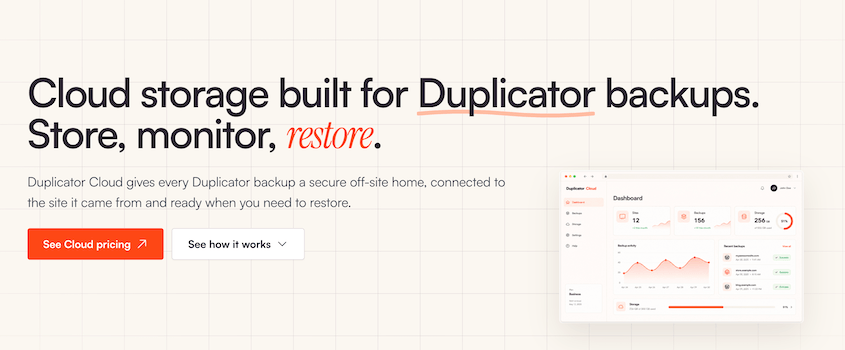
Was es von den anderen Zielen in der Speicherliste von Duplicator unterscheidet, ist, dass kein zweites Unternehmen beteiligt ist. Sie eröffnen kein Konto woanders, generieren keine Schlüssel und genehmigen keine Autorisierungsanfrage, die später widerrufen werden kann. Sie verbinden es mit der Duplicator Pro-Lizenz, für die Sie bereits bezahlen.
Der Speicher befindet sich unter cloud.duplicator.com, und Sie melden sich mit derselben E-Mail-Adresse und demselben Passwort an, die Sie auf duplicator.com verwenden.
Hier ist, was Sie von diesem Dashboard aus tun können:
- Überprüfen Sie jede verbundene Website von jedem Browser aus, einschließlich derjenigen, die kürzlich kein Backup durchgeführt haben.
- Laden Sie das Archiv oder das Installationsprogramm direkt herunter, auch ohne eine funktionierende WordPress-Installation.
- Starten Sie eine vollständige Wiederherstellung, ohne sich bei Ihrem Dashboard anzumelden.
- Entziehen Sie einer Website den Zugriff, während jede andere Website verbunden bleibt.
- Teilen Sie ein Backup über einen Download-Link, der von selbst abläuft.
Um es zu nutzen, benötigen Sie Duplicator (das Plugin) und einen Cloud-Plan. Diese kosten zwischen 29 und 199 US-Dollar pro Jahr, je nachdem, wie viel Speicherplatz Sie benötigen.
Was ist Dropbox?
Dropbox wurde 2007 gestartet und machte die Dateisynchronisierung für Leute, die noch nie darüber nachgedacht hatten, einfach. Seitdem hat es sich zu einer Kollaborationsplattform entwickelt, aber die Kernidee hat sich nicht geändert.
Im Grunde ist Dropbox eine Synchronisierungs-Engine. Sie überwacht einen Ordner, und alles, was Sie in diesem Ordner ändern, wird auf die Server von Dropbox gespiegelt. Die Änderungen werden auf jedem anderen Gerät in Ihrem Konto gespeichert.
Wenn sich eine Datei ändert, lädt sie nur die geänderten Teile hoch, anstatt die gesamte Datei erneut. Das nennt man Block-Level-Sync.
Wenn Sie jedoch WordPress-Backups in Dropbox speichern, laden Sie ein datiertes Archiv als fertige Datei hoch, anstatt Ihren Website-Ordner zu synchronisieren.
Hier ist, was ein Dropbox-Konto Ihnen bietet:
- Ein Ordner, der auf jedem Gerät identisch bleibt, auf dem Sie sich angemeldet haben.
- Teilen per Link, ohne dass ein Konto auf der Gegenseite erforderlich ist.
- 30 Tage Versionsverlauf in persönlichen Plänen und länger in Teamplänen.
- Zurückspulen, womit ein Ordner in seinen früheren Zustand zurückversetzt wird.
- Dropbox Backup, das die Dateien auf Ihrem Computer und Ihren externen Laufwerken schützt.
Alles, was Sie zum Starten benötigen, ist ein Dropbox-Konto. Die kostenlose Stufe, Dropbox Basic, bietet Ihnen 2 GB und ermöglicht es Ihnen, sich gleichzeitig auf drei Geräten anzumelden.
Bezahlte Pläne beginnen bei 9,99 $/Monat für 2 TB.
Um Dropbox als WordPress-Backup-Ziel zu verwenden, benötigen Sie außerdem Duplicator Pro. Andernfalls laden Sie Backups manuell herunter und laden sie von Hand in Dropbox hoch.
Was kann Dropbox gut?
Dropbox macht eine Sache länger als fast jeder andere und das zeigt sich in den täglichen Belangen.
Hier verdient es sich seinen Ruf:
- Die Synchronisierungs-Engine ist schnell. Da nur die Teile einer Datei hochgeladen werden, die sich geändert haben, dauert eine kleine Bearbeitung einer großen Datei Sekunden.
- Der Desktop-Client hält sich zurück. Er behandelt Konflikte, Offline-Bearbeitungen und Wiederverbindungen anmutiger als die Alternativen, die ich verwendet habe.
- Das Teilen erfordert nur einen Link. Wer ihn erhält, benötigt kein Dropbox-Konto, um ihn zu öffnen.
- Es läuft überall. Windows, macOS, Linux, iOS, Android und der Browser.
- Die Duplicator-Verbindung ist eine der einfacheren auf der Liste. Es gibt keine API-Konsole, kein Schlüsselpaar und kein Richtliniendokument, das man richtig einrichten müsste.
Wenn Ihre Backups derzeit auf demselben Server wie Ihre Website liegen, ist die Verbindung mit Dropbox ein echtes Upgrade. Ich empfehle es jedoch nicht als einzigen Speicherort für WordPress, den Sie verwenden.
Funktioniert Dropbox Backup für eine WordPress-Website?
Nein, und das ist der Teil, der die Leute überrascht.
Dropbox Backup ist ein Produkt, das in jedem Dropbox-Plan enthalten ist. Es schützt die Dateien auf Ihrem Computer und externen Laufwerk. Bei dieser Aufgabe funktioniert es gut.
Was es nicht kann, ist, auf Ihre Website zuzugreifen.
Ihre Website lebt nicht auf Ihrem Laptop. Sie lebt auf einem Webhost in einem Verzeichnis, auf das Sie über FTP oder SSH zugreifen, mit einer MySQL-Datenbank. Dropbox Backup hat keinen Zugang.
Es kann also nicht Ihre wp-content-Ordner kopieren oder Ihre Datenbank exportieren. Allein kann Dropbox eine Website nicht wieder zusammensetzen.
Rewind wird auf die gleiche Weise missverstanden. Es setzt einen Ordner auf einen früheren Stand zurück, was nützlich ist, wenn jemand Ihre Daten überschreibt. Es ist keine Wiederherstellung der Website.
Was passiert, wenn Sie ohne Backup-Plugin auf Dropbox sichern?
Mit Duplicator ist Dropbox ein guter Ort, um WordPress-Backups zu speichern. Das Plugin führt den Zeitplan aus, packt das Archiv, bereinigt alte Kopien, sobald Sie Ihr Aufbewahrungslimit erreicht haben, und ruft die Datei bei Bedarf wieder ab. Ihre Backups sind vor Serverfehlern geschützt.
Nimmt man das Plugin weg, wird der Backup-Prozess manuell.
Dropbox weiß nicht, was WordPress ist oder dass Ihre Website überhaupt existiert. Dies manuell zu tun, sieht so aus:
- Packen Ihrer Website-Dateien in ein Archiv, was eine Shell-Sitzung oder einen Durchlauf durch den Dateimanager Ihres Hosts jedes Mal bedeutet, wenn Sie eine Kopie wünschen.
- Herausziehen der Datenbank für sich allein, mit phpMyAdmin oder WP-CLI, und dann merken, welcher Dump zu welchem Archiv gehört.
- Hochladen beider Dateien über die Dropbox-App oder die Website.
- Erfinden eines Benennungssystems, da ein Ordner mit generischen Zip-Dateien Ihnen nichts sagt.
- Manuelles Löschen alter Kopien, bevor sie ein 2-GB-Kontingent füllen (wenn Sie kostenlosen Speicherplatz nutzen müssen).
- Manuelles Wiederaufbauen der Website, falls erforderlich, was das Entpacken von Dateien und den manuellen Import der Datenbank bedeutet.
Ich habe diese Sequenz durchgeführt. Sie funktioniert, ist aber mühsam.
So erhalten Sie ein WordPress-Backup in Duplicator Cloud vs. Dropbox
Beide Speicherverbindungen erfolgen innerhalb Ihres WordPress-Dashboards und dauern nur wenige Minuten. Duplicator Cloud funktioniert etwas schneller, da es nativ zu Duplicator ist und mit Ihrem Lizenzschlüssel verbunden wird.
Wie fügen Sie Dropbox als Speicherort hinzu?
Duplicator kümmert sich um die Dropbox-Seite für Sie, sodass Sie keine App registrieren oder manuell Tokens generieren müssen.
Hier erfahren Sie, wie Sie Dropbox mit WordPress verbinden:
- Öffnen Sie Duplicator Pro » Speicher und klicken Sie auf Neu hinzufügen.
- Geben Sie dem Speicherort einen Namen, den Sie wiedererkennen.
- Öffnen Sie das Dropdown-Menü Typ und wählen Sie Dropbox.
- Klicken Sie auf Mit Dropbox verbinden und dann auf Dropbox autorisieren, um Dropbox in einem neuen Tab zu öffnen.
- Melden Sie sich an und genehmigen Sie die Anfrage.
- Dropbox gibt einen Autorisierungscode zurück. Kopieren Sie ihn.
- Kehren Sie zu WordPress zurück, fügen Sie diesen Code in das Feld unter Schritt 2 ein und klicken Sie auf Einrichtung abschließen.
- Scrollen Sie nach unten und klicken Sie auf Speicher testen, bevor Sie ihm vertrauen.
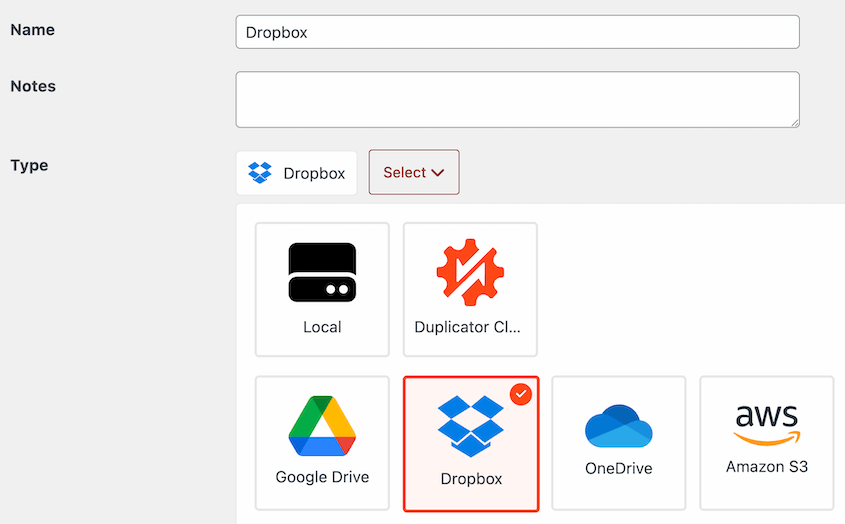
Bevor Sie diesen Bildschirm verlassen, legen Sie den Wert für Max. Backups fest. Dies begrenzt, wie viele Kopien Duplicator in Dropbox aufbewahrt, bevor es beginnt, die ältesten zu entfernen.
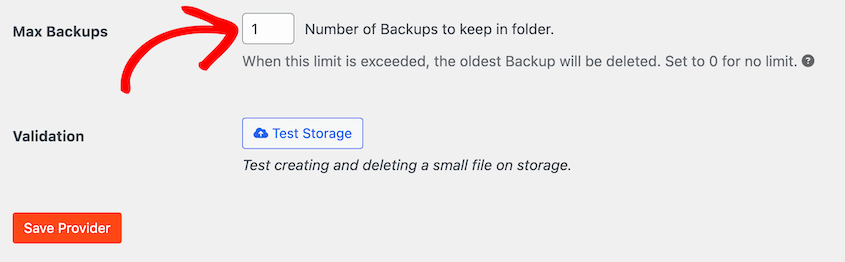
Bei einem kostenlosen Konto entscheidet diese Zahl, ob Sie am Ende des Monats funktionierende Backups oder ein volles Kontingent haben.
Wie aktivieren Sie Duplicator Cloud?
Sie können Duplicator Pro und Duplicator Cloud über Ihren Lizenzschlüssel verbinden. Hier sind die Schritte:
- Öffnen Sie Duplicator Pro » Speicher und klicken Sie auf Neu hinzufügen.
- Benennen Sie den Speicherort.
- Öffnen Sie das Dropdown-Menü Typ und wählen Sie Duplicator Cloud.
- Klicken Sie unter Autorisierung auf Verbindung über Duplicator Pro Lizenz.
Sie müssen kein Konto bei einem anderen Unternehmen erstellen. Es ist einfach zu bedienen und Sie können es sogar mit der kostenlosen Version von Duplicator verbinden. Wenn Sie die Seite Speicher öffnen, klicken Sie auf Verbinden neben Duplicator Cloud.
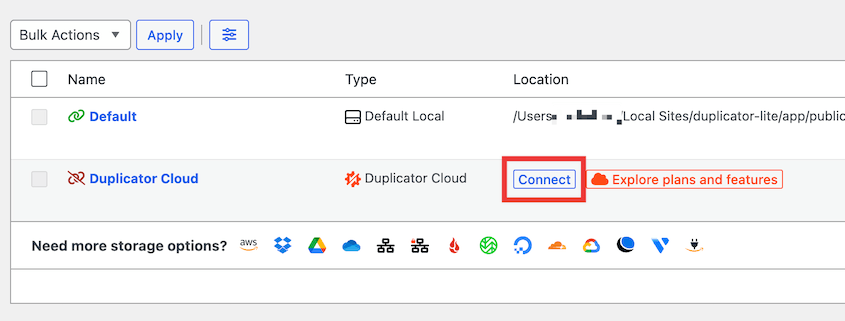
Holen Sie sich dann ein Verbindungstoken von duplicator.com und fügen Sie es ein, um die Verbindung herzustellen.
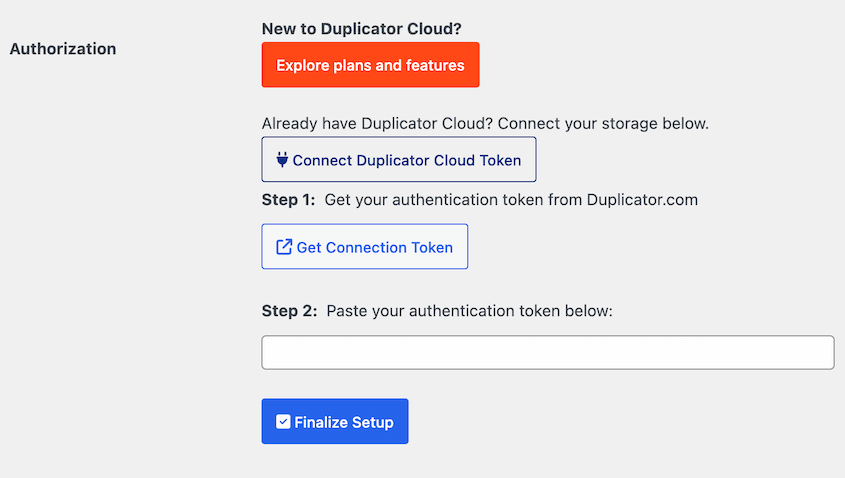
Denken Sie daran, auf Speicher testen zu klicken, um sicherzustellen, dass die Verbindung ordnungsgemäß funktioniert, bevor Sie Ihr erstes Cloud-Backup durchführen.
Was passiert, wenn ein 3 GB großes Backup auf eine 2 GB-Quote trifft?
Dies ist der Teil, den ich selbst sehen wollte. Ich habe eine echte Website auf ein kostenloses Dropbox-Konto gerichtet und es laufen lassen.
Eine kleine statische Website passt bequem in 2 GB. Eine geschäftliche Website mit einigen Jahren an Medieninhalten normalerweise nicht.
Die meisten liegen zwischen 1 GB und 5 GB, was bedeutet, dass ein Backup Ihr gesamtes kostenloses Kontingent überschreiten kann, bevor Sie darüber nachgedacht haben, wie viele Sie behalten möchten.
Es fallen zweite Kosten an, wenn Dropbox auch Ihr Arbeitsplatz ist. Backup-Archive verbrauchen den Speicherplatz, den Ihre Dokumente benötigen. Sie könnten am Ende Ihren Backup-Speicher und Ihren Arbeits-Speicher gleichzeitig füllen.
Duplicator Cloud teilt den Speicherplatz nicht mit Nicht-WordPress-Dateien. Sie wissen genau, wie viel Platz Sie noch für neue Backups haben.
Wie sieht die Wiederherstellung aus
Backup-Speicher macht sich am Tag bezahlt, an dem Sie Ihre Website wiederherstellen müssen.
Ich habe die Wiederherstellung auf zwei Arten durchgeführt: einmal, als WordPress normal funktionierte, und einmal, als das Dashboard überhaupt nicht erreichbar war.
Wenn die Website läuft, sind die beiden kaum zu unterscheiden. Duplicator Pro stellt von externem Speicher wieder her, sodass ein Backup in Dropbox mit einem Klick von Duplicator Pro » Backups zurückgeholt wird.
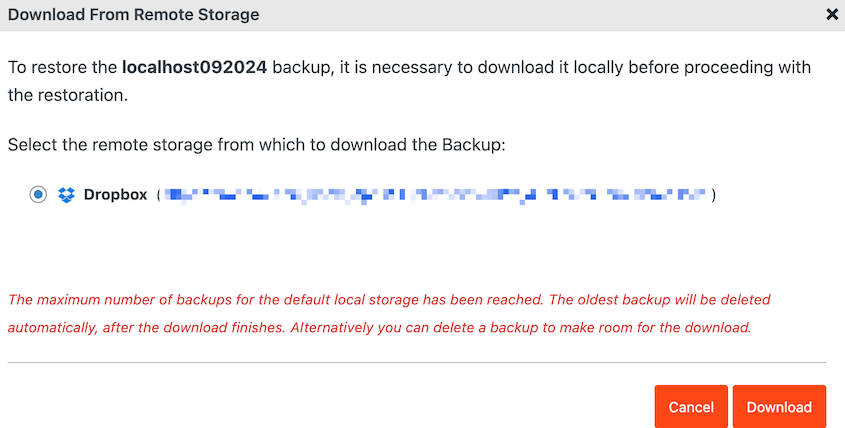
Dropbox übergibt eine Datei, wenn sie danach gefragt wird. Zu wissen, welche Datei, sie abzurufen, sie zu entpacken und die URLs darin zu überschreiben, war alles Duplicator. Was in Ordnung ist, bis das Plugin nicht mehr ausgeführt werden kann.
Was können Sie tun, wenn das WordPress-Dashboard nicht geladen wird?
Die Fehler, die echtes Geld kosten, sind nicht die ordentlichen. Sie könnten auf einen so schlimmen Fehler stoßen, dass Ihr Dashboard verschwunden ist.
Die Ein-Klick-Wiederherstellung war darin enthalten, also ist auch das weg.
Die Antwort von Duplicator Cloud ist der Wiederherstellungs-Connector. Sie richten ihn einmal im Voraus ein, für unendlichen Seitenschutz.
Fügen Sie die FTP- oder SFTP-Details Ihrer Website (Hostname, Benutzername, Passwort und Pfad zu Ihren WordPress-Dateien) im Duplicator Cloud-Dashboard hinzu. Führen Sie den Verbindungstest durch und lassen Sie ihn dann in Ruhe, bis Sie ihn benötigen.

Wenn etwas schiefgeht, melden Sie sich unter cloud.duplicator.com an, wählen Sie das aktuellste Backup aus, dem Sie vertrauen, und klicken Sie auf Vollständiges Backup wiederherstellen.

Die Wiederherstellung läuft vom externen Dashboard auf Ihren Server und verwendet die zuvor gespeicherten Anmeldeinformationen.
Ihre Website muss dafür nicht funktionieren.
Ohne ein Dashboard, von dem aus Sie arbeiten können, läuft die Wiederherstellung eines Dropbox-Backups wie folgt ab:
- Melden Sie sich bei Dropbox an und suchen Sie Ihren Backup-Ordner.
- Identifizieren Sie ein passendes Archiv- und Installer-Paar für die richtige Website vom richtigen Datum.
- Laden Sie beide Dateien herunter.
- Übertragen Sie sie mit einem SFTP-Client zurück auf Ihren Webserver.
- Starten Sie den Installer in einem Browser und schließen Sie die Wiederherstellungsschritte ab.
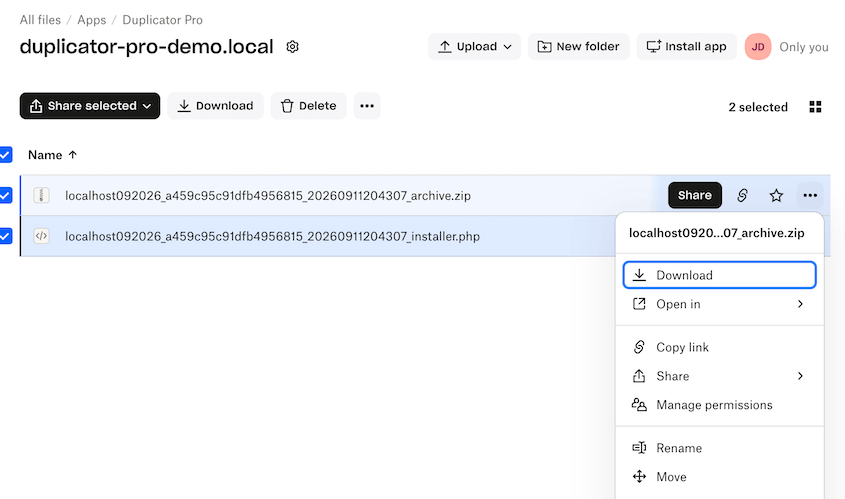
Manuelle Dropbox-Wiederherstellungen dauern viel länger. Noch länger, wenn Sie Duplicator überhaupt nicht haben. Sie müssen alle Ihre Dateien über FTP und Ihre Datenbank in phpMyAdmin erneut hochladen.
Ein weiteres Problem mit Dropbox. Ein kostenloses Konto beschränkt Sie auf drei gleichzeitig angemeldete Geräte. Wenn Sie auf einem geliehenen Laptop wiederherstellen, weil Ihr eigener Computer Teil des Problems ist, ist dies eine Grenze, die Sie im ungünstigsten Moment erreichen.
Wie schneiden sie in Bezug auf die Sicherheit ab?
Sowohl Duplicator Cloud als auch Dropbox verschlüsseln Ihre Dateien mit AES-256, während sie im Speicher liegen. Wenn Sie Duplicator Pro als Ihr Backup-Plugin verwenden, können Sie eine zusätzliche Verschlüsselung hinzufügen, bevor das Backup Ihren Server verlässt.
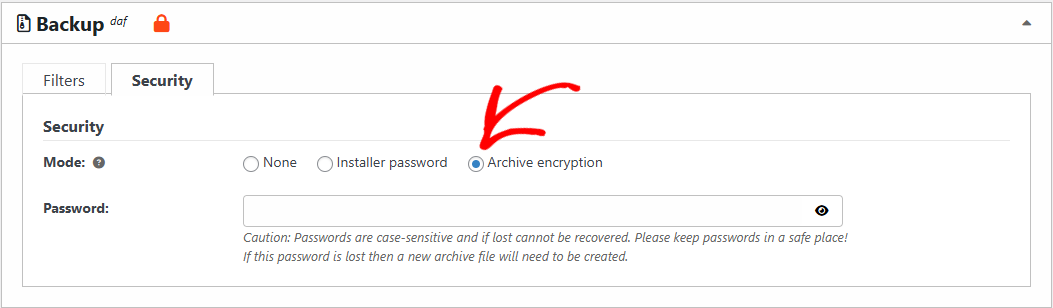
Dropbox bietet Zwei-Faktor-Authentifizierung und Geo-redundante Rechenzentren. Duplicator Cloud hat eine 99,9% Uptime SLA, bindet den Zugriff an Ihre Duplicator Pro-Lizenz und lässt die von ihr ausgegebenen Download-Links ablaufen.
Dropbox verwaltet die Verschlüsselungsschlüssel selbst, was bedeutet, dass es technisch Ihre Dateien lesen kann, und jeder, der auf Ihr Dropbox-Konto zugreift, kann dies ebenfalls.
Für die meisten WordPress-Sites ändert sich dadurch nichts. Wenn Sie Kundendaten unter Regeln verwalten, die verlangen, dass Sie Ihre eigenen Schlüssel aufbewahren, ändert sich alles, und Sie wissen bereits, welche davon Sie sind.
Die nützlichere Frage ist nicht, wer Ihre Backups theoretisch entschlüsseln könnte. Es ist, wer an einem normalen Tag darauf zugreifen kann.
Was bewirkt ein freigegebener Ordner mit einem Backup?
Dropbox ist für die gemeinsame Nutzung konzipiert, und die gemeinsame Nutzung macht Backups kompliziert.
Sagen wir, Sie teilen einen Backup-Ordner eines Kunden mit einem Auftragnehmer, damit dieser ein Archiv herunterladen kann. Drei Dinge passieren, die nicht passieren würden, wenn Sie einen Ordner für sich behalten würden:
- Der Ordner zählt zu seinem Speicherplatzkontingent sowie zu Ihrem, was bei einem kostenlosen Konto seinen Dropbox-Speicher allein füllen kann.
- Es wird auf seinen Computer synchronisiert, sodass die Datenbank Ihres Kunden nun auf einem Laptop liegt, den Sie noch nie gesehen haben.
- Es bleibt geteilt, bis jemand daran denkt, es rückgängig zu machen
Das Letzte ist ein Problem. Ein in Eile gewährter Zugriff überlebt den Grund, warum er gewährt wurde, und ein geteilter Backup-Ordner ist eine vollständige Kopie der Website.
Duplicator Cloud handhabt dies anders. Download-Links laufen von selbst ab, und der Zugriff wird pro Website und nicht pro Ordner gewährt, sodass das Abschneiden einer Website die anderen unberührt lässt.
Was befindet sich in Ihrer WordPress-Datenbank?
Das Verbinden von Dropbox speichert eine Autorisierung in der Datenbank Ihrer Website. Das ist es, was den geplanten Upload ermöglicht, ohne Sie jede Woche zu fragen.
Es ist auf Dropbox beschränkt, also ist es kein Generalschlüssel. Es ist immer noch eine funktionierende Anmeldeinformation, die auf Ihrem Webserver lebt und auf das Konto verweist, auf dem sich Ihre Dateien befinden.
Wenn diese Website kompromittiert wird, widerrufen Sie den Dropbox-Zugriff, überprüfen, was sich sonst noch in diesem Konto befindet, und ermitteln, was jemand heruntergeladen haben könnte, während er darauf Zugriff hatte.
Duplicator Cloud hält diese wiederverwendbare Anmeldeinformation aus Ihrer Datenbank heraus. Eine kompromittierte Website kostet Sie den Zugriff auf diese Website und nichts weiter. Es gibt kein zweites Konto zu überprüfen, da es nie ein zweites Konto gab.
Die realistische Bedrohung für Ihre Backups war nie ein Einbruch bei Dropbox. Es ist eine volle Quotenbegrenzung, eine Berechtigung, die jemand widerrufen hat, oder ein Ordner, der immer noch mit einem Auftragnehmer geteilt wird, der seine Arbeit bereits im März abgeschlossen hat.
Was kostet jede einzelne?
Duplicator Cloud wird nach der Menge des gewünschten Speichers berechnet:
| Duplicator Cloud Plan | Speicher | Pro Jahr |
|---|---|---|
| Starter | 2 GB | $29 |
| Basis | 10 GB | $49 |
| Plus | 25 GB | $69 |
| Geschäftlich | 50 GB | $99 |
| Pro | 100 GB | $149 |
| Skalieren | 150 GB | $199 |
Duplicator Cloud berechnet Ihnen eine einmalige Pauschalgebühr für das Jahr. Das Wiederherstellen einer Website verursacht keine zusätzlichen Kosten, ebenso wenig wie das Herunterladen eines Backups.
Dropbox wird danach berechnet, welche Art von Kunde Sie sind:
- Basic ist kostenlos und bietet Ihnen 2 GB.
- Plus kostet 9,99 $ pro Monat, jährlich abgerechnet, was 119,88 $ pro Jahr für 2 TB ergibt.
- Standard kostet 15 $ pro Benutzer pro Monat, beginnend mit 3 TB für das gesamte Team.
- Advanced kostet 24 $ pro Benutzer pro Monat, beginnend mit 15 TB.
Dropbox springt von 2 GB direkt auf 2 TB. Dazwischen gibt es nichts.
Für Backups macht das die Entscheidung binär. Entweder passt Ihre Website in 2 GB, was die meisten Geschäftswebsites nicht tun, oder Sie zahlen 119,88 $ pro Jahr und nutzen einen Bruchteil eines Prozents dessen, was Sie gekauft haben.
Hier ist, wie die beiden bei den Größen abschneiden, die echte Websites benötigen:
| Gespeicherte Backups | Duplicator Cloud | Dropbox |
|---|---|---|
| 2 GB | 29 $/Jahr | Kostenlos |
| 10 GB | 49 $/Jahr | 119,88 $/Jahr |
| 25 GB | 69 $/Jahr | 119,88 $/Jahr |
| 50 GB | 99 $/Jahr | 119,88 $/Jahr |
| 100 GB | 149 $/Jahr | 119,88 $/Jahr |
| 150 GB | 199 $/Jahr | 119,88 $/Jahr |
Von wenigen Gigabyte bis zu 50 GB kostet Duplicator Cloud weniger. Über 50 GB hinaus ist Dropbox günstiger, da die nächste Stufe von Duplicator Cloud 149 $ kostet.
Dennoch ist die Rechnung der falsche Grund, sich für eines von beiden zu entscheiden. Die Differenz bei diesen Größen beträgt nur wenige zehn Dollar pro Jahr, was weniger als eine Stunde Arbeitszeit für jedermann ist. Was Sie an einem schlechten Tag zurückbekommen, ist mehr wert als der Unterschied.
Welches ist besser zum Speichern von Backups von mehreren Websites?
Duplicator Cloud ist besser für die Verwaltung mehrerer Websites.
Es gruppiert Ihren Speicher nach Website, nicht nach generischen Ordnern. Über ein Portfolio hinweg erhalten Sie:
- Jede verbundene Website in einem Dashboard, sodass Sie das gesamte Portfolio sehen können, ohne zehn WordPress-Installationen öffnen zu müssen.
- Speicher pro Website aufgeschlüsselt, was bedeutet, dass Sie eine sich nähernde Grenze sehen, anstatt festzustellen, dass Sie sie bereits erreicht haben.
- Audit-Protokolle, damit Sie sehen können, wer einen Zeitplan geändert hat und wann eine Wiederherstellung durchgeführt wurde.
- Backup-Berichte, einschließlich Archivgröße, Datenbankgröße und Verarbeitungszeit, sodass eine Website, die leise wächst, als Trend angezeigt wird.
- Website-spezifischer restriktiver Zugriff, sodass die Abwicklung eines Kunden nicht bedeutet, dass Sie etwas anderes rotieren müssen.
- Website-spezifischer Wiederherstellungs-Connector, sodass jede Website wiederhergestellt werden kann, ohne die anderen zu berühren.
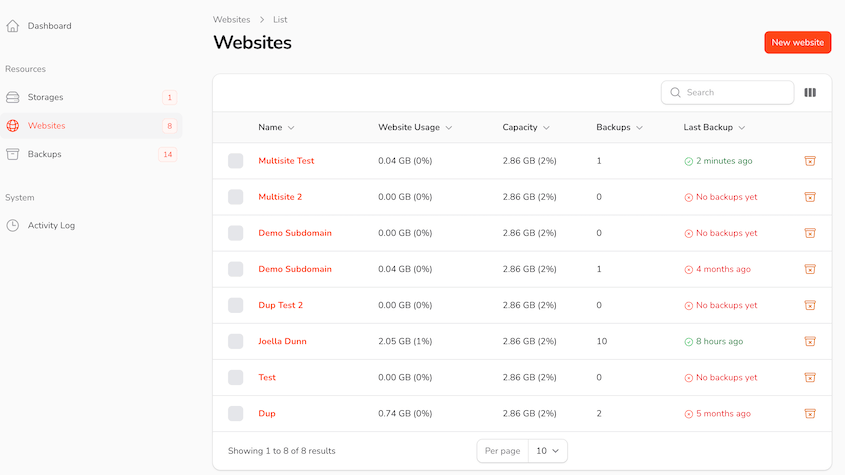
Dropbox gibt Ihnen Ordner.
Sie können das zum Laufen bringen, und viele Leute tun das auch. Ein Ordner pro Website, sinnvolle Namen, und es hält eine Weile.
Ein Ordner weiß jedoch nicht, was er enthält. Er kann Ihnen nicht sagen, ob das Backup der letzten Nacht erfolgreich war, welches Archiv zu welchem Installer gehört oder ob bestimmte Dateien noch benötigt werden. Das finden Sie heraus, indem Sie Dateinamen lesen.
Mit Duplicator Cloud haben Sie alle Informationen, die Sie über die Backups Ihrer Website benötigen.
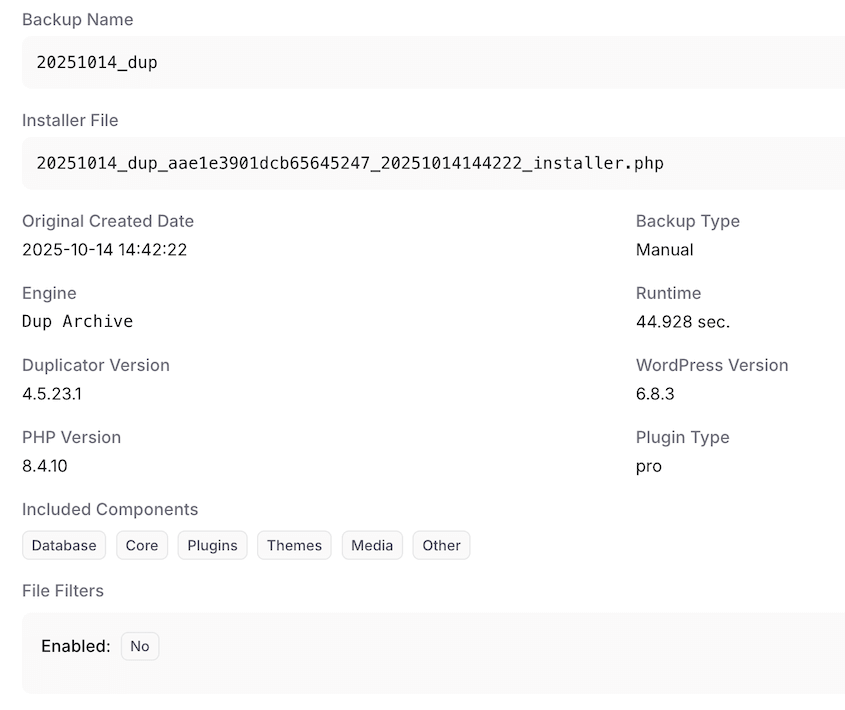
Es gibt auch ein Speicherproblem, das nur im Portfolio-Maßstab auftritt. Zehn Websites mit jeweils 3 GB, die jeweils drei Kopien aufbewahren, ergeben 90 GB. Auf Dropbox ist das ein Plus-Plan, der nichts anderes tut, als Backups zu speichern, oder ein Team-Plan, bei dem diese Archive um Platz mit den Dateien konkurrieren, an denen Ihr Team arbeitet.
Sollten Sie Duplicator Cloud oder Dropbox wählen?
Duplicator Cloud, wenn Sie die kurze Antwort wollen. Hier ist die längere, nach Situationen sortiert.
Sie betreiben eine kleine Website und das Geld ist knapp.
- Die kostenlosen 2 GB von Dropbox mit Max Backups auf 1 eingestellt, sind ein echtes Off-Site-Backup ohne Kosten. Nehmen Sie es. Steigen Sie auf, wenn Ihr Archiv das Kontingent überschreitet, wovon Sie erfahren, wenn die Uploads fehlschlagen.
Sie betreiben eine geschäftliche Website, von der Ihr Einkommen abhängt.
- Duplicator Cloud. Ihre Backups sind mit ziemlicher Sicherheit bereits über 2 GB, was Dropbox mit 119,88 US-Dollar pro Jahr gegen 49 US-Dollar für einen 10-GB-Plan aussticht, und die Wiederherstellung funktioniert weiterhin, wenn Ihr Dashboard nicht funktioniert. Dies ist der klarste Fall in diesem Beitrag.
Sie verwalten Websites für Kunden.
- Duplicator Cloud, und das ist keine Frage. Sie erhalten protokolle pro Website, zugriff pro Website und eine verbindung, die zur Lizenz gehört und nicht zu demjenigen, der sie zufällig eingerichtet hat. Ordner können Ihnen nichts davon bieten.
Ihr Team lebt bereits in Dropbox.
- Behalten Sie Dropbox, aber lassen Sie es nicht das einzige Ziel sein. Verwenden Sie es als die Kopie, die Sie teilen, und fügen Sie Duplicator Cloud als die Kopie hinzu, von der Sie wiederherstellen. Duplicator Pro schreibt mit separaten Aufbewahrungszählungen in beide, also geben Sie Dropbox Max Backups von 1 und lassen Sie Duplicator Cloud den Verlauf speichern. Sie zahlen sowieso für Dropbox, also kostet es Sie einen Speicherplan, dies richtig zu tun.
Jeder Vorteil, den Dropbox in diesem Vergleich hat, hängt davon ab, dass Duplicator funktionieren kann. Wenn Sie manuell Backup-Dateien erstellen und sie auf Dropbox hochladen, verliert es seinen Reiz.
Häufig gestellte Fragen (FAQs)
Ist Dropbox gut für WordPress-Backups?
Ja, mit einem Backup-Plugin, das es steuert. Duplicator kümmert sich um den Zeitplan, erstellt das Archiv, bereinigt alte Kopien und führt die Wiederherstellung durch, während Dropbox die Dateien irgendwo speichert, wo Ihr Server sie nicht mitnehmen kann. Allein kann Dropbox WordPress überhaupt nicht sichern. Es exportiert keine Datenbank und baut keine Website wieder auf.
Sichert Dropbox Backup eine Website?
Nein. Dropbox Backup schützt Dateien auf Ihrem Computer und Ihren externen Laufwerken. Es hat keine Verbindung zu Ihrem Webhoster, daher kann es nicht Ihren wp-content-Ordner kopieren, Ihre MySQL-Datenbank exportieren oder eine Website wieder zusammensetzen.
Kann man WordPress kostenlos auf Dropbox sichern?
Ja, mit Einschränkungen. Dropbox Basic bietet Ihnen 2 GB Speicherplatz, und Duplicator Pro kann Backups direkt darauf schreiben. Die meisten geschäftlichen Websites erzeugen Archive zwischen 1 GB und 5 GB, sodass eine einzelne Kopie dieses Kontingent allein auffüllen kann. Stellen Sie Max Backups auf 1 ein und überprüfen Sie Ihren Speicher regelmäßig. Sie benötigen außerdem eine kostenpflichtige Duplicator Pro-Lizenz, um Cloud-Speicher zu verbinden.
Wie lange behält Dropbox Backups, bevor er sie löscht?
Gelöschte Dateien bleiben 30 Tage lang auf Basic, Plus und Family wiederherstellbar; 180 Tage auf Professional, Standard und Essentials; 365 Tage auf Advanced und Enterprise. Danach sind sie für immer weg. Dateien, die Sie nicht gelöscht haben, bleiben unbegrenzt erhalten, solange Sie Ihr Speicherlimit nicht überschreiten.
Kann Duplicator eine WordPress-Website direkt von Dropbox wiederherstellen?
Duplicator Pro kann aus Drittanbieter-Speichern remote wiederherstellen, sodass ein Klick von Ihrem Dashboard aus das Dropbox-Archiv herunterlädt und den Wiederherstellungsassistenten startet. Ohne das Dashboard rufen Sie das Archiv und den Installer manuell ab und laden sie per FTP in Ihr Stammverzeichnis hoch.
Ist Duplicator Cloud bei Duplicator Pro enthalten?
Nein. Es ist ein separates Speicherabonnement, das bei 29 US-Dollar pro Jahr für 2 GB beginnt, und keine Duplicator-Stufe bündelt es. Die Verbindung erfordert entweder die kostenlose oder die Premium-Version von Duplicator sowie einen Cloud-Plan. Planen Sie zwei Dinge ein: das Plugin und den Speicher, der dahinter liegt.
Kann ich Dropbox und Duplicator Cloud zusammen verwenden?
Ja, und es ist eine sinnvolle Einrichtung. Ein Backup kann gleichzeitig an mehrere Ziele gesendet werden, und Sie legen die Aufbewahrungsanzahl für jedes separat fest. Machen Sie Duplicator Cloud zu der Kopie, von der Sie wiederherstellen, und lassen Sie Dropbox die Kopie aufbewahren, die Sie teilen, begrenzt auf ein Archiv mit Max Backups, damit es auf ein kostenloses Konto passt. Das erfüllt die 3-2-1-Regel ohne zusätzlichen Aufwand.
Ist Dropbox oder Duplicator Cloud sicherer?
Beide verwenden AES-256 für gespeicherte Dateien und schützen Übertragungen, und Dropbox betreibt eine ernsthafte Infrastruktursicherheit. Wo sie sich unterscheiden, ist die Reichweite. Eine Dropbox-Verbindung hinterlässt eine Autorisierung in der Datenbank Ihrer Website, die auf alles andere in diesem Konto verweist. Mit Duplicator Cloud gibt es keine solche Anmeldeinformation auf Ihrem Server, und das Trennen einer Website lässt den Rest unberührt.
Dropbox ist für Dateien konzipiert, an denen Sie gerade arbeiten, nicht für Dateien, die Sie für später aufbewahren
Hier ist meine ehrliche Einschätzung nach wochenlanger Nutzung beider.
Dropbox ist eine gute zweite Kopie und eine brauchbare erste für eine kleine Website. Sie könnten es in Betracht ziehen, wenn Sie bereits für Plus bezahlen und Ihre Backups neben Ihren anderen Dropbox-Daten passen.
Wenn Sie bei Null anfangen, speichern Sie Ihre Backups in Duplicator Cloud, da diese keine anderen Daten speichert. Unter 50 GB ist dies auch die günstigere Option.
Mehr als 1,5 Millionen WordPress-Profis nutzen Duplicator Pro, und Duplicator Cloud ist der Speicher, der darauf abgestimmt ist. Duplicator Cloud verbindet sich über Ihre Lizenz, verschlüsselt Daten im Ruhezustand und stellt Ihre Website wieder her, auch wenn WordPress nicht verfügbar ist.
Die Pläne beginnen bei 29 US-Dollar pro Jahr, und jeder von ihnen hat eine 14-tägige Geld-zurück-Garantie ohne Fragen.
Sie überlegen noch, wo Ihre Backups gespeichert werden sollen? Diese gehen tiefer auf die Teile ein, die dieser Beitrag schnell durchlaufen hat.
- So sichern Sie eine WordPress-Website auf Dropbox (aktualisiert für 2026)
- 6 beste WordPress Dropbox-Plugins (getestet und verglichen)
- Duplicator Cloud vs Amazon S3: Welches sollte Ihre WordPress-Backups speichern? (2026)
- 12 beste Cloud-Speicherdienste für WordPress-Backups
- Cloud-Backup vs. lokales Backup: Was schützt Ihre WordPress-Website wirklich?
- So richten Sie automatische WordPress-Backups für Google Drive, Dropbox und S3 ein




