


Cómo restaurar su sitio de WordPress a partir de una copia de seguridad de Google Cloud
 Joella Dunn
Joella Dunn
Joella Dunn
 John Turner
John Turner
John Turner
Tu copia de seguridad está en el almacenamiento de Google Cloud. Algo salió mal con tu sitio (una actualización defectuosa, un hackeo, una migración que no se completó correctamente) y ahora necesitas esa copia de seguridad para restaurar tus datos.
La buena noticia es que Duplicator Pro te ofrece tres formas de hacerlo. Si tu panel de WordPress todavía carga, puedes restaurar en unos pocos clics sin tocar ningún archivo.
Si el panel no funciona pero tu servidor todavía es accesible, puedes descargar el archivo de copia de seguridad desde Google Cloud e importarlo manualmente.
Y si tu sitio está completamente fuera de línea, existe un método de emergencia que funciona completamente a través de FTP o cPanel si no tienes acceso a WordPress.
He utilizado todos estos métodos. La restauración con un clic es a la que recurro primero, siempre. El método FTP es el que me alegra tener cuando nada más funciona.
Esto es lo que cubre este tutorial:
- Método 1: Restauración con un clic directamente desde la página de Copias de seguridad de Duplicator (úselo cuando su panel de WordPress sea accesible)
- Método 2: Importar la copia de seguridad utilizando un archivo descargado de Google Cloud (úselo cuando la conexión GCS en Duplicator no funcione, o desee restaurar un archivo específico que ya haya descargado)
- Método 3: Restauración con instalador FTP o cPanel para sitios que están completamente rotos e inaccesibles (el método de emergencia)
Tabla de Contenidos
Por qué podrías necesitar restaurar una copia de seguridad de Google Cloud
La mayoría de los propietarios de sitios configuran copias de seguridad en la nube y no vuelven a pensar en ellas. Pero cuando algo te obliga a volver a tu bucket de Google Cloud, suele ser una de estas situaciones:
- Una actualización de plugin o tema rompió el sitio. Una actualización defectuosa puede tumbar todo el frontend o bloquearte completamente el acceso a wp-admin.
- Un hackeo o infección de malware. Limpiar un sitio infectado archivo por archivo es lento y arriesgado. Restaurar una copia de seguridad limpia de antes de la infección es casi siempre más rápido.
- Eliminación accidental de contenido. Falta una página, una entrada o un bloque de la biblioteca de medios, ya sea por error o por otra persona del equipo.
- Una migración fallida. Moverse a un nuevo host no salió bien y el sitio está en un estado roto entre dos servidores.
- Un fallo del host. Fallos del servidor, bases de datos corruptas y actualizaciones defectuosas a nivel de host ocurren. Cuando el entorno de tu host es el problema, tampoco puedes confiar en que su sistema de copias de seguridad esté intacto.
Ese último punto es la razón por la que almacenar copias de seguridad en Google Cloud tiene sentido. Tu copia de seguridad vive fuera del sitio, en una infraestructura que tu host no puede tocar. Si el servidor se quema, la copia de seguridad no.
Cómo restaurar una copia de seguridad de WordPress desde Google Cloud Storage
Duplicator es un plugin de copias de seguridad que te ofrece tres rutas de restauración dependiendo del estado en que se encuentre tu sitio.
Antes de pasar a los pasos, dedica treinta segundos a la decisión que se presenta a continuación. Empezar con el método incorrecto solo significa tener que retroceder.
Estas son tus opciones para restaurar una copia de seguridad de Google Cloud:
- Método 1: Restauración con un clic desde la página de copias de seguridad de Duplicator. Duplicator descarga el archivo del Google Cloud y ejecuta el asistente de recuperación automáticamente.
- Método 2: Restaurar con la página de importación de copias de seguridad. Descargas manualmente el archivo del almacenamiento de Google Cloud y luego se lo entregas a Duplicator para que gestione la restauración.
- Método 3: Restauración con el instalador FTP o cPanel. Subes tanto el archivo como el instalador a tu directorio raíz y ejecutas la restauración sin WordPress en absoluto.
Si tu panel de administración de WordPress se carga normalmente: usa el Método 1 o 2.
Si tu sitio está completamente roto, muestra una pantalla en blanco, o no puedes acceder a WordPress ni a tus archivos por medios normales: usa el Método 3.
Método 1: Restaurar con un clic desde la página de copias de seguridad de Duplicator
Este es el camino más rápido. Tu panel de administración de WordPress está activo, Duplicator Pro está activado y tu ubicación de almacenamiento de Google Cloud está conectada. Duplicator se encarga de la descarga y la restauración sin que tengas que salir de WordPress.
Paso 1: Encuentra tu copia de seguridad de Google Cloud y haz clic en Restaurar
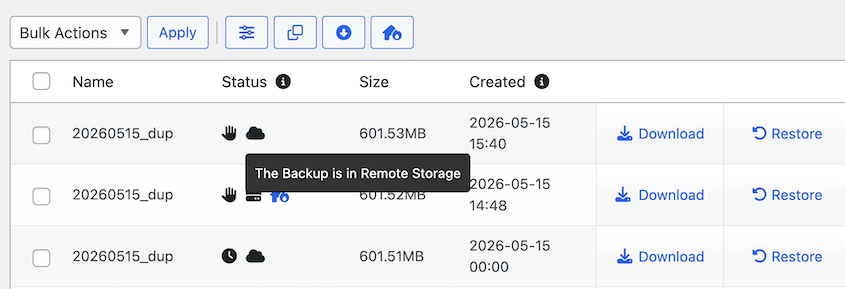
En tu panel de administración de WordPress, ve a Duplicator Pro » Copias de seguridad. Esta pantalla enumera todas las copias de seguridad que Duplicator tiene registradas, incluidas las copias de seguridad almacenadas de forma remota en Google Cloud.
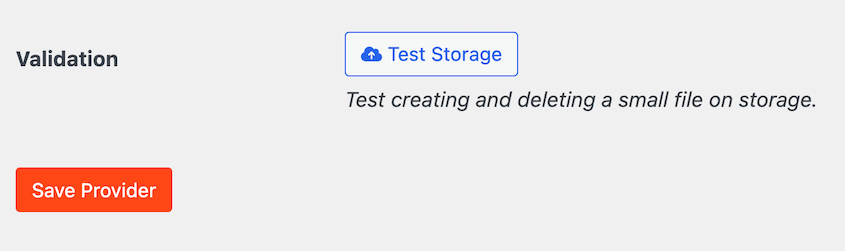
Si no ves tus copias de seguridad de Google Cloud listadas aquí, es posible que la conexión de almacenamiento haya caducado. Antes de continuar, ve a Duplicator Pro » Almacenamiento, busca tu ubicación de Google Cloud y haz clic en el botón Probar almacenamiento para confirmar que sigue activa.
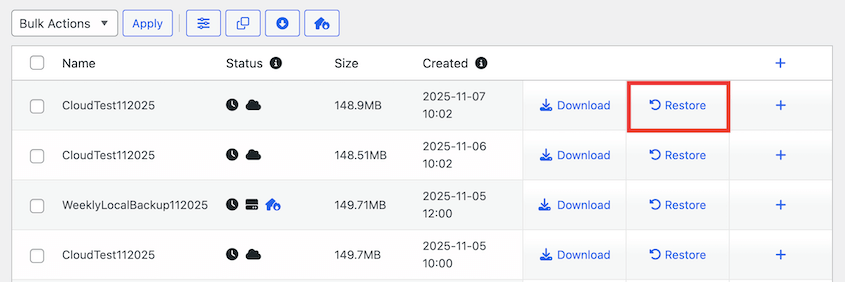
Si está conectada, vuelve a la página de Copias de seguridad. Localiza la copia de seguridad que deseas restaurar. Cada copia de seguridad almacenada en la nube tiene un icono de nube.
Haz clic en el botón Restaurar junto a esa copia de seguridad.
En la ventana emergente, descarga tu copia de seguridad de Google Cloud.
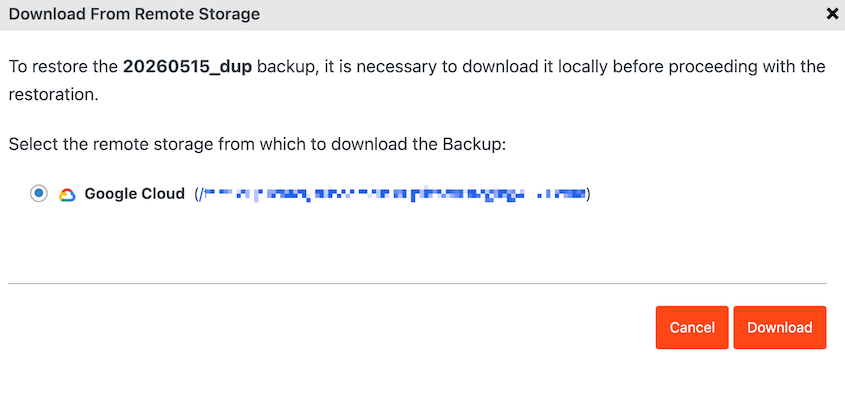
Duplicator comenzará a descargar el archivo de Google Cloud automáticamente. No necesitas tocar el bucket ni descargar nada tú mismo.
Paso 2: Ejecuta el asistente de recuperación
Una vez que Duplicator descargue tu copia de seguridad de Google Cloud, se abrirá el asistente de recuperación. Acepta los términos y avisos y haz clic en Restaurar copia de seguridad.
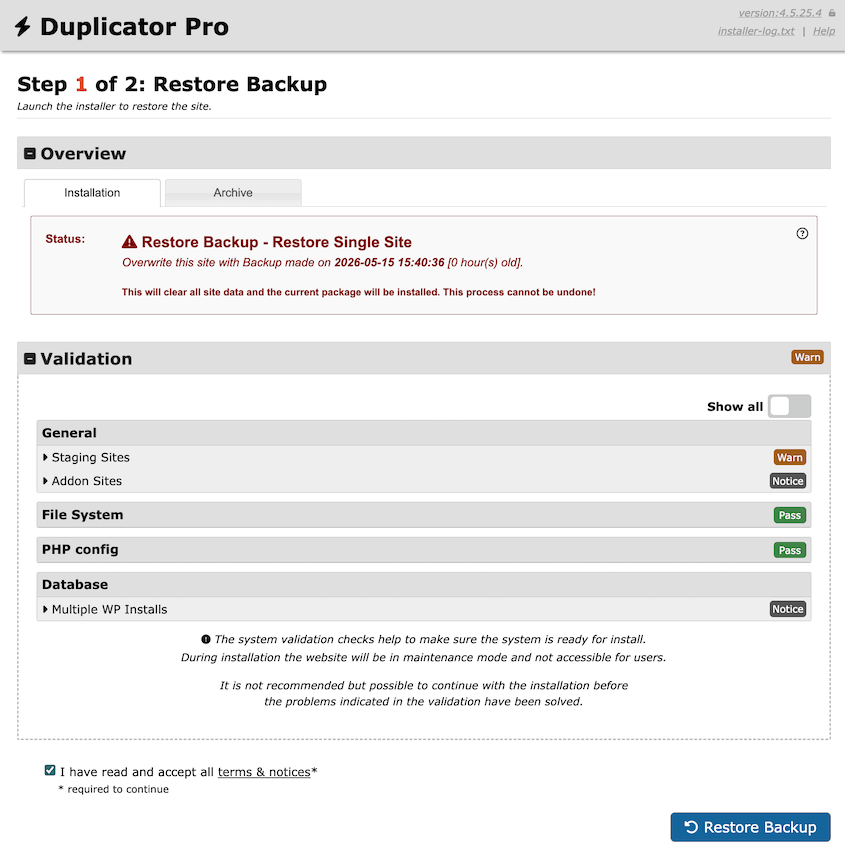
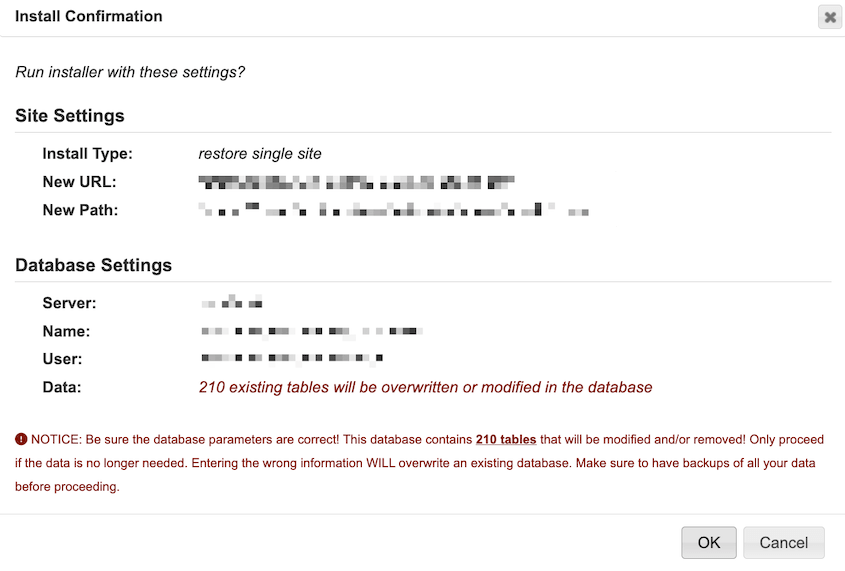
Confirma que deseas reemplazar tu sitio actual con los datos de la copia de seguridad.
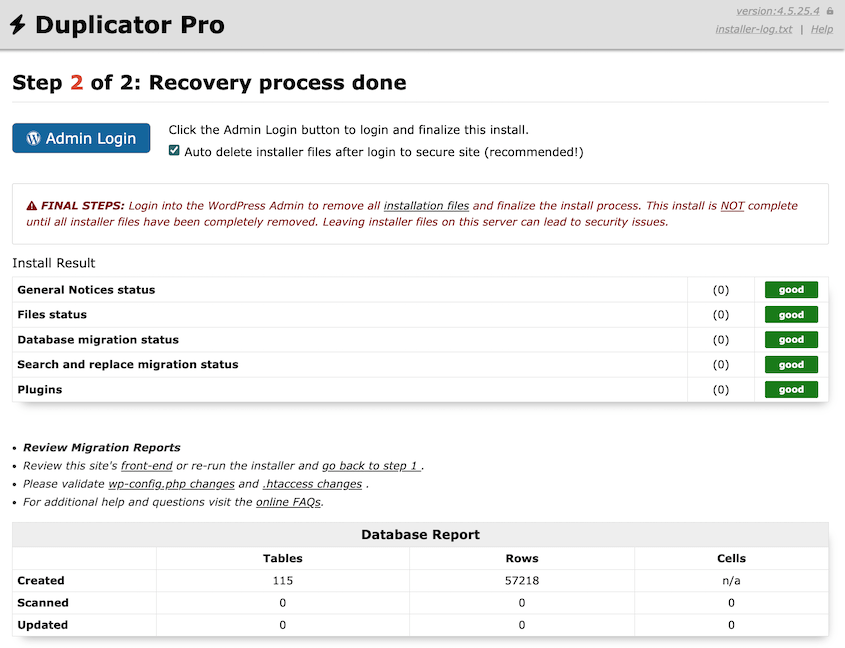
¡En este punto, Duplicator recuperará tu sitio web de Google Cloud! Todo lo que necesitarás hacer es volver a iniciar sesión.
Método 2: Restaurar usando la página de Importar copia de seguridad
Usa este método cuando tu panel de administración de WordPress sea accesible pero la conexión de Google Cloud dentro de Duplicator no funcione. También es útil cuando deseas restaurar una copia de seguridad específica que ya has descargado del bucket.
Paso 1: Descarga el archivo del Google Cloud Storage
Abre tu Consola de Google Cloud. Busca el bucket donde se están subiendo tus copias de seguridad de Duplicator y ábrelo.
Verás dos archivos de copia de seguridad: el archivo y el archivo installer.php. Para este método, solo necesitas el archivo. Termina en .daf si estás usando el formato DupArchive de Duplicator o .zip para archivos zip.
Descarga el archivo.
Paso 2: Importar el archivo a Duplicator
En tu panel de WordPress, ve a Duplicator Pro » Importar copias de seguridad. Arrastra el archivo del paquete al área de carga.

Duplicator escanea el archivo y muestra los detalles del paquete: la URL del sitio original, la versión de WordPress y el recuento de archivos. Revísalos antes de continuar.
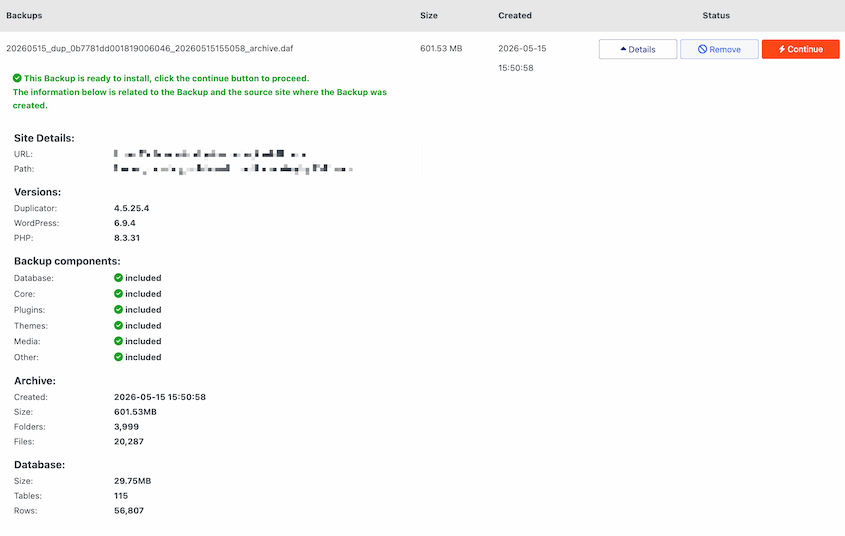
Si la URL del sitio o la versión parecen incorrectas, asegúrate de haber cogido el archivo correcto del bucket.
Haz clic en Continuar para iniciar el asistente de recuperación.
Paso 3: Completar la restauración
Duplicator listará los datos que tu sitio tiene actualmente y te pedirá que confirmes el lanzamiento del instalador.
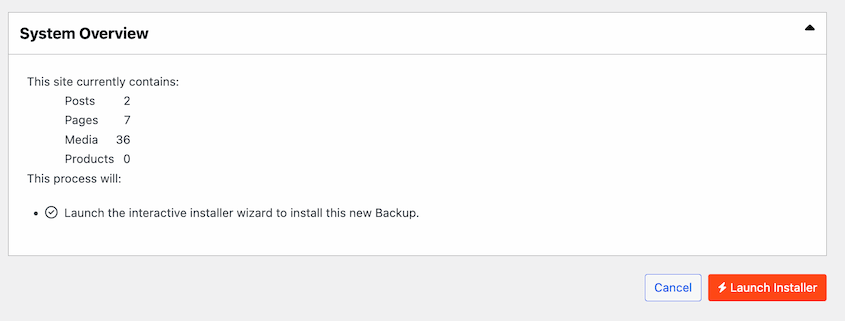
Revisa cualquier advertencia, acepta los términos y avisos, y continúa.
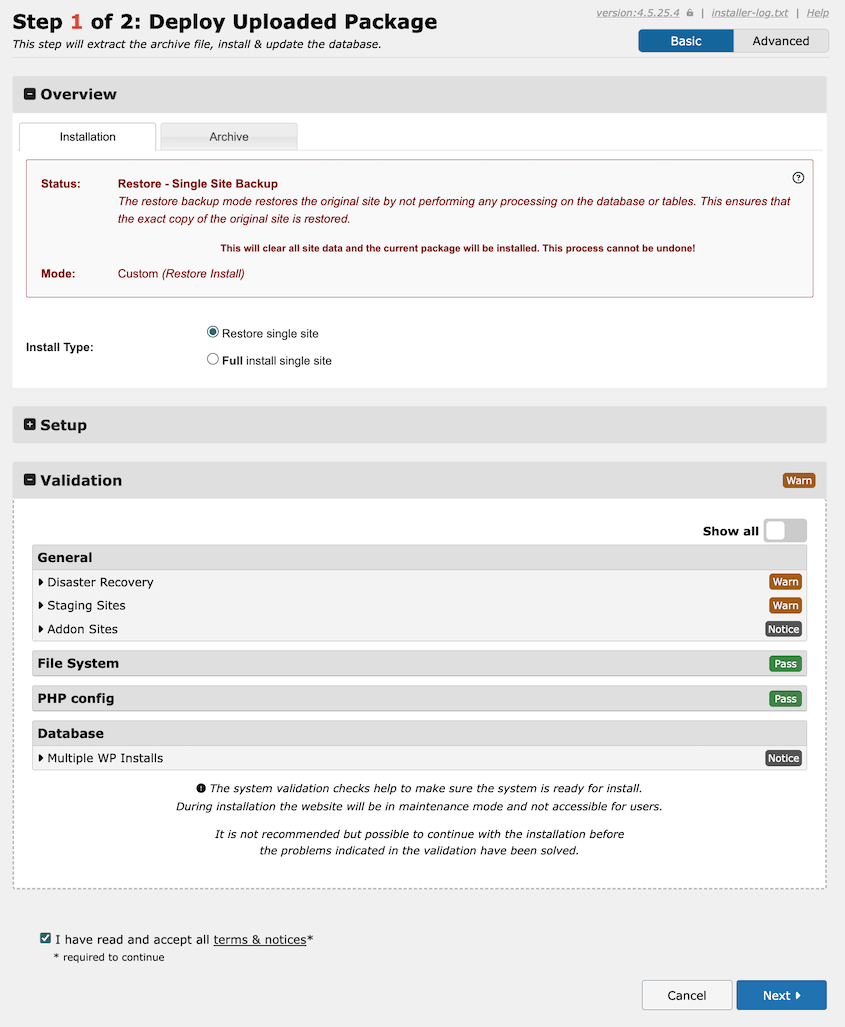
Al igual que con el primer método, pulsa OK para confirmar la restauración. Vuelve a iniciar sesión en tu sitio una vez que Duplicator termine de descomprimir la copia de seguridad.
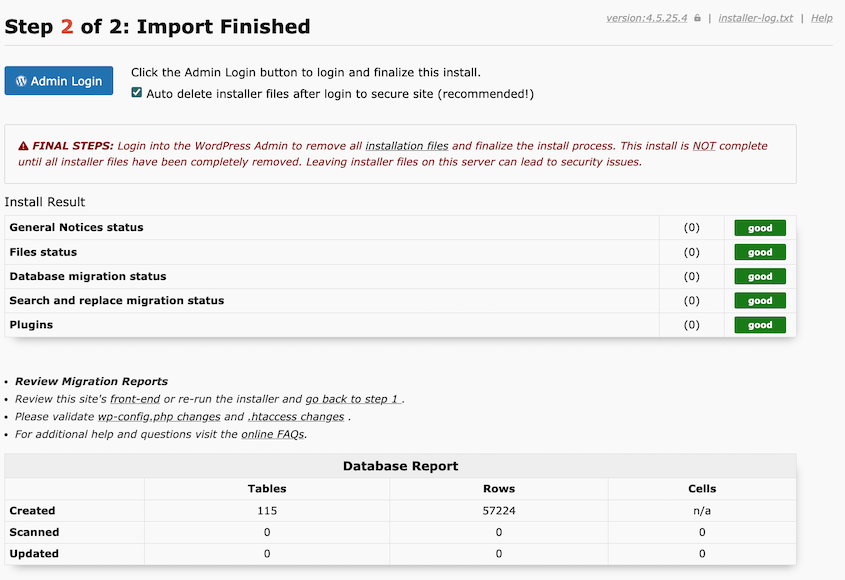
Confirma que tu sitio se carga correctamente y que todos tus datos se han restaurado.
Método 3: Restaurar un sitio completamente roto a través de FTP o cPanel
Este es el método de emergencia. Úsalo cuando WordPress sea completamente inaccesible debido a una pantalla en blanco, un error 500, o si el servidor no devuelve nada en absoluto.
Lleva más tiempo que los Métodos 1 y 2, pero no requiere que WordPress esté en funcionamiento en ningún momento.
Paso 1: Descargar tanto el archivo como los archivos del instalador desde Google Cloud Storage
Abre tu copia de seguridad de Google Cloud. Navega a tu carpeta de copias de seguridad de Duplicator y localiza la copia que deseas restaurar.
Esta vez, descarga ambos archivos: el paquete (.daf o .zip) y el instalador (installer.php).
Paso 2: Subir ambos archivos al directorio raíz de tu sitio
Conéctate a tu sitio a través de FTP usando FileZilla, o abre cPanel. Navega a tu directorio raíz, que normalmente se llama public_html.
Sube tanto el paquete como installer.php a la misma ubicación. Esta parte es importante: ambos archivos deben estar en el mismo directorio.
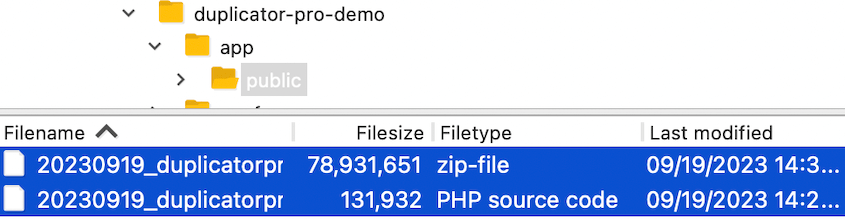
El instalador busca el paquete en la carpeta desde la que se está ejecutando. Si están en lugares diferentes, el instalador no encontrará el paquete y la restauración fallará.
Paso 3: Ejecutar el instalador
En tu navegador, ve a tudominio.com/installer.php. Si el instalador tiene un nombre diferente, actualiza "installer.php" en esta URL. Se iniciará el instalador de Duplicator.
Sigue los pasos del asistente. Cuando llegues a la pantalla de la base de datos, introduce el nombre de la base de datos, el nombre de usuario y la contraseña de tu cuenta de hosting actual.
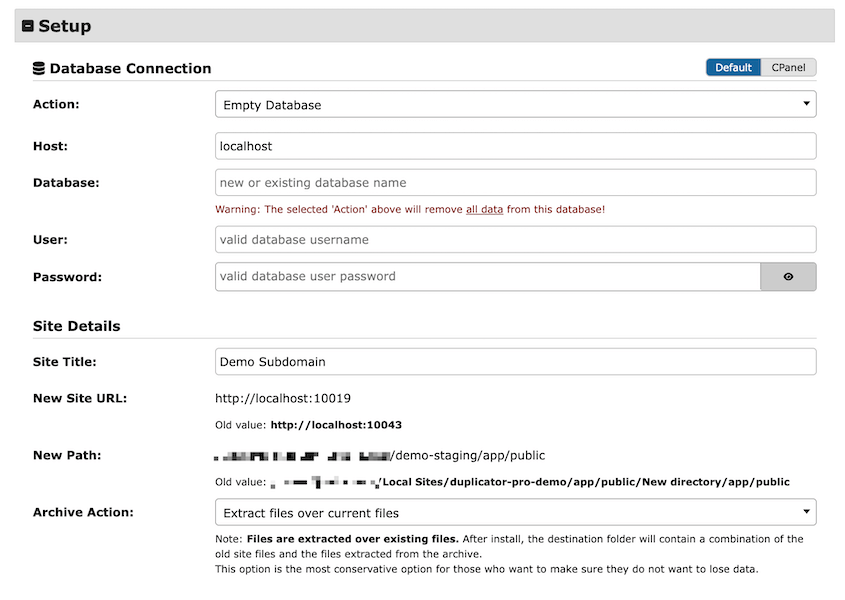
Si estás restaurando en un nuevo host, utiliza las credenciales del nuevo host aquí, no las del sitio original.
Completa el asistente de migración y vuelve a iniciar sesión para confirmar que la restauración ha funcionado.
Una cosa más: elimina installer.php de tu directorio raíz inmediatamente después de que la restauración se complete. No lo guardes para más tarde; no lo dejes como copia de seguridad. Un installer.php expuesto es un riesgo de seguridad, ya que cualquiera que encuentre la URL puede ejecutarlo.
Preguntas Frecuentes (FAQs)
¿Necesito eliminar mis archivos antiguos de WordPress antes de restaurar una copia de seguridad?
No, cuando restauras una copia de seguridad con Duplicator, se sobrescribirán tus archivos antiguos de WordPress. No necesitas eliminarlos manualmente.
¿Puedo restaurar una copia de seguridad de Google Cloud en un dominio o host diferente?
Sí. Instala Duplicator en el nuevo host y sube el archivo de copia de seguridad a la página de Importar copias de seguridad. Si no quieres instalar WordPress primero, sube ambos archivos de copia de seguridad a la carpeta raíz y ejecuta el instalador con tudominio.com/installer.php.
¿Cuál es la diferencia entre el archivo de copia de seguridad y el archivo del instalador?
La copia de seguridad es la copia comprimida que contiene todos tus archivos de WordPress y la base de datos. El instalador es un pequeño script PHP que descomprime la copia de seguridad y ejecuta el proceso de restauración. Si WordPress está en funcionamiento, solo necesitas subir el archivo de copia de seguridad a la página de Importar copias de seguridad de Duplicator para restaurarlo. Para errores más devastadores que te impiden el acceso, sube ambos archivos a tu directorio raíz usando FTP o cPanel.
¿Cuánto tiempo tarda una restauración de Google Cloud?
Depende de cuánto tarde Duplicator en descargar la copia de seguridad de Google Cloud, lo cual varía según el tamaño de la copia y la velocidad de conexión de tu servidor. Una copia de seguridad de 2 GB suele tardar entre 5 y 15 minutos de principio a fin. Las subidas manuales a FTP son más lentas porque subes los archivos antes de que el instalador se ejecute. Los sitios grandes pueden tardar entre 30 y 60 minutos solo en la subida.
¿Es seguro restaurar sobre un sitio en producción?
La restauración sobrescribirá tu sitio actual. Si quieres probar la restauración antes de tocar la producción, usa la función de staging de Duplicator para restaurar primero en un entorno de staging, verifica que todo funciona y luego restaura la producción con confianza.
Tu sitio ha vuelto: Qué hacer a continuación
Acabas de sacar tu sitio del almacenamiento de Google Cloud y lo has vuelto a montar. Esa es la parte difícil.
De ahora en adelante, vale la pena programar una restauración de prueba cada pocos meses. No una restauración completa de producción, solo sacar una copia de seguridad a un entorno de staging para confirmar que el paquete está intacto y que el proceso sigue funcionando.
Una copia de seguridad que nunca has probado es una copia de seguridad en la que no puedes confiar plenamente.
Otras dos cosas que vale la pena configurar si aún no lo has hecho: confirma que tu conexión de almacenamiento de Google Cloud sigue activa en Duplicator Pro » Almacenamiento.
También te recomiendo que eches un vistazo a la función de recuperación ante desastres de Duplicator. Te permite restaurar tu sitio desde una URL directa incluso cuando WordPress está completamente bloqueado, lo que elimina una parte del trabajo manual.
Una cosa más antes de continuar: si restauraste después de un hackeo, cambia tu contraseña de administrador de WordPress, la contraseña de tu cuenta de hosting y la contraseña de tu base de datos antes de hacer nada más. Una restauración limpia con credenciales comprometidas te devuelve al punto de partida.
Una copia de seguridad solo te protege si la restauración funciona
La mayoría de los propietarios de sitios de WordPress tienen una copia de seguridad. Muchos menos han ejecutado realmente una restauración y han confirmado que funciona. En esa brecha es donde reside el verdadero riesgo.
Duplicator Pro te da las herramientas para cerrarla: restauraciones con un clic desde el almacenamiento de Google Cloud, una ruta de importación para cuando la conexión se interrumpe y un instalador de emergencia para cuando el sitio está completamente fuera de línea.
Si aún no has probado tu proceso de restauración, ahora es un buen momento.
Si este tutorial te ha sido útil, estas guías también merecen ser marcadas.
- Cómo hacer una copia de seguridad de WordPress en Google Cloud
- Cómo restauro una copia de seguridad de WordPress en la nube para recuperar sitios web rotos
- El coste real de los límites de almacenamiento en la nube para los propietarios de sitios de WordPress
- Cómo restaurar un sitio de WordPress a una fecha anterior sin copia de seguridad
- Los Mejores Plugins de Almacenamiento en la Nube para WordPress




