


Meilleurs plugins de sauvegarde WordPress GRATUITS : Simples, Rapides et Fiables (2026)
 Joella Dunn
Joella Dunn
Joella Dunn
 John Turner
John Turner
John Turner
Vous voulez trouver un outil de sauvegarde WordPress gratuit ?
Les sauvegardes sont essentielles pour protéger votre site WordPress des piratages et des erreurs critiques. Cependant, vous pourriez ne pas trouver de plugin de sauvegarde abordable pour vos besoins.
Heureusement, il existe de nombreuses options de sauvegarde WordPress gratuites, vous n'avez donc pas besoin d'acheter un outil premium. Vous pouvez facilement protéger vos données sans dépasser votre budget.
Dans cet article, je vais vous présenter les meilleurs outils gratuits de sauvegarde WordPress, ainsi que les deux options payantes à connaître si le gratuit ne suffit pas.
Voici les points clés à retenir :
- WordPress n'inclut pas de sauvegardes intégrées, mais de nombreux plugins gratuits offrent des solutions de sauvegarde complètes
- Duplicator est le meilleur outil de sauvegarde gratuit polyvalent pour les migrations, le clonage et les sauvegardes complètes du site
- UpdraftPlus excelle dans les sauvegardes automatiques programmées avec des intégrations de stockage cloud
- La plupart des versions gratuites ont des limitations comme des plafonds de taille de fichier, un stockage cloud limité ou des fonctionnalités de planification restreintes
- Les mises à niveau premium varient considérablement, de quelques dollars par mois à environ 100 $ par an, et débloquent des fonctionnalités avancées comme les sauvegardes incrémentielles et la prise en charge multisite.
- Quelques outils bien considérés (Jetpack Backup et BlogVault) n'ont pas de version gratuite du tout, ils sont donc traités séparément vers la fin.
- Les principales fonctionnalités à comparer incluent les options de stockage cloud, les capacités de migration, les sites de staging et les méthodes de restauration
Résumé rapide : Meilleurs outils de sauvegarde WordPress gratuits
Meilleurs plugins de sauvegarde WordPress gratuits en un coup d'œil
Tous les plugins offrent un niveau gratuit. Les fonctionnalités présentées reflètent la version gratuite, sauf indication contraire.
| Plugin | Fonctionnalités clés | Stockage Cloud | Sauvegardes personnalisées |
Migration et clonage |
Limitations |
|---|---|---|---|---|---|
| Duplicator Notre choix |
Fonctionne même si WordPress est complètement hors service | Local uniquement (niveau gratuit) | Passez à la version Pro pour le stockage cloud et la planification | ||
| UpdraftPlus | Sauvegardes incrémentielles (premium uniquement) | Dropbox, Google Drive, DreamObjects et plus | Module complémentaire requis | La sauvegarde est divisée en fichiers séparés par composant | |
| WPvivid | Staging et sauvegardes | Dropbox, OneDrive, Google Drive, S3, DigitalOcean | L'optimisation d'images nécessite un plugin séparé | ||
| Total Upkeep | Vérifications d'erreurs et restaurations sélectives | FTP / SFTP | Options de stockage distant limitées | ||
| All-in-One WP Migration | Exportations de données faciles | Limité en version gratuite | Limite d'importation gratuite de 512 Mo ; l'extension payante Unlimited Extension la supprime. | ||
| WP Staging | Crée des sites de staging | Limité en version gratuite | Migration via téléchargement de sauvegarde ; le staging est l'objectif principal. | Mettez à niveau pour un push en un clic vers la production | |
| WP Database Backup | Sauvegardes personnalisées et optimisation de la base de données | FTP/SFTP, Google Drive, S3, Dropbox | Mettez à niveau pour une planification de sauvegarde personnalisée |
Les fonctionnalités reflètent le niveau gratuit, sauf indication contraire. Le stockage et la planification dans le cloud nécessitent généralement une mise à niveau payante.
Sauvegardez, migrez ou mettez en staging votre site WordPress en quelques minutes.
Table des matières
- Comment nous testons et examinons les plugins WordPress
- WordPress a-t-il une sauvegarde gratuite ?
- Quelles sont les limites d'une sauvegarde WordPress gratuite ?
- Ce qu'il faut rechercher dans un plugin de sauvegarde WordPress
- Quels sont les meilleurs outils de sauvegarde WordPress gratuits ?
- Et si le gratuit ne suffit pas ? Deux options payantes à connaître
- Questions fréquemment posées (FAQ)
- Sécurisez votre site WordPress sans dépenser un centime
Comment nous testons et examinons les plugins WordPress
Quand il s'agit de recommander des outils pour votre site WordPress, nous ne prenons pas de raccourcis. Notre processus d'examen est approfondi, pratique et conçu pour vous donner l'image la plus précise possible.
Nous avons installé et testé chaque outil sur de vrais sites WordPress, pas seulement sur des environnements de développement. Ces tests en conditions réelles nous permettent d'évaluer les performances de ces outils dans des conditions réelles avec des thèmes, des plugins et du contenu variés.
Nous n'avons pas seulement lu des informations sur ces outils ou parcouru leurs listes de fonctionnalités. Nous les avons utilisés. Nous avons cassé des choses (intentionnellement) et nous les avons réparées. Nous les avons poussés à leurs limites pour voir où ils excellent et où ils échouent.
Nos évaluations ont couvert des tâches spécifiques, notamment les sauvegardes, le stockage cloud, la planification, le clonage et les migrations.
WordPress a-t-il une sauvegarde gratuite ?
En soi, WordPress ne dispose pas d'une solution de sauvegarde intégrée. Cependant, de nombreux plugins WordPress gratuits sont dotés de fonctionnalités de sauvegarde.
WordPress est connu pour sa vaste bibliothèque de plugins. En matière de sauvegardes, les options pour protéger votre site web ne manquent pas. La plupart de ces plugins offrent des versions gratuites qui sont parfaites pour les débutants qui souhaitent s'initier au monde des sauvegardes WordPress.
Certains hébergeurs WordPress incluent également des sauvegardes gratuites dans leurs forfaits. Il est utile de vérifier auprès de votre hébergeur s'il propose des sauvegardes automatisées et à quelle fréquence il les effectue.
Bien que ces sauvegardes ne soient pas aussi personnalisables que les plugins dédiés, elles peuvent servir de couche de protection supplémentaire.
Quelles sont les limites d'une sauvegarde WordPress gratuite ?
Les plugins de sauvegarde gratuits sont vraiment performants, mais ils ont tendance à retenir la même poignée de fonctionnalités. Savoir lesquelles sont importantes pour vous constitue la majeure partie de la décision.
- Le stockage cloud est généralement payant. La plupart des niveaux gratuits stockent les sauvegardes sur le même serveur que votre site, ce qui est l'endroit où une défaillance du serveur les supprimera. Obtenir des sauvegardes hors site est la raison la plus courante pour laquelle les gens effectuent une mise à niveau.
- La planification est souvent limitée ou absente. Les versions gratuites s'attendent fréquemment à ce que vous créiez vous-même les sauvegardes en cliquant sur un bouton.
- Limites de taille de fichier. Plusieurs niveaux gratuits cessent de fonctionner une fois que votre site dépasse une certaine taille.
- Les sauvegardes incrémentielles sont une fonctionnalité premium presque partout. Les plugins gratuits sauvegardent généralement tout à chaque fois, ce qui peut être plus lent et plus lourd pour votre serveur.
- La prise en charge multisite est rarement incluse. Si vous gérez un réseau, vérifiez cela avant d'installer quoi que ce soit.
Rien de tout cela ne fait d'un plugin gratuit le mauvais choix. Cela signifie simplement que vous devriez choisir en fonction de la limitation avec laquelle vous pouvez vivre, plutôt que de vous baser uniquement sur la liste des fonctionnalités.
Ce qu'il faut rechercher dans un plugin de sauvegarde WordPress
Souvent, les fournisseurs d'hébergement vous offriront un moyen de sauvegarder votre site web. Il peut toujours être utile d'avoir un outil tiers, car une sauvegarde au niveau de l'hôte vit généralement sur la même infrastructure que votre site.
Les meilleurs plugins de sauvegarde facilitent la sauvegarde et la restauration de votre site en direct sans toucher à cPanel ou à un client FTP. Voici ce qu'il faut vérifier :
- Sauvegardes complètes et sauvegardes de la base de données uniquement
- Stockage cloud, pour qu'une défaillance du serveur n'emporte pas vos sauvegardes avec elle.
- Sauvegardes planifiées qui s'exécutent sans que vous ayez à vous en souvenir.
- Restaurations en un clic
- Récupération après sinistre hors site lorsque vous ne pouvez pas accéder à wp-admin.
- Support fiable, car vous en aurez besoin le jour où quelque chose se cassera.
Quels sont les meilleurs outils de sauvegarde WordPress gratuits ?
Étant donné que votre site WordPress n'est pas sauvegardé automatiquement, vous voudrez soit sauvegarder manuellement votre site web, soit installer un plugin de sauvegarde.
Bien qu'il soit gratuit de télécharger manuellement les fichiers de votre site et la base de données, un plugin est beaucoup plus convivial pour les débutants et ne laisse aucune place à l'erreur humaine.
Si vous recherchez un plugin de sauvegarde WordPress gratuit, il y en a beaucoup disponibles sur WordPress.org ! Je vais vous montrer quelques-unes des options les plus populaires afin que vous puissiez trouver l'outil le plus rentable pour votre site.
Voici un aperçu rapide des outils de sauvegarde gratuits que nous allons couvrir :
- Duplicator : Le meilleur outil gratuit polyvalent pour les sauvegardes, les migrations et le clonage.
- UpdraftPlus : Un excellent choix pour les sauvegardes automatiques planifiées vers le stockage cloud.
- WPvivid : Une solution tout-en-un qui inclut des fonctionnalités de staging et d'optimisation.
- Total Upkeep : Idéal pour les grands sites, avec des sauvegardes automatiques avant mise à jour et des vérifications d'erreurs.
- All-in-One WP Migration : Un plugin convivial pour les débutants, spécialisé dans les migrations de sites faciles.
- WP Staging : Un outil efficace pour créer des sites de staging en un clic pour les tests.
- WP Database Backup : Un plugin simple et ciblé pour des sauvegardes de bases de données fiables.
Duplicateur
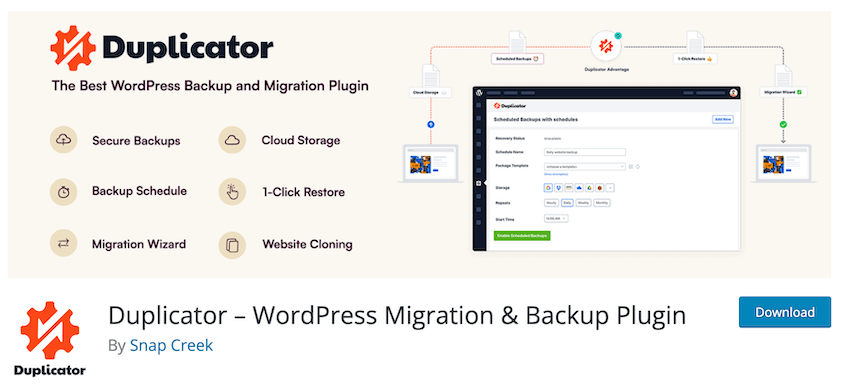
Avec plus d'un million d'installations actives, Duplicator est un plugin de sauvegarde WordPress gratuit populaire. Il peut sauvegarder votre site, le cloner ou le migrer vers un nouvel emplacement. Cela fait de Duplicator une option flexible pour tout type de propriétaire de site Web.
Duplicator fonctionne en sauvegardant l'intégralité de votre site dans un seul fichier zip. Chaque sauvegarde que vous créez sera également accompagnée d'un programme d'installation autonome.
Avec ces deux fichiers, vous pouvez facilement restaurer une sauvegarde, migrer vers un nouvel hébergeur, changer votre domaine, et plus encore.
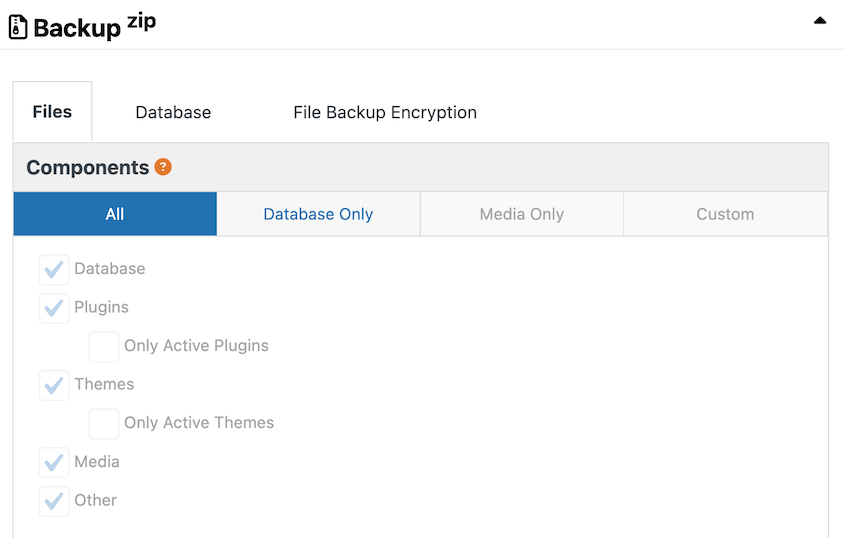
La version gratuite vous permet de créer des sauvegardes complètes ou des sauvegardes de base de données uniquement en cochant simplement une case.
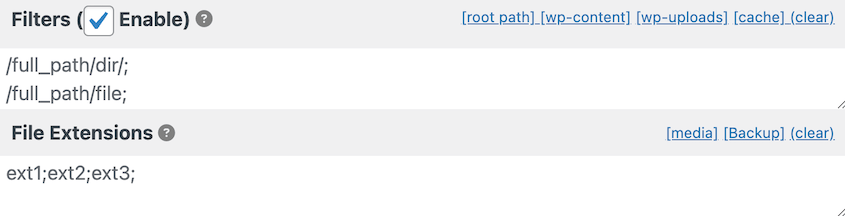
Pour personnaliser davantage votre sauvegarde, utilisez des filtres. Vous pourrez exclure les extensions de fichiers ou les tables de base de données que vous ne souhaitez pas inclure dans la sauvegarde.
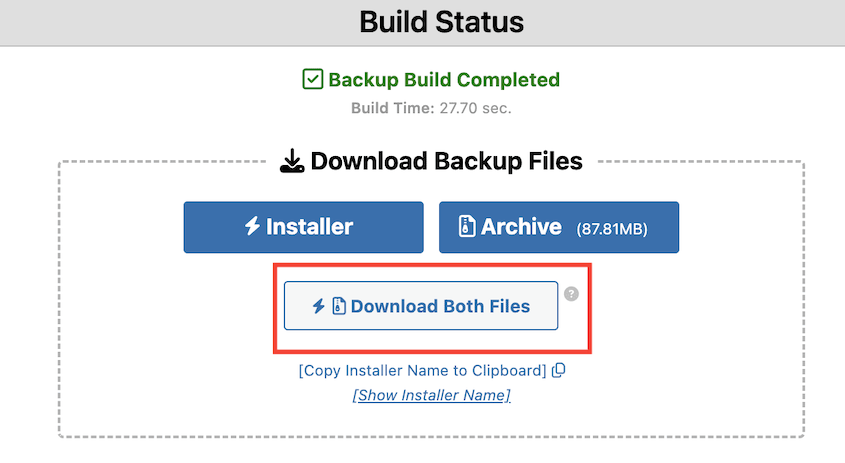
Une fois que vous avez créé la sauvegarde, téléchargez les fichiers d'archive et d'installation. L'archive contient une copie complète de votre site Web, tandis que le programme d'installation vous aidera à décompresser l'archive dans un nouvel emplacement.
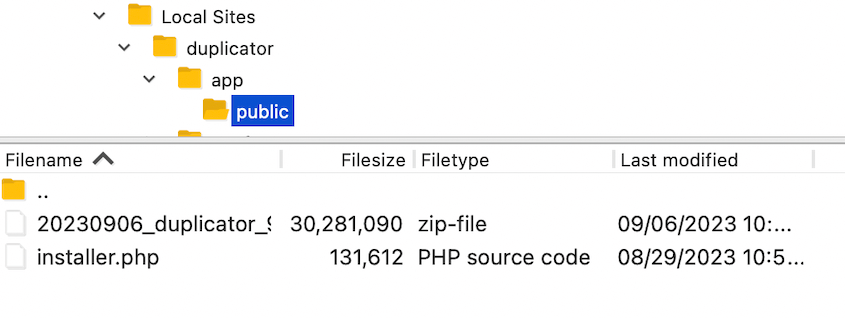
Si vous avez besoin de restaurer votre site Web, ouvrez les fichiers de votre site et téléchargez ces fichiers de sauvegarde dans votre répertoire racine.
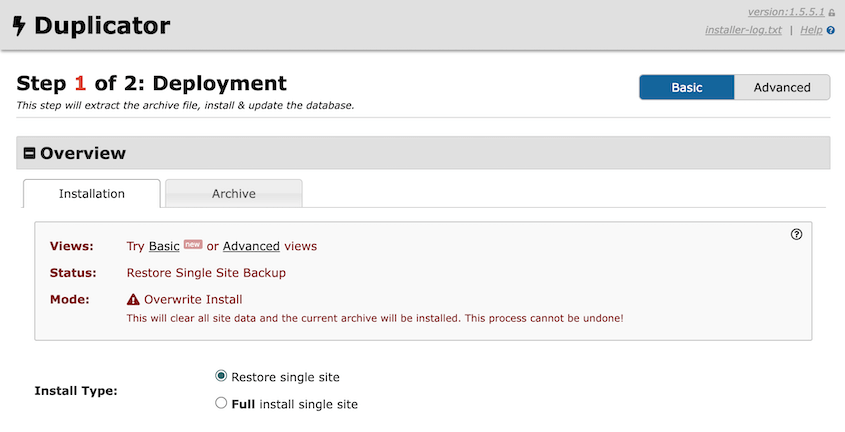
Ensuite, visitez https://votre-domaine/installer.php et le programme d'installation de Duplicator apparaîtra. Cela vous permet de restaurer facilement votre site Web d'origine.
Vous pouvez utiliser ce même processus pour migrer votre site Web. Après avoir créé une sauvegarde complète, téléchargez-la sur un nouvel hébergeur, serveur ou nom de domaine.
Duplicator décompressera automatiquement la sauvegarde, importera votre base de données, effectuera une recherche et un remplacement, et toutes les autres tâches de migration complexes !
Ce que nous avons aimé chez Duplicator
- Sauvegardes personnalisables
- Clonage vers un site de staging
- Migrations vers un nouvel hébergeur, serveur ou nom de domaine
- Programme d'installation autonome pour importer des sauvegardes même si WordPress n'est pas installé
- Restauration facile des sauvegardes
- Assistant de migration étape par étape
- Version premium abordable
- Notifications par e-mail avec des résumés de sauvegarde
- Sauvegarder/migrer les boutiques e-commerce fonctionnant sur WooCommerce
Ce que nous n'avons pas aimé chez Duplicator
- Certaines fonctionnalités de sauvegarde comme les sauvegardes automatiques, le stockage cloud et les points de récupération sont limitées à la version premium
Tarification : Duplicator Lite est entièrement gratuit. Il prend en charge les sauvegardes complètes et de base de données, les migrations et le clonage. Si vous souhaitez utiliser le stockage cloud, les migrations par glisser-déposer ou les sauvegardes planifiées, mettez à niveau vers Duplicator Pro pour 69,30 $/an.
UpdraftPlus
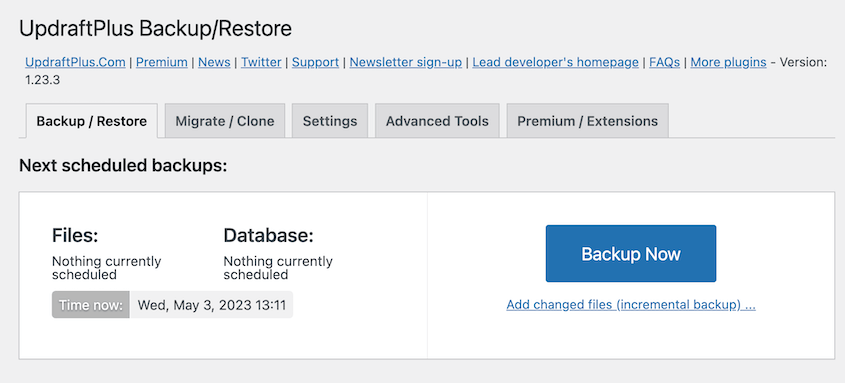
UpdraftPlus est un autre plugin de sauvegarde WordPress gratuit. C'est un choix de prédilection pour beaucoup en raison de son interface conviviale et de ses options de sauvegarde complètes.
Avec UpdraftPlus, vous pouvez créer des sauvegardes complètes de votre site ou d'éléments spécifiques tels que la base de données, les plugins, les thèmes et les téléchargements. Il prend en charge les sauvegardes automatisées selon un calendrier qui vous convient le mieux.
Ce que nous avons aimé chez UpdraftPlus
- Options de sauvegarde et de restauration
- Automatiser les sauvegardes
- Stockage distant vers UpdraftVault, Dropbox, Google Drive, DreamObjects, et plus encore
- La version premium prend en charge les sauvegardes incrémentielles et les sauvegardes avant mise à jour qui préservent les ressources du serveur
Ce que nous n'avons pas aimé chez UpdraftPlus
- Fichiers de sauvegarde séparés pour la base de données, les plugins, les thèmes, les téléchargements et autres fichiers
- Aucune option de restauration hors site, laissant votre site vulnérable aux erreurs qui vous bloquent l'accès au tableau de bord
- Nécessite des jetons UpdraftClone pour cloner votre site Web
- Nécessite le module complémentaire Migrator
Tarification : La version de base d'UpdraftPlus est gratuite. Vous pouvez passer à la version premium à partir de 70 $ par an.
WPvivid
WPvivid offre des outils de sauvegarde, de migration et d'optimisation dans un seul package. Avec des options de sauvegarde étendues et un nettoyeur d'images en add-on, il répond à un large éventail de besoins.
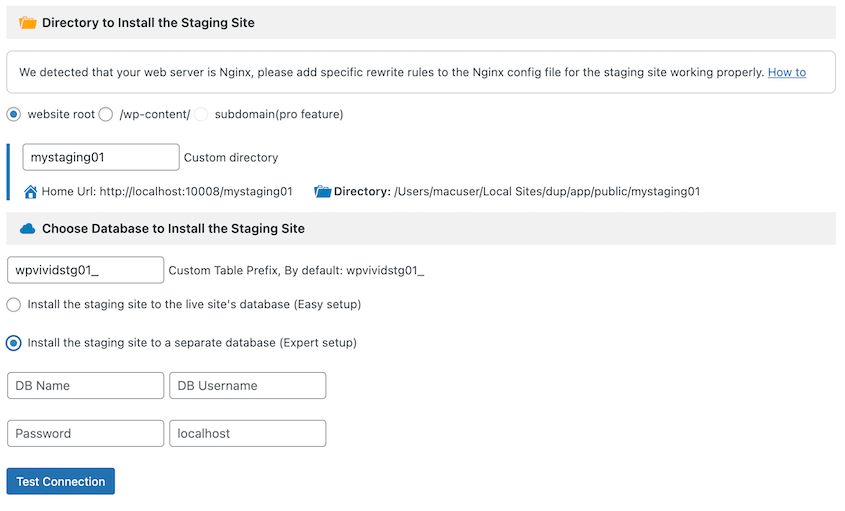
Avec WPvivid, vous pouvez sauvegarder l'intégralité de votre site Web, uniquement les fichiers principaux ou uniquement la base de données. Envoyez-les à un serveur local ou à un site de staging.
Ce que nous avons aimé chez WPvivid
- Sauvegardes complètes, sauvegardes de fichiers ou sauvegardes de base de données
- Stockage cloud vers Dropbox, Microsoft OneDrive, Google Drive, Amazon S3 et DigitalOcean Spaces
- Migration automatique vers un nouveau domaine ou serveur
- Sauvegardes planifiées
- Restaurations en un clic
- Plugin de sauvegarde MainWP
- Plugin d'optimisation d'images
Ce que nous n'avons pas aimé chez WPvivid
- Certaines fonctionnalités avancées telles que les sauvegardes incrémentielles et les sauvegardes automatiques avant les mises à jour sont limitées aux plans premium
- L'optimisation d'images et les sauvegardes MainWP sont des plugins séparés
Tarification : WPvivid dispose d'une version entièrement gratuite. Les plans premium commencent à 49 $ par an.
Total Upkeep
Total Upkeep par Boldgrid est un plugin WordPress gratuit et fiable qui offre des fonctionnalités de sauvegarde et de restauration. Il vous permet de sauvegarder, restaurer et migrer votre site Web gratuitement.
En tant que propriétaire de site Web, une mauvaise mise à jour pourrait accidentellement causer des conflits logiciels entraînant des plantages. Avec Total Upkeep, vous pouvez sauvegarder automatiquement votre site avant les mises à jour et le restaurer à partir de cette sauvegarde si quelque chose tourne mal.
Pour migrer votre site vers un autre serveur, il vous suffira d'installer Total Upkeep sur le nouveau site. Créez un lien de téléchargement sur l'ancien site et collez-le dans le nouveau tableau de bord.
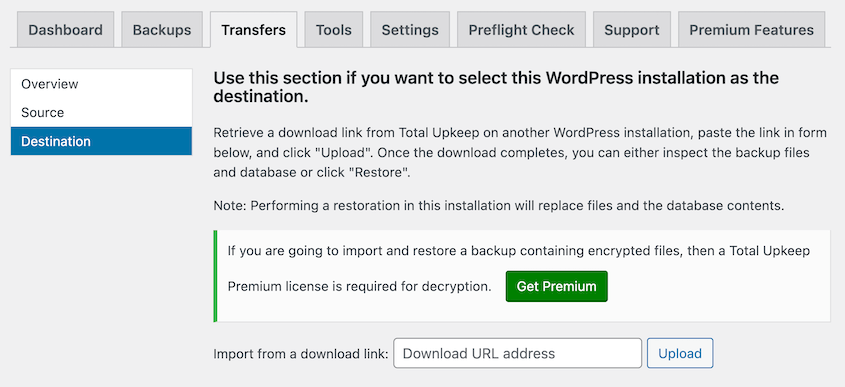
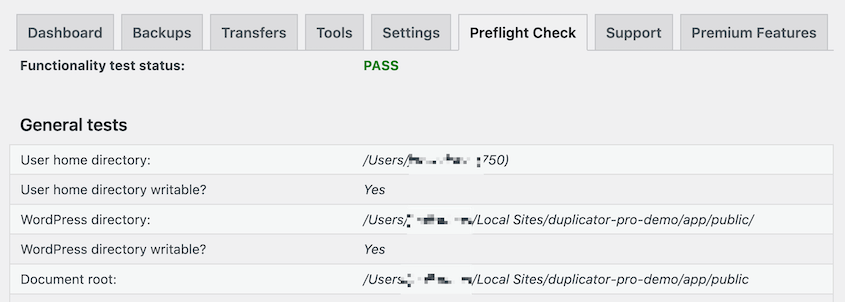
Avant et après la migration, Total Upkeep effectuera des vérifications du site pour s'assurer que votre site ne rencontre aucune erreur.
Ce que nous avons aimé chez Total Upkeep
- Sauvegardes à distance vers FTP/SFTP
- Sauvegardes automatisées et manuelles
- Restaurer des sauvegardes complètes ou des fichiers de site individuels
- Vérification du site pour surveiller les erreurs catastrophiques
- Restauration automatique
- Aucune limitation de taille
Ce que nous n'avons pas aimé chez Total Upkeep
- Options de stockage distant limitées
- La restauration d'une sauvegarde nécessite l'utilisation d'un script plutôt que d'une fonctionnalité intégrée
Tarifs : Total Upkeep est gratuit, et la version premium coûte 2,50 $ par mois.
All-in-One WP Migration
All-in-One WP Migration est un puissant plugin WordPress gratuit qui se spécialise dans les migrations de sites. Avec plus de 5 millions d'installations actives, il s'est bâti une réputation pour sa facilité d'utilisation et ses capacités de migration fiables.
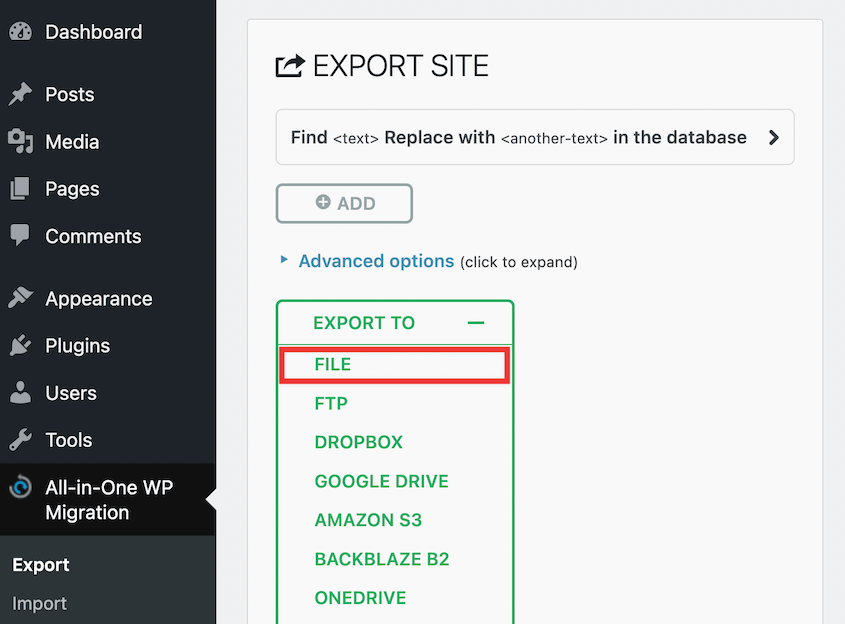
Ce plugin simplifie le processus de déplacement de votre site WordPress vers un nouvel hôte ou domaine. Il vous permet d'exporter l'intégralité de votre site en un seul clic. Ensuite, vous pouvez importer ces données dans un nouveau site Web WordPress.
Ce que nous avons aimé chez All-in-One WP Migration
- Fonctionnalités de sauvegarde et de migration
- Compatible avec les appareils mobiles
- Sauvegardes en un clic
- Exporter et importer des données à partir de fichiers de sauvegarde
Ce que nous n'avons pas aimé chez All-in-One WP Migration
- Peut nécessiter des extensions premium pour accéder à la gamme complète de fonctionnalités
- La taille d'importation de fichiers est limitée à 512 Mo
- Nécessite que WordPress soit installé
Tarifs : Le plugin principal est gratuit. La version premium commence à 99 $/an. Il existe également des extensions premium pour augmenter la limite de téléchargement de fichiers et ajouter la prise en charge multisite. Celles-ci commencent à 69 $ et sont vendues individuellement.
WP Staging
WP Staging est un plugin WordPress qui crée une copie clonée de votre site Web et la stocke dans un sous-dossier de votre installation WordPress. Vous pouvez ensuite l'utiliser comme site de staging, en poussant les modifications vers et depuis votre site Web en direct.
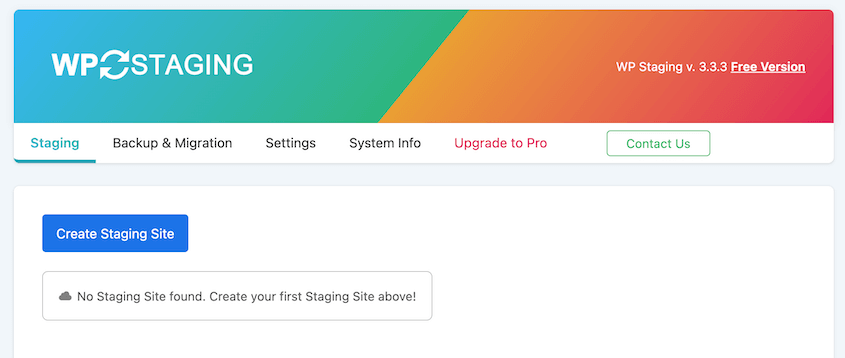
En plus de la mise en scène, WP Staging dispose de fonctionnalités de sauvegarde. Vous pourrez personnaliser les sauvegardes manuelles ou les planifier pour qu'elles s'exécutent ultérieurement. De plus, vous pouvez télécharger une sauvegarde dans un nouvel emplacement pour migrer votre site web.
Ce que nous avons aimé chez WP Staging
- Fonctionnalités de clonage, de migration et de sauvegarde
- Créer des sites de staging
- Masquer le site de staging avec des invites de connexion personnalisées et la balise meta no-index
- Restaurations en un clic
- Aucun délai d'expiration du serveur
Ce que nous n'avons pas aimé chez WP Staging
- Vous devrez passer à la version supérieure pour accéder aux options de stockage cloud distant, aux poussées en un clic vers la production ou aux sites de staging sur un sous-domaine.
Tarifs : WP Staging est gratuit. Pour passer à la version supérieure, les forfaits commencent à 8,83 $ par mois.
WP Database Backup
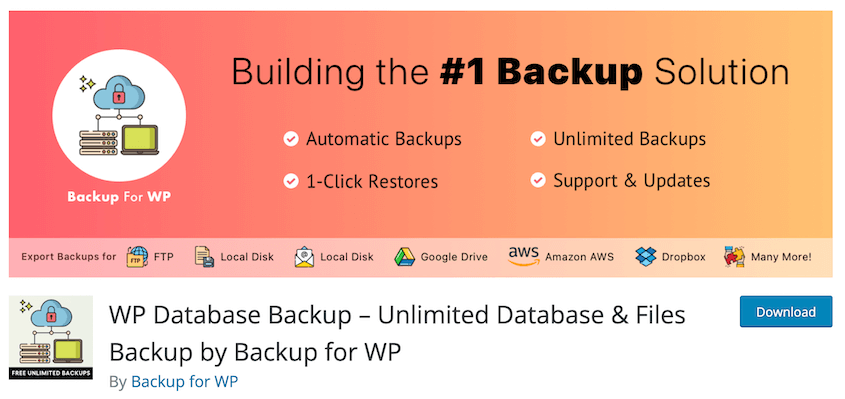
Comme son nom l'indique, WP Database Backup est spécialisé dans la sauvegarde de votre base de données WordPress. Il vous permet de créer des sauvegardes de base de données manuellement ou selon un calendrier.
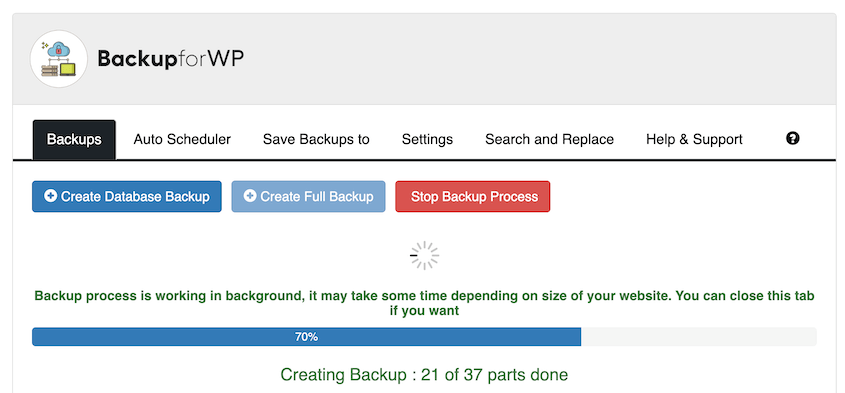
Bien qu'il se concentre sur la base de données, c'est un outil précieux pour les utilisateurs qui souhaitent s'assurer que leurs données sont protégées. Il prend en charge les sauvegardes complètes et le stockage cloud.
Contrairement à d'autres options de cette liste, il dispose d'une fonction intégrée de recherche et remplacement pour mettre à jour les URL de votre base de données après une migration.
Ce que nous avons aimé à propos de WP Database Backup
- Sauvegardes complètes, uniquement fichiers et uniquement base de données
- Sauvegardes automatiques hebdomadaires, mensuelles et quotidiennes
- Stockage vers FTP/SFTP, Google Drive, Amazon S3 et Dropbox
- Rechercher et remplacer
Ce que nous n'avons pas aimé à propos de WP Database Backup
- Des fonctionnalités telles que les sauvegardes avant mise à jour et la planification exacte des sauvegardes sont réservées à la version Pro.
Tarifs : WP Database Backup est gratuit. Le stockage cloud intégré coûte 1 $ pour 50 Go par site web par mois.
Et si le gratuit n'est pas suffisant ? Deux options payantes à connaître
Chaque outil ci-dessus a une version gratuite réellement utilisable. Deux plugins de sauvegarde bien considérés n'en ont pas, et ils valent la peine d'être connus si les limites mentionnées plus haut dans cet article sont celles que vous ne pouvez pas supporter.
Jetpack Backup
Jetpack Backup (anciennement VaultPress) vient d'Automattic, il s'intègre donc proprement à votre tableau de bord. Il offre des sauvegardes cloud en temps réel et des restaurations en un clic, y compris depuis l'application mobile Jetpack.
Deux choses à peser. Il effectue des sauvegardes partielles, donc les fichiers WordPress principaux et les installations WordPress supplémentaires sont exclus. Et les plans inférieurs ne conservent les sauvegardes que pendant 30 jours, donc restaurer à partir d'une date antérieure signifie passer au plan Complete.
Ce que nous avons aimé de Jetpack Backup
- Sauvegardes complètes, incrémentielles et différentielles
- Sauvegardes cloud en temps réel
- 10 Go de stockage de sauvegarde
- Archive de 30 jours et journal d'activité
- Restaurations en un clic
- Application mobile
Ce que nous n'avons pas aimé de Jetpack Backup
- Pas de version gratuite
- Certains utilisateurs signalent que Jetpack cause des problèmes de performance sur leurs sites
- Les plans inférieurs ne stockent les sauvegardes que pendant 30 jours.
Tarifs : il y a une annonce de plugin gratuit, mais vous aurez besoin d'un abonnement payant pour l'utiliser. Les plans commencent à 4,95 $ par mois avec jusqu'à 10 Go de stockage de sauvegarde.
BlogVault
BlogVault est un SaaS plutôt qu'un plugin auto-hébergé. Au lieu d'écrire de volumineux fichiers zip sur votre serveur, il stocke les données de votre site Web sur ses propres serveurs dédiés, ce qui allège la charge de votre site.

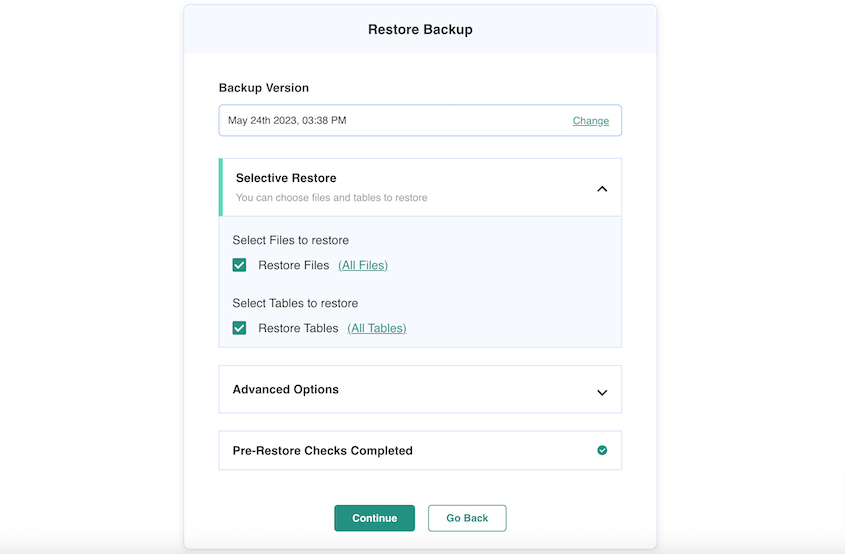
Il gère les sites jusqu'à 500 Go, y compris les réseaux multisites et les boutiques WooCommerce. Vous pouvez également tester une sauvegarde sur les serveurs de BlogVault avant de la mettre en ligne, et il prend en charge les restaurations sélectives afin que vous ne remplaciez que les données corrompues.
Ce que nous avons aimé chez BlogVault
- Sauvegardes complètes et incrémentielles
- Stockage de sauvegarde hors site
- Restaurations en un clic
- Sauvegardes WooCommerce en temps réel
- Migration sans temps d'arrêt
- Surveillance de la disponibilité
- Tests de régression visuelle
- Fonctionnalités de sécurité
Ce que nous n'avons pas aimé chez BlogVault
- Pas de version gratuite
- Stockage cloud limité
Tarifs : Les abonnements BlogVault commencent à 99 $ par an. Même le plan de sauvegarde de base comprend le stockage dans le cloud, les sauvegardes multisites et les sauvegardes quotidiennes automatisées.
Questions fréquemment posées (FAQ)
Quelle est la meilleure sauvegarde gratuite pour WordPress ?
Voici les meilleurs plugins de sauvegarde gratuits pour WordPress :
Le meilleur plugin de sauvegarde gratuit pour WordPress est Duplicator. Sans frais, vous pourrez sauvegarder l'intégralité de votre site web et le migrer vers un autre emplacement. De plus, Duplicator Pro propose des forfaits abordables à un prix inférieur à celui des plugins de sauvegarde similaires.
Quelle est la meilleure façon de sauvegarder WordPress ?
La meilleure façon de sauvegarder WordPress est d'utiliser un plugin de sauvegarde. En utilisant Duplicator, vous pouvez choisir un préréglage de sauvegarde (site complet, base de données uniquement, médias uniquement ou personnalisé), et la version payante ajoute des emplacements de stockage cloud et des sauvegardes automatiques.
WordPress effectue-t-il des sauvegardes automatiques ?
Non, WordPress n'a pas de sauvegardes automatiques intégrées. Un plugin peut planifier des sauvegardes récurrentes toutes les heures, tous les jours, toutes les semaines ou tous les mois, et vous pouvez exécuter plusieurs planifications pour sauvegarder différentes parties de votre site à différents intervalles.
Comment sauvegarder complètement mon site WordPress ?
Une sauvegarde complète nécessite à la fois vos fichiers et votre base de données. Créez une nouvelle sauvegarde avec tous les composants inclus, puis téléchargez-la sur votre propre ordinateur plutôt que de laisser la seule copie sur le serveur.
Comment sauvegarder mon site WordPress gratuitement ?
Vous pouvez sauvegarder votre site WordPress gratuitement en installant Duplicator Lite, un plugin de sauvegarde WordPress gratuit. Créez simplement une nouvelle sauvegarde. Ensuite, téléchargez-la afin qu'elle soit disponible chaque fois que vous aurez besoin de restaurer votre site.
Comment sauvegarder mon site WordPress sans plugins ?
Pour sauvegarder votre site WordPress sans plugins, vous devrez télécharger vos fichiers WordPress et votre base de données. Vous pouvez utiliser un client FTP ou cPanel pour télécharger une copie de vos fichiers. Ensuite, exportez votre base de données sous forme de fichier SQL dans phpMyAdmin.
Sécurisez votre site WordPress sans dépenser un centime
La vérité est que vous n’avez pas besoin de vous ruiner pour protéger votre site web. Que vous choisissiez Duplicator pour sa polyvalence, UpdraftPlus pour les sauvegardes cloud programmées, ou l’un des autres outils de cette liste, vous faites un pas important pour protéger votre travail acharné.
Voici une astuce de pro que de nombreux utilisateurs WordPress négligent : ne vous fiez pas à une seule méthode de sauvegarde. Votre hébergeur peut proposer des sauvegardes, mais elles ne sont pas toujours garanties ou facilement accessibles lorsque vous en avez le plus besoin.
En combinant le système de sauvegarde de votre hébergeur avec un plugin dédié comme Duplicator, vous créez plusieurs couches de protection. Stockez les sauvegardes dans différents endroits (localement et dans le cloud) afin que si l’une échoue, vous ayez un autre filet de sécurité prêt.
Rappelez-vous, la meilleure sauvegarde est celle que vous configurez et maintenez réellement. Commencez avec un outil gratuit dès aujourd’hui, testez régulièrement vos sauvegardes et passez aux fonctionnalités premium uniquement lorsque les besoins de votre site augmentent.
Prêt à étendre vos options gratuites de sauvegarde WordPress ? Téléchargez Duplicator Pro pour configurer des sauvegardes automatiques, des migrations par glisser-déposer et un stockage de sauvegarde cloud à un prix abordable !
Pendant que vous êtes ici, je pense que vous aimerez ces guides WordPress supplémentaires :
- 13 meilleurs plugins WordPress gratuits pour créer un site Web économique
- Comment sauvegarder WordPress Multisite
- 8 meilleurs plugins de restauration WordPress pour une récupération rapide des données
- Comment sauvegarder et restaurer WordPress à distance
- Guide ultime des fichiers de sauvegarde WordPress : ce que vous devez savoir
- Comment migrer un site WordPress GRATUITEMENT




