


Come aggiornare la tua versione di PHP in WordPress
 Joella Dunn
Joella Dunn
Joella Dunn
 John Turner
John Turner
John Turner
Hai mai sentito che il tuo sito WordPress è troppo lento? Potrebbe essere il momento di un aggiornamento PHP.
PHP è il motore che alimenta il tuo sito WordPress. E proprio come ogni motore, necessita di manutenzione regolare per funzionare senza intoppi.
Ma non preoccuparti, aggiornare PHP non è così scoraggiante come sembra.
In questo post, ti guiderò attraverso il processo di aggiornamento di PHP in WordPress. Imparerai perché l'aggiornamento di PHP è importante, come controllare la tua versione PHP corrente e istruzioni passo passo per diversi ambienti di hosting.
(Inoltre, condivideremo alcuni consigli esclusivi per assicurarci che il tuo aggiornamento vada a buon fine.)
Ecco i punti chiave:
- Aggiorna regolarmente PHP: le versioni PHP più recenti migliorano la sicurezza, la velocità e la compatibilità con WordPress, temi e plugin
- Controlla la tua versione corrente: usa la salute del sito di WordPress (Strumenti » Salute del sito » Scheda Info) per vedere se stai utilizzando una versione PHP obsoleta o non supportata
- Esegui il backup prima dell'aggiornamento: crea sempre un backup completo del sito con un plugin come Duplicator per proteggerti da potenziali problemi
- Aggiorna tramite il tuo host: la maggior parte dei provider di hosting offre una semplice gestione della versione PHP nei loro pannelli di controllo (Bluehost, SiteGround, cPanel, ecc.)
- Testa prima quando possibile: usa un sito di staging per testare l'aggiornamento PHP prima di applicarlo al tuo sito live
- Prepara un piano di ripristino: se l'aggiornamento interrompe il tuo sito, ripristina dal backup o torna alla versione PHP precedente
Indice
- Why Update Your PHP Version in WordPress?
- Come controllare la versione PHP corrente del tuo sito
- What to Do Before Updating Your PHP Version
- How to Update Your PHP Version with Your Web Host
- Aggiornare la tua versione di PHP in Bluehost
- Aggiornare la tua versione di PHP in Hostinger
- Aggiornare la tua versione di PHP in SiteGround
- Aggiornare la tua versione di PHP in HostGator
- Aggiornare la tua versione di PHP in DreamHost
- Aggiornare la tua versione di PHP in WP Engine
- Altri provider di hosting
- Come aggiornare la tua versione di PHP in cPanel
- Cosa fare se l'aggiornamento PHP interrompe il tuo sito
- Frequently Asked Questions (FAQs)
Perché aggiornare la tua versione di PHP in WordPress?
Ammettiamolo: mantenere aggiornato il tuo sito WordPress può sembrare un compito infinito. Ma quando si tratta di PHP, rimanere aggiornati è più di una semplice buona abitudine. È essenziale per la salute e le prestazioni del tuo sito.
Aggiornare PHP può sembrare un lavoro, ma è una delle cose più importanti che puoi fare per il tuo sito WordPress. Non si tratta solo di stare al passo con i tempi, si tratta di dare al tuo sito gli strumenti di cui ha bisogno per funzionare al meglio.
Ecco perché aggiornare la versione PHP del tuo sito dovrebbe essere nella tua lista di cose da fare.
Aumenta la sicurezza del tuo sito
Gli hacker amano il software obsoleto. È come lasciare la porta d'ingresso spalancata. Le versioni PHP più recenti includono patch di sicurezza che correggono le vulnerabilità, tenendo a bada quegli attacchi informatici.
Accelera le cose
Se il tuo sito sembra lento, una vecchia versione di PHP potrebbe esserne la causa. Ogni nuova versione di PHP porta miglioramenti delle prestazioni. Aggiornare le versioni di PHP può dare al tuo sito un notevole aumento di velocità, e tutti sappiamo che i visitatori amano una pagina che si carica velocemente.
Mantieni la compatibilità
WordPress, temi e plugin sono in continua evoluzione. Spesso richiedono versioni PHP più recenti per funzionare correttamente. Mantenendo il tuo PHP aggiornato, ti assicuri che il tuo sito possa sfruttare le ultime funzionalità e miglioramenti.
Evita la trappola della "fine vita"
Le versioni PHP hanno date di scadenza. Una volta che una versione raggiunge la sua "fine vita", smette di ricevere aggiornamenti, anche per problemi critici di sicurezza.
Eseguire una versione PHP non supportata è come guidare un'auto senza freni. È solo questione di tempo prima che qualcosa vada storto.
Come controllare la versione PHP corrente del tuo sito
Prima di passare all'aggiornamento, devi sapere da dove parti.
Puoi controllare la tua versione PHP nella bacheca di WordPress. Vai su Strumenti » Stato del sito e fai clic sulla scheda Info.

Scorri verso il basso fino alla sezione Server. Cerca Versione PHP: questo è il numero della versione PHP del tuo WordPress.
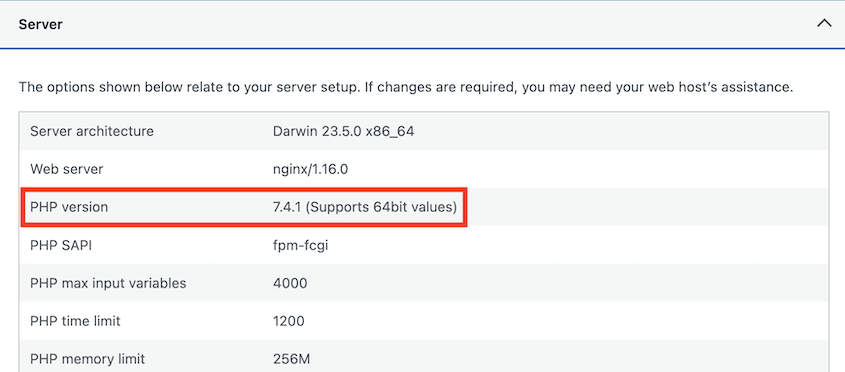
È veloce, è facile e non devi lasciare la tua bacheca di amministrazione. Perfetto per un rapido controllo.
Se ti senti a tuo agio con un po' di codice, puoi creare un nuovo file e chiamarlo info.php. Aggiungi questa singola riga di codice:
<?php phpinfo(); ?>Carica questo file nella directory principale del tuo sito web.
Accedi tramite il tuo browser (ad esempio, www.iltuosito.com/info.php). Cerca la versione PHP in cima alla pagina.
Qualunque metodo tu scelga, conoscere la tua versione PHP è il primo passo per mantenere il tuo sito WordPress sano e sicuro.
Per vedere se devi aggiornare la versione PHP del tuo sito, vai sul sito ufficiale PHP. Confronta le sue versioni attualmente supportate con quelle in uso sul tuo sito.
Cosa fare prima di aggiornare la tua versione PHP
Aggiornare la tua versione PHP è importante, ma devi prepararti adeguatamente per evitare spiacevoli sorprese.
Questi passaggi potrebbero sembrare un lavoro extra, ma fidati, ne valgono la pena. Possono fare la differenza tra un aggiornamento fluido e un disastro che blocca il sito.
Esegui il backup del tuo sito
Non posso sottolinearlo abbastanza: prima di fare qualsiasi cosa, esegui il backup del tuo sito. È la tua rete di sicurezza se le cose dovessero andare storte.
È qui che Duplicator torna utile. Con pochi clic, puoi creare un backup completo del tuo sito. Questo backup è facile da ripristinare se noti errori dopo gli aggiornamenti PHP.

Con Duplicator, crea un nuovo backup. Seleziona il preset di backup Sito completo.

Una volta creato il backup, ti consiglio di impostarlo come punto di ripristino in caso di disastro. Se qualcosa va storto durante l'aggiornamento, Duplicator ripristinerà istantaneamente questo backup.
Accanto al backup, premi l'icona della casa blu.

Continua a impostare il ripristino in caso di disastro.

Quindi, Duplicator ti fornirà un link di ripristino. Salvalo in un luogo sicuro e accessibile nel caso ne avessi bisogno.

Se noti che l'aggiornamento di PHP causa errori sul tuo sito, incolla questo link in un nuovo browser web. Avvierà la procedura guidata di ripristino, anche se il tuo intero sito è bloccato!
Verifica la compatibilità di temi e plugin
Non tutti i temi e i plugin sono compatibili con le versioni più recenti di PHP. È come cercare di usare una vecchia chiave in una nuova serratura: a volte semplicemente non funziona.
Prima di procedere con l'aggiornamento, verifica le informazioni sulla compatibilità PHP su WordPress.org. Nei dettagli del plugin e del tema, è indicata la versione PHP compatibile.
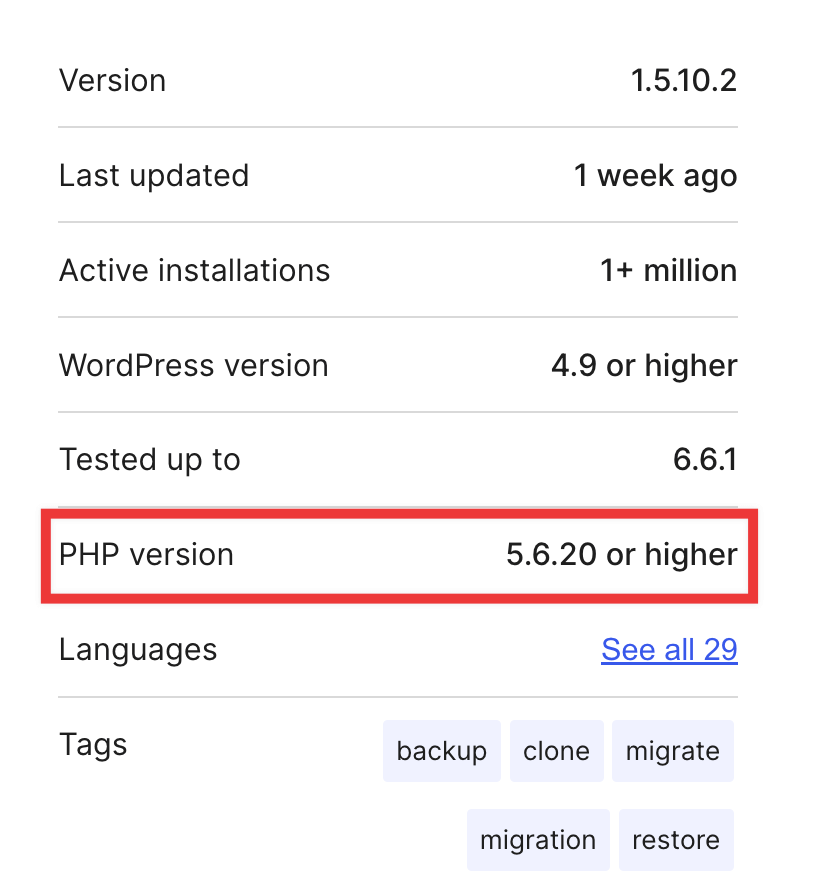
Prima degli aggiornamenti PHP, dovresti anche aggiornare il core di WordPress, tutti i tuoi temi e plugin. In questo modo, non riscontrerai problemi di compatibilità obsoleti.
Testa su un sito di staging
Se possibile, testa sempre l'aggiornamento PHP prima su un sito di staging. Questo ti permette di visualizzare e correggere eventuali problemi prima di aggiornare il tuo sito live.
Duplicator Pro rende questo processo un gioco da ragazzi. Puoi facilmente creare un sito di staging, testare lì l'aggiornamento PHP e, se tutto va bene, trasferire le modifiche al tuo sito live.
Al termine della risoluzione dei problemi dell'aggiornamento, crea un backup del sito di staging e scaricalo. Sul tuo sito live, importa il backup.

Come aggiornare la tua versione PHP con il tuo web host
Aggiornare la tua versione PHP potrebbe sembrare complicato, ma molti web host lo hanno reso facile.
Sebbene ogni host abbia la sua interfaccia unica, i passaggi sono spesso simili:
- Accedi al tuo pannello di controllo di hosting
- Trova la sezione di gestione PHP
- Seleziona la versione PHP desiderata
- Applica le modifiche
Esaminiamo il processo per alcuni provider di hosting popolari.
Aggiornare la tua versione di PHP in Bluehost
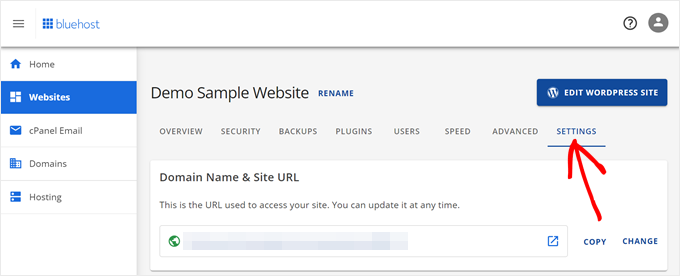
Utenti BlueHost, accedete al vostro pannello di controllo di hosting. Fate clic su Siti web, trovate il sito web che desiderate aggiornare e premete il pulsante Impostazioni.
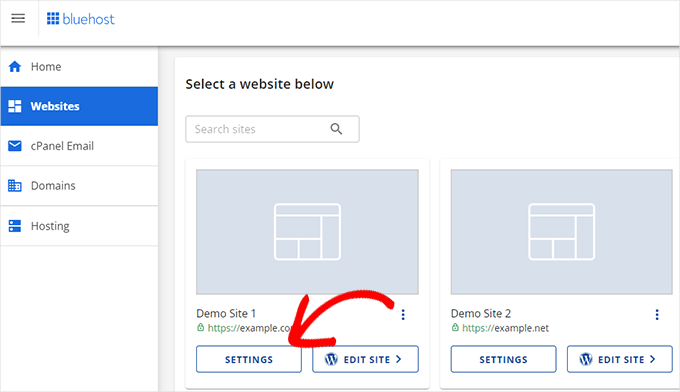
Apri la scheda Impostazioni.
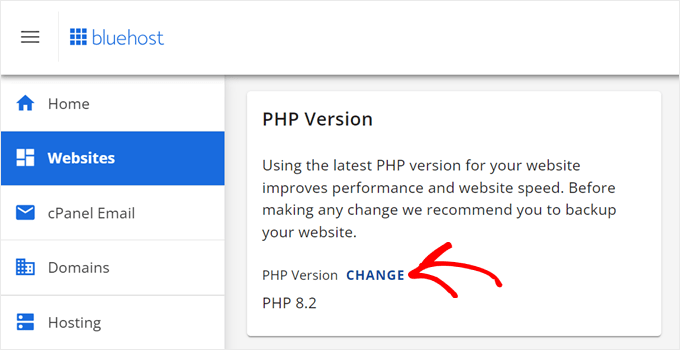
Trova la sezione Versione PHP. Fai clic sul pulsante Modifica.
Scegli la versione di PHP che desideri utilizzare, preferibilmente la versione più recente.
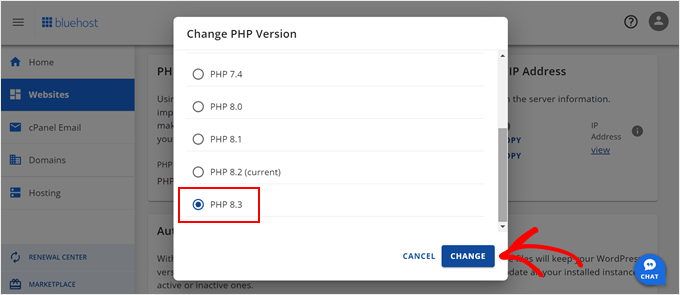
Premi Modifica e voilà! Il tuo sito sta utilizzando una nuova versione di PHP.
Aggiornare la tua versione di PHP in Hostinger
Se il tuo sito utilizza Hostinger, accedi a hPanel. Apri la scheda Siti web e premi Gestisci.
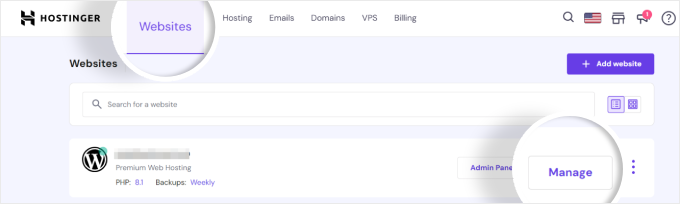
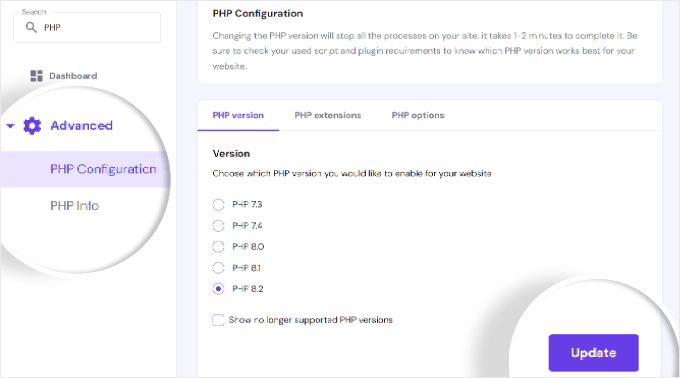
Sotto Avanzate, seleziona Configurazione PHP. Fai clic sulla versione PHP più recente e conferma le tue modifiche.
Aggiornare la tua versione di PHP in SiteGround
Utenti SiteGround, accedete al vostro account SiteGround.
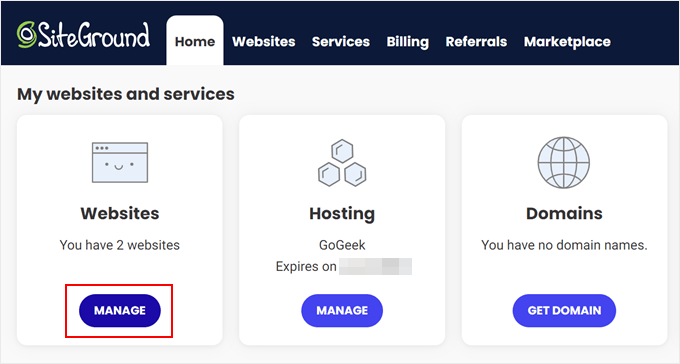
Nella pagina principale, individua I miei siti web e servizi. Qui, fai clic su Gestisci.
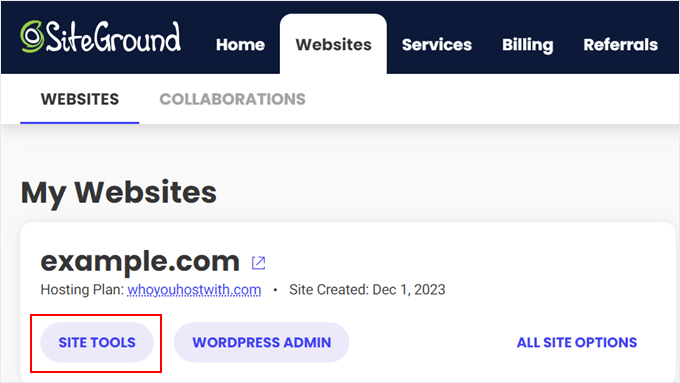
Successivamente, apri Strumenti del sito.
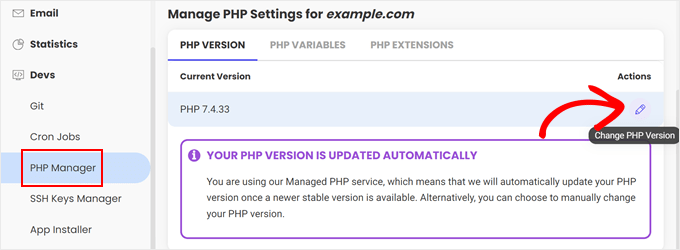
A sinistra, trova Gestore PHP. Si troverà nella sezione Devs. Seleziona la scheda Versione PHP e premi l'icona della matita.
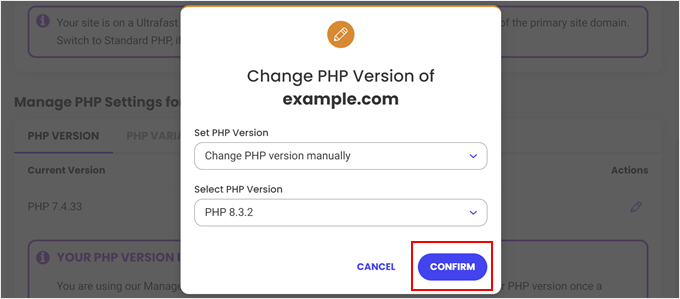
Nel pop-up, specifica che desideri modificare la tua versione PHP manualmente. Scegli la versione corretta e conferma la tua scelta.
Aggiornare la tua versione di PHP in HostGator
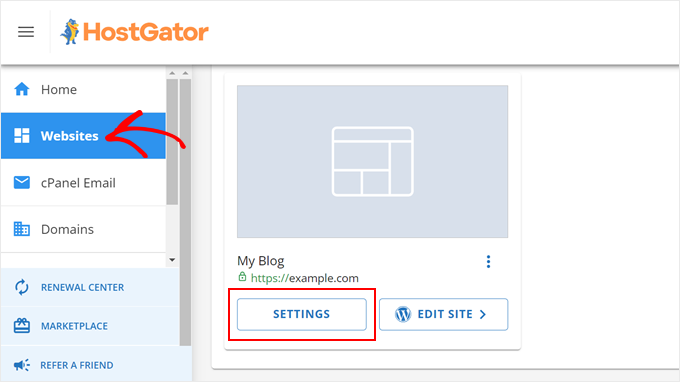
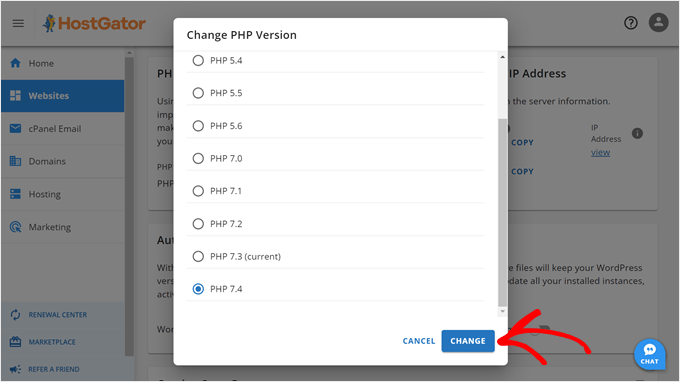
Se il tuo web host è HostGator, apri le impostazioni del tuo sito.
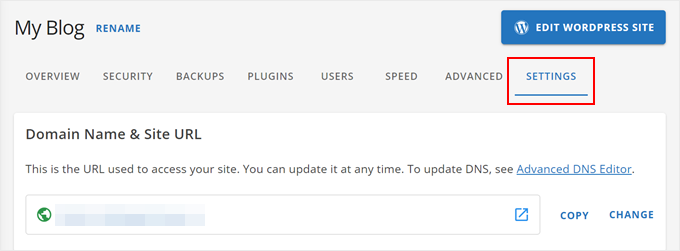
Fai clic sulla scheda Impostazioni, dove puoi modificare le impostazioni avanzate.
Scorri fino alle impostazioni Versione PHP. Vedrai la tua versione corrente. Se ne desideri una diversa, fai clic su Modifica.
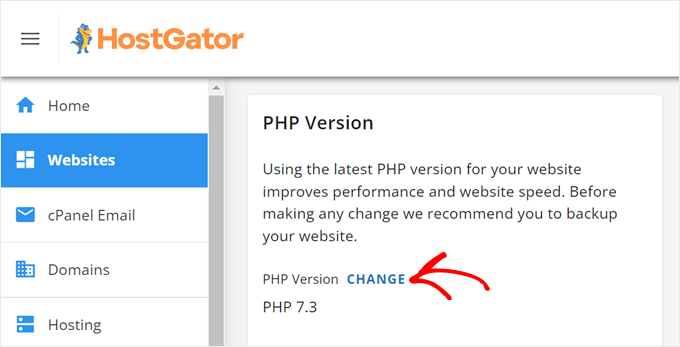
Quindi, tutto ciò che devi fare è scegliere la versione che desideri.
Aggiornare la tua versione di PHP in DreamHost
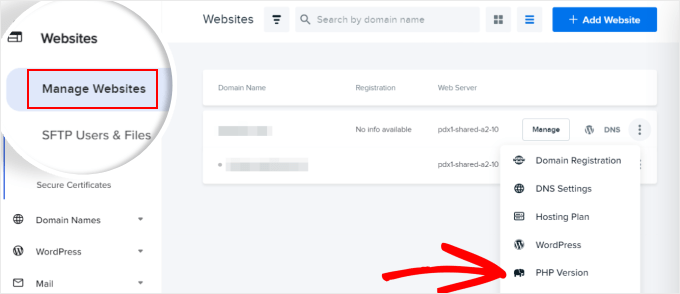
Per DreamHost, dovrai navigare nella scheda Gestisci siti web. Trova il tuo sito web, fai clic sull'icona dei tre puntini e premi Versione PHP.
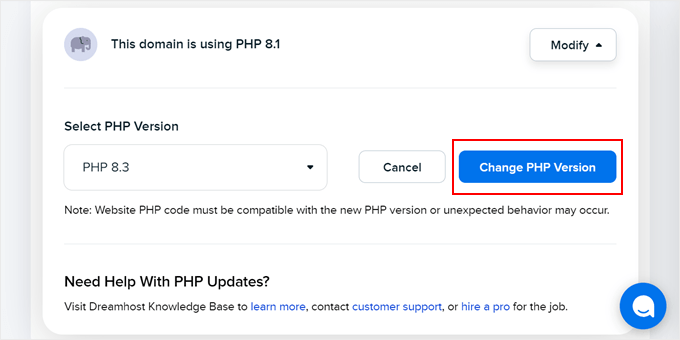
Aggiorna la tua versione PHP e fai clic su Cambia versione PHP.
Aggiornare la tua versione di PHP in WP Engine
WP Engine è un provider di hosting WordPress gestito, quindi gestisce gli aggiornamenti per te. Tuttavia, è bene sapere come farlo da soli, se necessario.
Nel pannello di controllo di WP Engine, vai alla pagina I miei siti. Sotto il tuo sito web, fai clic sul numero della versione PHP.
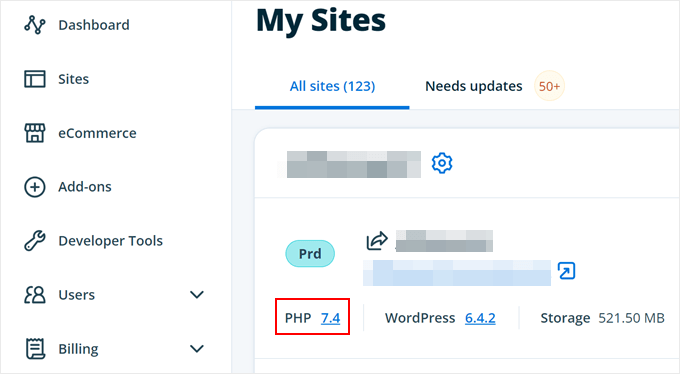
In questa pagina, puoi visualizzare in anteprima diverse versioni PHP per vedere come influenzeranno il tuo sito web.
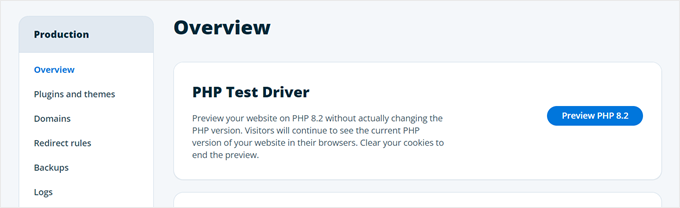
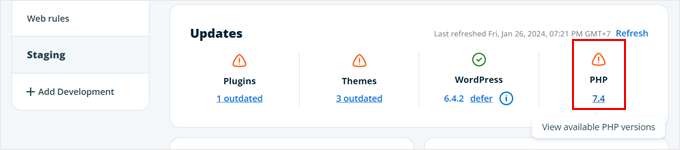
Se sei pronto per aggiornare le versioni PHP, scorri fino alla sezione Aggiornamenti. Fai di nuovo clic sul numero della versione PHP.
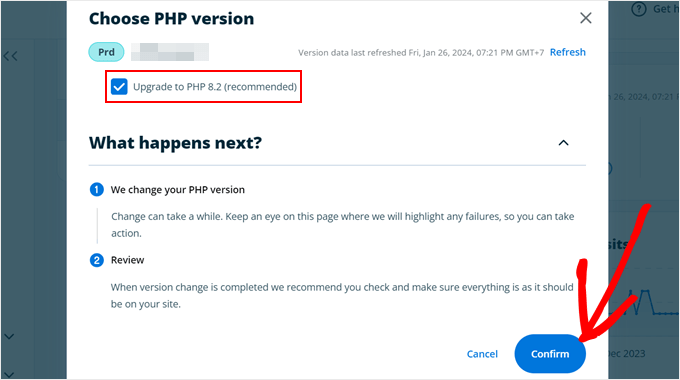
Seleziona la casella accanto a Aggiorna a PHP [Versione]. Conferma le tue modifiche.
Altri provider di hosting
Se il tuo host non è elencato qui, non preoccuparti. La maggior parte dei provider ha processi simili. Cerca opzioni come "Configurazione PHP", "Gestore PHP" o "Impostazioni PHP" nel tuo pannello di controllo.
Non riesci a trovarlo? Non esitare a contattare il team di supporto del tuo host. Sono lì per aiutarti e probabilmente hanno già guidato molti utenti attraverso questo processo.
Inoltre, tieni presente che alcuni host potrebbero limitare le versioni PHP che puoi scegliere. Se non vedi la versione di cui hai bisogno, potrebbe essere il momento di contattare il supporto.
Come aggiornare la tua versione di PHP in cPanel
Se il tuo host utilizza cPanel, sei fortunato. cPanel offre un modo semplice per aggiornare le versioni PHP, indipendentemente dal tuo host specifico. Vediamo il processo.
Innanzitutto, accedi al tuo account cPanel. Trova la sezione Software e fai clic su MultiPHP Manager.
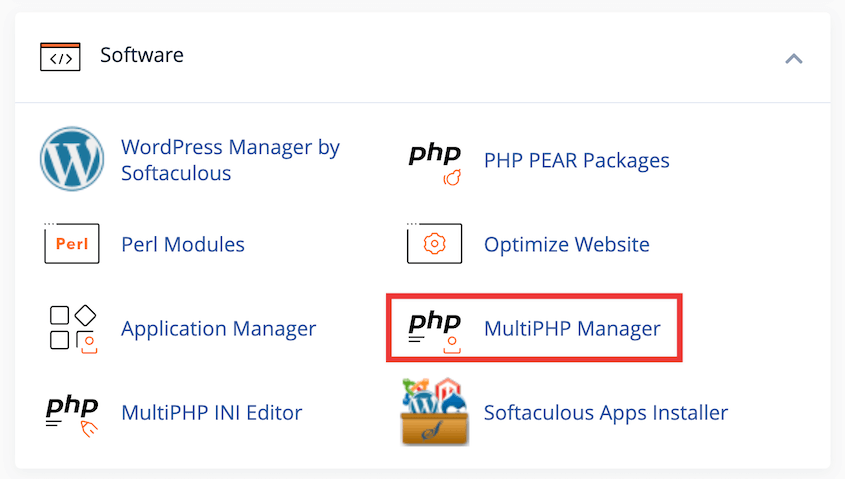
Se hai più domini, seleziona quello che desideri aggiornare. Vedrai un menu a discesa con le versioni PHP disponibili. Scegli l'ultima versione PHP.
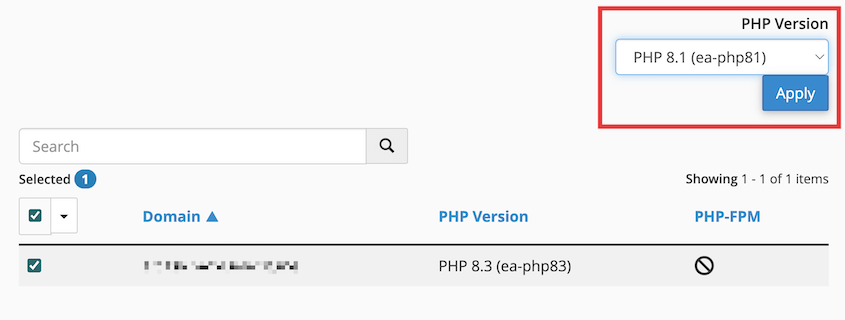
Fai clic su Applica per implementare la tua nuova versione PHP.
Ed ecco fatto! Hai aggiornato correttamente la tua versione PHP tramite cPanel.
Cosa fare se l'aggiornamento PHP interrompe il tuo sito
Quindi, hai aggiornato la tua versione PHP e improvvisamente il tuo sito si rompe. Non farti prendere dal panico! Questo succede più spesso di quanto pensi e ci sono modi per risolverlo.
Dopo un aggiornamento PHP, il tuo sito potrebbe visualizzare uno di questi errori:
- Schermata Bianca della Morte (WSOD)
- Errore interno del server 500
- Plugin o temi specifici non funzionanti
- Strani problemi di layout o funzionalità interrotte
Ciò è solitamente dovuto a problemi di compatibilità della versione PHP. La tua nuova versione PHP potrebbe entrare in conflitto con i tuoi temi o plugin di WordPress.
Ricordi quando abbiamo sottolineato l'importanza di eseguire un backup prima dell'aggiornamento? Ecco perché.
Duplicator è il tuo migliore amico in queste situazioni. Con un backup pre-aggiornamento, puoi rapidamente ripristinare il tuo sito al suo stato di funzionamento precedente. È come avere una macchina del tempo per il tuo sito web.
Se riesci ancora ad accedere alla tua bacheca, trova il backup che hai creato prima dell'aggiornamento. Premi il pulsante Ripristina accanto ad esso.

Se sei bloccato fuori, incolla il link di ripristino di emergenza che hai generato in precedenza. Duplicator avvierà automaticamente la procedura guidata di ripristino.

Segui i passaggi per ripristinare il tuo sito alla normalità.
Se non hai un backup (anche se dovresti averlo!), la tua prossima migliore opzione è tornare alla tua versione PHP precedente.
Per evitare futuri spaventi, considera l'utilizzo di Duplicator per creare un sito di staging. Questo ti permette di testare gli aggiornamenti PHP in un ambiente sicuro prima di applicarli al tuo sito live.
Domande frequenti (FAQ)
Come aggiorno la mia versione PHP in WordPress senza cPanel?
Se il tuo host non utilizza cPanel, non preoccuparti. Molti host forniscono pannelli di controllo personalizzati con funzionalità simili. Cerca opzioni come "Impostazioni PHP" o "Configurazione PHP" nella tua bacheca di hosting.
Se non riesci a trovarlo, contatta il team di supporto del tuo host. Saranno in grado di guidarti attraverso il processo o persino di aggiornarlo per te.
Devo aggiornare PHP in WordPress?
Sì, l'aggiornamento della versione PHP sul tuo sito offre molti vantaggi, tra cui sicurezza migliorata, prestazioni ottimizzate e nuove funzionalità. Garantisce inoltre la continua compatibilità con le nuove versioni di WordPress e con i tuoi plugin e temi installati.
Tuttavia, controlla sempre la compatibilità con i tuoi temi e plugin prima di aggiornare. E ricorda di eseguire il backup del tuo sito prima di una modifica importante.
Come modifico le impostazioni PHP in WordPress?
Anche se non puoi modificare direttamente le impostazioni PHP all'interno di WordPress, hai alcune opzioni:
- Crea un php.ini personalizzato: alcuni host ti consentono di creare un file php.ini personalizzato nella directory principale del tuo sito.
- Usa .htaccess: puoi aggiungere direttive PHP al tuo file .htaccess.
- Plugin WordPress: alcuni plugin ti consentono di modificare determinate impostazioni PHP.
Esegui sempre il backup del tuo sito prima di apportare modifiche a questi file.
Non lasciare che PHP obsoleto ti rallenti
Rimanere aggiornati con le versioni PHP in WordPress è come fare un controllo sanitario regolare al tuo sito. Mantiene tutto in funzione senza intoppi e aiuta a prevenire problemi in futuro.
Mentre sei qui, penso che ti piaceranno queste guide aggiuntive su WordPress:
- Come eseguire il downgrade della tua versione di WordPress e ripristinare aggiornamenti errati
- Come aggiornare il tuo tema WordPress e mantenere le tue personalizzazioni
- I 9 migliori servizi di manutenzione WordPress per una facile gestione del sito
- Padroneggiare il debug di WordPress: dalle basi alle tecniche avanzate
- Come aggiornare WordPress (3 semplici passaggi)
Che tu stia aggiornando PHP, spostando il tuo sito o semplicemente mantenendo i backup, Duplicator ti copre le spalle. Aggiorna ora per pianificare i backup e ripristinarli con un clic!




