


WordPressのホワイトスクリーンの死を修正する方法(簡単な12の方法)
 Joella Dunn
Joella Dunn
Joella Dunn
 John Turner
John Turner
John Turner
WordPressの死のホワイトスクリーンを修正するのに苦労していませんか?
死のホワイトスクリーン(WSOD)は、多くのWordPressウェブサイト所有者が直面する一般的なエラーです。完全に空白の白い画面でコンテンツが置き換えられるため、しばしばストレスの原因となります。
このチュートリアルでは、WordPressの死のホワイトスクリーンを解決する方法を説明します!
主なポイントは次のとおりです:
- WordPressの死のホワイトスクリーンは、サイトのコンテンツを置き換え、管理画面、特定の投稿、またはフロントエンド全体に影響を与える空白の画面です。
- 一般的な原因には、PHPメモリ制限の不足、プラグインの競合、テーマの非互換性、PHPエラーなどがあります。
- 簡単な修正方法には、バックアップの復元、WordPressリカバリモードの使用、プラグインの無効化、デフォルトテーマへの切り替えなどがあります。
- 予防戦略には、定期的なバックアップ、信頼性の高いテーマとプラグインの使用、サイトの健全性の監視、ステージングサイトでの変更のテストなどがあります。
- ホスティングサーバー上のすべてのサイトで白い画面が表示される場合は、ホスティングプロバイダーのサポートチームに連絡してください。
目次
WordPressの死のホワイトスクリーンとは?
WordPressの死のホワイトスクリーン(WSOD)は、WordPressサイト上の空白の白い画面のエラーです。WSODは、管理画面、特定の投稿、またはフロントエンド全体に発生する可能性があります。
死のホワイトスクリーンの原因は何ですか?
ウェブサイトの代わりに空白の白いページが表示されるのは、イライラして予期せぬことです。しかし、この問題にはいくつかの一般的な原因があります。
- PHPメモリ制限の不足:WordPressサイトのメモリが不足している可能性があります。これは、サイトが処理能力を超えたものを処理しようとするときによく発生します。
- プラグインの競合:WSODは、プラグインのアップデート後に発生したり、新しくインストールされたプラグインが他のソフトウェアと互換性がない場合に発生したりする可能性があります。
- テーマの競合:テーマがプラグインや現在のWordPressバージョンと互換性がない場合があります。
死のホワイトスクリーンは、PHPエラー、キャッシュ、サーバーのダウンタイム、または破損したファイルが原因で発生することももあります。
問題の特定は難しい場合がありますが、サイトをオンラインに戻す方法はたくさんあります。
WordPressの死のホワイトスクリーンを修正する方法
WordPressのホワイト・スクリーンの死(White Screen of Death)に対処することは、特に初心者にとっては複雑に思えるかもしれません。一緒にトラブルシューティングを行い、ホワイト・スクリーン・エラーの原因を見つけましょう。
考えられる解決策は以下の通りです。
- ホスティングサービス上の他のサイトを確認する:ホスティングアカウント上の他のウェブサイトを確認して、問題がサーバー全体のものか、サイト固有のものかを判断します。
- バックアップを復元する:Duplicatorの災害復旧機能を使用して、エラーのないバージョンにロールバックします。
- WordPressリカバリーモードを使用する:管理メールに送信されたリカバリーリンクをクリックして、問題のあるプラグインまたはテーマを特定して修正します。
- WordPressプラグインを無効にする:ダッシュボードまたはFTP経由で全てのプラグインを非アクティブ化して、競合するソフトウェアを特定します。
- デフォルトのWordPressテーマを有効にする:Twenty Twenty-Threeのようなデフォルトテーマに切り替えて、テーマの競合を除外します。
- ブラウザとWordPressキャッシュをクリアする:表示の問題を引き起こしている可能性のある古いキャッシュデータを削除します。
- デバッグをオンにする:WP_DEBUGを有効にしてPHPエラーを表示し、根本原因を特定します。
- メモリ制限を増やす:wp-config.phpでPHPメモリを256MB以上にブーストします。
- ファイルパーミッションを確認する:ファイルは644または664、フォルダは755または775に設定されていることを確認します。
- アップデートの失敗を確認する:サイトがメンテナンスモードでスタックしている場合は、.maintenanceファイルを削除します。
- 構文エラーを修正する:最近のコード変更を元に戻すか、バックアップを復元してコーディングミスを修正します。
- PHPテキスト処理容量を増やす:長い投稿やページのために、wp-config.phpでpcre制限を引き上げます。
1.ホスティングサービスの他のサイトを確認する
WordPressのホワイト・スクリーンの死に遭遇したとき、問題はあなたのウェブサイト固有のものだと考えるかもしれませんが、それはあなたのウェブホスティングプラットフォーム全体の問題である可能性があります。
最初のステップは、同じホスティングサーバー上にある他のサイトを確認することです。それらが同じ問題を抱えているかどうかを確認します。
他のウェブサイトが正常に機能している場合、問題は特定のWordPressウェブサイトに限定されていることを示唆します。
しかし、それら全てがホワイト・スクリーンを表示する場合、それはサーバーまたはWordPressホスティングプロバイダーの問題を示しています。この場合、サポートに連絡してください。
問題がウェブサイト固有の場合は、次のステップに進みます。WordPressのホワイト・スクリーンの死には多くの原因がある可能性があるため、慎重なトラブルシューティングが必要であることを忘れないでください。
2.バックアップを復元する
多くの場合、致命的なエラーを解決する最も簡単な方法は、クリーンなバックアップを復元することです。トラブルシューティングの代わりに、サイトを最後のエラーのないバージョンにロールバックするだけです。
このプロセスでは、Duplicatorの災害復旧機能を使用します。これにより、WordPressダッシュボードにアクセスせずにウェブサイトを復元できます(WSODの修正に役立つ機能です)。

まず、WordPressサイトにDuplicator Proをインストールして有効化します。エラーが発生する前に、災害復旧のためのバックアップを設定しておくことを確認してください。

この後、リカバリリンクをコピーするか、ランチャーファイルをダウンロードします。これらは安全な場所(ダッシュボードから離れた場所)に保存してください。

WSODが発生したら、新しいブラウザウィンドウにリカバリリンクを貼り付けます。または、ランチャーファイルを開きます。これにより、リカバリウィザードが開きます。

手順に従ってサイトを復元してください。Duplicatorが完了すると、ホワイトスクリーンのデスはなくなります!
3.WordPressリカバリモードを使用する
場合によっては、ホワイトスクリーンのデスは、コードの悪いプラグインまたはテーマによって引き起こされます。これがサイトで発生した場合、WordPressはリカバリモードに入るための特別なリンクを含む電子メールを送信する場合があります。
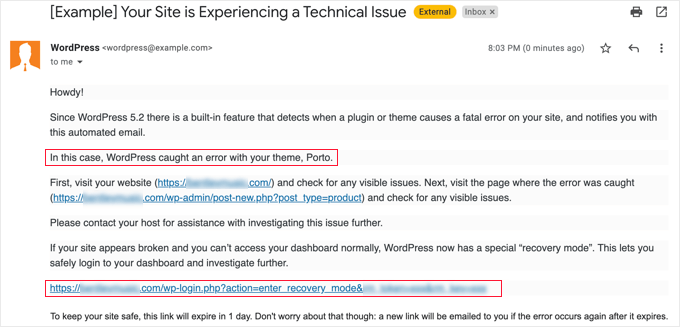
メール内のリンクをクリックします。WordPress管理ダッシュボードにリダイレクトされ、エラーの原因となっているプラグインまたはテーマが表示されます。
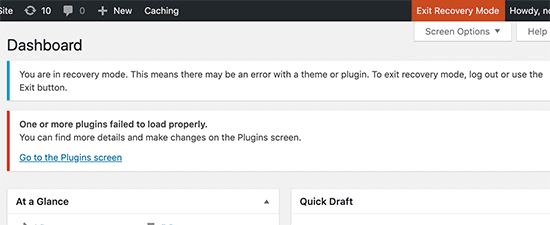
これでエラーを修正できます。欠陥のあるプラグインまたはテーマを非アクティブ化、削除、または置き換えることが含まれる場合があります。
ただし、リカバリモードリンクを含むWordPressからのメールが届かない場合があります。この場合、根本的な問題を自分で解決する必要があります。
4.WordPressプラグインを無効にする
前述したように、ホワイトスクリーンのデスは、悪いプラグインによって引き起こされる可能性があります。これを疑っているが、どのプラグインが原因かわからない場合は、すべてのWordPressプラグインを非アクティブ化する時期です。
まだwp-adminダッシュボードにログインできる場合は、**プラグイン**ページに移動します。すべてのプラグインをまとめて選択して非アクティブ化します。

ただし、ダッシュボードが白いエラー画面になっている可能性があります。その場合は、FileZillaのようなSFTP/FTPクライアントまたはcPanelのようなファイルマネージャーを介してWordPressサイトにアクセスする必要があります。
コアファイルにアクセスしたら、**wp-content**フォルダに移動します。ここでは、**plugins**という名前のフォルダが見つかります。
**plugins**フォルダを右クリックし、**名前の変更**を選択します。ステータスを思い出させるために、**plugins-deactivated**のような名前にすることができます。

プラグインフォルダの名前を変更したので、すべてのプラグインは現在効果的に無効になっています。サイトにアクセスしてください。まだホワイトスクリーンのデスが表示されますか?
ホワイトスクリーンが消えたら、おめでとうございます!問題を発見しました。問題の原因は、1つ(または複数)のプラグインです。次に、どのプラグインが責任を負っているかを正確に見つけるタスクです。
ここからは、単なる消去法です。各プラグインを1つずつアクティブ化し、アクティブ化ごとにサイトを更新します。ホワイトスクリーンのデスが再び表示されたら、欠陥のあるプラグインを見つけたことになります。
すべてのプラグインを非アクティブ化してもWordPressのホワイトスクリーンのデスが発生する場合は、トラブルシューティングの次のステップに進む時期です。テーマを確認します。
5.デフォルトのWordPressテーマを有効にする
多くの場合、WordPressのホワイトスクリーンのデスは、開発の悪いテーマまたはプラグインとのテーマの競合によって引き起こされる可能性があります。テーマが問題の原因であることを確認するには、デフォルトのWordPressテーマをアクティブ化するのが最善です。
ウェブサイトのルートディレクトリ内で、**wp-content/themes/**に移動します。
現在のテーマのフォルダのコピーをローカルドライブにバックアップとして保存します。
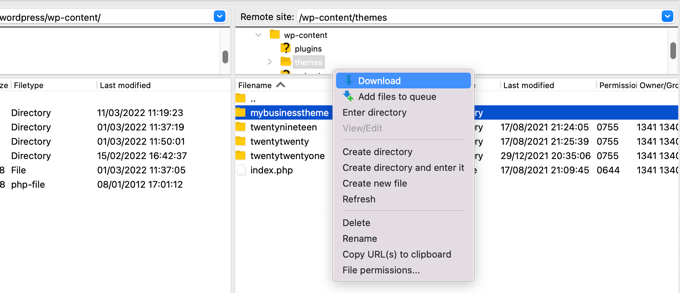
次に、テーマのフォルダを削除します。
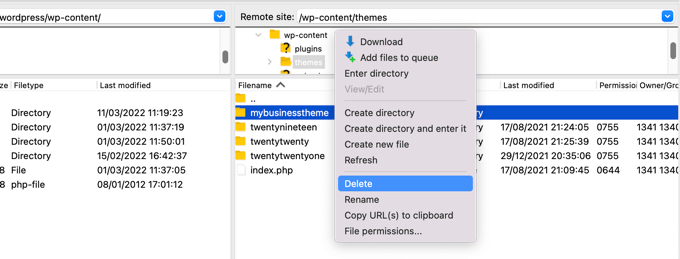
WordPress は Twenty Twenty-Three のような最新のデフォルトテーマにロールバックされます。ウェブサイトをリフレッシュして、ホワイトスクリーンの死が解決されたかどうかを確認してください。
WSOD が消えた場合、テーマが問題の原因であることがわかります。functions.php ファイルを確認し、末尾の余分なスペースを削除する必要があります。コードが不適切に記述された関数を削除する必要がある場合もあります。
テーマを完全にリセットするには、WordPress.org から新しいコピーをダウンロードして再インストールすることを検討してください。
問題が続く場合は、アクティブなテーマに問題があるわけではない可能性があります。その場合は、他の解決策に進むことができます。
6.ブラウザとWordPressキャッシュをクリアする
ブラウザまたは WordPress のキャッシュに古いデータが残っている可能性があります。そのため、特にこのエラーのトラブルシューティングを行う際には、それらをクリアすることが不可欠です。
Chrome ブラウザのキャッシュをクリアしている場合は、その他のツールに移動し、閲覧データをクリアをクリックします。
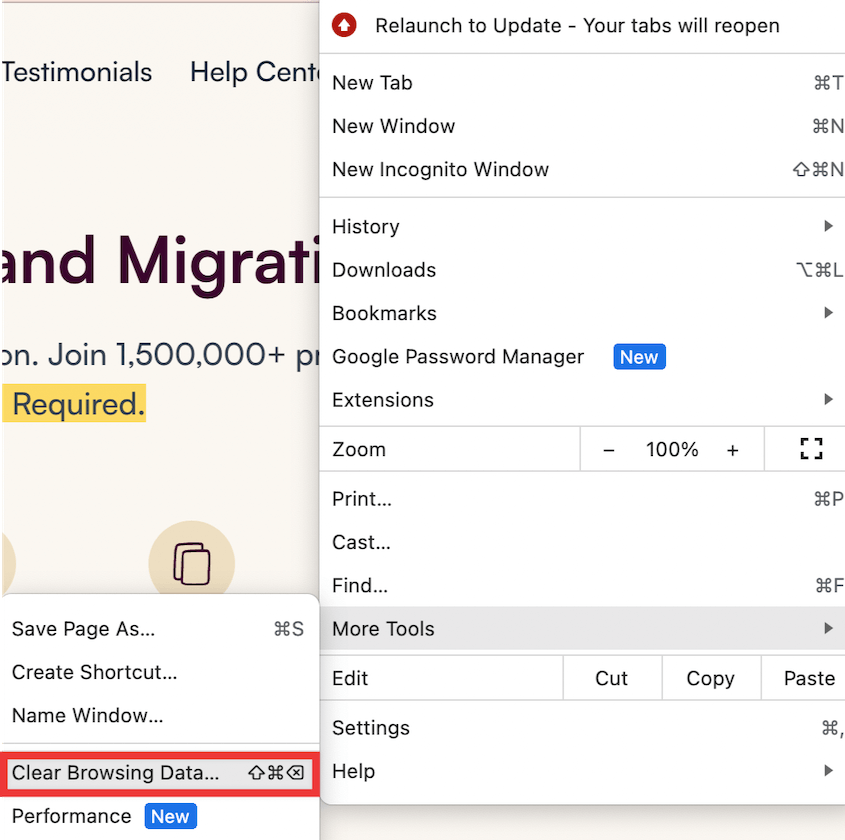
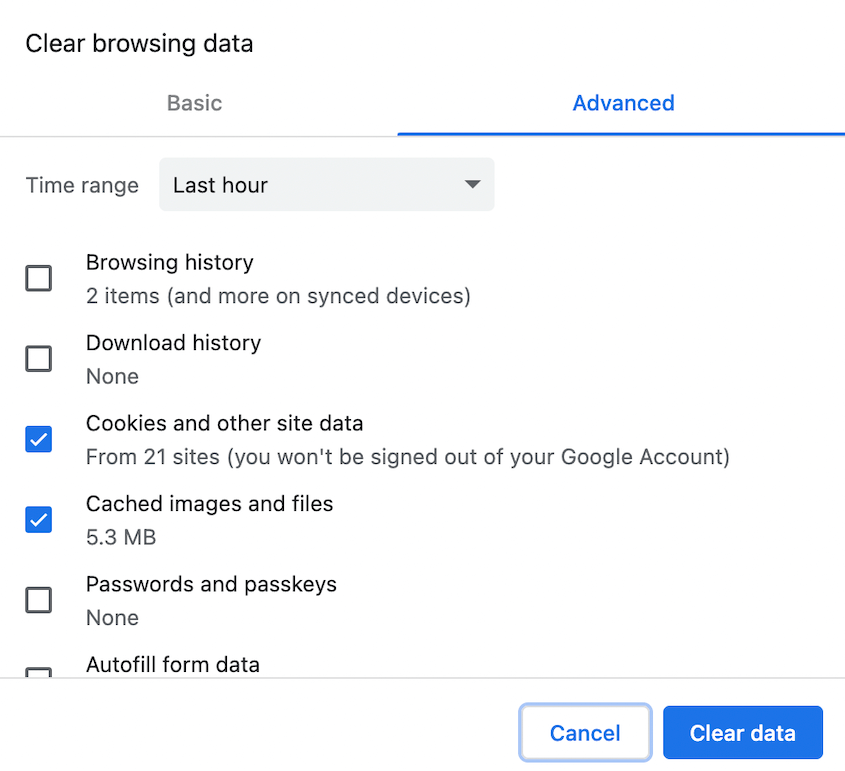
次に、時間範囲と削除したいデータの種類を選択します。
使用しているキャッシュプラグインによって、WordPress キャッシュのクリーニングプロセスは異なる場合があります。
ただし、ほとんどのプラグイン (W3 Total Cache、WP Rocket、WP Super Cache など) は、WordPress ダッシュボードで直接オプションが表示されます。

キャッシュをクリアすると、空白のページが削除され、WordPress サイトが復元される可能性があります。
7.デバッグをオンにする
WordPress のデバッグ機能は、エラーのトラブルシューティングに役立つ重要な情報を提供できます。サイトに影響を与えている PHP エラー、警告、または通知が表示されます。
デバッグモードを有効にするには、wp-config.php ファイルにアクセスする必要があります。このファイルは、ウェブサイトのルートディレクトリにあります。
/* That's all, stop editing! Happy blogging. */ という行を見つけます。
そのすぐ上に、次の行を挿入します。
define( 'WP_DEBUG', true);
define( 'WP_DEBUG_LOG', true );
変更を保存してファイルを閉じます。
デバッグを有効にすると、問題の解決に役立つ警告やエラーコードを確認できます。
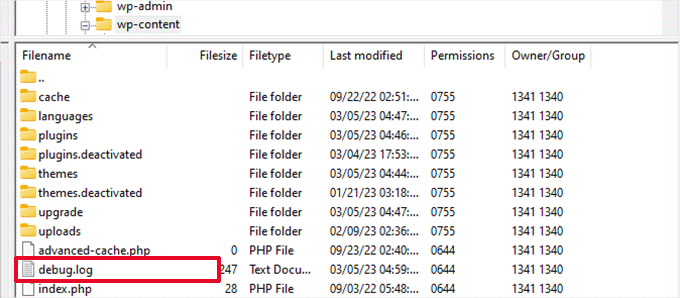
何も表示されない場合は、wp-content ディレクトリ内の debug.log ファイルを確認してください。
8.メモリ制限を増やす
WordPress のホワイトスクリーンの死は、スクリプトがサーバーのメモリを使い果たした場合に表示されることがあります。サイトが現在のメモリ制限で処理できる以上のデータを処理しようとすると、恐ろしいホワイトスクリーンが発生する可能性があります。
wp-config.php ファイルを編集することで、メモリ制限を増やすことができます。次のコードを追加します。
define('WP_MEMORY_LIMIT', '256M');これにより、WordPress のメモリ制限が 256MB に増加します。サイト固有のニーズに合わせてこの数値を自由に調整してください。
9.ファイル権限を確認する
WordPress のファイルパーミッションは、サイトの機能において重要な役割を果たします。不適切なファイルパーミッションが、悪名高い WordPress のホワイトスクリーンの死を引き起こしている可能性があります。
WordPress の正しいファイルパーミッションは次のとおりです。
- ファイル: 664 または 644
- フォルダ: 775 または 755
- wp-config.php ファイル: 660、600、または 644
ファイルまたはディレクトリの権限が正しくない場合は、それらを変更して、さらなる混乱を防いでください。
権限を設定する際は、より制限的に設定する方が安全であることを常に覚えておいてください。ファイルに 777(全員がファイルを読み取り、書き込み、実行できることを意味します)を設定しないでください。
10.アップデートの失敗を確認する
WordPress のコア、テーマ、プラグインを常に更新することが重要です。ただし、更新が失敗すると、WSOD(White Screen of Death)につながる可能性があります。
WordPress は更新中に .maintenance ファイルを追加し、更新が完了すると削除します。何か問題が発生した場合、サイトがメンテナンスモードでスタックする可能性があります。
これを修正するには、サイトの public_html ディレクトリを開き、.maintenance ファイルがあるかどうかを確認します。もしあれば、削除してください。
11.構文エラーを修正する
コーディングミスは、ウェブサイトの機能を妨げる可能性があります。ウェブサイトにコードスニペットを追加しようとして、誤って文字をいくつか見落としたり、正しい構文に従わなかったりする場合があります。
その結果? WordPress のホワイトスクリーンオブデスが発生します。
コードを更新したばかりの場合は、その変更を元に戻してください。問題のあるコードの部分がわからない場合は、バックアップを復元してみてください。
これにより、構文エラーによって引き起こされた WordPress のホワイトスクリーンオブデスが修正されるはずです。
新しいコードは常にステージングサイトでテストしてください。ご覧のとおり、わずかな構文エラーでもサイト全体がダウンする可能性があります。そのため、安全な場所で新しい変更を試す方が良いでしょう。
12.PHPテキスト処理能力を増やす
PHP のテキスト処理容量は、PHP スクリプトが処理できる変数の数です。この制限が非常に低い場合、ウェブサイトが読み込まれず、WSOD エラーが発生する可能性があります。
場合によっては、ページまたは投稿が非常に長いことが原因で発生することがあります。PHP のテキスト処理容量を増やすには、このコードを wp-config.php ファイルに追加します。
/* Trick for long posts /
ini_set('pcre.recursion_limit',20000000);
ini_set('pcre.backtrack_limit',10000000);
ファイルを保存し、サイトに再度アクセスしてみてください。
ホワイトスクリーンオブデスを防ぐ方法
ホワイトスクリーンオブデスを修正したら、それが二度と発生しないようにしたいはずです。いくつかの予防策を講じることで、トラブルシューティングに費やす時間を節約し、ウェブサイトをスムーズに稼働させ続けることができます。
サイトの定期的なバックアップ
バックアップは、壊滅的な事態における救世主となり得ます。Duplicator のようなバックアッププラグインを使用すると、ウェブサイト全体のコピーを保存し、必要に応じて復元できます。
Duplicator は 14 種類のストレージオプションをサポートしています。バックアップをクラウドストレージに送信することで、サーバーエラーからデータを常に保護できます。

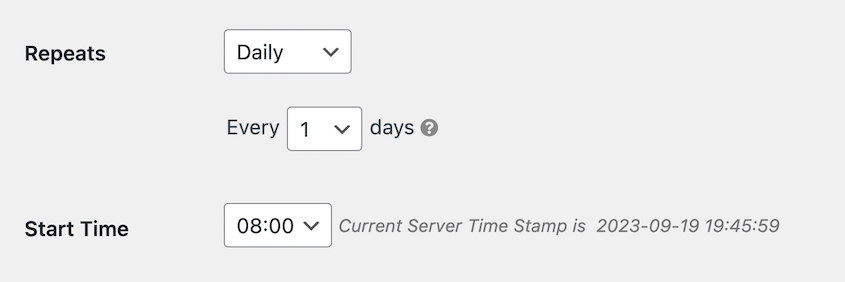
管理タスクを容易にするために、自動バックアップを設定してください。Duplicator は、サイトを 1 時間ごと、1 日ごと、1 週ごと、または 1 か月ごとにバックアップできます。サイトを最もよく保護するスケジュールを選択してください。
ホワイトスクリーンオブデスはいつでも発生する可能性があるため、災害復旧を有効にすることが重要です。ローカルに保存されている完全なバックアップの横にある家のアイコンをクリックします。

次に、復旧リンクをコピーするか、ランチャーをダウンロードします。これにより、最悪の事態に備えることができます!
信頼性の高いテーマとプラグインを使用する
テーマやプラグインは慎重に選択することが重要です。信頼性の低い、または古いソフトウェアはWSODを引き起こす可能性があります。信頼できるソースを使用し、テーマやプラグインがWordPressのバージョンと互換性があることを確認してください。
どこから始めればよいかわからない場合は、専門家のおすすめをご紹介します。
あらゆる種類のウェブサイトに最適な26のWordPressプラグイン
見事なウェブサイトを構築するためのベストWordPressテーマ15選
サイトの健全性を監視する
WordPressにはサイトヘルス機能があり、ウェブサイトのパフォーマンスを監視し、WSODにつながる可能性のある問題を検出するのに役立ちます。これを使用して、サイトのセキュリティを監視できます。
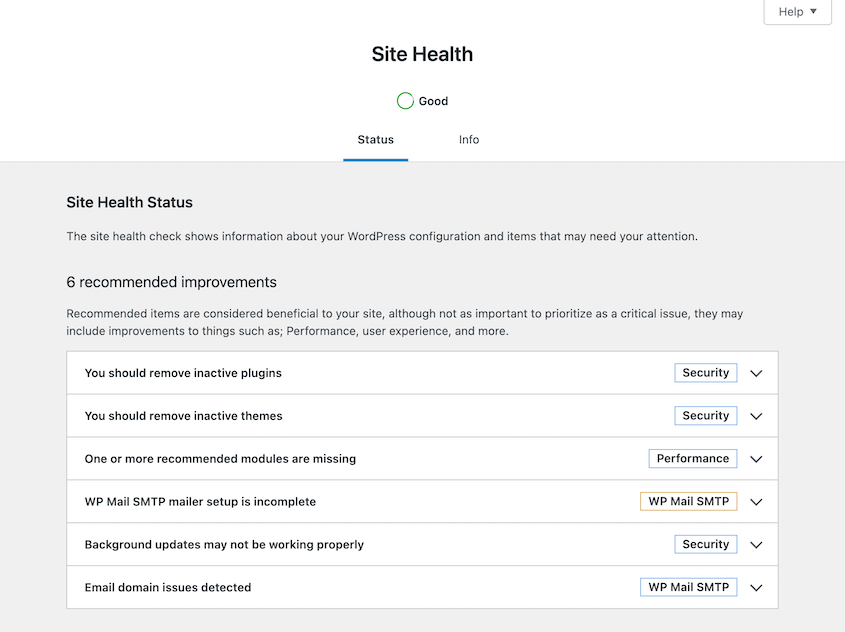
また、セキュリティプラグインをインストールすることも検討できます。これらは多くの場合、脆弱性をスキャンしてウェブサイトが常にオンラインであることを保証します。通常、技術的な問題に関する通知が届きます。
サイトをクリーンアップする
未使用のテーマ、プラグイン、不要なデータを削除すると、サイトが高速化されるだけでなく、エラーが発生するリスクも軽減されます。そのため、頻繁なクリーンアップセッションをスケジュールしてください。
ステージングサイトを作成する
ステージングサイトは、ライブサイトに適用する前に、アップデートをテストしたり、新しいプラグインやテーマを試したりするための安全な遊び場です。これにより、実際のウェブサイトを危険にさらすことなく、新しいエラーを発見して修正できます。
WordPressのホワイトスクリーンオブデスに関するFAQ
ホワイトスクリーンオブデスは修正できますか?
はい、WordPressのホワイトスクリーンオブデスは修正できます。プラグインを無効にする、ファイル権限を確認する、メモリ制限を増やすなどのさまざまなトラブルシューティング方法で、問題を効果的に解決できます。
ウイルスがホワイトスクリーンを引き起こすことはありますか?
はい、ウイルスやマルウェアがホワイトスクリーンを引き起こす可能性があります。これらはシステムファイルを破損したり、コードを書き換えたりして、WSODを引き起こす可能性があります。ただし、このエラーはコーディングエラーや技術的な不具合によって引き起こされることが一般的です。
WordPressサイトが突然読み込まれなくなったのはなぜですか?
WordPressサイトが突然読み込まれなくなったのは、ホワイトスクリーンオブデスが発生しているためです。また、サーバーがダウンしている可能性もあります。
問題を解決するには、最も一般的なWordPressのエラーに関するこのガイドをお読みください。
WordPressのリカバリーモードにアクセスするにはどうすればよいですか?
WordPressは、エラーの詳細とともにリカバリーリンクを管理者に送信します。このリンクをクリックして、リカバリーモードのWordPressダッシュボードにアクセスしてください。
WordPressのホワイトスクリーンを修正するにはどうすればよいですか?
バックアップを復元する、プラグインやテーマを無効にする、メモリ制限を増やすことで、WordPressのホワイトスクリーンオブデスを修正できます。また、ファイル権限を確認する、PHPテキスト処理容量を増やす、.maintenanceファイルを削除することも試すことができます。
結論
これで完了です!このガイドがホワイトスクリーンオブデスの修正に役立ったことを願っています。
その間に、これらのWordPressチュートリアルも気に入るかもしれません。
- WordPressバックアップファイルに関する究極のガイド:知っておくべきこと
- ウェブサイトをハッカーから保護する方法
- WordPressからロックアウトされた場合の対処法
- 簡単なサイト管理のためのベストWordPressメンテナンスサービス9選
- WordPressサイトを手動でバックアップする方法
自動クラウドバックアップでWordPressサイトを保護する準備はできましたか?今すぐDuplicator Proをダウンロードしてください!




