


Pare de Ficar Bloqueado do WordPress – O Guia de Prevenção Que Eu Gostaria de Ter Tido
 Joella Dunn
Joella Dunn
Joella Dunn
 John Turner
John Turner
John Turner
Lidar com um bloqueio no seu site WordPress pode ser incrivelmente frustrante. Parece que todo o esforço que você dedicou ao seu site está subitamente em risco.
Erros, credenciais esquecidas ou até mesmo ataques cibernéticos podem impedir que você acesse seu painel de administração. Já passei por esses problemas muitas vezes e conheço bem a sensação.
Felizmente, a maioria desses bloqueios pode ser resolvida com algumas soluções simples. Você não precisa entrar em pânico ou achar que seu site está perdido ainda!
Neste guia, explicarei as causas comuns de bloqueios no WordPress e mostrarei como recuperar o acesso ao seu site rapidamente.
Você aprenderá:
- As causas comuns de bloqueios no WordPress e suas correções específicas
- Como restaurar o acesso rapidamente usando links de recuperação de backup
- Soluções passo a passo para erros de banco de dados, bloqueios de segurança e conflitos de plugins
- Como criar usuários administradores de emergência e redefinir senhas via phpMyAdmin
- Estratégias de prevenção para evitar bloqueios futuros
Resumo Rápido: O Que Fazer Quando Você Fica Bloqueado do WordPress
Uma das maneiras mais fáceis de voltar ao seu site WordPress é restaurar um backup. Com o Duplicator, você pode gerar um link de recuperação para qualquer backup completo do site. Se o seu site sair do ar, basta colar o URL em uma nova janela do navegador e seguir as etapas de restauração.
Você também pode tentar solucionar o problema. Pode ser necessário redefinir sua senha, criar um novo usuário administrador ou desativar plugins de segurança. A solução depende da causa do erro.
Sumário
- 16 Reasons Why You Might be Locked Out of WordPress (And How to Fix It)
- 1. Credenciais de Login Inválidas
- 2. Privilégios de Administrador Perdidos
- 3. Muitas Tentativas de Login
- 4. Erro ao Estabelecer Conexão com o Banco de Dados
- 5. Tela Branca da Morte
- 6. Site WordPress Invadido
- 7. Erro Interno do Servidor 500
- 8. Erro 404 Não Encontrado
- 9. Erro 403 Proibido
- 10. Erro 401 Não Autorizado
- 11. Problemas com Plugins
- 12. Indisponível Temporariamente para Manutenção Agendada Erro
- 13. Isso Foi Desativado Erro
- 14. Erros de Sintaxe PHP
- 15. Problema Técnico
- 16. Página de Login Recarregando e Redirecionando
- Frequently Asked Questions (FAQs)
16 Razões Pelas Quais Você Pode Estar Bloqueado do WordPress (E Como Corrigir)
Se você for inesperadamente bloqueado do painel do WordPress, você pode facilmente corrigir o problema e continuar gerenciando seu site WordPress!
Aqui está uma breve visão geral das causas mais comuns de bloqueio do WordPress:
- Credenciais de Login Inválidas: Nome de usuário/senha incorretos ou detalhes de login esquecidos
- Privilégios de Administrador Perdidos: Permissões de usuário subitamente removidas ou rebaixadas
- Muitas Tentativas de Login: Plugins de segurança bloqueando após tentativas de login falhas
- Erro ao Estabelecer Conexão com o Banco de Dados: Problemas com o servidor de banco de dados ou credenciais
- Tela Branca da Morte: Erros de PHP ou esgotamento de memória causando páginas em branco
- Site WordPress Invadido: Tomada maliciosa impedindo o acesso legítimo
- Erro Interno do Servidor 500: Problemas genéricos do lado do servidor com causas não claras
- Erro 404 Não Encontrado: URLs incorretas ou links quebrados na página de login
- Erro 403 Proibido: Permissão negada pelo servidor ou configurações de segurança
- Erro 401 Não Autorizado: Proteção por senha ou falhas de autenticação
- Problemas com Plugins: Plugins conflitantes ou defeituosos quebrando a funcionalidade do site
- Brevemente Indisponível para Manutenção Agendada: Atualizações presas em andamento
- Este Erro Foi Desativado: URLs de login personalizadas causando confusão de acesso
- Erros de Sintaxe PHP: Trechos de código quebrados travando todo o site
- Problema Técnico: Falhas no sistema do WordPress ativando o modo de recuperação
- Página de Login Recarregando e Redirecionando: Problemas com cookies ou configurações de URL
Antes de começar, recomendamos limpar o cache e os cookies do seu navegador. Isso pode corrigir quaisquer problemas do lado do navegador que estejam causando erros na sua página de login.
1. Credenciais de Login Inválidas
Se você não consegue acessar o back-end do seu WordPress, pode haver uma solução simples. Um motivo comum para bloqueios é simplesmente inserir as credenciais de login incorretas.
Após inserir uma senha incorreta, clique no botão Esqueceu sua senha?. Isso permitirá que você redefina sua senha através do seu e-mail do WordPress.
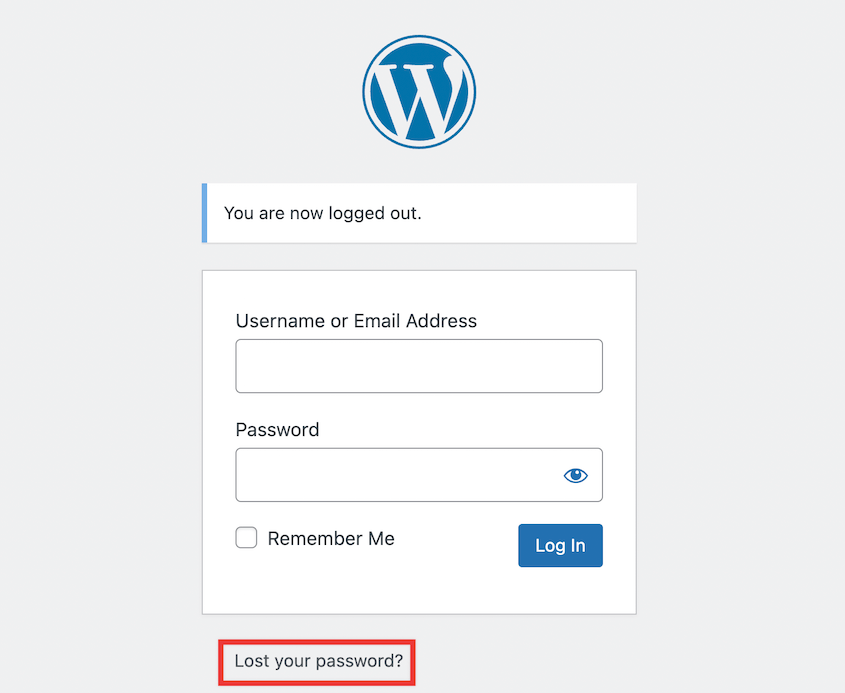
Às vezes, você pode não conseguir obter uma nova senha. Se você foi hackeado ou não tem mais acesso ao seu e-mail de administrador, você pode usar o phpMyAdmin para redefinir sua senha.
Você acabou de migrar seu site? Ser bloqueado do wp-admin é um problema comum pós-migração. Pode ser necessário atualizar as credenciais de login no seu banco de dados.
2. Privilégios de Administrador Perdidos
Embora você seja um administrador no seu site, você pode perder subitamente os privilégios de administrador. Isso pode ser frustrante, pois limita seu acesso a configurações críticas do site.
Geralmente, isso acontece durante um ataque cibernético. No entanto, você pode manualmente adicionar um novo usuário administrador ao seu banco de dados do WordPress.
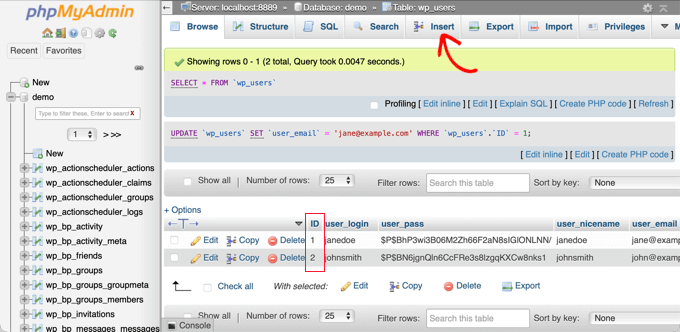
Para fazer isso, abra o phpMyAdmin e encontre a tabela wp_users. Clique em Insert.
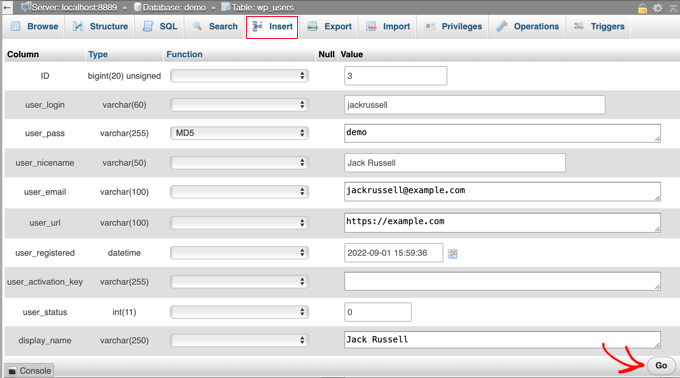
Em seguida, adicione estas informações:
- ID: escolha um número único
- User_login: o nome de usuário que você usará para fazer login
- User_pass: adicione uma senha e selecione MD5
- User_nicename: nome completo do usuário
- User_email: endereço de e-mail do usuário
- User_url: endereço do seu site WordPress
- User_registered: a data e hora em que o usuário foi registrado
- User_activation_key: deixe em branco
- User_status: defina como 0
- Display_name: nome completo do usuário
Em seguida, abra a tabela wp_usermeta. Novamente, clique na opção Insert. Adicione estas informações:
- Unmeta_id: deixe em branco
- User_id: use o mesmo ID de usuário
- Meta_key: defina como wp_capabilities
- Meta_value: adicione a:1:{s:13:”administrator”;s:1:”1″;}
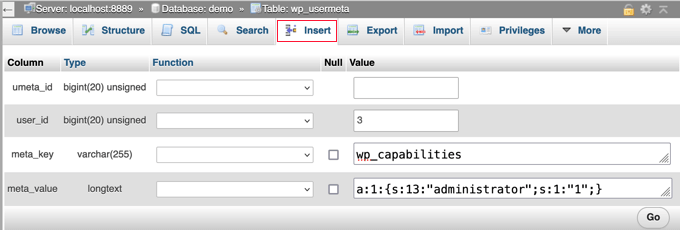
Role para baixo e adicione estas informações:
- Unmeta_id: deixe em branco
- User_id: o mesmo ID de usuário
- Meta_key: insira wp_user_level
- Meta_value: defina como 10
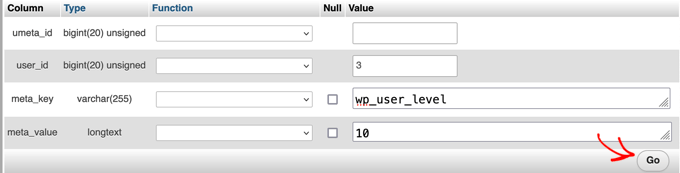
Agora, faça login no seu site WordPress usando as novas informações de usuário que você especificou anteriormente!
3. Muitas Tentativas de Login
O WordPress não limita o número de vezes que você pode tentar fazer login no seu site. Portanto, ele é frequentemente vulnerável a ataques de força bruta. Para acessar seu painel, hackers usarão software automatizado que adivinha sua senha até que seu site seja invadido.
Para proteger seu site contra ataques de força bruta, é sempre uma boa ideia limitar as tentativas de login. No entanto, se você não conseguir se lembrar da sua senha, isso pode bloquear o acesso ao seu próprio painel.
Quando isso acontecer, você pode desbloquear tentativas de login limitadas. Se você instalou um plugin como Limit Login Attempts Reloaded, precisará simplesmente excluir a pasta deste plugin com um cliente FTP.
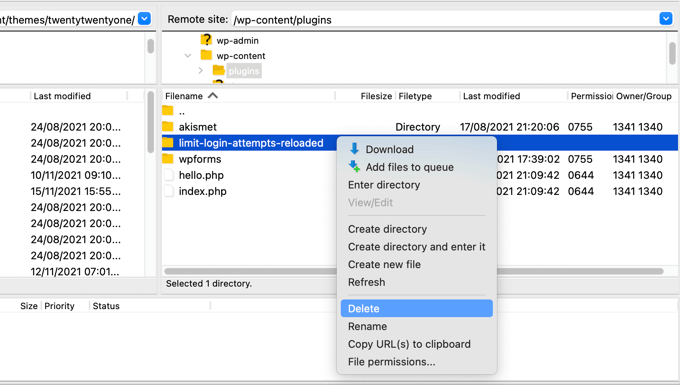
Alternativamente, adicione deactivate_ ao início do nome da pasta. Isso desativará o plugin para que você possa fazer login novamente no WordPress. Em seguida, volte aos seus arquivos e desfaça essa alteração para reativar o plugin.
4. Erro ao Estabelecer Conexão com o Banco de Dados
Se você encontrar o temido “Erro ao Estabelecer Conexão com o Banco de Dados”, isso significa que seu site não consegue se conectar ao banco de dados. Isso pode ser devido a credenciais de login de banco de dados incorretas ou problemas no servidor de banco de dados.
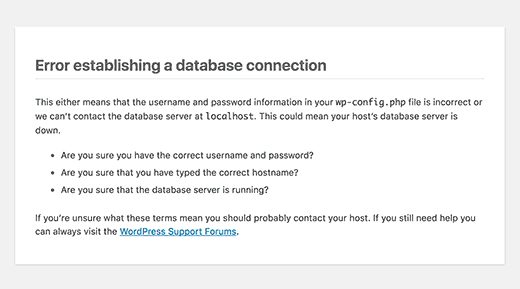
Para corrigir o erro “Erro ao Estabelecer Conexão com o Banco de Dados”, abra seu arquivo wp-config.php com um cliente FTP ou um gerenciador de arquivos como o cPanel. Encontre as seguintes linhas de código:
// ** MySQL settings - You can get this info from your web host ** //
/** The name of the database for WordPress */
define( 'DB_NAME', 'database_name_here' );
/** MySQL database username */
define( 'DB_USER', 'username_here' );
/** MySQL database password */
define( 'DB_PASSWORD', 'password_here' );
/** MySQL hostname */
define( 'DB_HOST', 'localhost' );
Se você recentemente mudou para um novo provedor de hospedagem WordPress, seu arquivo wp-config.php pode ainda estar apontando para seu antigo host. Você precisará atualizar o nome do host, o nome do banco de dados, o usuário do banco de dados e a senha do banco de dados para apontar para o novo host.
5. Tela Branca da Morte
A Tela Branca da Morte (WSOD) é uma tela em branco que aparece quando algo dá errado em seu site. Geralmente é causada por erros de PHP ou esgotamento de memória.
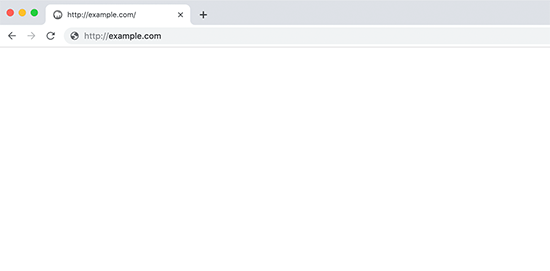
Em vez de exibir um código de erro, você normalmente verá uma página completamente branca. Pode também dizer "Houve um erro crítico em seu site."
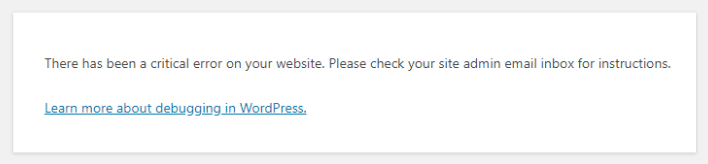
Se isso acontecer, existem algumas correções diferentes que você pode tentar. A WSOD pode ser causada por plugins ou temas mal codificados, então você pode precisar desativar todos os plugins e ativar um tema padrão.
O WordPress também oferece um recurso de proteção contra erros fatais que pode identificar soluções potenciais. Neste caso, você verá um erro de que "O site está enfrentando dificuldades técnicas."
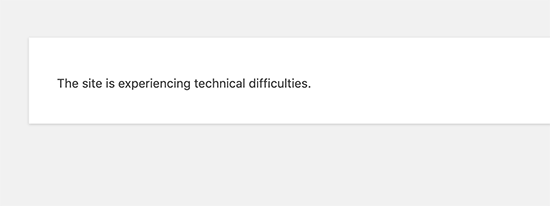
Junto com isso, você receberá um e-mail explicando a origem do problema. O WordPress também enviará um link para ajudá-lo a fazer login no seu painel de modo de recuperação.
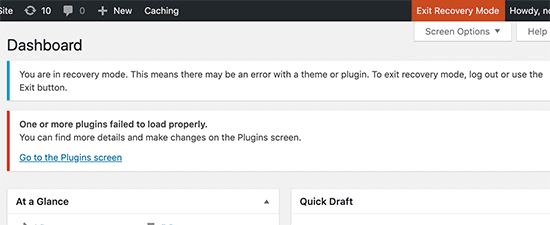
Outra solução possível é aumentar o limite de memória do seu WordPress. Isso pode ser útil quando um script usa muita memória e expira.
6. Site WordPress Invadido
Se o seu site foi hackeado, recuperar o acesso é crucial. Você pode começar entrando em contato com seu provedor de hospedagem e escaneando seu site em busca de malware.
Para recuperar rapidamente o controle do seu site, restaure um backup limpo. Se você estiver usando um plugin de backup como o Duplicator Pro, pode definir o backup mais recente como o ponto de recuperação de desastres.

Em seguida, copie o URL de recuperação. Você precisará salvá-lo em um local seguro (independente do seu painel do WordPress) caso seu site seja hackeado:

Tudo o que você precisará fazer para recuperar seu site é colar este URL em uma nova janela do navegador. Isso iniciará automaticamente o assistente de recuperação do Duplicator.

Você pode seguir estas etapas para reverter seu site para como ele estava antes do ciberataque.
7. Erro Interno do Servidor 500
Um Erro Interno do Servidor 500 é uma mensagem de erro genérica para um problema do lado do servidor. Algo deu errado, mas não há uma explicação clara do que aconteceu.
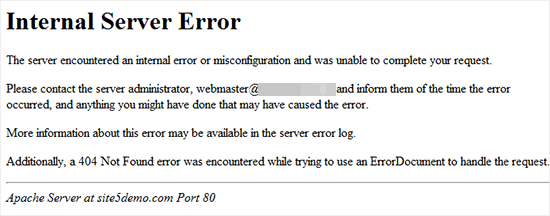
Como este é um erro comum, ele é facilmente corrigido. Você pode tentar limpar o cache do seu navegador, desativar plugins ou aumentar o limite de memória do seu PHP.
Você também pode ter um arquivo .htaccess corrompido. Para corrigir isso, renomeie o arquivo para .htaccess_old.
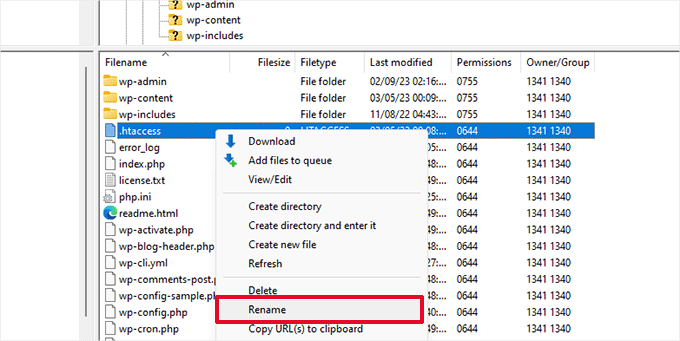
Em seguida, crie um novo arquivo e nomeie-o como .htaccess. Abra este arquivo e adicione este código:
# BEGIN WordPress
<IfModule mod_rewrite.c>
RewriteEngine On
RewriteBase /
RewriteRule ^index.php$ - [L]
RewriteCond %{REQUEST_FILENAME} !-f
RewriteCond %{REQUEST_FILENAME} !-d
RewriteRule . /index.php [L]
</IfModule>
# END WordPress
Isso deve resolver o erro interno do servidor 500. Antes de começar a usar seu site normalmente, vá para Configurações » Links Permanentes e clique em Salvar alterações. O WordPress gerará automaticamente um novo arquivo .htaccess para você.
8. Erro 404 Não Encontrado
Você pode alterar os URLs do seu site WordPress ao usar um novo nome de domínio, migrar um site local para um servidor ativo ou mover de HTTP para HTTPS. Se você cometer um erro no URL, poderá encontrar um erro "404 Not Found" ao tentar fazer login no wp-admin.
Mesmo que você esteja bloqueado do WordPress, pode alterar manualmente os URLs do seu site. Usando um cliente FTP, encontre a pasta do seu tema e abra o arquivo functions.php.
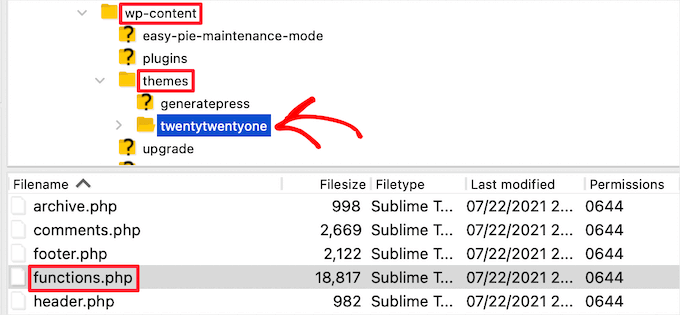
Neste arquivo, adicione este código. Certifique-se de substituir os URLs de demonstração pelas informações do seu site personalizado:
update_option( 'siteurl', 'https://example.com' );
update_option( 'home', 'https://example.com' );
Salve o arquivo e tente fazer login no seu painel novamente. Se tudo estiver funcionando normalmente, volte e remova essas linhas.
9. Erro 403 Proibido
Um erro 403 Forbidden implica que você não tem permissão para acessar um recurso específico no servidor. Ele pode impedir que você acesse a página de login do WordPress ou a área wp-admin.
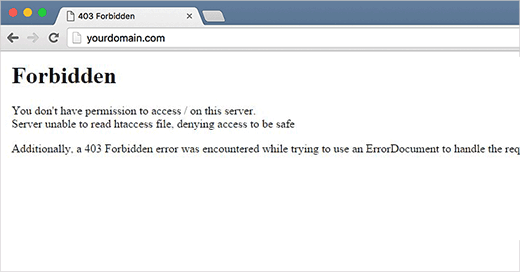
Geralmente, erros 403 Forbidden ocorrem quando um plugin de segurança bloqueia seu endereço IP, pensando que é malicioso. Também pode ocorrer devido a permissões de arquivo incorretas, um arquivo .htaccess corrompido ou configurações incorretas do servidor.
Se você vir este erro 403 Forbidden, tente estes métodos de solução de problemas.
10. Erro 401 Não Autorizado
Às vezes, você verá um erro 401 Unauthorized que o bloqueará do WordPress. Isso geralmente significa que sua pasta de administrador do WordPress está protegida por senha e você não inseriu uma senha.
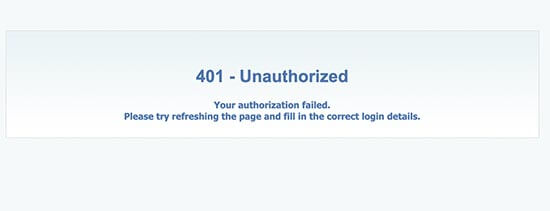
No entanto, esse erro também pode ser causado por plugins de segurança. Além disso, as precauções de segurança de algumas empresas de hospedagem podem acionar esse erro por engano.
Se você adicionou proteção por senha ao seu diretório de administrador, pode desativá-la temporariamente. Usando o Bluehost, encontre a configuração Directory Privacy.
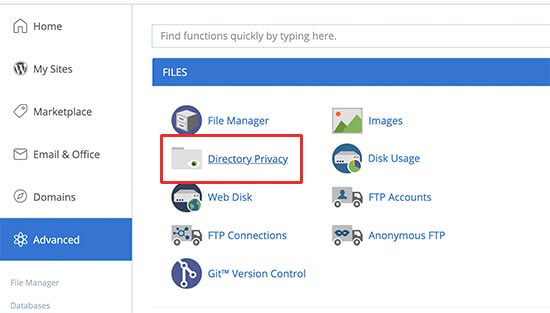
Em seguida, desmarque a opção Password protect this directory. Certifique-se de salvar essa alteração.
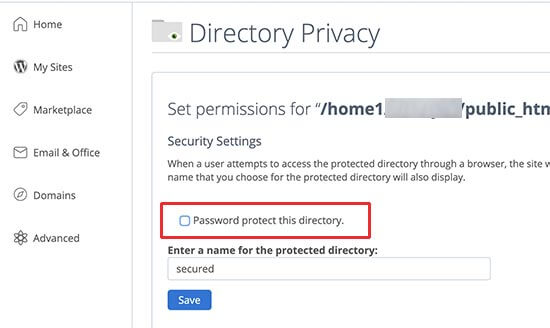
Você também precisará voltar à página anterior e excluir o nome de usuário atribuído ao diretório protegido por senha. Depois disso, você poderá fazer login!
11. Problemas com Plugins
Alguns plugins podem causar conflitos que o bloqueiam do seu site. Se você não consegue fazer login logo após instalar um novo plugin, essa é provavelmente a causa.
Para corrigir isso, encontre sua pasta wp-content » plugins. Adicione "deactivate" ao nome dela.

Isso desativará temporariamente todos os plugins do seu site. Assim que você fizer login novamente no seu painel, precisará reativar cada plugin um por um.
Se o erro ocorrer novamente, você saberá qual plugin o causou. Então, recomendamos excluí-lo e encontrar uma alternativa melhor.
12. Indisponível Temporariamente para Manutenção Agendada Erro
O erro "Briefly Unavailable for Scheduled Maintenance" (Indisponível por Breve Período para Manutenção Agendada) aparece enquanto seu site está atualizando seu software principal do WordPress, plugins ou temas. Ele pode persistir se uma atualização for interrompida.
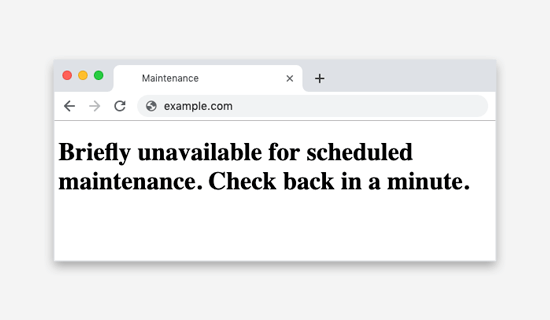
Durante uma atualização, o WordPress criará uma pasta temporária .maintenance. Assim que a atualização for concluída, o arquivo será excluído. No entanto, seu site pode ficar preso no modo de manutenção.
Tudo o que você precisará fazer é excluir manualmente este arquivo .maintenance.
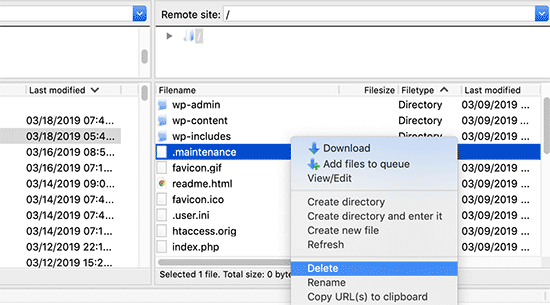
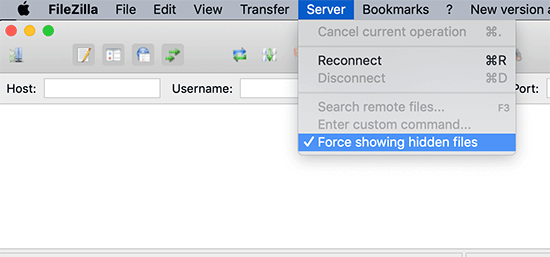
Se você não o vir, ele pode estar oculto. No FileZilla, vá para as configurações do Server e certifique-se de que ele está forçando a exibição de arquivos ocultos.
Depois de excluir o arquivo temporário de manutenção, seu site não ficará mais preso no modo de manutenção!
13. Isso Foi Desativado Erro
Se você vir uma mensagem de erro dizendo "Isso foi desabilitado", você provavelmente acessou o URL errado para sua conta de administrador.
Muitos proprietários de sites WordPress alteram seus URLs de login padrão para melhorar a segurança e impedir que hackers acessem links de login comuns como wp-admin e wp-login. Se você alterou o seu, o URL original não funcionará.
14. Erros de Sintaxe PHP
Você pode acidentalmente acionar um erro de PHP após usar um trecho de código que encontrou em um tutorial do WordPress online. Com o código errado, todo o seu site pode sair do ar.
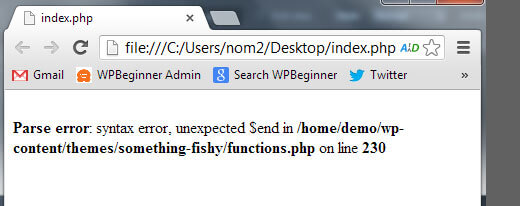
Para colocar seu site em funcionamento novamente, você precisará encontrar o arquivo onde colou o trecho de código. Como você não pode acessar o editor de arquivos integrado do WordPress, use um cliente FTP.
Em seguida, remova o código ou ajuste a sintaxe para que fique correta. Para evitar esse problema no futuro, certifique-se de usar trechos de código da web corretamente.
15. Problema Técnico
Às vezes, uma falha técnica fora do seu controle pode levar a um bloqueio. Geralmente, você receberá um e-mail automatizado para ajudar a identificar o problema e fazer login novamente.

Nesse caso, basta usar o link de login e solucionar o problema. Seu site estará em modo de recuperação, facilitando a localização do plugin ou tema problemático.
16. Página de Login Recarregando e Redirecionando
No processo normal de login, o WordPress garantirá que seu nome de usuário e senha estejam corretos e, em seguida, salvará um cookie de navegador de login. Após isso, você será automaticamente redirecionado para o painel de administração do WordPress.
No entanto, sua página de login pode continuar atualizando e redirecionando de volta para a mesma tela de login. Isso pode ser causado por configurações de URL incorretas ou falha nos cookies de login.
Para resolver esse problema, tente limpar o cache e os cookies do seu navegador. Além disso, você pode abrir seu arquivo wp-config.php e adicionar este código:
define('WP_HOME','https://www.example.com');
define('WP_SITEURL','https://www.example.com');Perguntas Frequentes (FAQs)
Por que estou bloqueado do meu site WordPress?
Você pode estar bloqueado do seu site WordPress por vários motivos, como inserir credenciais de login incorretas, muitas tentativas de login falhadas, um ataque cibernético ou um problema técnico com o site ou servidor. Identificar a causa específica ajudará você a aplicar a solução apropriada para recuperar o acesso.
Por quanto tempo o WordPress te bloqueia?
O WordPress não tem um tempo específico padrão para bloquear usuários. Depende das configurações configuradas pelo administrador do site ou por quaisquer plugins de segurança instalados.
Como recupero o login do meu administrador do WordPress?
Para recuperar o login do seu administrador, redefina sua senha do WordPress. Se houver um problema em larga escala acontecendo com seu site, considere restaurar um backup recente. Isso reverterá imediatamente seu site para uma versão anterior ao erro, e você poderá fazer login.
Como recupero o acesso ao meu site WordPress?
Para recuperar o acesso ao seu site WordPress, certifique-se de definir um backup como ponto de recuperação de desastres com o Duplicator Pro. Em seguida, copie seu link de recuperação. Cole-o em uma janela do navegador para iniciar o assistente de recuperação do Duplicator.
Se você não tiver um backup salvo, precisará tentar outros métodos de solução de problemas. Talvez seja necessário ajustar os privilégios de administrador, atualizar as informações do seu banco de dados no arquivo wp-config.php ou regenerar seu arquivo .htaccess. Em última análise, a solução dependerá do problema específico.
Mantenha seu site seguro e acessível
Espero que este guia tenha ajudado você a recuperar o acesso ao seu site WordPress e a se recuperar de quaisquer bloqueios. Lembre-se, manutenção regular, backups e verificações de segurança podem evitar que esses problemas aconteçam em primeiro lugar.
Se você estiver interessado em manter seu site seguro e evitar bloqueios futuros, talvez queira conferir estes tutoriais:
- Como Recuperar um Site WordPress Invadido
- Dominando a Depuração do WordPress: Do Básico a Técnicas Avançadas
- 20 Erros Mais Comuns do WordPress
- Como Restaurar o WordPress a Partir de um Backup
- 8 Melhores Plugins de Restauração do WordPress Para Recuperação Rápida de Dados
- Firewalls do WordPress: A Primeira Linha de Defesa do Seu Site
Pronto para colocar seu site WordPress de volta online? Atualize para o Duplicator Pro para salvar backups automaticamente e restaurá-los, mesmo que seu site esteja completamente fora do ar!




