


So erstellen Sie eine WordPress-Site, ohne sie live zu schalten
 Joella Dunn
Joella Dunn
Joella Dunn
 John Turner
John Turner
John Turner
Als ich zum ersten Mal eine WordPress-Seite direkt auf einem Live-Server erstellte, lud ich eine halbfertige Seite auf eine echte URL hoch, bevor ich es beabsichtigt hatte. Ein Kunde fand sie. Das reichte aus, um meine Arbeitsweise zu ändern.
Öffentlich zu bauen, bevor man bereit ist, ist nicht nur peinlich. Ein Plugin-Konflikt kann Ihre Website zum Absturz bringen. Ein Theme-Wechsel kann Ihr Layout zerstören. Ein fehlgeschlagenes Update kann Sie komplett aus wp-admin aussperren.
Jedes dieser Dinge kann auf einer Live-Website passieren, während echte Besucher versuchen, sie zu laden. Offline oder in einer Sandbox zu arbeiten bedeutet, dass diese Fehler unsichtbar bleiben, bis Sie sie bereits behoben haben.
In diesem Tutorial führe ich Sie durch vier Möglichkeiten, eine WordPress-Website zu erstellen, ohne live zu gehen: WordPress Studio, Local, InstaWP und der traditionelle MAMP/XAMPP-Weg.
Sie erhalten auch ein Entscheidungsrahmenwerk, um das Richtige auszuwählen, bevor Sie etwas herunterladen, und einen Schritt-für-Schritt-Prozess, um Ihre fertige Website auf einen Live-Server zu übertragen.
Am Ende haben Sie eine funktionierende lokale oder gesandboxten WordPress-Umgebung und einen klaren Weg, öffentlich zu gehen, wenn Sie bereit sind.
Hier sind die wichtigsten Erkenntnisse:
- WordPress Studio und Local sind für den vollständigen Website-Aufbau; InstaWP ist ein Notizblock. Studio ist am schnellsten einzurichten, ohne dass eine Serverkonfiguration erforderlich ist, Local gibt Ihnen mehr Kontrolle über PHP- und Servereinstellungen, und InstaWP ist für schnelle Tests, die Sie nicht aufbewahren müssen.
- MAMP, WampServer und XAMPP sind die richtige Wahl, wenn Sie die volle Kontrolle über Ihren Server-Stack wünschen, aber sie erfordern mehr Einrichtungsschritte als Studio oder Local – berücksichtigen Sie dies, bevor Sie beginnen.
- Alle vier Methoden enden mit demselben Duplicator-gestützten Go-Live-Schritt. Welches Tool Sie lokal auch immer verwenden, Duplicator Pro packt Ihre Website und stellt sie auf jedem Host bereit, wobei lokale URLs automatisch ersetzt werden.
- Kostenlose InstaWP-Sandboxes laufen nach 48 Stunden ab. Wenn Sie etwas bauen, das es wert ist, behalten Sie es, exportieren Sie es oder erstellen Sie ein Konto, bevor die Zeit abläuft.
Inhaltsverzeichnis
Warum eine WordPress-Website erstellen, ohne sie live zu schalten?
Es gibt einige Situationen, in denen der Offline-Aufbau oder der Aufbau in einer Sandbox sinnvoller ist als die direkte Arbeit auf einem Live-Server. Hier ist, was Sie davon haben.
Fehlerfreie Änderungen. Sie können Inhalte, Layouts und Designentscheidungen privat testen, bevor andere sie sehen. Wenn etwas schiefgeht, kann es Ihnen nicht schaden.
Sicherheit. Das Ausprobieren eines neuen Plugins oder Themes auf einer Live-Website ist ein Glücksspiel. Einige Plugins stehen miteinander in Konflikt. Einige Themes überschreiben Anpassungen. Das Testen in einer isolierten Umgebung bedeutet, dass eine fehlerhafte Installation Ihre Live-Website nicht lahmlegt.
Leistung. Sie können die Seitengeschwindigkeit optimieren und die Funktionalität in einer lokalen Umgebung verbessern, bevor sie sich auf echte Besucher auswirkt. Niemand erlebt langsame Ladezeiten, während Sie noch herausfinden, welches Bildkomprimierungs-Plugin Sie möchten.
Zusammenarbeit. Lokale Umgebungen und Sandboxes erleichtern das Teilen von Arbeitsfortschritten mit Teamkollegen oder Kunden, bevor etwas öffentlich ist. Tools wie Local generieren sogar eine temporäre, teilbare URL, damit ein Kunde Ihre Arbeit überprüfen kann, ohne dass Sie etwas live stellen müssen.
Alle vier Methoden in dieser Anleitung liefern die gleichen Vorteile. Der Unterschied liegt darin, wie viel Einrichtung Sie wünschen und wie lange die Umgebung bestehen bleiben soll.
Welche Methode ist die richtige für Sie?
Bevor Sie etwas herunterladen, nehmen Sie sich hier 30 Sekunden Zeit. Die vier Methoden in dieser Anleitung bringen Sie alle an dasselbe Ziel, aber sie sind für unterschiedliche Situationen konzipiert.
Die Wahl der falschen Methode bedeutet mehr Einrichtung als nötig oder nicht genug Kontrolle für das, was Sie tun möchten.
| Ihre Situation | Beste Methode |
| Erstellen Ihrer ersten WordPress-Website | WordPress Studio |
| Sie möchten Kontrolle über PHP-Version, SSL und Server-Einstellungen | Lokal (LocalWP) |
| Schneller Plugin- oder Theme-Test ohne Installation | InstaWP |
| Sie möchten die volle Kontrolle über Ihren Server-Stack und scheuen sich nicht vor der Konfiguration | MAMP, WampServer oder XAMPP |
| Sie müssen eine Kopie Ihrer tatsächlichen Live-Website testen | Klonen mit Duplicator Pro, dann eine der oben genannten Methoden verwenden |
Wenn Sie bei Null anfangen und noch nie eine lokale Entwicklungsumgebung eingerichtet haben, beginnen Sie mit WordPress Studio. Es bietet den kürzesten Weg vom Download zur funktionierenden WordPress-Website und erfordert keine Konfiguration von Server, Datenbank oder irgendetwas anderem.
Wenn Sie eine bestimmte PHP-Version abgleichen, mit Multisite arbeiten oder einen Vorschau-Link mit einem Kunden teilen müssen, bietet Ihnen LocalWP mehr Kontrolle, ohne dass die Einrichtung wesentlich schwieriger wird.
Wenn Sie nur etwas schnell testen müssen und überhaupt keine Software installieren möchten, startet InstaWP in etwa 10 Sekunden eine wegwerfbare WordPress-Sandbox in Ihrem Browser. Es ist nicht zum Erstellen einer vollständigen Website gedacht, die Sie behalten möchten, aber für einen schnellen Proof-of-Concept ist es kaum zu übertreffen.
Wenn Sie die Hände an jeder Schicht Ihres lokalen Servers haben möchten (Apache, MySQL, PHP-Konfiguration, virtuelle Hosts), bieten Ihnen MAMP, WampServer und XAMPP dies.
Der Kompromiss sind mehr anfängliche Einrichtungsschritte. Es ist die richtige Wahl, wenn Sie sich in einer Serverumgebung wohlfühlen und die Dinge genau so konfiguriert haben möchten, wie Sie es wünschen.
So erstellen Sie eine WordPress-Site, ohne sie live zu schalten
Welche Methode Sie auch wählen, die folgenden Schritte führen Sie durch die vollständige Einrichtung vom ersten Installieren bis zu einer fertigen Website, die bereit ist, live geschaltet zu werden. Springen Sie zu dem Abschnitt, der Ihrem Tool entspricht.
Alle vier Wege enden am selben Punkt: eine vollständige WordPress-Website, die Sie bei Bedarf auf einen Live-Server migrieren können.
Methode 1: WordPress Studio
Am besten für: Anfänger, alle, die die MAMP-Einrichtung frustrierend finden, Mac- und Windows-Benutzer
WordPress Studio ist eine kostenlose Desktop-App von Automattic, die auf WordPress Playground basiert. Es ist der schnellste Weg, eine lokale WordPress-Website zum Laufen zu bringen, ohne eine Serverkonfiguration anfassen zu müssen.
Keine Apache-Einrichtung, kein MySQL, kein phpMyAdmin. Sie öffnen die App und haben WordPress.
Eine Sache, die Sie wissen sollten: Studio-Websites leben auf Ihrem lokalen Computer. Wenn Sie Ihren Laptop schließen und woanders öffnen, wird die Website nicht mitgenommen. Studio verfügt über eine Exportfunktion, wenn Sie Ihre Arbeit auf einen anderen Computer übertragen müssen. Verwenden Sie sie, bevor Sie sie brauchen, nicht danach.
Hier ist, was Sie tun werden:
- Studio herunterladen und installieren: Holen Sie sich die App von developer.wordpress.com/studio und installieren Sie sie auf Ihrem Computer
- Erstellen Sie Ihre erste Website: Benennen Sie sie und lassen Sie Studio alles andere automatisch erledigen
- Öffnen Sie Ihr WordPress-Dashboard: Greifen Sie direkt über die Studio-Oberfläche auf wp-admin zu
- Erstellen Sie Ihre Website: Installieren Sie Themes, Plugins und Inhalte genau wie auf einer Live-Website
Schritt 1: Studio herunterladen und installieren
Laden Sie WordPress Studio herunter für macOS oder Windows. Führen Sie es wie jede andere Desktop-App aus.
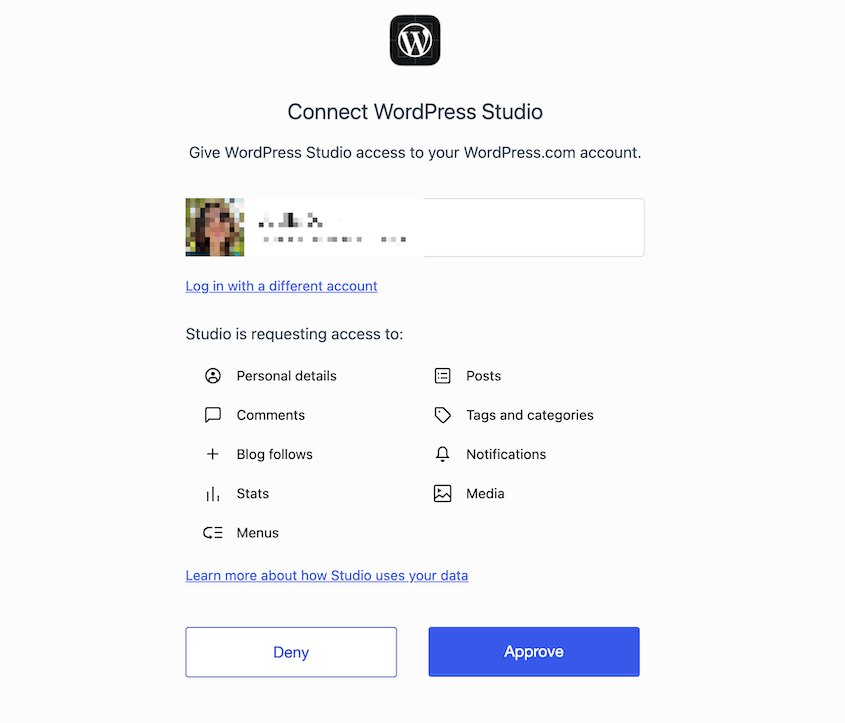
Nach der Installation werden Sie aufgefordert, sich bei WordPress.com anzumelden oder ein neues Konto zu erstellen.
Schritt 2: Erstellen Sie Ihre erste Website
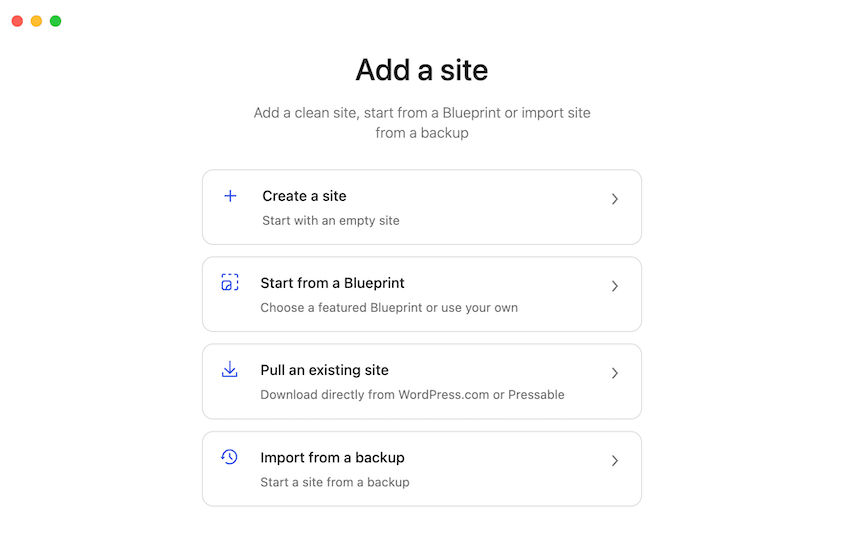
Klicken Sie in der Optionsliste auf Eine Website erstellen. Sie können jedoch auch ein Backup importieren oder mit einer Vorlage beginnen.
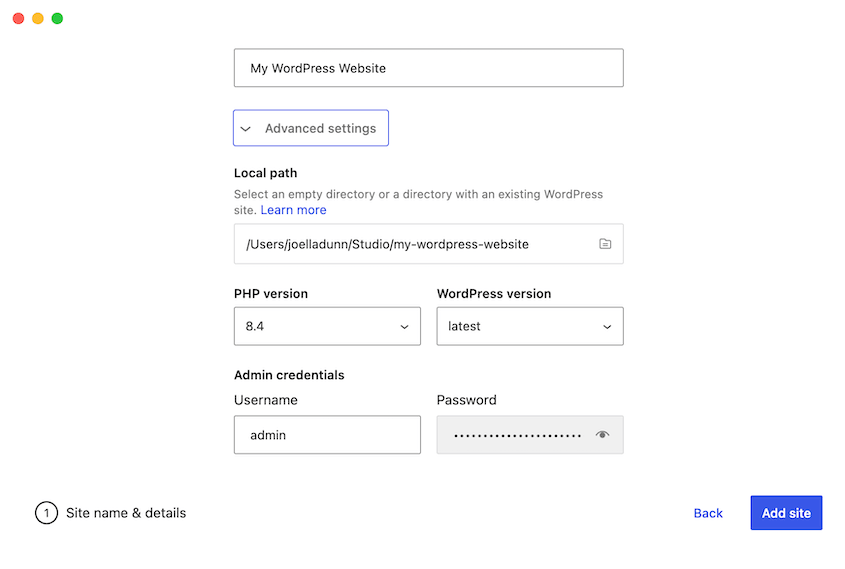
Geben Sie ihr einen Namen. Sie können dort aufhören oder die erweiterten Einstellungen öffnen, um die PHP-Version, die WordPress-Version, die Admin-Anmeldedaten und die Domain anzupassen.
Studio erstellt die Website von dort aus automatisch. WordPress wird installiert, die Datenbank konfiguriert und eine lokale URL zugewiesen, ohne dass Sie eine einzige Einstellung eingeben müssen.
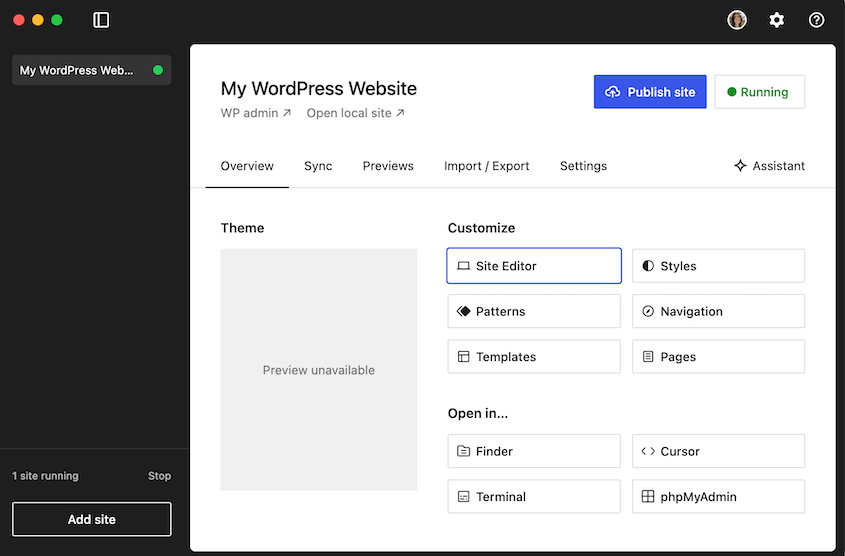
Wenn die Einrichtung abgeschlossen ist, erscheint Ihr Website-Name in der linken Seitenleiste mit einer grünen Anzeige „Läuft“. Das bedeutet, WordPress ist lokal live und einsatzbereit.
Schritt 3: Öffnen Sie Ihr WordPress-Dashboard
Klicken Sie in Studio auf WP Admin, um direkt zum WordPress-Dashboard zu gelangen, oder klicken Sie auf Website öffnen, um zuerst das Frontend anzuzeigen. Ihre Anmeldedaten wurden während der Erstellung der Website festgelegt und sind in der Studio-Oberfläche sichtbar, falls Sie sie benötigen.
Von hier aus funktioniert alles genau wie auf einer Live-WordPress-Website. Installieren Sie ein Theme, aktivieren Sie Plugins, erstellen Sie Ihre Seiten.
Schritt 4: Erstellen Sie Ihre Website
Jedes Theme oder Plugin, das auf einer Live-WordPress.com-Website funktioniert, funktioniert auch in Studio. Es gibt keine Kompatibilitätsunterschiede zu berücksichtigen. Der optionale Studio-Assistent kann Plugins installieren und WP-CLI-Befehle über eine Chat-Oberfläche ausführen, wenn Sie möchten, aber er ist völlig optional und stört Sie nicht, wenn Sie ihn ignorieren.
Methode 2: Lokal (LocalWP)
Am besten für: Benutzer, die eine anfängerfreundliche Oberfläche mit einfacher Kontrolle über PHP-Version, SSL und Multisite wünschen;
Local ist eine kostenlose Desktop-App, die von WP Engine gepflegt wird. Sie existiert schon länger als Studio und verfügt über einen größeren Funktionsumfang – Sie können die PHP-Version pro Website festlegen, SSL mit einem Klick aktivieren, zwischen Apache und Nginx wechseln und einen temporären öffentlichen Vorschau-Link teilen, ohne etwas live zu schalten.
Wenn Sie für einen Kunden entwickeln, der Ihre Arbeit vor dem Start überprüfen muss, ist allein diese letzte Funktion Grund genug, Local zu wählen.
Hier ist, was Sie tun werden:
- Local herunterladen: Holen Sie sich die App von localwp.com und installieren Sie sie auf Ihrem Computer
- Neue Website erstellen: Wählen Sie Ihre Einrichtungseinstellungen und lassen Sie Local die Umgebung konfigurieren
- Greifen Sie auf Ihre WordPress-Website zu: Öffnen Sie wp-admin oder das Frontend direkt über das Local-Dashboard
- Erstellen Sie Ihre Website: Entwickeln Sie mit voller PHP- und Serverkontrolle
Schritt 1: Local herunterladen
Gehen Sie zu localwp.com und laden Sie das Installationsprogramm für Ihr Betriebssystem herunter. Local ist für macOS, Windows und Linux verfügbar.
Ein kurzer Einrichtungsassistent wird beim ersten Start ausgeführt, aber er fordert Sie nicht auf, technische Dinge zu konfigurieren.
Schritt 2: Eine neue Website erstellen
Klicken Sie auf Neue Website erstellen und geben Sie ihr einen Namen.
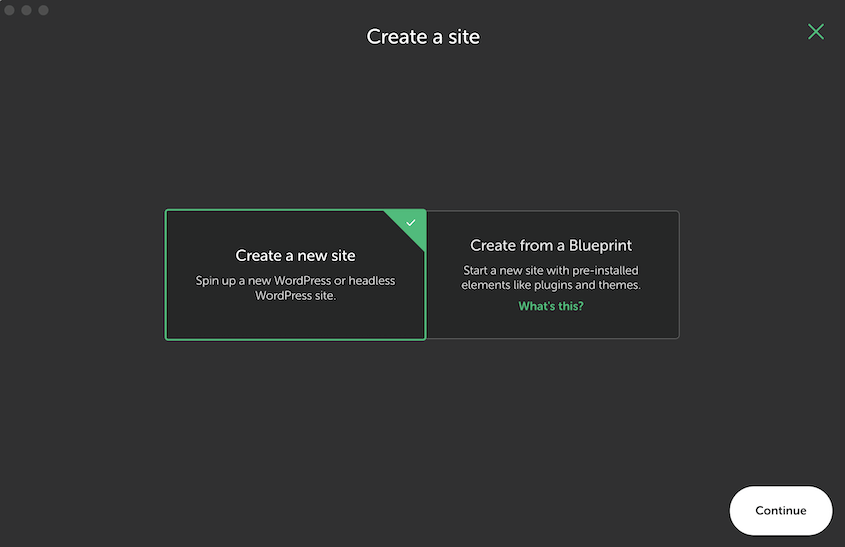
Local fragt Sie dann, ob Sie zwischen zwei Einrichtungsmodi wählen möchten:
- Bevorzugt verwendet die empfohlenen Standardeinstellungen von Local und ist in etwa einer Minute einsatzbereit. Dies ist die richtige Wahl für die meisten Benutzer.
- Benutzerdefiniert ermöglicht es Ihnen, Ihre PHP-Version festzulegen, zwischen Apache und Nginx zu wählen und Ihre MySQL-Version auszuwählen. Verwenden Sie diese Option, wenn Ihre lokale Umgebung mit einer bestimmten Live-Serverkonfiguration übereinstimmen soll.
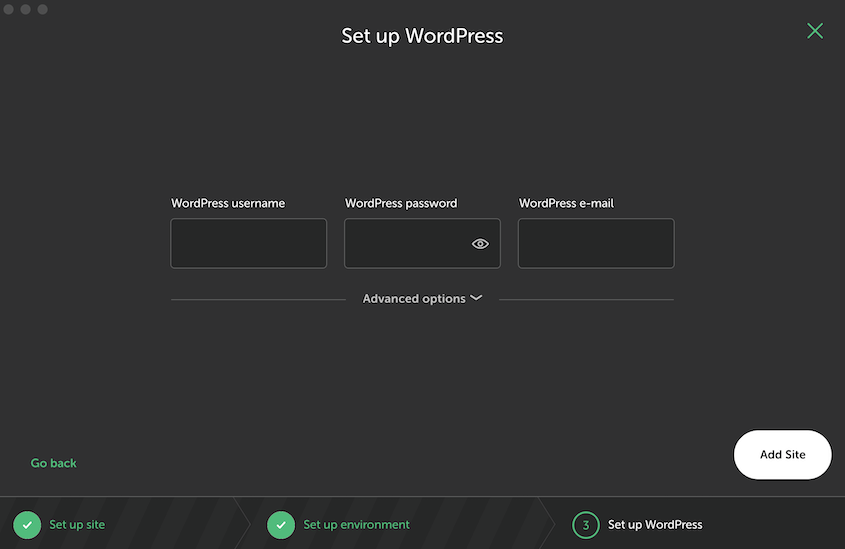
Legen Sie nach der Auswahl Ihrer Einrichtung einen Admin-Benutzernamen, ein Passwort und eine E-Mail-Adresse für Ihre WordPress-Installation fest. Local erledigt den Rest.
Schritt 3: Greifen Sie auf Ihre lokale WordPress-Website zu
Sobald die Website erstellt ist, wird sie im Local-Dashboard aufgelistet. Klicken Sie auf WP Admin, um das WordPress-Backend zu öffnen, oder auf Website öffnen, um das Frontend anzuzeigen.
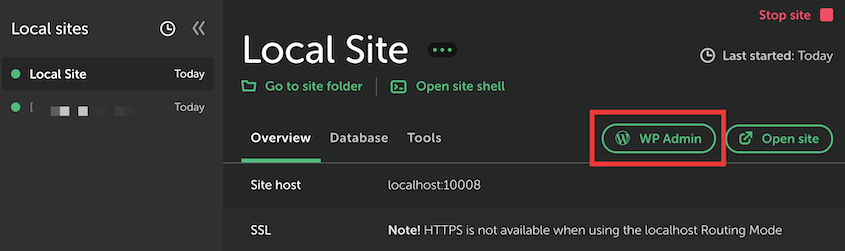
Wenn Sie lokal https:// anstelle von http:// verwenden möchten, klicken Sie im Detailbereich der Website auf die Schaltfläche Vertrauen neben SSL. Local installiert ein Zertifikat und ermöglicht sicheres lokales Browsen ohne Browserwarnung. Es ist eine Kleinigkeit, die das Arbeiten vor Ort näher an die Arbeit an einer echten Website heranführt.
Schritt 4: Erstellen Sie Ihre Website
Entwickeln Sie genau wie bei jeder WordPress-Installation. Local führt einen vollständigen Server-Stack aus, sodass nichts emuliert oder eingeschränkt wird.
Wenn Sie bereit sind, Ihre Arbeit von einem Kunden überprüfen zu lassen, wechseln Sie im Dashboard von Local zum Live-Link-Schalter. Local generiert eine temporäre öffentliche URL, die Ihre lokale Website in Echtzeit widerspiegelt.
Der Kunde kann Ihre Arbeit von jedem Gerät aus durchklicken, ohne dass Sie etwas bereitstellen müssen. Schalten Sie ihn aus, wenn die Überprüfung abgeschlossen ist.
Methode 3: InstaWP
Am besten geeignet für: schnelles Testen, keine Installation erforderlich, Wegwerf-Sandboxes
InstaWP bietet Ihnen in etwa 10 Sekunden eine funktionierende WordPress-Sandbox in Ihrem Browser. Es ist nicht das richtige Werkzeug, um eine vollständige Website zu erstellen, die Sie behalten möchten, aber zum Testen, ob ein Plugin das tut, was Sie denken, zum Vorschauen eines Themes oder zum Durchgehen eines Konzepts mit einem Kunden, bevor Sie sich für eine Erstellung entscheiden, ist es die schnellste Option auf dieser Liste.
Hier ist, was Sie tun werden:
- Sandbox öffnen: Gehen Sie zu instawp.com und starten Sie mit einem Klick eine frische WordPress-Installation
- Sandbox verwenden: Erhalten Sie sofortigen wp-admin-Zugriff und testen Sie, was Sie testen müssen
- Speichern Sie Ihre Arbeit, bevor sie abläuft: Exportieren oder migrieren Sie alles, was es wert ist, aufbewahrt zu werden, bevor die Sandbox geschlossen wird
Schritt 1: Erstellen Sie eine InstaWP-Website
Navigieren Sie zu instawp.com und erstellen Sie eine neue Website. InstaWP startet eine frische WordPress-Installation und übergibt Ihnen innerhalb von Sekunden wp-admin-Anmeldeinformationen.
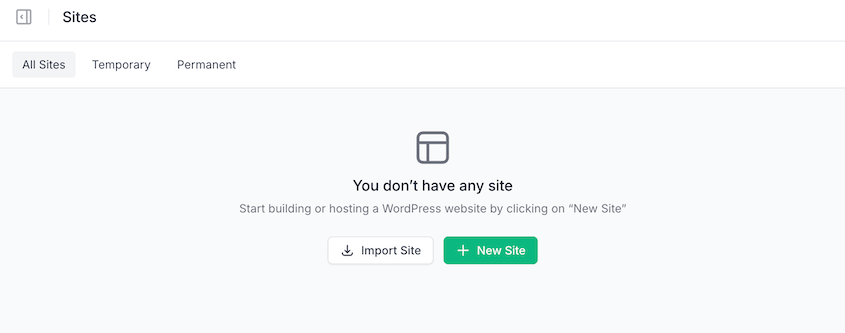
Um die Website anzupassen, wählen Sie eine WordPress- und PHP-Version. Sie können auch einen Serverstandort auswählen, Plugins installieren und sogar einen KI-Assistenten verwenden, der Ihnen hilft.
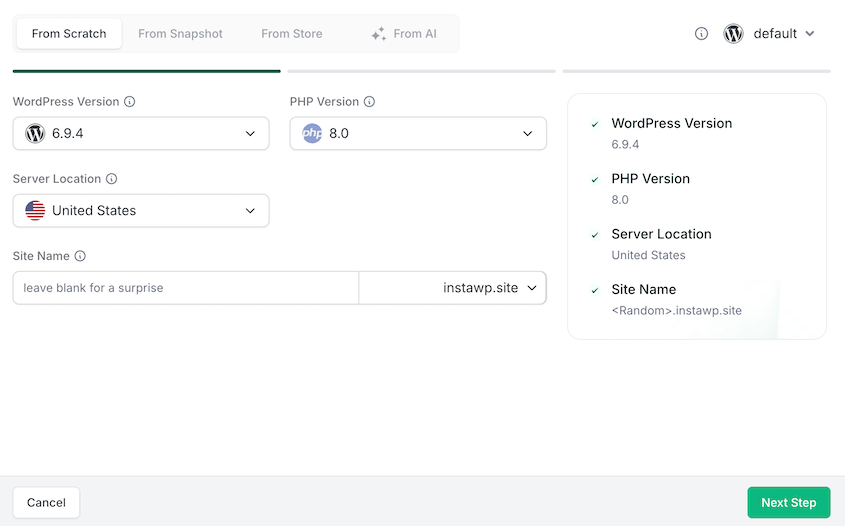
Kostenlose Sandboxes laufen nach 48 Stunden ab. Wenn Sie der Meinung sind, dass Sie mehr Zeit benötigen, upgraden Sie mindestens auf den Sandbox-Plan, der 2 US-Dollar pro Monat kostet.
Dies verlängert die Lebensdauer der Sandbox und gibt Ihnen die Möglichkeit, Ihre Umgebung zu speichern und später wieder zu öffnen. Überspringen Sie diesen Schritt nicht und verlieren Sie dann keine Arbeit – der Ablauf-Timer läuft, unabhängig davon, ob Sie die Sandbox aktiv nutzen oder nicht.
Schritt 2: Verwenden Sie die Sandbox
Sie erhalten sofortigen wp-admin-Zugriff, sobald die Sandbox geladen ist. Installieren Sie Themes und Plugins, testen Sie Block-Editor-Layouts, konfigurieren Sie Einstellungen und mehr.
InstaWP-Sandboxes laufen auf echten Servern, sodass das Verhalten von Plugins und Themes dem entspricht, was Sie auf einer Live-Site sehen würden. Wenn etwas in einer InstaWP-Sandbox fehlschlägt, würde es auch auf einer Live-Site fehlschlagen.
Schritt 3: Speichern Sie Ihre Arbeit, bevor sie abläuft
Wenn Sie etwas in InstaWP erstellt haben, das Sie behalten möchten, warten Sie nicht, bis der Countdown abläuft.
InstaWP verfügt über ein integriertes Migrationstool, mit dem Ihre Sandbox direkt auf einen Live-Host übertragen werden kann. Sie können auch ein Backup der Website erstellen mit Duplicator und die Paketdateien auf Ihren Computer herunterladen.
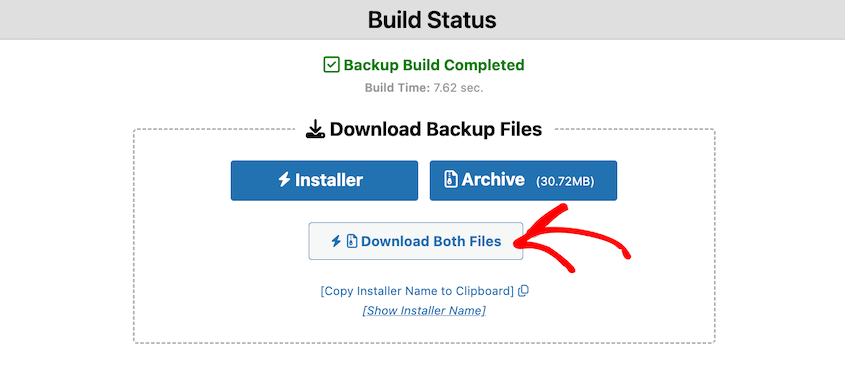
Diese Dateien können auf jedem Host bereitgestellt oder mit einer der anderen Methoden in dieser Anleitung in eine lokale Umgebung importiert werden.
Wenn Sie InstaWP so verwenden, wie es gedacht ist (als Notizblock, nicht als langfristige Umgebung), müssen Sie wahrscheinlich nichts speichern. Testen Sie, was Sie testen mussten, schließen Sie den Tab und machen Sie weiter.
Methode 4: MAMP, WampServer und XAMPP
Am besten für: fortgeschrittene Benutzer, die die volle Kontrolle über ihren lokalen Server-Stack wünschen
MAMP, WampServer und XAMPP sind traditionelle lokale Serverumgebungen, die Ihnen direkten Zugriff auf die Apache-, MySQL- und PHP-Konfiguration geben. Sie erfordern mehr Schritte zur Einrichtung als Studio oder Local, aber nichts an dem Prozess ist technisch unerreichbar, wenn Sie sich wohl dabei fühlen, Anweisungen sorgfältig zu befolgen.
Der Lohn ist eine Serverumgebung, die Sie vollständig kontrollieren, ohne dass eine App-Schicht zwischen Ihnen und den Konfigurationsdateien liegt.
Hier ist, was Sie tun werden:
- Laden Sie Ihren Stack herunter und installieren Sie ihn: Holen Sie sich das richtige Tool für Ihr Betriebssystem und führen Sie das Installationsprogramm aus
- Konfigurieren Sie Ihren Server: Starten Sie Apache und MySQL und bestätigen Sie, dass beide laufen
- Laden Sie WordPress herunter und richten Sie Ihren Ordner ein: Platzieren Sie WordPress im richtigen Dokumentenstammverzeichnis und benennen Sie Ihre lokale URL
- Erstellen Sie eine Datenbank: Verwenden Sie phpMyAdmin, um eine Datenbank für Ihre WordPress-Installation zu erstellen
- Führen Sie das WordPress-Installationsprogramm aus: Verbinden Sie WordPress mit Ihrer Datenbank und schließen Sie die Einrichtung ab
Schritt 1: Laden Sie Ihren Stack herunter und installieren Sie ihn
Wählen Sie das Tool, das zu Ihrem Betriebssystem passt.
- MAMP läuft unter macOS und Windows. Die kostenlose Version deckt alles in dieser Anleitung ab. Laden Sie es unter mamp.info herunter.
- WampServer läuft nur unter Windows und ist kostenlos. Laden Sie es unter wampserver.com herunter.
- XAMPP läuft unter macOS, Windows und Linux und ist kostenlos. Laden Sie es unter apachefriends.org herunter.
Installieren Sie das von Ihnen gewählte Programm und öffnen Sie es, bevor Sie zum nächsten Schritt übergehen. Wenn Sie einen vollständigen Vergleich benötigen, lesen Sie unsere Testberichte zu den besten lokalen WordPress-Entwicklungsumgebungen.
Schritt 2: Konfigurieren Sie Ihren Server
Stellen Sie sicher, dass Apache und MySQL tatsächlich laufen, bevor Sie etwas anderes tun.
- Für MAMP: Öffnen Sie die App und klicken Sie auf Start. Sowohl die Apache- als auch die MySQL-Anzeigen sollten grün werden. Gehen Sie währenddessen zu MAMP-Einstellungen und stellen Sie den Apache-Port auf 80 ein. Der Standardwert ist 8888, was bedeutet, dass jede lokale URL die Portnummer erfordert. Wenn Sie jetzt auf 80 wechseln, sparen Sie sich diese Reibung während des gesamten Builds.
- Für XAMPP: Öffnen Sie das XAMPP Control Panel und klicken Sie neben Apache und MySQL auf Start. Beide Statusanzeigen sollten grün werden, bevor Sie fortfahren.
- Für WampServer: Öffnen Sie die Anwendung über Ihr System-Tray. Das WampServer-Symbol sollte grün werden, was bedeutet, dass sowohl Apache als auch MySQL laufen. Wenn es orange bleibt, klicken Sie auf das Symbol und prüfen Sie, welcher Dienst nicht gestartet werden konnte.
Schritt 3: WordPress herunterladen und Ordner einrichten
Gehen Sie zu wordpress.org/download und laden Sie die neueste Version von WordPress als Zip-Datei herunter.

Entpacken Sie die Zip-Datei und Sie erhalten einen Ordner namens „wordpress“.
Benennen Sie diesen Ordner in den Namen um, den Sie für Ihre lokale URL verwenden möchten. Wenn Sie ihn „mysite“ nennen, lautet Ihre lokale URL localhost/mysite. Halten Sie den Namen kurz und klein geschrieben, ohne Leerzeichen.
Verschieben Sie den umbenannten Ordner in das Dokumenten-Root-Verzeichnis Ihres Servers:
- MAMP: Anwendungen » MAMP » htdocs
- XAMPP: xampp » htdocs
- WampServer: C: » wamp64 » www
Schritt 4: Datenbank erstellen
Öffnen Sie phpMyAdmin in Ihrem Browser. Die Adresse hängt von Ihrer Einrichtung ab.
- MAMP (Standardport): localhost:8888/phpmyadmin
- MAMP (Port 80): localhost/phpmyadmin
- XAMPP: localhost/phpmyadmin
- WampServer: localhost/phpmyadmin
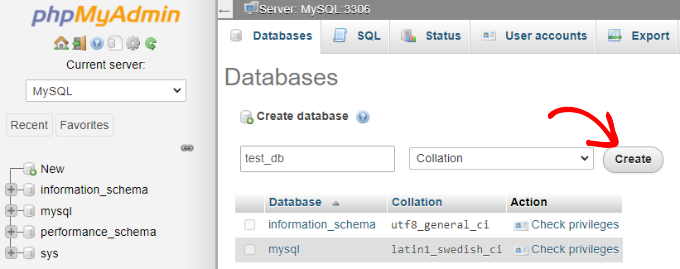
Klicken Sie in phpMyAdmin in der linken Seitenleiste auf Neu. Geben Sie der Datenbank einen Namen, der mit Ihrem Website-Ordner übereinstimmt. Wenn Sie sie konsistent halten, ist es einfacher, später mehrere lokale Websites zu verwalten. Klicken Sie auf Erstellen.
Schritt 5: WordPress-Installer ausführen
Rufen Sie die URL Ihrer lokalen Website in Ihrem Browser auf. Für einen Ordner namens „mysite“ ist das localhost/mysite. WordPress erkennt, dass es noch nicht konfiguriert wurde, und startet den Einrichtungsassistenten.
Wenn nach den Datenbankdetails gefragt wird, geben Sie Folgendes ein:
- Datenbankname: der Name, den Sie der Datenbank in phpMyAdmin gegeben haben
- Benutzername: root
- Passwort: root (MAMP und XAMPP) oder leer lassen (WampServer)
- Datenbank-Host: localhost
- Tabellen-Präfix: wp_ (kann standardmäßig belassen werden)
Senden Sie das Formular ab. Wenn WordPress erfolgreich eine Verbindung zur Datenbank herstellt, gelangen Sie zum Bildschirm mit den Website-Details. Legen Sie Ihren Website-Titel, Benutzernamen, Passwort und Ihre E-Mail-Adresse fest und klicken Sie dann auf WordPress installieren.
Melden Sie sich unter localhost/mysite/wp-admin an und Sie sind drin.
Weitere detaillierte Einrichtungsanweisungen finden Sie in diesen Blogbeiträgen:
- So installieren Sie WordPress auf MAMP
- So installieren Sie WordPress auf WAMP
- So installieren Sie WordPress auf XAMPP
So schalten Sie Ihre lokale WordPress-Website live
Der Moment, auf den Sie hingearbeitet haben, ist fast da – die Veröffentlichung Ihrer Website und die Weitergabe an die Welt! Aber das Schöne an der Offline-Entwicklung ist, dass Sie diesen Übergang nahtlos gestalten können, ohne sich Sorgen machen zu müssen, ein unfertiges Produkt zu veröffentlichen.
Hier kommt Duplicator Pro ins Spiel – Ihre Geheimwaffe für einen reibungslosen und stressfreien Start. Duplicator Pro vereinfacht den Prozess der Migration Ihrer lokal entwickelten Website auf einen Live-Server.

So funktioniert es.
Wenn Sie mit Ihrer lokalen Website zufrieden sind, erstellen Sie mit Duplicator Pro ein vollständiges Backup. Es kompiliert alle Ihre WordPress-Dateien, Datenbanken und Einstellungen in einer einzigen Datei.

Laden Sie als Nächstes Ihr Backup herunter.

An diesem Punkt müssen Sie einen Hosting-Anbieter finden. Kaufen Sie einen Webhosting-Plan und einen Domainnamen.
Sie sollten auch eine neue Datenbank und einen neuen Datenbankbenutzer erstellen.

Verwenden Sie den Dateimanager Ihrer neuen Website (wie cPanel) oder einen FTP-Client (wie FileZilla), um eine Verbindung zu Ihrem Server herzustellen. Laden Sie beide Duplicator-Dateien in das Stammverzeichnis hoch.

Starten Sie das Installationsprogramm mit diesem Link: https://your-domain/installer.php
Duplicator führt Sie Schritt für Schritt durch die Migration. Sie müssen Ihre neuen Datenbankinformationen eingeben und Ihre alten URLs ersetzen, aber Duplicator macht dies super benutzerfreundlich.
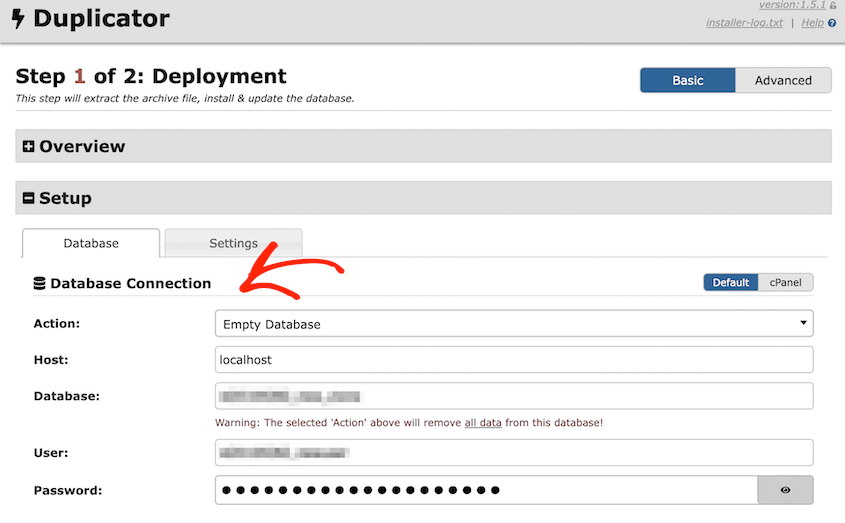
Möchten Sie Duplicator Pro in Aktion sehen? Hier ist ein vollständiges Tutorial zum Verschieben einer lokalen Website auf einen Live-Server.
FAQs zum Erstellen einer WordPress-Website, ohne live zu gehen
Kann ich eine WordPress-Website ohne Hosting erstellen?
Absolut! Die lokale Entwicklung ermöglicht es Ihnen, Ihre Website privat zu erstellen, getrennt vom Live-Web. Hosting kommt ins Spiel, wenn Sie bereit sind, Ihre Website zu starten und sie für die Öffentlichkeit zugänglich zu machen. Betrachten Sie die Offline-Entwicklung als die Planungs- und Bauphase, während Hosting wie der Kauf eines Grundstücks und die Einrichtung Ihres fertigen Hauses für alle sichtbar ist.
Wie gestalte ich eine WordPress-Website neu, ohne Hosting zu haben?
Um Ihre WordPress-Website ohne Hosting neu zu gestalten, richten Sie Ihren lokalen Server ein. Verwenden Sie dann Duplicator Pro, um Ihre Live-Website zu sichern. Installieren Sie auf der lokalen Website Duplicator und ziehen Sie Ihr Backup auf die Seite Import.

Sie können Ihre Website jetzt bearbeiten, ohne sich über Live-Fehler oder Ausfallzeiten Gedanken machen zu müssen. Dies macht die Neugestaltung Ihrer Website zu einem sicheren und effizienten Prozess. Nehmen Sie alle Änderungen am Design Ihrer Website offline vor und verwenden Sie dann Duplicator, um die aktualisierte Version zurück auf Ihren Live-Server zu migrieren.
Kann ich eine WordPress-Website offline erstellen?
Ja, Sie können Ihre WordPress-Website vollständig offline erstellen. Mit einer lokalen Entwicklungsumgebung können Sie sich auf Kreativität und Funktionalität konzentrieren, ohne Ablenkungen oder die Sorge, Ihre Live-Website zu beschädigen.
Wie ändere ich mein WordPress-Theme, ohne live zu gehen?
Sie können Ihr WordPress-Theme ändern, indem Sie Duplicator verwenden, um Ihre Live-Site auf einen lokalen Host zu migrieren. Probieren Sie verschiedene Themes aus und verfeinern Sie das Erscheinungsbild Ihrer Website offline. Wenn Sie mit den Ergebnissen zufrieden sind, schalten Sie die Änderungen live.
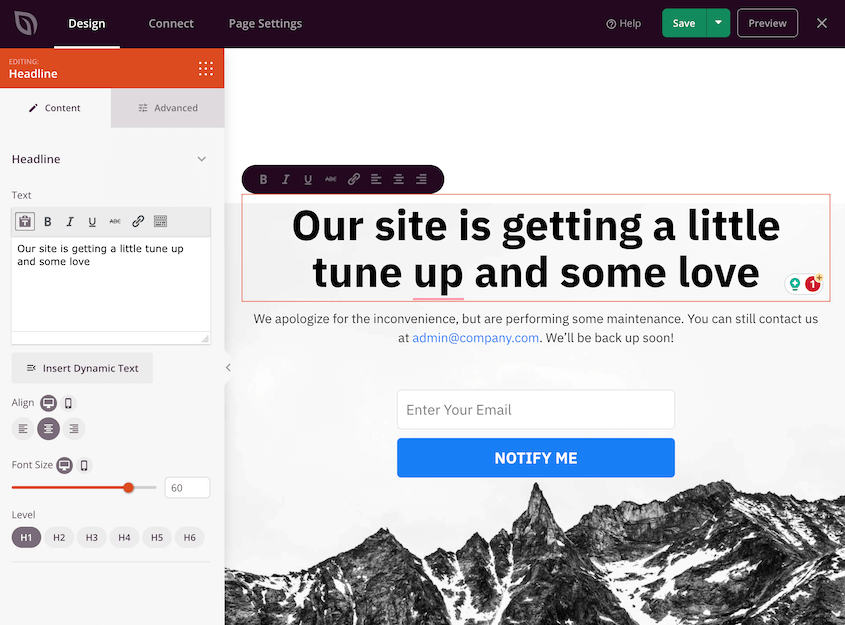
Alternativ können Sie Ihre Live-Site in den Wartungsmodus versetzen. Mit SeedProd können Sie eine Vorlage verwenden, um anzukündigen, dass Sie an Ihrer Website arbeiten.
Eine andere Möglichkeit besteht darin, Ihre Website auf eine Subdomain oder einen Unterordner auf Ihrem Server zu kopieren. Managed WordPress-Hosts wie WP Engine, Bluehost und SiteGround machen diesen Vorgang einfach.
Ihre lokale Website ist erstellt. Schützen Sie jetzt die Live-Website.
Sie haben eine funktionierende WordPress-Umgebung eingerichtet, ohne einen Live-Server zu berühren. Egal, ob Sie sich für Studio, Local, InstaWP oder einen traditionellen Stack entschieden haben, der weitere Prozess ist derselbe: Bauen Sie, bis es fertig ist, und migrieren Sie dann mit Duplicator, wenn es so weit ist.
Der Teil, den die meisten Leute überspringen, ist das, was nach der Migration kommt. Ihre lokale Umgebung war Ihr Sicherheitsnetz, während Sie gebaut haben. In dem Moment, in dem Ihre Website live geht, verschwindet dieses Netz, es sei denn, Sie ersetzen es.
Richten Sie geplante Backups mit Duplicator Pro ein, bevor Sie auf dem Live-Server etwas anderes tun.
Ihre lokale Umgebung hat Ihre Fehler beim Erstellen unsichtbar gehalten. Sobald die Website online ist, kann ein schlechtes Plugin-Update, ein fehlgeschlagener Theme-Wechsel oder ein Konfigurationsfehler sie für echte Besucher in Echtzeit lahmlegen. Ein aktuelles Backup bringt Sie in Minuten statt Stunden wieder online.
Über 1,5 Millionen WordPress-Profis nutzen Duplicator Pro, um ihre Websites zu sichern, zu migrieren und wiederherzustellen. Es ist dasselbe Tool, das Ihre lokale Website auf einen Live-Server gebracht hat, und es ist das richtige, um es auch dort weiter zu nutzen.
Wenn dieser Leitfaden hilfreich war, sind diese hier auch lesenswert:
- So verschieben Sie eine Live-WordPress-Website zu einem lokalen Host
- So sichern Sie die Staging-Site Ihrer Website vor jedem Push
- Benötigen Sie eine Staging-Site?
- So konvertieren Sie WordPress in eine Staging-Site
- Entwickeln Sie intelligenter, nicht härter: WordPress-Entwicklertools für jeden Profi




