


So aktualisieren Sie Ihre PHP-Version in WordPress
 Joella Dunn
Joella Dunn
Joella Dunn
 John Turner
John Turner
John Turner
Haben Sie jemals das Gefühl gehabt, dass Ihre WordPress-Website zu langsam ist? Es könnte Zeit für ein PHP-Upgrade sein.
PHP ist die Engine, die Ihre WordPress-Site antreibt. Und wie jede Engine benötigt sie regelmäßige Wartung, um reibungslos zu laufen.
Aber keine Sorge, das Aktualisieren von PHP ist nicht so entmutigend, wie es klingt.
In diesem Beitrag führe ich Sie durch den Prozess der Aktualisierung von PHP in WordPress. Sie erfahren, warum die Aktualisierung von PHP wichtig ist, wie Sie Ihre aktuelle PHP-Version überprüfen und Schritt-für-Schritt-Anleitungen für verschiedene Hosting-Umgebungen.
(Außerdem geben wir Ihnen einige Insider-Tipps, um sicherzustellen, dass Ihr Update reibungslos verläuft.)
Hier sind die wichtigsten Erkenntnisse:
- PHP regelmäßig aktualisieren: Neuere PHP-Versionen verbessern die Sicherheit, Geschwindigkeit und Kompatibilität mit WordPress, Themes und Plugins
- Aktuelle Version prüfen: Verwenden Sie die Website-Gesundheit von WordPress (Werkzeuge » Website-Gesundheit » Info-Tab), um zu sehen, ob Sie eine veraltete oder nicht unterstützte PHP-Version verwenden
- Vor dem Update sichern: Erstellen Sie immer ein vollständiges Website-Backup mit einem Plugin wie Duplicator, um sich vor möglichen Problemen zu schützen
- Über Ihren Hoster aktualisieren: Die meisten Hosting-Anbieter bieten einfache PHP-Versionsverwaltung in ihren Control Panels an (Bluehost, SiteGround, cPanel usw.)
- Zuerst testen, wenn möglich: Verwenden Sie eine Staging-Site, um das PHP-Update zu testen, bevor Sie es auf Ihrer Live-Site anwenden
- Einen Wiederherstellungsplan haben: Wenn das Update Ihre Website beschädigt, stellen Sie das Backup wieder her oder wechseln Sie zur vorherigen PHP-Version
Inhaltsverzeichnis
- Why Update Your PHP Version in WordPress?
- So überprüfen Sie die aktuelle PHP-Version Ihrer Website
- What to Do Before Updating Your PHP Version
- How to Update Your PHP Version with Your Web Host
- So aktualisieren Sie Ihre PHP-Version in cPanel
- Was tun, wenn das PHP-Update Ihre Website beschädigt
- Frequently Asked Questions (FAQs)
Warum Ihre PHP-Version in WordPress aktualisieren?
Seien wir ehrlich – Ihre WordPress-Website auf dem neuesten Stand zu halten kann sich wie eine endlose Aufgabe anfühlen. Aber wenn es um PHP geht, ist es mehr als nur eine gute Angewohnheit, auf dem Laufenden zu bleiben. Es ist unerlässlich für die Gesundheit und Leistung Ihrer Website.
Das Aktualisieren von PHP mag wie eine lästige Pflicht erscheinen, aber es ist eines der wichtigsten Dinge, die Sie für Ihre WordPress-Website tun können. Es geht nicht nur darum, mit der Zeit Schritt zu halten, sondern darum, Ihrer Website die Werkzeuge zu geben, die sie benötigt, um ihre beste Leistung zu erbringen.
Hier erfahren Sie, warum die Aktualisierung der PHP-Version auf Ihrer Website auf Ihrer To-Do-Liste stehen sollte.
Steigern Sie die Sicherheit Ihrer Website
Hacker lieben veraltete Software. Es ist, als würde man seine Haustür weit offen lassen. Neuere PHP-Versionen enthalten Sicherheitspatches, die Schwachstellen beheben und Cyberangriffe abwehren.
Beschleunigen Sie Ihre Website
Wenn Ihre Website langsam ist, könnte eine alte PHP-Version der Grund sein. Jede neue PHP-Version bringt Leistungsverbesserungen. Das Aktualisieren von PHP-Versionen kann Ihrer Website einen spürbaren Geschwindigkeitsschub verleihen, und wir alle wissen, dass Besucher eine schnell ladende Seite lieben.
Bleiben Sie kompatibel
WordPress, Themes und Plugins entwickeln sich ständig weiter. Sie erfordern oft neuere PHP-Versionen, um richtig zu funktionieren. Indem Sie Ihr PHP auf dem neuesten Stand halten, stellen Sie sicher, dass Ihre Website die neuesten Funktionen und Verbesserungen nutzen kann.
Vermeiden Sie die „End of Life“-Falle
PHP-Versionen haben Verfallsdaten. Sobald eine Version ihr „End of Life“ erreicht, erhält sie keine Updates mehr – selbst bei kritischen Sicherheitsproblemen.
Eine nicht unterstützte PHP-Version zu verwenden, ist wie ein Auto ohne Bremsen zu fahren. Es ist nur eine Frage der Zeit, bis etwas schiefgeht.
So überprüfen Sie die aktuelle PHP-Version Ihrer Website
Bevor Sie mit dem Update beginnen, müssen Sie wissen, wo Sie stehen.
Sie können Ihre PHP-Version in Ihrem WordPress-Dashboard überprüfen. Gehen Sie zu Werkzeuge » Website-Zustand und klicken Sie auf die Registerkarte Info.

Scrollen Sie nach unten zum Abschnitt Server. Suchen Sie nach PHP-Version – das ist Ihre WordPress-PHP-Versionsnummer.
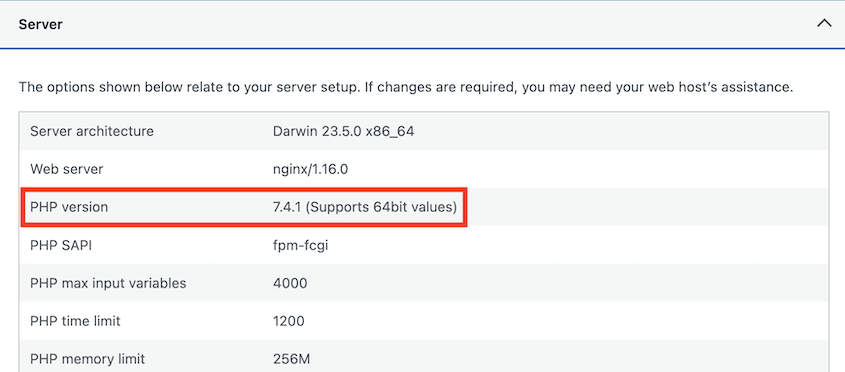
Es ist schnell, es ist einfach und Sie müssen Ihr Admin-Dashboard nicht verlassen. Perfekt für einen schnellen Check-up.
Wenn Sie sich mit etwas Code auskennen, können Sie eine neue Datei erstellen und sie info.php nennen. Fügen Sie diese einzelne Codezeile hinzu:
<?php phpinfo(); ?>Laden Sie diese Datei in das Stammverzeichnis Ihrer Website hoch.
Greifen Sie über Ihren Browser darauf zu (z. B. www.ihreseite.com/info.php). Suchen Sie die PHP-Version oben auf der Seite.
Welche Methode Sie auch wählen, die Kenntnis Ihrer PHP-Version ist der erste Schritt, um Ihre WordPress-Website gesund und sicher zu halten.
Um zu sehen, ob Sie die PHP-Version auf Ihrer Website aktualisieren müssen, besuchen Sie die offizielle PHP-Website. Vergleichen Sie die dort unterstützten Versionen mit der, die Ihre Website verwendet.
Was tun, bevor Sie Ihre PHP-Version aktualisieren
Die Aktualisierung Ihrer PHP-Version ist wichtig, aber Sie müssen sich richtig vorbereiten, um böse Überraschungen zu vermeiden.
Diese Schritte mögen wie zusätzliche Arbeit erscheinen, aber vertrauen Sie mir, sie sind es wert. Sie können den Unterschied zwischen einem reibungslosen Update und einer seitenzerstörenden Katastrophe ausmachen.
Sichern Sie Ihre Website
Ich kann es nicht genug betonen – bevor Sie irgendetwas tun, sichern Sie Ihre Website. Das ist Ihr Sicherheitsnetz, falls etwas schiefgeht.
Hier ist Duplicator nützlich. Mit nur wenigen Klicks können Sie ein vollständiges Backup Ihrer Website erstellen. Dieses Backup lässt sich leicht wiederherstellen, wenn Sie nach PHP-Updates Fehler feststellen.

Erstellen Sie mit Duplicator ein neues Backup. Wählen Sie die Voreinstellung Vollständige Website.

Sobald Ihr Backup erstellt ist, empfehle ich, es als Notfallwiederherstellungspunkt festzulegen. Wenn während des Updates etwas schiefgeht, stellt Duplicator dieses Backup sofort wieder her.
Klicken Sie neben dem Backup auf das blaue Haus-Symbol.

Fahren Sie mit der Einrichtung der Notfallwiederherstellung fort.

Dann gibt Ihnen Duplicator einen Wiederherstellungslink. Speichern Sie ihn an einem sicheren und zugänglichen Ort, falls Sie ihn benötigen.

Wenn Sie feststellen, dass das PHP-Update Fehler auf Ihrer Website verursacht, fügen Sie diesen Link in einen neuen Webbrowser ein. Er startet den Wiederherstellungsassistenten, selbst wenn Ihre gesamte Website abgestürzt ist!
Theme- und Plugin-Kompatibilität prüfen
Nicht alle Themes und Plugins sind mit neueren PHP-Versionen kompatibel. Es ist, als würde man einen alten Schlüssel in ein neues Schloss stecken – manchmal passt er einfach nicht.
Bevor Sie mit dem Update fortfahren, prüfen Sie die PHP-Kompatibilitätsinformationen auf WordPress.org. In den Plugin- und Theme-Details finden Sie eine kompatible PHP-Version.
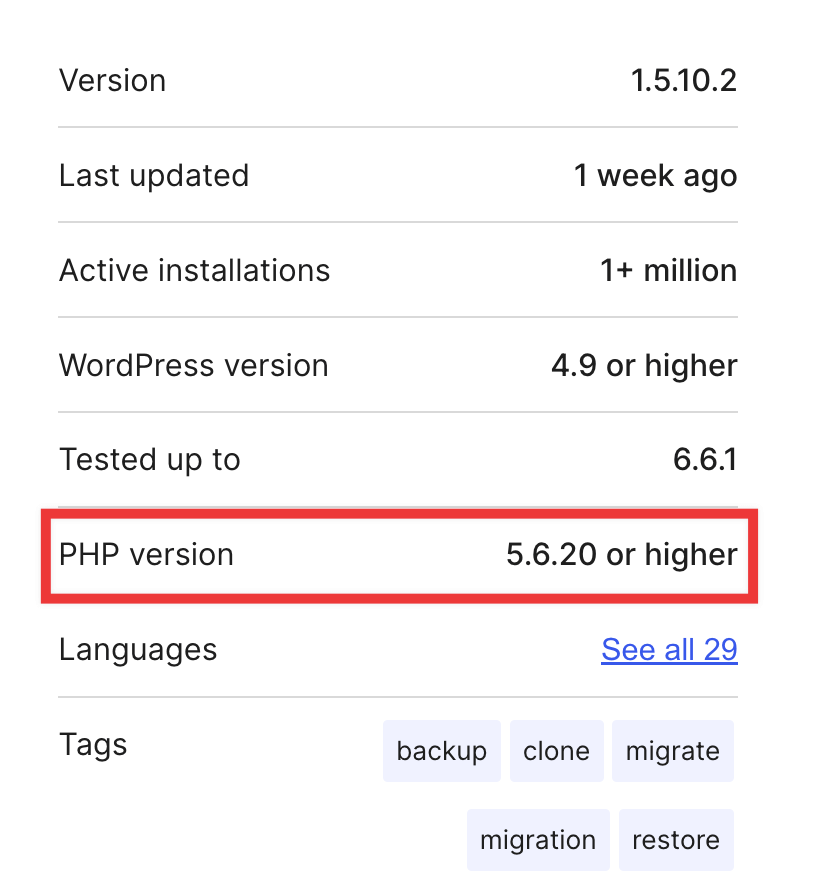
Vor PHP-Updates sollten Sie auch den WordPress-Core, alle Ihre Themes und Plugins aktualisieren. So vermeiden Sie alte Kompatibilitätsprobleme.
Auf einer Staging-Site testen
Wenn möglich, testen Sie das PHP-Update immer zuerst auf einer Staging-Site. So können Sie Probleme sehen und beheben, bevor Sie Ihre Live-Site aktualisieren.
Duplicator Pro macht diesen Vorgang zum Kinderspiel. Sie können ganz einfach eine Staging-Site erstellen, das PHP-Update dort testen und, wenn alles gut geht, die Änderungen auf Ihre Live-Site übertragen.
Wenn Sie mit der Fehlerbehebung des Updates fertig sind, erstellen Sie ein Backup der Staging-Site und laden Sie es herunter. Importieren Sie das Backup auf Ihrer Live-Site.

So aktualisieren Sie Ihre PHP-Version bei Ihrem Webhoster
Die Aktualisierung Ihrer PHP-Version mag technisch klingen, aber viele Webhoster haben es einfach gemacht.
Obwohl jeder Hoster seine eigene Benutzeroberfläche hat, sind die Schritte oft ähnlich:
- Melden Sie sich in Ihrem Hosting-Kontrollpanel an
- Finden Sie den Bereich zur PHP-Verwaltung
- Wählen Sie Ihre gewünschte PHP-Version aus
- Wenden Sie die Änderungen an
Lassen Sie uns den Vorgang für einige beliebte Hosting-Anbieter durchgehen.
Aktualisieren Ihrer PHP-Version bei Bluehost
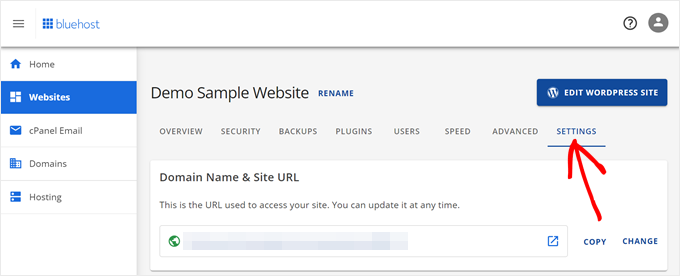
BlueHost-Benutzer melden sich in ihrem Hosting-Kontrollpanel an. Klicken Sie auf Websites, suchen Sie die Website, die Sie aktualisieren möchten, und klicken Sie auf die Schaltfläche Einstellungen.
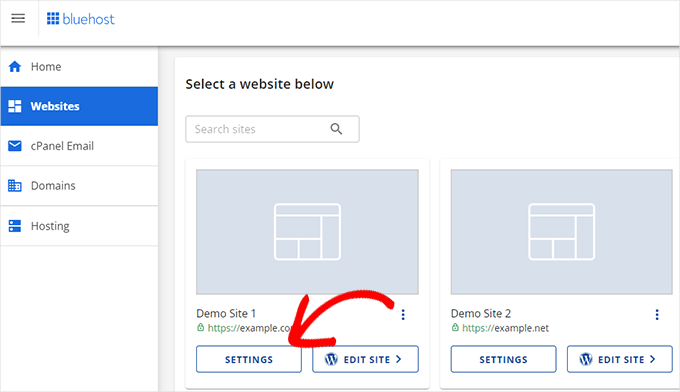
Öffnen Sie den Tab Einstellungen.
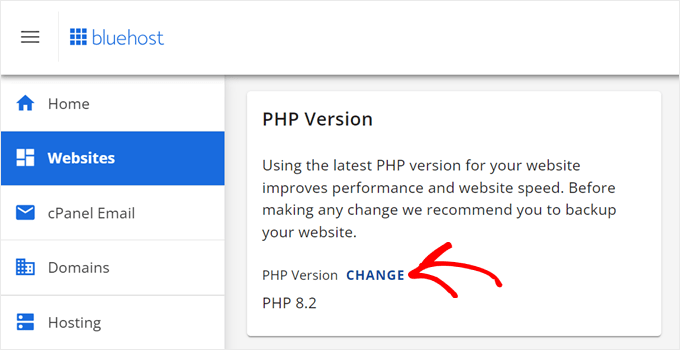
Finden Sie den Abschnitt PHP-Version. Klicken Sie auf die Schaltfläche Ändern.
Wählen Sie die PHP-Version aus, die Sie verwenden möchten, vorzugsweise die neueste Version.
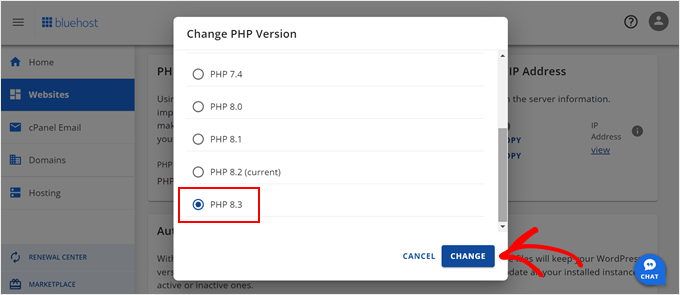
Klicken Sie auf Ändern und voilà! Ihre Website verwendet eine neue PHP-Version.
Aktualisieren Ihrer PHP-Version bei Hostinger
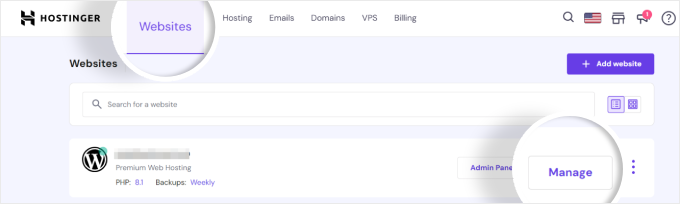
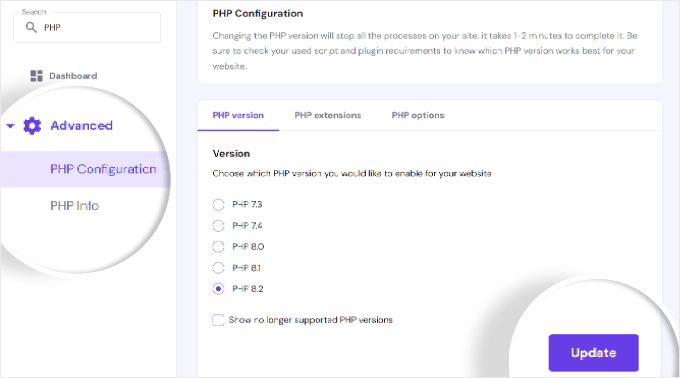
Wenn Ihre Website Hostinger verwendet, melden Sie sich bei hPanel an. Öffnen Sie den Tab Websites und klicken Sie auf Verwalten.
Wählen Sie unter Erweitert die Option PHP-Konfiguration. Klicken Sie auf die neueste PHP-Version und bestätigen Sie Ihre Änderungen.
Aktualisieren Ihrer PHP-Version bei SiteGround
SiteGround-Benutzer melden sich in ihrem SiteGround-Konto an.
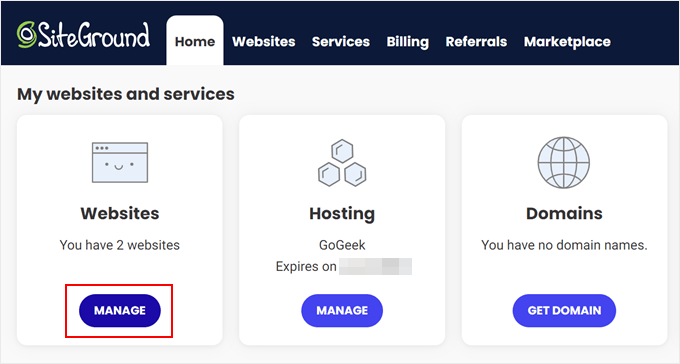
Suchen Sie auf der Startseite Meine Websites und Dienste. Klicken Sie hier auf Verwalten.
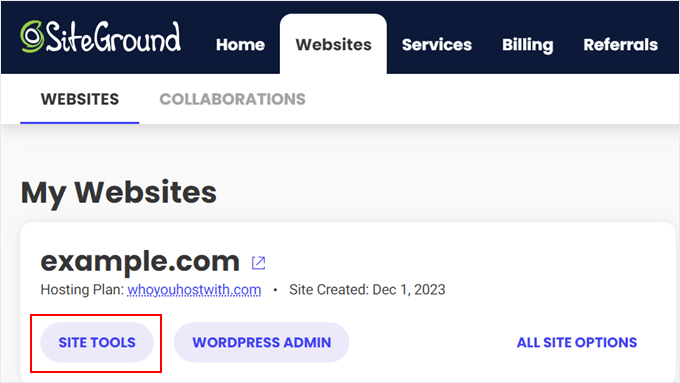
Öffnen Sie als Nächstes die Site Tools.
Suchen Sie auf der linken Seite PHP-Manager. Er befindet sich im Abschnitt Entwickler. Wählen Sie den Tab PHP-Version und klicken Sie auf das Stiftsymbol.
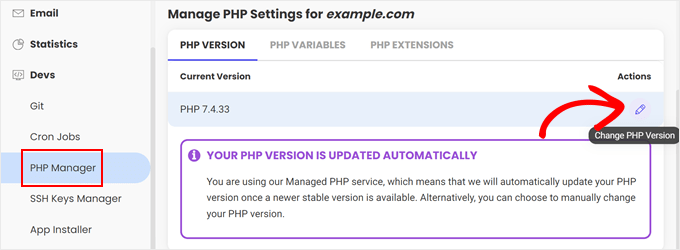
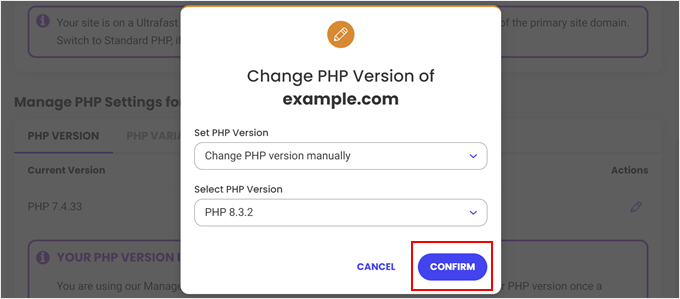
Geben Sie im Pop-up-Fenster an, dass Sie Ihre PHP-Version manuell ändern möchten. Wählen Sie die richtige Version und bestätigen Sie Ihre Wahl.
Aktualisieren Ihrer PHP-Version bei HostGator
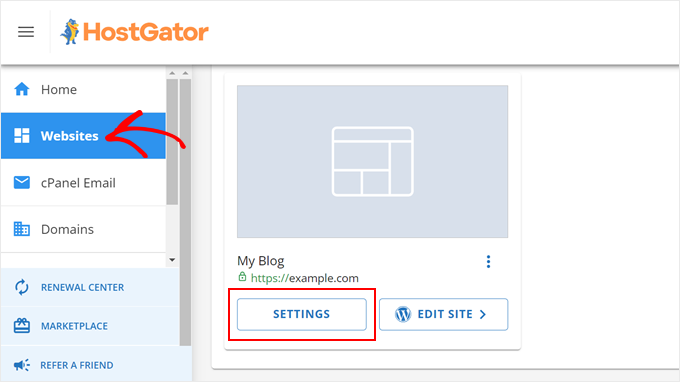
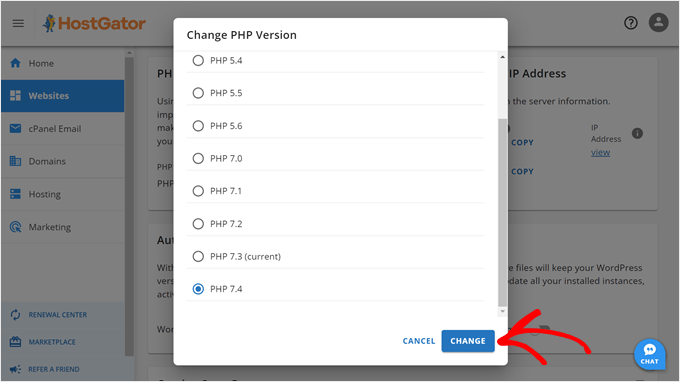
Wenn Ihr Webhoster HostGator ist, öffnen Sie die Einstellungen Ihrer Website.
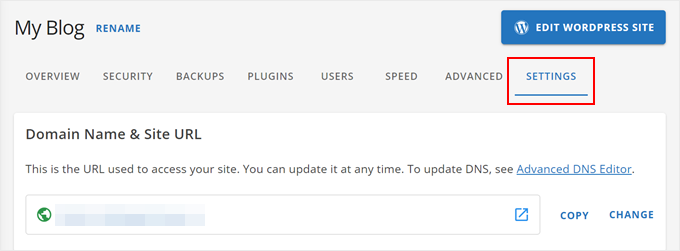
Klicken Sie auf den Tab Einstellungen, wo Sie erweiterte Einstellungen bearbeiten können.
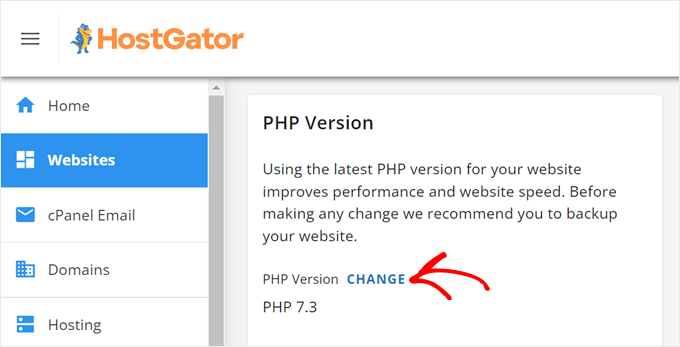
Scrollen Sie nach unten zu den PHP-Version-Einstellungen. Sie sehen Ihre aktuelle Version. Wenn Sie eine andere möchten, klicken Sie auf Ändern.
Dann müssen Sie nur noch die gewünschte Version auswählen.
Aktualisieren Ihrer PHP-Version bei DreamHost
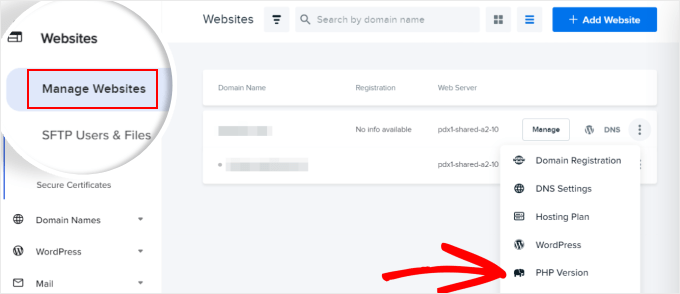
Bei DreamHost müssen Sie zum Tab Websites verwalten navigieren. Finden Sie Ihre Website, klicken Sie auf das Drei-Punkte-Symbol und dann auf PHP-Version.
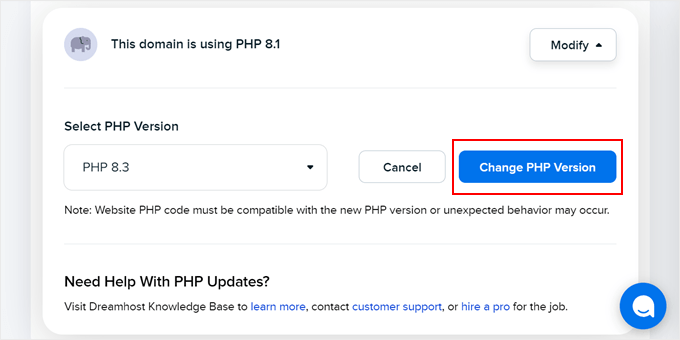
Aktualisieren Sie Ihre PHP-Version und klicken Sie auf PHP-Version ändern.
Aktualisieren Ihrer PHP-Version bei WP Engine
WP Engine ist ein verwalteter WordPress-Hosting-Anbieter, daher kümmert er sich um die Updates. Es ist jedoch gut zu wissen, wie man es bei Bedarf selbst macht.
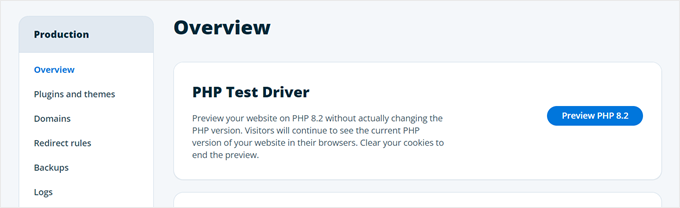
Gehen Sie in Ihrem WP Engine Control Panel zur Seite Meine Websites. Klicken Sie unter Ihrer Website auf die PHP-Versionsnummer.
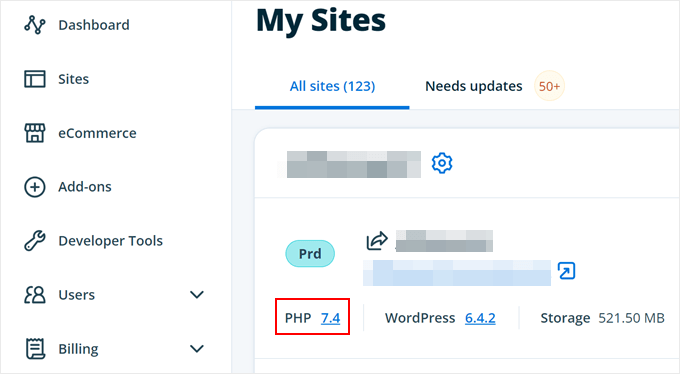
Auf dieser Seite können Sie verschiedene PHP-Versionen in der Vorschau anzeigen, um zu sehen, wie sie sich auf Ihre Website auswirken.
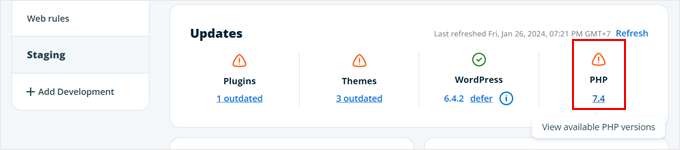
Wenn Sie bereit sind, PHP-Versionen zu aktualisieren, scrollen Sie zum Abschnitt Updates. Klicken Sie erneut auf die PHP-Versionsnummer.
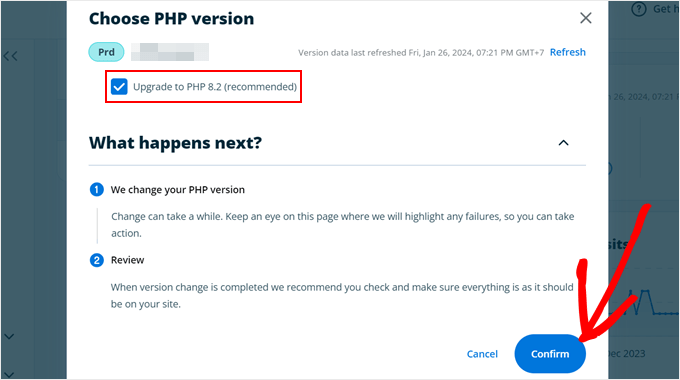
Aktivieren Sie das Kontrollkästchen neben Upgrade auf PHP [Version]. Bestätigen Sie Ihre Änderungen.
Andere Hosting-Anbieter
Wenn Ihr Hoster hier nicht aufgeführt ist, machen Sie sich keine Sorgen. Die meisten Anbieter haben ähnliche Prozesse. Suchen Sie in Ihrem Control Panel nach Optionen wie „PHP-Konfiguration“, „PHP-Manager“ oder „PHP-Einstellungen“.
Können Sie es nicht finden? Zögern Sie nicht, sich an das Support-Team Ihres Hosters zu wenden. Sie sind da, um zu helfen, und haben wahrscheinlich schon viele Benutzer durch diesen Prozess geführt.
Beachten Sie auch, dass einige Hoster möglicherweise einschränken, welche PHP-Versionen Sie auswählen können. Wenn Sie die benötigte Version nicht sehen, ist es möglicherweise an der Zeit, den Support zu kontaktieren.
So aktualisieren Sie Ihre PHP-Version in cPanel
Wenn Ihr Hoster cPanel verwendet, haben Sie Glück. cPanel bietet eine einfache Möglichkeit, PHP-Versionen unabhängig von Ihrem spezifischen Hoster zu aktualisieren. Lassen Sie uns den Prozess durchgehen.
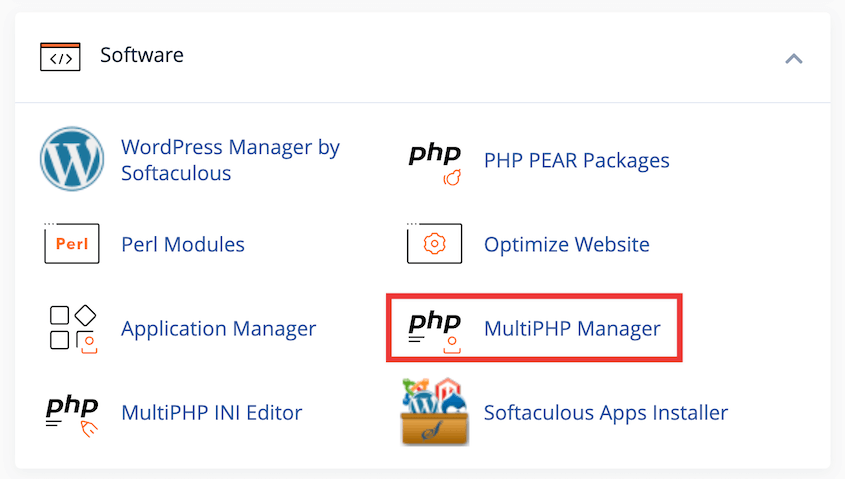
Melden Sie sich zuerst in Ihrem cPanel-Konto an. Finden Sie den Abschnitt Software und klicken Sie auf MultiPHP Manager.
Wenn Sie mehrere Domains haben, wählen Sie diejenige aus, die Sie aktualisieren möchten. Sie sehen ein Dropdown-Menü mit verfügbaren PHP-Versionen. Wählen Sie die neueste PHP-Version aus.
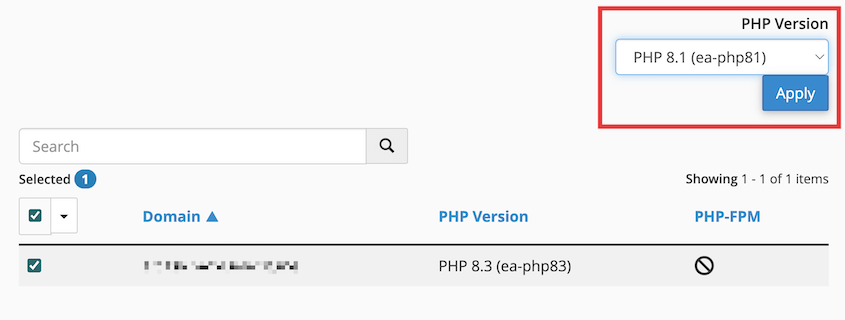
Klicken Sie auf Anwenden, um Ihre neue PHP-Version zu implementieren.
Und da haben Sie es! Sie haben Ihre PHP-Version erfolgreich über cPanel aktualisiert.
Was tun, wenn das PHP-Update Ihre Website beschädigt
Sie haben also Ihre PHP-Version aktualisiert und plötzlich funktioniert Ihre Website nicht mehr. Keine Panik! Das passiert häufiger, als Sie vielleicht denken, und es gibt Möglichkeiten, es zu beheben.
Nach einem PHP-Update kann Ihre Website einen der folgenden Fehler anzeigen:
- White Screen of Death (WSOD)
- 500 Interner Serverfehler
- Bestimmte Plugins oder Themes funktionieren nicht
- Seltsame Layoutprobleme oder fehlerhafte Funktionalität
Dies liegt normalerweise an Kompatibilitätsproblemen mit der PHP-Version. Ihre neue PHP-Version könnte mit Ihren WordPress-Themes oder Plugins in Konflikt geraten.
Erinnern Sie sich, wie wir die Wichtigkeit eines Backups vor dem Update betont haben? Das ist der Grund.
Duplicator ist in diesen Situationen Ihr bester Freund. Mit einem Backup vor dem Update können Sie Ihre Website schnell in ihren vorherigen funktionierenden Zustand zurückversetzen. Es ist, als hätten Sie eine Zeitmaschine für Ihre Website.
Wenn Sie immer noch auf Ihr Dashboard zugreifen können, suchen Sie das Backup, das Sie vor dem Update erstellt haben. Klicken Sie auf die Schaltfläche Wiederherstellen daneben.

Wenn Sie ausgesperrt sind, fügen Sie den Link zur Notfallwiederherstellung ein, den Sie zuvor generiert haben. Duplicator startet automatisch den Wiederherstellungsassistenten.

Befolgen Sie die Schritte, um Ihre Website wieder normal zu machen.
Wenn Sie kein Backup haben (obwohl Sie es wirklich sollten!), ist Ihre nächstbeste Option, auf Ihre vorherige PHP-Version zurückzusetzen.
Um zukünftige Schreckmomente zu vermeiden, sollten Sie Duplicator verwenden, um eine Staging-Site zu erstellen. Dies ermöglicht es Ihnen, PHP-Updates in einer sicheren Umgebung zu testen, bevor Sie sie auf Ihre Live-Site anwenden.
Häufig gestellte Fragen (FAQs)
Wie aktualisiere ich meine PHP-Version in WordPress ohne cPanel?
Wenn Ihr Hoster kein cPanel verwendet, machen Sie sich keine Sorgen. Viele Hoster bieten benutzerdefinierte Control Panels mit ähnlicher Funktionalität an. Suchen Sie in Ihrem Hosting-Dashboard nach Optionen wie „PHP-Einstellungen“ oder „PHP-Konfiguration“.
Wenn Sie es nicht finden können, wenden Sie sich an das Support-Team Ihres Hosters. Sie können Sie durch den Prozess führen oder es sogar für Sie aktualisieren.
Sollte ich PHP in WordPress aktualisieren?
Ja, die Aktualisierung der PHP-Version auf Ihrer Website bietet viele Vorteile, darunter verbesserte Sicherheit, höhere Leistung und neue Funktionen. Sie gewährleistet auch die fortlaufende Kompatibilität mit neuen WordPress-Versionen und Ihren installierten Plugins und Themes.
Überprüfen Sie jedoch immer die Kompatibilität mit Ihren Themes und Plugins, bevor Sie aktualisieren. Und denken Sie daran, Ihre Website vor einer größeren Änderung zu sichern.
Wie ändere ich PHP-Einstellungen in WordPress?
Obwohl Sie PHP-Einstellungen nicht direkt in WordPress ändern können, haben Sie einige Optionen:
- Erstellen Sie eine benutzerdefinierte php.ini: Einige Hoster erlauben es Ihnen, eine benutzerdefinierte php.ini im Stammverzeichnis Ihrer Website zu erstellen.
- Verwenden Sie .htaccess: Sie können PHP-Direktiven zu Ihrer .htaccess-Datei hinzufügen.
- WordPress-Plugins: Einige Plugins ermöglichen es Ihnen, bestimmte PHP-Einstellungen zu ändern.
Sichern Sie Ihre Website immer, bevor Sie Änderungen an diesen Dateien vornehmen.
Lassen Sie veraltetes PHP Sie nicht ausbremsen
Auf dem neuesten Stand der PHP-Versionen in WordPress zu bleiben, ist wie eine regelmäßige Gesundheitsuntersuchung Ihrer Website. Es sorgt dafür, dass alles reibungslos läuft und Probleme später vermieden werden.
Während Sie hier sind, werden Ihnen diese zusätzlichen WordPress-Anleitungen gefallen:
- So stufen Sie Ihre WordPress-Version herab und machen fehlerhafte Updates rückgängig
- So aktualisieren Sie Ihr WordPress-Theme und behalten Ihre Anpassungen bei
- 9 beste WordPress-Wartungsdienste für einfaches Website-Management
- WordPress-Debugging meistern: Von den Grundlagen bis zu fortgeschrittenen Techniken
- So aktualisieren Sie WordPress (3 einfache Schritte)
Ob Sie PHP aktualisieren, Ihre Website verschieben oder einfach nur Backups erstellen, Duplicator hat Sie abgedeckt. Jetzt upgraden, um Backups zu planen und sie mit einem Klick wiederherzustellen!




