


Ihre WordPress-Website verliert jede Sekunde Geld, in der sie langsam ist (hier ist die Lösung)
 Joella Dunn
Joella Dunn
Joella Dunn
 John Turner
John Turner
John Turner
Sie kennen das, wenn Sie auf eine Website klicken und nichts passiert, was sich wie eine Ewigkeit anfühlt? Ihr Mauszeiger wird zu einem sich drehenden Rad, und Sie starren auf einen leeren Bildschirm und fragen sich, ob Ihre Internetverbindung ausgefallen ist.
Wir leben in einer Welt, in der wir alles sofort erwarten. Wenn eine Website also länger als ein paar Sekunden zum Laden braucht, steigen wir aus. Schnell.
Hier ist die harte Realität: Wenn Ihre WordPress-Website langsam ist, verlieren Sie Besucher, Suchrankings und Geld. Jede zusätzliche Sekunde Ladezeit kostet Sie potenzielle Kunden, die einfach nicht warten.
Ich habe jahrelang mit WordPress-Websites aller Größen gearbeitet, von kleinen Blogs bis hin zu Websites auf Unternehmensebene. Ich habe immer wieder die gleichen Leistungsprobleme gesehen und, was noch wichtiger ist, ich habe gelernt, wie man sie behebt.
Diese Anleitung zeigt Ihnen die genauen Schritte, die ich verwende, wenn ich eine WordPress-Website beschleunigen muss. Lassen Sie uns Ihre Ladekatastrophen in blitzschnelle Websites verwandeln!
Inhaltsverzeichnis
- Warum Sie eine schnelle WordPress-Website benötigen
- Before You Start: Diagnose, Test, and Back Up
- The Foundation: Hosting, PHP, and Site Health
- The Big Wins: Caching and Content Delivery
- Optimizing Your Content and Media
- Lightening the Load: Themes, Plugins, and Database
- Advanced Performance Tuning
- Frequently Asked Questions (FAQs)
Warum Sie eine schnelle WordPress-Website benötigen
Wenn jemand Ihre Website besucht, möchte er schnell auf das zugreifen, wonach er sucht. Langsame Ladezeiten hinterlassen einen schlechten Eindruck, besonders wenn er in Erwägung zieht, bei Ihnen zu kaufen oder sich für Ihren Newsletter anzumelden.
Ich habe Analyse-Dashboards beobachtet, bei denen die Absprungraten in die Höhe schießen, nur weil Seiten zu lange zum Laden brauchen.
Leute klicken auf den Zurück-Button, bevor Ihre Inhalte überhaupt geladen werden können. All die Mühe, die Sie in die Erstellung großartiger Inhalte stecken, ist verschwendet, weil die Besucher sie nie sehen.
Google beobachtet nicht nur die Geschwindigkeit Ihrer Website, sondern bewertet Sie auch danach. Core Web Vitals wurden zu einem direkten Rankingfaktor, weil Google weiß, dass schnelle Websites bessere Benutzererlebnisse bieten.
Wenn Ihre Website schnell lädt, erscheinen Sie wahrscheinlich höher in den Suchergebnissen. Mehr Sichtbarkeit bedeutet mehr organischen Traffic und mehr Traffic bedeutet mehr Möglichkeiten, Ihr Geschäft auszubauen.
Aber hier wird es wirklich interessant: Die Website-Geschwindigkeit wirkt sich direkt auf Ihr Endergebnis aus. Im Yottaa’s 2025 Web Performance Index reduzierten Seitenladeoptimierungen die Absprungraten um 8 % und steigerten die Konversionsraten um 3 % pro gesparter Sekunde.
Ob Sie E-Mail-Anmeldungen erhalten, Produkte verkaufen oder Leads generieren möchten, schnellere Ladezeiten bedeuten höhere Konversionsraten.
Bevor Sie beginnen: Diagnostizieren, Testen und Sichern Sie
Lassen Sie mich Sie durch ein paar Schritte führen, die Sie unternehmen müssen, bevor Sie Ihre Reise zur Optimierung der Seitenladezeit beginnen!
Führen Sie eine Website-Geschwindigkeitsdiagnose durch
Sie können nicht beheben, was Sie nicht messen können. Bevor Sie Änderungen an Ihrer Website vornehmen, müssen Sie wissen, wo Sie gerade stehen. Diese Basis-Messung hilft Ihnen, Ihre Fortschritte zu verfolgen und zu sehen, welche Änderungen tatsächlich einen Unterschied machen.
Meine bevorzugten Tools für Geschwindigkeitstests sind Google PageSpeed Insights und GTmetrix. Beide sind kostenlos und geben Ihnen unterschiedliche Perspektiven auf die Leistung Ihrer Website.
PageSpeed Insights konzentriert sich auf die Ranking-Faktoren von Google, während GTmetrix detailliertere Wasserfall-Diagramme liefert, die genau zeigen, was wann geladen wird.
Achten Sie bei der Durchführung dieser Tests auf drei Schlüsselmetriken: Largest Contentful Paint (LCP), Time to First Byte (TTFB) und Ihre Gesamtbewertung der Core Web Vitals.
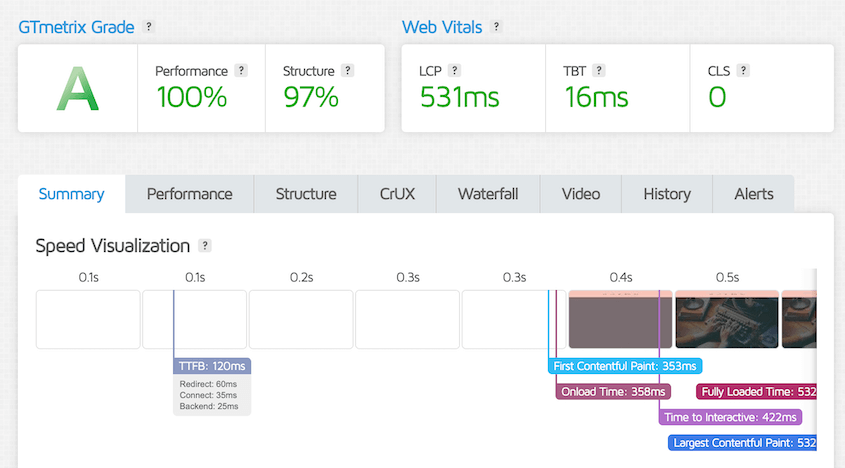
LCP misst, wie lange das größte Inhaltselement auf Ihrer Seite zum Laden benötigt – normalerweise Ihr Hauptbild oder Ihre Überschrift. Sie möchten, dass dieser Wert unter 2,5 Sekunden liegt.
TTFB gibt an, wie lange Ihr Server benötigt, um Daten an den Browser zurückzusenden. Alles über 600 ms deutet auf serverseitige Probleme hin.
Führen Sie den Test nach Möglichkeit von verschiedenen Standorten aus. Eine Website kann von einem Server in New York schnell geladen werden, aber für jemanden, der aus Australien surft, langsam sein.
Sichern Sie Ihre gesamte Website
Ich kann es nicht genug betonen: Sichern Sie Ihre Website, bevor Sie Leistungsänderungen vornehmen. Dies ist der wichtigste Schritt in diesem gesamten Leitfaden, und es ist der Schritt, den die Leute am häufigsten überspringen.
Ich habe schon zu viele Websites während Geschwindigkeitsverbesserungen kaputtgehen sehen. Vielleicht gerät ein Caching-Plugin in Konflikt mit Ihrem Theme, oder ein PHP-Update deckt ein Kompatibilitätsproblem auf, oder Sie löschen versehentlich die falsche Datei, während Sie Ihre Mediathek bereinigen.
Wenn die Katastrophe eintritt (und das wird sie irgendwann), benötigen Sie eine vollständige Sicherung, die sowohl Ihre Dateien als auch Ihre Datenbank enthält. Eine Teil-Sicherung reicht nicht aus, wenn Sie alles schnell wiederherstellen müssen.
Ich empfehle die Verwendung eines vertrauenswürdigen Backup-Plugins wie Duplicator, um eine vollständige Website-Sicherung zu erstellen. Es bündelt alles auf eine Weise, die die Wiederherstellung auch für technisch nicht erfahrene Benutzer unkompliziert macht.

Erstellen Sie eine vollständige Website-Sicherung. Speichern Sie sie lokal oder nutzen Sie die vielen Cloud-Speicher-Integrationen.

Wenn etwas passiert, klicken Sie auf die Wiederherstellen-Schaltfläche mit einem Klick. Betrachten Sie es als Ihre Versicherungspolice für den gesamten Prozess der Geschwindigkeitsverbesserung.

Das Fundament: Hosting, PHP und Website-Gesundheit
Wenn Ihre Website langsam ist, hat sie möglicherweise tiefgreifende strukturelle Probleme. Hier sind einige der Hauptprobleme, die Sie lösen müssen, wenn Sie mit der Beschleunigung von WordPress beginnen.
Wählen Sie hochwertiges, auf Leistung ausgerichtetes Hosting
Ihr Hosting ist wie das Fundament Ihres Hauses. Sie können die schönste Architektur und die feinsten Materialien haben, aber wenn das Fundament schwach ist, leidet die gesamte Struktur.
Shared Hosting mag wie ein Schnäppchen erscheinen, aber Sie teilen sich Serverressourcen mit Hunderten anderer Websites. Wenn eine dieser Websites einen Traffic-Anstieg hat oder ressourcenintensive Skripte ausführt, werden alle anderen langsamer.
Ich habe unzählige Websites von Shared-Hosting auf Managed-WordPress-Hosting-Anbieter wie Kinsta oder WP Engine umgezogen. Die Geschwindigkeitsverbesserung ist oft dramatisch – manchmal halbieren sich die Ladezeiten, ohne dass andere Änderungen vorgenommen werden.
Managed-WordPress-Hosting kostet mehr, aber sie kümmern sich um die technischen Schwerstarbeit für Sie. Sie betreiben die neuesten PHP-Versionen, implementieren Server-seitiges Caching, verwenden SSD-Speicher und überwachen auf Sicherheitsbedrohungen.
Diese Anbieter kennen sich mit WordPress bestens aus, daher sind ihre Server speziell auf die WordPress-Performance abgestimmt.
Verwenden Sie die neueste PHP-Version
Betrachten Sie PHP als die Maschine, die Ihre WordPress-Website antreibt. Genau wie bei einem Automotor sind neuere Versionen effizienter und leistungsfähiger als ältere.
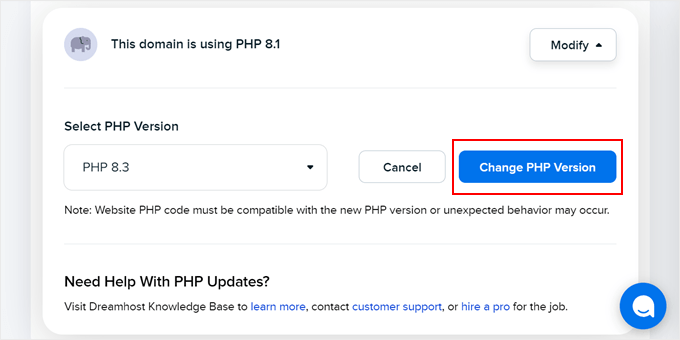
PHP 8.x ist deutlich schneller als PHP 7.x, das bereits viel schneller als PHP 5.x war. Das Upgrade der PHP-Version Ihrer Website ist eine der einfachsten kostenlosen Leistungssteigerungen, die Sie erzielen können.
Die meisten Hosting-Anbieter machen dies einfach. Normalerweise melden Sie sich in Ihrem Control Panel an und ändern die PHP-Version in Ihren Website-Einstellungen.
Halten Sie die Kern-WordPress-Gesundheit aufrecht
Eine gesunde WordPress-Installation ist eine schnelle WordPress-Installation. Das bedeutet, auf dem neuesten Stand der Updates zu bleiben und zugrunde liegende Probleme zu beheben, die alles verlangsamen können.
Jedes WordPress-Core-Update, Theme-Update und Plugin-Update enthält Fehlerbehebungen, Sicherheitspatches und oft Leistungsverbesserungen. Ich sehe zu viele Websites, die ältere WordPress-Versionen verwenden und jahrelange Geschwindigkeitsverbesserungen verpassen.
Nehmen Sie sich jeden Monat Zeit, alles zu aktualisieren. Die meisten Updates sind sicher, aber dies ist ein weiterer Grund, warum ein anfängliches Backup so wichtig ist. Wenn etwas schiefgeht, können Sie Ihre WordPress-Version einfach herabstufen.
Die großen Gewinne: Caching und Content Delivery
Die Grundlage richtig zu legen ist wichtig, aber Caching ist dort, wo Sie die dramatischsten Geschwindigkeitsverbesserungen sehen werden.
Implementieren Sie Caching
Ohne Caching baut WordPress jede einzelne Seite für jeden einzelnen Besucher von Grund auf neu auf. Das bedeutet, jedes Mal, wenn jemand Ihre Website besucht, müssen die Datenbank abgefragt, PHP-Code verarbeitet und das gesamte HTML zusammengesetzt werden.
Caching erstellt statische HTML-Kopien Ihrer Seiten, sodass WordPress nicht jedes Mal diese ganze Arbeit wiederholen muss. Wenn jemand Ihre Website besucht, erhält er die vorgefertigte Version, anstatt darauf zu warten, dass WordPress sie in Echtzeit erstellt.
Es gibt zwei Arten von Caching, die wichtig sind: Seiten-Caching findet auf Ihrem Server statt und erstellt diese statischen HTML-Dateien, die ich erwähnt habe. Browser-Caching weist die Browser der Besucher an, bestimmte Dateien lokal zu speichern, damit sie Ihr Logo, Stylesheets und Skripte nicht bei jedem Seitenbesuch herunterladen müssen.
Für Caching-Plugins empfehle ich WP Rocket, wenn es Ihnen nichts ausmacht, für eine Premium-Lösung zu bezahlen. Es ist unglaublich einfach einzurichten und kümmert sich automatisch um beide Arten von Caching.
Für kostenlose Optionen sind W3 Total Cache und WP Super Cache beliebt, obwohl sie möglicherweise weniger Flexibilität bieten.
Verwenden Sie ein Content Delivery Network (CDN)
Ein CDN reduziert die physische Entfernung zwischen Ihrem Server und Ihren Besuchern. Wenn Ihre Website in den Vereinigten Staaten gehostet wird, aber jemand in London versucht, darauf zuzugreifen, muss seine Anfrage Tausende von Kilometern zurücklegen. Das führt zu Latenz – einer Verzögerung, die Sie tatsächlich spüren können.
Ein CDN speichert Kopien der statischen Dateien Ihrer Website (Bilder, CSS, JavaScript) auf Servern auf der ganzen Welt.
Wenn dieser Londoner Besucher Ihre Website lädt, erhält er Ihre Bilder von einem Server in Europa, anstatt darauf zu warten, dass sie aus den USA kommen. Der Unterschied kann mehrere hundert Millisekunden betragen, was im Geschwindigkeitswettbewerb erheblich ist.
Cloudflare bietet einen großzügigen kostenlosen Plan, der CDN-Dienste beinhaltet, was ihn auch bei knappem Budget zugänglich macht. Bunny CDN ist eine weitere solide Option, die sich auf Geschwindigkeit konzentriert und erschwingliche Preise für Websites mit höherem Traffic bietet.
Optimierung Ihres Inhalts und Ihrer Medien
Inhalte wie Bilder und Videos machen oft den größten Teil des Seitenvolumens aus. Die Kontrolle über Ihre Medien ist normalerweise der schnellste Weg zu dramatischen Geschwindigkeitsverbesserungen.
Optimieren Sie Bilder für Geschwindigkeit
Große, unkomprimierte Bilder sind der häufigste Leistungsfresser, den ich auf WordPress-Sites sehe.
Zuerst sollten Sie Ihre Bilder vor dem Hochladen auf die richtigen Abmessungen skalieren. Wenn Ihr Blog-Layout Bilder mit einer Breite von 800 Pixeln anzeigt, laden Sie keine 3000 Pixel breiten Fotos hoch und lassen Sie sie von CSS verkleinern.
Zweitens komprimieren Sie Ihre Bilder mit einem Plugin wie EWWW Image Optimizer oder Smush. Diese Tools reduzieren die Dateigrößen ohne spürbaren Qualitätsverlust, indem sie unnötige Metadaten entfernen und die Komprimierung verbessern.
Manche Leute verwenden auch das WebP-Format, das kleinere Dateien als JPEG oder PNG erzeugt. Die meisten modernen Browser unterstützen WebP, und gute Optimierungs-Plugins liefern automatisch WebP an kompatible Browser, während sie für ältere Browser auf traditionelle Formate zurückgreifen.
Vergessen Sie nicht, Ihre Mediathek regelmäßig aufzuräumen. Löschen Sie Bilder, die Sie nicht mehr verwenden, da sie Speicherplatz belegen und Ihre Backups größer als nötig machen.
Hosten Sie Video- und Audiodateien extern
Laden Sie niemals Video- oder Audiodateien direkt in Ihre WordPress-Mediathek hoch. Ich sehe diesen Fehler ständig, und er beeinträchtigt jedes Mal die Leistung der Website.
Ihr Webserver ist nicht für das Streaming von Mediendateien ausgelegt. Wenn jemand versucht, ein 50 MB großes Video abzuspielen, das auf Ihrer WordPress-Site gehostet wird, muss Ihr Server diese gesamte Datei bereitstellen und gleichzeitig Ihren gesamten anderen Webverkehr verarbeiten.
Verwenden Sie YouTube oder Vimeo für Ihre Videos und betten Sie sie in Ihre Beiträge ein. Diese Plattformen sind speziell für die Videoauslieferung konzipiert, mit Content Delivery Networks und adaptivem Streaming, die die Last von Ihrem Server nehmen.
Bei Audioinhalten wie Podcasts sollten Sie Dienste wie Spotify, SoundCloud oder spezielle Podcast-Hosting-Plattformen in Betracht ziehen, die die Auslieferung von Dateien übernehmen.
Verwenden Sie Auszüge auf Ihrer Homepage und Ihren Archiven
Ihre Homepage und Kategorieseiten müssen keine vollständigen Blogbeiträge anzeigen. Wenn Sie vollständige Artikel auf Archivseiten anzeigen, laden Sie potenziell Dutzende von vollständigen Beiträgen gleichzeitig, was diese Seiten unglaublich schwer macht.
WordPress verfügt über eine integrierte Auszugsfunktion, mit der Sie nur eine Zusammenfassung jedes Beitrags mit einem "Weiterlesen"-Link anzeigen können. Sie können Auszüge manuell im Feld "Auszug" beim Bearbeiten von Beiträgen eingeben.
Um nur Auszüge von Beiträgen anzuzeigen, gehen Sie zu Einstellungen » Lesen. Wählen Sie Auszug neben Für jeden Beitrag im Feed, einschließen.

Diese einfache Änderung kann die Größe Ihrer Homepage von mehreren Megabyte auf nur wenige hundert Kilobyte reduzieren.
Paginieren Sie Inhalte, um die anfängliche Ladezeit zu reduzieren
Einige Inhaltstypen können mit der Zeit unhandlich werden und Leistungsprobleme verursachen, die Sie möglicherweise erst bemerken, wenn es zu spät ist.
Wenn Sie beliebte Beiträge mit Hunderten von Kommentaren haben, können diese das Laden der Seite erheblich verlangsamen.
WordPress hat dafür eine integrierte Funktion. Gehen Sie zu Einstellungen » Diskussion und aktivieren Sie Kommentare in Seiten aufteilen.
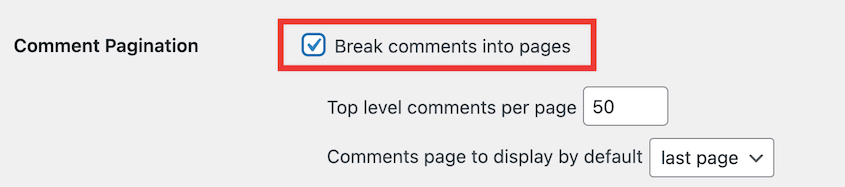
Dies begrenzt die anfängliche Ladezeit auf eine überschaubare Anzahl von Kommentaren und bietet eine Navigation für den Rest.
Für umfassende Anleitungen oder Tutorials, die mehrere tausend Wörter umfassen, sollten Sie diese in mehrere Seiten aufteilen, indem Sie den Tag <!--nextpage--> im HTML-Editor verwenden. Dies erstellt einen mehrseitigen Artikel, der schneller lädt und für Leser leichter in Häppchen zu verdauen ist.
Die Last verringern: Themes, Plugins und Datenbank
Manchmal stammen die größten Leistungseinbußen von den Werkzeugen, mit denen Sie Ihre Website erstellen. Das Aufräumen Ihrer WordPress-Werkzeuge kann überraschende Geschwindigkeitssteigerungen ermöglichen.
Verwenden Sie ein leichtgewichtiges Theme und schnellere Plugins
Ihr Theme ist das Rückgrat der Leistung Ihrer Website. Aufgeblähte Themes mit Dutzenden von integrierten Funktionen mögen verlockend erscheinen, aber sie laden oft Skripte und Stile für Funktionen, die Sie nie verwenden werden.
Ich empfehle schnelle, schlanke Themes wie SeedProd für Landingpages. Thrive Themes ist großartig für Marketing-Websites. Astra und GeneratePress sind beliebte Optionen für allgemeine Websites.
Diese Themes konzentrieren sich auf Geschwindigkeit und ermöglichen es Ihnen, Funktionalität über Plugins hinzuzufügen, nur wenn Sie sie benötigen.
Hier ist ein entscheidender Schritt, den die meisten Leute übersehen: Löschen Sie ungenutzte Plugins und Themes vollständig. Inaktive Plugins verbrauchen während Updates und Sicherheitsüberprüfungen weiterhin Serverressourcen und stellen potenzielle Sicherheitslücken dar.
Duplicator macht das super einfach! Sie können alle inaktiven Plugins und Themes löschen, wenn Sie Ihre Website in einen Staging-Bereich migrieren.
Erstellen Sie bei der Erstellung eines Backups Ihrer Website nur aktive Plugins und Themes.
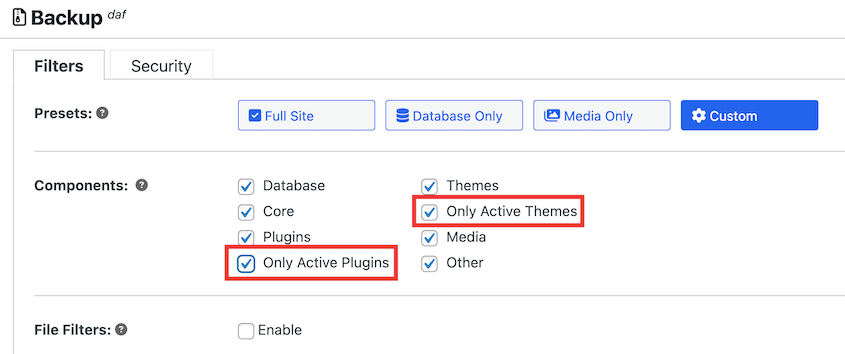
Migrieren Sie dies mit der Import-Seite von Duplicator in Ihren Staging-Bereich.

Wenn Sie die Änderungen zurückmigrieren, haben Sie keine unnötigen Werkzeuge mehr!
Überprüfen Sie Ihre aktiven Plugins regelmäßig auf Leistungseinbußen. Query Monitor ist ein hilfreiches Plugin, das Ihnen zeigt, welche Plugins Ihre Datenbankabfragen verlangsamen.
Wenn Sie ein Plugin finden, das Engpässe verursacht, suchen Sie nach leichteren Alternativen oder prüfen Sie, ob Sie dasselbe Ziel mit benutzerdefiniertem Code erreichen können.
Optimieren Sie Ihre WordPress-Datenbank
Ihre WordPress-Datenbank ist wie ein Aktenschrank, der im Laufe der Zeit Müll sammelt. Jede Beitragsrevision, jeder Spam-Kommentar und jeder abgelaufene Transiente wird gespeichert und erzeugt einen Datenmüll, der die Datenbankabfragen verlangsamt.
WordPress speichert jeden Entwurf und jede Revision Ihrer Beiträge, was sich schnell ansammeln kann. Während Revisionen für die Wiederherstellung von Inhalten nützlich sein können, benötigen Sie wahrscheinlich keine Dutzenden davon.
Verwenden Sie ein Plugin wie WP-Optimize, um Datenbankmüll sicher zu bereinigen. Es kann Spam-Kommentare, Beitragsrevisionen, abgelaufene Transienten und andere unnötige Daten entfernen, die sich im Laufe der Zeit ansammeln. Führen Sie diese Bereinigung monatlich durch, um Ihre Datenbank schlank zu halten.
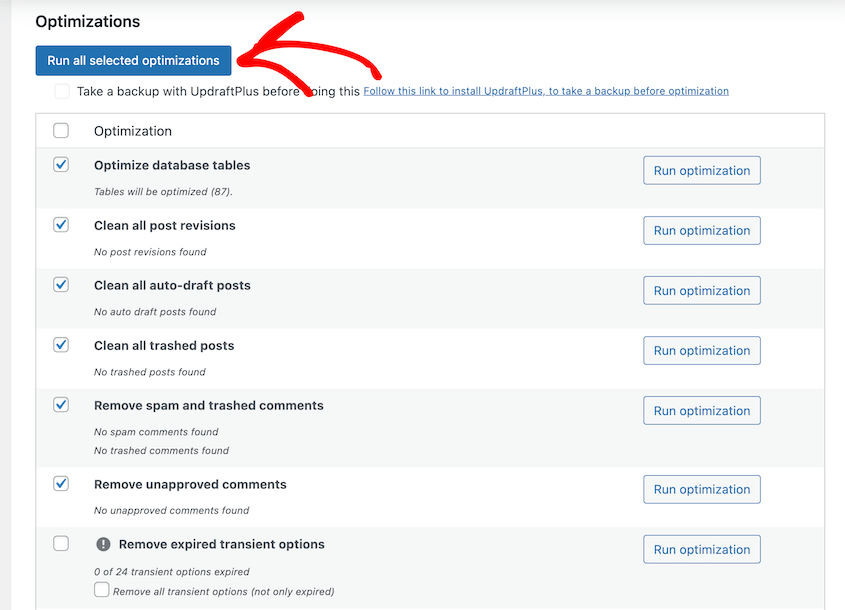
Sie können zukünftigen Datenmüll auch kontrollieren, indem Sie Beitragsrevisionen einschränken. Fügen Sie diese Zeile zu Ihrer wp-config.php-Datei hinzu, um die Anzahl der Revisionen pro Beitrag auf 3 zu begrenzen:
define('WP_POST_REVISIONS', 3);
Dies verhindert die endlose Anhäufung von Revisionen und bietet Ihnen dennoch ein Sicherheitsnetz zur Wiederherstellung von Inhalten.
Deaktivieren und reduzieren Sie unnötige Prozesse
WordPress enthält mehrere Funktionen, die vor Jahren sinnvoll waren, aber jetzt nur unnötigen Overhead erzeugen. Das Deaktivieren dieser veralteten Prozesse kann Serverressourcen für die Dinge freigeben, die wirklich wichtig sind.
Pingbacks und Trackbacks sind Funktionen, die dazu dienen, andere Websites zu benachrichtigen, wenn Sie auf sie verlinken, aber sie werden jetzt meist von Spammern genutzt. Sie erzeugen Datenbankmüll und verbrauchen Serverressourcen bei geringem Nutzen.
Deaktivieren Sie sie unter Einstellungen » Diskussion, indem Sie das Kontrollkästchen bei Pingback und Trackback erlauben deaktivieren.
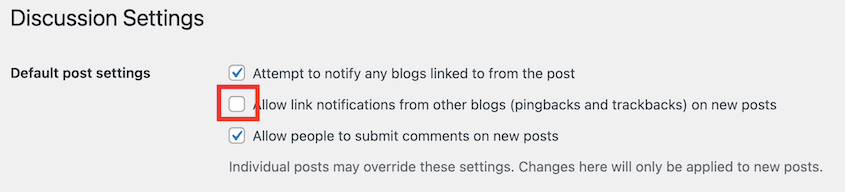
Viele Plugins führen Hintergrundaufgaben (Cron-Jobs) aus, die Serverressourcen verbrauchen können. Überprüfen Sie Ihre Plugin-Einstellungen auf Dinge wie automatische Backups, Social-Media-Posts oder Analyseberichte.
Möglicherweise finden Sie Plugins, die stündliche Aufgaben ausführen, die stattdessen problemlos täglich oder wöchentlich ausgeführt werden könnten.
Einige Plugins führen auch ressourcenintensive Operationen während der Spitzenverkehrszeiten durch. Planen Sie diese Aufgaben, wenn möglich, für Zeiten außerhalb der Spitzenzeiten, wenn Ihr Server mehr Kapazität hat, um sie zu bewältigen.
Erweiterte Leistungsoptimierung
Sobald Sie die Grundlagen erledigt haben, können mehrere technische Verbesserungen zusätzliche Leistungssteigerungen erzielen. Diese Änderungen erfordern mehr technisches Wissen, können aber den Unterschied zwischen einer schnellen und einer blitzschnellen Website ausmachen.
Optimieren Sie Code und reduzieren Sie Serveranfragen
Jedes Mal, wenn Ihre Website geladen wird, muss der Browser mehrere Dateien herunterladen und verarbeiten – HTML, CSS, JavaScript und Bilder. Die Reduzierung der Anzahl der Anfragen und der Größe dieser Dateien verbessert direkt die Ladezeiten.
Minifizierung entfernt unnötige Zeichen aus Ihrem Code wie Leerzeichen, Kommentare und Zeilenumbrüche, die den Code lesbar machen, aber die Dateigröße erhöhen. Das Kombinieren von Dateien reduziert die Anzahl der HTTP-Anfragen, indem mehrere CSS- oder JavaScript-Dateien zu einzelnen Dateien zusammengeführt werden.
WP Rocket verarbeitet beide Prozesse automatisch, oder Sie können ein kostenloses Plugin wie Autoptimize für ähnliche Funktionen verwenden. Seien Sie nur vorsichtig beim Kombinieren von Dateien; manchmal verursachen Plugins Konflikte, wenn ihre Skripte zusammengeführt werden.
Einige JavaScript-Dateien verhindern, dass Ihre Seite angezeigt wird, bis sie vollständig geladen sind, auch wenn sie für die anfängliche Ansicht nicht kritisch sind. Sie können diese renderblockierenden Ressourcen verzögern, sodass sie nach dem Erscheinen des sichtbaren Inhalts geladen werden, wodurch Ihre Website schneller erscheint, auch wenn die Gesamtladezeit ähnlich ist.
Die meisten Caching-Plugins enthalten Optionen zum Verzögern des JavaScript-Ladevorgangs. Beginnen Sie mit nicht kritischen Skripten wie Analysetracking, Social-Media-Widgets und Werbecodes.
Jeder externe Dienst, den Sie nutzen (wie Google Fonts, Analyseskripte, Social-Media-Widgets oder Werbenetzwerke), fügt zusätzliche HTTP-Anfragen und potenzielle Fehlerquellen hinzu. Überprüfen Sie diese externen Abhängigkeiten und entfernen Sie alle, die keinen klaren Nutzen bringen.
Erwägen Sie, Google Fonts lokal zu hosten, anstatt sie von den Servern von Google zu laden. Jede externe Anfrage, die Sie eliminieren, ist eine Sache weniger, die Ihre Website verlangsamen kann.
Schützen Sie die Ressourcen Ihres Servers
Ihr Server verfügt über begrenzte Ressourcen, und Sie möchten diese für echte Besucher reservieren, anstatt sie für Bots, Scraper und bösartigen Datenverkehr zu verschwenden.
Dienste wie Cloudflare oder Sucuri verfügen über Firewalls auf DNS-Ebene, die den Datenverkehr filtern, bevor er Ihren Server erreicht, und bösartige Anfragen und Bots blockieren. Das bedeutet, dass Ihr Server nur legitime Besucher verarbeiten muss, wodurch Ressourcen für eine schnellere Seitenladung frei werden.
Diese Dienste bieten auch zusätzliche Vorteile wie DDoS-Schutz und automatische Bedrohungserkennung. Cloudflares kostenloser Plan beinhaltet grundlegenden Firewall-Schutz, wodurch er auch für kleine Websites zugänglich ist.
Hotlinking tritt auf, wenn andere Websites Bilder direkt von Ihrem Server anzeigen und Ihre Bandbreite und Serverressourcen stehlen. Es ist, als ob jemand anderes Ihren Strom nutzt, um sein Haus zu versorgen.
Sie können Hotlinking über Ihre CDN-Einstellungen (die meisten CDNs beinhalten Hotlink-Schutz) verhindern oder Regeln zu Ihrer .htaccess-Datei hinzufügen. Dies stellt sicher, dass Ihre Serverressourcen für Ihre eigenen Besucher verwendet werden und nicht zur Stromversorgung von Websites anderer Leute.
Häufig gestellte Fragen (FAQs)
Wie kann ich eine WordPress-Website ohne Plugins beschleunigen?
Konzentrieren Sie sich auf die Grundlagen: Rüsten Sie auf hochwertiges Hosting auf, aktualisieren Sie auf die neueste PHP-Version, komprimieren Sie Ihre Bilder vor dem Hochladen und entfernen Sie ungenutzte Themes und Plugins. Sie können auch manuell Browser-Caching aktivieren, indem Sie Code zu Ihrer .htaccess-Datei hinzufügen, und Videos extern auf YouTube oder Vimeo hosten. Während Plugins den Prozess erleichtern, können diese manuellen Schritte immer noch erhebliche Geschwindigkeitsverbesserungen erzielen.
Was ist das beste kostenlose Plugin, um eine WordPress-Website zu beschleunigen?
W3 Total Cache bietet die umfassendste kostenlose Caching-Lösung, erfordert jedoch mehr Einrichtung als Premium-Alternativen. Für die Bildkomprimierung bietet EWWW Image Optimizer eine solide kostenlose Stufe. Autoptimize kümmert sich effektiv um die Minifizierung und Kombination von Code. Die Kombination mehrerer kostenloser Plugins kann jedoch manchmal zu Konflikten führen. Testen Sie daher gründlich und ziehen Sie eine Premium-All-in-One-Lösung wie WP Rocket in Betracht, wenn Sie Einfachheit wünschen.
Wo finde ich einen WordPress-Seitengeschwindigkeitstest?
Google PageSpeed Insights und GTmetrix sind meine Top-Empfehlungen für Geschwindigkeitstests. PageSpeed Insights konzentriert sich auf Core Web Vitals und die mobile Leistung, während GTmetrix detaillierte Wasserfalldiagramme liefert, die genau zeigen, was geladen wird. Beide sind kostenlos und geben Ihnen umsetzbare Vorschläge.
Wie kann ich die mobile Seitengeschwindigkeit in WordPress verbessern?
Die mobile Geschwindigkeit erfordert besondere Aufmerksamkeit für Bildgrößen und Lade Prioritäten. Verwenden Sie responsive Bilder, die entsprechend große Dateien für mobile Geräte bereitstellen. Priorisieren Sie das Laden von Inhalten oberhalb des Falzes und verzögern Sie nicht wesentliche Skripte. Viele Caching-Plugins bieten mobile spezifische Einstellungen. Berücksichtigen Sie auch, dass mobile Benutzer oft langsamere Verbindungen haben, sodass jedes Kilobyte wichtiger ist als auf dem Desktop.
Ich habe alles versucht und meine Website ist immer noch langsam. Was nun?
Wenn Sie alle diese Vorschläge umgesetzt haben und immer noch Geschwindigkeitsprobleme haben, liegt das Problem wahrscheinlich tiefer in Ihrer Hosting-Infrastruktur oder erfordert benutzerdefinierte Entwicklungsarbeit. Erwägen Sie die Beauftragung eines WordPress-Performance-Spezialisten, um Ihre spezifische Einrichtung zu überprüfen. Manchmal ist das Problem ein schlecht codiertes benutzerdefiniertes Plugin, Datenbankbeschädigung oder Serverkonfigurationsprobleme, die Expertenaufmerksamkeit erfordern.
Welchen Score sollte ich bei Google PageSpeed Insights anstreben?
Streben Sie einen Score von 90+ bei PageSpeed Insights an, aber machen Sie sich keine Sorgen, 100 zu erreichen. Konzentrieren Sie sich mehr auf die tatsächlichen Ladezeiten und die Core Web Vitals Metriken. Ein Score von 85 bei einer Ladezeit von 2 Sekunden ist besser als ein Score von 95 bei einer Ladezeit von 4 Sekunden. Die reale Leistung ist wichtiger als perfekte Testergebnisse.
Geschwindigkeit ist eine Reise, kein Ziel
Wenn Sie von all diesen Verbesserungsoptionen überwältigt sind, beginnen Sie mit den drei wirkungsvollsten Änderungen: Wechseln Sie zu qualitativ hochwertigem Hosting, implementieren Sie richtiges Caching und optimieren Sie Bilder. Allein diese drei Schritte werden die meisten WordPress-Websites dramatisch verbessern.
Website-Performance ist keine einmalige Lösung – sie erfordert ständige Aufmerksamkeit. Richten Sie eine monatliche Erinnerung ein, um Geschwindigkeitstests durchzuführen und nach neuen Problemen zu suchen, wenn Sie Inhalte und Plugins hinzufügen.
Bevor Sie Änderungen vornehmen, denken Sie an den wichtigsten Schritt: Sichern Sie Ihre Website vollständig. Geschwindigkeitsverbesserungen sind wertlos, wenn sie Ihre Website beschädigen und Sie sie nicht wiederherstellen können.
Hier wird Duplicator Pro während des gesamten Prozesses unschätzbar wertvoll. Egal, ob Sie zu einem besseren Hosting migrieren, Leistungsänderungen testen oder nach einem fehlgeschlagenen Update schnell wiederherstellen müssen, Duplicator Pro gibt Ihnen die Zuversicht, Verbesserungen ohne Angst vorzunehmen.
Probieren Sie die automatischen Backups und Ein-Klick-Wiederherstellungen von Duplicator noch heute aus!
Während Sie hier sind, denke ich, dass Ihnen diese handverlesenen WordPress-Ressourcen gefallen werden:
- So bereinigen Sie eine WordPress-Website
- 20 häufige WordPress-Fehler und wie man sie behebt
- WordPress-Debugging meistern: Von den Grundlagen bis zu fortgeschrittenen Techniken
- WordPress-Sicherheitscheckliste: Schritt-für-Schritt-Anleitung zum Schutz Ihrer Website
- So verhindern Sie Ausfallzeiten Ihrer Website
- Ihre WordPress-Site könnte morgen verschwinden (es sei denn, Sie tun dies)




