


So sichern Sie WordPress auf Microsoft OneDrive
 Joella Dunn
Joella Dunn
Joella Dunn
 John Turner
John Turner
John Turner
Viele Website-Betreiber fragen sich, wie sie Backups speichern können, ohne ihren Server zu überladen. Ich habe festgestellt, dass die Integration von Microsoft OneDrive in Ihre WordPress-Website dieses Problem effizient lösen kann.
Sie können Backups in Cloud-Speichern automatisieren, sodass Ihre Daten immer vor Serverfehlern geschützt sind. Außerdem entlastet es den lokalen Speicher Ihrer WordPress-Website.
Machen Sie sich keine Sorgen; die Sicherung Ihrer Website-Daten mit Microsoft OneDrive ist einfacher als Sie denken.
Diese Anleitung führt Sie durch die Erstellung von WordPress-Backups auf OneDrive und stellt sicher, dass Ihre Website sicher und geschützt bleibt!
Hier sind die wichtigsten Erkenntnisse:
- Cloud-Speicher schützt vor Serverabstürzen, Cyberangriffen und versehentlicher Dateibeschädigung
- Microsoft OneDrive bietet 5 GB kostenlosen Speicherplatz mit Sicherheitsfunktionen wie Ransomware-Erkennung und Off-Site-Schutz
- Verwenden Sie das Duplicator Pro-Plugin, um WordPress mit OneDrive für automatische Cloud-Backups zu verbinden
- Richten Sie geplante automatische Backups ein, um manuelle Arbeit zu eliminieren und regelmäßigen Website-Schutz zu gewährleisten
- Stellen Sie Backups mit einem einfachen Ein-Klick-Prozess direkt von OneDrive über Ihr WordPress-Dashboard wieder her
Inhaltsverzeichnis
Warum Ihre WordPress-Website auf OneDrive sichern?
Die Sicherung Ihrer Website ist ein grundlegender Schritt, um Ihre Daten sicher aufzubewahren. Im Falle eines kritischen Fehlers oder eines Cyberangriffs bedeutet der einfache Zugriff auf Ihre Backup-Dateien, dass Sie Ihre Website schnell und ohne großen Aufwand wiederherstellen können.
Viele WordPress-Backup-Plugins speichern Dateien standardmäßig auf Ihrem lokalen Server. Für zusätzliche Sicherheit kann die Speicherung von Backups außerhalb des Standorts jedoch eine entscheidende Rolle spielen.
Mit Microsoft OneDrive können Sie Ihre Backups sicher online speichern und so sicherstellen, dass Sie darauf zugreifen können, auch wenn Ihre Website nicht verfügbar ist.
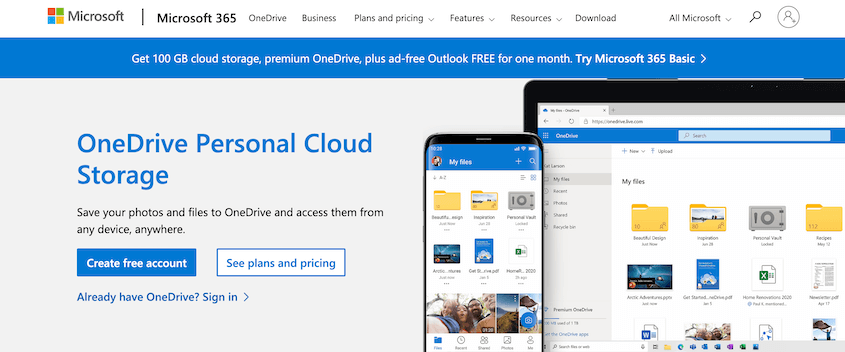
Hier sind die besonderen Vorteile der Verwendung von OneDrive für WordPress-Backups:
- Sicherheitsfunktionen wie Ransomware-Erkennung schützen Ihre Daten
- Off-Site-Speicherung ermöglicht eine schnelle Wiederherstellung selbst in den schlimmsten Szenarien
- Backups sind von jedem Gerät aus zugänglich und bieten Sicherheit
- Offline-Zugriff gewährleistet Verfügbarkeit, auch wenn Ihr Internet ausfällt
- Funktionen zur Teamkollaboration erleichtern die gemeinsame Verwaltung von Backups
- Flexible Speicherpläne können mit den Anforderungen Ihrer Website wachsen
Ein kostenloses OneDrive-Konto bietet 5 GB Speicherplatz. Wenn Sie mehr Speicherplatz benötigen, bietet ein Microsoft 365-Abonnement 100 GB Cloud-Speicher ab 19,99 $/Jahr.
WordPress auf OneDrive sichern
Ich führe Sie durch jeden Schritt der Übertragung Ihrer WordPress-Backups auf Microsoft OneDrive. Hier ist ein kurzer Überblick über den Prozess:
- Installieren Sie ein Backup-Plugin, das mit OneDrive kompatibel ist: Anstatt Backups manuell auf OneDrive hochzuladen, installieren Sie ein Plugin (wie Duplicator Pro), das automatisch Cloud-Backups erstellt.
- Verbinden Sie Ihr OneDrive-Konto: Erlauben Sie Duplicator den Zugriff auf Ihren Microsoft OneDrive-Speicher.
- Erstellen Sie ein OneDrive-Backup: Erstellen Sie ein vollständiges Website-Backup und senden Sie es an Ihren OneDrive-Cloud-Speicher.
- Richten Sie automatische Backups ein: Planen Sie regelmäßige OneDrive-Backups, die ohne manuelles Eingreifen ausgeführt werden.
Schritt 1: Installieren Sie ein Backup-Plugin, das mit OneDrive kompatibel ist
Wenn Sie OneDrive als Ihren Cloud-Backup-Dienst nutzen möchten, könnten Sie manuell ein Backup erstellen und es dann in Ihr OneDrive-Dashboard hochladen. Es gibt jedoch einen einfacheren Weg.
Mit einem Backup-Plugin wie Duplicator Pro können Sie Ihre WordPress-Website sofort mit Ihrem OneDrive-Konto verbinden. Es erstellt Kopien Ihrer Daten und schützt sie in der Cloud.

Duplicator ist ein anfängerfreundliches Tool, mit dem Sie in wenigen Minuten Backups erstellen können. Es kann Ihre WordPress-Backups automatisch in Remote-Speicherdiensten wie diesen speichern:
- Duplicator Cloud
- FTP
- Google Drive
- Dropbox
- Microsoft OneDrive
- Amazon S3
- Wasabi
- Google Cloud
- DreamObjects
- Vultr
- DigitalOcean Spaces
- Cloudflare R2
- Backblaze B2
Um die integrierten Cloud-Speicherintegrationen von Duplicator nutzen zu können, wählen Sie ein Abonnement für die Pro-Version. Obwohl ein kostenloses Plugin verfügbar ist, ist es wichtig, ein Upgrade durchzuführen, um Optionen für den Remote-Speicher zu erhalten.
Speichern Sie nach dem Kauf Ihren Lizenzschlüssel und laden Sie Duplicator Pro herunter. Öffnen Sie dann Ihr WordPress-Dashboard und installieren und aktivieren Sie das Plugin.
Als letzten Schritt müssen Sie Ihren Lizenzschlüssel aktivieren. Gehen Sie zu Duplicator Pro » Einstellungen » Allgemein.

Fügen Sie Ihren benutzerdefinierten Lizenzschlüssel ein und klicken Sie auf Aktivieren.
Schritt 2: Verbinden Sie Ihr OneDrive-Konto
Duplicator unterstützt eine Vielzahl von Cloud-Speicherdiensten. Um OneDrive nutzen zu können, müssen Sie Ihr Drittanbieterkonto verbinden.
Gehen Sie zu Duplicator Pro » Speicher. Sie sehen, dass der Standardspeicher Ihr lokaler Server ist. Klicken Sie auf Neu hinzufügen.

Geben Sie dem neuen Speicherort einen Namen. Wählen Sie dann im Dropdown-Menü Typ OneDrive aus.
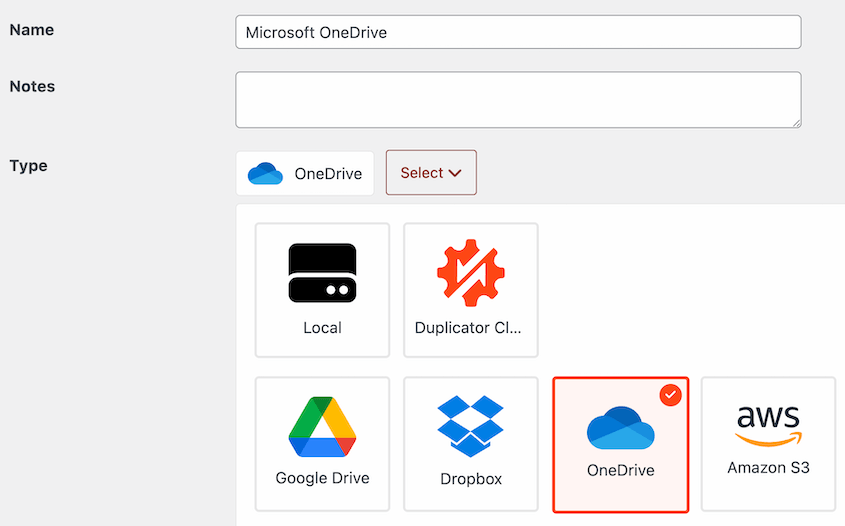
Jetzt müssen Sie Duplicator autorisieren, Änderungen an Ihrem OneDrive-Konto vorzunehmen. Dies ermöglicht, dass Backups automatisch in Ihren Drittanbieter-Speicherordner gesendet werden.
Wenn Sie ein Microsoft Business-Konto verwenden, schalten Sie den Schalter um. Duplicator fordert Lese- und Schreibberechtigungen für alle Ordner an. Klicken Sie dann auf Mit OneDrive verbinden.

Sie sehen neue Schritte zur Authentifizierung der OneDrive-Verbindung. Klicken Sie auf OneDrive autorisieren.
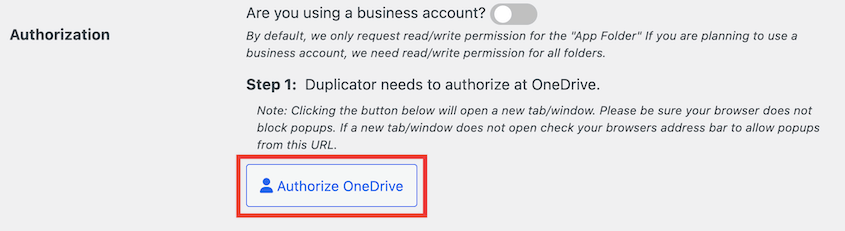
Dies öffnet ein neues Browserfenster, in dem Sie sich bei Microsoft OneDrive anmelden müssen. Wenn Sie dazu aufgefordert werden, erlauben Sie Duplicator, Ihre OneDrive-Dateien zu erstellen und zu aktualisieren.
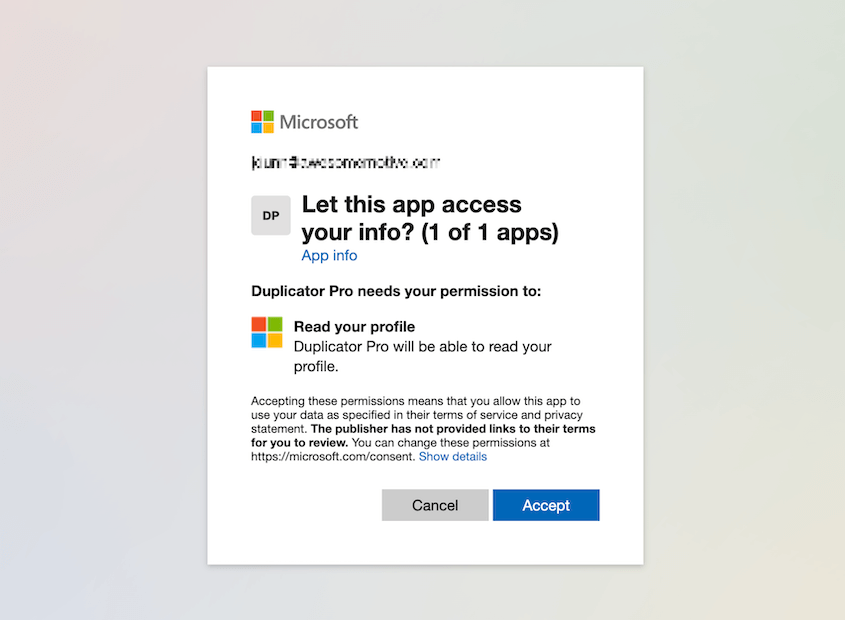
Sobald Sie fertig sind, erhalten Sie einen Autorisierungscode.
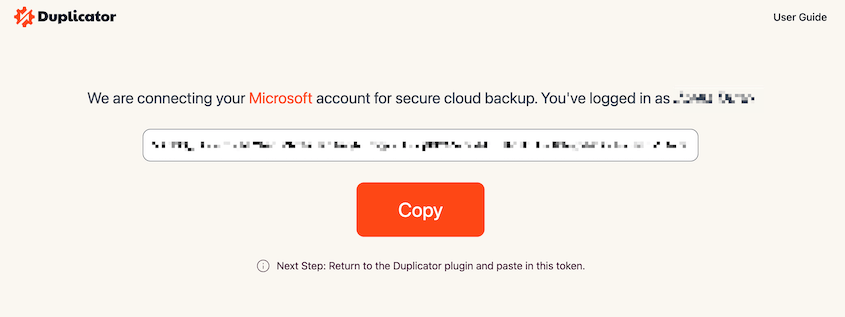
Kopieren Sie diesen und fügen Sie ihn in Schritt 2 der Autorisierungsanleitung ein.
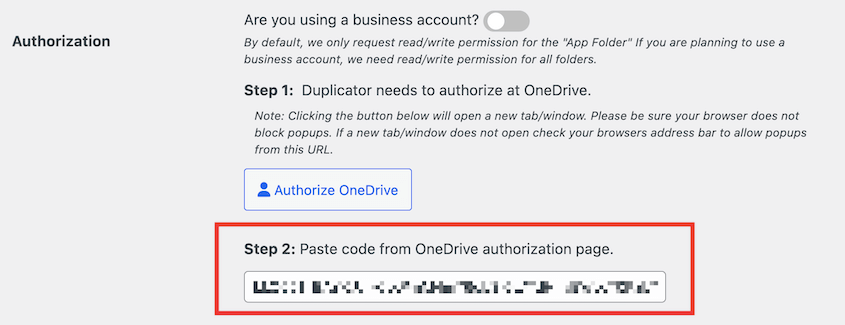
Klicken Sie schließlich auf die Schaltfläche Einrichtung abschließen. Dies verbindet Duplicator mit OneDrive!
Wenn Sie ein kostenloses OneDrive-Konto haben, können Sie nur bis zu 5 GB an Backups speichern. Um sicherzustellen, dass Sie diese Grenze nicht überschreiten, sollten Sie eine Anzahl von Max. Backups festlegen.

Duplicator löscht alle alten Backups, die dieses Limit überschreiten. Sie müssen nicht Hunderte von Backups durchsuchen, um die aktuellste Kopie Ihrer Website zu finden.
Schritt 3: Erstellen Sie ein OneDrive-Backup
Jetzt ist es an der Zeit, Ihr erstes Cloud-Backup zu erstellen! Nachdem Sie Ihr OneDrive-Konto eingerichtet haben, gehen Sie zu Duplicator Pro » Backups » Add New.

Ändern Sie oben das Format des Backup-Namens mit dynamischen Tags. Fügen Sie gerne den Titel Ihrer Website, das aktuelle Datum, Ihre Domain und alle anderen benötigten Informationen hinzu.
Dies hilft Ihnen, das richtige Backup später zu identifizieren.
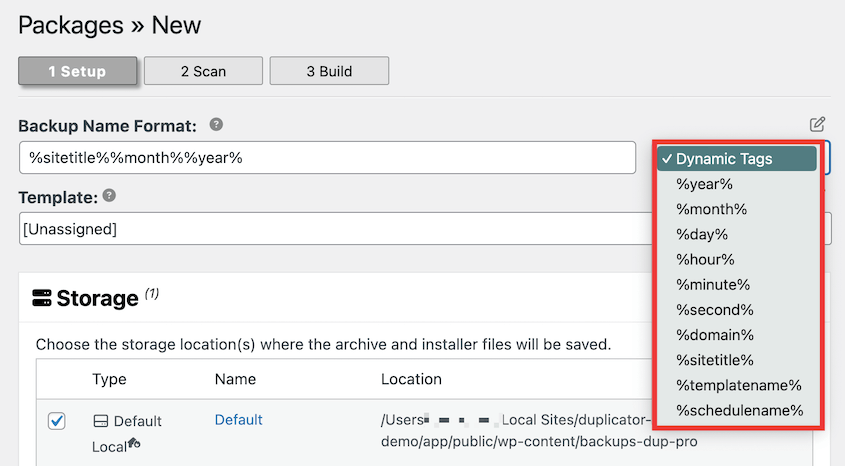
Erweitern Sie den Abschnitt Storage. Wählen Sie aus Ihrer Liste der Speicheroptionen OneDrive.
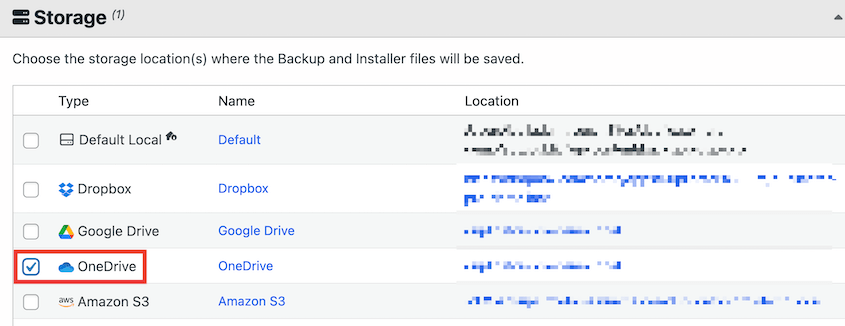
Wählen Sie unter Backup genau aus, welche Daten in die Backup-Datei aufgenommen werden sollen. Um Speicherplatz zu sparen, könnten Sie inaktive Plugins, Themes oder Mediendateien entfernen. Diese Anpassung liegt jedoch ganz bei Ihnen.

Sobald Sie auf Next klicken, scannt Duplicator Ihre Website. Achten Sie darauf, alle Hinweise zu prüfen, bevor Sie fortfahren.

Sobald die Backup-Dateien erstellt sind, überträgt Duplicator sie in Ihren OneDrive-Ordner.
Schritt 4: Richten Sie automatische Backups ein
Mit Duplicator ist das Erstellen manueller Backups ziemlich einfach. Möglicherweise möchten Sie jedoch Zeit mit geplanten Backups sparen.
Durch Einrichten eines automatisierten Backup-Zeitplans werden Ihre Backups ohne zusätzliche Hilfe von Ihnen erstellt und an OneDrive gesendet.
Um ein Backup zu planen, gehen Sie zu Duplicator Pro » Schedule Backups » Add New.

Geben Sie Ihrem Zeitplan einen Namen. Wenn Sie anpassen möchten, welche Daten im Backup gespeichert werden, erstellen Sie eine Backup-Vorlage. Wählen Sie jedoch Default für vollständige Backups.

Wählen Sie unter Storage OneDrive.
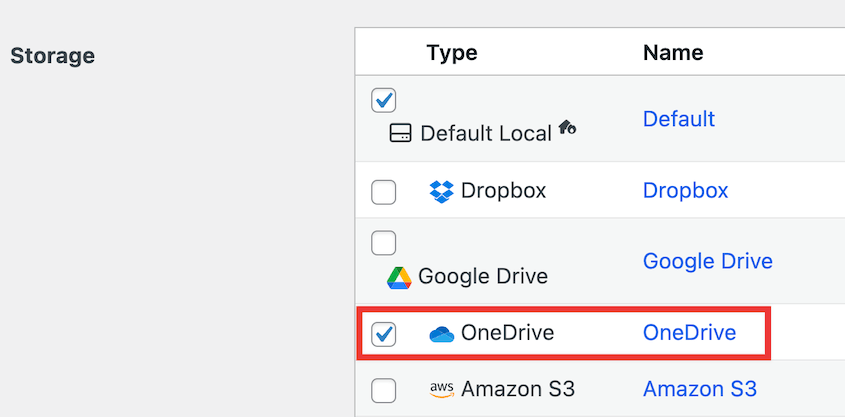
Jetzt können Sie genau anpassen, wann Duplicator Ihre Website sichert. Das Plugin unterstützt monatliche, wöchentliche, stündliche und tägliche Backup-Zeitpläne.
Wählen Sie im Dropdown-Menü neben Repeats eine dieser Optionen aus.
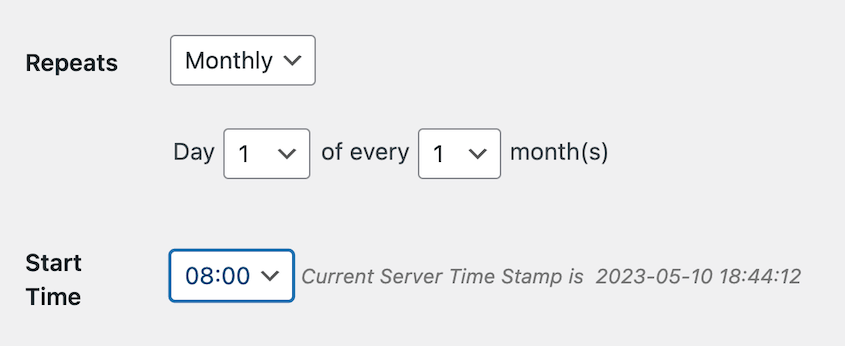
Wählen Sie dann ein Datum und eine Uhrzeit für Ihren Backup-Zeitplan aus. Aktivieren Sie den Zeitplan und speichern Sie ihn.

Dies hält Ihre Website regelmäßig gesichert! Da Ihre Backups an OneDrive gesendet werden, sind sie vor Serverabstürzen oder anderen Fehlern sicher.
So stellen Sie Ihr OneDrive-Backup wieder her
Sie könnten Ihre Website an einen Hacker verlieren oder versehentlich etwas in Ihren Dateien beschädigen. Wenn dies geschieht, können Sie Ihre Website einfach wiederherstellen und wieder online bringen.
Finden Sie einfach ein aktuelles OneDrive-Backup in Ihrem WordPress-Dashboard. Klicken Sie auf Restore.

Laden Sie dann das OneDrive-Backup herunter. Dies überträgt Ihre Daten aus der Cloud auf Ihren lokalen Server.
Sobald das Backup heruntergeladen ist, löst Duplicator den Wiederherstellungsassistenten aus. Klicken Sie auf Restore Backup, um fortzufahren.
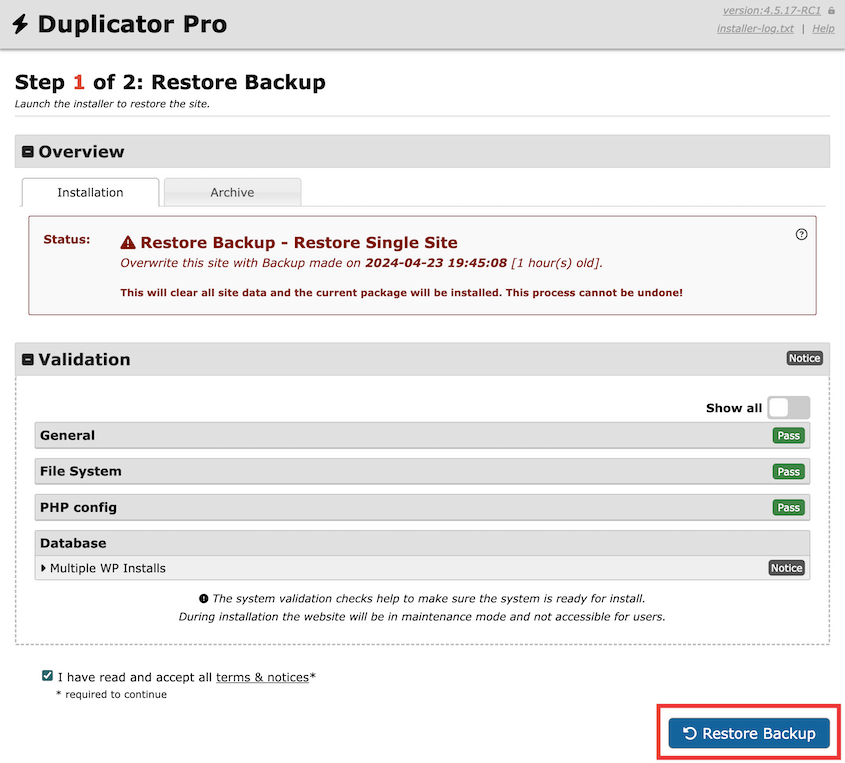
Wenn es fertig ist, verwenden Sie die Admin Login, um auf Ihre wiederhergestellte Website zuzugreifen.
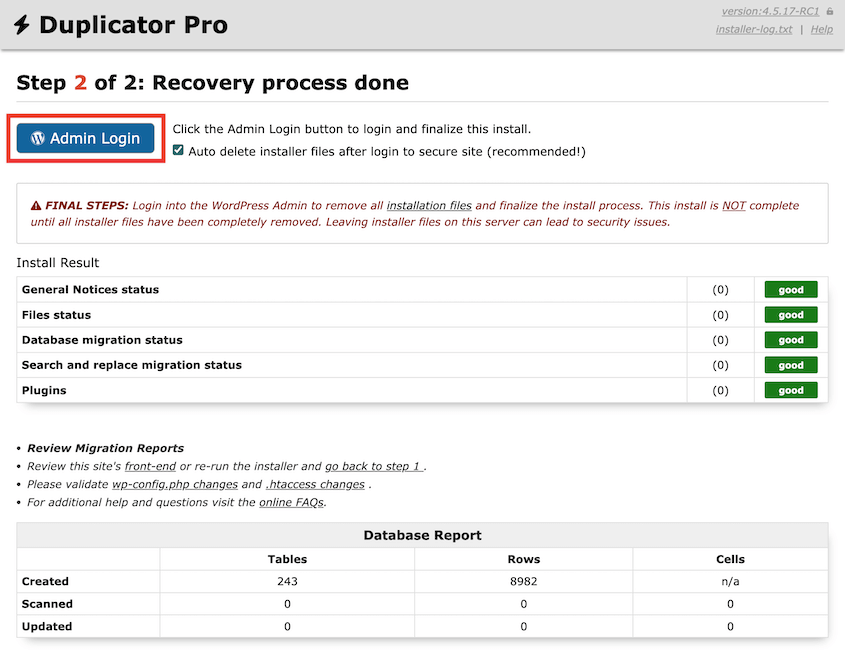
Sie können dies für jedes Ihrer OneDrive-Backups tun!
Häufig gestellte Fragen (FAQs)
Kann ich OneDrive als Backup verwenden?
Ja, Sie können OneDrive als Backup-Dienst für Ihre WordPress-Website nutzen. Sie müssen lediglich ein Backup-Plugin wie Duplicator Pro installieren. Verbinden Sie dann Ihr OneDrive-Konto und wählen Sie OneDrive als bevorzugten Speicherort aus.
Wie sichere ich meine gesamte WordPress-Website?
Sie können Ihre gesamte Website sichern, indem Sie Duplicator Pro installieren. Mit diesem Backup-Plugin können Sie alle Ihre WordPress-Dateien, Themes, Plugins und Datenbanktabellen zu einer einzigen ZIP-Datei zusammenfassen. Duplicator kann sogar große Websites und WordPress Multisite-Netzwerke sichern. Sie können Ihre Backups auch an einem Cloud-Speicherort wie OneDrive speichern.
Was ist das beste kostenlose Backup für WordPress?
Das beste kostenlose Backup-Tool für WordPress ist Duplicator. Mit der kostenlosen Version von WordPress.org können Sie Ihre Dateien und Datenbank zu Backups kompilieren. Außerdem macht Duplicator es einfach, Ihre Website auf einen anderen Domainnamen zu migrieren oder sie auf eine Staging-Site zu klonen.
Alternativen: UpdraftPlus, WPVivid und BackWPup sind ebenfalls beliebte Optionen. UpdraftPlus-Backups können an zusätzliche Speicherorte wie Rackspace Cloud und WebDav gesendet werden, dies erfordert jedoch ein kostenpflichtiges Abonnement.
Wie lange bleiben Dateien auf OneDrive?
Dateien bleiben auf OneDrive, solange Ihr Konto aktiv ist und innerhalb seiner Speicherlimits liegt. Es gibt also keine automatische Ablaufdatum für Elemente, die Sie hochladen. Wenn Sie eine Datei löschen, wird sie 30 Tage (oder 93 Tage für Geschäfts- und Bildungseinrichtungen) in den Papierkorb verschoben, bevor Microsoft sie dauerhaft entfernt, es sei denn, Sie stellen sie zuerst wieder her.
Wie sichere ich meine WordPress-Website kostenlos?
Sie können Ihre WordPress-Website kostenlos sichern mit Duplicator Lite. Nach der Installation dieses kostenlosen Plugins können Sie vollständige Backups Ihrer Website-Dateien und Datenbank erstellen. Laden Sie sie dann herunter, um Ihre Website bei Bedarf einfach wiederherzustellen.
Cloud-Backups richtig gemacht: Was kommt als Nächstes?
Sie haben einen der wichtigsten Schritte zum Schutz Ihrer WordPress-Website unternommen, indem Sie sie mit Microsoft OneDrive verbunden haben.
Da Duplicator Pro Ihre geplanten Backups automatisch verwaltet, können Sie sich auf das Wachstum Ihrer Website konzentrieren, anstatt sich Sorgen zu machen, sie zu verlieren. Ob Serverabsturz, fehlgeschlagenes Update oder Cyberangriff – Sie haben jetzt ein zuverlässiges Sicherheitsnetz, das einsatzbereit ist.
Nachdem Ihr Backup-System eingerichtet ist, lohnt es sich zu überlegen, wie Sie noch mehr aus Ihrer Einrichtung herausholen können. Erwägen Sie, Ihren Backup-Zeitplan zu überprüfen, um sicherzustellen, dass er mit der Häufigkeit der Aktualisierung Ihrer Website übereinstimmt.
Eine Website, auf die Sie täglich posten, benötigt häufigere Backups als eine, die Sie einmal im Monat aktualisieren. Es ist auch eine gute Idee, Ihren Wiederherstellungsprozess zu testen, damit Sie wissen, dass alles reibungslos funktioniert, bevor Sie es im Notfall tatsächlich benötigen.
Bereit, Ihre Backups in der Cloud zu schützen? Probieren Sie Duplicator Pro aus, um Website-Backups automatisch an OneDrive, Dropbox, Google Drive und mehr zu senden!
Bevor Sie OneDrive weiter erkunden, sehen Sie sich diese verwandten Ressourcen an:
- Wie man eine WordPress-Website manuell sichert
- So sichern Sie eine große WordPress-Website
- So sichern Sie WordPress Multisite
- Der ultimative Leitfaden für WooCommerce-Backups
- 9 beste WordPress-Datenbank-Backup-Plugins
- Einstellen und Vergessen: WordPress-Plugins für automatische Backups, die die Arbeit für Sie erledigen




