


9 beste WordPress Staging-Plugins (+Unsere Expertenbewertungen)
 Joella Dunn
Joella Dunn
Joella Dunn
 John Turner
John Turner
John Turner
Ich erinnere mich, als ich zum ersten Mal von Staging hörte. Es klang wie ein Traum, der wahr wurde: ein sicherer Ort zum Experimentieren, ohne meine Live-Website zu riskieren.
Ich habe manuelle Setups ausprobiert, die sich viel zu schwierig und zeitaufwendig anfühlten. Und dann kam die Plugin-Jagd.
Einige waren sperrig, einige verwirrend und andere funktionierten einfach nicht wie angepriesen. Es fühlte sich an, als würde ich mehr Zeit mit dem Testen von Staging-Plugins verbringen, als tatsächlich meine Website zu verbessern!
Nachdem ich selbst durch die Hölle gegangen bin, habe ich endlich einige WordPress-Staging-Plugins gefunden, die ihr Geld wirklich wert sind.
In diesem Beitrag werde ich die besten WordPress-Staging-Plugins vorstellen, die Ihr Leben so viel einfacher machen können!
Hier sind die wichtigsten Erkenntnisse:
- Duplicator bietet das flexibelste Staging-Setup mit One-Click-Staging, Drag-and-Drop-Migrationen und Unterstützung für Websites ohne installiertes WordPress
- One-Click-Staging ist über mehrere Plugins wie Duplicator, BlogVault, WP Staging und WP Stagecoach für eine schnelle Einrichtung verfügbar
- Kostenlose Optionen wie WP Staging, WPvivid und Duplicator sind für preisbewusste Benutzer verfügbar
- Cloud-basiertes Staging über InstaWP und BlogVault bietet Remote-Hosting, ohne eigene Serverressourcen zu verbrauchen
- Merge-Kontrolle ist wichtig: Plugins wie WP Stagecoach ermöglichen es Ihnen, selektiv Dateiänderungen, Datenbankänderungen oder beides zu übertragen
- Temporäre Staging-Sites von UpdraftPlus (24 Stunden) und InstaWP (3 Tage) eignen sich gut für schnelle Tests, erfordern jedoch Tokens für die erweiterte Nutzung
- Migrationsfunktionen variieren stark: Einige Plugins erstellen nur Staging-Sites, während andere wie Duplicator und All-in-One WP Migration hervorragend für vollständige Website-Übertragungen geeignet sind
Inhaltsverzeichnis
Was ist ein WordPress-Staging-Plugin?
Ein WordPress-Staging-Plugin bietet einen Bereich, um neue Funktionen, Updates, Designs und andere wichtige Änderungen sicher zu testen, bevor sie auf Ihre Live-Website angewendet werden. Es ermöglicht Ihnen, Änderungen zu und von einer Staging-Site zu migrieren, wodurch das Fehlerrisiko reduziert wird.
Um Staging-Plugins zu verstehen, müssen wir über Staging-Sites sprechen.
Eine Staging-Website ist eine Kopie Ihrer Live-Website. Sie simuliert die genauen Bedingungen Ihrer Live-Site, nur dass sie sich an einem separaten Ort befindet, fernab Ihres Publikums.
Im Allgemeinen ist es eine gute Idee, Ihre Staging-Site anstelle Ihrer Live-Site zu bearbeiten. Dies gibt Ihnen eine Vorstellung davon, wie sich diese Änderungen auf die Funktionalität und das Erscheinungsbild Ihrer echten Website auswirken werden.
WordPress-Staging-Plugins ermöglichen es Ihnen, Staging-Sites zu erstellen. Mit diesem Tool müssen Sie sich keine Sorgen machen, Ihre Live-Site zu beschädigen oder Ihre Besucher zu verärgern.
Unsere bevorzugten WordPress-Staging-Plugins
Werfen wir nun einen Blick auf einige der besten WordPress-Staging-Plugins!
Hier ist eine kurze Übersicht:
- Duplicator: One-Click-Staging direkt in WordPress integriert, mit automatischen Schutzmaßnahmen und Unterstützung für Off-Site-Migrationen ohne erforderliches installiertes WordPress
- BlogVault: One-Click-Staging mit Remote-Hosting und automatischer Einrichtung
- WP Staging: Beliebtes kostenloses Plugin mit einfacher One-Click-Staging-Erstellung
- WP Stagecoach: Staging-Tool mit flexiblem Merging
- InstaWP: Cloud-basierte Staging-Umgebung mit benutzerdefinierten Vorlagen und Konfigurationen
- WP Time Capsule: Einfache Staging-Umgebung mit Backup-Funktionen und Update-Tests
- WPvivid: Anpassbare Staging-Einrichtung mit Datenbank-Snapshot-Funktionen
- All-in-One WP Migration: Einfaches Migrationstool, das eine manuelle Staging-Einrichtung erfordert
- UpdraftPlus: Temporäre Sandbox-Websites mit benutzerdefinierten WordPress/PHP-Versionen
1. Duplicator
Ich war erstaunt, wie einfach es ist, eine WordPress-Website mit Duplicator zu duplizieren. Dieses WordPress-Staging-Plugin ermöglicht es Ihnen, in Sekundenschnelle eine benutzerdefinierte Kopie Ihrer Website zu erstellen.
Alles, was Sie tun müssen, ist ein neues Backup zu erstellen. Wählen Sie aus, welche Daten Sie auf eine Staging-Website übertragen möchten.

Besuchen Sie dann die Seite Staging von Duplicator und klicken Sie auf Erstellen Sie Ihre erste Staging-Website.

Wählen Sie Ihr Quell-Backup, geben Sie ihm einen Titel und wählen Sie ein Admin-Farbschema, um es visuell von Ihrer Live-Website zu unterscheiden.

Das ist alles!
Duplicator wendet automatisch Schutzmaßnahmen für jede von ihm erstellte Staging-Website an:
- Suchmaschinenindizierung ist deaktiviert
- Ausgehende E-Mails werden blockiert, damit Testaktionen keine echten Benutzer erreichen
- Die Admin-Leiste erhält eine andere Farbe, damit Sie immer wissen, auf welcher Website Sie sich befinden
- Eindeutige Datenbankpräfixe halten die Staging-Umgebung auf Datenbankebene isoliert
Müssen Sie auf einem separaten Live-Server oder einer lokalen Umgebung eine Staging-Umgebung einrichten? Duplicator kümmert sich auch darum.
Sobald Sie Ihre benutzerdefinierte Staging-Website erstellt haben, laden Sie ein Backup herunter und installieren Sie es am neuen Speicherort. Wenn Sie WordPress installiert haben, ziehen Sie einfach die Backup-Archivdatei in den Staging-Bereich.

Sie müssen jedoch nicht einmal WordPress installieren. Verbinden Sie sich mit Ihrer Staging-Website über cPanel oder einen FTP-Client und laden Sie die Backup-Dateien Ihrer Website hoch.

Um mit der Installation der Kopie Ihrer Website zu beginnen, starten Sie den Migrationsassistenten von Duplicator. Wenn Sie eine Staging-Website auf einem Subdomain erstellen, sieht Ihr Installer-Link möglicherweise so aus:
https://subdomain.example.com/installer.php
Mit Duplicator habe ich erfolgreich eine ganze Website ohne Probleme migriert. Es hat Daten erfolgreich auf lokale Serverumgebungen sowie auf andere Live-Server übertragen.
Was mir gefallen hat
- Ein-Klick-Staging
- Drag-and-Drop-Migrationen
- Benutzerdefinierte WordPress-Backups mit Mediendateien, Datenbanken, WordPress-Dateien und anderen spezifischen Daten
- Klone von Websites in Staging-Umgebungen oder auf verschiedenen Hosting-Servern
- Cloud-Backup-Speicher für Duplicator Cloud, Amazon S3, Google Drive, Dropbox und mehr
- Unterstützt große Websites und WordPress Multisite
- Ein-Klick-Wiederherstellungen
- Disaster Recovery zur Rückgängigmachung von Fehlern
- Schritt-für-Schritt-Migrationsassistent
- Unterstützung für leere Websites
- Kostenlose Version verfügbar
- Zero-Downtime-Migrationen, die sich nicht auf das Suchmaschinenranking auswirken
- Migrationsservice, der Ihre Website für Sie umzieht
- Kostenlose WP Media Cleanup und Activity Log Plugins mit Duplicator Elite Plan
Was mir nicht gefallen hat
- Hilfreiche Funktionen wie Drag-and-Drop-Migrationen sind auf die Premium-Version beschränkt
Warum ich Duplicator Pro gewählt habe
Duplicator ist die vollständigste Staging-Lösung in dieser Liste. Es verfügt über echtes One-Click-Staging, das in WordPress integriert ist, sodass Sie in wenigen Minuten eine isolierte Staging-Umgebung aus jedem Backup erstellen können, einschließlich automatischer Sicherheitsvorkehrungen. Und wenn Sie auf einem anderen Server oder ohne installierte WordPress-Installation stagen müssen, kann Duplicator das auch.
2. BlogVault
Wenn Sie ein Plugin wünschen, das einen Staging-Bereich für Sie erstellt, sollten Sie BlogVault in Betracht ziehen. Dies ist ein WordPress-Backup-Plugin, das zusätzliche Dienste wie erweiterte Überwachung, Malware-Entfernung und One-Click-Staging bietet.
Wenn Sie eine Staging-Website benötigen, vereinfacht BlogVault diesen Einrichtungsprozess. Sobald Sie ein Backup ausgewählt haben, erstellt BlogVault eine Staging-Website mit dieser Kopie Ihrer Website. Es richtet einen unabhängigen Testbereich mit denselben Daten wie Ihre Live-Website ein.
Sie können 28 Tage lang Änderungen an der Staging-Website vornehmen. Wenn Sie bereit sind, sie live zu schalten, können Sie die Staging-Website mit der Live-Website zusammenführen.
Was mir gefallen hat
- One-Click-Staging-Funktion
- Staging-Websites werden auf Remote-Servern gehostet
- Änderungen mit Live zusammenführen
- SSL-Verschlüsselung
- Anpassbare PHP-Version
- Passwortschutz
- Unterstützt WordPress Multisite
Was mir nicht gefallen hat
- Staging-Websites laufen nach 28 Tagen ab
- Die Preise sind teuer und beginnen bei 149 US-Dollar pro Jahr
Warum ich BlogVault gewählt habe
BlogVault ist eine gute Option, wenn Sie keine Staging-Website manuell erstellen möchten. Sie können eine mit einem Klick einrichten und mühelos Änderungen an Ihre Live-Website übertragen. Beachten Sie jedoch, dass diese Staging-Websites temporär sind.
3. WP Staging
WP Staging ist ein beliebtes kostenloses WordPress-Staging-Plugin. Es kopiert Ihre Website vollständig und richtet sie als Staging-Website in einem Unterordner oder einer Subdomain ein.
Meiner Erfahrung nach fand ich WP Staging einfach zu bedienen. Nach der Installation können Sie mit einem Klick Ihre erste Staging-Website erstellen.
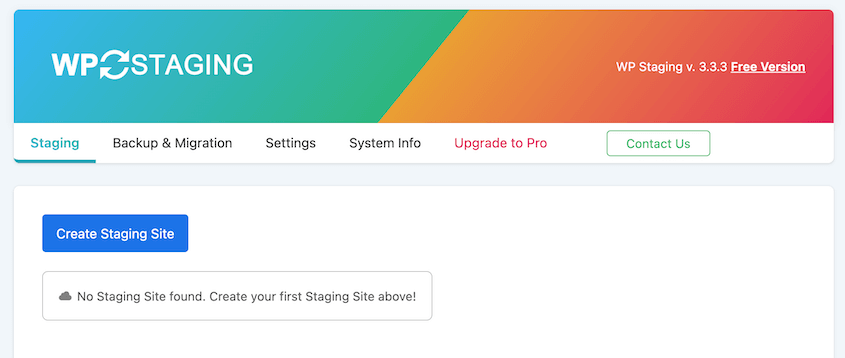
Bevor WP Staging Ihre Website kopiert, können Sie anpassen, welche Daten enthalten sein sollen.
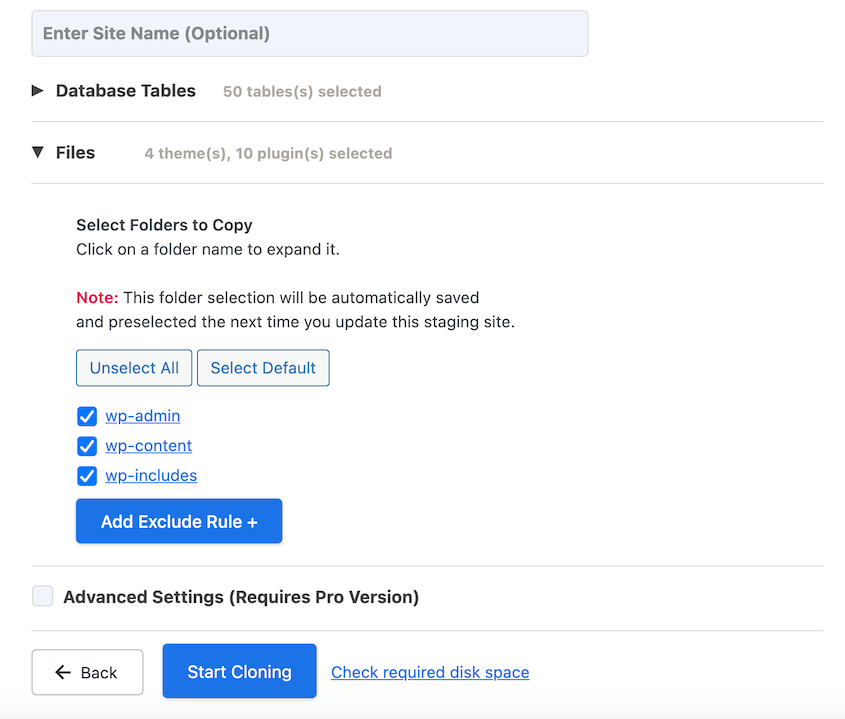
Dann können Sie sich in Ihre neue Staging-Website einloggen.
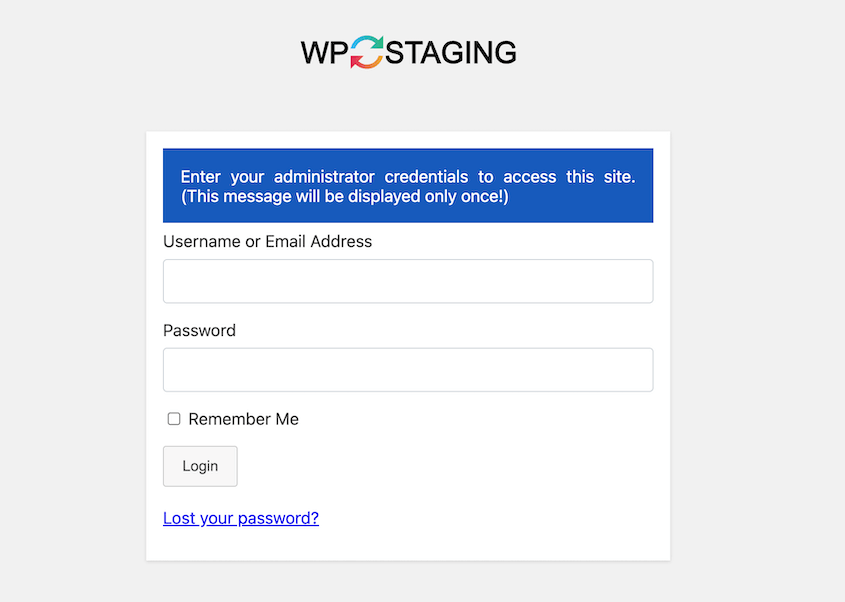
Sie erhalten ein separates WordPress-Dashboard mit denselben Plugins und Themes wie das alte. Nachdem Sie sicher Änderungen vorgenommen haben, können Sie diese einfach auf die Produktions-Website übertragen.
Was mir gefallen hat
- Ein-Klick-Staging
- Klont Ihre Website auf eine Subdomain oder Unterverzeichnis
- Kostenlose Version verfügbar
- Richtet schnell Staging-Websites ein
- Geklonte Website wird nicht für SEO-Indexing verfügbar sein
- Migrations- und Backup-Lösungen
- Cloud-Speicher
- Unterstützt Multisite
Was mir nicht gefallen hat
- Um Staging-Seiten auf einer Subdomain zu erstellen, müssen Sie auf WP Staging Pro upgraden
- Sie müssen mit den Website-Dateien und Datenbanktabellen vertraut sein, um den Website-Klon anzupassen
Warum ich WP Staging gewählt habe
Ich habe WP Staging gewählt, weil es einfach, aber funktional ist. Selbst mit der kostenlosen Version können Sie Ihre Website schnell kopieren und ein ganzes Staging-Dashboard erstellen, um neue Updates zu testen.
4. WP Stagecoach
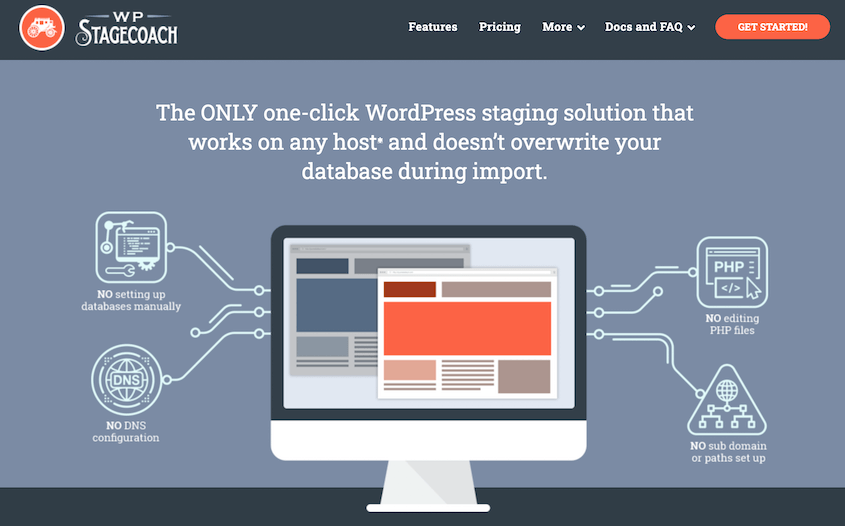
Ein weiteres effektives Plugin zum Erstellen von Staging-Umgebungen ist WP Stagecoach. Wie andere Plugins bietet es Staging mit einem Klick. Es gibt Ihnen jedoch mehr Kontrolle über den Datenzusammenführungsprozess.
Um eine Staging-Seite zu erstellen, müssen Sie ihr nur einen Namen geben. Sie können Caching deaktivieren, Passwortschutz aktivieren und Hotlinking deaktivieren, wenn Sie möchten.
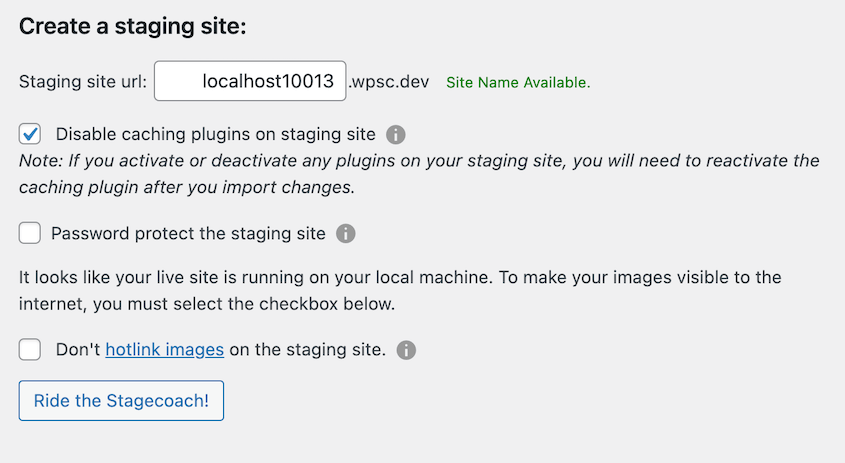
WP Stagecoach erledigt die restliche Arbeit. Sie erhalten Ihre Anmeldedaten, damit Sie sofort mit der Bearbeitung Ihrer Staging-Seite beginnen können.
Mit WP Stagecoach können Sie entscheiden, welche Daten Sie live schalten möchten. Es kann alle Änderungen, nur Dateiänderungen oder nur Datenbankänderungen importieren.
Was mir gefallen hat
- Ein-Klick-Staging
- Passwortschutz
- SSL-Verschlüsselung
- Datenbanken zusammenführen statt überschreiben
- Dateiimporte, Datenbankimporte oder beides
Was mir nicht gefallen hat
- Keine zusätzlichen Funktionen für Backups oder Migrationen
- Kann Ihre Website nur auf den Server von WP Stagecoach klonen
- Unterstützt keine Multisite
- Keine kostenlose Version
Warum ich WP Stagecoach gewählt habe
WP Stagecoach wird häufig für WordPress-Staging empfohlen. Wenn dies Ihr einziges Ziel ist, könnte es ein gutes Werkzeug für Sie sein. Andere Tools auf dieser Liste haben jedoch flexiblere Optionen.
5. InstaWP Connect
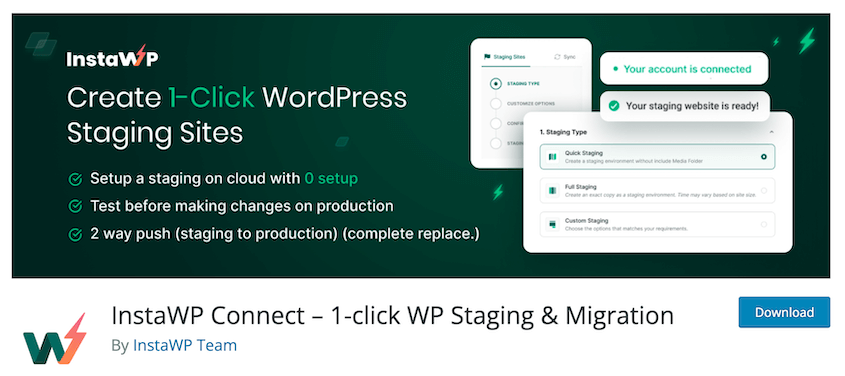
InstaWP ist eine Cloud-Plattform, mit der Sie Sandbox-Seiten einrichten und verwalten können. Mit diesem Dienst können Sie unabhängige Staging-Seiten mit benutzerdefinierten Konfigurationen erstellen.
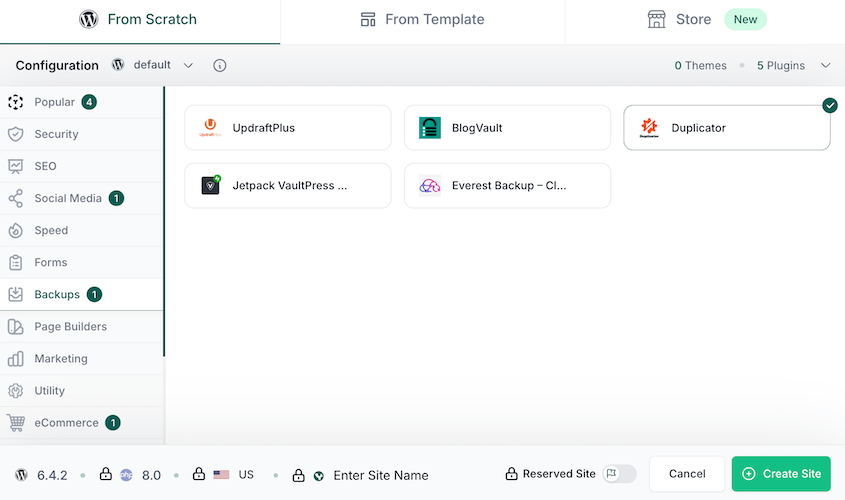
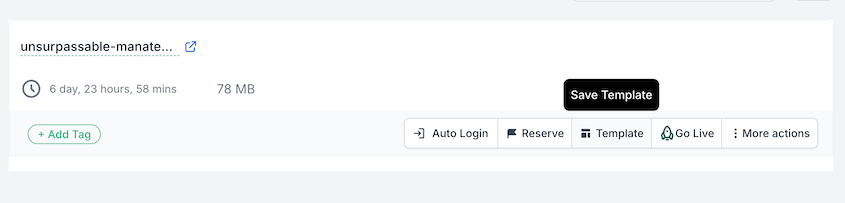
Sie erhalten sofort eine neue WordPress-Website mit all Ihren bevorzugten Plugins und Themes. Wenn Sie ständig neue Staging-Seiten erstellen, können Sie dies als Vorlage einrichten. Dies minimiert Ihre Einrichtungszeit.
Anstatt einer leeren Startseite müssen Sie möglicherweise Ihre Live-Site für die Entwicklung nach Staging ziehen. Installieren Sie in diesem Fall das InstaWP Connect-Plugin.
Dies ermöglicht es Ihnen, Ihre Website mit dem Cloud-Server von InstaWP zu verbinden. Sie können Änderungen an und von der Staging-Seite übertragen und alle erforderlichen Änderungen testen.
Was mir gefallen hat
- Ein-Klick-Staging
- Starter-Seiten mit benutzerdefinierten Plugins und Themes erstellen
- Plugin verbindet Ihre Website mit Cloud-Servern
- Neue PHP- oder WordPress-Versionen testen
- Schnelle, vollständige und benutzerdefinierte Staging-Optionen
- Selektive Änderungen synchronisieren oder vollständige Zusammenführungen durchführen
- Kostenlose Version verfügbar
Was mir nicht gefallen hat
- Die kostenlose Stufe unterstützt nur 3 Staging-Seiten
- Staging-Umgebungen werden nach 3 Tagen gelöscht
Warum ich InstaWP Connect gewählt habe
InstaWP Connect bietet eine einfache Möglichkeit, eine Kopie Ihrer Live-Website an eine Sandbox-Site zu senden. Diese Staging-Umgebungen sind einfach und schnell einzurichten, sodass InstaWP ein großartiges Werkzeug für Anfänger sein kann.
6. WP Time Capsule
WP Time Capsule ist ein kostenloses WordPress-Backup- und Staging-Plugin. Es unterstützt auch zusätzliche Funktionen wie Klonen und Migration.
Wenn Sie eine Staging-Umgebung benötigen, wählen Sie einfach einen URL-Pfad.
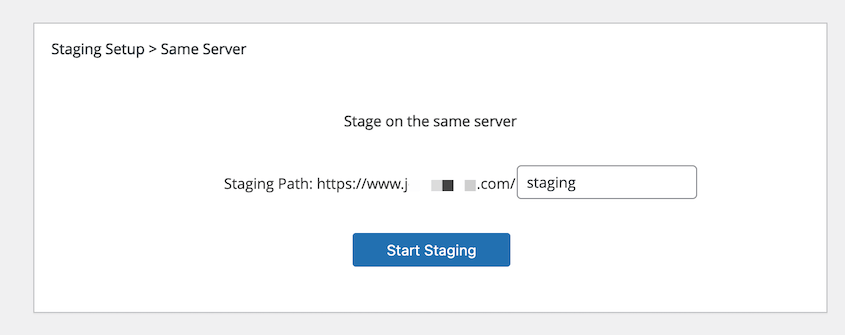
WP Time Capsule klont Ihre Website an einen anderen Ort auf Ihrem Server. Wenn Sie neue Plugin- oder Theme-Updates haben, können Sie diese schnell im Staging-Bereich testen.
Was mir gefallen hat
- Ein-Klick-Staging
- Updates in einer Staging-Umgebung testen
- Staging-Umgebung nach schlechten Updates wiederherstellen
- Staging-Umgebung einfach auf Live kopieren
Was mir nicht gefallen hat
- Langsamer als andere Staging-Plugins
- Veraltete Benutzeroberfläche
- Sie können mit einer kostenlosen Testversion beginnen, aber Sie müssen auf einen kostenpflichtigen Plan upgraden, um WP Time Capsule weiterhin nutzen zu können.
- Es gibt keine lokale Speicheroption, daher werden alle Backups in die Cloud gesendet
Warum ich WP Time Capsule gewählt habe
WP Time Capsule ist ein gutes Plugin für grundlegendes Staging, Backups und Klonen.
7. WPvivid
Während Sie mit WPvivid eine Staging-Umgebung erstellen, können Sie anpassen, wo diese sich befindet. Sie können auch eine neue Datenbank dafür einrichten.
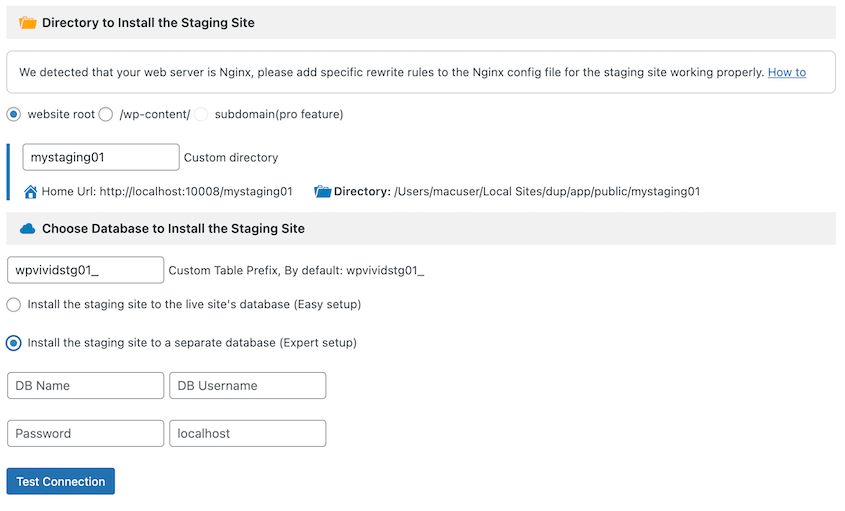
WPvivid ermöglicht es Ihnen, auszuwählen, welche Daten Sie an das Staging senden. Fühlen Sie sich frei, Dateien oder Datenbanktabellen auszuschließen, wenn Sie müssen.
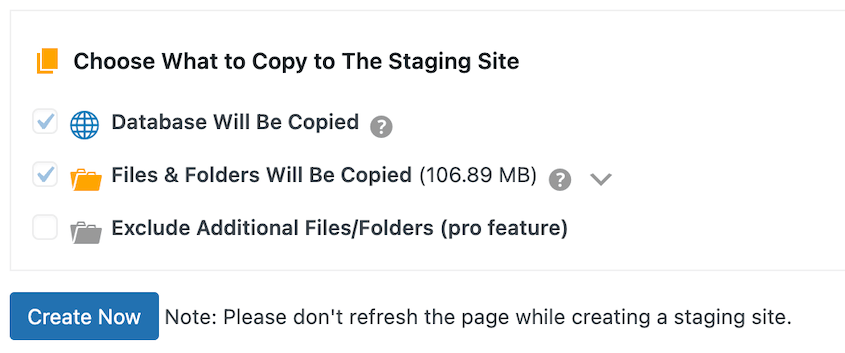
Dann arbeitet WPvivid schnell daran, Ihre neue Staging-Umgebung zu installieren. Wenn es fertig ist, erhalten Sie alle Details, die Sie zum Anmelden benötigen.

Jetzt sind Sie bereit, Änderungen an der Staging-Umgebung vorzunehmen. Beachten Sie jedoch, dass die Migration dieser Änderungen auf die Live-Site eine kostenpflichtige Funktion ist.
Was mir gefallen hat
- Ein-Klick-Staging
- Optionen zur Anpassung der Staging-Umgebung
- Schnelle Einrichtung
- Backup- und Wiederherstellungsfunktionen
- Zusätzliches Werkzeug zum Bereinigen von Bildern
- Datenbank-Snapshots erstellen
Was mir nicht gefallen hat
- Die Erstellung einer Staging-Umgebung ist kostenlos, aber Sie müssen bezahlen, um Änderungen zurück auf Ihre Live-Site zu migrieren.
Warum ich WPvivid gewählt habe
Mit WPvivid können Sie schnell eine Staging-Umgebung für Ihre Website erstellen. Ich würde es empfehlen, wenn Sie nur neue Updates testen möchten. Für größere Änderungen verwenden Sie ein anderes Plugin für einfache und kostenlose Migrationsoptionen.
8. All-in-One WP Migration
All-in-One WP Migration ist eines der beliebtesten WordPress-Migrations-Plugins. Es hat über 5 Millionen aktive Installationen.
Wenn Sie eine einfache und benutzerfreundliche Möglichkeit benötigen, Ihre Website in einen Staging-Bereich zu migrieren, sollten Sie All-in-One WP Migration verwenden. Sie können Ihre gesamte Live-Website schnell als einzelne Zip-Datei exportieren.
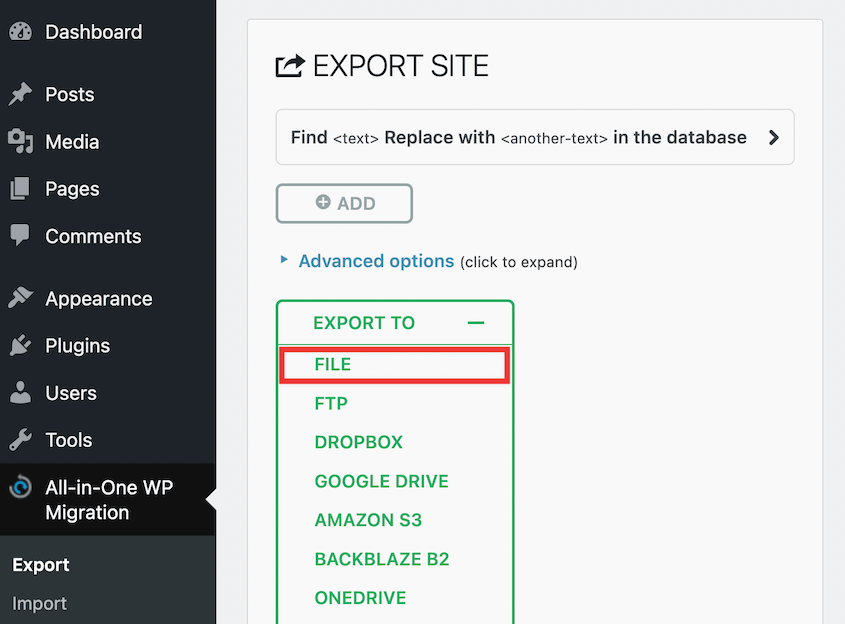
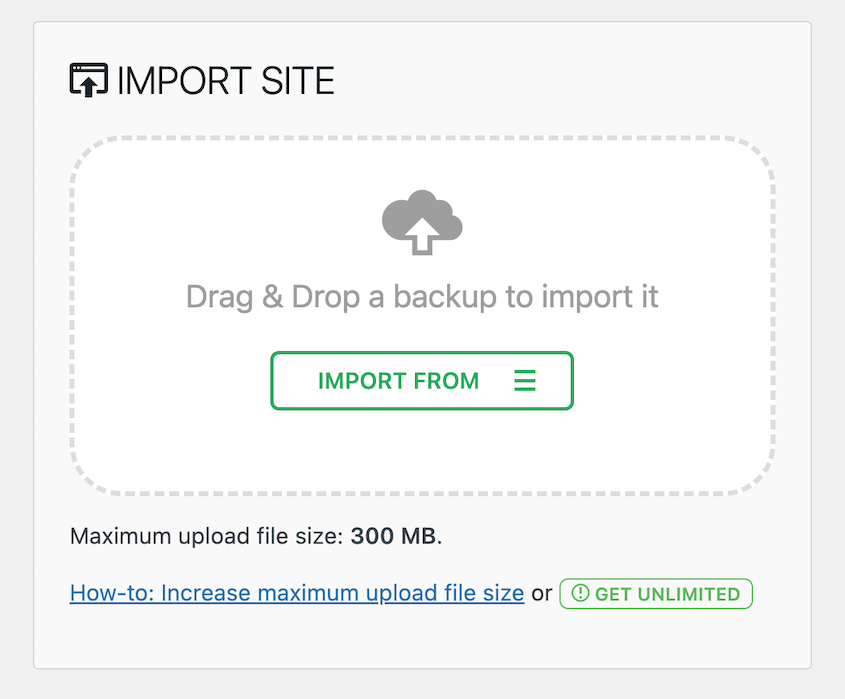
Dann müssen Sie Ihre eigene Staging-Website einrichten. Installieren Sie darauf All-in-One WP Migration und importieren Sie Ihre Sicherungsdatei.
Was mir gefallen hat
- Einfache Migrationsoptionen
- Bündeln Sie ganze Websites in einzelnen Zip-Dateien
- Cloud-Speicher für Google Drive, Dropbox, OneDrive und mehr
- Automatische Backups
Was mir nicht gefallen hat
- Kein Staging mit einem Klick, sodass Sie eine Staging-Website manuell erstellen müssen
- Die Dateiuploadgröße ist in der kostenlosen Version auf 300 MB begrenzt
Warum ich All-in-One WP Migration gewählt habe
Wenn Sie ein kostenloses Plugin mit einfachen Migrationen bevorzugen, sollten Sie All-in-One WP Migration in Betracht ziehen. Beachten Sie jedoch, dass Sie Ihre eigene Staging-Website installieren müssen. Möglicherweise treten auch Probleme beim Hochladen der Sicherung auf, da das Dateiuploadlimit niedrig ist.
9. UpdraftPlus (UpdraftClone)
UpdraftPlus ist ein weiteres bekanntes Backup- und Migrations-Plugin. Wenn Sie es zum Erstellen einer Staging-Website verwenden möchten, können Sie die UpdraftClone-Funktion nutzen.
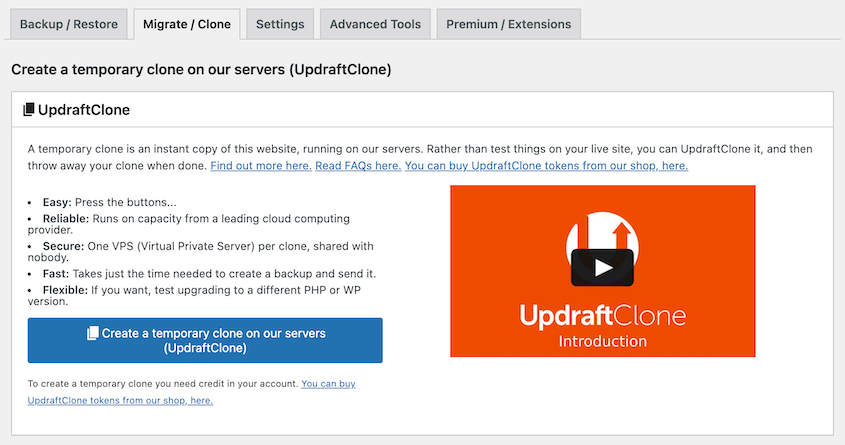
Mit UpdraftClone können Sie eine Sandbox-Website auf UpdraftPlus-Servern erstellen. Bei der Einrichtung können Sie bestimmte Versionen von WordPress und PHP auswählen.
Sobald Sie eine Staging-Website haben, wird diese 24 Stunden lang bestehen. Mit einem zusätzlichen Token können Sie Ihre Testseite für weitere 7 Tage nutzen.
Was mir gefallen hat
- Klonen in Sandboxes
- Gehostet auf UpdraftPlus-Servern
- Anpassbare Version von WordPress und PHP
- Leere WordPress-Installationen erstellen
Was mir nicht gefallen hat
- UpdraftClone-Tokens können verwirrend und teuer sein
- Sandboxes sind temporär und Sie müssen zusätzliche Tokens verwenden, um sie weiterhin nutzen zu können
Warum ich UpdraftPlus gewählt habe
Wenn Sie UpdraftPlus bereits für Backups verwenden, ist es sinnvoll, einige UpdraftClone-Tokens zu kaufen und einen Staging-Bereich einzurichten.
FAQs zu WordPress Staging Plugins
Bietet WordPress eine Staging-Website an?
Einige WordPress-Hosting-Anbieter verfügen über integrierte Staging-Websites, mit denen Sie Änderungen einfach testen können, ohne Ihre Live-Website zu beeinträchtigen. Sie können auch ein WordPress-Staging-Plugin verwenden, um Staging-Umgebungen zu erstellen.
Welche Vorteile hat die Verwendung einer Staging-Website?
Staging-Websites ermöglichen es Ihnen, Änderungen, Updates oder neue Funktionen ohne Risiko für Ihre Live-Website zu testen. Wenn etwas fehlschlägt, ist es die Staging-Website, die leidet, nicht Ihr öffentliches Markenimage oder Ihre Benutzererfahrung. Dies kann entscheidend sein, um eine nahtlose Benutzererfahrung aufrechtzuerhalten und Ausfallzeiten zu reduzieren.
Wie viel kostet Staging auf WordPress?
Die Kosten für WordPress-Staging hängen davon ab, wie Sie Ihre Staging-Website erstellen. Wenn diese Funktion von Ihrem Webhost angeboten wird, kann sie kostenlos sein. Es gibt auch kostenlose Plugins wie Duplicator und WP Staging, die Ihnen beim Einrichten eines Bereichs für Staging helfen können.
Andernfalls müssen Sie die Pro-Version eines Staging-Plugins erwerben. Der Preis variiert je nach Plugin.
Wie benutze ich das WP Staging Plugin?
Um WP Staging zu verwenden, klicken Sie auf Staging-Website erstellen. Wählen Sie dann aus, welche Daten auf die WordPress-Staging-Website migriert werden sollen. Sobald sie erstellt ist, melden Sie sich im Staging-Bereich an.
Wie mache ich meine WordPress-Staging-Website live?
Um Ihre WordPress-Staging-Website live zu schalten, installieren Sie Duplicator Pro. Erstellen Sie dann ein Backup der Staging-Website und laden Sie es herunter. Suchen Sie auf der Live-Website die Seite Importieren und laden Sie das Backup hoch.
Warum clevere WordPress-Benutzer immer zuerst stagen
Staging-Websites sind von unschätzbarem Wert und bieten eine risikofreie Umgebung, um Änderungen und Updates zu testen, ohne Ihre Live-Website zu beeinträchtigen.
Obwohl es viele Plugins gibt, sollte Ihre Wahl mit Ihren spezifischen Bedürfnissen und Ihrem technischen Komfortniveau übereinstimmen. Anfänger bevorzugen möglicherweise Plugins mit Ein-Klick-Installationen, während erfahrenere Benutzer normalerweise erweiterte Optionen für mehr Flexibilität erkunden.
Sind Sie bereit, Ihre erste Staging-Website zu erstellen? Laden Sie Duplicator Pro herunter, um Ihre Live-Website schnell in eine Staging-Umgebung zu verschieben!
Sie möchten vielleicht auch diese Ressourcen für die Verwaltung Ihrer WordPress-Website prüfen:
- So erstellen Sie eine WordPress-Staging-Site
- So verschieben Sie eine Live-WordPress-Website zu einem lokalen Host
- 10 beste lokale Entwicklungsumgebungen (Expertenauswahl)
- So migrieren Sie eine WooCommerce-Site
- So verschieben Sie eine lokale WordPress-Site auf einen Live-Server




