


UpdraftPlus vs. Duplicator: Die Debatte endgültig lösen
 Joella Dunn
Joella Dunn
Joella Dunn
 John Turner
John Turner
John Turner
Das Sichern und Migrieren Ihrer WordPress-Website kann entmutigend sein, besonders wenn Sie sich Sorgen um die Sicherheit Ihrer Daten machen. Deshalb fällt es Ihnen vielleicht schwer, die besten Werkzeuge für diese Aufgabe zu finden.
Bei so vielen Backup- und Migrations-Plugins, wie wählt man aus?
Zwei Namen tauchen immer wieder ganz oben auf: UpdraftPlus und Duplicator. Beide sind leistungsstark und haben ihre eigenen Stärken.
Ich habe mir die Zeit genommen, beide Plugins ausgiebig selbst zu nutzen. Ich habe alle ihre Funktionen verglichen, damit Sie genau wissen, welches Plugin Ihren Bedürfnissen entspricht.
Hier sind die wichtigsten Erkenntnisse:
- Duplicator Pro gewinnt insgesamt: Besser für Migrationen, Notfallwiederherstellung und große Websites
- Vorteil der einzelnen Datei: Duplicator erstellt eine komprimierte Backup-Datei im Gegensatz zu den mehreren separaten Dateien von UpdraftPlus
- Notfallwiederherstellung: Nur Duplicator ermöglicht es Ihnen, Websites wiederherzustellen, wenn Sie vom WordPress-Admin ausgesperrt sind
- Preisunterschied: Duplicator Pro beginnt bei 69 $/Jahr mit unbegrenzten Backups und Migrationen im Vergleich zu UpdraftPlus Premium für 70 $/Jahr mit begrenzten Klon-Tokens
- Einfachheit der Migration: Duplicator bietet echte Drag-and-Drop-Migrationen; UpdraftPlus erfordert mehr Einrichtungsschritte
- Kostenlose Versionen verfügbar: Beide bieten fähige kostenlose Versionen, aber die kostenlose Version von Duplicator kann Backups auf leeren Servern installieren
Kurze Zusammenfassung: UpdraftPlus vs. Duplicator
Hier ist ein kleiner Vorgeschmack auf unseren Vergleich von UpdraftPlus und Duplicator!
| Funktion | UpdraftPlus | Duplikator | Urteil |
| Backup-Format | Mehrere Dateien | Einzelnes Archiv | Duplikator |
| Geplante Backups | Ja | Ja | Unentschieden |
| Migration / Klonen | Zusätzliche Kosten (Tokens) | Inbegriffen | Duplikator |
| Ein-Klick-Staging | Nein | Ja | Duplikator |
| Notfallwiederherstellung (Wiederherstellung bei Aussperrung) | Nein | Ja | Duplikator |
| Aktivitätsprotokoll | Nein | Add-on | Duplikator |
| Medienoptimierung | Add-on | Add-on | Unentschieden |
| Datenbanktabellenoptimierung | Schwester-Plugin (WP-Optimize) | Nein | UpdraftPlus |
| Benutzerfreundlichkeit (Anfänger) | Einfach | Einfach | Unentschieden |
| Kostenloser Cloud-Speicher | Ja | Nein | UpdraftPlus |
| Integrierter Cloud-Speicher | Nein | Ja | Duplikator |
| Keine WordPress-Installation | Nein | Ja | Duplikator |
| Anfangspreis (kostenpflichtig) | 70 $/Jahr | 69 $/Jahr | Duplikator |
Inhaltsverzeichnis
- Worauf Sie bei einem WordPress-Backup- und Migrations-Plugin achten sollten
- UpdraftPlus vs. Duplicator: Im Vergleich
- Funktionen: UpdraftPlus vs. Duplicator
- Benutzerfreundlichkeit: UpdraftPlus vs. Duplicator
- Backup-Wiederherstellungsoptionen: UpdraftPlus vs. Duplicator
- Migrationen: UpdraftPlus vs. Duplicator
- Aktivitätsprotokolle und Überwachung
- Staging-Umgebungen
- Medienoptimierung
- Preise: UpdraftPlus vs. Duplicator
- UpdraftPlus vs. Duplicator: Vor- und Nachteile
- Funktionen: UpdraftPlus vs. Duplicator
- UpdraftPlus vs. Duplicator: Welches sollten Sie wählen?
- Häufig gestellte Fragen (FAQs)
Worauf Sie bei einem WordPress-Backup- und Migrations-Plugin achten sollten
Wenn Sie mit dem Sichern oder Migrieren Ihrer Website beginnen möchten, stehen Ihnen zahlreiche WordPress-Plugins zur Verfügung. Um das beste zu finden, sollten Sie auf Folgendes achten:
- Manuelle und automatische Backups
Ein anfängerfreundliches Plugin erleichtert die Erstellung von Website-Backups. Sie können auch Zeitpläne festlegen, um Ihre Website automatisch zu einer bestimmten Zeit zu sichern.
- Cloud-Speicher
Um die Belastung Ihres Hosting-Plans zu reduzieren, können Sie Backups an externe Speicherorte wie Google Drive, Dropbox oder OneDrive senden.
- Wiederherstellungsoptionen
Backups sind nutzlos, wenn Sie sie nicht wiederherstellen können. Das beste Plugin ermöglicht es Ihnen, eine defekte Website durch eine fehlerfreie gespeicherte Kopie zu ersetzen.
- Einfache Migrationsfunktionen
Obwohl Migrationen entmutigend sein können, erledigt das richtige Plugin diesen Dienst in nur wenigen Schritten.
- Unterstützung für Multisites und große Websites
Ein einfaches WordPress-Migrations-Plugin ist nur für kleine bis mittelgroße Websites geeignet. Wenn Sie planen, eine größere Website zu migrieren, muss das Plugin große Dateien problemlos verpacken.
- Kundensupport
Wie bei jedem Plugin möchten Sie auch, dass Ihre Software einen hervorragenden Kundensupport bietet. So erhalten Sie schnell Antworten, wenn Schwierigkeiten auftreten.
UpdraftPlus vs. Duplicator: Im Vergleich
Bei all den verschiedenen Backup- und Migrations-Plugins da draußen kann es schwierig sein, Ihre Optionen einzugrenzen. Wenn Sie Hilfe bei der Entscheidung zwischen UpdraftPlus und Duplicator benötigen, sind wir für Sie da. Vergleichen wir diese beiden beliebten Plugins, damit Sie entscheiden können, welches das richtige für Sie ist!
Funktionen: UpdraftPlus vs. Duplicator
Zuerst möchten Sie wissen, was jedes Plugin tut. Werfen wir einen Blick auf die Hauptfunktionen von UpdraftPlus und Duplicator.
Duplikator
Duplicator ist ein umfassendes Werkzeug zum Sichern, Migrieren und sogar Klonen von Websites. Aufgrund seiner Fähigkeiten wird Duplicator von über 1,5 Millionen Benutzern verwendet.
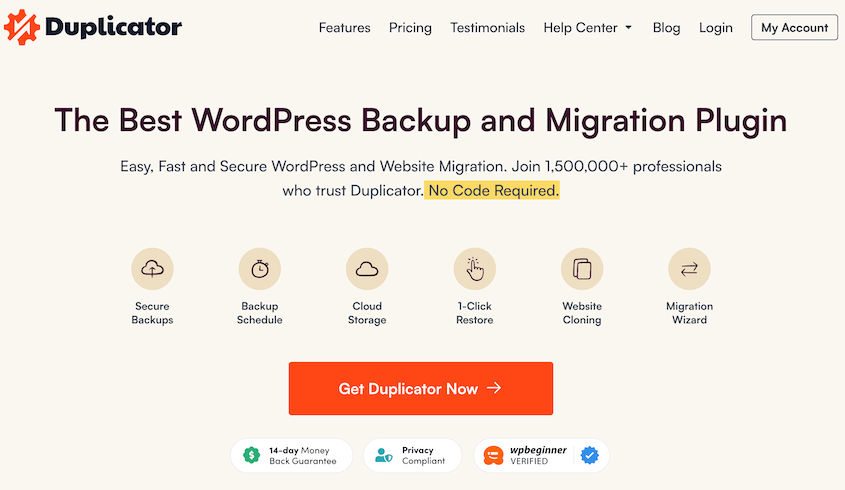
Hier sind nur einige der Funktionen, die mit Duplicator enthalten sind:
- Vollständige WordPress-Backups
- Automatische geplante Backups
- Ein-Klick-Backup-Wiederherstellung
- Cloud-Backup-Speicher für Google Drive, Dropbox, Amazon S3, Microsoft OneDrive, FTP/SFTP und mehr
- Drag-and-Drop-Site-Migrationen
- Unterstützt Multisite-Netzwerke und große Websites
- Benutzerdefinierte Suche und Ersetzung
- cPanel-Integration
- Server-zu-Server-Importe
- Kompatibel mit Managed Webhosting-Anbietern
- WP-CLI-Befehle
UpdraftPlus
Ähnlich wie Duplicator kann UpdraftPlus Backups und Migrationen durchführen. Es ist ein beliebtes Werkzeug für Anfänger, um die WordPress-Wartung ohne komplexe Codierung durchzuführen.
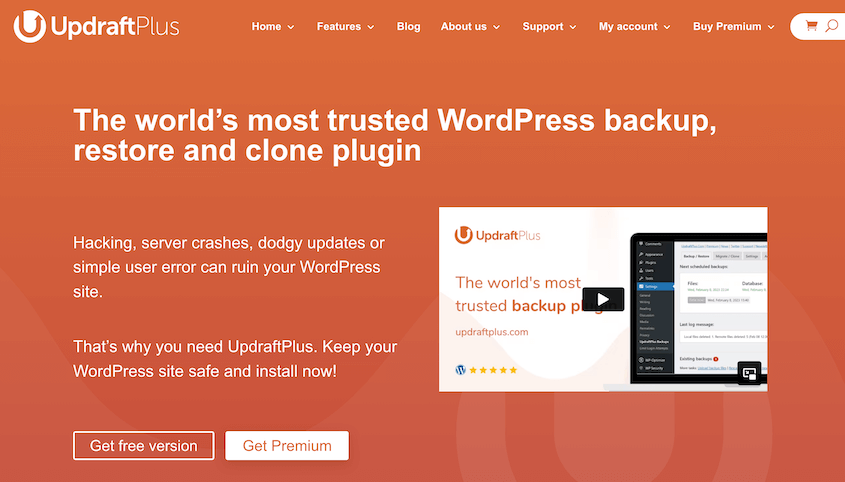
Hier sind einige der Hauptfunktionen von UpdraftPlus:
- Geplante und manuelle Backups
- Inkrementelle Backups
- Backup-Wiederherstellungsoptionen
- Remote-Speicheroptionen für Rackspace Cloud Files, Microsoft Azure, Amazon S3 und mehr
- Klonen und Migration
- Pre-Update-Backups
- Unterstützt Multisite
Benutzerfreundlichkeit: UpdraftPlus vs. Duplicator
Besonders wenn Sie Anfänger sind, ist es wichtig, nur Plugins zu installieren, die einfach zu bedienen sind. So verschwenden Sie keine Zeit damit, herauszufinden, wie Sie Ihre Website sichern oder migrieren. Vergleichen wir UpdraftPlus und Duplicator, um zu sehen, welches die benutzerfreundlichere Funktionalität hat.
Benutzerfreundlichkeit von Duplicator
Eine häufige Wartungsaufgabe, die Sie ausführen müssen, ist ein Website-Backup. Mit dem Duplicator-Plugin können Sie ganz einfach eine Kopie Ihrer Website erstellen, wann immer Sie möchten.
Um ein neues Backup mit Duplicator zu starten, navigieren Sie zu Duplicator Pro » Backups » Add New. Geben Sie dem Backup einen Namen und wählen Sie einen Speicherort.

Wenn Sie das Backup extern speichern möchten, unterstützt Duplicator viele Cloud-Speicherdienste von Drittanbietern, darunter:
- Google Drive
- Dropbox
- Microsoft OneDrive
- Amazon S3
- Wasabi
- DreamObjects
- Vultr
- DigitalOcean Spaces
- Cloudflare R2
- Google Cloud
- Backblaze B2
Es verfügt sogar über einen eigenen Duplicator Cloud-Speicher, der speziell für WordPress-Backups entwickelt wurde. Er speichert Ihre Backups extern und stellt sie sogar wieder her, wenn Ihre gesamte Website ausgefallen ist.

Dann können Sie gerne anpassen, welche Daten Sie im Backup speichern möchten. Duplicator bietet Voreinstellungen, die dies sehr einfach machen.

Nachdem Sie auf Weiter geklickt haben, scannt Duplicator Ihre Website. Dies stellt sicher, dass Ihre Inhalte erfolgreich gesichert werden. Wenn keine Probleme auftreten, fahren Sie mit dem Backup fort.

Jetzt haben Sie Ihre WordPress-Website gesichert! Um sie herunterzuladen, suchen Sie die Seite Backups und klicken Sie auf Download » Archive.

Sie erhalten dann eine verschiebbare Kopie Ihrer Website, die auf Ihren Computer heruntergeladen wird. Diese kann leicht an einen anderen Ort migriert oder einfach als Backup für Notfälle gespeichert werden.
Benutzerfreundlichkeit von UpdraftPlus
UpdraftPlus bietet ebenfalls integrierte Backup-Optionen. Sobald Sie das Plugin installiert haben, gehen Sie zu UpdraftPlus » Backup/Restore und klicken Sie auf Backup Now.
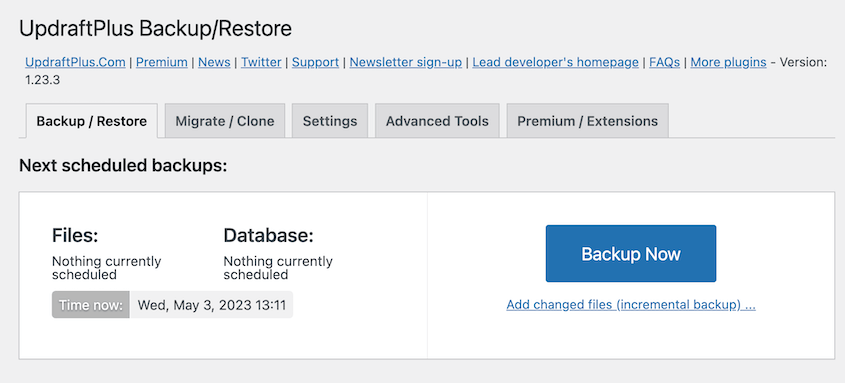
Dann haben Sie einige Optionen, um das Backup anzupassen. Wenn Sie möchten, können Sie die Datenbank oder Ihre WordPress-Dateien ausschließen.
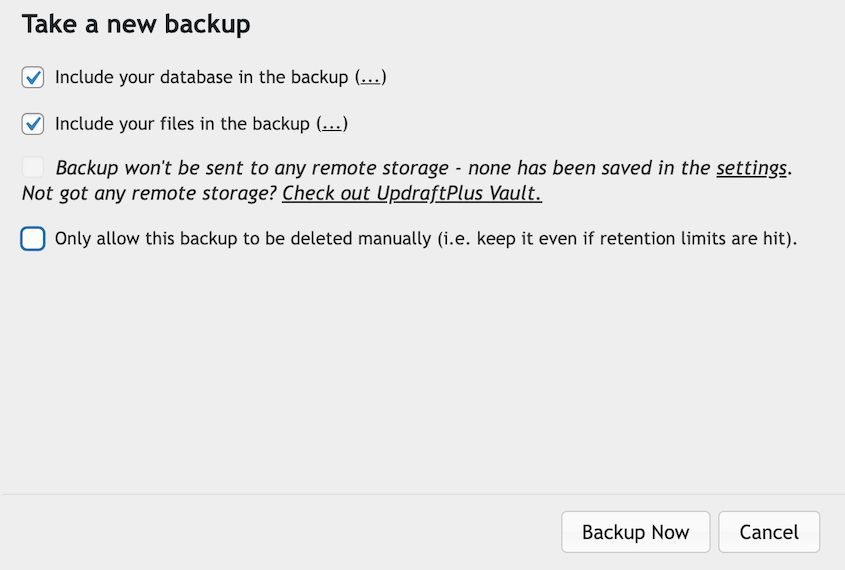
Nachdem ein Backup erstellt wurde, wird es unter Existing backups aufgeführt.
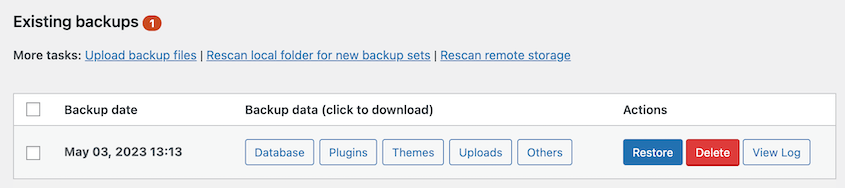
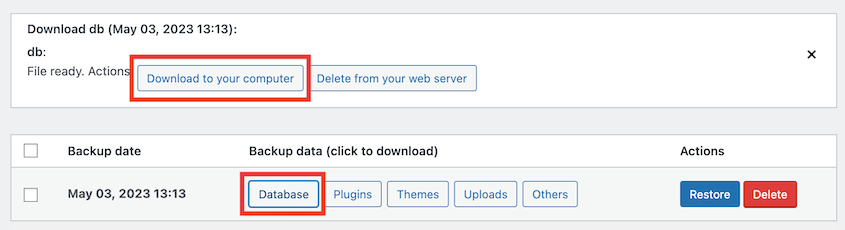
Sie sehen verschiedene Optionen zum Herunterladen Ihres Backups. Sie können Kopien Ihrer Datenbank, Plugins, Themes oder Uploads speichern.
Backup-Wiederherstellungsoptionen: UpdraftPlus vs. Duplicator
Irgendwann verlieren Sie möglicherweise versehentlich Daten durch einen unerwarteten Fehler, einen Serverabsturz oder einen Hackerangriff. Obwohl dies beängstigend sein kann, kann ein Backup-Plugin Ihnen helfen, Ihre Website schnell wiederherzustellen.
Duplicator Backup-Wiederherstellungsoptionen
Sobald Sie ein Backup mit Duplicator erstellt haben, sehen Sie daneben eine Schaltfläche Wiederherstellen. Klicken Sie darauf, wann immer Sie Ihre Website auf diese Version sofort zurücksetzen müssen.

Dies kann nützlich sein, wenn Sie neue Änderungen ausprobieren möchten. Wenn etwas nicht so wird, wie Sie es möchten, können Sie ein früheres Backup wiederherstellen.
Wenn ein katastrophaler Fehler Sie aus Ihrem Dashboard aussperrt, können Sie diese Wiederherstellungsschaltfläche nicht aufrufen. Glücklicherweise unterstützt Duplicator auch die Notfallwiederherstellung.
Bevor etwas passiert, klicken Sie auf das Notfallwiederherstellungssymbol neben einem Backup. Beachten Sie, dass dies ein vollständiges Backup sein muss, das auf Ihrem lokalen Server gespeichert ist.

Nachdem Sie die Notfallwiederherstellung eingerichtet haben, können Sie den Wiederherstellungslink speichern oder den Launcher herunterladen.

Nachdem etwas auf Ihrer Website schiefgelaufen ist, fügen Sie einfach die URL in ein Browserfenster ein. Sie können auch die Wiederherstellungs-Launcher-Datei öffnen. Beide Methoden starten den Duplicator-Wiederherstellungsassistenten, auch wenn Ihre Website nicht erreichbar ist.

Nachdem Sie die Allgemeinen Geschäftsbedingungen akzeptiert haben, klicken Sie auf Backup wiederherstellen. Sie müssen bestätigen, dass Sie diese ältere Version Ihrer Website installieren möchten.
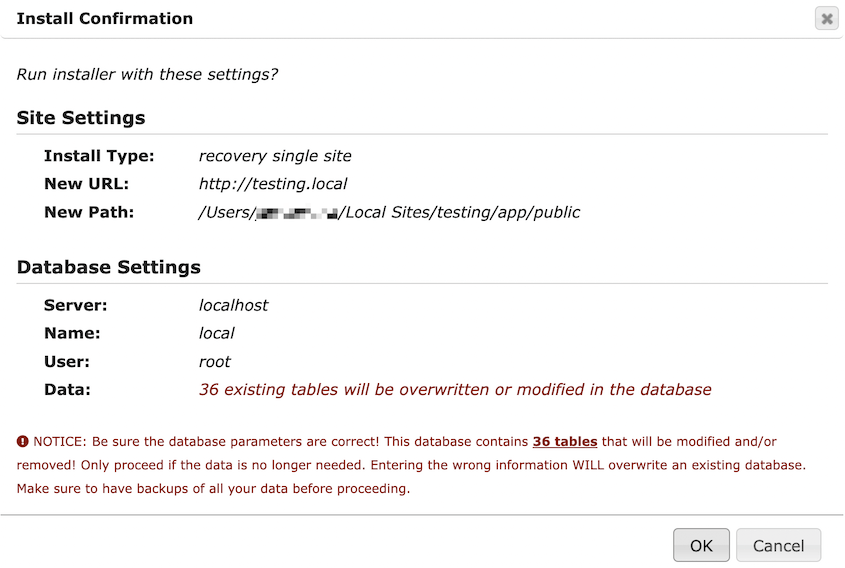
Verwenden Sie dann einfach die Schaltfläche Admin-Login, um wieder auf Ihre Website zuzugreifen.
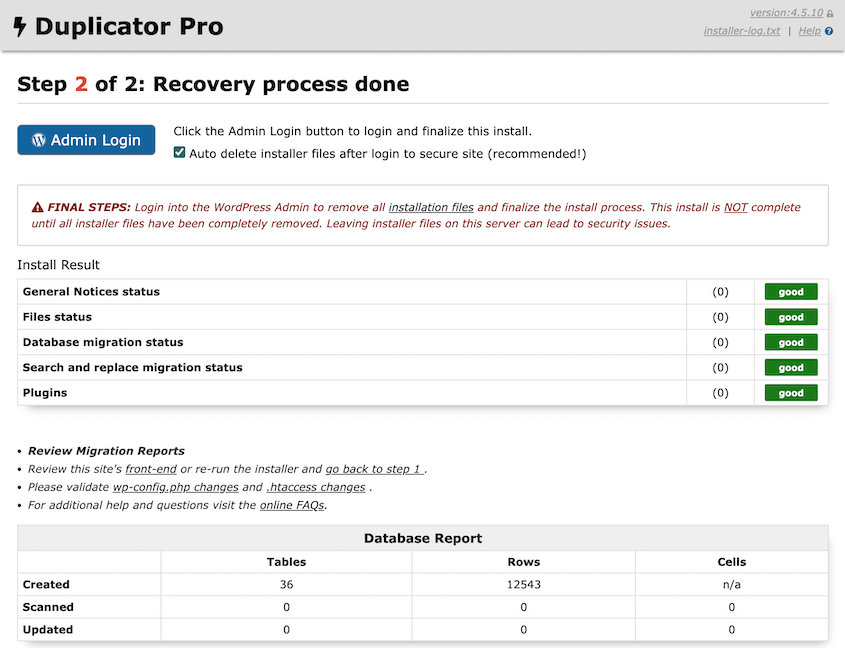
Sie werden feststellen, dass Duplicator die defekte Website durch ein fehlerfreies WordPress-Backup ersetzt hat!
Sie können Backups auch direkt aus Duplicator Cloud wiederherstellen. Richten Sie den Wiederherstellungs-Konnektor mit Ihren FTP-Daten ein. Stellen Sie dann jedes Backup mit einem Klick wieder her, auch wenn Ihre Website offline ist.

Kein anderes uns bekanntes Backup-Plugin bietet dies. Es ist das einzige Feature, das einen Website-Besitzer im Notfall wahrscheinlich am meisten Geld spart.
UpdraftPlus Backup-Wiederherstellungsoptionen
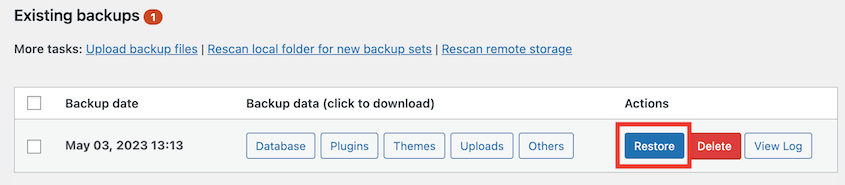
Mit UpdraftPlus können Sie Ihr Backup nur aus dem WordPress-Admin-Dashboard wiederherstellen. Klicken Sie dazu neben dem neuesten Backup auf Wiederherstellen.
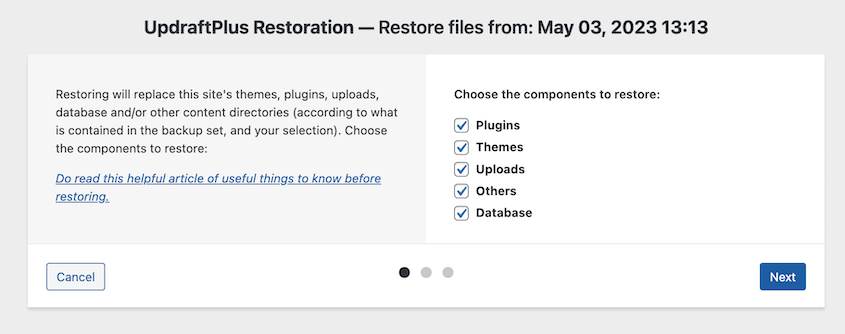
Wählen Sie dann die Daten aus, die Sie wiederherstellen möchten. UpdraftPlus gibt Ihnen die Möglichkeit, Plugins, Themes, Uploads oder Datenbankinformationen abzuwählen.
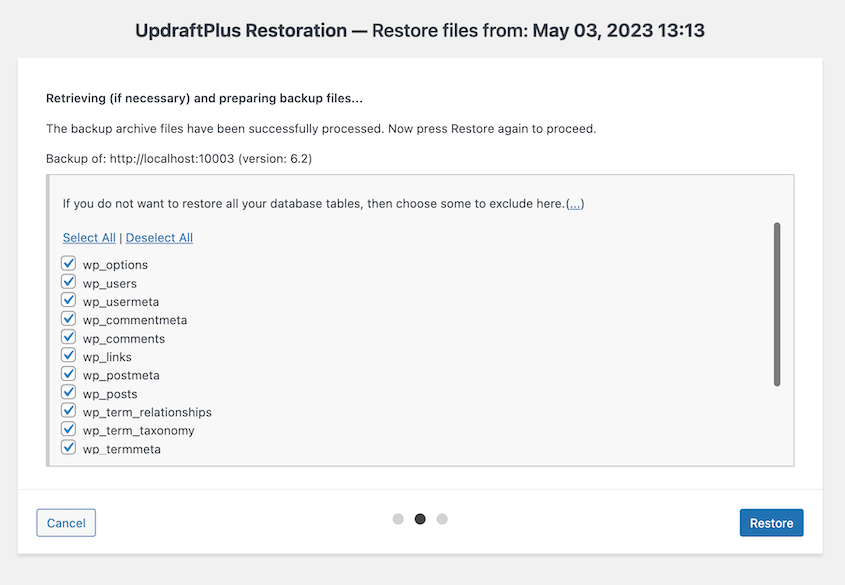
Bei Bedarf können Sie auswählen, welche Datenbanktabellen von der Wiederherstellung ausgeschlossen werden sollen. Klicken Sie dann erneut auf Wiederherstellen.
Jetzt stellt UpdraftPlus Ihr Backup wieder her. Es wird Sie benachrichtigen, wenn es erfolgreich war.
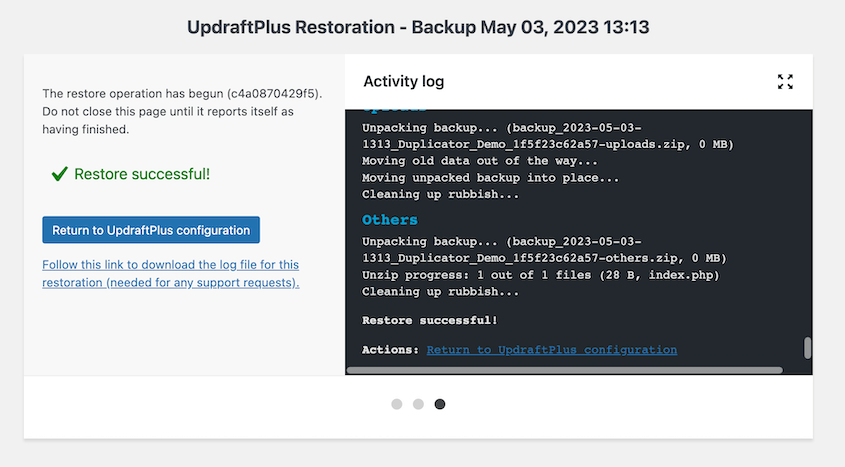
Sie können auf Zurück zu den UpdraftPlus-Einstellungen klicken, um zu Ihrem wiederhergestellten WordPress-Dashboard zurückzukehren.
Migrationen: UpdraftPlus vs. Duplicator
Duplicator und UpdraftPlus sind beide in der Lage, Ihre Website auf einen anderen Host oder eine andere Domain zu verschieben. Aber welches ist besser?
Duplicator-Migrationen
Glücklicherweise macht Duplicator Migrationen sehr einfach. Beginnen Sie mit der Erstellung eines Backups Ihrer Website. Laden Sie dann die Archivdatei herunter, genauso wie Sie zuvor ein Backup gespeichert haben.
Auf einer zweiten Website installieren und aktivieren Sie die Pro-Version von Duplicator. Navigieren Sie danach zur Seite Import. Sie können dann Ihre Archivdatei per Drag & Drop in das Importfeld ziehen.

Sobald das Backup zur Installation bereit ist, klicken Sie auf Weiter.

Klicken Sie dann auf Installer starten, um die Migration zu beginnen.

Nun führt Sie der Installationsassistent von Duplicator durch den Rest des Migrationsprozesses!
Alternativ benötigen Sie nicht einmal WordPress. Nachdem Sie sowohl die Archiv- als auch die Installer-Dateien heruntergeladen haben, laden Sie sie in das Stammverzeichnis der neuen Website hoch.
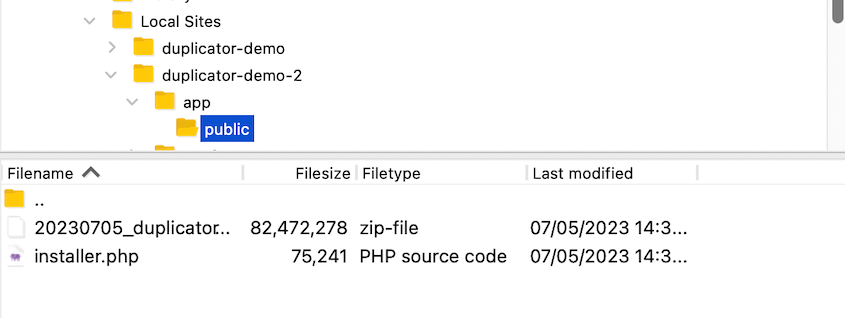
Dann müssen Sie nur noch diese URL in ein Browserfenster einfügen: https://ihre-domain/installer.php
Stellen Sie sicher, dass Sie dies bearbeiten, um die Domain Ihrer neuen Website einzugeben. Diese URL startet den Duplicator-Installer.
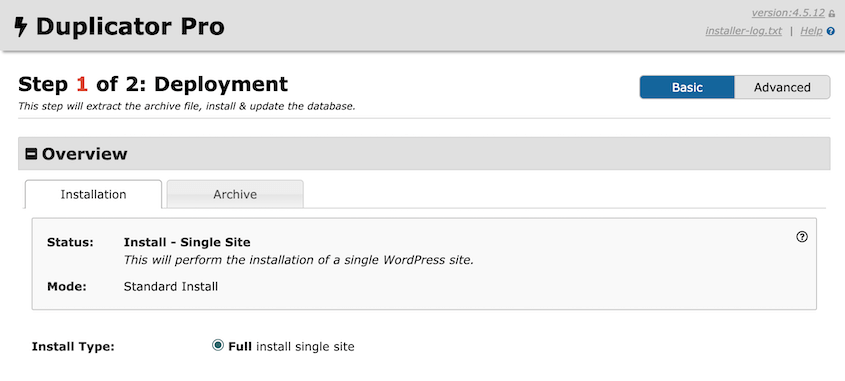
Sie können dann den schrittweisen Anleitungen folgen, wie Sie Ihre ursprüngliche Website installieren.
Dieser Prozess kann nützlich sein, wenn Sie eine lokale Website einrichten, ohne zuerst WordPress zu installieren. Wenn Sie Websites für Kunden entwickeln, können Sie diese schnell auf jeden Server migrieren, wann immer Sie möchten.
UpdraftPlus-Migrationen
Wenn Sie eine Website mit UpdraftPlus migrieren möchten, können Sie ein Backup auf einer anderen WordPress-Installation wiederherstellen.
Erstellen Sie zuerst ein Backup Ihrer Live-Website und laden Sie es herunter. Sie müssen jeden Teil des Backups manuell herunterladen.
Installieren Sie dann UpdraftPlus auf der zweiten Website. Gehen Sie zu Vorhandene Backups » Backup-Dateien hochladen. Laden Sie hier die Backup-Dateien Ihrer ursprünglichen Website hoch.
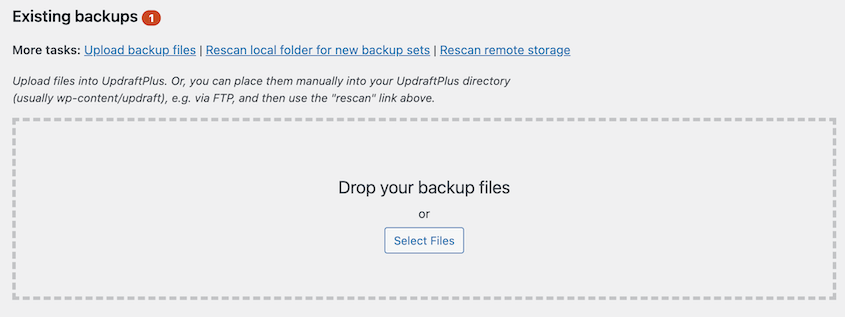
Nun sehen Sie das Backup am unteren Rand der Seite aufgelistet. Sie können auf Wiederherstellen klicken, um die Standard-WordPress-Installation durch Ihr gespeichertes Backup zu ersetzen.
Für eine direkte Server-zu-Server-Übertragung müssen Sie das UpdraftMigrator-Add-on erwerben. Dies ist in UpdraftPlus Premium enthalten.
Durch ein Upgrade können Sie ein Backup an eine andere Website senden. Installieren Sie dazu UpdraftPlus Premium auf der zweiten Website. Klicken Sie dann auf Backup von einer Remote-Website empfangen.
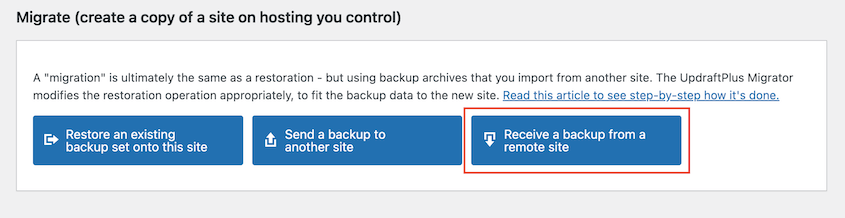
Erstellen Sie als Nächstes einen eindeutigen Schlüssel für die Website und kopieren Sie ihn.

Fügen Sie auf Ihrer ursprünglichen Website den neuen Schlüssel ein, um die zweite Website als Ziel hinzuzufügen.
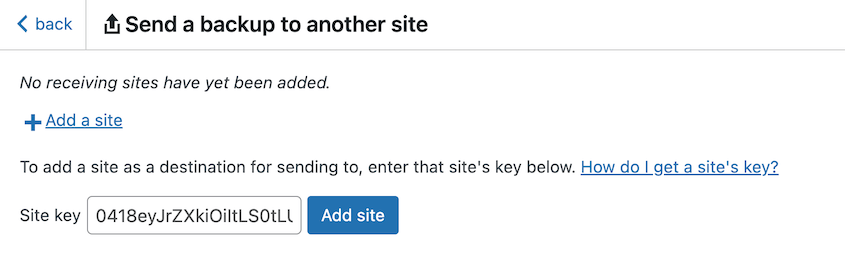
Nun können Sie ein Backup von der ersten Website auf die zweite übertragen.
Aktivitätsprotokolle und Überwachung
UpdraftPlus hat kein Aktivitätsprotokoll. Es zeichnet Backup-Ereignisse auf, verfolgt aber nicht, was auf der Website selbst passiert: wer sich angemeldet hat, was bearbeitet wurde, welche Einstellungen geändert wurden, wann ein Plugin aktiviert wurde.
Duplicator Pro (Elite-Plan) enthält Activity Log, das über 60 Ereignistypen auf Ihrer WordPress-Website verfolgt. Jede Anmeldung, jeder Inhaltsedit, jede Plugin-Änderung, jedes Einstellungsupdate und jede Benutzeraktion wird mit Zeitstempel, Schweregrad und dem verantwortlichen Benutzer aufgezeichnet. Sensible Daten wie Passwörter und API-Schlüssel werden automatisch geschwärzt.

Das ist auf Websites mit mehreren Benutzern am wichtigsten. Wenn nach Dienstagnachmittag etwas kaputt geht und Sie wissen möchten, was sich geändert hat, zeigt Ihnen das Aktivitätsprotokoll dies an.
Staging-Umgebungen
UpdraftPlus hat keine native Staging-Funktion. Sie können es verwenden, um eine Website auf eine Staging-URL zu klonen, aber es gibt keinen integrierten Ein-Klick-Workflow zum Erstellen und Verwalten einer Staging-Umgebung.
Duplicator Pro hat kürzlich die Erstellung von Staging-Websites hinzugefügt. Sie können eine Staging-Website direkt von Ihrem WP-Dashboard aus erstellen.

Es erstellt den Staging-Bereich basierend auf einem aktuellen vollständigen Website-Backup. Sie können die Farbe des Dashboards anpassen, damit Sie es nie mit dem Dashboard Ihrer Live-Website verwechseln.

Kein anderes Backup-Plugin macht dies nativ. Normalerweise benötigen Sie ein separates Staging-Plugin oder ein Staging-Tool auf Hosting-Ebene.
Medienoptimierung
UpdraftPlus verfügt nicht über eine Bildoptimierung, aber dieselben Entwickler haben WP-Optimize entwickelt. Dieses kostenlose Plugin ist ein großartiges Werkzeug zum Komprimieren von Bildern und zum Entfernen ungenutzter Variationen. Es bereinigt auch Ihre gesamte Datenbank mit einem Klick.
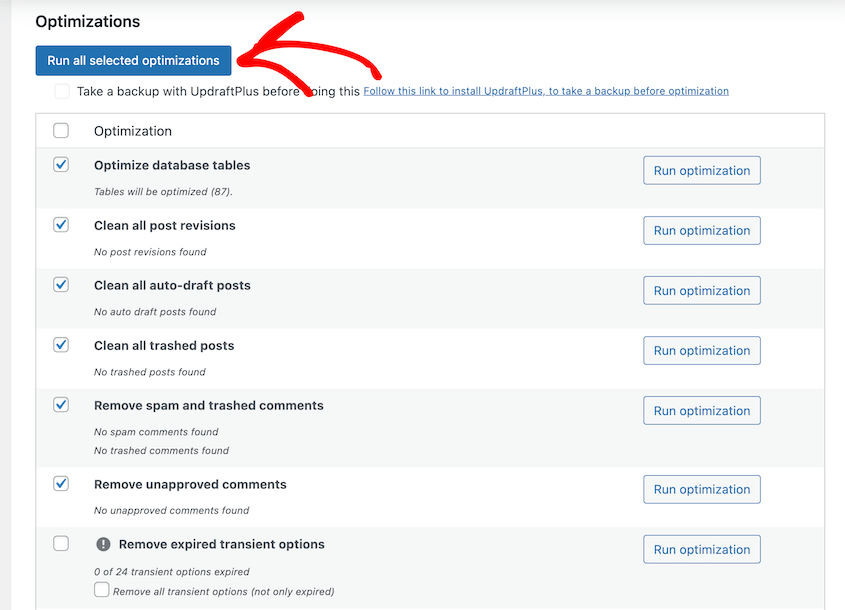
Duplicator Elite enthält WP Media Cleanup, das Ihren Uploads-Ordner scannt und ungenutzte Bildvariationen zur Entfernung kennzeichnet. Originale Bilder in voller Größe werden nie berührt. Nur die redundanten generierten Größen werden entfernt.

Gekennzeichnete Dateien werden vor der endgültigen Löschung 30 Tage lang in ein temporäres Verzeichnis verschoben, sodass der Vorgang rückgängig gemacht werden kann, wenn Sie etwas entfernen, das Sie benötigt haben.
Preise: UpdraftPlus vs. Duplicator
Selbst wenn ein Plugin alles tut, was Sie brauchen, ist es möglicherweise außerhalb Ihres Preisrahmens. Besonders wenn Sie Blogger oder Kleinunternehmer sind, ist es wichtig, die Kosten von UpdraftPlus vs. Duplicator zu vergleichen. Werfen wir einen Blick darauf!
Duplicator Preise
Sie können eine kostenlose Version von Duplicator aus dem WordPress Plugin Verzeichnis herunterladen. Duplicator Lite hat über 1 Million aktive Installationen und eine 4,9-Sterne-Bewertung.
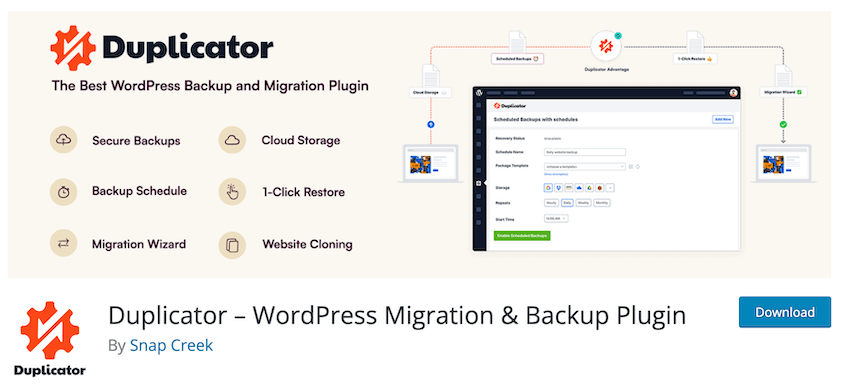
Mit dieser Version können Sie Ihre Website sichern. Durch Hochladen der Archiv- und Installer-Dateien auf einen neuen Server können Sie Ihre Website auch einfach migrieren oder klonen.
Wenn Sie erweiterte Funktionen benötigen, beginnt Duplicator Pro ab 69,30 $ pro Jahr. Selbst dieser Basisplan unterstützt unbegrenzte Backups und Migrationen. Sie profitieren außerdem von geplanten regelmäßigen Backups, Wiederherstellungspunkten, Cloud-Speicher, Drag-and-Drop-Migrationen und mehr.
UpdraftPlus Preise
Wie Duplicator bietet UpdraftPlus ein kostenloses Plugin. Sie haben Backup- und Wiederherstellungsoptionen sowie automatisierte Backup-Zeitpläne.
UpdraftPlus Premium kostet jedoch mindestens 70 US-Dollar pro Jahr. Mit dem einfachen persönlichen Plan erhalten Sie nur ein UpdraftClone-Token. Wenn Sie Ihre Website oft klonen möchten, müssen Sie zusätzliche Tokens kaufen.
UpdraftPlus vs. Duplicator: Vor- und Nachteile
Fassen wir eine kurze Übersicht über UpdraftPlus und Duplicator zusammen, damit Sie sie vergleichen können!
Duplikator
Vorteile:
- Migration, Klonen und Backup-Funktionen
- Automatische Backup-Zeitpläne
- Kostenlose Version
- Einfache Drag-and-Drop-Migrationen
- Kompiliert alle Website-Daten in einer einzigen Zip-Datei
- Viele Cloud-Speicherintegrationen
- Wiederherstellungspunkt-URLs für Wiederherstellungen ohne Dashboard-Zugriff
- Unterstützt Multisite und große Websites bis zu 100 GB
- Entwickler-Hooks
- Intelligenter Migrationsassistent
- Kostenlose Zusatzplugins (WP Media Cleanup und Activity Log) mit Duplicator Elite Plan
Nachteile:
- Die kostenlose Version erfordert technisches Fachwissen, da Sie Dateien auf einen File Transfer Protocol (FTP) Client hochladen müssen.
Duplicator Pro ist ein leistungsstarkes und nützliches Plugin für jeden, der eine WordPress-Website verwaltet. Es bietet einfache Möglichkeiten, Ihre Daten zu sichern und zu migrieren. Das macht es zu einer großartigen Option für absolute Anfänger.
Außerdem verfügt Duplicator über viele Funktionen für Entwickler und Benutzer mit mehr technischer Erfahrung. Es bietet Entwickler-Hooks, benutzerdefinierte Suchen und Ersetzungen sowie die Neuerstellung von Salzen, sodass Sie das Plugin an Ihre Bedürfnisse anpassen können.
UpdraftPlus
Vorteile:
- Anfängerfreundliche Oberfläche
- Kostenlose Version
- Migration, Klonen und Backup-Funktionen
- Automatisierte Backup-Zeitpläne
- Multisite-Unterstützung
- Inkrementelle Backups
- Automatisierte Backups vor Updates
Nachteile:
- Separate Backup-Dateien für Datenbank, Themes, Plugins und Uploads
- Keine Entwicklerfunktionen
- Begrenzte UpdraftClone-Tokens
- Wiederherstellungsoptionen nur über das WordPress-Dashboard verfügbar
UpdraftPlus kann ein effektives Backup- und Migrations-Plugin sein, wenn Sie neu bei WordPress sind. Ohne zu viele Anpassungsoptionen oder zusätzliche Schritte können Sie ganz einfach Kopien Ihrer Website erstellen und sie an andere Orte verschieben.
Obwohl es zunächst wie eine gute Option erscheinen mag, ist UpdraftPlus nicht so flexibel wie Duplicator. Sie können mit der Premium-Version erweiterte Funktionen erhalten, aber die Pläne sind im Allgemeinen teurer als bei ähnlichen Plugins.
UpdraftPlus vs. Duplicator: Welches sollten Sie wählen?
Wir empfehlen Duplicator Pro als das beste Plugin für Backups, Migrationen und Klonen. Es ermöglicht Ihnen, Ihre gesamte WordPress-Website herunterzuladen als ZIP-Datei, die dann als Backup gespeichert oder auf einen anderen Server migriert werden kann.
Obwohl UpdraftPlus einige anfängerfreundliche Funktionen hat, sind seine kostenpflichtigen Versionen teuer. Zusätzlich verwenden Add-ons wie UpdraftClone ein Token-System. Wenn Sie planen, Ihre Website mehr als einmal zu klonen, müssen Sie einen höherwertigen Plan erwerben.
Im Vergleich dazu unterstützt selbst der günstigste Duplicator-Plan unbegrenzte Backups und Migrationen. Es gibt auch viele Tools für Entwickler, um Backups anzupassen, Staging-Sites einzurichten und mehr.
Häufig gestellte Fragen (FAQs)
Was ist der Unterschied zwischen UpdraftPlus und Duplicator?
Duplicator und UpdraftPlus bedienen unterschiedliche Bedürfnisse im WordPress-Management. Duplicator glänzt bei Backups, Migrationen und der Wiederherstellung im Katastrophenfall. Es bietet Drag-and-Drop-Migrationen, eine einzelne Backup-Datei und Unterstützung für große Websites. UpdraftPlus konzentriert sich auf automatisierte Backups und grundlegende Migrationen, es fehlen jedoch erweiterte Entwicklerfunktionen. Duplicator ist vielseitiger für komplexe Aufgaben.
Was ist die Alternative zu UpdraftPlus?
Duplicator Pro ist die beste Alternative zu UpdraftPlus. Dieses Plugin enthält umfassende Funktionen zum Erstellen von Backups und zum Migrieren von Websites. Es bietet sogar erweiterte Entwicklerunterstützung und Drag-and-Drop-Migrationen.
Alternativen: BackWPup, BackupBuddy, BlogVault, WPvivid und Jetpack (VaultPress) sind einige der besten WordPress-Backup-Plugins. Für Migrationen könnten Sie All-in-One WP Migration in Betracht ziehen.
Ist UpdraftClone kostenlos?
Nein. Sie können UpdraftClone nutzen, indem Sie Tokens kaufen. Alternativ ist UpdraftPlus Premium mit Tokens ausgestattet, aber diese Pläne beginnen bei 70 USD pro Jahr.
Was ist das beste Backup-Plugin für WordPress?
Das beste Backup-Plugin für WordPress ist Duplicator Pro. Sie können es verwenden, um manuelle Backups zu erstellen oder stündliche, tägliche, wöchentliche oder monatliche Backups zu automatisieren. Es unterstützt eine Vielzahl von Cloud-Speicherorten, sodass Sie Ihre Daten vor kritischen Fehlern oder Hacks schützen können.
Was ist der Unterschied zwischen UpdraftPlus und BackupBuddy?
Während UpdraftPlus eine kostenlose Version hat, ist BackupBuddy ein Premium-Tool. Sie können auf UpdraftPlus für 70 USD upgraden, während BackupBuddy bei 99 USD pro Jahr beginnt. UpdraftPlus gibt Ihnen nur eine begrenzte Anzahl von UpdraftClone-Tokens, aber es enthält auch inkrementelle Backups und unterstützt WordPress Multisite.
Um mehr über die Funktionen von BackupBuddy zu erfahren, lesen Sie unseren BlogVault vs. BackupBuddy vs. Duplicator Test!
Was ist der beste Weg, um eine WordPress-Website zu sichern?
Der beste Weg, eine WordPress-Website zu sichern, ist die Installation eines WordPress-Backup-Plugins wie Duplicator Pro. Mit diesem Plugin können Sie automatisierte Backups planen und sie sogar an externe Cloud-Speicherorte senden. Duplicator kann Ihnen auch helfen, Ihre Website auf einen neuen Hoster, Server oder Domainnamen zu migrieren, was es zu einem äußerst flexiblen Tool macht.
Fazit
Ihre Website ist zu wichtig, um sie dem Zufall zu überlassen. Investieren Sie in ein Tool, das genauso ernsthaft den Schutz Ihrer digitalen Vermögenswerte betreibt wie Sie.
Duplicator geht über typische Plugins hinaus, indem es erweiterte Funktionen wie Drag-and-Drop-Migrationen und Notfallwiederherstellungsoptionen bietet, was Ihnen Sicherheit und zuverlässigen Datenschutz gibt.
Sind Sie bereit, von automatischen Backups, Drag-and-Drop-Migrationen, Cloud-Speicher und Notfallwiederherstellung zu profitieren? Laden Sie noch heute Duplicator Pro herunter!
Während Sie hier sind, werden Ihnen wahrscheinlich auch diese anderen WordPress-Anleitungen gefallen:
- Duplicator-Test: Ist es das beste Backup- und Migrations-Plugin?
- 9 beste Plugins zum Klonen einer WordPress-Site
- So erstellen Sie ein Cloud-WordPress-Backup
- All-in-One WP Migration vs. Duplicator: Welches Migration-Plugin ist das beste?
- Die ultimative WordPress-Migrations-Checkliste: Meistern Sie den Umzug!




