


Protege tu diseño: Cómo hacer una copia de seguridad de un tema de WordPress
 Joella Dunn
Joella Dunn
Joella Dunn
 John Turner
John Turner
John Turner
Has pasado semanas perfeccionando tu tema de WordPress. Cada color, fuente y elemento de diseño es perfecto.
Luego, en un abrir y cerrar de ojos, desaparece. Una actualización errónea o un error del servidor borra todo tu arduo trabajo.
Por eso, hacer una copia de seguridad de tu tema de WordPress no es solo una buena idea, es esencial. Piénsalo como una red de seguridad para el diseño de tu sitio web.
En esta guía, te mostraremos cómo hacer una copia de seguridad de tu tema de WordPress. Al final de esta publicación, tendrás el conocimiento y la confianza para proteger tu tema como un profesional.
Así que, sírvete una taza de café y asegurémonos de que tu tema de WordPress sea tan seguro como Fort Knox. ¿Listo para empezar?
Tabla de Contenidos
Resumen rápido: Cómo hacer una copia de seguridad de un tema de WordPress
Antes de entrar en detalles, aquí tienes un resumen rápido de los cuatro métodos principales que cubriremos:
Entre estas opciones, recomendamos encarecidamente usar Duplicator Pro. ¿Por qué? Es como la navaja suiza de las copias de seguridad de WordPress: versátil, fiable e increíblemente fácil de usar.
¿Por qué hacer una copia de seguridad de tu tema de WordPress?
Hacer una copia de seguridad de tu tema de WordPress es un paso fundamental para mantener tu sitio web. Estas son las razones clave por las que deberías convertirlo en una práctica habitual.
Evitar cambios accidentales
Incluso los desarrolladores experimentados pueden cometer errores. Un código mal colocado puede alterar la funcionalidad o la apariencia de tu tema. Con una copia de seguridad, puedes restaurar rápidamente tu tema a su estado anterior, minimizando el tiempo de inactividad y la frustración.
Guardar personalizaciones
Si has realizado cambios personalizados en tu tema, ya sea modificando CSS o añadiendo nuevas funciones, estas modificaciones son valiosas. Una copia de seguridad garantiza que no pierdas estos toques personalizados, que a menudo representan horas de trabajo y ajustes.
Migración de temas
Cuando estés configurando un nuevo sitio de WordPress o migrando a un host diferente, tener una copia de seguridad de tu tema facilita la transición. Puedes transferir fácilmente tu configuración de tema exacta al nuevo entorno, manteniendo la coherencia.
Garantizar una recuperación rápida
Los problemas del sitio web pueden ocurrir por diversas razones: problemas del servidor, malware o conflictos con plugins de WordPress. Una copia de seguridad reciente de tu tema te permite restaurar rápidamente esta parte crucial de tu sitio, evitándote largos períodos de inactividad.
Al hacer copias de seguridad periódicas de tu tema de WordPress, no solo proteges tu diseño. Salvaguardas la funcionalidad de tu sitio, la experiencia del usuario y, potencialmente, las operaciones de tu negocio.
Cómo hacer una copia de seguridad de un tema de WordPress
Ahora que entendemos por qué es crucial hacer una copia de seguridad de tu tema de WordPress, vamos a los pasos prácticos.
Cubriremos cuatro métodos diferentes, comenzando con la opción más fácil de usar: el uso de un plugin de copias de seguridad de WordPress.
Método 1. Usa un plugin de copias de seguridad de WordPress
Los plugins de copia de seguridad de WordPress simplifican el proceso de copia de seguridad, haciéndolo accesible para usuarios de todos los niveles técnicos. Y cuando se trata de copias de seguridad, Duplicator destaca como una solución potente y fiable.
Duplicator es un plugin de copia de seguridad y restauración que puede gestionar todo, desde pequeños blogs personales hasta sitios web complejos y a gran escala. Puede usarlo para hacer una copia de seguridad de su tema o de todo su sitio web. Además, puede ayudarle a migrar datos a un nuevo servidor.

He aquí por qué debería usar Duplicator:
- Interfaz fácil de usar para principiantes
- Copias de seguridad personalizables para ayudarle a guardar los datos correctos (como su tema)
- Programe copias de seguridad automáticas
- Opción de almacenar copias de seguridad en servicios en la nube
- Restauraciones con un clic y recuperación ante desastres
- Migraciones de arrastrar y soltar
- Ni siquiera necesita tener WordPress instalado en el servidor de destino
Hay una versión gratuita, pero le recomiendo actualizar a Duplicator Pro. Viene con opciones de copia de seguridad más flexibles, que le permiten descargar los datos correctos en el momento adecuado.
Primero, instale Duplicator en su sitio de WordPress. Asegúrese de activar su clave de licencia.

Luego, vaya a Duplicator Pro » Copias de seguridad » Añadir nueva. Esto inicia el proceso de creación de la copia de seguridad.

Utilice etiquetas dinámicas para nombrar la copia de seguridad. También puede elegir una ubicación de almacenamiento en la nube como Google Drive o Amazon S3.

Abra la configuración de Copia de seguridad y haga clic en Personalizar. Si solo desea descargar los archivos de su tema, seleccione Temas. Esto excluirá todos los directorios excepto la carpeta de su tema. Si no necesita todos sus temas instalados, limite la copia de seguridad solo a su tema activo.
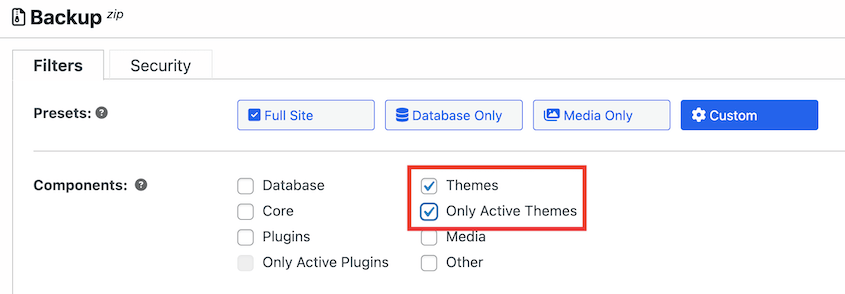
Sin embargo, es posible que necesite incluir más datos en la copia de seguridad. Por ejemplo, algunos temas (como los constructores de temas) añaden información a la base de datos. Si tiene este tipo de tema, necesitará incluir la base de datos en la copia de seguridad.
Si desea poder restaurar todo su sitio en caso de emergencia, cree una copia de seguridad completa. Su tema estará incluido, no se preocupe. Una copia de seguridad completa guardará su diseño, así como cualquier otro dato importante.

Haga clic en Siguiente y luego en Crear copia de seguridad para finalizar la copia de seguridad.
Una vez completada, descargue ambos archivos de copia de seguridad a su ordenador.
Método 2. Haz una copia de seguridad de tu tema con cPanel
cPanel ofrece otra forma de hacer una copia de seguridad de su tema de WordPress. Es directa y no requiere plugins adicionales.
Puede acceder a su cuenta de cPanel a través del panel de control de su proveedor de alojamiento. Busque el icono Administrador de archivos.
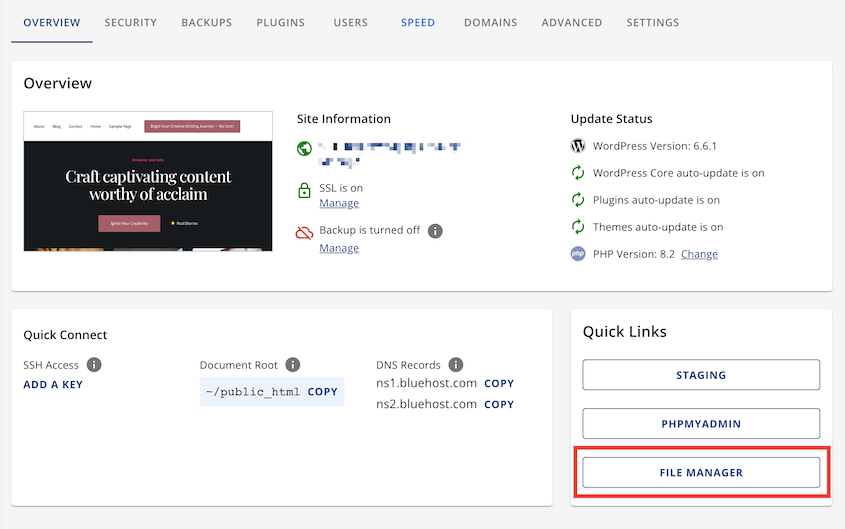
En el administrador de archivos, navegue hasta el directorio de instalación de WordPress (public_html). Luego, abra la carpeta wp-content.
Encuentre la carpeta themes y ábrala. Localice la carpeta del tema del que desea hacer una copia de seguridad.
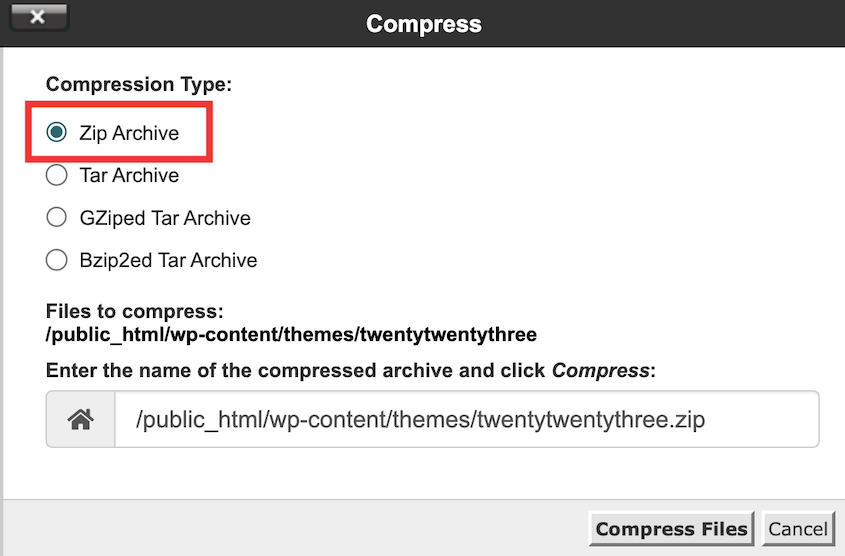
Haga clic derecho en la carpeta de su tema y seleccione Comprimir.
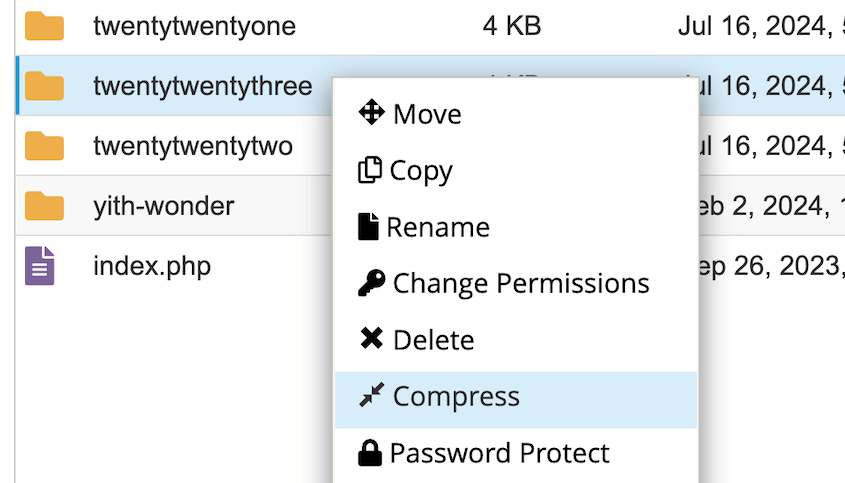
Elija Archivo Zip como tipo de compresión.
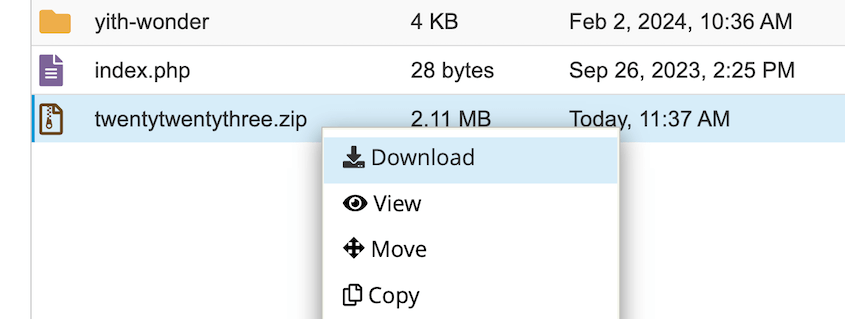
Una vez comprimido, haz clic derecho en el nuevo archivo ZIP. Selecciona Descargar para guardarlo en tu ordenador.
Este método es sencillo. Te da acceso directo a tus archivos. Puedes ver exactamente qué estás respaldando. También es rápido para temas pequeños.
Sin embargo, puede ser menos conveniente para temas grandes. Tampoco incluye información de la base de datos. Para una copia de seguridad más completa, considera usar Duplicator en su lugar.
Método 3. Haz una copia de seguridad de tu tema a través de FTP
FTP, o Protocolo de Transferencia de Archivos, proporciona una línea directa a los archivos de tu sitio web. Te permite descargar o subir archivos a tu servidor.
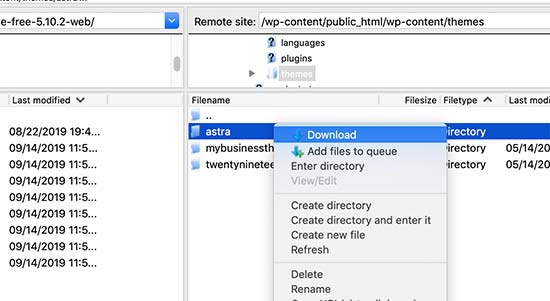
Similar a cPanel, FTP te ayuda a hacer una copia de seguridad de tu tema de WordPress. Para empezar, instala un cliente FTP como FileZilla. Conéctate a tu sitio usando las credenciales FTP (nombre de host, nombre de usuario, contraseña) de tu proveedor de hosting.

Navega a /wp-content/themes/. Encuentra la carpeta de tu tema. Haz clic derecho y pulsa Descargar.
Método 4. Usa tu editor de temas
WordPress incluye un editor de temas integrado, que te permite ver y modificar los archivos del tema directamente desde tu panel de control. En un apuro, también puedes usarlo para hacer una copia de seguridad manual de los archivos de tu tema.
Ve a Herramientas » Editor de Archivos de Tema. En la esquina superior derecha, elige el tema que deseas descargar.
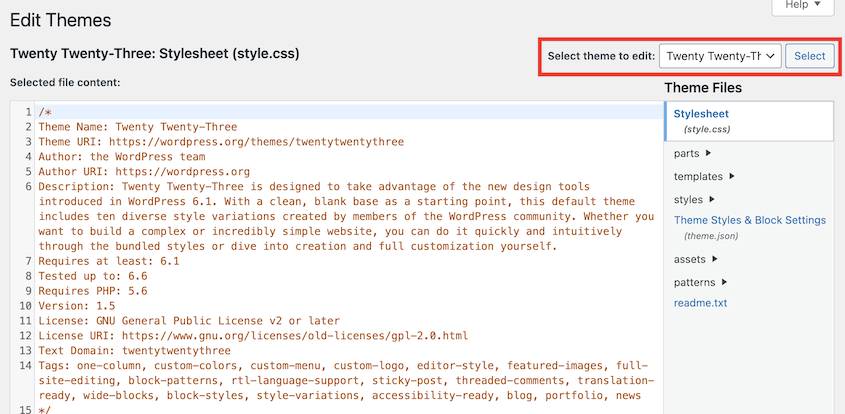
Luego, copia todo el texto de tu archivo style.css. Abre un editor de texto y pégalo en un archivo nuevo. Guarda el archivo como style.css.
Repite este proceso para todos los archivos de tu tema. Asegúrate de guardar cada archivo con el nombre y la extensión correctos.
Este método es manual y consume mucho tiempo. También es propenso a errores. Úsalo solo si otros métodos no están disponibles.
Consejos para exportar temas de WordPress
Ya sea que estés cambiando de hosting, compartiendo tu tema con alguien o simplemente creando una capa adicional de protección, saber cómo exportar un tema de WordPress es una buena decisión.
Aquí tienes algunos consejos para asegurar que el proceso transcurra sin problemas.
Crea siempre una copia de seguridad de tu sitio web de WordPress antes de exportar cualquier tema. Esto actúa como una red de seguridad en caso de que surjan problemas.
Es posible que planees usar el tema en un sitio web diferente. En este caso, asegúrate de que sea compatible con la versión de WordPress del nuevo sitio, la versión de PHP y cualquier plugin activo.
Asegúrate de que la carpeta y los archivos del tema tengan los permisos correctos (normalmente 755 para carpetas y 644 para archivos) para evitar problemas durante la exportación o importación.
Si es posible, prueba el tema exportado en un entorno de prueba antes de implementarlo en un sitio web en producción. Esto te ayudará a detectar posibles conflictos o errores.
Preguntas frecuentes sobre copias de seguridad de temas de WordPress
¿Cómo se hace una copia de seguridad de un tema de WordPress?
Puedes hacer una copia de seguridad de tus temas de WordPress utilizando un plugin de copias de seguridad como Duplicator Pro, descargando la carpeta del tema a través de cPanel o FTP, o copiando manualmente los archivos del tema a través del editor de temas de WordPress. Para la copia de seguridad más fiable y completa, recomendamos usar Duplicator Pro.
Recuerda que los servicios de alojamiento de WordPress gestionado a menudo incluyen copias de seguridad automáticas de todo tu sitio, incluyendo temas, plugins y configuraciones del tema. Esta puede ser una gran opción para aquellos que prefieren no encargarse ellos mismos de las copias de seguridad manuales.
¿Cómo copio un tema de WordPress existente?
Copiar un tema de WordPress generalmente implica duplicarlo para personalizarlo manteniendo el original intacto. Puedes hacerlo haciendo una copia de seguridad de tu tema con Duplicator. No dudes en importar esta copia de seguridad en otro sitio, ya que no afectará tu diseño original.
¿Cómo recupero mi tema antiguo de WordPress?
Si tienes una copia de seguridad, restaura tu sitio desde el punto de copia de seguridad donde el tema antiguo estaba activo. Si no tienes una copia de seguridad, es posible que puedas restaurar temas del repositorio de WordPress o contactar al desarrollador del tema para obtener ayuda.
Conclusión
Ya sea que elijas usar un plugin, confiar en tu proveedor de alojamiento o hacer exportaciones manuales, lo más importante es hacer copias de seguridad regularmente de tu tema de WordPress. Protegerá tu arduo trabajo y asegurará la continuidad de tu sitio.
Ya que estás aquí, creo que te gustarán estas guías adicionales de WordPress:
- Cómo cambiar tu tema de WordPress
- Cómo eliminar un tema en WordPress
- Los 15 mejores temas de WordPress para crear un sitio web impresionante
- Cómo actualizar tu tema de WordPress
- Los mejores servicios de copias de seguridad de WordPress: No vuelvas a preocuparte por las copias de seguridad
No esperes a que ocurra una crisis. Prueba Duplicator Pro para empezar a hacer copias de seguridad de tu tema de WordPress hoy mismo.




