

Gestión de recursos del servidor para CPU, memoria y disco
¿Tienes problemas para gestionar los recursos del servidor para CPU, memoria y disco con Duplicator Pro? Esta guía ofrece soluciones prácticas para solucionar y resolver los problemas de manera eficaz.
Para empezar, asegúrate de estar utilizando la última versión de Duplicator Pro. Por favor, consulta el registro de cambios y los requisitos del sistema.
¿Tu sitio funciona lento, se agota el tiempo de espera o no se puede crear una copia de seguridad debido a un error de memoria o espacio en disco? Duplicator te ofrece varias formas de ajustar los límites de memoria PHP, reducir el uso de recursos de copia de seguridad y liberar espacio en disco para que las copias de seguridad y las migraciones funcionen sin problemas, incluso en planes de alojamiento económicos.
Esta guía te explica cómo gestionar los recursos del servidor para CPU, memoria y disco al usar Duplicator, incluyendo cómo aumentar los límites de memoria PHP, optimizar la configuración de copia de seguridad para reducir el uso de recursos y comprobar tu cuota de disco disponible.
Límites de memoria de PHP
Los proveedores de alojamiento, especialmente en planes de alojamiento compartido o económicos, a menudo establecen límites restrictivos de memoria PHP. Cuando una copia de seguridad o restauración excede ese límite, PHP detiene el proceso y muestra un error "Memoria permitida agotada", similar a: Error fatal: Fuera de memoria (asignados 301989888) (se intentaron asignar 921600 bytes).
Opción 1: Ajustar manualmente los límites de memoria de PHP
Aumenta el límite de memoria PHP utilizando uno de los siguientes métodos.
- Modificar wp-config.php: Añade
define('WP_MEMORY_LIMIT', '500M');cerca de la parte superior del archivo. - Editar el archivo .htaccess: Añade lo siguiente, ajustando el valor según sea necesario. Esto solo funciona en servidores que ejecutan PHP como un módulo de Apache (mod_php); no tiene ningún efecto en configuraciones PHP-FPM o CGI.
- Actualizar el archivo php.ini: Establece
memory_limit = 500M. El valor debe terminar en M para megabytes, no MB.
Opción 2: Aumentar la memoria PHP en servidores Bitnami
- Abre httpd-app.conf en la carpeta apps/wordpress/conf.
- Modifica la configuración php_value memory_limit.
Verificar la asignación de memoria
Navega a Duplicator Pro > Herramientas > Sistema, y luego comprueba la sección PHP para ver el valor actual de Límite de memoria.
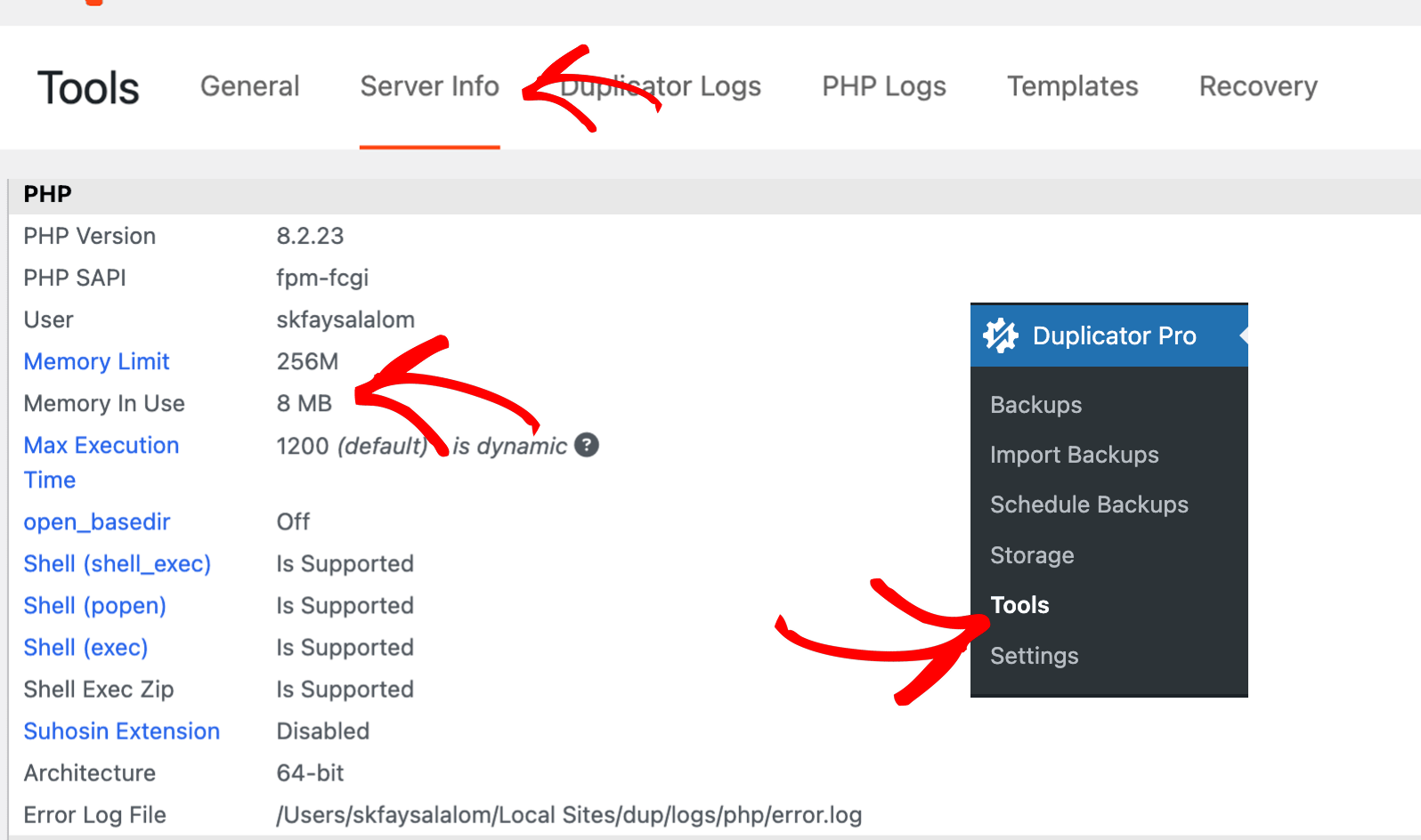
Ajuste de memoria recomendado
- Aumenta el límite de memoria en un 50 por ciento por encima de la asignación anterior.
- Si los errores persisten, auméntalo al 100 por ciento por encima del límite asignado anterior.
Optimización de copias de seguridad para reducir el uso de memoria
- Habilitar Mysqldump:
Ve a Ajustes > Copias de seguridad > Base de datos y establece el Modo SQL en Mysqldump. Esto descarga la exportación de la base de datos al binario mysqldump en lugar de procesarla en PHP, reduciendo el uso de memoria.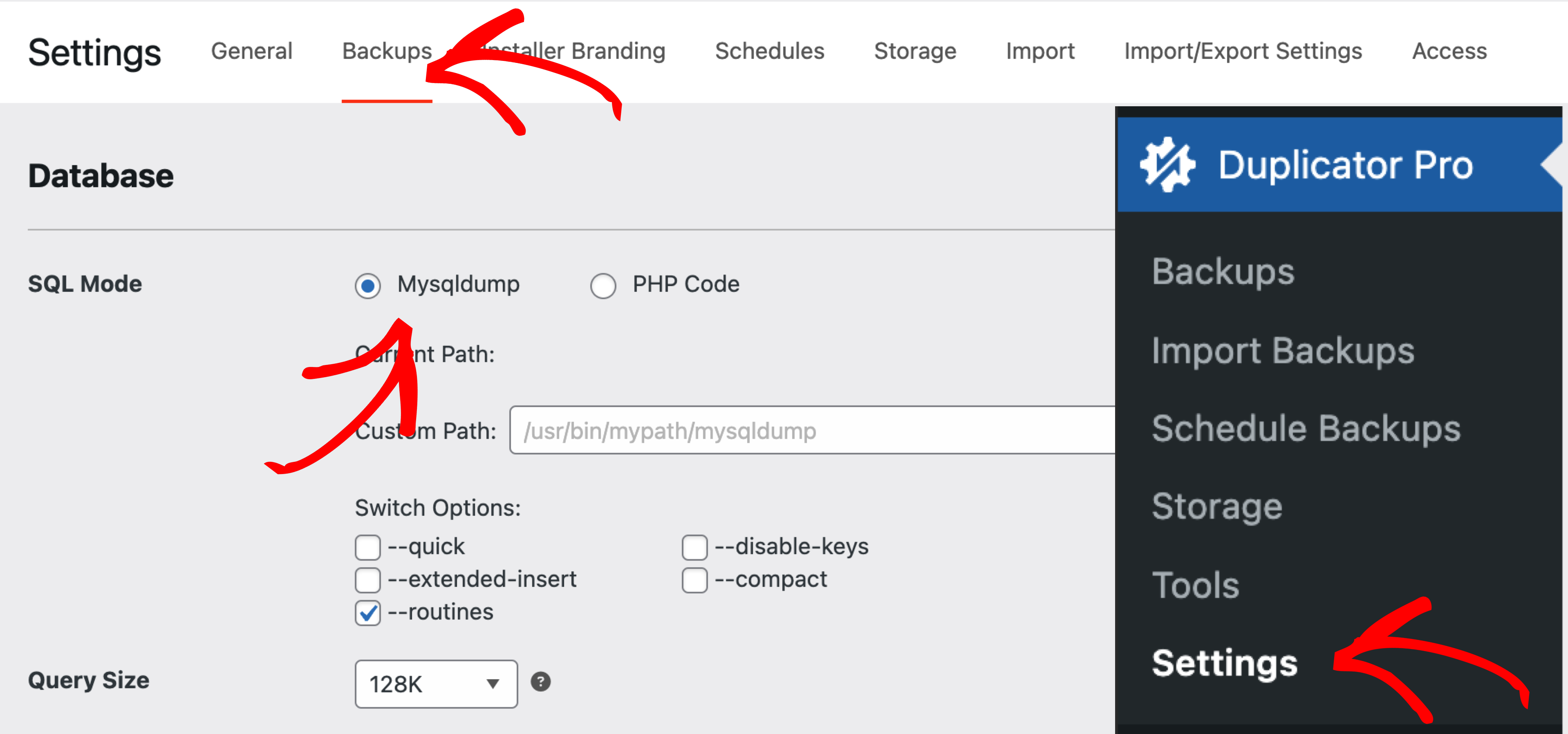
- Usar un motor de archivo eficiente:
Ve a Ajustes > Copias de seguridad > Archivo y establece el Motor de archivo en DupArchive o Shell Zip en lugar de ZipArchive. Shell Zip depende de que el acceso a la shell esté disponible en el servidor.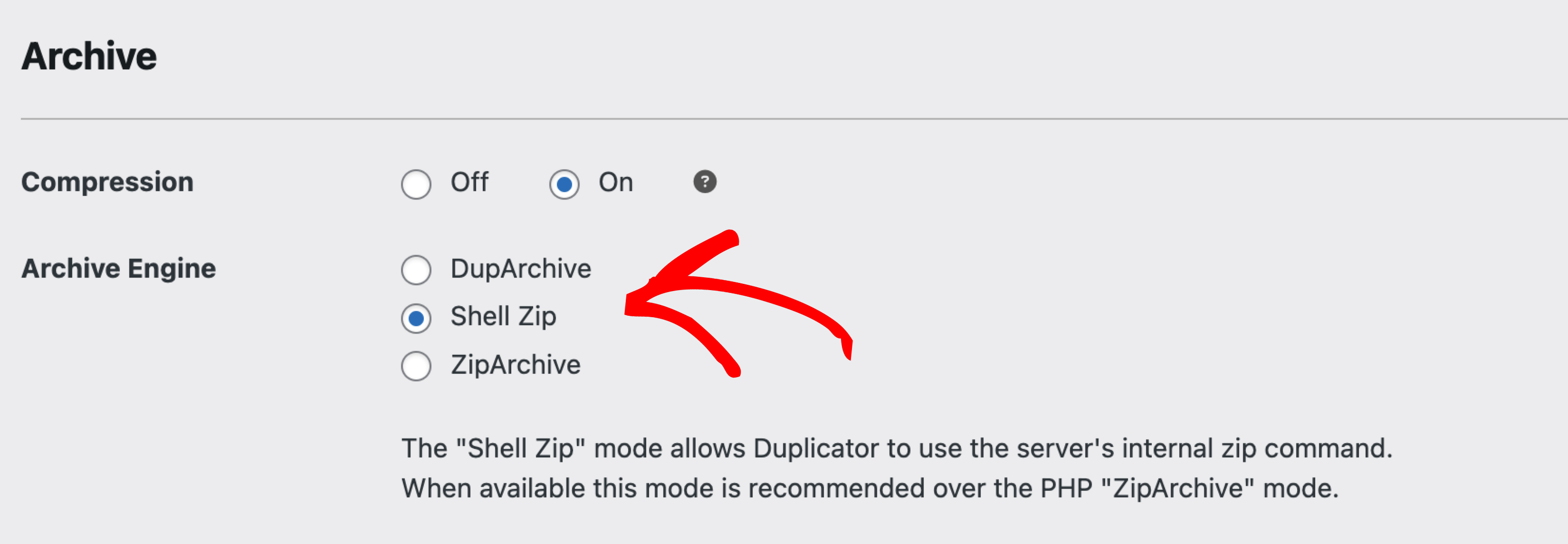
- Ajustar limitación del servidor (Pro):
Ve a Ajustes > Copias de seguridad > Procesamiento y establece Limitación del servidor en Baja, Media o Alta. Los valores más altos ralentizan el proceso de copia de seguridad para evitar sobrecargar el servidor.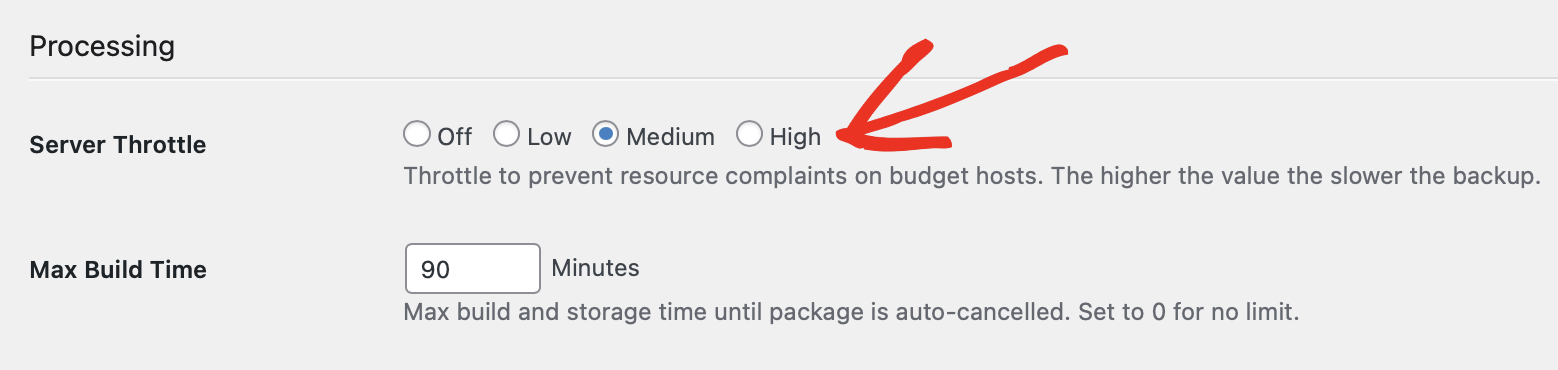
Limitaciones de cuota de disco
Quedarse sin espacio en disco durante una copia de seguridad produce un error similar a: ZipArchive::close(): Write error: No space left on device.
Comprender los límites de cuota de disco
Muchos hosts anuncian almacenamiento ilimitado pero aún así imponen una cuota por cuenta según sus términos y condiciones. Consulta con tu proveedor de hosting para conocer el límite exacto de tu plan.
Liberar espacio en disco
- Elimina archivos y carpetas no utilizados, copias de seguridad antiguas, plugins obsoletos y medios no utilizados.
- Elimina los archivos de copia de seguridad que hayan dejado otros plugins de copia de seguridad.
- Optimiza la base de datos usando phpMyAdmin o un plugin de optimización dedicado.
Comprobar la cuota de disco en proveedores de alojamiento populares
Comprueba el uso actual del disco directamente con tu host: Godaddy, Bluehost o CPanel Systems.
Gestión de la Carga del Servidor en Hosts Económicos
Ajustar la configuración de copia de seguridad de Duplicator Pro
Inicio del cliente. Ve a Ajustes > Copias de seguridad > Detección del servidor y comprueba el ajuste Inicio del cliente. Establécelo en Automático, la opción recomendada y predeterminada. Automático ejecuta una prueba de conectividad de bucle invertido y utiliza el resultado para decidir automáticamente si el navegador o el servidor controlan cada paso de la copia de seguridad, por lo que no necesita ningún ajuste manual. Solo cámbialo a Activado o Desactivado si el soporte técnico te lo indica.
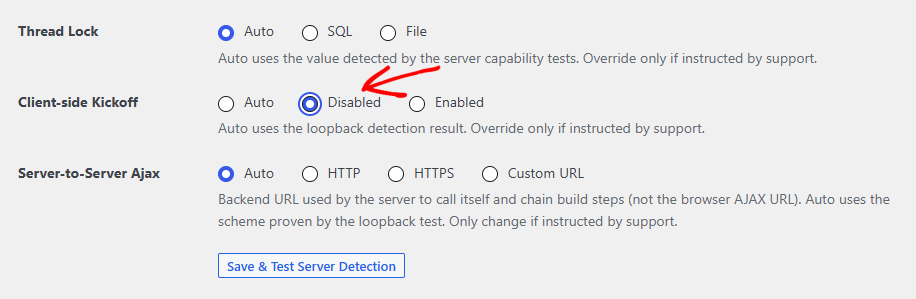
Modificar la limitación del servidor. Ve a Ajustes > Copias de seguridad > Procesamiento y establece Limitación del servidor en Baja o Media para reducir la carga de CPU en planes de hosting económicos.
Aumentar el tiempo máximo de compilación. En la misma sección Ajustes > Copias de seguridad > Procesamiento, el campo Tiempo máximo de compilación se mide en minutos, no en segundos. Aumenta este valor si las copias de seguridad caducan en un servidor lento o con mucha limitación.
Optimizar la estrategia de copia de seguridad
- Utiliza filtros de archivos para excluir archivos grandes y no esenciales, incluidos los temas predeterminados de WordPress no utilizados que se incluyen con el núcleo pero que no están activos en el sitio.
- Programa copias de seguridad inteligentes: ejecuta copias de seguridad solo de la base de datos diariamente y copias de seguridad completas del sitio semanalmente.
Actualiza tu plan de alojamiento si es necesario
Los planes de hosting compartido de gama baja a menudo restringen el uso de CPU y la RAM disponible, lo que puede provocar problemas de rendimiento continuos sin importar cómo se ajusten la configuración de copia de seguridad. Si los límites de recursos se alcanzan constantemente, la actualización a un plan con mayor asignación de CPU y memoria resuelve el problema directamente.
Recursos relacionados
- Solución de problemas de tiempo de espera del servidor
- Consejos para Migrar Sitios Web Grandes
- Gestión de avisos de escaneo de copias de seguridad
- Resolución de problemas de 403/500/Timeout en el Paso 3
¡Eso es todo! Con los límites de memoria de PHP aumentados, la configuración de copia de seguridad optimizada y la cuota de disco confirmada, el sitio está configurado para ejecutar copias de seguridad y migraciones sin encontrar errores de recursos del servidor.
¿Tienes una advertencia de escaneo antes de que comience una copia de seguridad? Consulta nuestra guía sobre Manejo de avisos de escaneo de copias de seguridad.


