


Wasabi: el almacenamiento en la nube de próxima generación para copias de seguridad de WordPress
 Joella Dunn
Joella Dunn
Joella Dunn
 John Turner
John Turner
John Turner
¿Quieres crear una copia de seguridad en la nube para tu sitio de WordPress?
Wasabi es un lugar seguro y asequible para almacenar las copias de seguridad de tu sitio. A diferencia de otros servicios de almacenamiento en la nube, no tiene niveles de precios complejos ni tarifas ocultas.
¡En este tutorial, te mostraré cómo hacer una copia de seguridad de tu sitio de WordPress en Wasabi!
Aprenderás:
- Cómo funciona Wasabi Hot Cloud Storage y por qué es una mejor opción que la competencia
- Cómo las copias de seguridad de Wasabi ofrecen mejor seguridad, escalabilidad y protección de datos
- Instrucciones paso a paso para hacer una copia de seguridad de tu sitio de WordPress en Wasabi
- Cómo configurar copias de seguridad automáticas y restaurar tu sitio cuando sea necesario
Tabla de Contenidos
¿Cómo funciona el almacenamiento de Wasabi?
Wasabi es un servicio de almacenamiento de objetos en la nube que pretende ser más rápido, más simple y un 80% más barato que competidores como Amazon S3. En lugar de usar niveles de almacenamiento complicados, el almacenamiento en la nube en caliente de Wasabi trata todos los datos por igual, lo que los hace extremadamente accesibles.
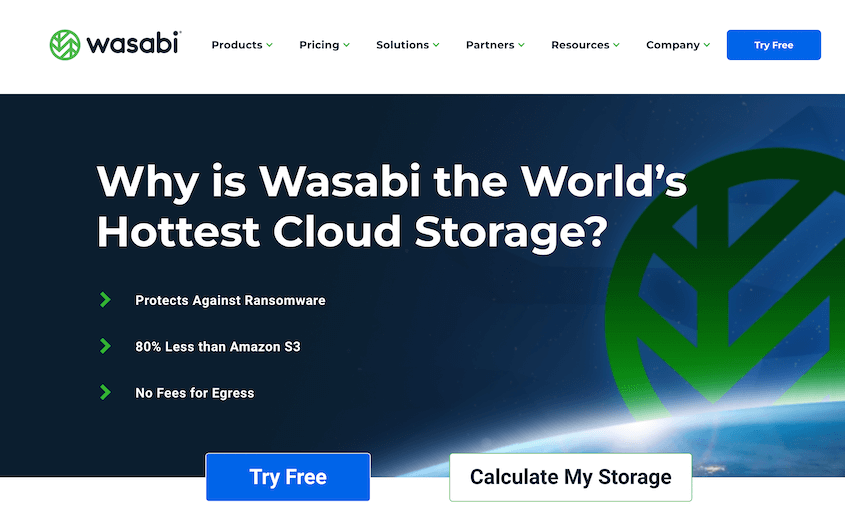
Dado que utiliza almacenamiento de objetos, Wasabi almacenará los datos como objetos dentro de un bucket. Puedes crear hasta 1000 buckets y usarlos para almacenar datos como copias de seguridad de sitios web, archivos multimedia grandes, videovigilancia y mucho más.
¿Por qué hacer una copia de seguridad de tu sitio de WordPress en Wasabi?
Como propietario de un sitio web, es importante hacer copias de seguridad de tu sitio de WordPress con regularidad. Podrías guardar una copia de tus datos en tu servidor local, pero los servicios de almacenamiento en la nube a menudo ofrecen más seguridad.
En una copia de seguridad en la nube, tus datos se almacenarán fuera del sitio. Si experimentas errores de WordPress, ciberataques o fallos, aún podrás recuperar tu sitio web.
Hay muchos servicios de copia de seguridad de almacenamiento en la nube disponibles. Pero, Wasabi ofrece varias ventajas.
Aquí tienes algunas razones por las que podrías querer usar Wasabi.
Seguridad
Wasabi utiliza cifrado automático, almacenamiento inmutable y autenticación multiusuario para proteger tus copias de seguridad contra ransomware. Esto reduce el riesgo de filtraciones de datos o acceso no autorizado a los datos sensibles de tu sitio web.
Escalabilidad
Wasabi tiene un repositorio de almacenamiento ilimitado, por lo que crecerá con tus necesidades. Con un bajo costo por terabyte, Wasabi tiene menos costos de mantenimiento continuos.
Asequibilidad
Los precios de almacenamiento de pago por uso de Wasabi garantizan que solo pagues por lo que usas. Tampoco hay tarifas adicionales por salida o llamadas a la API, a diferencia de otras soluciones de almacenamiento en la nube.
Protección de datos
Wasabi ofrece una durabilidad de datos del 99,9999999 %.
Alto rendimiento
Con Wasabi, experimentarás cargas y descargas de datos rápidas, lo que garantiza que las copias de seguridad de tu sitio web estén fácilmente accesibles cuando más las necesites.
Cómo hacer una copia de seguridad de WordPress en Wasabi
Si eres nuevo en las copias de seguridad en la nube, pueden parecer una tarea desalentadora. Sin embargo, ¡puedes conectar fácilmente tu sitio web a Wasabi y empezar a guardar copias de seguridad en la nube!
Aquí tienes un resumen rápido:
- Instala un plugin de copias de seguridad (como Duplicator) que se conecte al almacenamiento en la nube de Wasabi
- Crea una cuenta de Wasabi y configura un bucket de almacenamiento en tu región preferida
- Genera y copia tus claves de acceso de Wasabi para una autenticación segura
- Conecta Wasabi a Duplicator añadiéndolo como una nueva ubicación de almacenamiento
- Crea tu primera copia de seguridad y envíala al almacenamiento en la nube de Wasabi
- Configura copias de seguridad automáticas programadas para una protección del sitio web sin intervención manual
Paso 1: Instalar un plugin de copia de seguridad con almacenamiento en la nube
Podrías hacer una copia de seguridad manual de tu sitio de WordPress y subir estos archivos de copia de seguridad a Wasabi. Sin embargo, esto puede llevar tiempo y requiere una buena cantidad de conocimientos técnicos.
Una solución mucho más sencilla es instalar un plugin de copias de seguridad de WordPress como Duplicator Pro. Esta herramienta admite 14 opciones de almacenamiento diferentes, lo que te da mucha flexibilidad en cuanto a las copias de seguridad fuera del sitio.

Cuando creas una copia de seguridad con Duplicator, puedes enviarla a servicios de almacenamiento en la nube como:
- Wasabi
- Google Drive
- Amazon S3
- Microsoft OneDrive
- Dropbox
- DreamObjects
- Vultr
- DigitalOcean Spaces
- Cloudflare R2
- Google Cloud
- Backblaze B2
Para empezar a usar Wasabi Hot Storage, necesitarás una suscripción premium de Duplicator. Aunque existe una versión gratuita del plugin, la actualización desbloquea funciones útiles como el almacenamiento en la nube, las copias de seguridad automáticas y las restauraciones con un solo clic.
Después de tu compra, descarga Duplicator Pro y copia tu clave de licencia. Luego, ve a tu panel de WordPress e instala y activa el plugin.
Por último, dirígete a Duplicator Pro » Ajustes » General. Aquí, pega tu clave de licencia y actívala.

¡Esto finalizará la configuración de tu nuevo plugin de copias de seguridad y migración! Continúa al siguiente paso para empezar a crear una copia de seguridad de Wasabi.
Paso 2: Crear un bucket de Wasabi
A continuación, necesitarás crear una nueva cuenta de Wasabi. Puedes iniciar una prueba gratuita durante 30 días y, después, se te cobrarán 6,99 $ por TB al mes.
Para unirte a Wasabi, introduce tu nombre, correo electrónico, país y la cantidad estimada de almacenamiento de datos.

Wasabi te enviará entonces un enlace por correo electrónico para finalizar la configuración de tu cuenta. Úsalo para crear una contraseña e iniciar sesión.

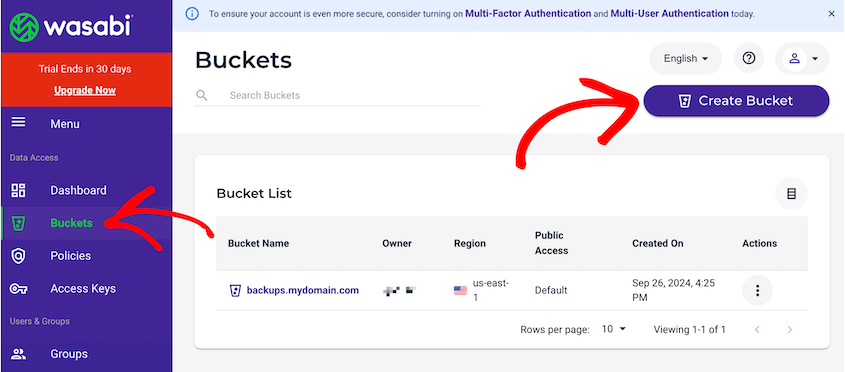
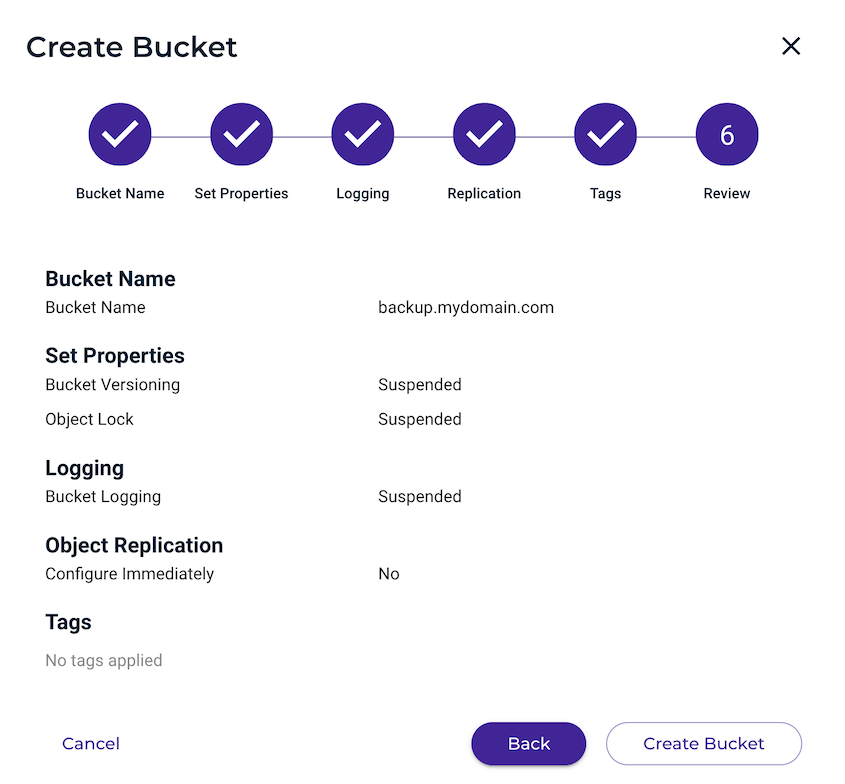
A continuación, verás tu nueva consola de Wasabi. Aquí, haz clic en Buckets » Crear Bucket.
Nombra tu nuevo bucket. Debería incluir tu dominio y empezar con una letra minúscula o un número.
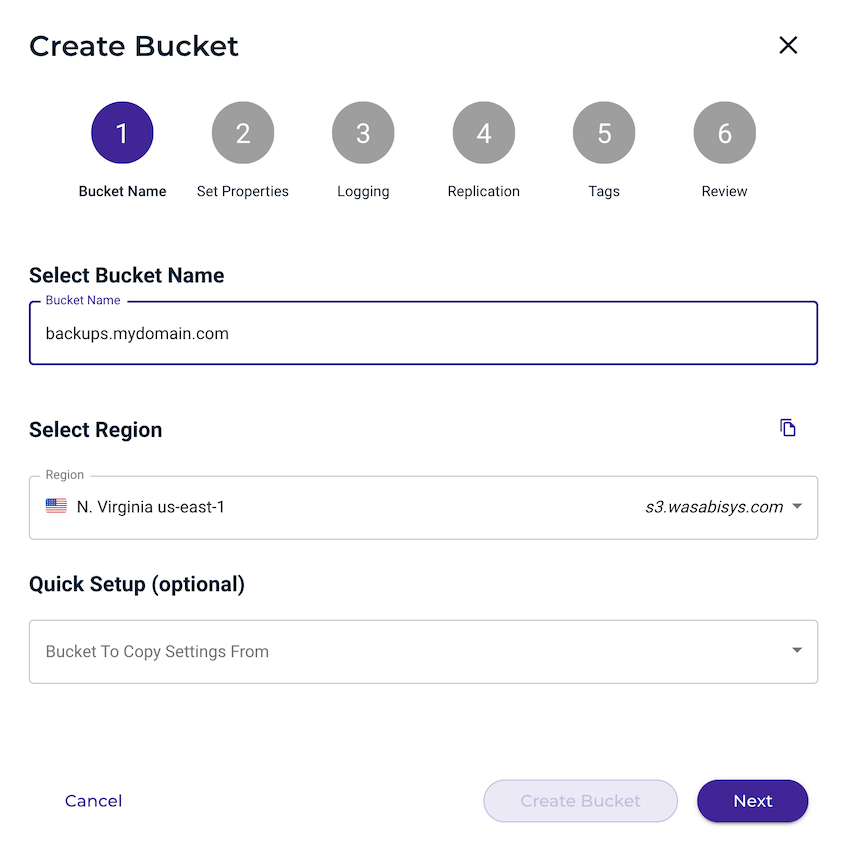
Después de esto, selecciona la región del centro de datos más cercana a ti. Pulsa Siguiente.
Verás algunas configuraciones adicionales como el versionado de buckets y el bloqueo de objetos. Mantén la configuración predeterminada. Una vez que llegues a la página de Revisión, haz clic en Crear Bucket.
Paso 3: Copiar tus claves de acceso
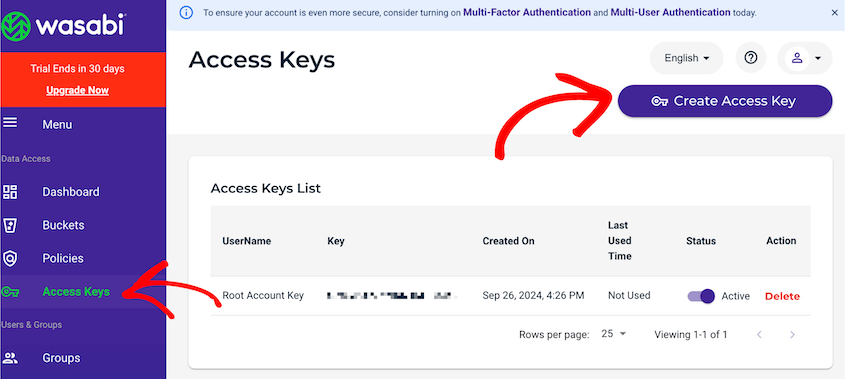
Vuelve a tu consola de Wasabi y abre la pestaña Claves de Acceso. A continuación, crea una nueva clave de acceso.
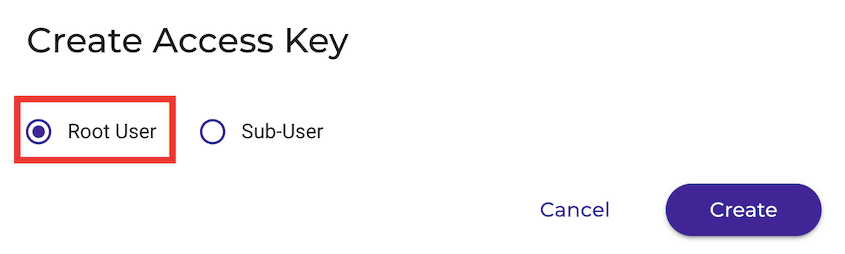
En la ventana emergente, selecciona Usuario Raíz. Luego, haz clic en Crear.
Esto generará la clave de acceso y la clave secreta para tu bucket de Wasabi.
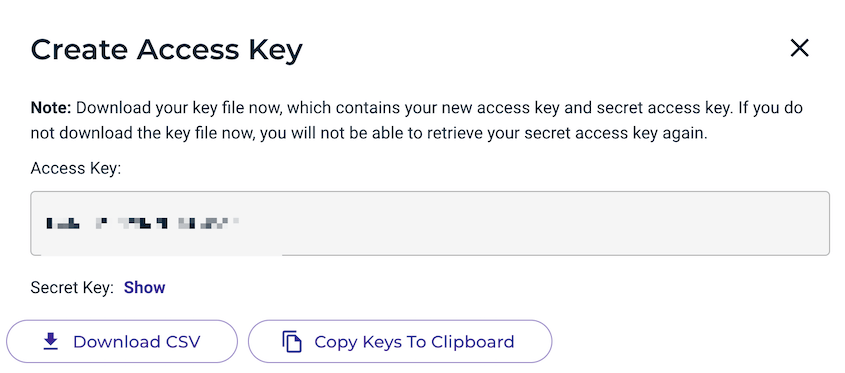
Debes copiar estas claves y guardarlas en un lugar seguro. Alternativamente, descárgalas como un archivo CSV. De cualquier manera, asegúrate de que puedas acceder a ellas fácilmente para el siguiente paso.
Paso 4: Conectar Wasabi con Duplicator
Ahora que has configurado Duplicator y Wasabi, ¡es hora de conectarlos! De esta manera, puedes guardar instantáneamente nuevas copias de seguridad en la nube.
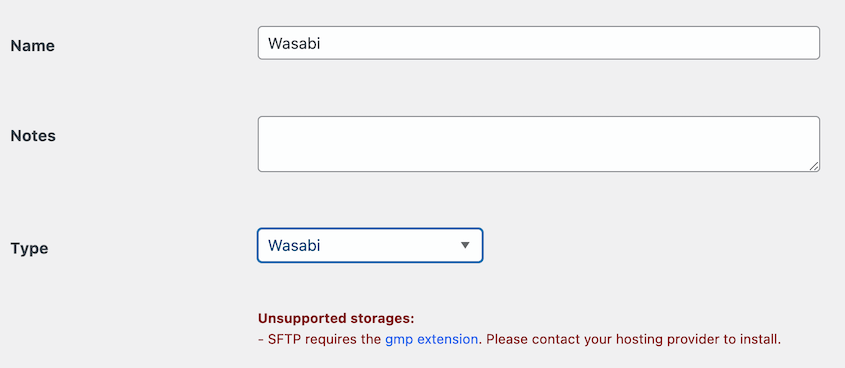
Para hacer esto, deberás ir a Duplicator Pro » Almacenamiento » Añadir nuevo.

Nombra la nueva ubicación de almacenamiento. Luego, elige Wasabi como Tipo.
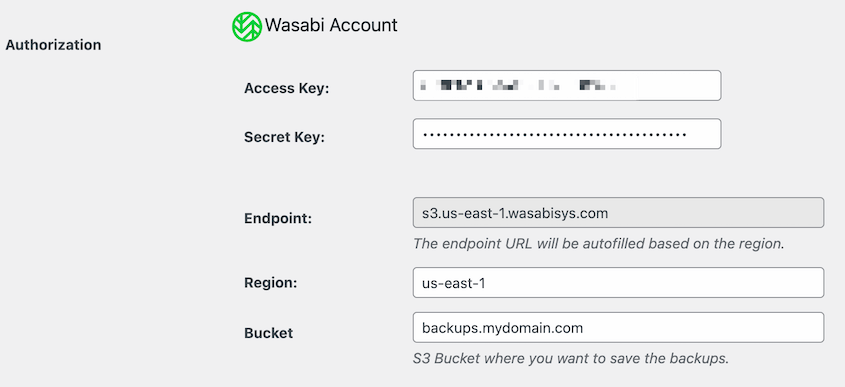
En Autorización, pega tu clave de acceso y clave secreta. También deberás completar el nombre de tu bucket y la región.
Si deseas optimizar el espacio de tu almacenamiento en la nube, considera personalizar el campo Máx. Copias de seguridad. Duplicator eliminará las copias de seguridad antiguas una vez que alcances tu límite establecido.

Como paso final, pulsa Probar almacenamiento en la parte inferior de la página. Duplicator creará un pequeño archivo en Wasabi y lo eliminará, asegurando que la integración funcione correctamente.
Paso 5: Crear una copia de seguridad de Wasabi
En este punto, eres libre de empezar a hacer copias de seguridad de tu sitio web en Wasabi. Todo lo que necesitarás hacer es crear una nueva copia de seguridad.

Nombra la copia de seguridad. Para la ubicación de almacenamiento, selecciona Wasabi.
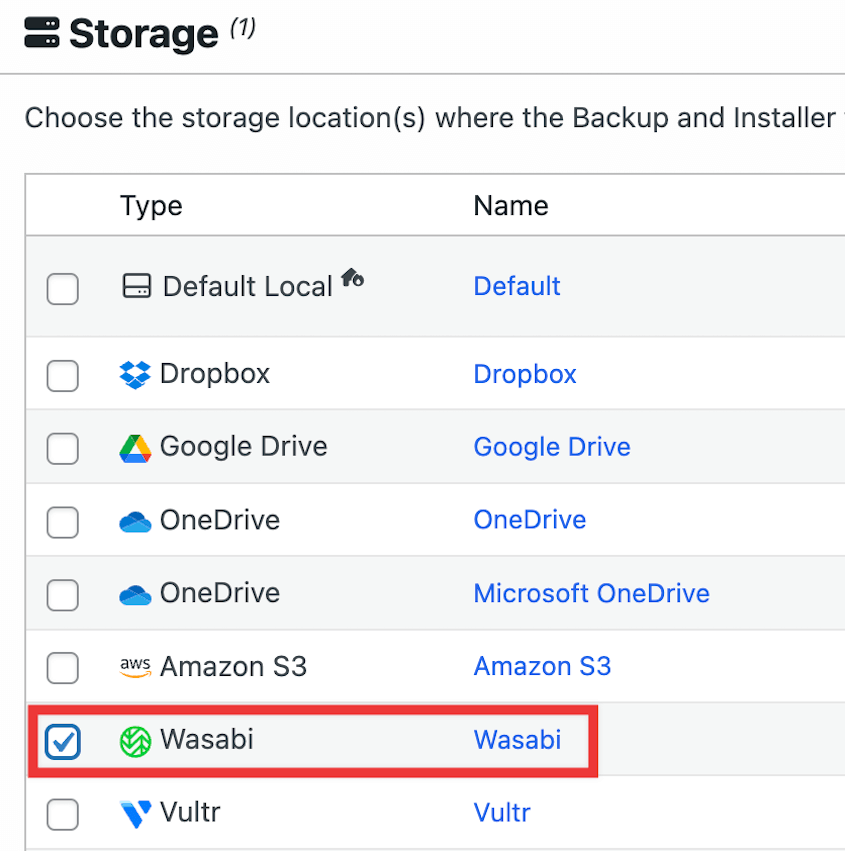
Luego, puedes personalizar qué datos se incluyen en la copia de seguridad. Para una copia de seguridad completa, asegúrate de seleccionar la plantilla Sitio completo.

Sin embargo, podrías elegir hacer una copia de seguridad solo de datos como tu biblioteca de medios, base de datos u otros archivos.
Después de pulsar Siguiente, Duplicator escaneará tu sitio. Asegúrate de revisar cualquier aviso antes de crear la copia de seguridad.

Ahora, Duplicator hará una copia de seguridad de tu sitio y transferirá automáticamente los archivos de copia de seguridad a Wasabi. ¡No necesitas descargar tu copia de seguridad y subirla tú mismo a la nube!
Paso 6: Configurar copias de seguridad automáticas de Wasabi
Para eliminar una de tus tareas de mantenimiento de WordPress, considera configurar copias de seguridad automáticas. Esto hará una copia de seguridad de tu sitio web según un horario, permitiéndote sentarte, relajarte y dedicar atención a otros proyectos importantes.
¡Afortunadamente, Duplicator Pro admite copias de seguridad automáticas! Puedes programar una hora específica en la que deseas que se creen las copias de seguridad y se envíen a tu servicio de almacenamiento en la nube preferido.
Primero, ve a Duplicator Pro » Copias de seguridad programadas » Añadir nuevo.

Dale un nombre descriptivo al horario. Si deseas hacer una copia de seguridad de todo tu sitio, elige la plantilla de copia de seguridad Predeterminada. Sin embargo, podrías crear una nueva plantilla para copias de seguridad personalizadas.
Al igual que con una copia de seguridad, selecciona Wasabi como tipo de almacenamiento.
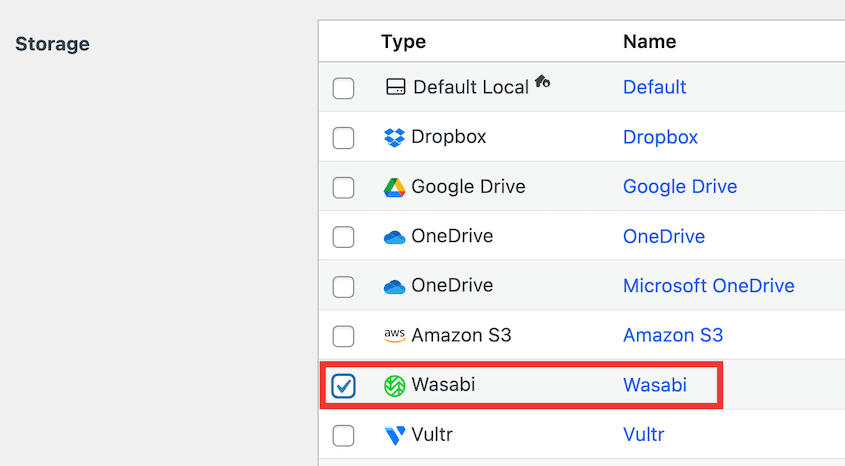
Luego, puedes elegir con qué frecuencia deseas que se haga una copia de seguridad de tu sitio. Duplicator admite copias de seguridad mensuales, semanales, por hora y diarias.
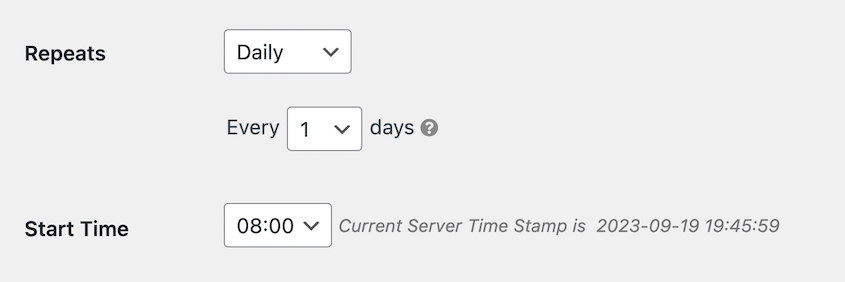
También puedes seleccionar una Hora de inicio específica. Una vez que hayas terminado, habilita y guarda el horario.
Cómo restaurar tu copia de seguridad de Wasabi
El propósito principal de hacer una copia de seguridad de tu sitio de WordPress es restaurarlo después de posibles ciberataques y otros errores críticos. En lugar de solucionar el error o limpiar tu sitio, puedes simplemente restaurar una copia de seguridad que se tomó antes de que ocurriera el problema.
Una vez que configures copias de seguridad automáticas, tus archivos de copia de seguridad se enviarán automáticamente a Wasabi. Pero si necesitas restaurarlos, ni siquiera tendrás que salir de WordPress.
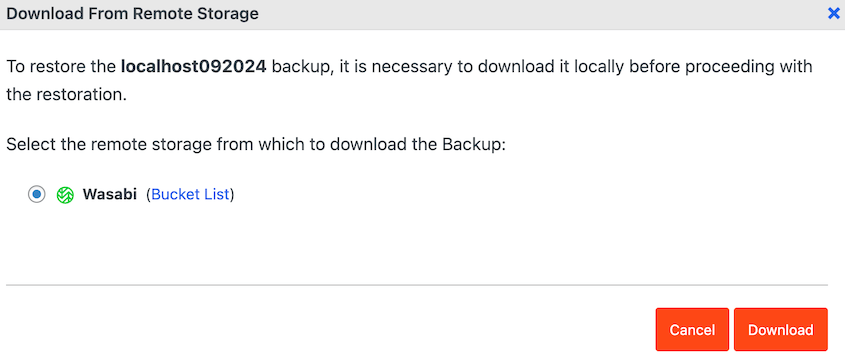
Con Duplicator, simplemente busca la copia de seguridad más reciente de Wasabi y pulsa Restaurar.

Luego, descarga la copia de seguridad en la nube desde Wasabi.
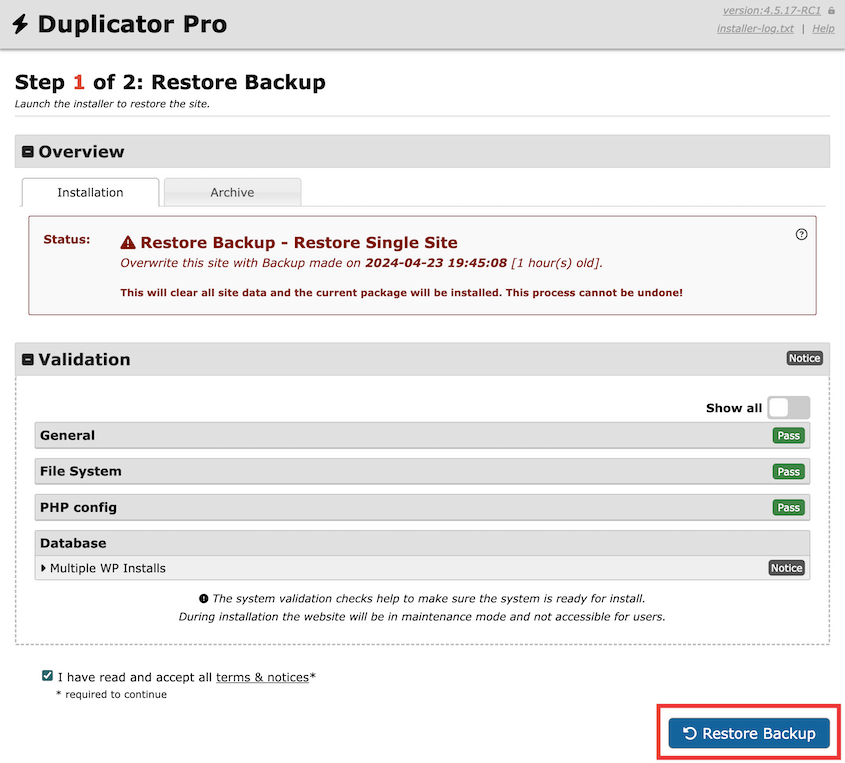
¡Esto iniciará el asistente de restauración! Aquí, haz clic en Restaurar copia de seguridad.
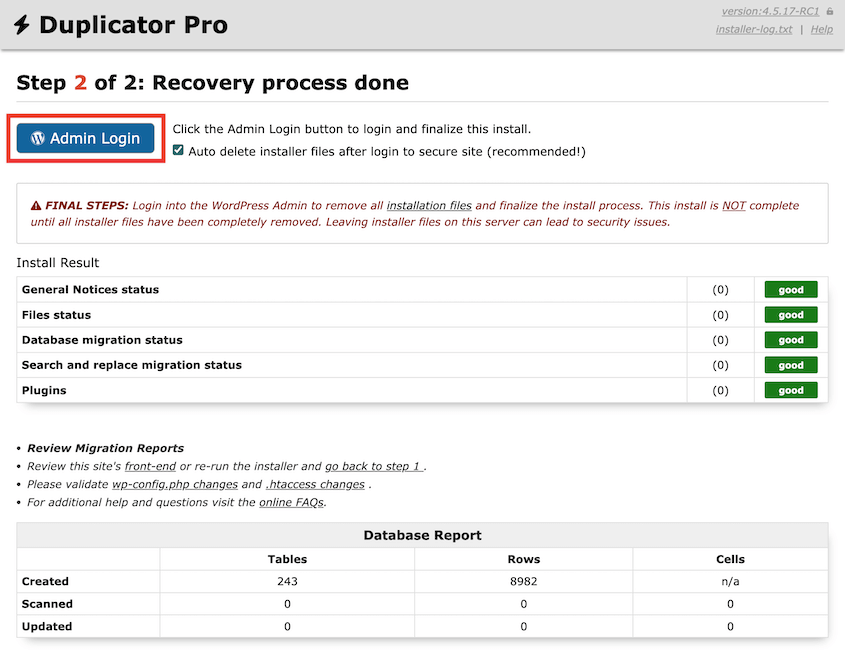
Una vez que completes estos pasos, ¡la funcionalidad de tu sitio se restaurará! Usa el botón Inicio de sesión de administrador para volver a iniciar sesión en tu sitio.
Preguntas frecuentes sobre las copias de seguridad de Wasabi
¿Es Wasabi un servicio de almacenamiento en la nube?
Sí, Wasabi es un servicio de almacenamiento en la nube. A diferencia de otras empresas como AWS, Wasabi tiene como objetivo ofrecer almacenamiento en la nube rentable, duradero y fácilmente disponible. Dado que no tiene niveles complejos ni tarifas de salida y de solicitudes de API, Wasabi suele ser una solución de bajo costo para copias de seguridad en la nube.
¿Qué software de copias de seguridad utilizo con Wasabi?
Duplicator es el mejor plugin de copias de seguridad de WordPress para crear copias de seguridad de Wasabi. Una vez que conectes estas dos herramientas, podrás enviar automáticamente tus copias de seguridad de WordPress a la nube. Esto evita cualquier pérdida de datos por errores del servidor o hackeos.
¿Está Wasabi construido sobre AWS?
Wasabi fue construido para ser 100% compatible con AWS S3. Esto significa que puedes integrar Wasabi sin problemas con cualquier plugin de copias de seguridad de WordPress compatible con S3. Dado que un plugin como Duplicator admite el almacenamiento en la nube S3, puedes usarlo para hacer copias de seguridad de tu sitio en Wasabi, Amazon S3, Google Cloud, Dream Objects, Vultr, Digital Ocean Spaces y Cloudflare R2.
¿Cuál es la estrategia de copia de seguridad más rápida?
La estrategia de copias de seguridad más rápida para WordPress es usar un plugin de copias de seguridad. Duplicator Pro te permite crear copias de seguridad rápidamente y enviarlas al instante a tu servicio en la nube preferido. Para que esto sea aún más rápido, puedes configurar copias de seguridad automáticas.
¿Cuánto cuesta Wasabi?
Wasabi cuesta 6,99 $ por TB al mes. El beneficio de usar Wasabi es que no cobra por la salida ni por las solicitudes de API. También es un servicio de pago por uso, por lo que solo pagas por el almacenamiento que tu sitio web necesita.
Protege los datos de tu WordPress con el almacenamiento de Wasabi
Configurar copias de seguridad de Wasabi puede parecer un trabajo adicional, pero acabas de crear una red de seguridad que podría salvar tu negocio. Si tu sitio falla, tendrás todo lo que necesitas para volver a estar en línea rápidamente.
Recuerda probar periódicamente tu sistema de copias de seguridad. Crea una copia de seguridad y luego intenta restaurarla en un sitio de staging para asegurarte de que todo funcione correctamente. ¡Una copia de seguridad que no puedes restaurar es solo un trasto digital caro!
¿Quieres guardar fácilmente tus copias de seguridad de WordPress en la nube? Descarga Duplicator hoy mismo para acceder a hasta 14 ubicaciones de almacenamiento.
Mientras estás aquí, también puedes disfrutar de estos otros útiles tutoriales de WordPress:
- 11 tareas de mantenimiento de WordPress que no querrá olvidar
- Cómo hacer una copia de seguridad de WordPress Multisite (Guía para principiantes)
- Cómo hacer una copia de seguridad de un sitio WordPress grande
- Configúralo y olvídate: Plugins de copia de seguridad automática de WordPress que hacen el trabajo por ti
- Copias de seguridad no probadas = Copias de seguridad inútiles: Mi rutina real de prueba de copias de seguridad




