


Comment sauvegarder WordPress sur Backblaze B2
 Joella Dunn
Joella Dunn
Joella Dunn
 John Turner
John Turner
John Turner
La plupart des propriétaires de sites Web apprennent à leurs dépens que les sauvegardes de base de leur fournisseur d'hébergement ne suffisent pas. Les pannes de serveur, les attaques de logiciels malveillants et les erreurs humaines peuvent effacer des années de contenu en quelques secondes. Il est alors trop tard.
Backblaze B2 est une solution de stockage cloud qui révolutionne la façon dont les sites WordPress gèrent les sauvegardes. Il offre une protection de niveau Amazon S3 pour 20 % du coût, rendant la sécurité des sauvegardes de niveau entreprise accessible aux petites entreprises et aux blogueurs.
Dans cet article, je vais vous montrer comment sauvegarder votre site WordPress sur Backblaze B2. Que vous soyez un novice en technologie ou un développeur expérimenté, vous aurez un système de sauvegarde à toute épreuve opérationnel en moins de 30 minutes.
Commençons !
Table des matières
Qu'est-ce que Backblaze B2 ?
Backblaze B2 est un service de stockage cloud qui a gagné en popularité pour son prix abordable et sa simplicité. Il offre un moyen fiable et économique de stocker et de récupérer vos données dans le cloud.
Les avantages de la sauvegarde de votre site WordPress sur Backblaze B2
Plutôt que de toujours s'appuyer sur les sauvegardes locales du serveur, de plus en plus de propriétaires de sites Web se tournent vers le stockage cloud. En envoyant des copies de vos données hors site, vous pouvez facilement restaurer les sauvegardes après des erreurs de serveur.
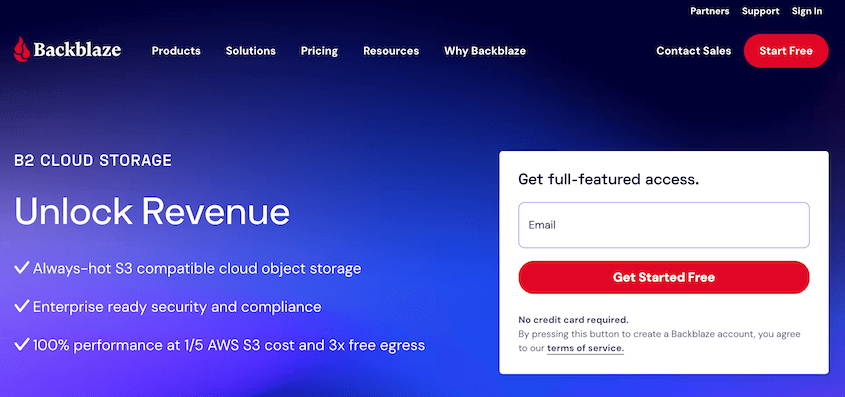
Contrairement aux services de stockage de fichiers simples comme Google Drive ou Dropbox, Backblaze B2 offre un stockage d'objets infiniment évolutif. Il offre la même protection de données haute performance que Amazon S3, mais pour un cinquième du coût.
Voici quelques caractéristiques clés qui distinguent Backblaze B2 :
- Prix transparents et abordables
- SLA de 99,9 % de disponibilité sans délais à froid ni primes de vitesse
- 99,999999999 % de durabilité des données
- Gratuit pour les 10 premiers Go
- Chiffrement et protection contre les ransomwares
- S'intègre à tout logiciel de sauvegarde compatible S3
- S'intègre avec Veeam, Fastly, QNAP, TrueNAS, MSP360, et plus encore
- Réseau de diffusion de contenu (CDN)
De loin le meilleur avantage de Backblaze B2 est son prix. Son stockage cloud commence à 6 $ par To par mois. C'est 1/5 du coût d'Amazon S3.
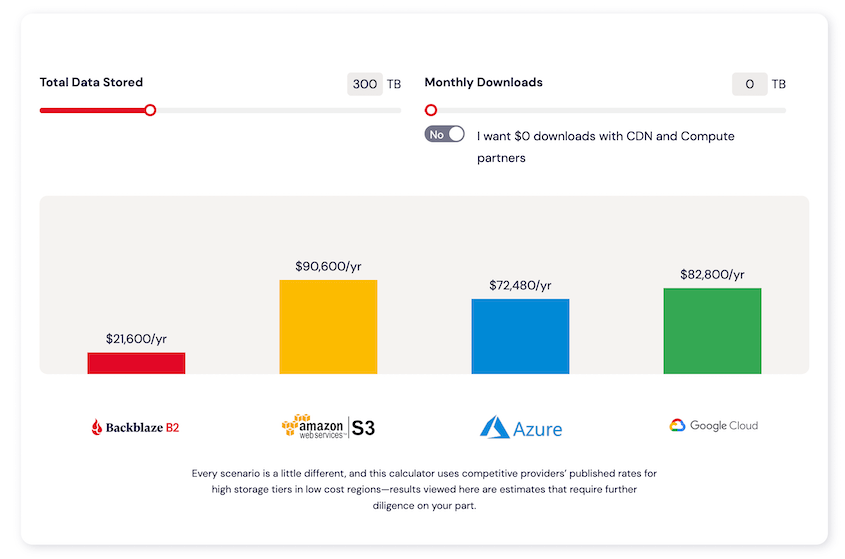
Alors qu'AWS S3 aura des coûts cachés, Backblaze B2 ne facture pas de frais de sortie. Vous n'aurez pas non plus à payer pour télécharger, téléverser ou supprimer des fichiers. En réduisant vos paiements de stockage cloud, vous pourrez gagner plus d'argent grâce à votre site Web !
Comment sauvegarder WordPress sur Backblaze B2
Backblaze B2 est l'un des meilleurs services de stockage cloud disponibles en raison de son évolutivité, de sa fiabilité et de son prix abordable. Si vous souhaitez commencer à sauvegarder votre site Web sur Backblaze B2, nous vous montrerons comment faire !
Étape 1 : Installer Duplicator Pro
Duplicator est un plugin puissant et convivial conçu pour faciliter les sauvegardes WordPress. Il est parfait pour les débutants, garantissant que vous pouvez configurer une sauvegarde cloud sans tracas.

En utilisant Duplicator, vous pouvez sauvegarder votre site Web WordPress sur l'un de ces services de stockage cloud tiers :
- Backblaze B2
- Dropbox
- Microsoft OneDrive
- Google Drive
- Amazon S3
- DreamObjects
- Vultr
- DigitalOcean Spaces
- Wasabi
- Cloudflare R2
- Google Cloud
- Autres services de stockage cloud avec une API compatible S3
Pour commencer, choisissez un abonnement pour Duplicator Pro. Bien qu'il existe une version gratuite, vous devrez passer à la version supérieure pour envoyer des sauvegardes vers le cloud. De plus, vous bénéficierez de fonctionnalités telles que les sauvegardes automatiques, la migration par glisser-déposer et la prise en charge de WordPress Multisite.
Ensuite, installez et activez Duplicator dans votre tableau de bord WordPress
Avant de pouvoir créer une sauvegarde cloud, accédez à Duplicator Pro » Paramètres » Licence. Collez la clé de licence que vous avez obtenue lors de votre achat :
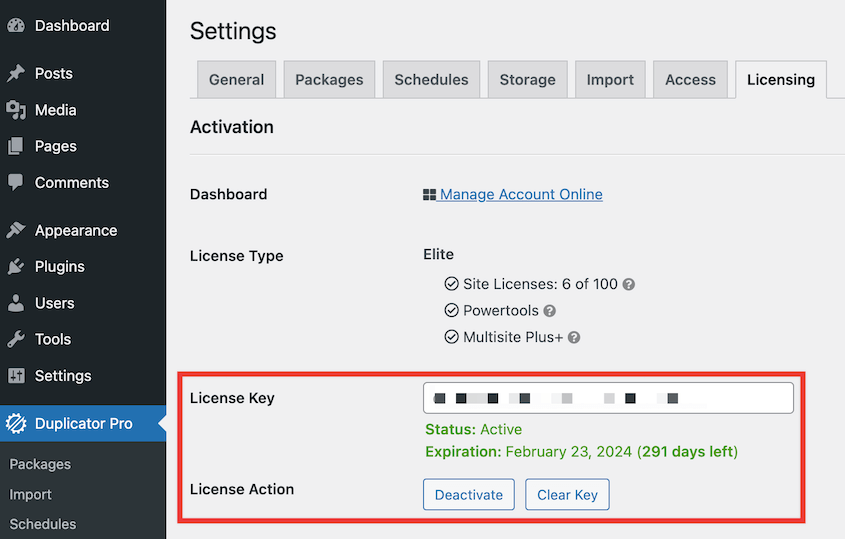
Cliquez sur le bouton Activer. Duplicator est maintenant entièrement configuré !
Étape 2 : Créer un bucket Backblaze B2
Dans cette étape, vous configurerez votre compte Backblaze B2 et créerez un nouveau bucket, qui stockera vos sauvegardes WordPress.
Si vous n’avez pas encore de compte Backblaze B2, vous devrez en créer un. Visitez le site Web de Backblaze B2 et saisissez votre e-mail et votre mot de passe pour vous inscrire.
Une fois votre compte créé, cliquez sur le bouton Accédez à mon compte.
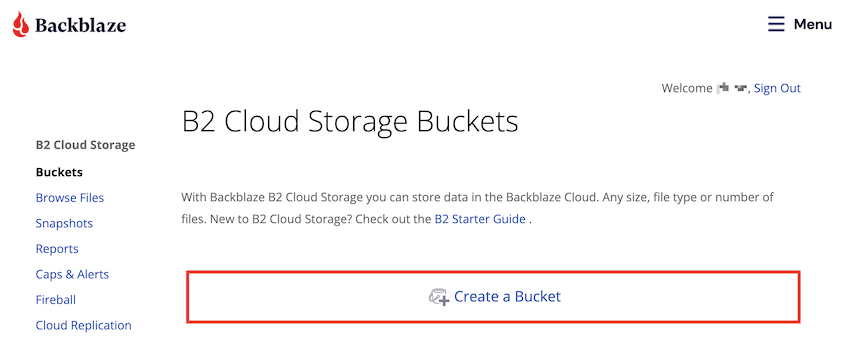
Maintenant que vous êtes connecté, configurons un espace dédié à vos sauvegardes WordPress en créant un nouveau bucket :
Dans la fenêtre contextuelle, donnez un nom unique au bucket. Vous pouvez également ajouter une sécurité supplémentaire en rendant le bucket privé, en ajoutant le chiffrement ou en activant le verrouillage d’objets :
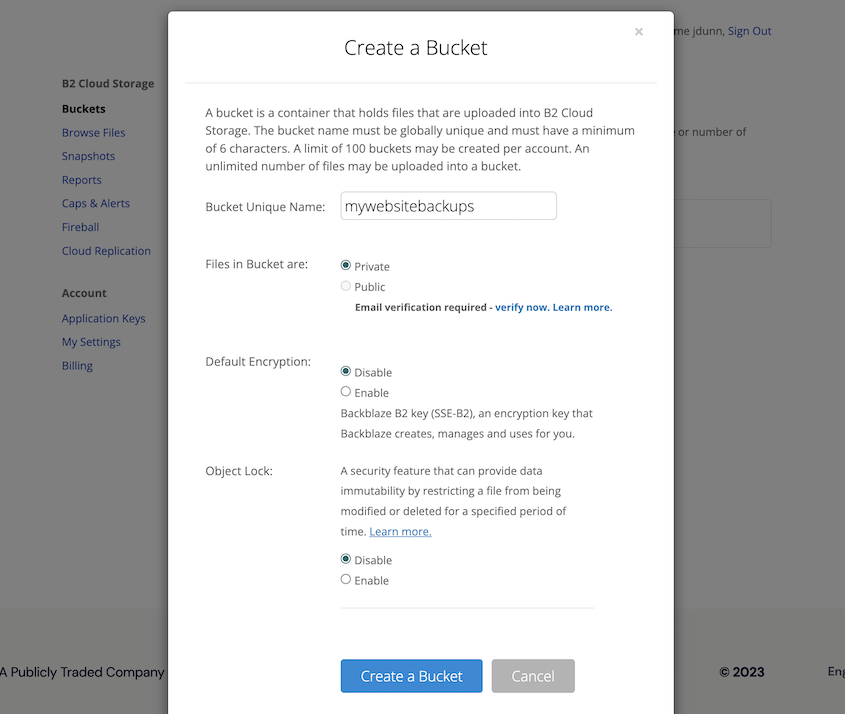
Après avoir fourni les informations nécessaires, cliquez sur le bouton Créer un bucket. Votre nouveau bucket Backblaze B2 est maintenant prêt à stocker vos sauvegardes WordPress.
Étape 3 : Copier vos clés d'application
Ensuite, vous devrez configurer des clés d’application pour votre bucket Backblaze B2. Ces clés d’application permettront à Duplicator d’accéder à votre bucket désigné et d’y transférer les sauvegardes.
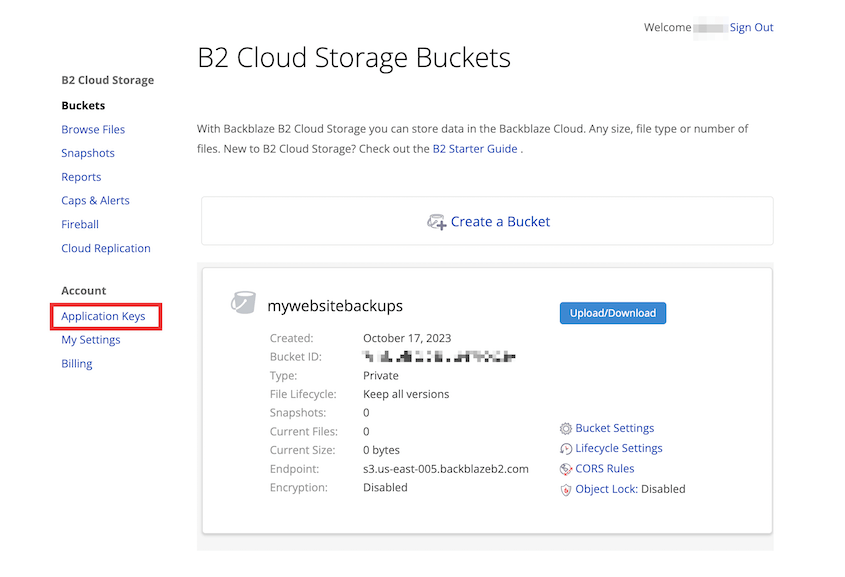
Dans votre tableau de bord Backblaze B2, trouvez l’option Clés d’application :
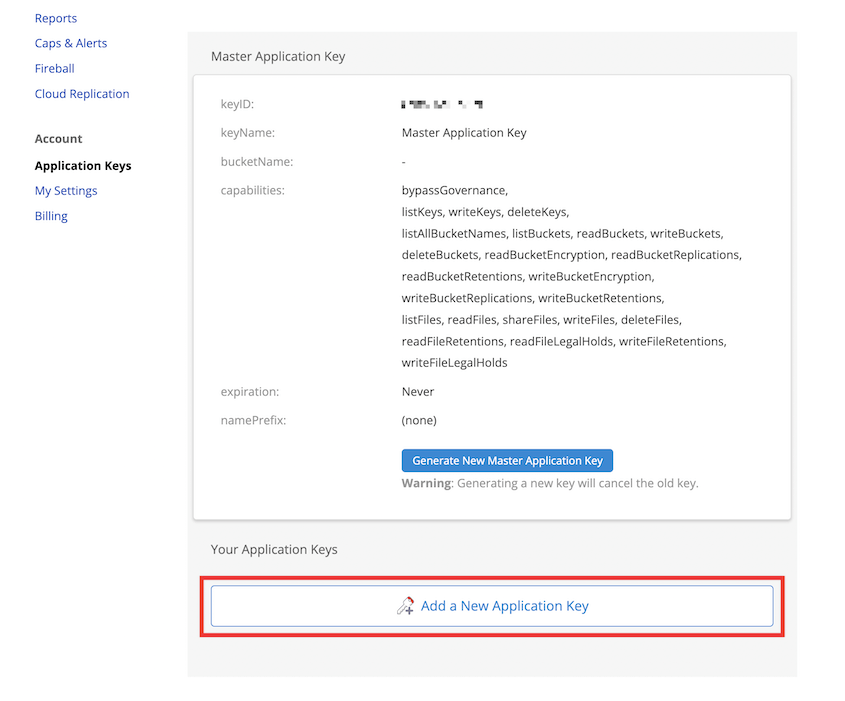
Sur cette page, créez une nouvelle clé d’application :
Nommez la clé d’application et attribuez-la au bucket que vous venez de créer. Assurez-vous que l’accès est défini sur Lecture et écriture :
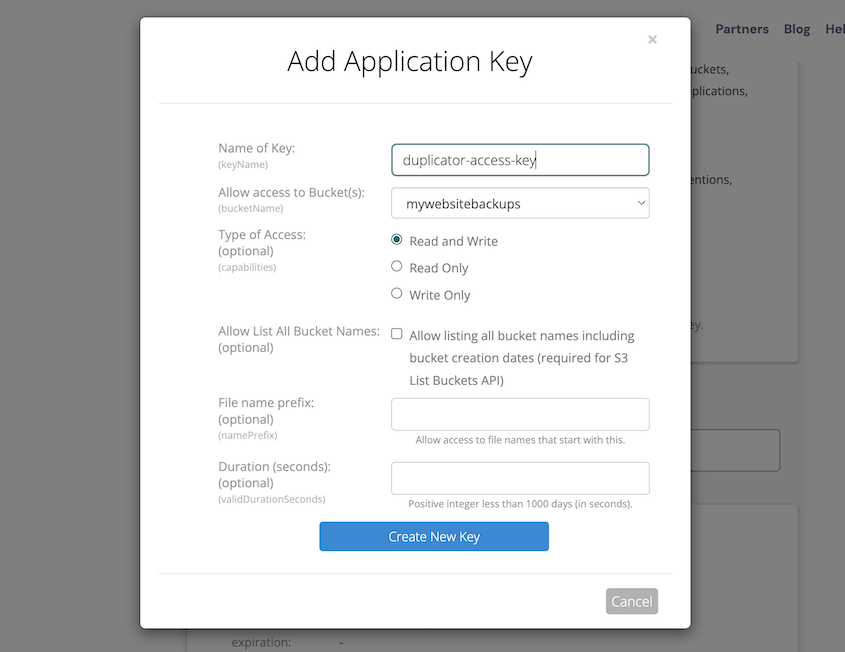
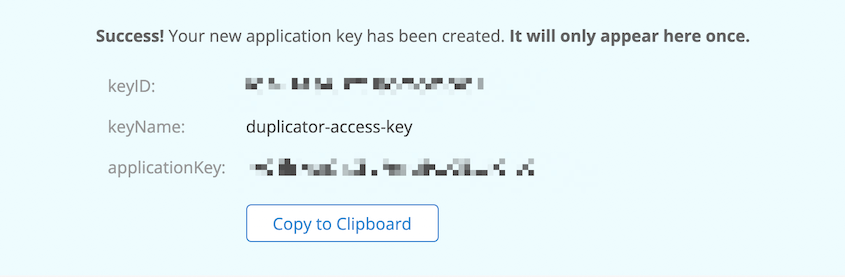
Après avoir créé la clé, vous verrez l’ID de votre clé d’application et la clé d’application elle-même. Assurez-vous de copier les deux, car ils sont essentiels pour que Duplicator puisse accéder en toute sécurité à votre bucket Backblaze B2.
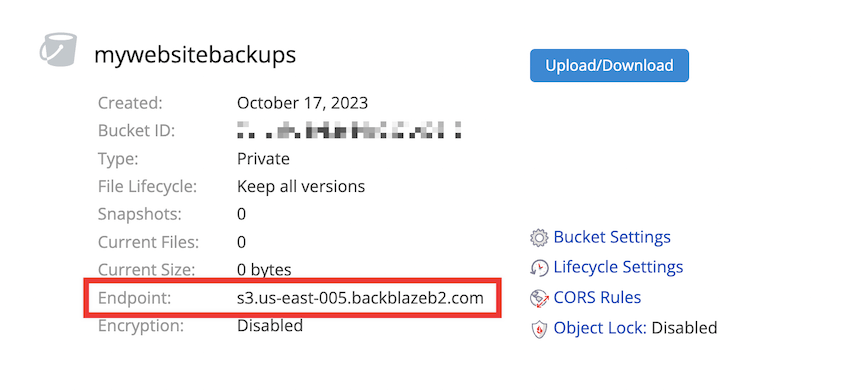
Pour l’étape suivante, vous devrez également copier le point d’accès de votre bucket. Il se trouvera dans les détails de votre bucket.
À ce stade, vous êtes prêt à intégrer Duplicator à votre compte Backblaze B2, permettant ainsi des sauvegardes cloud transparentes !
Étape 4 : Connecter Backblaze B2 à Duplicator
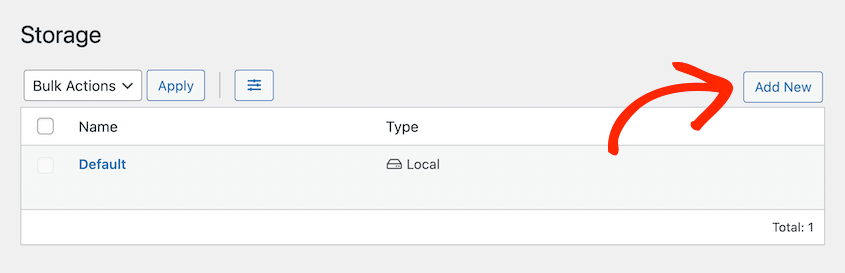
Avec Duplicator, vous pouvez créer des sauvegardes et les envoyer automatiquement vers le stockage cloud. Pour ce faire, vous devrez configurer Backblaze B2 comme nouvel emplacement de stockage. Accédez à l’onglet Stockage, puis cliquez sur Ajouter :
Dans le menu déroulant Type, choisissez le stockage cloud Backblaze B2.
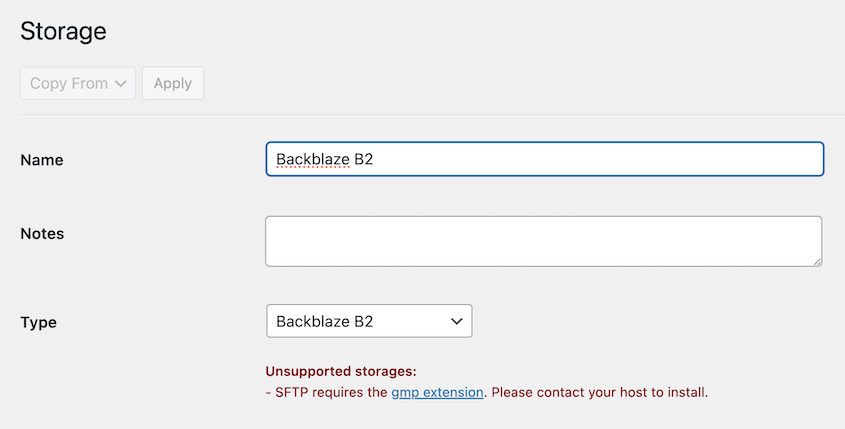
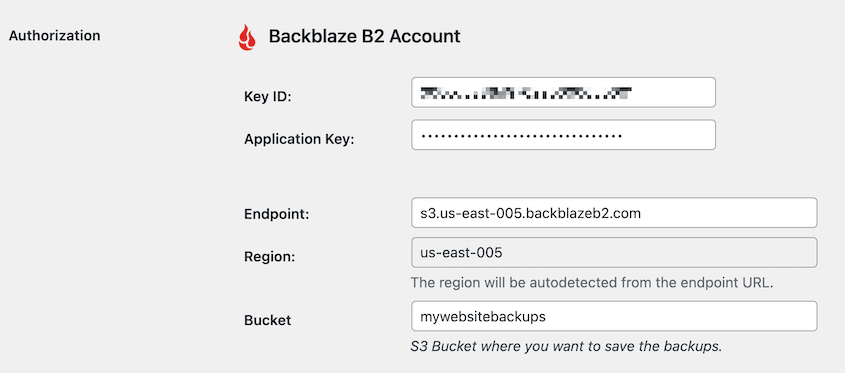
Dans la section Autorisation, collez votre clé d’application, l’ID de votre clé d’application, le point d’accès et le nom du bucket. La région se remplira automatiquement après l’ajout de votre point d’accès :
Vous pouvez spécifier un chemin de dossier personnalisé dans votre bucket pour organiser vos sauvegardes. Laissez-le vide pour stocker les sauvegardes directement à la racine de votre bucket.
Vous voudrez peut-être aussi envisager de personnaliser la valeur Max Packages. Cela optimise votre espace de stockage en supprimant les anciennes sauvegardes.
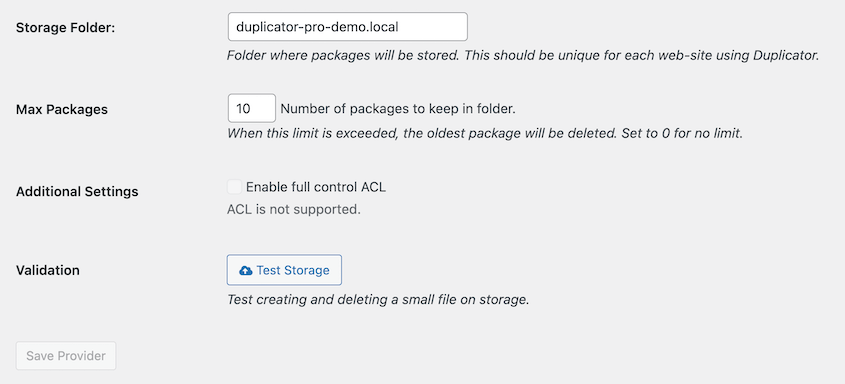
Ensuite, enregistrez le nouvel emplacement de stockage. Pour vous assurer qu'il a été correctement configuré, cliquez sur Tester la connexion. Duplicator créera un petit fichier sur Backblaze B2 et le supprimera, garantissant que vos sauvegardes seront stockées avec succès.
Étape 5 : Créer une sauvegarde Backblaze B2
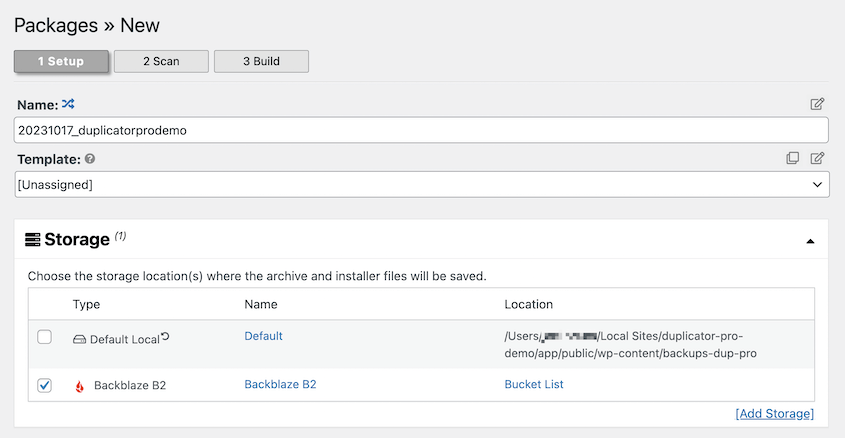
Maintenant, vous pouvez commencer à sauvegarder votre site WordPress ! Accédez à l'onglet Packages et cliquez sur Créer.
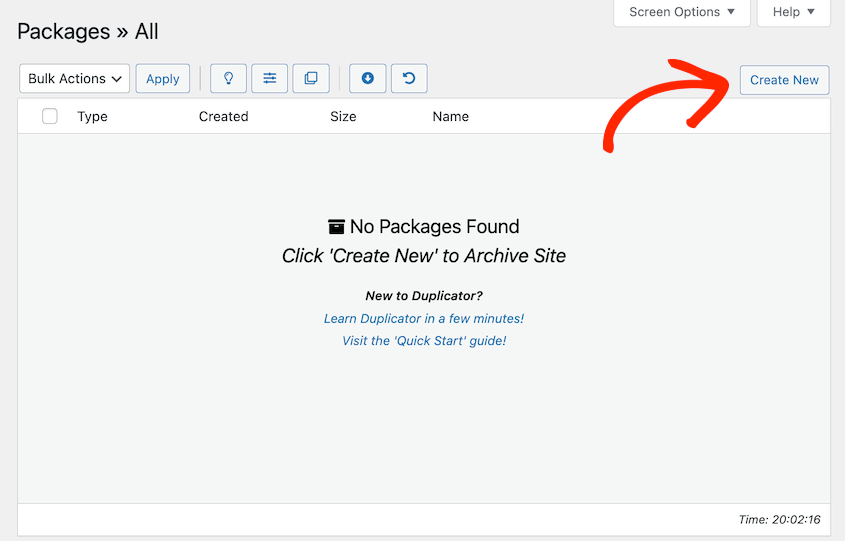
Donnez-lui un nom descriptif qui vous aide à identifier la sauvegarde. Ensuite, choisissez Backblaze B2 comme emplacement de stockage :
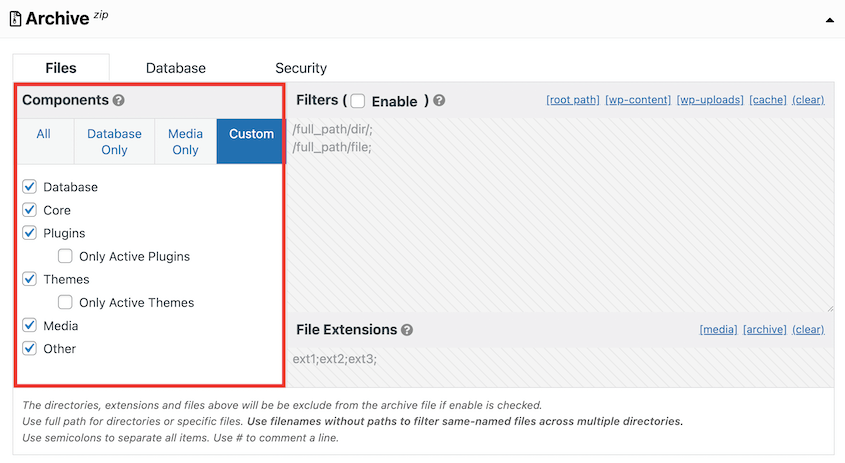
Vous pouvez choisir ce qu'il faut inclure dans votre sauvegarde, tels que la base de données, les fichiers, les thèmes, les plugins et d'autres données. Faites vos sélections en fonction de vos besoins de sauvegarde.
Cliquez sur Suivant. Duplicator analysera votre site pour s'assurer qu'il peut créer une sauvegarde avec succès :
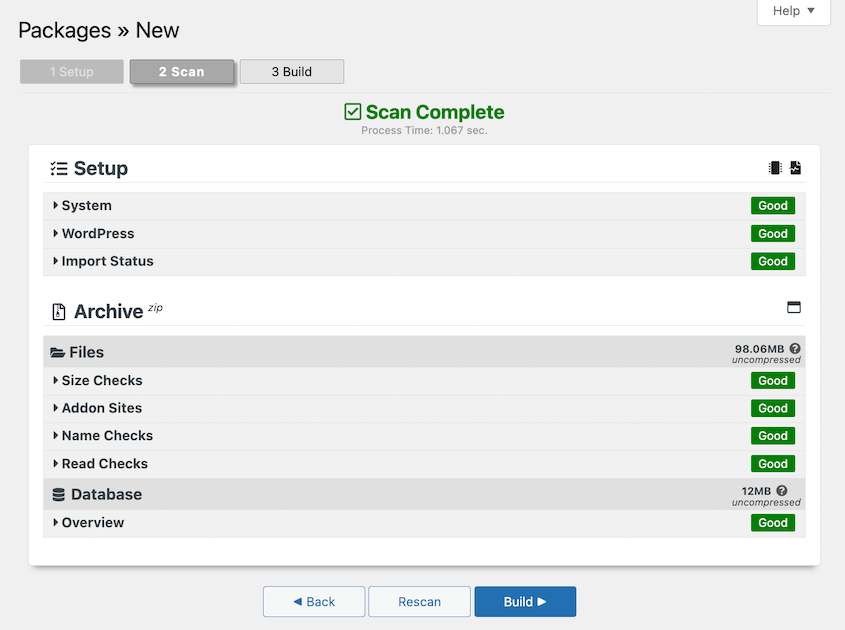
Après cela, appuyez sur Construire. Duplicator créera une sauvegarde de votre site WordPress. Elle sera automatiquement stockée dans votre bucket Backblaze B2.
Étape 6 : Configurer les sauvegardes automatiques Backblaze B2
Les sauvegardes automatiques garantissent que vos données sont régulièrement enregistrées sans intervention manuelle. Lorsque vous configurez des sauvegardes automatiques avec Duplicator, il agira comme un service de sauvegarde sans avoir besoin d'aide supplémentaire de votre part.
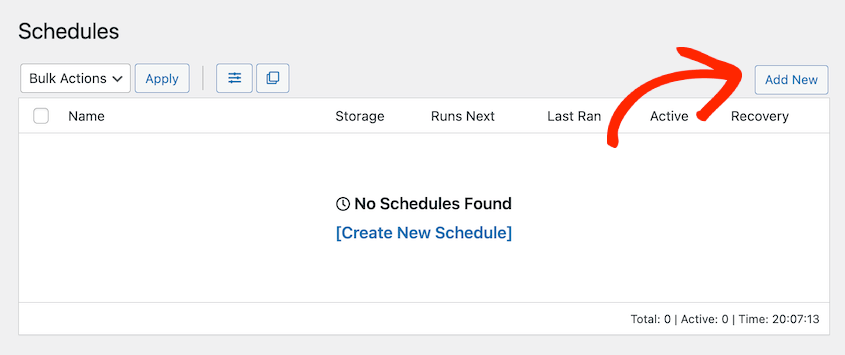
Tout d'abord, allez dans Duplicator Pro » Planifications » Ajouter :
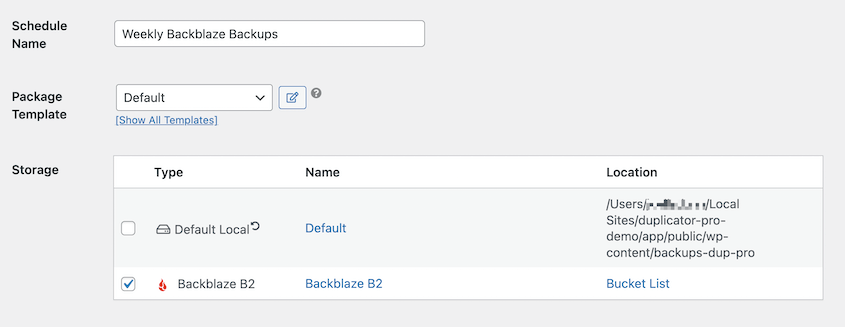
Nommez la planification. Vous pouvez utiliser le modèle de package par défaut ou en créer un nouveau pour des sauvegardes personnalisées. Ensuite, choisissez Backblaze B2 comme fournisseur de stockage :
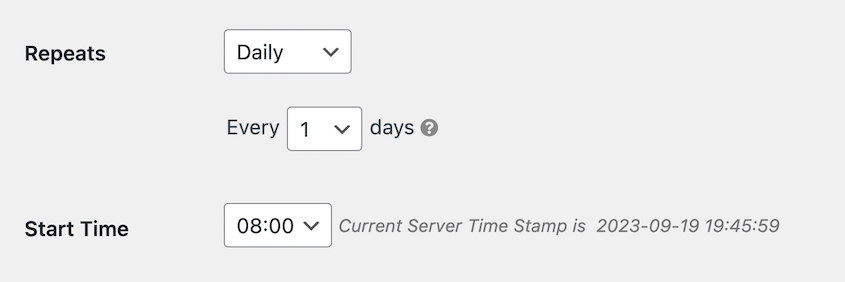
Choisissez la fréquence à laquelle vous souhaitez que vos sauvegardes automatiques Backblaze B2 se produisent. Vous pouvez sélectionner des sauvegardes horaires, quotidiennes, hebdomadaires ou mensuelles. Spécifiez l'heure de la journée à laquelle la sauvegarde doit s'exécuter :
Une fois votre planification activée, Duplicator s'occupera du reste. Cela vous enlève les sauvegardes manuelles de l'esprit, vous donnant une tâche de maintenance en moins et accélérant vos flux de travail !
Comment restaurer votre sauvegarde Backblaze B2
Créer des sauvegardes est essentiel, mais savoir comment les restaurer est tout aussi important. Si votre site plante un jour, vous devrez savoir comment restaurer une sauvegarde et remettre votre site en ligne.
Duplicator facilite les restaurations de sauvegarde cloud. Vous n'aurez même pas à quitter WordPress !
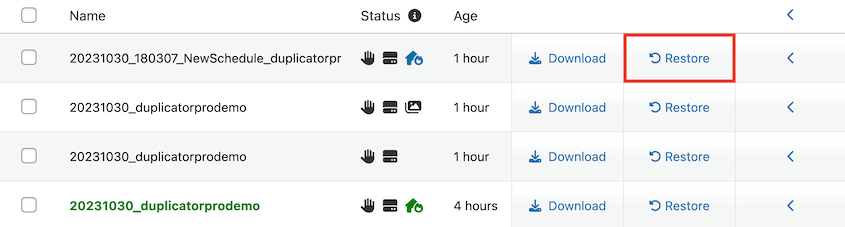
Tout d'abord, trouvez la bonne sauvegarde sur la page Packages. À côté, appuyez sur Restaurer.
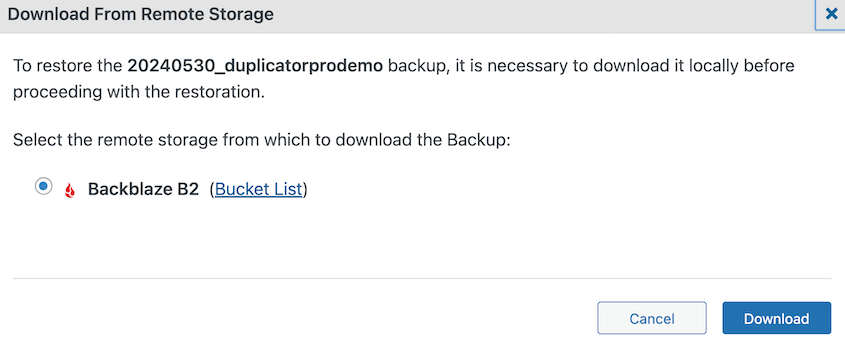
Duplicator devra télécharger la sauvegarde depuis Backblaze B2.
Après cela, l'assistant de restauration apparaîtra automatiquement. En bas, sélectionnez Restaurer la sauvegarde.
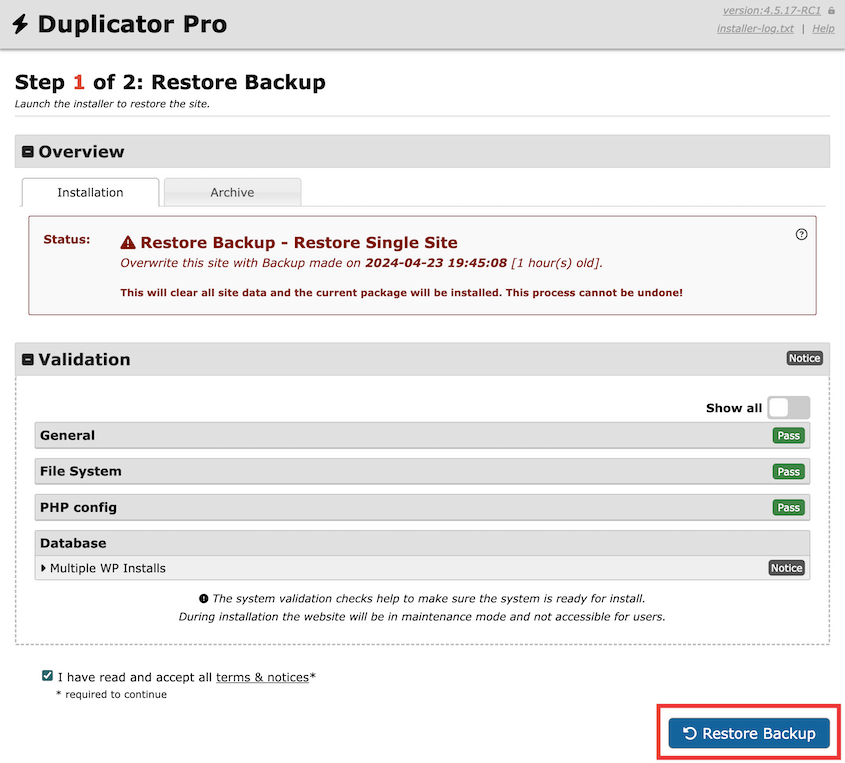
Vous venez de restaurer votre site WordPress !
FAQ sur les sauvegardes Backblaze B2
Quelle est la différence entre Backblaze Computer Backup et B2 ?
Backblaze Computer Backup est conçu pour sauvegarder des ordinateurs PC et Mac individuels, offrant une protection automatique et continue de vos fichiers personnels. Backblaze B2, quant à lui, est un service de stockage cloud évolutif adapté aux développeurs, aux entreprises et aux propriétaires de sites Web, offrant des capacités de stockage et des options d'accès aux données plus étendues. Vous pouvez utiliser B2 pour tout stockage de données cloud, et il sera accessible depuis n'importe quel système d'exploitation.
Quels sont les inconvénients de Backblaze B2 ?
Avec Backblaze B2, vous ne pouvez pas télécharger un dossier rempli de fichiers. Au lieu de cela, vous devrez télécharger les fichiers dans le cloud individuellement. Chaque fichier standard est limité à 5 Go.
Backblaze est-il meilleur que Google Drive ?
Le choix entre Backblaze et Google Drive dépend de vos besoins spécifiques. Backblaze est principalement un service de stockage cloud pour les entreprises et les développeurs, tandis que Google Drive offre une gamme plus large de fonctionnalités, y compris la collaboration sur des documents et le partage de fichiers. La décision doit être basée sur vos exigences et vos priorités.
Quelle est la meilleure alternative à Backblaze ?
Il existe plusieurs alternatives à Backblaze, notamment des services de stockage cloud tels qu'Amazon S3, Google Cloud et Wasabi. Vous devrez tenir compte de facteurs tels que le coût, les fonctionnalités et la compatibilité avec WordPress.
Conclusion
Rappelez-vous : le stockage est bon marché, mais la perte de données coûte cher.
À 6 $/To, Backblaze B2 permet de protéger des sauvegardes complètes sans dépasser votre budget. Le petit investissement que vous faites aujourd'hui pourrait vous faire économiser d'innombrables heures de travail de reconstruction et de perte de revenus demain.
Prêt à ne plus jamais penser à vos sauvegardes ? Obtenez Duplicator Pro dès aujourd'hui et accédez aux 11 intégrations de stockage cloud, y compris Backblaze B2. Avec des sauvegardes cloud automatisées en place, vous pouvez vous concentrer sur la croissance de votre entreprise au lieu de vous soucier de la perte de données.
Vous cherchez à construire une stratégie de sécurité WordPress complète ? Plongez dans nos guides connexes :
- Checklist de sécurité WordPress
- Comment sauvegarder WordPress Multisite
- 9 meilleurs plugins de sauvegarde WordPress (Comparaison ultime)
- Comment prévenir les temps d'arrêt du site Web
- Comment protéger votre site Web contre les pirates
- Comment rétrograder votre version de WordPress et annuler les mauvaises mises à jour




