


Comment corriger l'erreur « Les cookies sont bloqués ou non pris en charge par votre navigateur »
 Joella Dunn
Joella Dunn
Joella Dunn
 John Turner
John Turner
John Turner
Au lieu d'accéder à votre tableau de bord WordPress, vous voyez un message d'erreur agaçant : « Les cookies sont bloqués ou non pris en charge par votre navigateur. »
Frustrant, n'est-ce pas ?
C'est l'une des erreurs de connexion WordPress les plus courantes. Malgré son aspect technique, il existe quelques solutions simples.
Dans ce tutoriel, je vais vous montrer comment retrouver l'accès à votre site WordPress. Que vous soyez un débutant qui n'a jamais touché au code ou un propriétaire de site expérimenté, vous trouverez une solution qui vous convient.
Voici les points clés à retenir :
- Cette erreur vous empêche de vous connecter à WordPress, mais n'affecte pas vos visiteurs : votre site est toujours en ligne et accessible.
- Les causes les plus fréquentes sont les plugins de sécurité ou de mise en cache, une migration récente du site web, ou les paramètres de confidentialité du navigateur qui bloquent les cookies.
- La plupart des solutions ne nécessitent aucun codage. Commencez par un rechargement forcé ou en vidant les cookies de votre navigateur avant d'essayer quoi que ce soit de technique.
- Si les solutions simples ne fonctionnent pas, la désactivation temporaire des plugins de sécurité ou de mise en cache résout souvent le problème.
- Pour les problèmes persistants, modifiez votre fichier wp-config.php ou functions.php pour donner à WordPress des instructions de gestion des cookies plus explicites.
- Sauvegardez toujours votre site avec Duplicator avant de modifier des fichiers WordPress principaux.
Table des matières
- Qu'est-ce que l'erreur « Les cookies sont bloqués ou non pris en charge par votre navigateur » ?
- Quelles sont les causes de l'erreur « Les cookies sont bloqués ou non pris en charge par votre navigateur » ?
- Comment corriger l'erreur « Les cookies sont bloqués ou non pris en charge par votre navigateur »
- Questions fréquemment posées (FAQ)
Qu'est-ce que l'erreur « Les cookies sont bloqués ou non pris en charge par votre navigateur » ?
Vous verrez généralement cette erreur en essayant de vous connecter à WordPress. Au lieu d'accéder à votre tableau de bord, vous recevez un message qui ressemble à ceci :
ERREUR : Les cookies sont bloqués ou non pris en charge par votre navigateur. Vous devez activer les cookies pour utiliser WordPress.
Considérez les cookies comme la mémoire à court terme de votre site. Lorsque vous vous connectez à WordPress, il crée un petit fichier cookie dans votre navigateur qui dit : « Hé, cette personne est connectée et autorisée à être ici. »
Sans ce cookie, WordPress oublie qui vous êtes entre les chargements de page. C'est comme devoir vous présenter à nouveau chaque fois que vous cliquez sur quelque chose. C'est pourquoi vous ne pouvez pas rester connecté lorsque les cookies ne fonctionnent pas correctement.
Ce qui rend cette erreur particulièrement frustrante, c'est qu'elle peut apparaître même lorsque :
- Les cookies sont activés dans votre navigateur
- Tout fonctionnait bien hier
- Vous n'avez modifié aucun paramètre
C'est parce que le problème ne vient pas toujours des paramètres de cookies de votre navigateur. Parfois, il est lié à WordPress lui-même, à la configuration de votre hébergement, ou même aux plugins de sécurité qui tentent de protéger votre site.
La bonne nouvelle ? Vos visiteurs peuvent généralement toujours voir votre site. Cette erreur n'affecte généralement que le côté administrateur.
Quelles sont les causes de l'erreur « Les cookies sont bloqués ou non pris en charge par votre navigateur » ?
Examinons les trois principaux coupables de cette erreur frustrante. Savoir ce qui cause le problème vous aidera à choisir la bonne solution.
Plugins de sécurité et de mise en cache
Vos plugins de sécurité sont comme des gardes trop protecteurs. Parfois, ils font leur travail un peu trop bien.
Les plugins de sécurité populaires comme Wordfence ou Sucuri peuvent occasionnellement bloquer la fonctionnalité des cookies tout en protégeant votre site contre les attaques. Leurs intentions sont bonnes, mais peuvent empêcher les utilisateurs légitimes (comme vous) de se connecter.
Les plugins de mise en cache peuvent également interférer avec les opérations des cookies lorsqu'ils essaient de servir des pages mises en cache de manière trop agressive.
Après une migration de site Web
Avez-vous récemment changé de fournisseur d'hébergement ou déplacé votre site vers un nouveau domaine ? C'est peut-être votre problème.
Lorsque vous migrez un site Web, les chemins et les paramètres des cookies peuvent être désalignés. Après le déplacement, les cookies peuvent rechercher votre site au mauvais endroit.
Les problèmes courants liés à la migration incluent :
- Chemins de cookies incohérents dans votre configuration
- Paramètres de domaine incorrects
- Changements de certificat SSL affectant le comportement des cookies
Paramètres du navigateur et outils de confidentialité
Les navigateurs modernes se concentrent de plus en plus sur la confidentialité, ce qui est généralement une bonne nouvelle. Mais parfois, ces fonctionnalités de confidentialité peuvent causer des problèmes tels que :
- Les modes de navigation privée bloquent généralement les cookies
- Les bloqueurs de publicités peuvent interférer avec les cookies WordPress
- Les extensions de navigateur conçues pour la confidentialité peuvent perturber la fonctionnalité des cookies
- Certains navigateurs bloquent les cookies tiers par défaut
Chrome, Firefox et Safari gèrent tous les cookies différemment, c'est pourquoi l'erreur peut apparaître dans un navigateur mais pas dans un autre.
Comment corriger l'erreur « Les cookies sont bloqués ou non pris en charge par votre navigateur »
Maintenant, corrigeons l'erreur « Les cookies sont bloqués ou non pris en charge par votre navigateur ». Essayez ces méthodes dans l'ordre — vous n'aurez peut-être pas besoin de toutes les essayer !
- Méthode 1. Actualiser la page : La solution la plus simple. Une actualisation forcée efface le cache de votre page actuelle et recharge tout à partir de zéro.
- Méthode 2. Effacer les cookies de votre navigateur : Si une actualisation ne suffit pas, effacer les cookies et le cache stockés de votre navigateur donne à WordPress une nouvelle base pour travailler.
- Méthode 3. Désactiver les plugins de sécurité ou de mise en cache : Les plugins de sécurité et de mise en cache sont une cause majeure de cette erreur. Leur désactivation temporaire permet de déterminer si un plugin est le coupable.
- Méthode 4. Modifier votre fichier wp-config.php : L'ajout d'une seule ligne de code à votre fichier de configuration WordPress indique à WordPress quel domaine utiliser pour les cookies, corrigeant les incohérences dues aux migrations ou aux changements d'hébergement.
- Méthode 5. Modifier votre fichier functions.php : Une solution plus avancée qui ajoute du code personnalisé de gestion des cookies à votre thème, garantissant que WordPress définit les cookies sur le bon chemin.
Méthode 1. Rafraîchir la page
Parfois, la solution la plus simple fonctionne. Avant d'essayer quoi que ce soit de compliqué, commencez par une actualisation correcte du navigateur.
Une actualisation normale n'est pas suffisante ici ; vous avez besoin d'une actualisation forcée. Voici comment faire :
- Windows : Appuyez sur Ctrl + F5
- Mac : Appuyez sur Cmd + Shift + R
Cela efface le cache de votre page actuelle et recharge tout à neuf. C'est comme donner un redémarrage rapide à votre navigateur.
Méthode 2. Vider les cookies de votre navigateur
Si une actualisation forcée n'a pas fonctionné, il est temps d'effacer les cookies de votre navigateur.
Dans Google Chrome, cliquez sur les trois points en haut à droite et sélectionnez Supprimer les données de navigation.

Cochez ces cases :
- Cookies et autres données de site
- Images et fichiers mis en cache
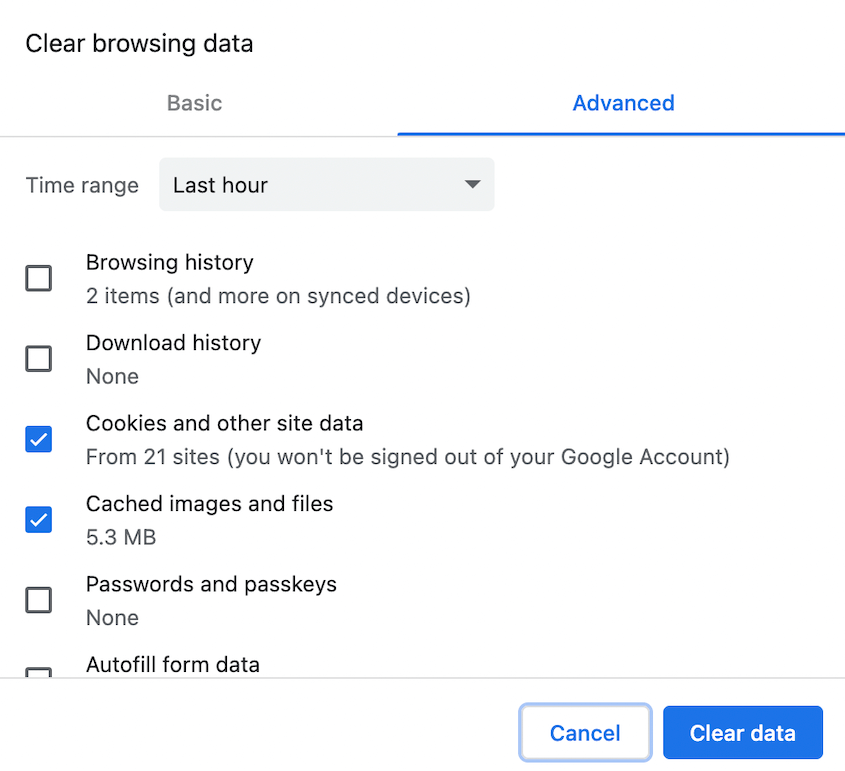
Cliquez sur Supprimer les données.
Après avoir vidé votre cache, fermez complètement votre navigateur, rouvrez-le et essayez de vous reconnecter.
Méthode 3. Désactiver les plugins de sécurité ou de mise en cache
Le problème pourrait provenir de vos plugins de sécurité ou de mise en cache activés. Pour résoudre le problème, envisagez de les désactiver.
Si vous ne parvenez pas du tout à vous connecter, vous devrez désactiver les plugins via votre gestionnaire de fichiers. Ne vous inquiétez pas, nous allons rendre cela aussi simple que possible.
Connectez-vous à votre site avec un client de protocole de transfert de fichiers (FTP) ou le gestionnaire de fichiers de votre panneau de contrôle d'hébergement. Naviguez vers wp-content/plugins/
Trouvez le dossier de votre plugin de sécurité ou de mise en cache. Ajoutez « -deactivated » au nom du dossier.
Par exemple, renommez « wordfence » en « wordfence-deactivated ».
Cela désactive temporairement le plugin sans supprimer aucun paramètre.
Quels plugins cibler en premier :
- Plugins de sécurité comme Wordfence, iThemes Security ou Sucuri
- Plugins de mise en cache comme WP Super Cache ou W3 Total Cache
- Plugins de consentement aux cookies
- Tous les plugins récemment installés
Après avoir désactivé un plugin, essayez de vous reconnecter. Si cela fonctionne, vous avez trouvé le coupable. Sinon, réactivez ce plugin (supprimez « -deactivated ») et essayez un autre.
Si vous trouvez le plugin problématique, connectez-vous à WordPress (vous devriez pouvoir le faire maintenant). Accédez aux paramètres du plugin.
Recherchez les paramètres liés à :
- Gestion des cookies
- Mise en cache du navigateur
- Règles de sécurité
Essayez de relâcher les paramètres trop stricts. Vous devrez peut-être contacter l'équipe de support du plugin ou envisager de le supprimer entièrement de votre site Web.
Méthode 4. Modifier votre fichier wp-config.php
Si les méthodes précédentes n'ont pas fonctionné, vous devrez examiner la configuration de votre WordPress. Cette méthode nécessite la modification des fichiers principaux de WordPress, alors procédons avec prudence.
Sauvegardez toujours votre site Web avant d'apporter des modifications. Un seul caractère incorrect pourrait casser votre site, il est donc important de savoir que vous pouvez restaurer votre site si nécessaire.

Ensuite, ouvrez les fichiers de votre site. Trouvez wp-config.php dans le répertoire racine de votre site.
Ouvrez le fichier et ajoutez cette ligne juste avant le commentaire /* That's all, stop editing! */ :
define('COOKIE_DOMAIN', $_SERVER['HTTP_HOST'] );Enregistrez le fichier et téléchargez-le à nouveau sur votre serveur. Essayez de vous reconnecter pour voir si l'erreur de cookies a été résolue.
Méthode 5. Modifier votre fichier functions.php
C'est la solution la plus technique, mais elle peut être efficace lorsque les cookies ne fonctionnent toujours pas correctement. Vous ajouterez du code personnalisé au fichier functions.php pour assurer une gestion correcte des cookies.
Ouvrez le fichier functions.php de votre thème. Ajoutez ce code :
if ( SITECOOKIEPATH != COOKIEPATH ) {

setcookie(TEST_COOKIE, 'WP Cookie check', 0, SITECOOKIEPATH, COOKIE_DOMAIN);

}
Enregistrez le fichier.
Après cela, videz complètement le cache de votre navigateur. Essayez de vous reconnecter.
Questions fréquemment posées (FAQ)
Comment résoudre l'erreur « Les cookies sont bloqués ou non pris en charge par votre navigateur. Vous devez activer les cookies pour utiliser WordPress » ?
Si les cookies sont bloqués par votre navigateur, essayez d'abord de rafraîchir la page, de vider le cache de votre navigateur ou d'essayer un autre navigateur. Si cela ne fonctionne pas, désactivez temporairement les plugins de sécurité, ajoutez des paramètres de cookies à votre fichier wp-config.php ou modifiez votre fichier functions.php.
Si vous êtes toujours bloqué, contactez votre hébergeur pour des vérifications côté serveur.
Comment débloquer les cookies sur mon navigateur ?
Pour débloquer les cookies dans Google Chrome, ouvrez les paramètres de votre navigateur. Cliquez sur Confidentialité et sécurité » Cookies tiers. Ici, vous pouvez ajuster la façon dont votre navigateur gère les cookies.
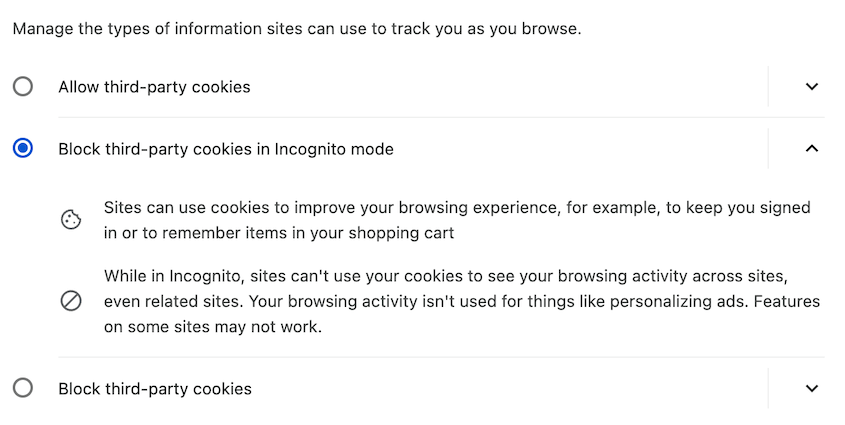
Le processus sera similaire pour les autres navigateurs Web.
Pourquoi est-il indiqué que les cookies sont bloqués alors qu'ils ne le sont pas ?
Cette erreur peut se produire même lorsque les cookies sont activés. Les plugins de sécurité ou de mise en cache peuvent parfois interférer avec la fonctionnalité des cookies. De plus, les migrations de site Web récentes peuvent entraîner des chemins de cookies incohérents.
Ces cookies bloqués ne vous empêcheront plus d'accéder
Vous avez résolu l'une des erreurs de connexion les plus frustrantes de WordPress, et maintenant vous savez exactement quoi faire si elle réapparaît.
N'oubliez pas que si l'erreur réapparaît, commencez par le plus simple. Un rafraîchissement forcé ou la suppression des cookies de votre navigateur résout le problème plus souvent que vous ne le pensez.
Si cela ne fonctionne pas, essayez les différentes méthodes jusqu'à ce que quelque chose fonctionne. La désactivation de vos plugins de sécurité ou de mise en cache est généralement la solution pour la plupart des utilisateurs.
Pour les cas les plus délicats, la modification de votre fichier wp-config.php ou functions.php donne à WordPress les instructions claires sur les cookies dont il a besoin pour vous permettre de vous reconnecter.
Vous avez besoin de revenir rapidement en arrière après une erreur de site Web ? Passez à Duplicator Pro pour des restaurations en un clic et une récupération après sinistre !
Vous avez rencontré d'autres erreurs WordPress ? Consultez nos autres guides de dépannage pour que votre site fonctionne sans problème :
- Comment corriger l'erreur d'établissement d'une connexion à la base de données dans WordPress
- Comment augmenter la limite de mémoire dans WordPress
- Maîtriser le débogage WordPress : des bases aux techniques avancées
- Comment corriger l'écran blanc de la mort de WordPress
- Comment corriger l'erreur 500 du serveur interne




