


Cómo solucionar el error "Las cookies están bloqueadas o no son compatibles con tu navegador"
 Joella Dunn
Joella Dunn
Joella Dunn
 John Turner
John Turner
John Turner
En lugar de acceder a tu panel de WordPress, ves un molesto mensaje de error: "Las cookies están bloqueadas o no están admitidas por tu navegador".
¿Frustrante, verdad?
Este es uno de los errores de inicio de sesión de WordPress más comunes. A pesar de lo técnico que suene, existen algunas soluciones sencillas.
En este tutorial, te mostraré cómo volver a acceder a tu sitio de WordPress. Tanto si eres un principiante que nunca ha tocado código como si eres un propietario de sitio experimentado, encontrarás una solución que funcione para ti.
Aquí están los puntos clave:
- Este error te impide iniciar sesión en WordPress, pero no afecta a tus visitantes: tu sitio sigue activo y accesible.
- Las causas más comunes son los plugins de seguridad o de caché, una migración reciente del sitio web o la configuración de privacidad del navegador que bloquea las cookies.
- La mayoría de las soluciones no requieren codificación. Empieza con una actualización forzada o borrando las cookies de tu navegador antes de intentar algo técnico.
- Si las soluciones sencillas no funcionan, desactivar temporalmente los plugins de seguridad o de caché a menudo resuelve el problema.
- Para problemas persistentes, edita tu archivo wp-config.php o functions.php para dar a WordPress instrucciones más explícitas sobre el manejo de cookies.
- Haz siempre una copia de seguridad de tu sitio con Duplicator antes de editar cualquier archivo principal de WordPress.
Tabla de Contenidos
¿Qué es el error "Las cookies están bloqueadas o no están admitidas por tu navegador"?
Normalmente verás este error al intentar iniciar sesión en WordPress. En lugar de acceder a tu panel, recibes un mensaje que se parece a esto:
ERROR: Las cookies están bloqueadas o no están admitidas por tu navegador. Debes habilitar las cookies para usar WordPress.
Piensa en las cookies como la memoria a corto plazo de tu sitio. Cuando inicias sesión en WordPress, crea un pequeño archivo de cookie en tu navegador que dice "Oye, esta persona ha iniciado sesión y está autorizada a estar aquí".
Sin esta cookie, WordPress olvida quién eres entre carga y carga de página. Es como tener que presentarte de nuevo cada vez que haces clic en algo. Por eso no puedes permanecer conectado cuando las cookies no funcionan correctamente.
Lo que hace que este error sea particularmente frustrante es que puede aparecer incluso cuando:
- Las cookies están habilitadas en tu navegador
- Todo funcionaba bien ayer
- No has cambiado ninguna configuración
Eso se debe a que el problema no siempre está en la configuración de cookies de tu navegador. A veces está relacionado con el propio WordPress, la configuración de tu hosting, o incluso con plugins de seguridad que intentan proteger tu sitio.
¿La buena noticia? Tus visitantes normalmente aún pueden ver tu sitio. Este error normalmente solo afecta al lado de administración.
¿Qué causa el error "Las cookies están bloqueadas o no están admitidas por tu navegador"?
Analicemos los tres principales culpables detrás de este frustrante error. Saber qué está causando el problema te ayudará a elegir la solución adecuada.
Plugins de seguridad y de caché
Tus plugins de seguridad son como guardias sobreprotectores. A veces hacen su trabajo un poco demasiado bien.
Los plugins de seguridad populares como Wordfence o Sucuri pueden bloquear ocasionalmente la funcionalidad de las cookies mientras protegen tu sitio de ataques. Sus intenciones son buenas, pero pueden impedir que usuarios legítimos (como tú) inicien sesión.
Los plugins de caché también pueden interferir con las operaciones de cookies cuando intentan servir páginas cacheadas de forma demasiado agresiva.
Después de una migración de sitio web
¿Acabas de cambiar de proveedor de hosting o mover tu sitio a un nuevo dominio? Ese podría ser tu problema.
Cuando migras un sitio web, las rutas y la configuración de las cookies pueden desalinearse. Después de moverlo, las cookies pueden estar buscando tu sitio en el lugar equivocado.
Los problemas comunes relacionados con la migración incluyen:
- Rutas de cookies desajustadas en tu configuración
- Configuración de dominio incorrecta
- Cambios en el certificado SSL que afectan el comportamiento de las cookies
Configuración del navegador y herramientas de privacidad
Los navegadores modernos se centran cada vez más en la privacidad, lo que generalmente son buenas noticias. Pero a veces estas funciones de privacidad pueden causar problemas como:
- Los modos de navegación privada suelen bloquear las cookies
- Los bloqueadores de anuncios podrían interferir con las cookies de WordPress
- Las extensiones del navegador diseñadas para la privacidad pueden alterar la funcionalidad de las cookies
- Algunos navegadores bloquean las cookies de terceros por defecto
Chrome, Firefox y Safari manejan las cookies de manera diferente, por eso el error puede aparecer en un navegador pero no en otro.
Cómo solucionar el error "Las cookies están bloqueadas o no son compatibles con tu navegador"
Ahora, solucionemos el error "Las cookies están bloqueadas o no son compatibles con tu navegador". Prueba estos métodos en orden, ¡puede que no necesites probarlos todos!
- Método 1. Actualiza la página: La solución más sencilla. Una actualización forzada borra la caché de tu página actual y recarga todo desde cero.
- Método 2. Borra las cookies de tu navegador: Si una actualización no funciona, borrar las cookies y la caché almacenadas en tu navegador le da a WordPress un nuevo comienzo.
- Método 3. Desactiva los plugins de seguridad o caché: Los plugins de seguridad y caché son una causa principal de este error. Desactivarlos temporalmente ayuda a determinar si un plugin es el culpable.
- Método 4. Edita tu archivo wp-config.php: Añadir una sola línea de código a tu archivo de configuración de WordPress le indica a WordPress exactamente qué dominio usar para las cookies, solucionando desajustes de migraciones o cambios de hosting.
- Método 5. Edita tu archivo functions.php: Una solución más avanzada que añade código personalizado de manejo de cookies a tu tema, asegurando que WordPress establezca las cookies en la ruta correcta.
Método 1. Actualizar la página
A veces, la solución más sencilla funciona. Antes de intentar algo complicado, empieza con una actualización de navegador adecuada.
Una actualización normal no es suficiente aquí; necesitas una actualización forzada. Aquí te explicamos cómo hacerlo:
- Windows: Pulsa Ctrl + F5
- Mac: Pulsa Cmd + Shift + R
Esto borra la caché de tu página actual y recarga todo de nuevo. Es como darle a tu navegador un reinicio rápido.
Método 2. Borrar las cookies de tu navegador
Si un actualizaci ilde{n}n forzada no funcion ilde{o}, es hora de borrar las cookies de tu navegador.
En Google Chrome, haz clic en los tres puntos de la esquina superior derecha y selecciona Borrar datos de navegaci ilde{o}n.

Marca estas casillas:
- Cookies y otros datos de sitios
- Im ilde{a}genes y archivos en cach ilde{e}
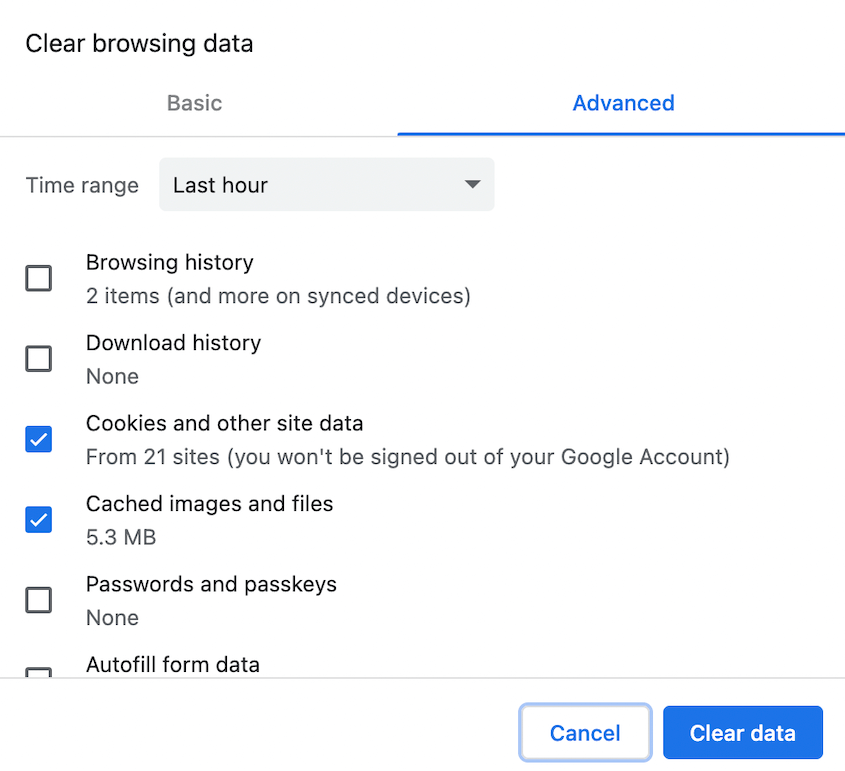
Pulsa Borrar datos.
Despu ilde{e}s de borrar la cach ilde{e}, cierra completamente tu navegador, v ilde{u}elvelo a abrir e intenta iniciar sesi ilde{o}n de nuevo.
Método 3. Desactivar plugins de seguridad o de caché
El problema podr ilde{i}a deberse a tus plugins de seguridad o de cach ilde{e} activados. Para solucionar el problema, considera desactivarlos.
Si no puedes iniciar sesi ilde{o}n en absoluto, necesitar ilde{a}s desactivar los plugins a trav ilde{e}s de tu gestor de archivos. No te preocupes, haremos que esto sea lo m ilde{a}s f ilde{a}cil posible.
Con ilde{e}ctate a tu sitio con un cliente de Protocolo de Transferencia de Archivos (FTP) o un gestor de archivos en el panel de control de tu hosting. Navega a wp-content/plugins/
Busca la carpeta de tu plugin de seguridad o de cach ilde{e}. A ilde{n}ade "-deactivated" al nombre de la carpeta.
Por ejemplo, renombra "wordfence" a "wordfence-deactivated".
Esto deshabilita temporalmente el plugin sin borrar ninguna configuraci ilde{o}n.
A qu ilde{e} plugins apuntar primero:
- Plugins de seguridad como Wordfence, iThemes Security o Sucuri
- Plugins de cach ilde{e} como WP Super Cache o W3 Total Cache
- Plugins de consentimiento de cookies
- Cualquier plugin instalado recientemente
Despu ilde{e}s de desactivar un plugin, intenta iniciar sesi ilde{o}n de nuevo. Si funciona, has encontrado al culpable. Si no, reactiva ese plugin (elimina "-deactivated") y prueba con otro.
Si encuentras el plugin problem ilde{a}tico, inicia sesi ilde{o}n en WordPress (deber ilde{i}as poder hacerlo ahora). Ve a la configuraci ilde{o}n del plugin.
Busca configuraciones relacionadas con:
- Manejo de cookies
- Cach ilde{e} del navegador
- Reglas de seguridad
Intenta relajar las configuraciones demasiado estrictas. Es posible que tengas que contactar al equipo de soporte del plugin o considerar eliminarlo por completo de tu sitio web.
Método 4. Editar tu archivo wp-config.php
Si los m ilde{e}todos anteriores no han funcionado, necesitar ilde{a}s indagar en la configuraci ilde{o}n de tu WordPress. Este m ilde{e}todo requiere editar archivos principales de WordPress, as ilde{i} que procedamos con cuidado.
Siempre haz una copia de seguridad de tu sitio web antes de realizar cualquier cambio. Un solo car ilde{a}cter incorrecto podr ilde{i}a romper tu sitio, as ilde{i} que es importante saber que puedes revertir tu sitio si es necesario.

A continuaci ilde{o}n, abre los archivos de tu sitio. Busca wp-config.php en el directorio ra ilde{i}z de tu sitio.
Abre el archivo y añade esta línea justo antes del comentario /* Eso es todo, ¡deja de editar! */:
define('COOKIE_DOMAIN', $_SERVER['HTTP_HOST'] );Guarda el archivo y súbelo de nuevo a tu servidor. Intenta iniciar sesión de nuevo para ver si el error de las cookies se ha resuelto.
Método 5. Editar tu archivo functions.php
Esta es la solución más técnica, pero puede ser efectiva cuando las cookies todavía no funcionan correctamente. Añadirás código personalizado al archivo functions.php para garantizar el correcto manejo de las cookies.
Abre el archivo functions.php de tu tema. Añade este código:
if ( SITECOOKIEPATH != COOKIEPATH ) {

setcookie(TEST_COOKIE, 'WP Cookie check', 0, SITECOOKIEPATH, COOKIE_DOMAIN);

}
Guarda el archivo.
Después de esto, borra completamente la caché de tu navegador. Intenta iniciar sesión de nuevo.
Preguntas Frecuentes (FAQs)
¿Cómo soluciono el error “Las cookies están bloqueadas o no son compatibles con tu navegador. Debes habilitar las cookies para usar WordPress”?
Si las cookies están bloqueadas por tu navegador, primero intenta actualizar la página, borrar la caché de tu navegador o probar con un navegador diferente. Si eso no funciona, desactiva temporalmente los plugins de seguridad, añade ajustes de cookies a tu archivo wp-config.php o edita tu archivo functions.php.
Si sigues atascado, contacta a tu proveedor de hosting para realizar comprobaciones del lado del servidor.
¿Cómo desbloqueo las cookies en mi navegador?
Para desbloquear las cookies en Google Chrome, abre la configuración de tu navegador. Haz clic en Privacidad y seguridad » Cookies de terceros. Aquí, puedes ajustar cómo tu navegador maneja las cookies.
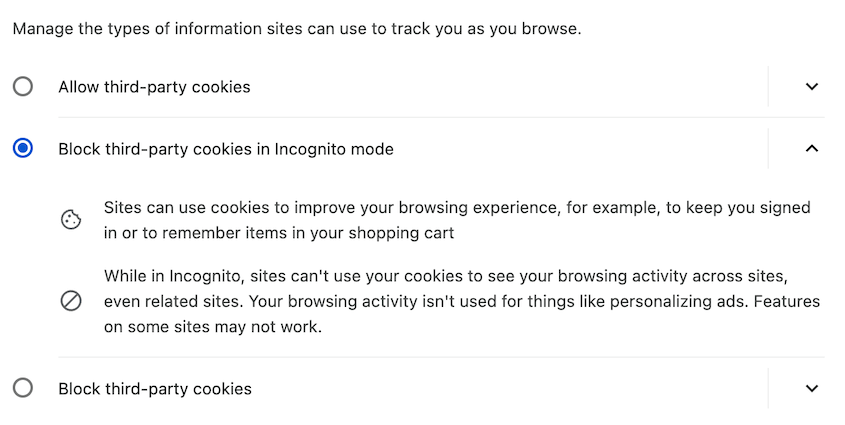
El proceso será similar para otros navegadores web.
¿Por qué dice que las cookies están bloqueadas cuando no lo están?
Este error puede ocurrir incluso cuando las cookies están habilitadas. Los plugins de seguridad o de caché a veces pueden interferir con la funcionalidad de las cookies. Además, las migraciones de sitios web recientes pueden llevar a rutas de cookies incorrectas.
Esas Cookies Bloqueadas Ya No Te Mantendrán Fuera
Has abordado uno de los errores de inicio de sesión más frustrantes de WordPress, y ahora sabes exactamente qué hacer si vuelve a ocurrir.
Recuerda, si el error aparece de nuevo, empieza por lo simple. Una recarga forzada o borrar las cookies de tu navegador soluciona el problema más a menudo de lo que crees.
Si eso no funciona, prueba los métodos hasta que algo haga clic. Desactivar tus plugins de seguridad o de caché suele ser el punto clave para la mayoría de los usuarios.
Para los casos más complicados, editar tu archivo wp-config.php o functions.php le da a WordPress las instrucciones claras de cookies que necesita para permitirte volver a entrar.
¿Necesitas revertir rápidamente un error del sitio web? ¡Actualiza a Duplicator Pro para restauraciones con un solo clic y recuperación ante desastres!
¿Te has encontrado con otros errores de WordPress? Consulta nuestras otras guías de solución de problemas para mantener tu sitio funcionando sin problemas:
- Cómo Solucionar el Error de Establecimiento de una Conexión a Base de Datos en WordPress
- Cómo aumentar el límite de memoria en WordPress
- Dominar la depuración de WordPress: de los conceptos básicos a las técnicas avanzadas
- Cómo solucionar la pantalla en blanco de la muerte de WordPress
- Cómo solucionar el error 500 del servidor interno




