


Cosa va storto quando sposti un sito WordPress da locale a live
 Joella Dunn
Joella Dunn
Joella Dunn
 John Turner
John Turner
John Turner
Il sito è perfetto sul tuo laptop. Ogni pagina si carica, ogni immagine è nitida e il checkout funziona. Poi, lo sposti sul server live, lo apri in un browser e qualcosa non va.
Gli ambienti locale e live sono più diversi di quanto sembrino. Quel divario è dove si verifica la maggior parte dei problemi.
Duplicator è un plugin di backup e migrazione per WordPress utilizzato su oltre 1,5 milioni di siti. Una quota significativa dei siti che utilizzano Duplicator Pro sono ambienti locali o di sviluppo, circa 1 su 10. Si tratta di molte persone che creano su un laptop e caricano su un server live.
Abbiamo esaminato i ticket di supporto delle persone che spostano siti da server locali a server live. I fallimenti sono coerenti e uno di essi si presenta molto più frequentemente qui che in qualsiasi altro punto dei nostri dati.
Indice
- Risultati Chiave
- Perché locale e live sono più distanti di quanto sembrino
- Il problema SSL di cui nessuno ti avverte
- Cosa si rompe nelle migrazioni da locale a live
- Un controllo preliminare prima di inviare il locale al live
- Domande frequenti (FAQ)
- Il divario tra il tuo laptop e il tuo server
- Prima del tuo prossimo lancio, abbi un modo per tornare indietro
Risultati Chiave
Ecco cosa dicono i ticket riguardo allo spostamento di un sito WordPress dallo sviluppo locale a un server live. Ogni dato proviene dai registri di Duplicator.
- Circa 1 sito su 10 che utilizza Duplicator Pro è un ambiente locale o di sviluppo. Creare prima localmente è una pratica comune, non un caso limite.
- I problemi da locale a live costituiscono circa 1 ticket su 8 di tutti i ticket di supporto per la migrazione. Per un singolo scenario, è una quota elevata.
- SSL è il fallimento distintivo di questo passaggio. Compare in circa 1 ticket su 5 da locale a live, circa quindici volte più spesso che nei ticket di migrazione in generale.
- Le discrepanze nella versione PHP sono circa tre volte più frequenti qui rispetto ad altre migrazioni perché gli strumenti locali utilizzano PHP moderno, e molti host live sono indietro.
- Il problema singolo più comune è un limite dell'host che blocca l'installazione, non un difetto nel trasferimento stesso.
- Quasi ogni fallimento risale a una differenza tra i due ambienti, non al trasferimento.
Una precisazione che influenza come leggere questo. Si tratta di ticket di supporto, quindi mostrano dove il passaggio da locale a live si interrompe, non quanto spesso si interrompe.
Molti di questi spostamenti vanno a buon fine e non generano mai un ticket. E la cifra di 1 su 10 descrive i siti che utilizzano Duplicator Pro, non WordPress nel suo complesso.
Perché locale e live sono più distanti di quanto sembrino
Un ambiente WordPress locale è creato per test privati. Un server live è creato per internet pubblico. Sono lavori diversi, e le configurazioni lo riflettono.
Quattro differenze causano quasi tutto in questo report:
- Versione PHP. Gli strumenti locali e gli host web live potrebbero utilizzare versioni PHP predefinite diverse.
- SSL. Il locale funziona con http:// semplice o con un certificato autofirmato. Il live si aspetta uno reale.
- Permessi dei file. Il locale è permissivo perché sei l'unico utente. Il live è più bloccato.
- Il dominio. Il tuo sito si identifica con qualcosa come mio-sito.local. Dopo lo spostamento, quel nome non esisterà più.
Sia che tu utilizzi Local, MAMP, XAMPP, Docker, o una semplice configurazione localhost, le modalità di fallimento sono le stesse perché il problema risiede tra gli ambienti piuttosto che tra gli strumenti.
Il problema SSL di cui nessuno ti avverte
Il sito appare sul server live e manca il lucchetto. Oppure il layout è danneggiato perché metà dei fogli di stile ha rifiutato di caricarsi. Oppure il browser genera un avviso di contenuto misto e non hai idea a cosa si riferisca.
Questo è il fallimento più distintivo dell'intero set di dati. I problemi SSL compaiono in circa 1 ticket su 5 da locale a live, rispetto a circa 1 su 70 nei ticket di migrazione in generale. Questo è circa quindici volte il tasso normale, e la ragione è legata alla tempistica piuttosto che allo spostamento stesso.
Uno strumento di migrazione riscrive il dominio del tuo sito durante l'installazione. mysite.local diventa yoursite.com in tutto il database, anche all'interno dei dati serializzati. Quella parte è gestita.
Il protocollo è una questione separata. Se SSL non è attivo sul tuo host live al momento della migrazione, allora http://yoursite.com è l'indirizzo corretto del sito in quel momento. Quindi è quello che viene scritto nel database.
Attiva il certificato in seguito, e il tuo sito ora sta servendo tramite HTTPS mentre il suo database dice ancora http://. Ogni risorsa salvata durante lo sviluppo locale eredita lo stesso problema, poiché nessuna di esse ha mai avuto bisogno di HTTPS.
Nulla è fallito. Il sito è stato spostato all'indirizzo che aveva al momento.
La soluzione consiste principalmente nel fare le cose nell'ordine giusto:
- Attiva SSL sull'host live prima di migrare. La maggior parte degli host rilascia un certificato gratuito, solitamente sotto una sezione chiamata SSL, SSL/TLS o Sicurezza nel pannello di controllo dell'hosting. Fai questo per primo, e l'installazione scriverà https:// fin dall'inizio.
- Se ti sei già spostato, aggiorna gli URL del sito. Li troverai in Impostazioni » Generali nella dashboard di WordPress, nei campi Indirizzo WordPress e Indirizzo Sito.
- Esegui una ricerca e sostituzione per i riferimenti http:// rimasti dallo sviluppo locale in modo che i vecchi collegamenti alle risorse corrispondano al nuovo protocollo.
- Controlla il contenuto misto. Carica il sito live, apri la console per sviluppatori del tuo browser e cerca avvisi su risorse insicure. Indicheranno i file esatti che vengono ancora caricati tramite http://.
Gestisci SSL prima dello spostamento, e un numero sorprendente di problemi non si verifica mai.
Cosa si rompe nelle migrazioni da locale a live
SSL è il motivo principale per cui le migrazioni da locale a live falliscono, ma non è l'unico. Ecco quali altri errori si presentano, le cause e come risolverli.
| Cosa va storto | Approssimativamente quanto spesso | Cosa c'è dietro | Come viene risolto |
|---|---|---|---|
| Un limite dell'host blocca l'installazione | Il più comune | Il timeout PHP del server live o il limite di memoria che interrompono l'estrazione, cosa che il tuo laptop non ha mai imposto | Aumenta max_execution_time e memory_limit sull'host |
| Il sito non è sicuro dopo lo spostamento | Circa 1 su 5 | SSL non era attivo sull'host al momento dello spostamento, quindi l'indirizzo salvato è ancora http:// | Attiva SSL sull'host prima di migrare, quindi conferma che gli URL del sito utilizzino https:// |
| L'importazione del database fallisce | Circa 1 su 7 | Le credenziali del database live non corrispondono a quelle create dall'host | Inserisci il nome del database, l'utente e la password corretti durante l'installazione |
| I permessi dei file bloccano la scrittura | Circa 1 su 8 | Il locale è permissivo, il live no, quindi proprietà e accesso in scrittura diventano improvvisamente importanti | Imposta le cartelle su 755 e i file su 644 sulla destinazione |
| Non puoi accedere una volta che è live | Circa 1 su 9 | L'URL del sito salvato non corrisponde all'indirizzo live, causando un loop di reindirizzamento | Correggi l'indirizzo di WordPress e l'indirizzo del sito, quindi cancella i cookie |
| Errori PHP appaiono sul sito live | Circa 1 su 11 | Lo strumento locale utilizza una versione PHP più recente di quella dell'host, quindi le funzioni sono deprecate o mancanti | Abbina le versioni PHP su entrambe le estremità prima di spostarti |
| Alcuni riferimenti locali sopravvivono | Circa 1 su 16 | URL codificati in modo fisso nei file del tema, codice personalizzato, cache o servizi di terze parti, al di fuori del database | Cerca nel tema e nel codice personalizzato il dominio locale, quindi cancella tutte le cache |
Leggi la terza colonna e lo schema è difficile da perdere. Quasi nulla qui è causato dal trasferimento. È causato dal fatto che il server live è configurato diversamente dal tuo laptop.
Quando un limite dell'host blocca l'installazione
Avvii l'installazione sul server live, elabora per un po', poi si interrompe.
Questo è il singolo problema più comune nei ticket da locale a live, ed è un limite dell'host piuttosto che un trasferimento errato. Il timeout PHP o il limite di memoria del server interrompono il processo durante l'estrazione, che è la fase più pesante. Le macchine locali non hanno tali limiti, quindi una build che funzionava bene sul tuo laptop può incontrare un ostacolo sull'hosting condiviso.
Aumenta max_execution_time e memory_limit sul server di destinazione. Questi si trovano nel pannello di controllo del tuo host, spesso sotto Opzioni PHP o Editor MultiPHP INI, e il supporto del tuo host può aumentarli rapidamente se non riesci a trovarli.
È anche qui che lo strumento che usi fa la differenza.
Un archivio zip standard deve essere decompresso in un'unica esecuzione continua. Su un server con un limite di esecuzione breve, questo è un problema.
Se la decompressione richiede più tempo di quanto consentito dall'host, il processo viene interrotto a metà e ti ritrovi con un sito parzialmente decompresso e nessun errore chiaro.
DupArchive è il formato di archivio di backup personalizzato di Duplicator, progettato per essere decompresso in pezzi più piccoli invece. Funziona attraverso il sito un pezzo alla volta, quindi nessuna singola esecuzione deve superare il limite dell'host.
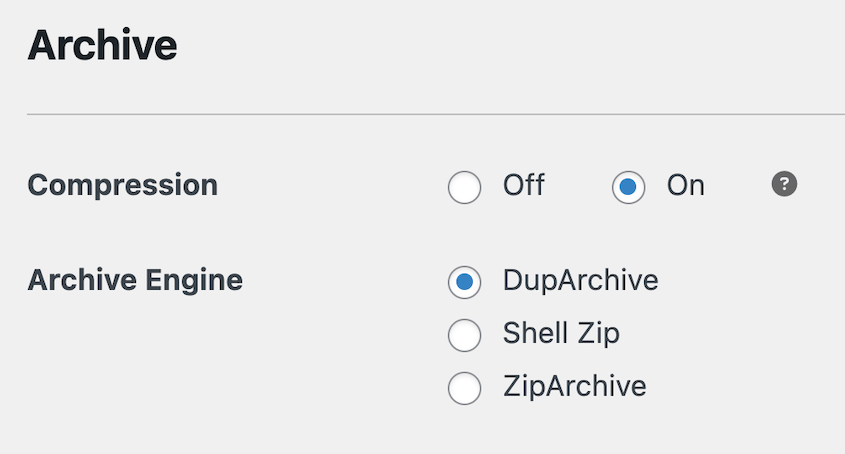
Questo è ciò che consente a Duplicator di gestire siti di grandi dimensioni, incluse migrazioni reali di 400 GB, su server che si bloccherebbero con un archivio convenzionale.
L'installer autonomo risolve un problema correlato all'altra estremità. Non richiede che WordPress esista già sulla destinazione, quindi puoi spostare una build locale su un server completamente vuoto senza configurare nulla in anticipo.
PHP è più recente sul tuo laptop che sul tuo host
Tutto funziona localmente, poi il sito live genera errori su pagine che utilizzano funzionalità specifiche di plugin o temi.
Questo si presenta circa tre volte più spesso nelle migrazioni da locale a live rispetto ad altre migrazioni, e dipende da come vengono pacchettizzati gli strumenti.
Gli ambienti di sviluppo locali utilizzano una versione PHP corrente. Molti host live utilizzano ancora una versione precedente, quindi le funzioni che funzionavano sul tuo laptop sono deprecate o mancanti sul server.
Controlla entrambi prima di procedere. Nel tuo strumento locale, la versione PHP è solitamente mostrata nel pannello delle impostazioni del sito.
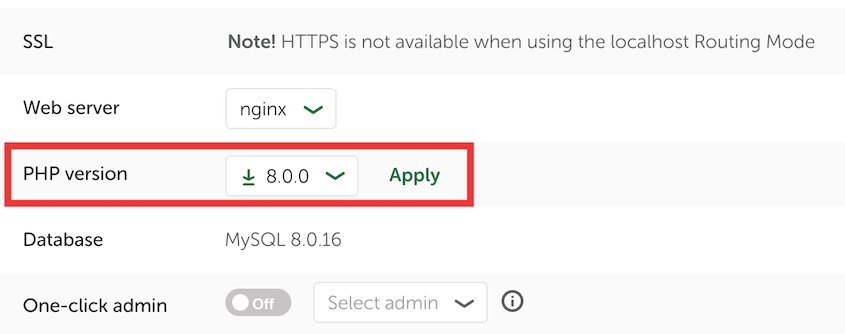
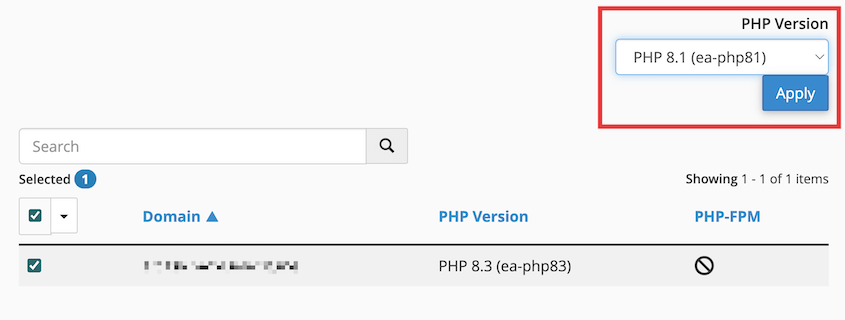
Sull'host, cerca sotto Versione PHP, Seleziona Versione PHP o Gestore MultiPHP. Abbinale e compila in base alla versione su cui effettivamente distribuirai.
L'importazione del database fallisce
Il sito live carica un errore sulla connessione al database, o l'installazione si blocca al passaggio del database.
Dopo una migrazione, questo è quasi sempre un problema di credenziali piuttosto che un database danneggiato. Il nome, l'utente o la password non corrispondono a quanto creato dall'host live.
Ottieni il nome del database, il nome utente, la password e il valore dell'host dal tuo account di hosting live e inseriscili attentamente durante il passaggio di installazione. Se il sito è già attivo e non funziona, quei valori si trovano in wp-config.php nella cartella principale del tuo sito, raggiungibile tramite il file manager del tuo host o un client FTP.
Le autorizzazioni dei file non vengono trasferite
L'installazione si blocca con un errore che indica che non è possibile scrivere un file o creare una cartella.
Gli ambienti locali sono permissivi perché sei l'unica persona a usarli. I server live sono più restrittivi. La proprietà e l'accesso in scrittura che non sono mai stati importanti sul tuo laptop iniziano ad esserlo qui.
Imposta le cartelle su 755 e i file su 644 sulla destinazione. Puoi modificare le autorizzazioni dei file tramite un client FTP o il file manager del tuo host, entrambi mostrano un'opzione di autorizzazioni o CHMOD quando fai clic con il pulsante destro del mouse su una cartella. La documentazione del tuo host confermerà l'utente corretto del server web se non sei sicuro.
Non riesci ad accedere una volta che è live
La migrazione finisce, vai ad accedere e la pagina di accesso ti rimanda indietro o va in loop.
Questo causa più panico di quanto meriti. Quasi mai significa che la migrazione è fallita. L'URL del sito memorizzato nel database non corrisponde a dove si trova ora il sito, quindi WordPress continua a reindirizzarti a un indirizzo che non esiste più.
Correggi i campi Indirizzo WordPress e Indirizzo Sito in Impostazioni » Generali, quindi cancella i tuoi cookie.
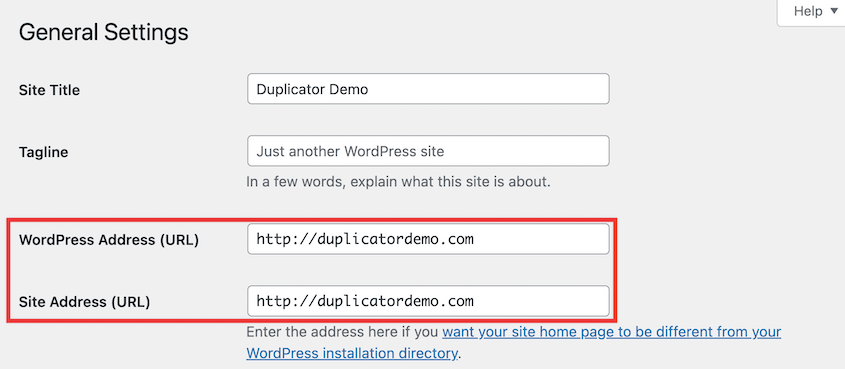
Se non riesci ad accedere affatto alla dashboard, puoi impostare entrambi i valori temporaneamente in wp-config.php.
Alcuni riferimenti locali sopravvivono allo spostamento
La maggior parte dei link funziona, ma qualcosa punta ancora a mysite.local.
I riferimenti al database vengono riscritti durante l'installazione. Ciò che sopravvive è tutto ciò che si trova al di fuori del database: un URL codificato in modo fisso in un file del tema o child theme, un percorso scritto nel codice personalizzato, una pagina memorizzata nella cache o un servizio di terze parti che punta ancora al tuo indirizzo di sviluppo.
Cerca nel tuo tema e nel codice personalizzato il dominio locale, cancella qualsiasi plugin di cache e la cache del server del tuo host, quindi ricarica. Se è coinvolto un servizio come una CDN o un modulo esterno, aggiorna anche l'indirizzo del sito in quel servizio.
Un controllo preliminare prima di inviare il locale al live
Puoi evitare la maggior parte degli errori di WordPress da locale a live con circa cinque minuti di preparazione.
- Attiva SSL sull'host live. Questo è l'elemento di maggior valore in questa lista e farlo per primo è ciò che lo fa funzionare.
- Confronta le versioni PHP sul tuo strumento locale e sul tuo host live, e abbinale.
- Tieni a portata di mano le credenziali del database live prima di iniziare l'installazione.
- Conosci l'URL live e aspettati che gli indirizzi del sito cambino con esso.
- Tieni pronto il tuo accesso admin in modo che un loop di reindirizzamento non ti blocchi fuori dal tuo sito.
Se desideri la guida completa passo passo per la migrazione vera e propria, la nostra guida su come migrare un sito WordPress locale su un server live illustra il processo. Questo report riguarda le differenze tra i due ambienti e come risolverle in anticipo.
Duplicator Pro aiuta soprattutto nelle parti che si rompono qui. L'installer autonomo sposta un sito su un server vuoto, anche uno senza WordPress installato, e DupArchive gestisce grandi build locali senza bloccarsi nella fase di estrazione.
Domande frequenti (FAQ)
Come sposto un sito WordPress da locale a un server live?
Usa Duplicator per creare un backup completo del sito locale, caricalo sul server live insieme all'installer, quindi esegui l'installer e puntalo al tuo database e URL live. La migrazione in sé è semplice. I problemi di solito derivano dalle differenze tra i due ambienti, in particolare versioni SSL e PHP.
Cosa dovrei controllare prima di mettere online un sito WordPress?
Dovresti controllare quattro cose prima di mettere online un sito WordPress: attiva SSL sull'host live, abbina la versione PHP alla tua configurazione locale, tieni a portata di mano le credenziali del database live e conosci il tuo accesso admin. Questi coprono la maggior parte delle difficoltà che vediamo, e tutti richiedono un paio di minuti per essere risolti in anticipo.
Perché il mio sito non è sicuro dopo averlo messo online?
Solitamente perché SSL non era attivo sull'host al momento della migrazione, quindi l'indirizzo salvato del sito è http://. L'attivazione del certificato in seguito lascia il database puntato al vecchio protocollo. Aggiorna gli URL del tuo sito a https:// sotto Impostazioni » Generali, quindi esegui una ricerca e sostituzione per i riferimenti http:// rimasti.
Devo cambiare gli URL quando passo da locale a live?
Il tuo dominio di sviluppo viene scritto nel database durante la build, quindi sì, deve cambiare. Un plugin di migrazione come Duplicator gestisce questo durante l'installazione, anche all'interno dei dati serializzati, il che è importante perché una semplice ricerca e sostituzione di testo può corrompere i valori serializzati. Quello che dovrai controllare manualmente è tutto ciò che è al di fuori del database, come gli URL codificati nei file del tema.
Perché non riesco ad accedere dopo aver spostato il mio sito su un server live?
L'URL del sito nel database non corrisponde all'indirizzo live, quindi WordPress ti reindirizza in un posto che non esiste più. Correggi i campi Indirizzo WordPress e Indirizzo Sito sotto Impostazioni » Generali, cancella i tuoi cookie e riprova. Se sei completamente bloccato, imposta entrambi i valori in wp-config.php.
Il divario tra il tuo laptop e il tuo server
Ogni problema in questo report proviene dallo stesso posto. Il tuo ambiente locale e il tuo server live non sono d'accordo su PHP, SSL, permessi o il nome del sito stesso. La migrazione è il momento in cui quei disaccordi emergono tutti insieme.
Vale la pena ribadirlo chiaramente perché cambia il modo in cui ti prepari. La migrazione non è la parte rischiosa. La discrepanza lo è.
Prima di creare il sito locale, controlla la versione PHP dell'host live e attiva il suo certificato SSL. Sviluppa in base all'ambiente in cui andrai a distribuire, e la maggior parte di questo report non ti si applicherà mai.
Prima del tuo prossimo lancio, abbi un modo per tornare indietro
Un sito che si rompe il primo giorno online è un brutto pomeriggio. Un sito che si rompe senza una copia pulita a cui tornare è molto peggio.
Duplicator Pro è utilizzato da oltre 1,5 milioni di professionisti WordPress per eseguire il backup, migrare e ripristinare i propri siti. Il suo installer autonomo sposta una build locale su un server vuoto e i suoi strumenti di ripristino ti permettono di tornare operativo se un lancio va storto.
Mentre sei qui, queste altre risorse WordPress meritano un'occhiata:
- Cosa rivelano oltre 8.000 ticket di supporto sul motivo per cui le migrazioni WordPress falliscono
- Cosa rompe i backup di WordPress: lezioni da oltre 1.400 ticket di supporto
- La Tua Checklist Completa per la Migrazione di WordPress (Dall'inizio alla fine)
- Come spostare un sito web WordPress su un nuovo host
- Come ripristinare un sito WordPress dal backup




