


WordPressサイトをGoogleドライブにバックアップする方法(簡単な4つのステップ)
 Joella Dunn
Joella Dunn
Joella Dunn
 John Turner
John Turner
John Turner
WordPressサイトのバックアップは、あなたのToDoリストの最優先事項ではないかもしれません。それは、手遅れになるまで後回しにしやすいタスクの1つです。
何度か危ない目に遭った後、私は数週間かけてさまざまなバックアップソリューションを調査・テストし、Googleドライブにたどり着きました。
Googleドライブのようなクラウドサービスにウェブサイトをバックアップすると、サーバーがクラッシュしても消えない、信頼性の高いアクセス可能なバックアップが手に入ります。
このチュートリアルでは、WordPressのバックアップをGoogleドライブに送信する方法を紹介します!
あなたは以下を学びます:
- WordPressのバックアップを安全に保存するための効果的な選択肢としてのGoogleドライブ
- クラウドバックアップを作成するためのステップバイステッププロセス
- サイトを24時間年中無休で保護するための自動バックアップの設定方法
- 必要に応じてクラウドバックアップを復元するためのベストプラクティス
クイックサマリー:WordPressサイトをGoogleドライブにバックアップする方法
目次
WordPressサイトをGoogleドライブにバックアップする理由
WordPressウェブサイトを安全に保つための最善の方法の1つは、バックアップを取ることです。予期せぬ事態(ハッキングやサーバークラッシュなど)が発生した場合でも、エラーのないバックアップを簡単に復元できます。
サイトのバックアップは常にアクセス可能にしておきたいものです。そのため、多くのウェブサイト所有者(私のような)は、Googleドライブのようなクラウドストレージ場所にデータを送信しています。
Googleドライブは、ユーザーがファイルをオンラインで保存、アクセス、共有できるクラウドストレージサービスです。ファイルを同期したり、他の人と共同作業したりするための便利な方法を提供します。
ドキュメントのような基本的なファイルに加えて、GoogleドライブはWordPressサイト全体のコピーを保存できます。バックアップはオフサイトに保存されるため、ホスティングプランのリソースを消費しません。さらに、サイトが破損した場合でも、これらのバックアップは影響を受けません。
WordPressサイトをGoogleドライブにバックアップする主な利点をいくつか紹介します:
- 災害復旧を容易にするためのオフサイトバックアップストレージ
- マルウェア、スパム、ランサムウェア、フィッシングから保護するための暗号化
- 最大15GBまで無料
- 複数のデバイス間で自動同期
- インターネット接続があればどこからでもバックアップにアクセス可能
- チームコラボレーションの機会
- ファイルを復旧したり、その他の問題を解決したりするためのコミュニティフォーラム
Googleドライブは、ブログのような小規模なサイトを運営している場合に適した選択肢となります。無料アカウントでは、バックアップに15GBのストレージスペースを使用できます。月額12ドルで2TBにアップグレードすることも可能です。
WordPressサイトをGoogleドライブにバックアップする方法
WordPressファイルを手動でダウンロードし、データベースをGoogleドライブフォルダに直接アップロードすることもできます。しかし、もっと簡単な方法があります。
Googleドライブへの自動バックアップを設定する方法をご紹介します。これにより、データ損失の心配がなくなります!
ここでは、カバーする内容を示します:
- Googleドライブストレージに適したバックアッププラグインの選択
- WordPressバックアッププラグインへのGoogleドライブアカウントの接続
- 最初のクラウドバックアップの作成
- 継続的な保護のためのバックアッププロセスの自動化
ステップ1:Googleドライブストレージを備えたバックアッププラグインをインストールする
デフォルトでは、WordPressにはウェブサイトのバックアップソリューションがありません。しかし、Duplicatorのようなバックアッププラグインをインストールできます。

Duplicatorを使用すると、WordPressのテーマ、プラグイン、コンテンツ、データベース、ファイルを含むウェブサイト全体のコピーを保存できます。
Duplicatorはサイトをローカルサーバーに自動的にバックアップします。ただし、これらのクラウドストレージプロバイダーのいずれかにデータを送信できます。
- Duplicator Cloud
- FTP
- Google Drive
- Dropbox
- Microsoft OneDrive
- Amazon S3
- Wasabi
- Google Cloud
- DreamObjects
- Vultr
- DigitalOcean Spaces
- Cloudflare R2
- Backblaze B2
Duplicatorには無料版がありますが、クラウドストレージの場合はアップグレードしてください。追加の移行機能と自動バックアップも利用できます!
プラグインを購入したら、ダウンロードしてカスタムライセンスキーを保存します。次に、WordPressダッシュボードでDuplicatorをインストールして有効化します。
次に、ライセンスキーを有効にする必要があります。Duplicatorの設定ページに移動し、一般タブをクリックします。

ライセンスキーを貼り付けて、アクティベートをクリックします。
ステップ2:GoogleドライブアカウントをWordPressに接続する
Duplicatorは、Googleドライブ、Dropbox、Amazon S3、OneDriveなどのクラウドストレージサービスをサポートしています。ウェブサイトをクラウドにバックアップするには、サードパーティのアカウントを接続する必要があります。
別のプラグインを使用する場合、Google APIコンソールで新しいプロジェクトを作成する必要があるかもしれません。しかし、Duplicatorを使用すると、WordPress内で直接Googleドライブに接続できます。
まず、Duplicator Pro » ストレージに移動します。このページでは、デフォルトのストレージ場所がローカルサーバーであることがわかります。これにより、ウェブサイトのバックアップはこのURLパスに保存されます:wp-content/backup-dup-pro/recovery。
Googleドライブの使用を開始するには、新規追加をクリックします。

次に、新しいストレージの場所の名前を付けます。タイプドロップダウンメニューを使用して、Googleドライブを選択します。
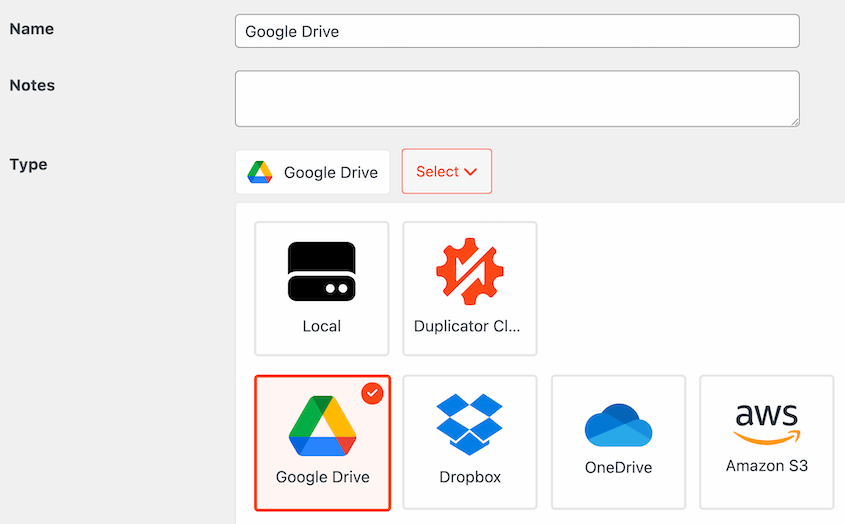
その後、Googleドライブに接続するオプションが表示されます。
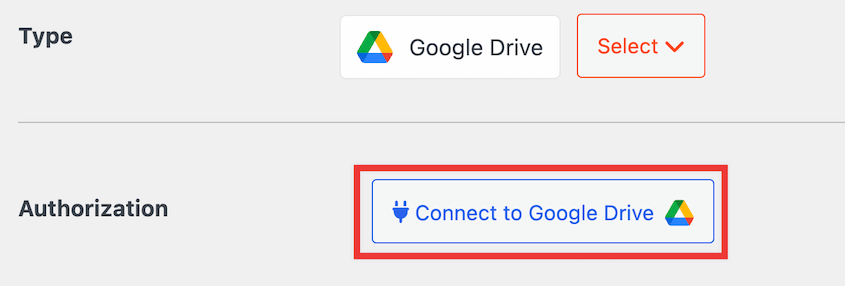
新しい手順が表示され、セットアッププロセスが案内されます。まず、Googleドライブを承認をクリックします。
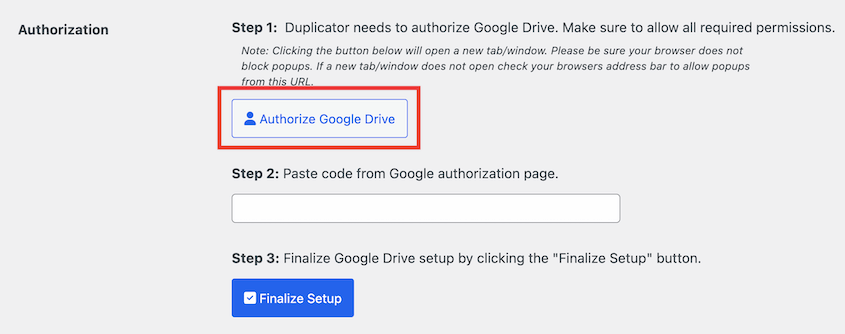
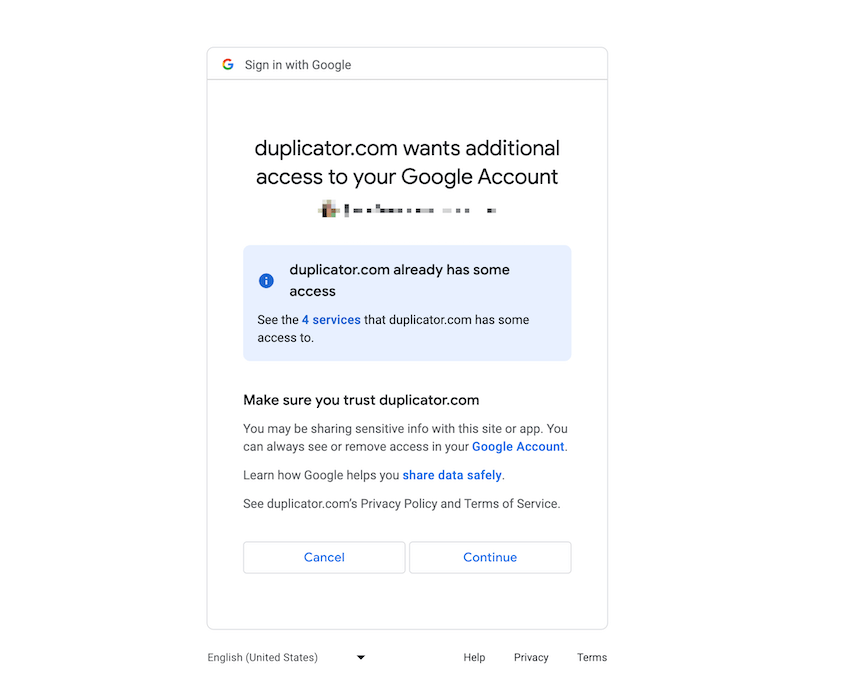
これにより新しいタブが開きます。ここで、Gmailアドレスを使用してGoogleアカウントにサインインする必要があります。また、DuplicatorにGoogleドライブアカウントへのアクセスを許可する必要があります。
完了すると、一意のコードが表示されます。
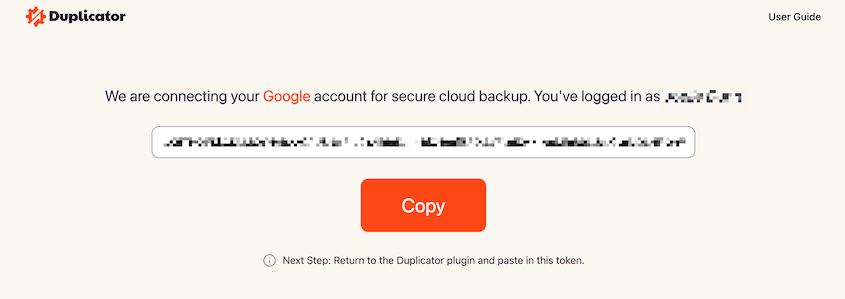
これをコピーしてWordPressダッシュボードに戻ります。次に、GoogleドライブAPIコードをステップ2のテキストボックスに貼り付けます。
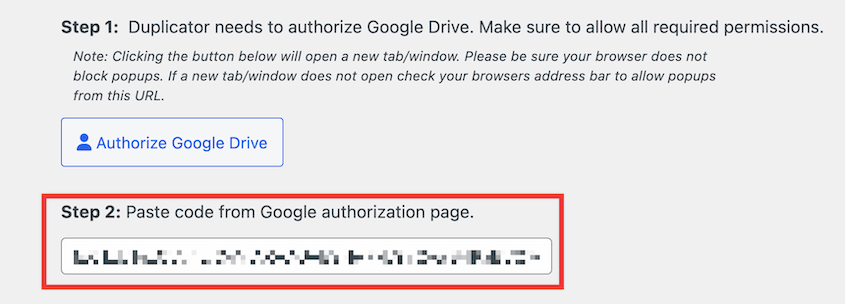
最後に、セットアップを完了をクリックします。接続が成功すると、Googleアカウントとクォータ使用量の詳細が表示されます。
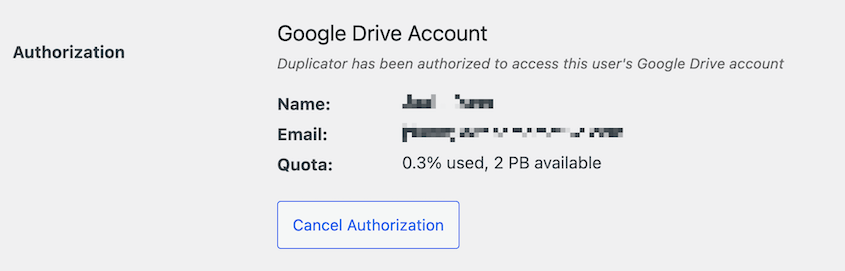
バックアップを作成する前に、この接続を認証してください。このページの下部にある「ストレージをテスト」をクリックします。これにより、アカウントとの間で小さなファイルが送受信されます。
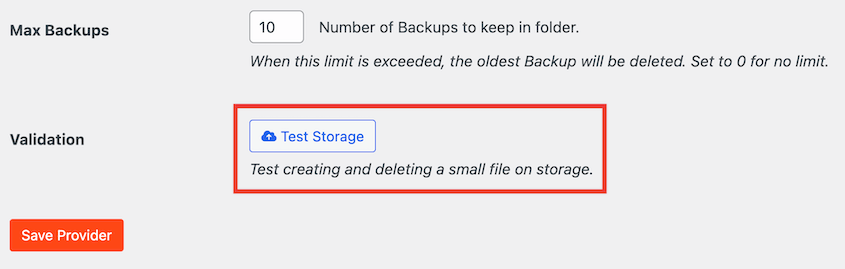
最大バックアップ数の設定を調整することも検討してください。これは、Google Driveアカウントで一度に許可されるバックアップの数になります。
無料アカウントを使用している場合、バックアップが15GBを超えないようにする必要があります。そのため、最大バックアップ値を高く設定しすぎないでください。Duplicatorは、ストレージスペースを最適化するために古いバックアップを削除します。
ステップ3:Googleドライブのバックアップを作成する
Google Driveアカウントをクラウドストレージの場所として追加したので、最初のクラウドバックアップを作成する時間です。これは、Duplicator Pro » バックアップ » 新規追加を見つけることで実行できます。

後で復元する必要がある場合に簡単に見つけられるように、説明的な動的タグを使用してバックアップを記憶に残るものにしてください。

次に、ストレージ設定を展開します。ここで、Google Driveがバックアップオプションとしてリストされていることがわかります。必ず選択してください。
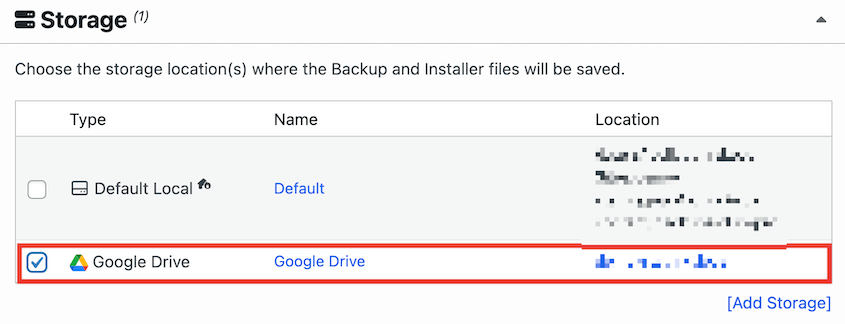
通常、WordPressサイトのファイルとデータベースの完全バックアップを実行したいはずです。これにより、サイトの完全なセットアップが保存されます。完全バックアップを作成するには、サイト全体を選択します。

ただし、アーカイブファイルは簡単に編集して、バックアップに特定のデータのみを含めることができます。
たとえば、顧客情報、投稿、またはページのようなデータのみを保存したい場合は、データベースバックアップを実行します。
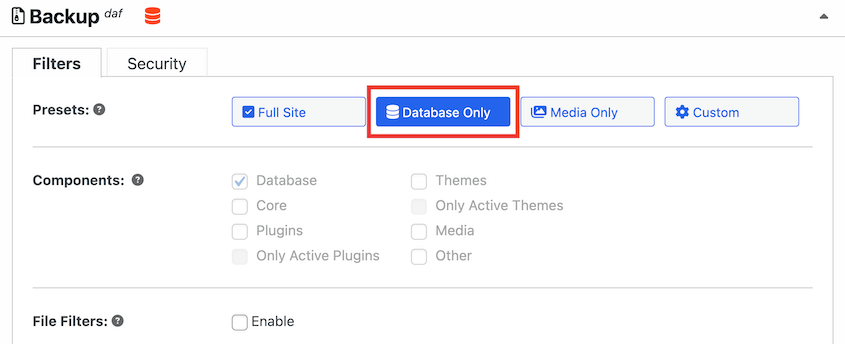
バックアップを設定した後、Duplicatorはあなたのウェブサイトをスキャンします。この評価を確認して、問題がないか確認してください。続行するには、バックアップを作成をクリックします。

Duplicatorがバックアップの作成を完了すると、Google Driveフォルダに転送されます。
ステップ4:Googleドライブへの自動バックアップを設定する
ウェブサイトを定期的にバックアップすることの重要性はすでにわかっています。しかし、常に手動バックアップを実行している場合、十分な頻度でデータを保存できていない可能性があります。
このプロセスを容易にするために、自動バックアップを設定してください。
自動バックアップスケジュールを作成すると、ウェブサイトは特定の時間にバックアップされます。緊急時に備えて、常にサイトのコピーを手元に置くことができます。
Duplicatorで自動バックアップを設定するには、Duplicator Pro » バックアップスケジュールに移動します。次に、新規追加をクリックします。

ページの上部にあるスケジュールに名前を付けます。デフォルトのバックアップ設定をカスタマイズしたい場合は、バックアップテンプレートを作成することを検討してください。または、Duplicatorは単純に完全バックアップを実行します。

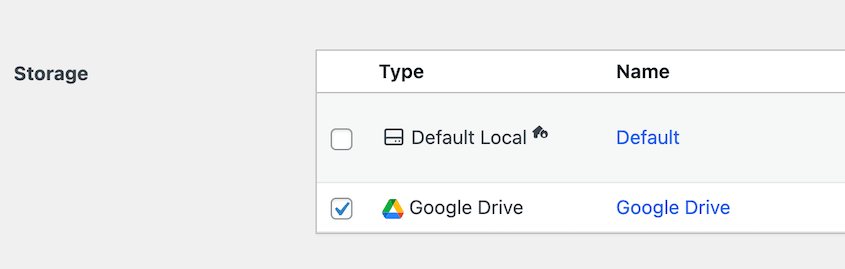
ストレージの下で、Google Driveを選択します。これにより、すべての自動バックアップがクラウドに送信されます。
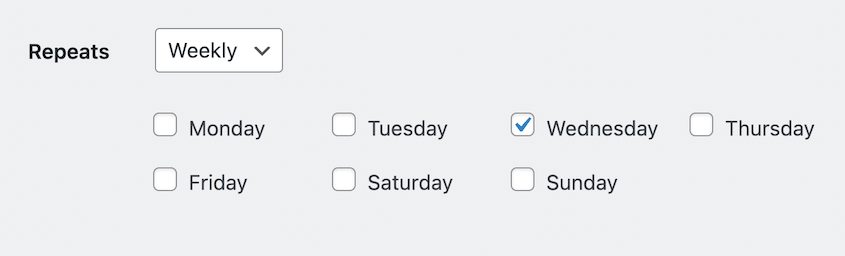
次に、自動バックアップのスケジュールを選択します。Duplicatorは、月次、週次、日次、および時間ごとのバックアップをサポートしています。
これらのオプションのそれぞれについて、バックアップを開始したい時間をカスタマイズできます。
また、スケジュールの開始時刻を選択することもできます。最後に、このスケジュールを有効にするの横にあるチェックボックスを選択します。
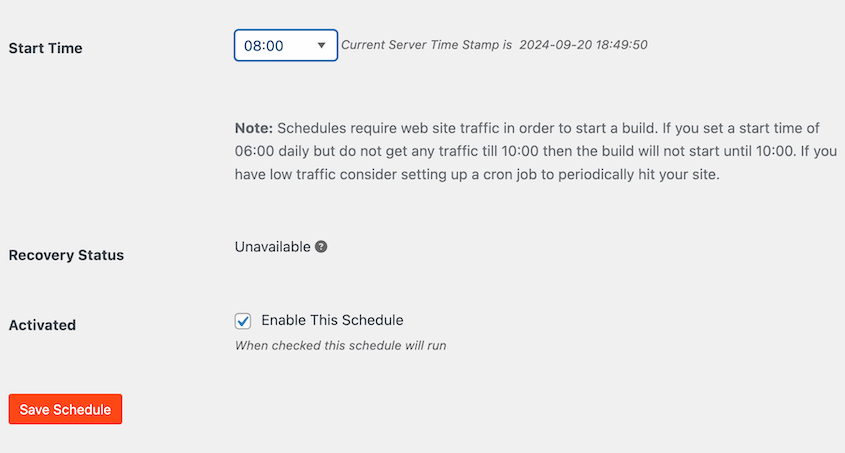
このスケジュールされたバックアップを保存すると、ウェブサイトは自動的にGoogleドライブにバックアップされます!
Googleドライブのバックアップを復元する方法
コーディングミスをしたり、予期しないWordPressのエラーが発生した場合は、バックアップを復元する必要があります。Duplicatorを使用すると、ダッシュボードからリモートバックアップを簡単に復元できます。
まず、Duplicatorのバックアップページを開き、復元したいGoogleドライブのバックアップを見つけます。次に、復元をクリックします。

バックアップが複数の場所にある場合は、Googleドライブを選択します。ダウンロードをクリックします。
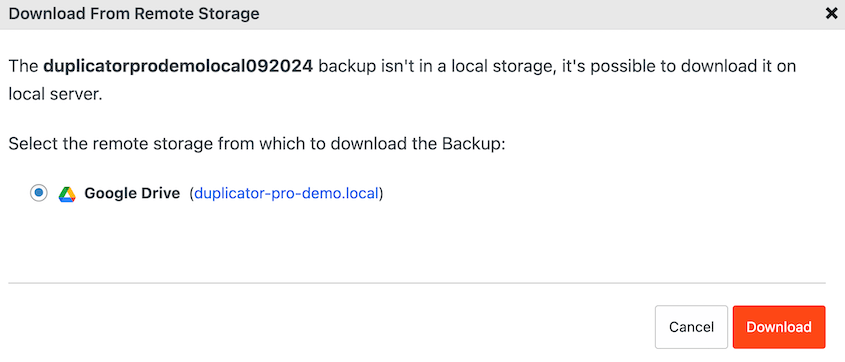
この時点で、DuplicatorはGoogleドライブのバックアップをローカルサーバーにダウンロードします。
完了すると、復元ウィザードが自動的に表示されます。下部にあるバックアップの復元をクリックします。
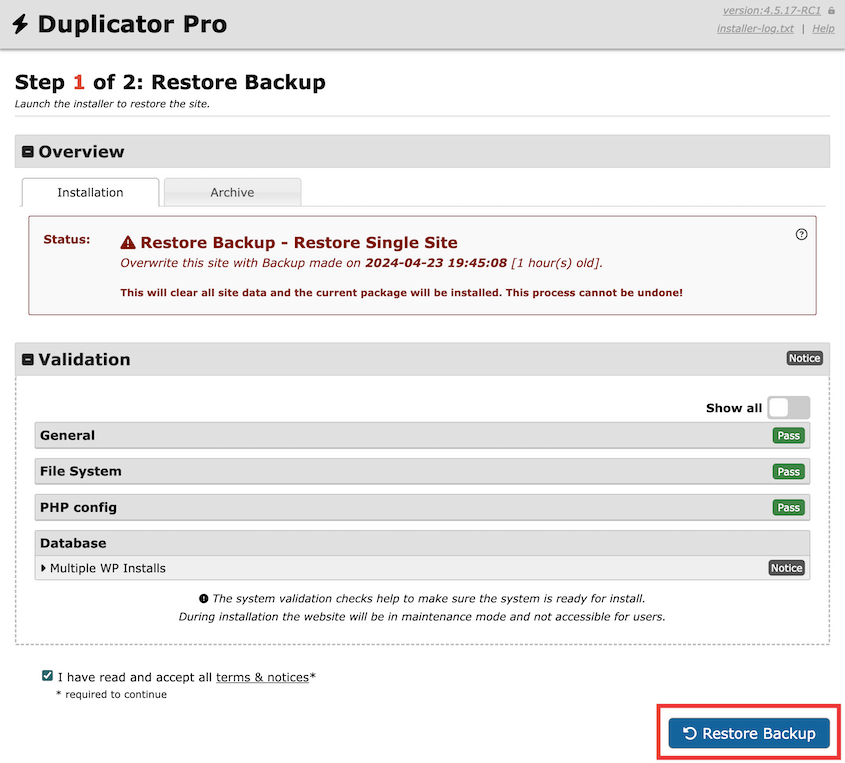
現在のサイトは保存されたバックアップに置き換えられ、エラーは削除されます。
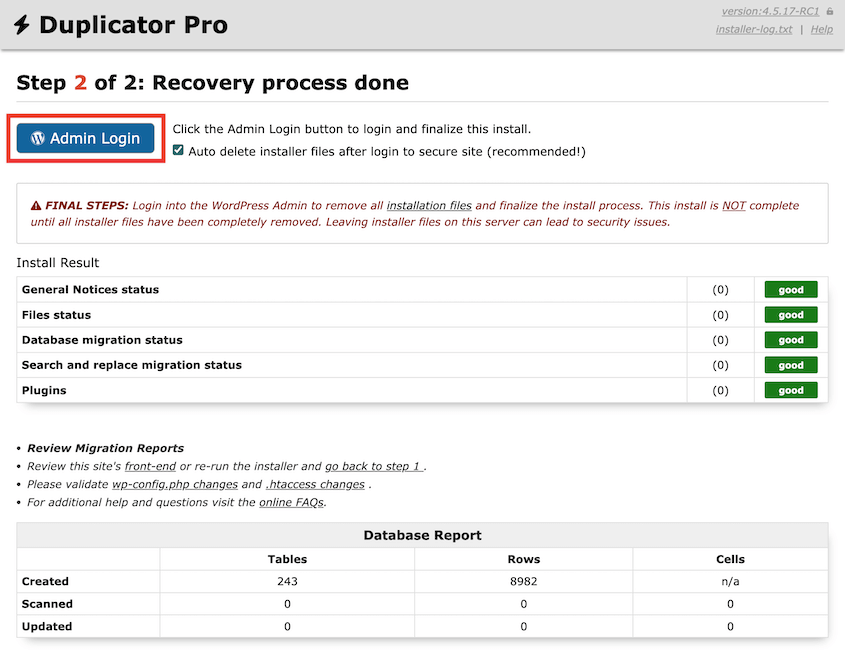
これで、復元されたウェブサイトに再度サインインできます!
よくある質問(FAQ)
ウェブサイトをGoogleドライブにバックアップできますか?
はい、Duplicator Proのようなツールを使用してウェブサイトをGoogleドライブにバックアップできます。このプラグインを使用すると、ウェブサイトのファイルとデータベースを直接Googleドライブに保存でき、安全でアクセス可能なバックアップを確保できます。定期的なバックアップは、ウェブサイトデータを損失や破損から保護します。
Duplicatorには基本的なバックアップと移行機能をサポートする無料バージョンがあることに注意してください。ただし、サードパーティのクラウドストレージサービスにバックアップを送信するには、アップグレードが必要です。
WordPressサイトはどのくらいの頻度でバックアップする必要がありますか?
WordPressサイトは少なくとも週に1回、またはコンテンツを頻繁に更新したり変更を加えたりする場合は、より頻繁にバックアップしてください。高トラフィックのウェブサイトやeコマースプラットフォームでは、データ損失を最小限に抑えるために毎日バックアップすることをお勧めします。Duplicator Proのような自動バックアップツールを使用して、一貫性のある信頼性の高いバックアップを確保してください。
WordPressのすべてのデータをバックアップするにはどうすればよいですか?
ファイルとデータベースをエクスポートして、WordPressのすべてのデータをバックアップします。信頼性の高いバックアッププラグイン(Duplicatorなど)を使用してプロセスを自動化するか、FTP経由でウェブサイトファイルを手動でダウンロードし、phpMyAdminを介してデータベースをエクスポートします。これにより、テーマ、プラグイン、コンテンツを含むウェブサイトの完全なコピーが得られます。
最高のWordPressバックアッププラグインは何ですか?
最高のWordPressバックアッププラグインは、使いやすさと包括的な機能によりDuplicatorです。Duplicatorを使用すると、サイトファイルとデータベーステーブルを含む完全なバックアップを作成できます。これらのバックアップをGoogleドライブやDropboxなどのストレージプロバイダーに簡単にアップロードできるため、WordPressバックアップの信頼性の高い選択肢となります。Duplicatorは移行とクローンもサポートしています。
代替案:UpdraftPlusプラグインもGoogleドライブにサイトをバックアップできます。設定タブを開き、GoogleドライブアカウントをUpdraftPlusバックアップに接続する必要があります。BackWPupも人気のあるオプションですが、GoogleドライブAPIキーを手動で作成し、この情報をプラグイン設定に入力する必要があります。
WordPressサイトをGoogle Cloudにバックアップするにはどうすればよいですか?
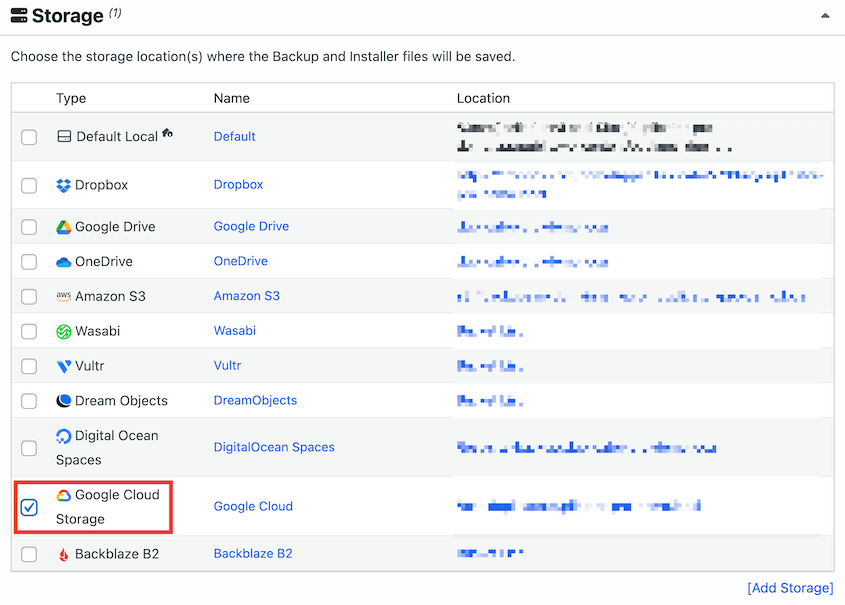
WordPressサイトをGoogle Cloudにバックアップするには、新しいバケットを作成し、アクセスキーを生成します。次に、Duplicator ProにGoogle Cloudを新しいストレージの場所として追加します。最後に、バックアップを作成し、ストレージの場所としてGoogle Cloudを選択します。
GoogleドライブをWordPressに接続できますか?
はい、Duplicatorプラグインを使用してGoogleドライブをWordPressに接続できます。このツールは、ウェブサイトのバックアップをGoogleドライブフォルダに送信します。
WordPressのバックアップはクラウドに保存しましょう
これで、バックアップはサーバーに縛られなくなりました。ホスティングがダウンしたり、ハッキングされたり、壊滅的な問題が発生したりしても、最新のバックアップはGoogleドライブに安全に保存されており、どこからでも、どのデバイスからでも、いつでもアクセスできます。
簡単に無視できるタスクとして始まったものが、24時間体制でデータを保護する完全に自動化されたシステムに変わりました。
サイトのセキュリティを真剣に考えるまで、もう待つ必要はありません。今日からGoogleドライブのバックアップスケジュールを設定し、WordPressサイトに必要な保護を提供しましょう。
サイトのデータセキュリティをアップグレードしませんか?Duplicator Proを試して、WordPressのバックアップをGoogleドライブに自動化しましょう!
せっかくなので、これらの追加のWordPressのヒントやコツもお楽しみください。
- クラウドWordPressバックアップの作成方法
- 5つのベストクラウドストレージプラグイン
- 大規模なWordPressサイトのバックアップ方法
- 安全なクラウドストレージのためのベストWordPress Dropboxプラグイン8選
- 忘れたくない 11 の WordPress メンテナンス タスク
- 侵害から復旧まで5分:私のWordPressバックアップ戦略




