


BlogVault vs Duplicator: Testamos os dois
 Joella Dunn
Joella Dunn
Joella Dunn
 John Turner
John Turner
John Turner
Seu site é sua linha de vida digital. Um movimento em falso e tudo o que você construiu pode desaparecer em um instante.
Eu já vi isso acontecer muitas vezes: empreendedores e empresas perdendo meses (às vezes anos) de trabalho porque não tinham uma estratégia sólida de backup.
É por isso que escolher o plugin de backup do WordPress certo é a chave para a sobrevivência do seu site.
Hoje, estou detalhando dois pesos-pesados no mundo de backups do WordPress: BlogVault e Duplicator. Ao final, você encontrará o melhor plugin de backup para suas necessidades!
Neste post, você aprenderá:
- Como BlogVault e Duplicator se comparam em recursos-chave
- Qual plugin oferece o melhor custo-benefício para diferentes tipos de sites e orçamentos
- Os prós e contras de cada solução de backup para ajudá-lo a tomar uma decisão informada
- Qual plugin se destaca como a principal escolha para a maioria dos usuários do WordPress
Comparação Rápida de BlogVault e Duplicator
| Recurso | BlogVault | Duplicator |
|---|---|---|
| Flexibilidade de armazenamento | ❌ | ✅ |
| Processo de restauração fácil | ✅ | ✅ |
| Staging | 1 dia no plano de entrada | ✅ (Plano Pro) |
| Backups automáticos | ✅ | ✅ |
| Migrações | ✅ | ✅ |
| Armazenamento em nuvem | ✅ | ✅ |
| O CMS Commander também é uma ferramenta útil para afiliados de marketing. Você pode começar a monetizar qualquer um dos seus blogs WordPress integrando programas de afiliados como Amazon Associates, ShareASale ou Commission Junction. | Apenas plano WooCommerce | ❌ |
| Versão gratuita | ❌ | ✅ |
| Armazenamento em nuvem nativo | ✅ | ✅ |
| Conecta-se a armazenamento em nuvem de terceiros | ❌ | ✅ (planos pagos) |
Sumário
O que é um Plugin de Backup do WordPress?
Um plugin de backup do WordPress é uma ferramenta que cria cópias (backups) do conteúdo, arquivos e banco de dados de um site WordPress. Após uma falha no site ou perda de dados, um plugin de backup pode restaurar facilmente os sites para um estado de trabalho anterior sem perda de dados.
O que procurar em um Plugin de Backup do WordPress
Embora um plugin de backup do WordPress possa oferecer maneiras fáceis de proteger os dados do seu site, existem muitas opções diferentes para escolher. Para reduzir suas opções, aqui estão alguns fatores a serem considerados.
Confiabilidade
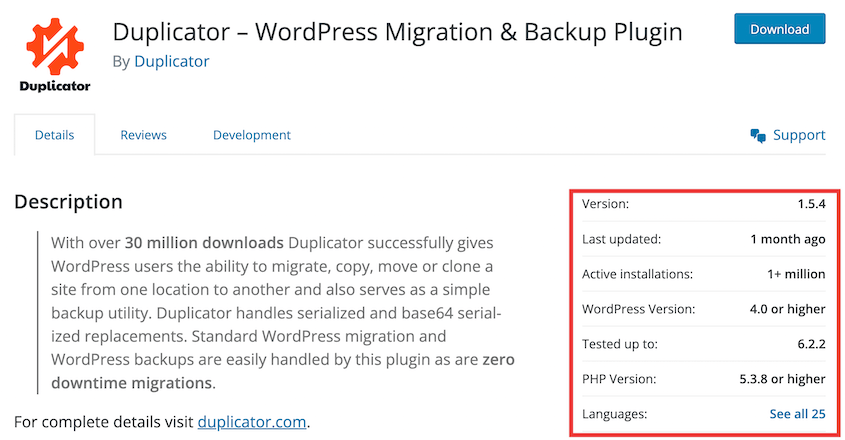
É melhor escolher um plugin de backup com uma reputação sólida e feedback positivo dos usuários. Certifique-se de verificar as avaliações e classificações no WordPress.org.
Soluções de Backup
Certifique-se de que o plugin oferece opções de backup confiáveis, incluindo backups manuais e automáticos. Armazenamento em nuvem também é importante.
Flexibilidade
Procure opções para agendar backups automáticos para que você possa configurar e esquecer seus backups. Além disso, você pode precisar filtrar arquivos ou bancos de dados específicos de um backup, portanto, escolha um plugin de backup personalizável.
Opções de Armazenamento
Você vai querer verificar se o plugin suporta serviços de nuvem populares ou backups em servidores remotos. Isso permite que você envie backups para fora do local e os mantenha seguros contra erros do servidor.
Restauração Fácil
Escolha um plugin que simplifique o processo de restauração para uma recuperação sem complicações.
Suporte e Documentação
Os melhores plugins de backup terão suporte ao cliente responsivo e documentação completa.
BlogVault vs Duplicator: Comparado
Quando você começar a procurar um plugin de backup do WordPress, duas opções principais provavelmente se destacarão: BlogVault e Duplicator. Mas qual é o melhor? Vamos descobrir!
Recursos: BlogVault vs Duplicator
Primeiro, vamos dar uma olhada nos principais recursos de backup do BlogVault e do Duplicator. Dessa forma, você saberá exatamente qual plugin é o certo para o seu site!
Aqui estão os principais pontos de nossa comparação de recursos:
- O Duplicator oferece o conjunto de recursos mais abrangente com recuperação de desastres e migrações de arrastar e soltar
- O BlogVault foca em backups incrementais e segurança de nível empresarial
Recursos do Duplicator
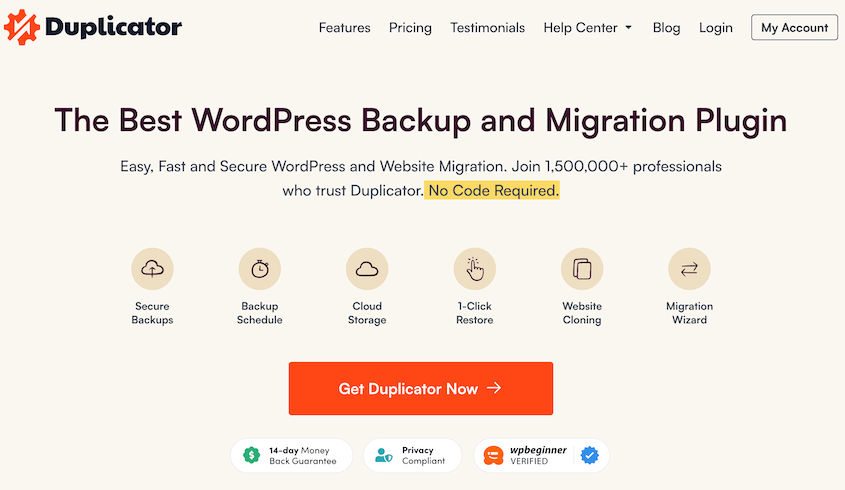
Duplicator Pro é um poderoso plugin do WordPress que migra, faz backup e clona sites. Sua gama completa de recursos torna o gerenciamento do site mais eficiente e seguro.
Com o Duplicator Pro, você pode facilmente criar backups completos que incluem todos os seus arquivos, temas, plugins e tabelas de banco de dados. Em seguida, você pode definir pontos de recuperação para restaurar instantaneamente seu backup em caso de emergência.
E isso não é tudo! Aqui estão alguns ótimos recursos que você pode esperar do Duplicator Pro. Desde a versão 5.0, a versão gratuita também inclui alguns deles, como restaurações com um clique:
- Backups manuais e automáticos
- Filtros de arquivos e banco de dados
- Suporta migrações de sites grandes e redes Multisite
- Restaurações com um clique
- Recuperação de desastres
- Integrações de armazenamento em nuvem
- Importações de servidor para servidor
- Assistente de migração passo a passo
- Migrações de arrastar e soltar
- Instalação do WordPress não é necessária
- Configurar sites pré-configurados
Recursos do BlogVault
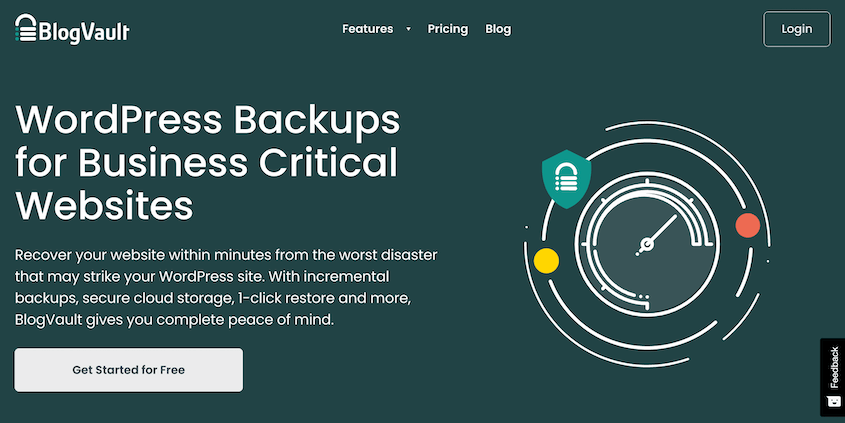
BlogVault é um serviço abrangente de backup e segurança que oferece aos usuários do WordPress uma maneira confiável de proteger seus sites. Ele oferece backups automatizados, sincronização de backup em tempo real e restauração com um clique. Isso garante que os dados do seu site estejam sempre seguros e facilmente recuperáveis.
Aqui estão alguns dos principais recursos do BlogVault:
- Backups completos e incrementais
- Armazenamento de backup fora do local
- Criptografia de backup de nível empresarial
- Restauração em um clique
- Staging com um clique
- Migração para um novo provedor de hospedagem ou domínio
- Suporte para sites grandes e WordPress Multisite
Usabilidade: BlogVault vs Duplicator
Uma ferramenta de backup só será útil para você se for fácil de usar. Vamos ver o quão fácil é criar backups com BlogVault e Duplicator.
Aqui estão os principais pontos do nosso comparativo de usabilidade:
- Duplicator oferece a interface mais intuitiva com orientação passo a passo
- BlogVault oferece uma configuração simples, mas depende muito do gerenciamento do painel externo
Usabilidade do Duplicator
Duplicator tem uma interface amigável, guiando você por backups e migrações passo a passo.
Para começar, crie um backup. Isso compilará seus arquivos, plugins, temas e banco de dados em um arquivo zip.
Você pode usar tags dinâmicas para personalizar os nomes dos seus backups. Adicione o mês atual, dia, hora, nome do agendamento ou outros detalhes para ajudar a identificar melhor o backup certo na hora certa.

Sinta-se à vontade para selecionar um serviço de armazenamento em nuvem. Assim que o backup for criado, o Duplicator enviará automaticamente seus dados para este local.

Aqui estão todas as opções de armazenamento que você pode usar com o Duplicator Pro (a versão gratuita salva no Duplicator Cloud e no seu servidor local):
- Duplicator Cloud
- Google Drive
- Dropbox
- Amazon S3
- Backblaze B2
- Wasabi
- Google Cloud
- OneDrive
- DreamObjects
- Vultr
- DigitalOcean Spaces
- Cloudflare R2
- FTP
- Servidor local
Personalizar um backup é tão fácil quanto marcar uma caixa. Você pode decidir incluir/excluir o banco de dados, arquivos principais do WordPress, plugins, temas e arquivos de mídia.

Em seguida, clique em Next. Você verá que o Duplicator verifica seu site em busca de quaisquer problemas.

Ao continuar, o Duplicator fará o backup do seu site! Você verá seu novo backup na página Backups.

Se você clicar em Download, poderá salvar cópias dos arquivos de arquivo e instalador.
O arquivo contém uma cópia do seu site WordPress, enquanto o instalador o implanta. Ao baixar esses arquivos de backup, você pode restaurar facilmente um backup mais tarde ou mover uma cópia do seu site para um local diferente.
Você também pode economizar tempo e configurar backups automáticos. Para fazer isso, encontre a página Schedule Backups e clique em Add New.

Dê um nome ao seu agendamento de backup. Se precisar de backups automáticos personalizados, crie um novo modelo de backup. Em seguida, selecione um local de armazenamento.
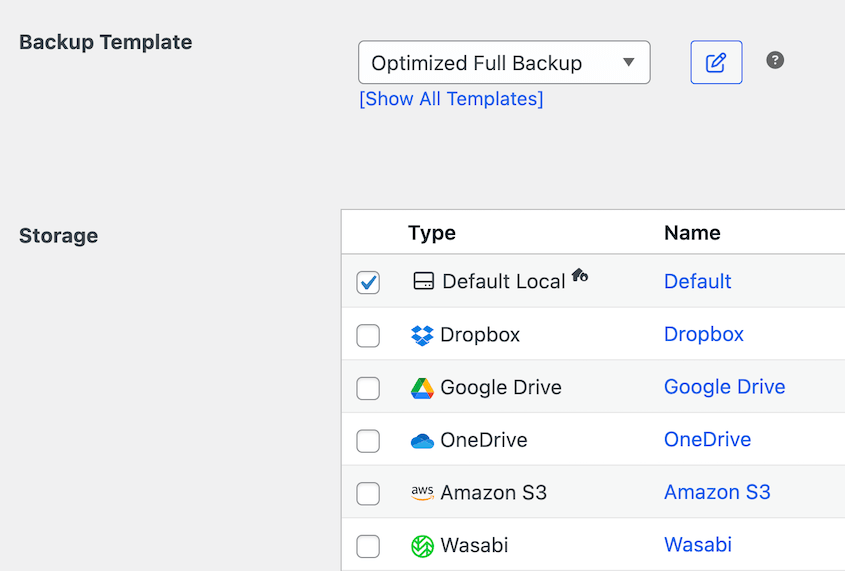
O Duplicator permite agendar backups semanais, mensais, horários ou diários. Escolha uma dessas opções e especifique um horário de início.
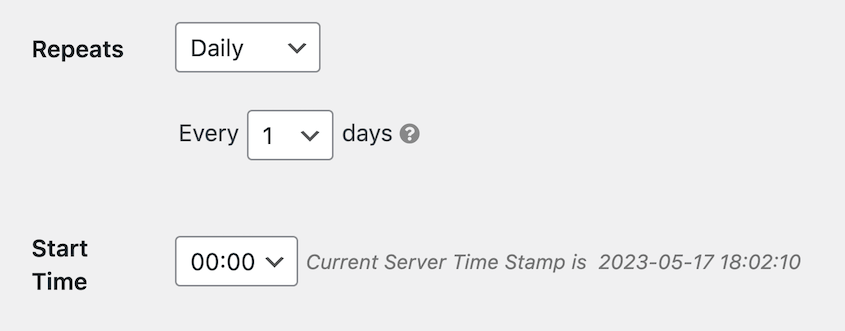
Por último, ative o agendamento. Isso garantirá que seu site esteja sempre com backup e seguro contra quaisquer erros inesperados.
Usabilidade do BlogVault
Para começar a usar o BlogVault, basta instalar o plugin e inserir seu endereço de e-mail. Isso o enviará automaticamente para o painel do BlogVault.
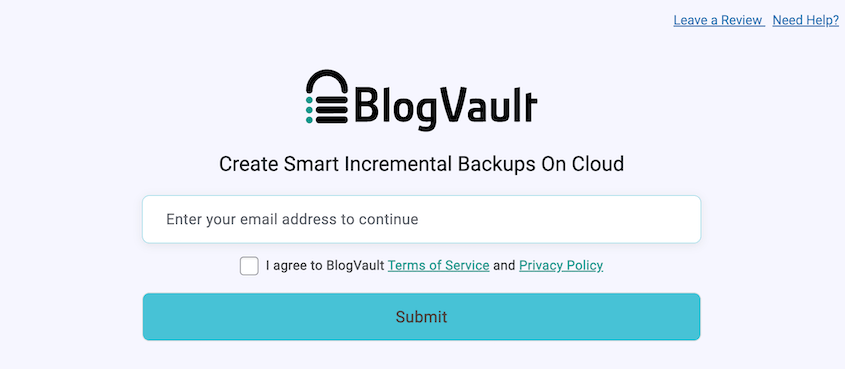
Após sincronizar com o BlogVault, seu site será automaticamente copiado. Para criar um backup manual, basta sincronizar seu site novamente.

Se você quiser fazer backup do seu site em um cronograma, abra as configurações do seu site. Clique em Sync Time e atualize-o.
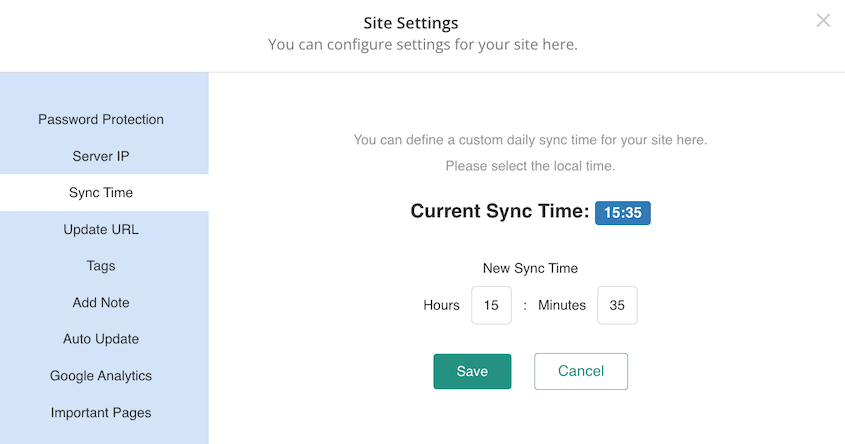
O BlogVault também permite que você atualize automaticamente seus temas, plugins e a versão do WordPress. Este serviço de manutenção do WordPress pode ser um economizador de tempo eficaz para o seu site de e-commerce.
Migrações: BlogVault vs Duplicator
Muitos plugins de backup do WordPress também podem migrar seu site. Se você deseja limitar o número de plugins instalados em seu site, é melhor encontrar um que também funcione como um plugin de migração.
Aqui estão os principais pontos do nosso comparativo de migração:
- O Duplicator oferece o processo de migração mais fácil de arrastar e soltar com zero tempo de inatividade
- O BlogVault exige conhecimento de FTP e credenciais de banco de dados
Migrações Duplicator
Muitas vezes, mover para um novo nome de domínio ou plano de hospedagem pode ser complicado e demorado. Com o Duplicator, é fácil. Este plugin suporta migrações de arrastar e soltar, então até mesmo iniciantes completos podem migrar seus sites sem experiência técnica.
Após criar um backup com o Duplicator, baixe o arquivo de arquivamento. Em seguida, certifique-se de que o Duplicator Pro esteja instalado e ativado em um segundo site. Encontre a página Importar Backups e carregue seu backup.

O Duplicator, então, o guiará pelas etapas de importação do seu site original. Seu site antigo permanecerá no ar enquanto você configura o novo.
Como não há tempo de inatividade, você pode migrar seu site para um novo host WordPress sem prejudicar seu ranking de otimização para mecanismos de busca (SEO)!
Migrações do BlogVault
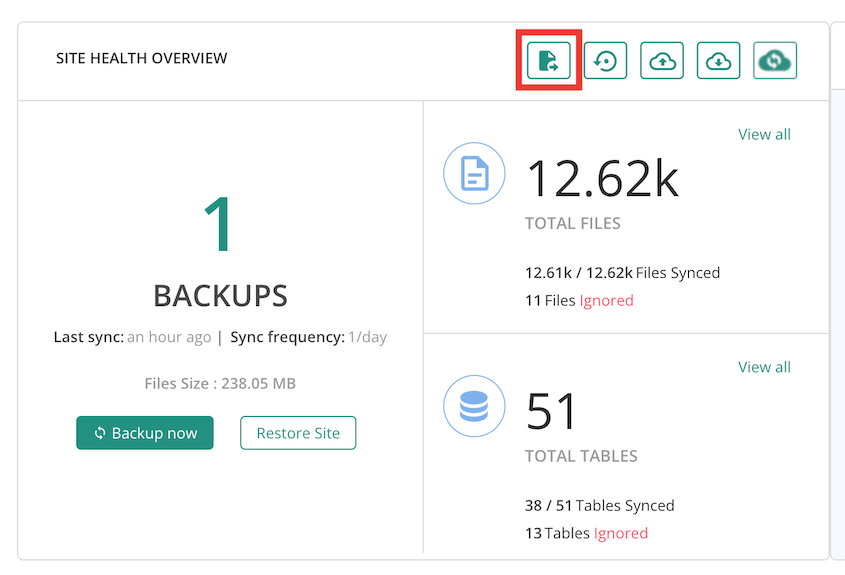
Para migrar seu site com o BlogVault, encontre um backup recente e clique no botão Migrar.
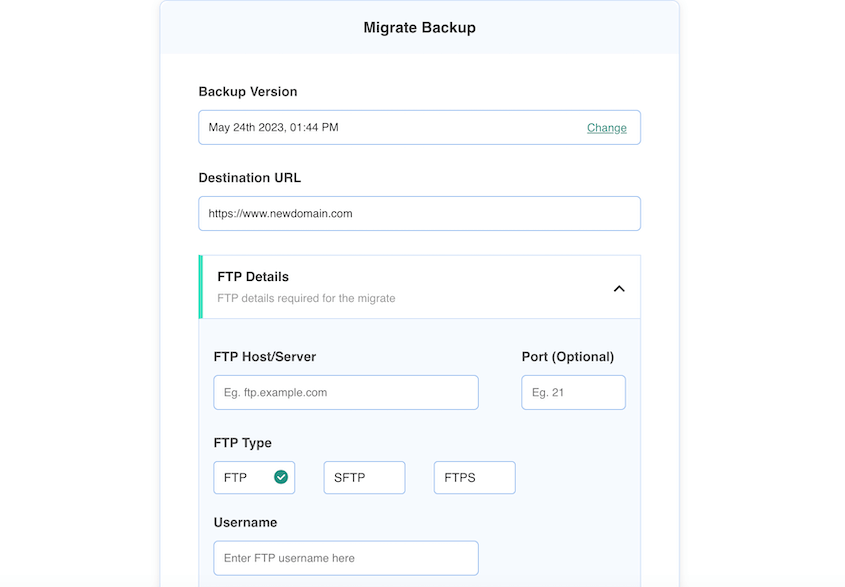
Você precisará preencher sua nova URL, detalhes de FTP e credenciais de banco de dados.
Se desejar, escolha migrar apenas arquivos ou tabelas de banco de dados específicos.
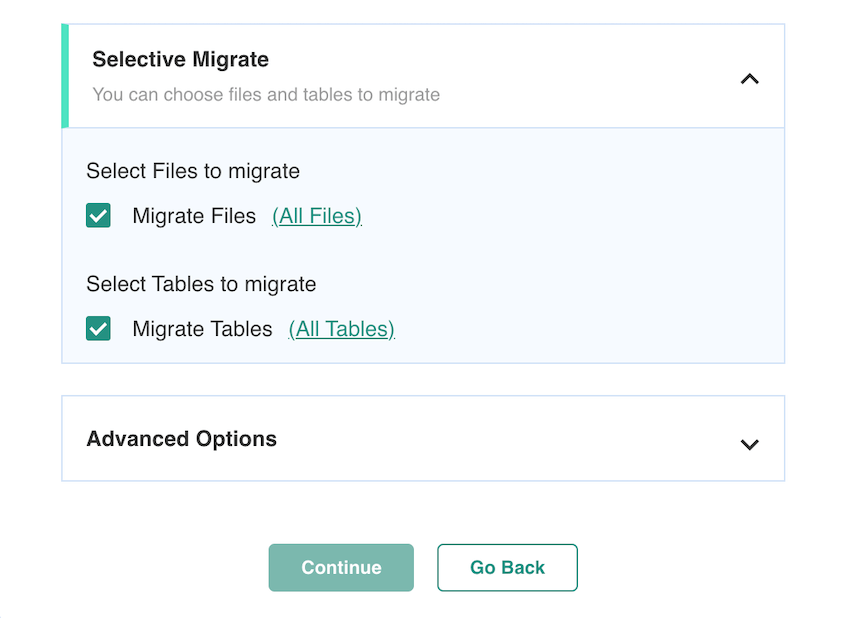
Após isso, o BlogVault transferirá seu site WordPress para o novo local.
Opções de Restauração: BlogVault vs Duplicator
Seus backups só serão úteis se você puder recuperá-los facilmente. Vamos ver como o BlogVault e o Duplicator se comparam em termos de opções de restauração.
Aqui estão os principais pontos do nosso comparativo de restauração de backups:
- O Duplicator oferece opções exclusivas de recuperação de desastres que funcionam mesmo quando você está bloqueado no WordPress
- O BlogVault oferece recursos de restauração seletiva para controle granular
Opções de Restauração do Duplicator
O Duplicator permite restaurar backups do site sem precisar usar seu painel do WordPress. Este pode ser um recurso extremamente útil se você ficar bloqueado na área wp-admin.
Para garantir que seu backup possa ser restaurado facilmente, você precisará defini-lo como um ponto de recuperação de desastres. Primeiro, encontre seu backup mais recente e clique no ícone de recuperação de desastres.

Na janela pop-up, selecione Definir Recuperação de Desastres.

Agora, você terá duas opções para restaurar seu site: o link de recuperação ou o arquivo lançador.

Você pode salvar o link de recuperação em um local seguro. Se o seu site falhar, basta colá-lo em uma nova janela do navegador. Mesmo que você não consiga fazer login no WordPress, isso iniciará automaticamente o assistente de recuperação do Duplicator.

O lançador de recuperação funciona de maneira semelhante. Baixe o arquivo e abra-o sempre que precisar restaurar seu site.
Com a recuperação de desastres, você colocará seu site em funcionamento novamente em poucos minutos!
O Duplicator também possui um botão de restauração com um clique. Use-o para reverter instantaneamente seu site para um backup anterior.

Isso pode ajudar os desenvolvedores a testar novos recursos e revertê-los rapidamente, se necessário.
O Duplicator suporta restaurações com um clique na versão gratuita. Você pode até reverter backups parciais.
Opções de Restauração do BlogVault
Para restaurar seu site com o BlogVault, você precisará encontrar o botão Restaurar Site.
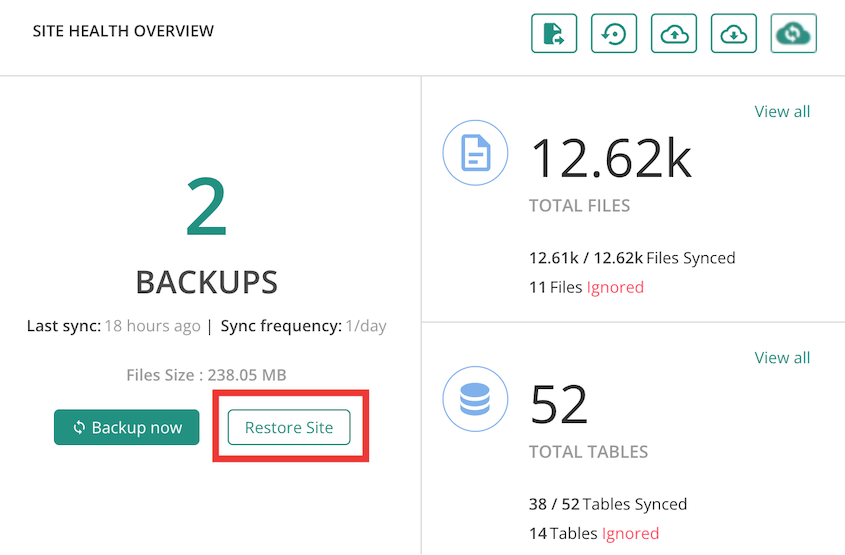
Em seguida, selecione o backup que deseja restaurar. Como o BlogVault suporta restaurações seletivas, você também pode excluir arquivos e tabelas de banco de dados específicos da restauração.
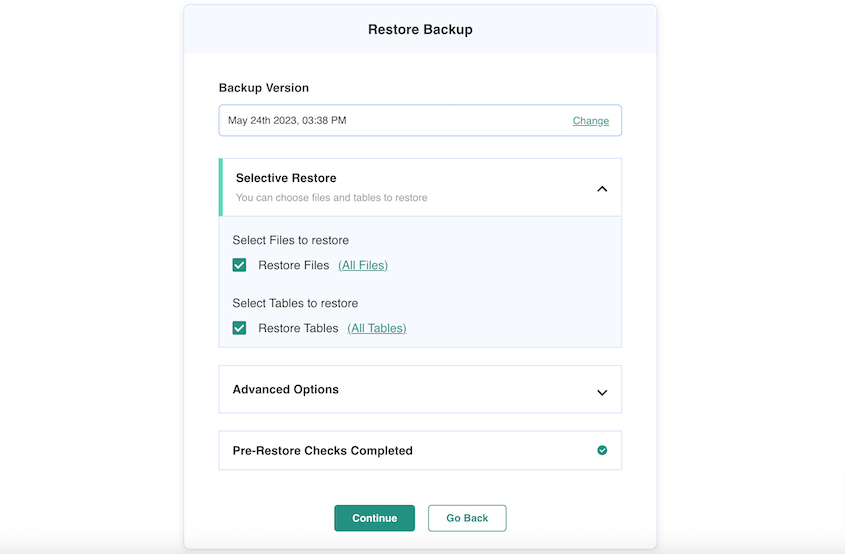
Após isso, o BlogVault converterá seu site para uma versão anterior.
Armazenamento de Segurança e Backup: BlogVault vs Duplicator
Onde seus backups ficam e quem pode lê-los, importa tanto quanto a forma como você os cria.
O BlogVault armazena cada backup em seus próprios servidores, longe do seu site. Você não escolhe onde os backups são mantidos, mas também não precisa configurar nada.
O Duplicator permite que você escolha. A versão gratuita salva backups no seu servidor e no Duplicator Cloud, e os planos pagos adicionam Google Drive, Dropbox, Amazon S3 e outros provedores.
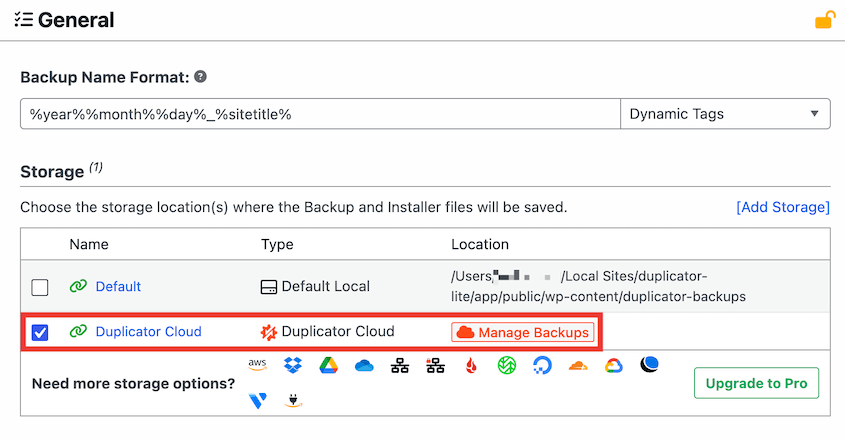
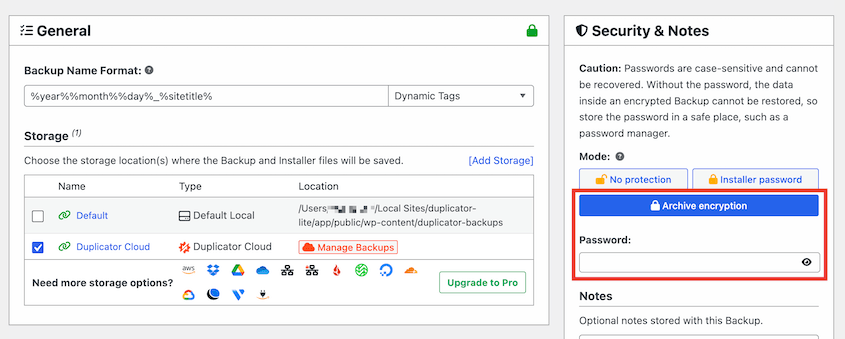
O Duplicator inclui criptografia de arquivo AES-256 mesmo na versão gratuita, então um backup baixado não pode ser aberto sem sua senha.
O BlogVault também oferece criptografia de backup, mas não é um recurso gratuito.
Preços: BlogVault vs Duplicator
Para garantir que o site de sua nova pequena empresa seja um sucesso, você vai querer encontrar as ferramentas mais econômicas. Vamos comparar o valor desses plugins de backup e ver se eles valem o preço.
Aqui estão os principais pontos da nossa comparação de preços:
- Duplicator tem uma versão gratuita e planos pro a partir de R$ 350,00/ano
- BlogVault começa em R$ 250,00/ano e não tem versão gratuita
Preços do Duplicator
O Duplicator oferece uma versão gratuita com backups, restaurações com um clique, arquivos criptografados, armazenamento no Duplicator Cloud, migrações e clonagem. Você pode usar esta ferramenta para fazer backup do seu site e até mesmo transferi-lo para um servidor diferente.
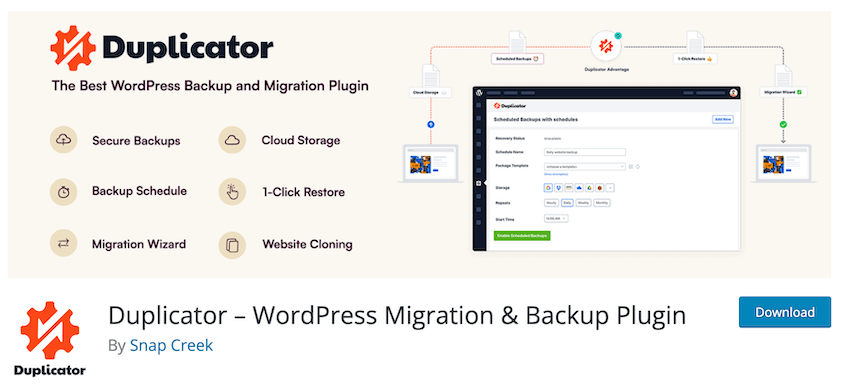
No entanto, o Duplicator Pro pode tornar o gerenciamento do site muito mais fácil. Ele adiciona backups automatizados, migrações de sites de arrastar e soltar, armazenamento em nuvem de terceiros como Google Drive e Amazon S3, e muito mais.
O preço do Duplicator Pro começa em R$ 349,90 por ano. Mesmo o plano básico oferece acesso a backups e migrações ilimitados.
Preços do BlogVault
Embora você possa encontrar o plugin BlogVault gratuitamente no diretório WordPress.org, ele é um serviço de backup pago. Assim que baixar o plugin, você terá que assinar um plano premium. No entanto, você pode experimentar o BlogVault gratuitamente por 7 dias.
Após seu teste gratuito, o BlogVault começa em R$ 249,90 anualmente. Esse plano Pessoal oferece backups diários automáticos, 30 dias de retenção, um limite de 20 GB para o site, restauração e migração com um clique e um site de staging de um dia. Ele não inclui suporte multisite ou backups em tempo real.
BlogVault vs Duplicator: Prós e Contras
Agora, vamos recapitular rapidamente os prós e contras do BlogVault e do Duplicator!
Duplicator
Prós:
- Recursos de backup, migração e clonagem
- Interface fácil de usar
- Migrações simples de arrastar e soltar
- Fornece uma URL de recuperação de desastres para restaurar backups após erros críticos
- Restaurações rápidas com um clique
- Pode fazer backup e migrar grandes sites e redes Multisite
- Agendamentos de backup automáticos
- Muitas integrações de armazenamento em nuvem
- Versão gratuita disponível
- Versão premium acessível
- Notificações por e-mail para timeouts ou outras atualizações de backup
- Resumos de e-mail diários, semanais ou mensais
- O plano Pro inclui WP Media Cleanup e DB Optimizer, e o Elite adiciona Activity Log
Contras:
- Nenhuma verificação de malware integrada ou outras verificações de segurança
BlogVault
Prós:
- Backups incrementais para maior eficiência
- Teste gratuito de 7 dias
- Monitoramento de tempo de atividade
- Teste de regressão visual
- Recursos de segurança do WordPress como remoção de malware e um Firewall de Aplicativo Web (WAF)
- Painel externo
Contras:
- O processo de backup pode demorar, especialmente para sites grandes
- Sem suporte de chat ao vivo
- Sem versão gratuita
- Opções limitadas de armazenamento em nuvem
BlogVault vs Duplicator: Qual Você Deve Escolher?
Embora ambos os plugins – BlogVault e Duplicator – ofereçam recursos valiosos, Duplicator surge como a principal escolha para necessidades de backup e migração do WordPress. Ele suporta recuperação real de desastres, migrações flexíveis e até recursos avançados para desenvolvedores.
E a melhor parte? Você pode ter todos esses recursos sem uma assinatura cara. Ao contrário do BlogVault, o Duplicator oferece uma versão totalmente gratuita do seu plugin. Se precisar fazer um upgrade, existem opções de pagamento acessíveis.
O que aconteceu com BackupBuddy e Solid Backups?
O BackupBuddy foi um dos plugins de backup do WordPress mais conhecidos por mais de uma década, então, se foi isso que o trouxe aqui, vale a pena explicar para onde ele foi.
A iThemes o renomeou para Solid Backups, depois a Liquid Web incorporou o SolidWP à sua linha Kadence. O produto agora é Kadence Backups, e você não pode mais comprá-lo separadamente. Ele vem incluído com o Kadence Pro por R$ 1.499 por ano ou Kadence Elite por R$ 2.499.
A maior mudança para quem o usa como ferramenta de backup é para onde os arquivos vão. O plugin antigo podia enviar backups para Amazon S3, Dropbox ou Google Drive. A versão atual focada na nuvem removeu o armazenamento de terceiros, então os backups agora residem na própria infraestrutura da Kadence em vez de em um local que você controla.
É por isso que ele não está na comparação acima. Se você é um usuário existente tentando descobrir para onde ir em seguida, as duas seções que valem a pena ler são as comparações de armazenamento e restauração.
Perguntas Frequentes (FAQs)
Quais são os melhores plugins de backup do WordPress?
O melhor plugin de backup para WordPress é o Duplicator Pro devido aos seus recursos abrangentes de backup, migração e clonagem. Outras alternativas incluem BlogVault, UpdraftPlus, Jetpack Backup (VaultPress) e BackWPup.
Qual é a melhor maneira gratuita de fazer backup de um site WordPress?
A melhor maneira gratuita de fazer backup de um site WordPress é baixar o Duplicator Lite. Com este plugin gratuito, você pode fazer backup de todo o seu site em um arquivo de backup compactado. Em seguida, você pode baixar este arquivo para o seu computador para que ele esteja disponível caso algo dê errado com seu site.
Qual é o melhor plugin para backups automáticos?
O melhor plugin para backups automáticos é o Duplicator Pro. Você pode agendar a execução do backup do seu site a cada hora, dia, semana ou mês. Além disso, você pode personalizar um horário de início para o backup e até especificar um local de armazenamento em nuvem preferido.
Como faço backup do meu banco de dados WordPress sem plugins?
Você pode fazer backup do seu banco de dados WordPress exportando-o no phpMyAdmin. Isso baixará seu banco de dados em um arquivo SQL. Se você quiser uma maneira mais fácil, considere usar o Duplicator Pro para criar backups de banco de dados.
Qual é o melhor backup gratuito para WordPress?
Você pode fazer backup do seu site WordPress gratuitamente usando o plugin Duplicator Lite. Esta ferramenta permite que você faça backup, clone e até migre todo o seu site. Para criar um backup, você simplesmente terá que construir um novo backup e depois baixá-lo.
Qual é a diferença entre UpdraftPlus e BlogVault?
BlogVault é um serviço de backup que suporta backups incrementais, backups seguros na nuvem, staging de um clique e monitoramento de segurança. UpdraftPlus é um plugin de backup do WordPress com recursos simples de backup, restauração e migração. Ele suporta mais serviços de nuvem de terceiros, para que você possa armazenar backups em locais como Rackspace ou Amazon S3.
Vale a pena usar o UpdraftPlus?
UpdraftPlus é outro plugin de backup e migração do WordPress. Embora tenha uma interface amigável para iniciantes e add-ons flexíveis, é mais caro do que opções semelhantes como o Duplicator. Além disso, seus recursos de restauração só são acessíveis a partir do painel de administração do WordPress.
Para uma análise completa, confira nossa comparação entre UpdraftPlus e Duplicator!
Qual é o melhor backup para WordPress multisite?
O melhor plugin de backup para WordPress multisite é o Duplicator Pro. Você pode usá-lo para fazer backup de toda a sua rede ou de sub-sites individuais. O Duplicator também suporta backups automáticos e migrações multisite.
Qual é o melhor plugin de migração para WordPress?
Recomendamos o Duplicator. A versão gratuita migra um site de qualquer tamanho com um arquivo de backup e um arquivo instalador, e o Duplicator Pro adiciona importações de arrastar e soltar. Outras opções populares incluem All-in-One WP Migration e Migrate Guru. Veja nossa lista completa dos melhores plugins de migração do WordPress.
Conclusão
Embora o BlogVault tenha seus méritos, o Duplicator oferece a combinação perfeita de acessibilidade, funcionalidade e tranquilidade. Sua versão gratuita oferece proteção essencial, e a versão pro? É como ter uma equipe profissional de recuperação de dados no seu bolso.
Seu site representa incontáveis horas de trabalho árduo. Não aposte com o futuro dele economizando em backups. Se você está gerenciando um pequeno blog ou um site de e-commerce complexo, uma solução de backup confiável é essencial.
Pronto para começar a usar um plugin de backup do WordPress acessível e repleto de recursos? Baixe o Duplicator Pro hoje mesmo!
Enquanto você está aqui, acho que vai gostar destes outros guias do WordPress:
- Como Fazer Backup de um Banco de Dados WordPress
- Como Criar um Backup do WordPress na Nuvem
- Análise do Duplicator: É o Melhor Plugin de Backup e Migração?
- Melhores Plugins Gratuitos de Backup do WordPress




