


So stellen Sie eine WordPress-Website auf ein früheres Datum ohne Backup wieder her
 Joella Dunn
Joella Dunn
Joella Dunn
 John Turner
John Turner
John Turner
Ihr Magen zieht sich zusammen, wenn Sie feststellen, dass mit Ihrer WordPress-Website etwas furchtbar schiefgelaufen ist und Sie keine Sicherung haben.
Wir kennen das alle. Zwischen der Verwaltung von Inhalten, der Bearbeitung von Kundendaten und dem Jonglieren mit Updates steht die Erstellung regelmäßiger Sicherungen oft ganz unten auf der Prioritätenliste. Bis die Katastrophe eintritt.
Vielleicht war es ein fehlerhaftes Plugin-Update, das Ihre Website zum Absturz gebracht hat. Vielleicht hat ein Hacking-Versuch Ihre Dateien beschädigt. Oder vielleicht hat ein einfacher menschlicher Fehler etwas Wichtiges gelöscht.
Selbst ohne Sicherung gibt es noch Möglichkeiten, Ihre WordPress-Website wiederherzustellen. Suchmaschinen und Webarchive haben heimlich Kopien Ihrer Website gespeichert, und diese könnten Ihnen gerade noch den Tag retten.
In diesem Leitfaden zeige ich Ihnen, wie Sie Ihre WordPress-Website ohne herkömmliche Sicherung wiederherstellen können. Außerdem erhalten Sie Tipps zur Vorbeugung, damit Sie diese Situation nie wieder erleben.
Hier sind die wichtigsten Erkenntnisse:
- Kontaktieren Sie zuerst Ihren Hosting-Anbieter: Die meisten Webhoster führen automatisch Sicherungen durch und können Ihre Website über ihr Support-Team wiederherstellen.
- Nutzen Sie die Wayback Machine für archivierte Inhalte: Das Internet Archive hat möglicherweise Schnappschüsse Ihrer Website gespeichert, die Sie extrahieren und wiederherstellen können.
- Überprüfen Sie die zwischengespeicherten Seiten der Google Search Console: Wenn Ihre Website verifiziert ist, können Sie HTML-Inhalte aus den gecrawlten Versionen von Google wiederherstellen.
- Wiederherstellung ohne Sicherungen hat erhebliche Einschränkungen: Sie erhalten nur grundlegende HTML-Inhalte, keine Datenbanken, Plugins oder dynamischen Funktionen.
- Vorbeugung ist einfacher als Wiederherstellung: Richten Sie automatische Sicherungen mit Duplicator ein, um diese Situation nie wieder erleben zu müssen.
- Notfallwiederherstellungspunkte retten den Tag: Mit ordnungsgemäßen Sicherungen können Sie Ihre gesamte Website in wenigen Minuten wiederherstellen, selbst wenn Sie von Ihrem Dashboard ausgesperrt sind.
Inhaltsverzeichnis
Warum Ihre WordPress-Website sichern?
Während Sie Ihre WordPress-Website verwalten, aktualisieren Sie sie ständig. Im Laufe der Jahre fügen Sie neue Inhalte hinzu, speichern Kundendaten, passen Ihr Theme an und vieles mehr.
Um den Verlust dieser Daten zu vermeiden, ist es wichtig, Ihre WordPress-Website regelmäßig zu sichern. Dies beinhaltet die Erstellung von Kopien der Kern-Dateien, der Datenbank, der Mediathek und anderer Inhalte Ihrer Website.
Sobald Sie Sicherungen erstellt haben, können Sie Ihre Website wiederherstellen, falls etwas schiefgeht. Sie setzen Ihre Website auf eine funktionierende Version zurück und halten Ihre Website gesund.
Hier sind einige wichtige Vorteile der Speicherung von WordPress-Sicherungen:
- Erhöhen Sie Ihre Sicherheit: Wenn Ihre Website Hacking-Versuchen, Malware-Infektionen und versehentlichem Datenverlust ausgesetzt ist, können Sie eine aktuelle Sicherung wiederherstellen und diese Sicherheitsbedrohungen sofort beseitigen.
- Rollback von Softwarekonflikten: Wenn Sie eine Sicherung haben, können Sie Updates vertrauensvoll implementieren, in dem Wissen, dass Sie zu einer stabilen Version zurückkehren können, falls etwas schiefgeht.
- Menschliche Fehler rückgängig machen: Egal, ob Sie versehentlich wichtige Dateien gelöscht oder einen Programmierfehler gemacht haben, ein Backup ermöglicht es Ihnen, diese Fehler schnell und effizient rückgängig zu machen.
WordPress-Backups bieten ein Sicherheitsnetz, das Ihre harte Arbeit bewahrt und die Funktionalität Ihrer Website erhält. Sie geben Ihnen die Gewissheit, Ihre WordPress-Website zuversichtlich verwalten zu können, in dem Wissen, dass Sie jederzeit auf ein zuverlässiges Backup zurückgreifen können, wenn Sie es brauchen.
So stellen Sie eine WordPress-Website auf ein früheres Datum ohne Backup wieder her
Wenn Sie ein neuer Website-Besitzer sind und keine geeignete Backup-Strategie haben, vergessen Sie möglicherweise, Ihre Website regelmäßig zu sichern. Wenn ein Cyberangriff oder ein Serverabsturz passiert, haben Sie kein Backup zum Wiederherstellen.
Ohne ein Backup scheinen die Dinge vielleicht hoffnungslos. Es gibt jedoch immer noch einige Möglichkeiten, Ihre verlorenen Daten wiederherzustellen.
- Methode 1: Wayback Machine: Suchen Sie im Internet Archive nach gespeicherten Schnappschüssen Ihrer Website und extrahieren und speichern Sie dann den HTML-Code von archivierten Seiten.
- Methode 2: Google Search Console: Verwenden Sie das URL-Inspektionstool, um auf zwischengespeicherte Versionen Ihrer Seiten zuzugreifen, die Google gecrawlt und gespeichert hat.
Methode 1: Stellen Sie Ihre WordPress-Website mit der Wayback Machine wieder her
Eine weitere Möglichkeit, Ihre Website ohne Backup wiederherzustellen, ist die Verwendung der Internet Archive Wayback Machine. Da sie über 900 Milliarden gespeicherte Webseiten enthält, ist sie das älteste und größte Webarchiv.
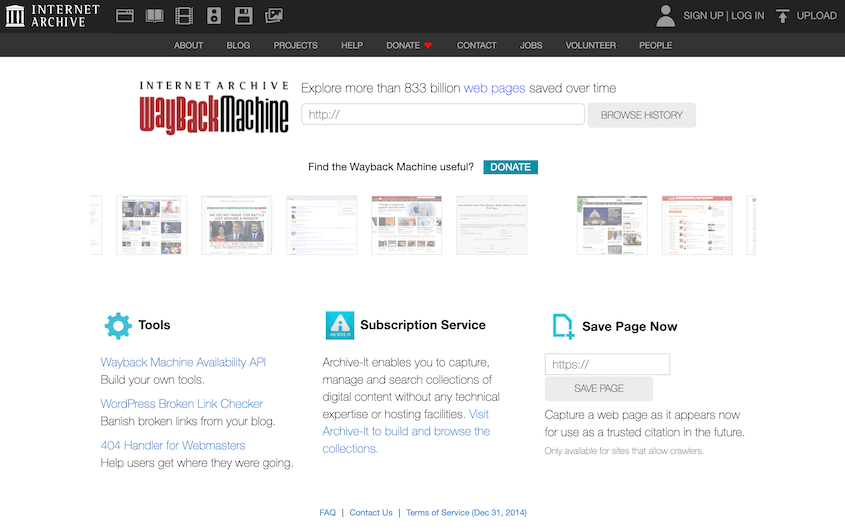
Um zu beginnen, suchen Sie im Archiv nach Ihrer Website. Es wird Ihnen angezeigt, wie oft Ihre Website gespeichert wurde. Außerdem sehen Sie eine genaue Zeitleiste aller Schnappschüsse Ihrer Website.
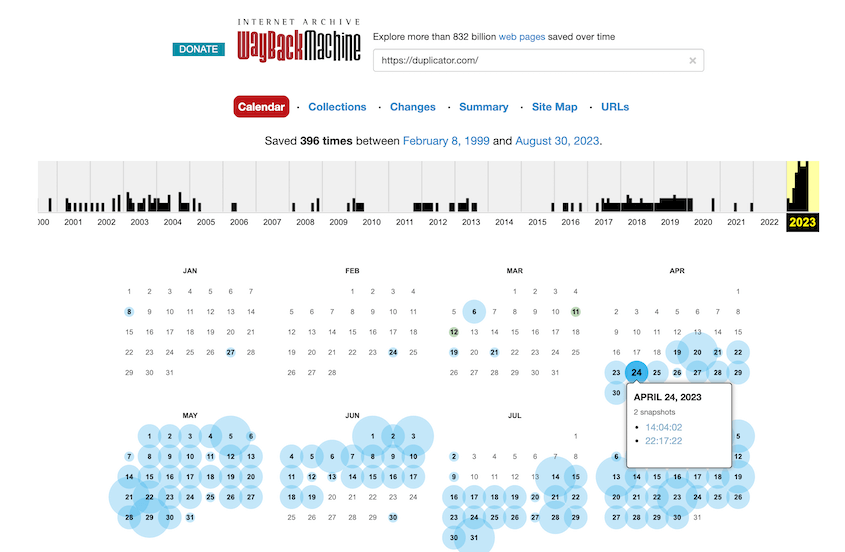
Klicken Sie auf einen Schnappschuss, der vor einem katastrophalen Fehler Ihrer Website aufgenommen wurde. Sie sehen eine gespeicherte Version Ihrer Website.
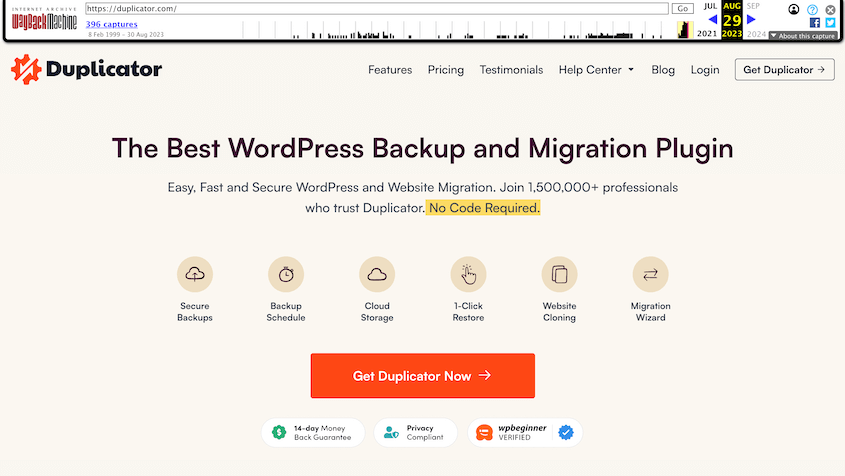
Klicken Sie mit der rechten Maustaste und wählen Sie Seitenquelltext anzeigen. Kopieren und fügen Sie dann den Code in einen Texteditor ein.
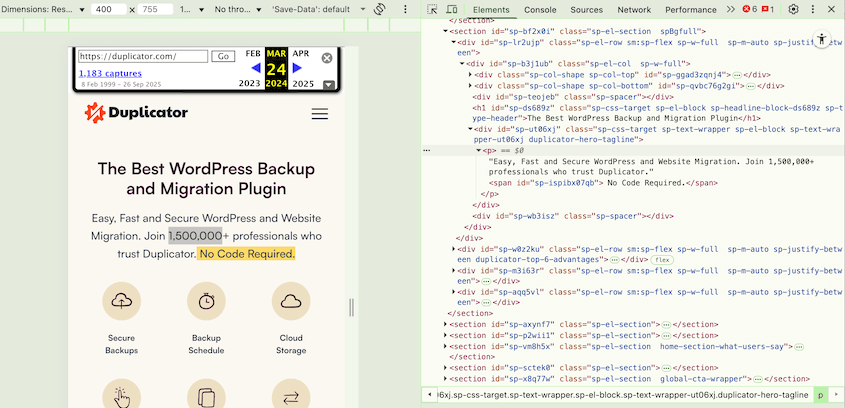
Navigieren Sie zu jeder Seite der Website und speichern Sie Text, Bilder und Code. Sie müssen diese dann auf Ihren Server hochladen, um Ihre WordPress-Website auf ein früheres Datum wiederherzustellen.
Methode 2: Verwenden Sie die URL-Inspektion der Google Search Console
Wenn Ihre Website mit der Google Search Console verifiziert ist, haben Sie eine weitere Option zur Wiederherstellung von Inhalten. Das URL-Inspektionstool zeigt Ihnen die zwischengespeicherte Version Ihrer Seiten, die Google gecrawlt hat.
Um darauf zuzugreifen, melden Sie sich bei Ihrem Google Search Console-Konto an und wählen Sie Ihre Property aus. Finden Sie das URL-Inspektionstool in der linken Seitenleiste.
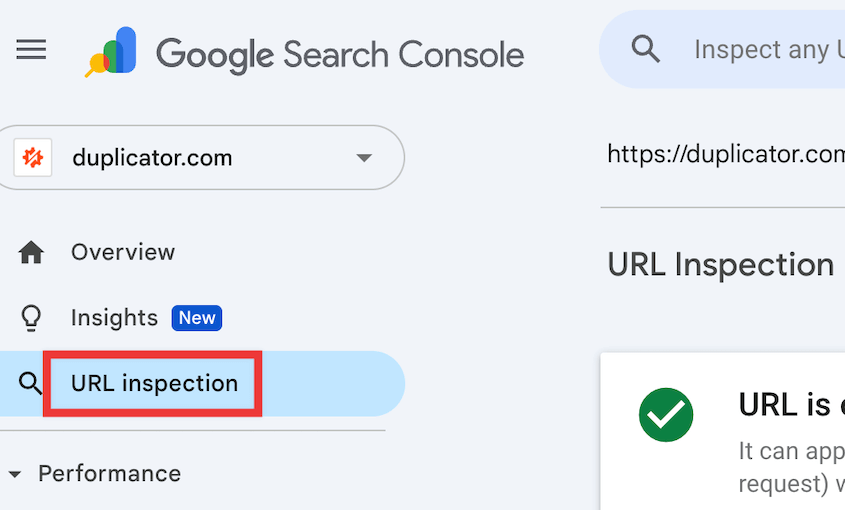
Geben Sie die URL der Seite ein, die Sie wiederherstellen möchten. Google zeigt Ihnen Informationen zu dieser Seite an, einschließlich des Zeitpunkts, zu dem sie zuletzt gecrawlt wurde.
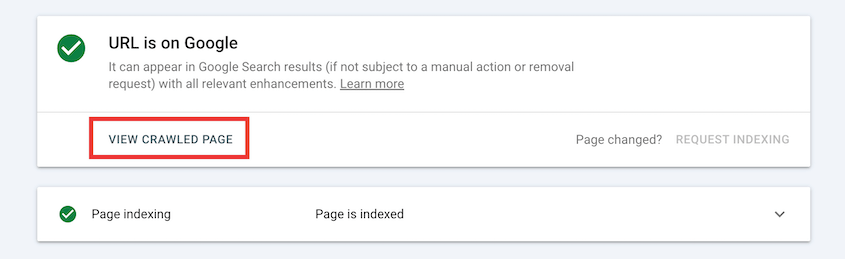
Klicken Sie auf Gecrawlte Seite anzeigen, um die von Google gespeicherte Version anzuzeigen. Dies zeigt Ihnen den HTML-Inhalt, den Google gespeichert hat.
Kopieren Sie den HTML-Code und speichern Sie ihn in einem Texteditor wie Notepad.
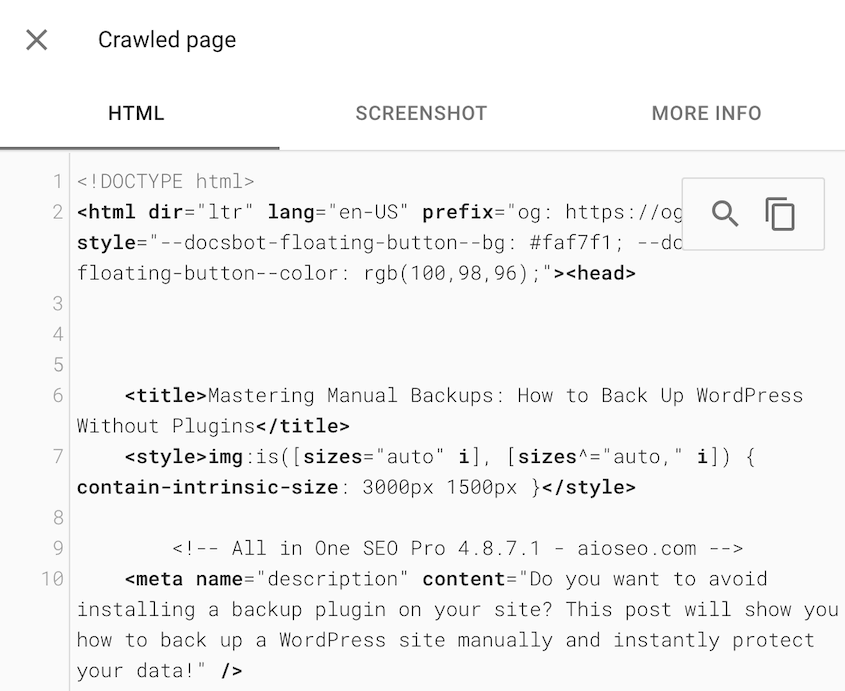
Sie müssen diesen Vorgang für jede Seite wiederholen, die Sie wiederherstellen möchten. Beachten Sie, dass der Cache von Google nur grundlegende HTML-Inhalte speichert. Dynamische Elemente, Datenbanken und serverseitige Funktionalitäten sind daher nicht enthalten.
Sobald Sie das gesamte HTML von Ihren gecachten Seiten gespeichert haben, können Sie Ihre Inhalte manuell in WordPress neu erstellen oder die HTML-Dateien auf Ihren Server hochladen.
Diese Methode eignet sich am besten zur Wiederherstellung von Textinhalten und grundlegenden Seitenstrukturen. Sie ist jedoch zeitaufwändig und stellt nicht die volle WordPress-Funktionalität, Theme-Anpassungen oder Plugin-Einstellungen wieder her.
Wiederherstellung einer Sicherung: Der einfachste Weg, eine WordPress-Website wiederherzustellen
Ohne ein Backup ist es nicht einfach, eine WordPress-Website auf ein früheres Datum zurückzusetzen. Hier ist der Grund:
- Sie müssen sich auf die Google Search Console oder die Wayback Machine verlassen, die gecachte Kopien Ihrer Website speichern. Wenn Ihre Website nicht unmittelbar vor dem Fehler gecacht wurde, können Sie Ihre Inhalte möglicherweise nicht wiederherstellen.
- Neue Website-Besitzer werden es wahrscheinlich schwierig finden, die mit diesem Prozess verbundene Codierung zu navigieren. Sie müssen mit HTML vertraut sein und wissen, wie Sie es auf Ihren Server hochladen.
- Möglicherweise können Sie keine Nicht-HTML-Elemente auf Ihrer Website wiederherstellen. Seiten mit PHP oder serverseitigem Skripting werden von Suchmaschinen nicht richtig gecacht und gespeichert, was bedeutet, dass sie wahrscheinlich für immer verloren sind.
Hier sind die guten Nachrichten: Sie können Ihre Website jederzeit problemlos wiederherstellen, wenn Sie eine gute Backup-Strategie haben! Mit einem WordPress-Backup-Plugin können Sie Backups einfach automatisieren und nach jedem kritischen Website-Fehler wiederherstellen.
Duplicator ist das beste WordPress-Backup-Plugin, da es automatische Backups, externe Backup-Speicher und einfache Wiederherstellung unterstützt. Jeder kann einen Backup-Plan einrichten, der seine Website schützt (jederzeit)!

Sobald Sie ein Backup mit Duplicator erstellt haben, können Sie es als Notfallwiederherstellungspunkt festlegen. Dies ermöglicht es Ihnen, Ihre Website wiederherzustellen, auch wenn ein Fehler Sie aus Ihrem WordPress-Dashboard aussperrt.
Um dies zu tun, suchen Sie ein lokales vollständiges Website-Backup. Klicken Sie auf das blaue Wiederherstellungssymbol daneben.

Klicken Sie im Pop-up-Fenster auf Notfallwiederherstellung festlegen.

Sie können das Backup dann auf zwei verschiedene Arten wiederherstellen. Sie können den Wiederherstellungslink kopieren oder die Wiederherstellungs-Launcher-Datei herunterladen.

Speichern Sie diese an einem sicheren Ort, getrennt von Ihrem WordPress-Admin-Dashboard. Wenn ein Serverabsturz, ein Hack oder eine Datenpanne auftritt, fügen Sie einfach die Wiederherstellungs-URL in ein neues Browserfenster ein. Alternativ öffnen Sie die Launcher-Datei.

Dies startet automatisch den Wiederherstellungsassistenten von Duplicator. Sie können zwei einfachen Schritten folgen, um Ihre Website wiederherzustellen und sie wieder normal zum Laufen zu bringen!
Sie können Ihre Website auch jederzeit von Duplicator Cloud wiederherstellen. Richten Sie in Ihrem Dashboard den Wiederherstellungs-Connector mit den FTP-Zugangsdaten Ihrer Website ein.
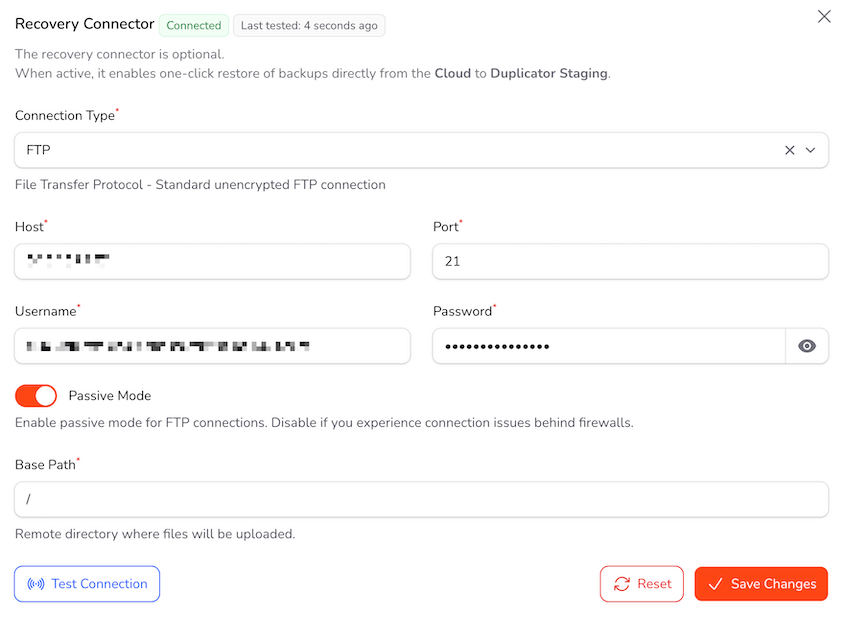
Beginnen Sie mit der Planung automatischer Backups in der Cloud. Wenn etwas schiefgeht und Sie nicht auf wp-admin zugreifen können, öffnen Sie Duplicator Cloud, suchen Sie Ihr letztes vollständiges Website-Backup und stellen Sie es wieder her.

Duplicator stellt Ihre Website wieder in einen funktionsfähigen Zustand zurück, und Sie mussten nicht einmal Fehler beheben!
Häufig gestellte Fragen zur Wiederherstellung von WordPress ohne Backup
Wie stelle ich WordPress auf ein früheres Datum wieder her?
Wenn Sie eine Backup-Datei zur Hand haben, können Sie diese erneut auf Ihren Server hochladen, um Ihre WordPress-Website auf ein früheres Datum wiederherzustellen. Dies installiert eine funktionierende Version Ihrer Website.
Der beste Weg, eine WordPress-Website zu sichern und wiederherzustellen, ist die Verwendung eines WordPress-Backup-Plugins. Duplicator Pro ist die leistungsstärkste und flexibelste Option.
Mit Duplicator können Sie regelmäßige Backups automatisieren. Dieses Tool gibt Ihnen eine Wiederherstellungs-URL, mit der Sie Ihre Website wiederherstellen können, auch wenn Sie von Ihrem Dashboard ausgesperrt sind.
Andere beliebte Backup-Plugins sind UpdraftPlus, BlogVault und BackupBuddy. Um die beste Option für Ihre Bedürfnisse zu finden, lesen Sie unseren Vergleich der besten WordPress-Backup-Plugins.
Kann ich WordPress ohne die Datenbank wiederherstellen?
Nein, Sie können WordPress nicht ohne die MySQL-Datenbank wiederherstellen. Sie speichert Daten wie Beiträge, Seiten, Benutzer, benutzerdefinierte Felder und WordPress-Einstellungen. Wann immer Sie ein vollständiges Website-Backup erstellen, stellen Sie sicher, dass dies Ihre Datenbank einschließt, damit Sie Ihre gesamte Website ordnungsgemäß wiederherstellen können.
Wenn Ihre Datenbank beschädigt wird, können Sie sie wiederherstellen! Weitere Details finden Sie in unserem Leitfaden zur Erstellung eines WordPress-Datenbank-Backups.
Wie sichere und stelle ich meine WordPress-Website kostenlos wieder her?
Sie können Ihre WordPress-Website kostenlos mit Duplicator Lite sichern und wiederherstellen. Dieses kostenlose Plugin ermöglicht es Ihnen, Ihre WordPress-Dateien und Ihre Datenbank zu einer einzigen ZIP-Datei zu kompilieren. Wenn etwas auf Ihrer Website schiefgeht, können Sie dieses Backup auf Ihren Server hochladen und die beschädigten Dateien überschreiben.
Wie stelle ich meine WordPress-Website manuell wieder her?
Um Ihre WordPress-Website manuell wiederherzustellen, müssen Sie sicherstellen, dass Sie eine Kopie Ihrer Website-Dateien und Ihrer Datenbank heruntergeladen haben. Wenn ja, öffnen Sie phpMyAdmin und importieren Sie Ihre Datenbank als SQL-Datei. Verwenden Sie dann einen FTP-Client, cPanel oder einen anderen Dateimanager, um Ihre alten Dateien zu löschen und sie durch das hochgeladene Backup zu ersetzen.
Fazit
Ich hoffe, dieser Leitfaden hat Ihnen geholfen, Ihre WordPress-Website ohne Backup auf ein früheres Datum wiederherzustellen!
Hier sind einige zusätzliche WordPress-Tipps und Tricks, damit Sie das Beste aus Ihrer Website herausholen können:
- Der vollständige Leitfaden zur SEO-Website-Migration
- 15 beste WordPress-Themes zum Erstellen einer beeindruckenden Website
- So sichern Sie WordPress auf Google Drive
- So verschieben Sie eine WordPress-Website zu einem neuen Hoster
- So sichern Sie eine WordPress-Website auf Dropbox
- HÖREN SIE AUF, DIESE WEBSITE-BACKUP-FEHLER ZU MACHEN
Möchten Sie WordPress-Websites bei Bedarf einfach wiederherstellen? Laden Sie Duplicator Pro herunter, um automatische Backups und Wiederherstellungen mit einem Klick einzurichten!




