


BlogVault vs Duplicator: Wir haben beide getestet
 Joella Dunn
Joella Dunn
Joella Dunn
 John Turner
John Turner
John Turner
Ihre Website ist Ihre digitale Lebensader. Ein falscher Schritt, und alles, was Sie aufgebaut haben, könnte im Handumdrehen verschwinden.
Ich habe es schon zu oft erlebt: Unternehmer und Unternehmen verlieren Monate (manchmal Jahre) Arbeit, weil sie keine solide Backup-Strategie hatten.
Deshalb ist die Wahl des richtigen WordPress-Backup-Plugins der Schlüssel zum Überleben Ihrer Website.
Heute stelle ich zwei Schwergewichte in der Welt der WordPress-Backups vor: BlogVault und Duplicator. Am Ende finden Sie das beste Backup-Plugin für Ihre Bedürfnisse!
In diesem Beitrag lernen Sie:
- So schneiden BlogVault und Duplicator bei den wichtigsten Funktionen ab
- Welches Plugin bietet das beste Preis-Leistungs-Verhältnis für verschiedene Website-Typen und Budgets
- Die Vor- und Nachteile jeder Backup-Lösung, damit Sie eine fundierte Entscheidung treffen können
- Welches Plugin sticht als Top-Wahl für die meisten WordPress-Benutzer hervor
Schneller Vergleich von BlogVault und Duplicator
| Funktion | BlogVault | Duplikator |
|---|---|---|
| Speicherflexibilität | ❌ | ✅ |
| Einfacher Wiederherstellungsprozess | ✅ | ✅ |
| Staging | 1 Tag im Einstiegsplan | ✅ (Pro-Tarif) |
| Automatische Backups | ✅ | ✅ |
| Migrationen | ✅ | ✅ |
| Cloud-Speicher | ✅ | ✅ |
| Echtzeit-Backups | Nur WooCommerce-Plan | ❌ |
| Kostenlose Version | ❌ | ✅ |
| Nativer Cloud-Speicher | ✅ | ✅ |
| Verbindung zu Cloud-Speicher von Drittanbietern | ❌ | ✅ (kostenpflichtige Tarife) |
Inhaltsverzeichnis
Was ist ein WordPress-Backup-Plugin?
Ein WordPress-Backup-Plugin ist ein Werkzeug, das Kopien (Backups) von Inhalten, Dateien und der Datenbank einer WordPress-Website erstellt. Nach einem Website-Absturz oder Datenverlust kann ein Backup-Plugin Websites einfach und ohne Datenverlust in einen früheren funktionierenden Zustand wiederherstellen.
Worauf Sie bei einem WordPress-Backup-Plugin achten sollten
Obwohl ein WordPress-Backup-Plugin einfache Möglichkeiten zum Schutz Ihrer Website-Daten bieten kann, gibt es viele verschiedene Optionen zur Auswahl. Um Ihre Auswahl einzugrenzen, sollten Sie einige Faktoren berücksichtigen.
Zuverlässigkeit
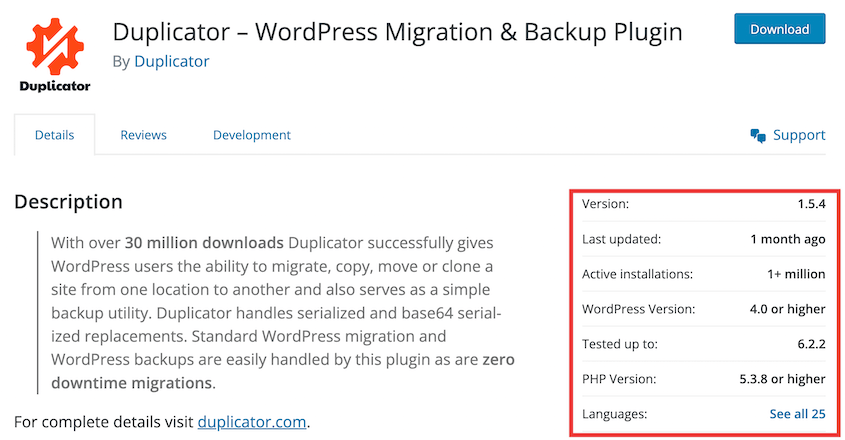
Wählen Sie am besten ein Backup-Plugin mit einem soliden Ruf und positivem Nutzerfeedback. Schauen Sie sich die Bewertungen und Rezensionen auf WordPress.org an.
Backup-Lösungen
Stellen Sie sicher, dass das Plugin zuverlässige Backup-Optionen bietet, einschließlich manueller und automatischer Backups. Cloud-Speicher ist ebenfalls wichtig.
Flexibilität
Suchen Sie nach Optionen zur Planung automatisierter Backups, damit Sie Ihre Backups einrichten und vergessen können. Zusätzlich müssen Sie möglicherweise bestimmte Dateien oder Datenbanken von einem Backup ausschließen. Wählen Sie daher ein anpassbares Backup-Plugin.
Speicheroptionen
Sie sollten prüfen, ob das Plugin beliebte Cloud-Dienste oder Remote-Server-Backups unterstützt. Dies ermöglicht es Ihnen, Backups extern zu speichern und sie vor Serverfehlern zu schützen.
Einfache Wiederherstellung
Wählen Sie ein Plugin, das den Wiederherstellungsprozess für eine problemlose Wiederherstellung vereinfacht.
Support und Dokumentation
Die besten Backup-Plugins verfügen über reaktionsschnellen Kundensupport und eine gründliche Dokumentation.
BlogVault vs Duplicator: Verglichen
Wenn Sie nach einem WordPress-Backup-Plugin suchen, werden wahrscheinlich zwei Hauptoptionen auffallen: BlogVault und Duplicator. Aber welches ist das beste? Finden wir es heraus!
Funktionen: BlogVault vs Duplicator
Zuerst werfen wir einen Blick auf die wichtigsten Backup-Funktionen von BlogVault und Duplicator. So wissen Sie genau, welches Plugin das richtige für Ihre Website ist!
Hier sind die wichtigsten Erkenntnisse aus unserem Funktionsvergleich:
- Duplicator bietet den umfassendsten Funktionsumfang mit Disaster Recovery und Drag-and-Drop-Migrationen
- BlogVault konzentriert sich auf inkrementelle Backups und unternehmenstaugliche Sicherheit
Duplicator Funktionen
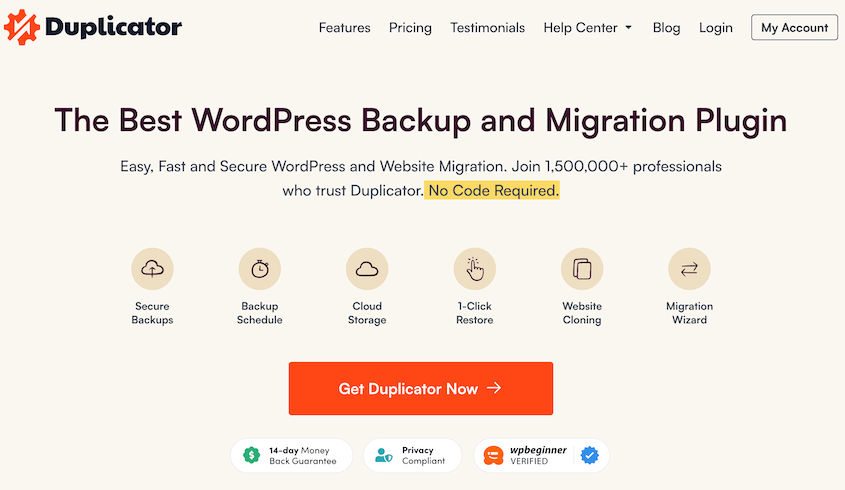
Duplicator Pro ist ein leistungsstarkes WordPress-Plugin, das Websites migriert, sichert und klont. Sein vollständiger Funktionsumfang macht die Website-Verwaltung effizienter und sicherer.
Mit Duplicator Pro können Sie ganz einfach vollständige Backups erstellen, die alle Ihre Dateien, Themes, Plugins und Datenbanktabellen umfassen. Anschließend können Sie Wiederherstellungspunkte festlegen, um Ihr Backup im Notfall sofort wiederherzustellen.
Und das ist noch nicht alles! Hier sind einige großartige Funktionen, die Sie von Duplicator Pro erwarten können. Seit Version 5.0 enthält die kostenlose Version auch einige davon, wie z. B. Ein-Klick-Wiederherstellungen:
- Manuelle und automatische Backups
- Datei- und Datenbankfilter
- Unterstützt Migrationen großer Websites und Multisite-Netzwerke
- Ein-Klick-Wiederherstellungen
- Notfallwiederherstellung
- Integrationen für Cloud-Speicher
- Server-zu-Server-Importe
- Schritt-für-Schritt-Migrationsassistent
- Drag-and-Drop-Migrationen
- WordPress-Installation nicht erforderlich
- Vorkonfigurierte Websites einrichten
BlogVault-Funktionen
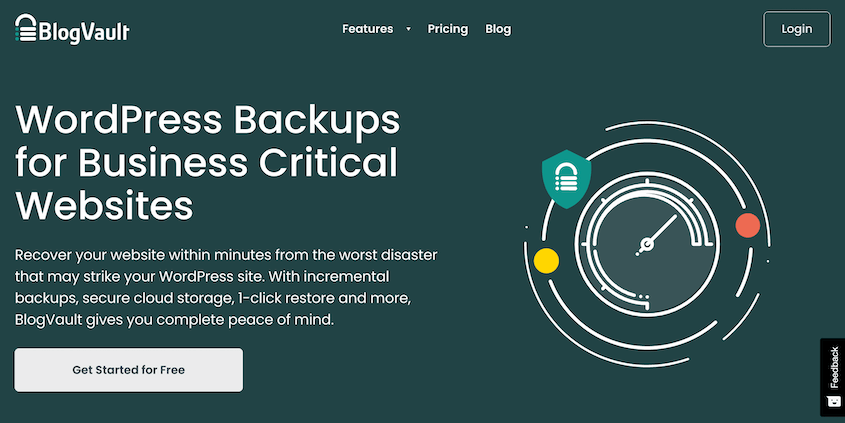
BlogVault ist ein umfassender Backup- und Sicherheitsdienst, der WordPress-Benutzern eine zuverlässige Möglichkeit bietet, ihre Websites zu schützen. Es bietet automatisierte Backups, Echtzeit-Backup-Synchronisierung und Wiederherstellung mit einem Klick. Dies stellt sicher, dass die Daten Ihrer Website immer sicher und leicht wiederherstellbar sind.
Hier sind einige der Hauptfunktionen von BlogVault:
- Vollständige und inkrementelle Backups
- Off-Site-Backup-Speicher
- Verschlüsselung von Backups nach Unternehmensstandard
- Wiederherstellung mit einem Klick
- Ein-Klick-Staging
- Migration zu einem neuen Webhosting-Anbieter oder einer neuen Domain
- Unterstützung für große Websites und WordPress Multisite
Benutzerfreundlichkeit: BlogVault vs Duplicator
Ein Backup-Tool ist nur dann hilfreich, wenn es einfach zu bedienen ist. Sehen wir uns an, wie einfach es ist, Backups mit BlogVault und Duplicator zu erstellen.
Hier sind die wichtigsten Erkenntnisse aus unserem Vergleich der Benutzerfreundlichkeit:
- Duplicator bietet die intuitivste Benutzeroberfläche mit Schritt-für-Schritt-Anleitung
- BlogVault bietet eine einfache Einrichtung, verlässt sich aber stark auf die Verwaltung über ein externes Dashboard
Benutzerfreundlichkeit von Duplicator
Duplicator verfügt über eine benutzerfreundliche Oberfläche, die Sie Schritt für Schritt durch Backups und Migrationen führt.
Erstellen Sie zunächst ein Backup. Dies kompiliert Ihre Dateien, Plugins, Themes und die Datenbank in einer ZIP-Datei.
Sie können dynamische Tags verwenden, um Ihre Backup-Namen anzupassen. Fügen Sie den aktuellen Monat, Tag, Stunde, den Namen des Zeitplans oder andere Details hinzu, damit Sie das richtige Backup zur richtigen Zeit besser identifizieren können.
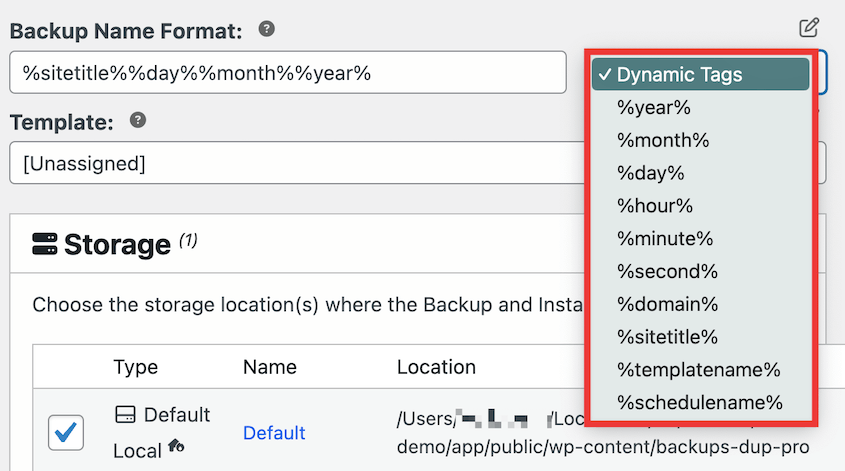
Wählen Sie gerne einen Cloud-Speicherdienst aus. Sobald das Backup erstellt ist, sendet Duplicator Ihre Daten automatisch an diesen Speicherort.
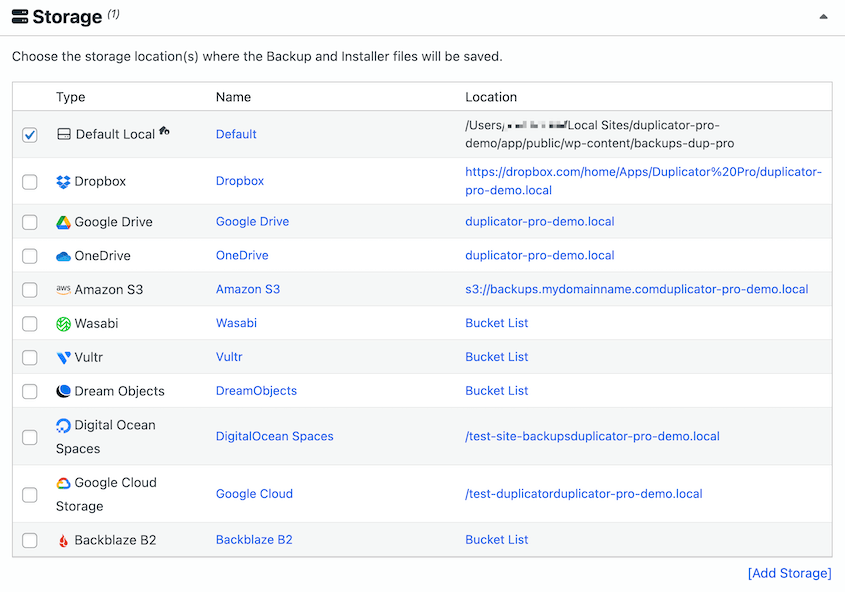
Hier sind alle Speicheroptionen, die Sie mit Duplicator Pro verwenden können (die kostenlose Version speichert in Duplicator Cloud und auf Ihrem lokalen Server):
- Duplicator Cloud
- Google Drive
- Dropbox
- Amazon S3
- Backblaze B2
- Wasabi
- Google Cloud
- OneDrive
- DreamObjects
- Vultr
- DigitalOcean Spaces
- Cloudflare R2
- FTP
- Lokaler Server
Das Anpassen eines Backups ist so einfach wie das Aktivieren eines Kontrollkästchens. Sie können entscheiden, ob Sie die Datenbank, die Kern-WordPress-Dateien, Plugins, Themes und Mediendateien einschließen/ausschließen möchten.
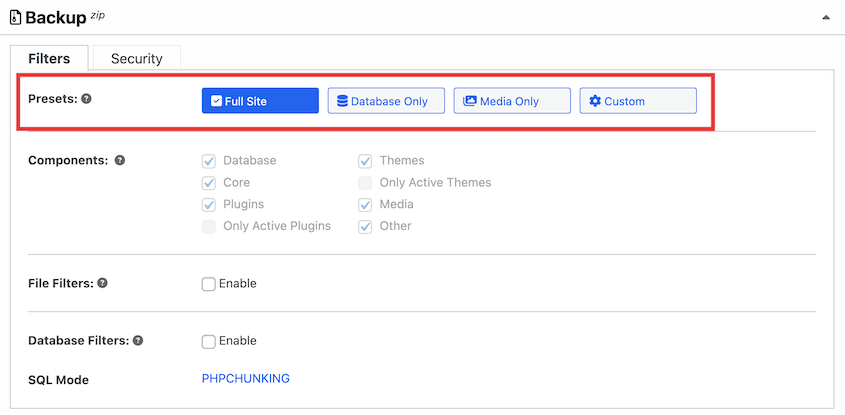
Klicken Sie dann auf Weiter. Sie werden sehen, dass Duplicator Ihre Website auf Probleme scannt.

Wenn Sie fortfahren, sichert Duplicator Ihre Website! Sie sehen Ihr neues Backup auf der Seite Backups.
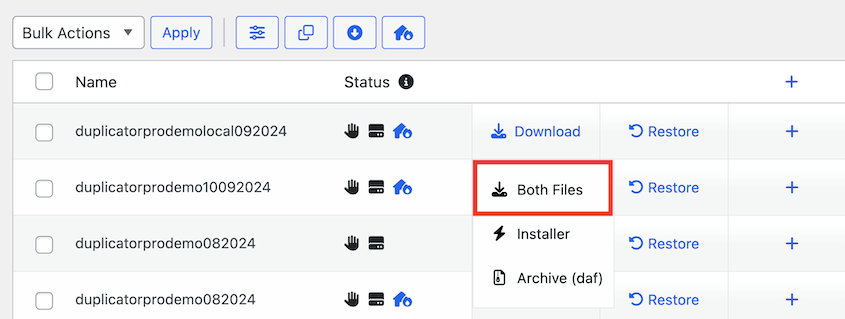
Wenn Sie auf Herunterladen klicken, können Sie Kopien der Archiv- und Installer-Dateien speichern.
Das Archiv enthält eine Kopie Ihrer WordPress-Website, während der Installer diese bereitstellt. Durch das Herunterladen dieser Backup-Dateien können Sie später einfach ein Backup wiederherstellen oder eine Kopie Ihrer Website an einen anderen Ort verschieben.
Sie können auch Zeit sparen und automatische Backups einrichten. Finden Sie dazu die Seite Zeitplan Backups und klicken Sie auf Neu hinzufügen.
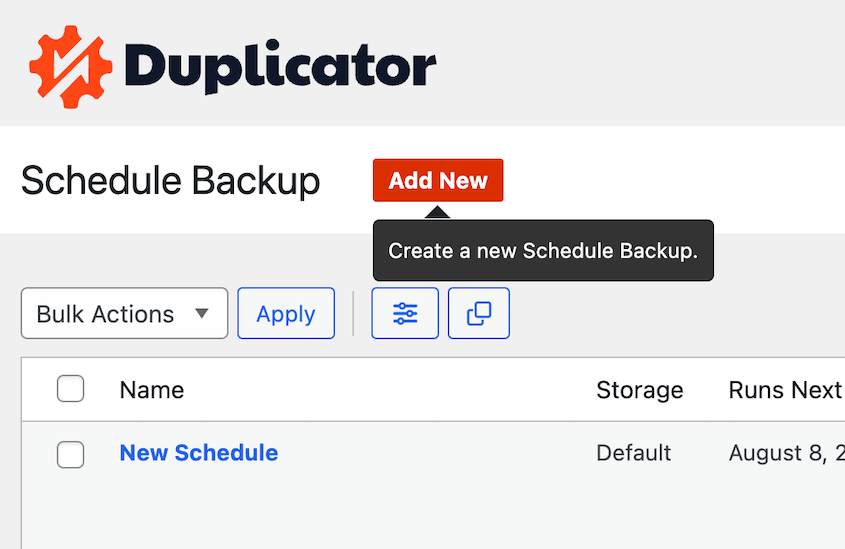
Geben Sie Ihrem Backup-Zeitplan einen Namen. Wenn Sie benutzerdefinierte automatische Backups benötigen, erstellen Sie eine neue Backup-Vorlage. Wählen Sie dann einen Speicherort aus.
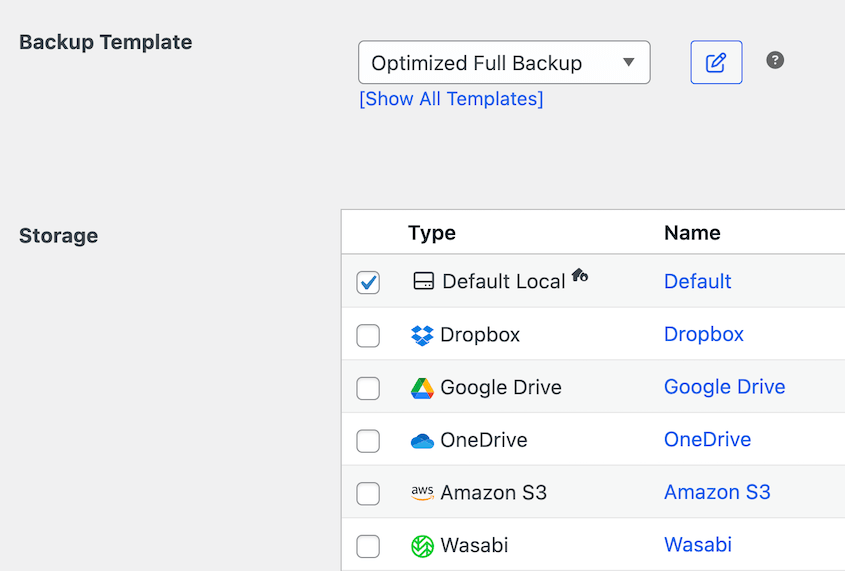
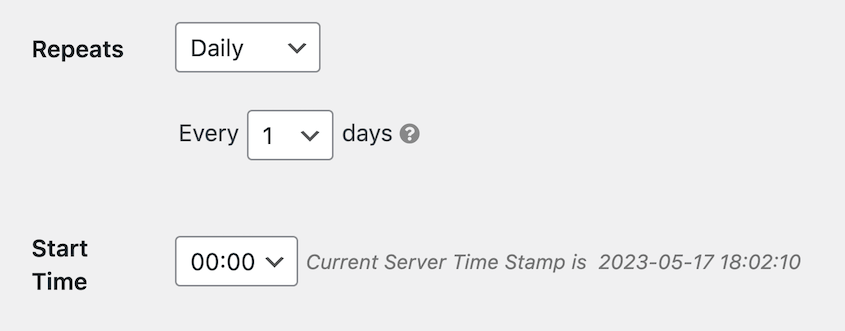
Duplicator ermöglicht es Ihnen, wöchentliche, monatliche, stündliche oder tägliche Backups zu planen. Wählen Sie eine dieser Optionen und geben Sie eine Startzeit an.
Aktivieren Sie schließlich den Zeitplan. Dies stellt sicher, dass Ihre Website immer gesichert ist und vor unerwarteten Fehlern geschützt ist.
Benutzerfreundlichkeit von BlogVault
Um mit der Nutzung von BlogVault zu beginnen, müssen Sie lediglich das Plugin installieren und Ihre E-Mail-Adresse eingeben. Sie werden dann automatisch zum BlogVault-Dashboard weitergeleitet.
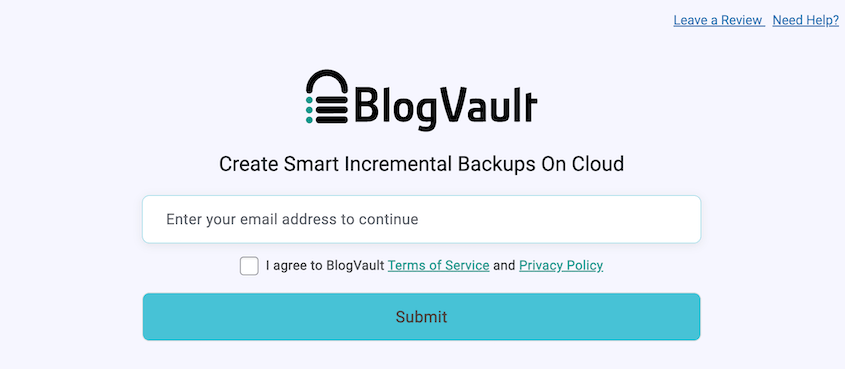
Nach der Synchronisierung mit BlogVault wird Ihre Website automatisch gesichert. Um ein manuelles Backup zu erstellen, synchronisieren Sie Ihre Website einfach erneut.

Wenn Sie Ihre Website nach einem Zeitplan sichern möchten, öffnen Sie die Einstellungen für Ihre Website. Klicken Sie auf Synchronisierungszeit und aktualisieren Sie diese.
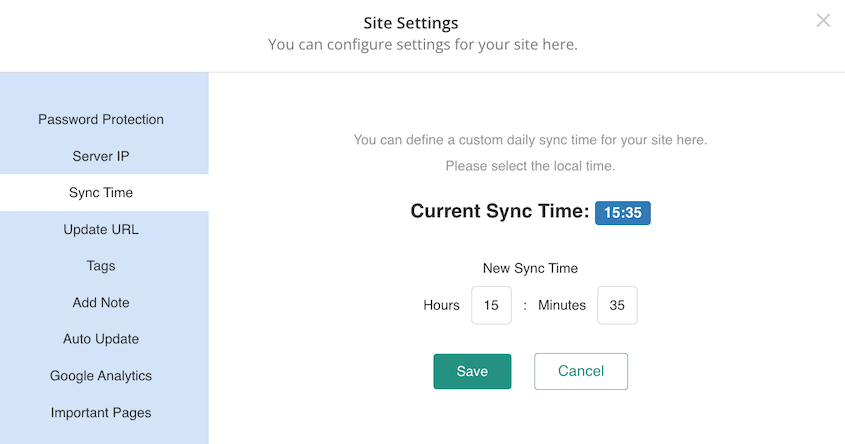
BlogVault ermöglicht es Ihnen auch, Ihre Themes, Plugins und die WordPress-Version automatisch zu aktualisieren. Dieser WordPress-Wartungsservice kann eine effektive Zeitersparnis für Ihre E-Commerce-Website sein.
Migrationen: BlogVault vs Duplicator
Viele WordPress-Backup-Plugins können Ihre Website auch migrieren. Wenn Sie die Anzahl der auf Ihrer Website installierten Plugins begrenzen möchten, ist es am besten, eines zu finden, das auch als Migrations-Plugin fungiert.
Hier sind die wichtigsten Erkenntnisse aus unserem Migrationsvergleich:
- Duplicator bietet den einfachsten Drag-and-Drop-Migrationsprozess ohne Ausfallzeiten
- BlogVault erfordert Kenntnisse von FTP und Datenbankanmeldeinformationen
Duplicator-Migrationen
Oftmals kann der Umzug zu einem neuen Domainnamen oder Hosting-Tarif kompliziert und zeitaufwendig sein. Mit Duplicator ist es einfach. Dieses Plugin unterstützt Drag-and-Drop-Migrationen, sodass selbst absolute Anfänger ihre Websites ohne technische Erfahrung migrieren können.
Nachdem Sie mit Duplicator eine Sicherung erstellt haben, laden Sie die Archivdatei herunter. Stellen Sie dann sicher, dass Duplicator Pro auf einer zweiten Website installiert und aktiviert ist. Suchen Sie die Seite Backups importieren und laden Sie Ihre Sicherung hoch.

Duplicator führt Sie dann durch die Schritte zum Importieren Ihrer ursprünglichen Website. Ihre alte Website bleibt online, während Sie die neue einrichten.
Da es keine Ausfallzeiten gibt, können Sie Ihre Website auf einen neuen WordPress-Host migrieren, ohne Ihr Ranking in der Suchmaschinenoptimierung (SEO) zu beschädigen!
BlogVault-Migrationen
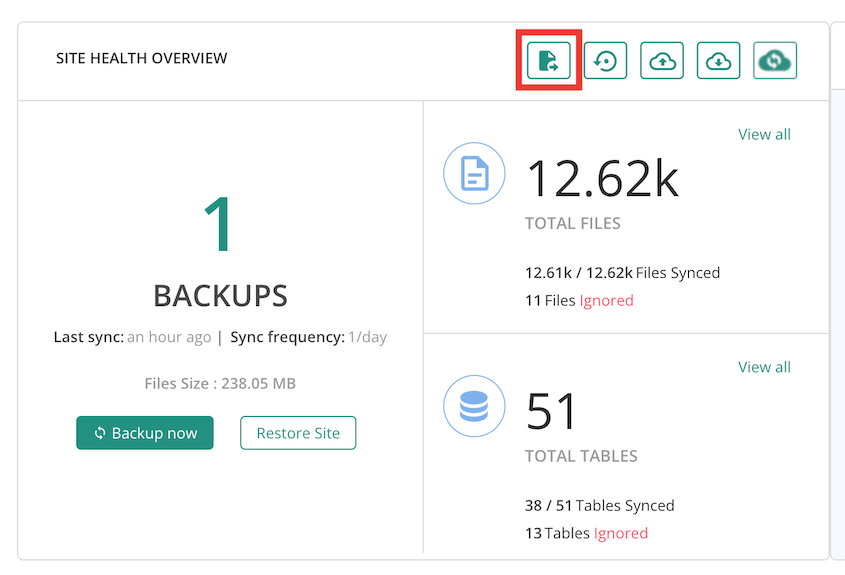
Um Ihre Website mit BlogVault zu migrieren, suchen Sie eine aktuelle Sicherung und klicken Sie auf die Schaltfläche Migrieren.
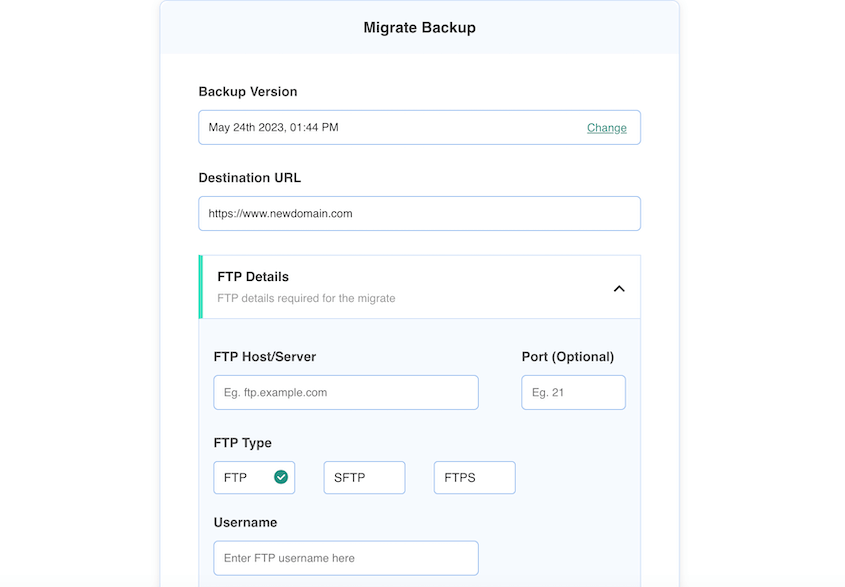
Sie müssen dann Ihre neue URL, FTP-Details und Datenbankanmeldeinformationen eingeben.
Wenn Sie möchten, wählen Sie aus, nur bestimmte Dateien oder Datenbanktabellen zu migrieren.
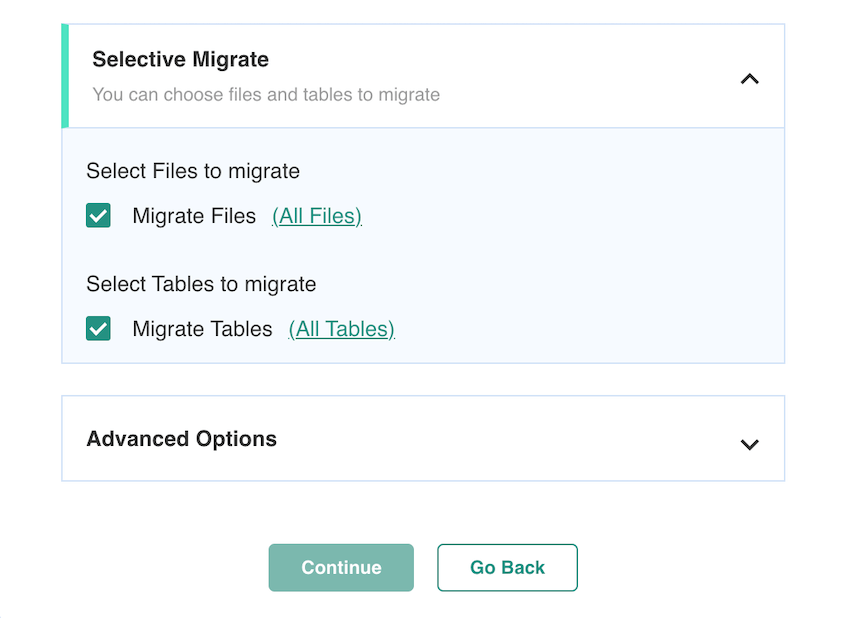
Danach überträgt BlogVault Ihre WordPress-Website an den neuen Standort.
Wiederherstellungsoptionen: BlogVault vs Duplicator
Ihre Backups sind nur dann nützlich, wenn Sie sie einfach wiederherstellen können. Sehen wir uns an, wie BlogVault und Duplicator in Bezug auf die Wiederherstellungsoptionen abschneiden.
Hier sind die wichtigsten Erkenntnisse aus unserem Vergleich der Backup-Wiederherstellung:
- Duplicator bietet einzigartige Notfallwiederherstellungsoptionen, die auch dann funktionieren, wenn Sie von WordPress ausgesperrt sind.
- BlogVault bietet selektive Wiederherstellungsfunktionen für granulare Kontrolle.
Duplicator Wiederherstellungsoptionen
Duplicator ermöglicht es Ihnen, Website-Backups wiederherzustellen, ohne Ihr WordPress-Dashboard verwenden zu müssen. Dies kann eine äußerst hilfreiche Funktion sein, wenn Sie jemals aus dem wp-admin-Bereich ausgesperrt werden.
Um sicherzustellen, dass Ihr Backup einfach wiederhergestellt werden kann, müssen Sie es als Notfallwiederherstellungspunkt festlegen. Suchen Sie zuerst Ihr letztes Backup und klicken Sie auf das Symbol für die Notfallwiederherstellung.
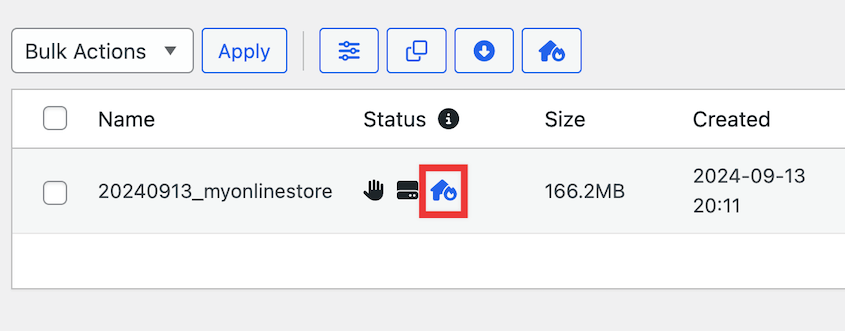
Wählen Sie im Popup-Fenster Notfallwiederherstellung festlegen.
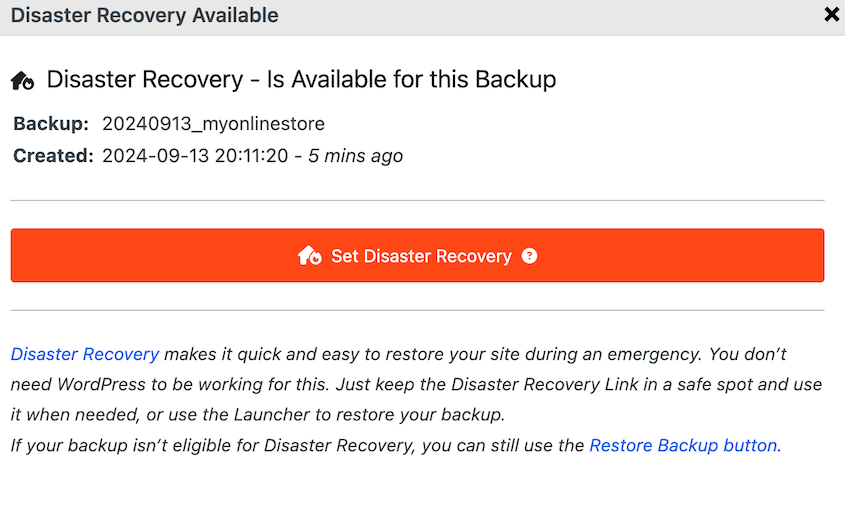
Nun haben Sie zwei Möglichkeiten, Ihre Website wiederherzustellen: den Wiederherstellungslink oder die Launcher-Datei.

Sie können den Wiederherstellungslink an einem sicheren Ort speichern. Wenn Ihre Website jemals abstürzt, fügen Sie ihn einfach in ein neues Browserfenster ein. Selbst wenn Sie sich nicht bei WordPress anmelden können, wird dadurch automatisch der Duplicator-Wiederherstellungsassistent gestartet.
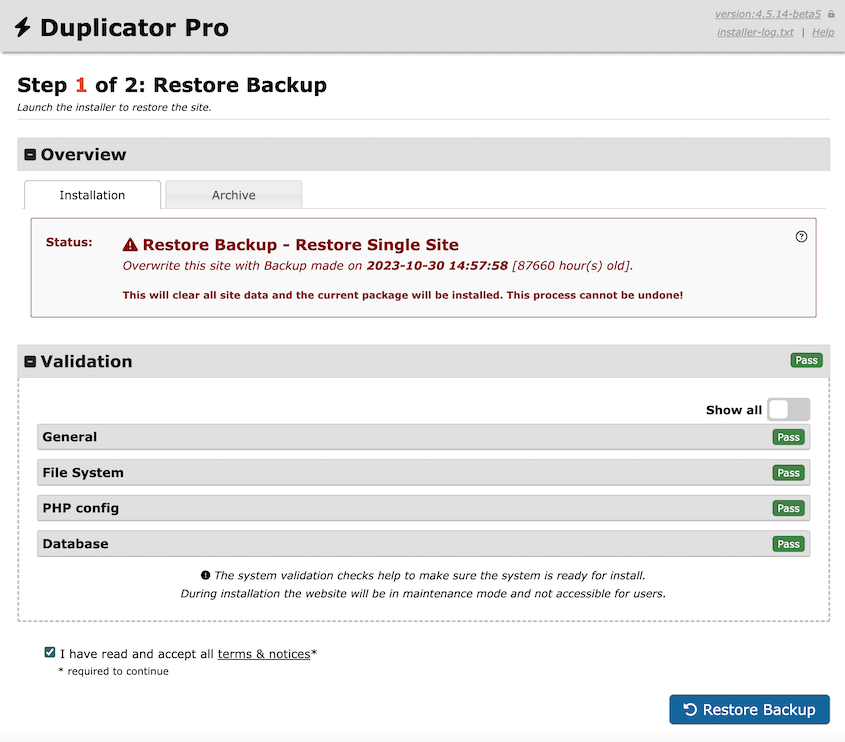
Der Wiederherstellungs-Launcher funktioniert auf ähnliche Weise. Laden Sie die Datei herunter und öffnen Sie sie, wann immer Sie Ihre Website wiederherstellen müssen.
Mit der Notfallwiederherstellung bringen Sie Ihre Website in wenigen Minuten wieder zum Laufen!
Duplicator verfügt auch über eine Ein-Klick-Wiederherstellungsschaltfläche. Verwenden Sie diese, um Ihre Website sofort auf ein früheres Backup zurückzusetzen.

Dies kann Entwicklern helfen, neue Funktionen zu testen und sie bei Bedarf schnell zurückzurollen.
Duplicator unterstützt Ein-Klick-Wiederherstellungen in der kostenlosen Version. Sie können sogar teilweise Backups zurückrollen.
BlogVault Wiederherstellungsoptionen
Um Ihre Website mit BlogVault wiederherzustellen, müssen Sie die Schaltfläche Website wiederherstellen finden.
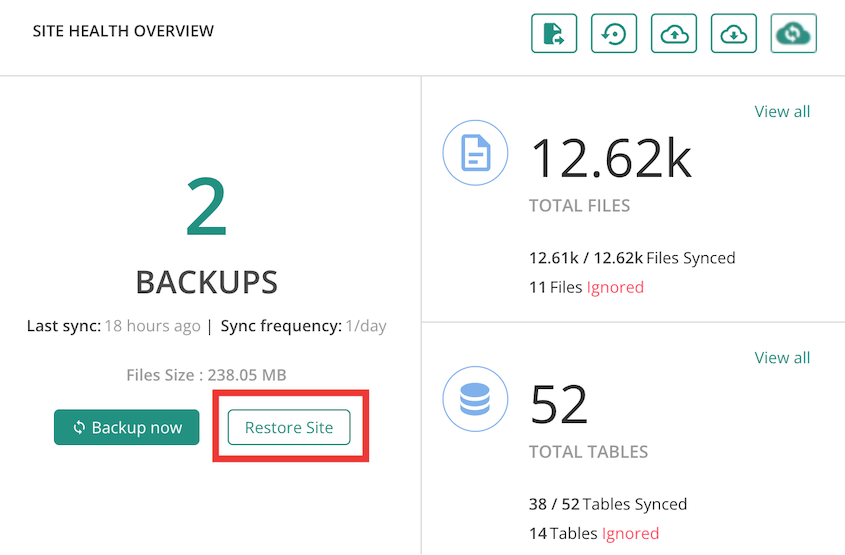
Wählen Sie als Nächstes das Backup aus, das Sie wiederherstellen möchten. Da BlogVault selektive Wiederherstellungen unterstützt, können Sie auch bestimmte Dateien und Datenbanktabellen von der Wiederherstellung ausschließen.
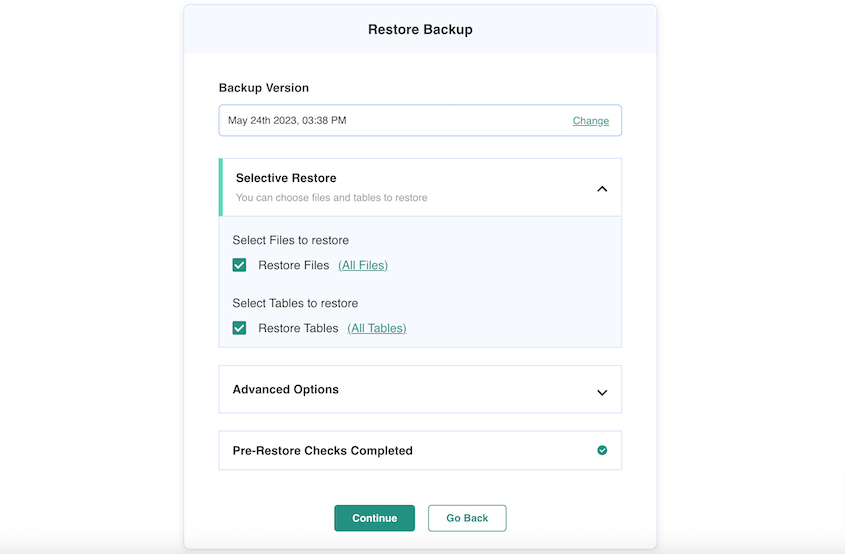
Danach konvertiert BlogVault Ihre Website in eine frühere Version.
Sicherheit und Backup-Speicher: BlogVault vs Duplicator
Wo Ihre Backups gespeichert werden und wer sie lesen kann, ist genauso wichtig wie die Art und Weise, wie Sie sie erstellen.
BlogVault speichert jedes Backup auf seinen eigenen Servern, getrennt von Ihrer Website. Sie wählen nicht, wo Backups gespeichert werden, aber Sie müssen auch nichts einrichten.
Duplicator lässt Sie wählen. Die kostenlose Version speichert Backups auf Ihrem Server und in der Duplicator Cloud, und kostenpflichtige Tarife fügen Google Drive, Dropbox, Amazon S3 und andere Anbieter hinzu.
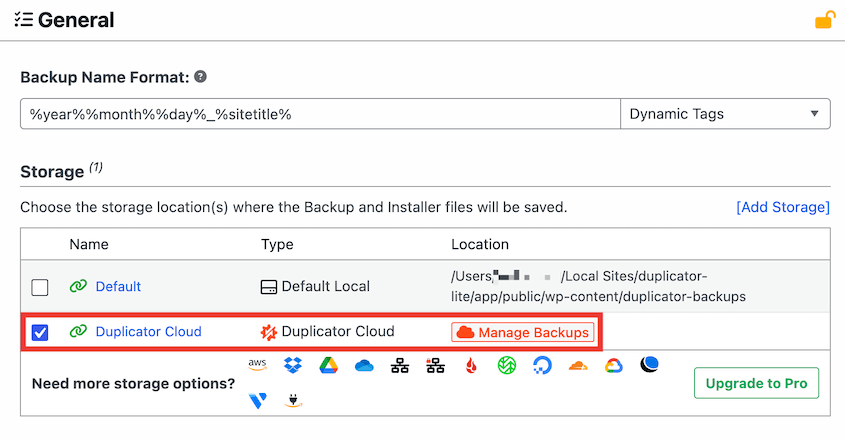
Duplicator enthält AES-256-Archivverschlüsselung auch in der kostenlosen Version, sodass ein heruntergeladenes Backup nicht ohne Ihr Passwort geöffnet werden kann.
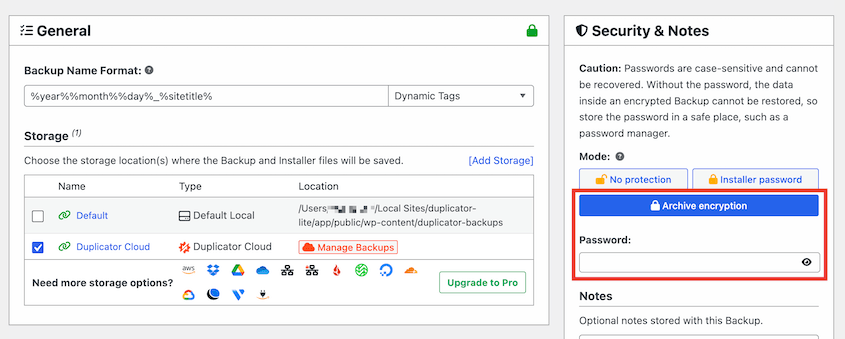
BlogVault bietet ebenfalls Backup-Verschlüsselung, aber das ist keine kostenlose Funktion.
Preise: BlogVault vs Duplicator
Um sicherzustellen, dass Ihre neue Website für Kleinunternehmen erfolgreich ist, möchten Sie die kostengünstigsten Tools finden. Vergleichen wir den Wert dieser Backup-Plugins und sehen wir, ob sie ihren Preis wert sind.
Hier sind die wichtigsten Erkenntnisse aus unserem Preisvergleich:
- Duplicator hat eine kostenlose Version und Pro-Pläne ab 69,30 $/Jahr
- BlogVault startet bei 49,50 $/Jahr und hat keine kostenlose Version
Duplicator Preise
Duplicator bietet eine kostenlose Version mit Backups, Ein-Klick-Wiederherstellungen, verschlüsselten Archiven, Duplicator Cloud-Speicher, Migrationen und Klonen. Sie können dieses Tool verwenden, um Ihre Website zu sichern und sogar auf einen anderen Server zu übertragen.
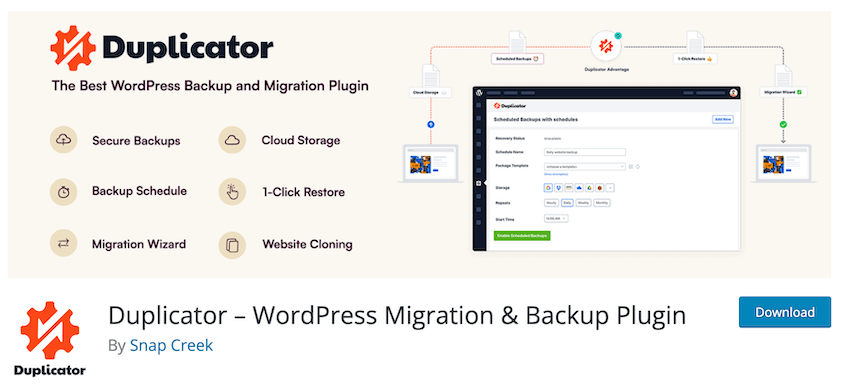
Allerdings kann Duplicator Pro die Website-Verwaltung erheblich erleichtern. Es fügt automatisierte Backups, Drag-and-Drop-Website-Migrationen, Cloud-Speicher von Drittanbietern wie Google Drive und Amazon S3 und vieles mehr hinzu.
Die Preise für Duplicator Pro beginnen bei 69,30 $ pro Jahr. Selbst der Basisplan bietet Ihnen Zugriff auf unbegrenzte Backups und Migrationen.
BlogVault Preise
Obwohl Sie das BlogVault-Plugin kostenlos im WordPress.org-Verzeichnis finden können, handelt es sich um einen kostenpflichtigen Backup-Service. Sobald Sie das Plugin heruntergeladen haben, müssen Sie sich für einen Premium-Plan anmelden. Sie können BlogVault jedoch 7 Tage lang kostenlos ausprobieren.
Nach Ihrer kostenlosen Testversion beginnt BlogVault bei 49,50 $ pro Jahr. Dieser persönliche Plan bietet Ihnen automatische tägliche Backups, 30 Tage Aufbewahrung, ein Website-Limit von 20 GB, Ein-Klick-Wiederherstellung und -Migration sowie eine Staging-Website für einen Tag. Er beinhaltet keine Multisite-Unterstützung oder Echtzeit-Backups.
BlogVault vs Duplicator: Vor- und Nachteile
Lassen Sie uns nun schnell die Vor- und Nachteile von BlogVault und Duplicator zusammenfassen!
Duplikator
Vorteile:
- Backup-, Migrations- und Klonfunktionen
- Benutzerfreundliche Oberfläche
- Einfache Drag-and-Drop-Migrationen
- Bietet eine Disaster-Recovery-URL zur Wiederherstellung von Backups nach kritischen Fehlern
- Schnelle Ein-Klick-Wiederherstellungen
- Kann große Websites und Multisite-Netzwerke sichern und migrieren
- Automatische Backup-Zeitpläne
- Viele Cloud-Speicherintegrationen
- Kostenlose Version verfügbar
- Günstige Premium-Version
- E-Mail-Benachrichtigungen für Timeouts oder andere Backup-Updates
- Tägliche, wöchentliche oder monatliche E-Mail-Zusammenfassungen
- Der Pro-Plan beinhaltet WP Media Cleanup und DB Optimizer, und Elite fügt das Aktivitätsprotokoll hinzu.
Nachteile:
- Keine integrierte Malware- oder andere Sicherheitsüberprüfung
BlogVault
Vorteile:
- Inkrementelle Backups für verbesserte Effizienz
- 7-tägige kostenlose Testversion
- Uptime-Überwachung
- Visuelle Regressionstests
- WordPress-Sicherheitsfunktionen wie Malware-Entfernung und eine Web Application Firewall (WAF)
- Externes Dashboard
Nachteile:
- Der Backup-Prozess kann lange dauern, insbesondere bei großen Websites
- Kein Live-Chat-Support
- Keine kostenlose Version
- Begrenzte Cloud-Speicheroptionen
BlogVault vs Duplicator: Welches sollten Sie wählen?
Während beide Plugins – BlogVault und Duplicator – wertvolle Funktionen bieten, ist Duplicator die Top-Wahl für WordPress-Backup- und Migrationsanforderungen. Es unterstützt echte Disaster-Recovery, flexible Migrationen und sogar erweiterte Entwicklerfunktionen.
Und das Beste daran? Sie können all diese Funktionen ohne teures Abonnement erhalten. Im Gegensatz zu BlogVault bietet Duplicator eine komplett kostenlose Version seines Plugins. Wenn Sie ein Upgrade benötigen, gibt es erschwingliche Zahlungsoptionen.
Was ist mit BackupBuddy und Solid Backups passiert?
BackupBuddy war über ein Jahrzehnt lang eines der bekanntesten WordPress-Backup-Plugins. Wenn Sie also aus diesem Grund hier sind, lohnt es sich zu erklären, wohin es verschwunden ist.
iThemes hat es in Solid Backups umbenannt, dann hat Liquid Web SolidWP in seine Kadence-Linie integriert. Das Produkt heißt jetzt Kadence Backups und kann nicht mehr einzeln gekauft werden. Es ist im Bundle mit Kadence Pro für 299 $ pro Jahr oder Kadence Elite für 499 $ erhältlich.
Die größere Änderung für alle, die es als Backup-Tool verwenden, betrifft den Speicherort der Dateien. Das alte Plugin konnte Backups an Amazon S3, Dropbox oder Google Drive senden. Die aktuelle Cloud-First-Version hat den Drittanbieter-Speicher entfernt, sodass Backups jetzt in Kadences eigener Infrastruktur statt an einem von Ihnen kontrollierten Ort gespeichert werden.
Deshalb ist es nicht im obigen Vergleich enthalten. Wenn Sie ein bestehender Benutzer sind und überlegen, wie es weitergeht, sind die beiden Abschnitte, die Sie lesen sollten, die Vergleiche von Speicher und Wiederherstellung.
Häufig gestellte Fragen (FAQs)
Was sind die besten WordPress-Backup-Plugins?
Das beste Backup-Plugin für WordPress ist Duplicator Pro wegen seiner umfassenden Backup-, Migrations- und Klonfunktionen. Andere Alternativen sind BlogVault, UpdraftPlus, Jetpack Backup (VaultPress) und BackWPup.
Was ist der beste kostenlose Weg, um eine WordPress-Site zu sichern?
Der beste kostenlose Weg, um eine WordPress-Site zu sichern, ist der Download von Duplicator Lite. Mit diesem kostenlosen Plugin können Sie Ihre gesamte Website in ein gezipptes Backup-Archiv sichern. Dann können Sie diese Datei auf Ihren Computer herunterladen, damit sie verfügbar ist, falls mit Ihrer Website etwas schiefgeht.
Welches ist das beste Plugin für automatische Backups?
Das beste Plugin für automatische Backups ist Duplicator Pro. Sie können die Sicherung Ihrer Website stündlich, täglich, wöchentlich oder monatlich planen. Außerdem können Sie eine Startzeit für das Backup anpassen und sogar einen bevorzugten Cloud-Speicherort angeben.
Wie sichere ich meine WordPress-Datenbank ohne Plugins?
Sie können Ihre WordPress-Datenbank sichern, indem Sie sie in phpMyAdmin exportieren. Dies lädt Ihre Datenbank in eine SQL-Datei herunter. Wenn Sie eine einfachere Methode wünschen, sollten Sie Duplicator Pro für die Erstellung von Datenbank-Backups in Betracht ziehen.
Was ist das beste kostenlose Backup für WordPress?
Sie können Ihre WordPress-Website mit dem kostenlosen Plugin Duplicator Lite sichern. Dieses Tool ermöglicht es Ihnen, Ihre gesamte Website zu sichern, zu klonen und sogar zu migrieren. Um ein Backup zu erstellen, müssen Sie einfach ein neues Backup erstellen und es dann herunterladen.
Was ist der Unterschied zwischen UpdraftPlus und BlogVault?
BlogVault ist ein Backup-Service, der inkrementelle Backups, sichere Cloud-Backups, Staging mit einem Klick und Sicherheitsüberwachung unterstützt. UpdraftPlus ist ein WordPress-Backup-Plugin mit einfachen Backup-, Wiederherstellungs- und Migrationsfunktionen. Es unterstützt mehr Cloud-Dienste von Drittanbietern, sodass Sie Backups an Orten wie Rackspace oder Amazon S3 speichern können.
Lohnt sich UpdraftPlus?
UpdraftPlus ist ein weiteres Backup- und Migrations-Plugin für WordPress. Obwohl es eine anfängerfreundliche Oberfläche und flexible Add-ons hat, ist es teurer als ähnliche Optionen wie Duplicator. Außerdem sind die Wiederherstellungsfunktionen nur über das WordPress-Admin-Dashboard zugänglich.
Für eine vollständige Bewertung lesen Sie unseren Vergleich zwischen UpdraftPlus und Duplicator!
Was ist das beste Backup für WordPress Multisite?
Das beste Backup-Plugin für WordPress Multisite ist Duplicator Pro. Sie können es verwenden, um Ihr gesamtes Netzwerk oder einzelne Unterseiten zu sichern. Duplicator unterstützt auch automatische Backups und Multisite-Migrationen.
Was ist das beste WordPress-Migrations-Plugin?
Wir empfehlen Duplicator. Die kostenlose Version migriert eine Website jeder Größe mit einem Backup-Archiv und einer Installer-Datei, und Duplicator Pro fügt Drag-and-Drop-Importe hinzu. Andere beliebte Optionen sind All-in-One WP Migration und Migrate Guru. Sehen Sie unsere vollständige Liste der besten WordPress-Migrations-Plugins.
Fazit
Während BlogVault seine Vorzüge hat, bietet Duplicator die perfekte Mischung aus Erschwinglichkeit, Funktionalität und Seelenfrieden. Seine kostenlose Version bietet Ihnen wesentlichen Schutz, und die Pro-Version? Es ist, als hätten Sie ein professionelles Datenrettungsteam in Ihrer Hosentasche.
Ihre Website repräsentiert unzählige Stunden harter Arbeit. Gehen Sie kein Risiko für ihre Zukunft ein, indem Sie bei Backups sparen. Egal, ob Sie einen kleinen Blog oder eine komplexe E-Commerce-Website betreiben, eine zuverlässige Backup-Lösung ist unerlässlich.
Sind Sie bereit, ein erschwingliches, aber funktionsreiches WordPress-Backup-Plugin zu verwenden? Laden Sie noch heute Duplicator Pro herunter!
Während Sie hier sind, werden Ihnen wahrscheinlich auch diese anderen WordPress-Anleitungen gefallen:
- Wie man eine WordPress-Datenbank sichert
- So erstellen Sie ein Cloud-WordPress-Backup
- Duplicator-Test: Ist es das beste Backup- und Migrations-Plugin?
- Die besten kostenlosen WordPress-Backup-Plugins




