


So sichern Sie eine WordPress-Site auf Google Drive (4 einfache Schritte)
 Joella Dunn
Joella Dunn
Joella Dunn
 John Turner
John Turner
John Turner
Das Sichern Ihrer WordPress-Website steht vielleicht nicht ganz oben auf Ihrer To-Do-Liste. Es ist eine dieser Aufgaben, die man leicht aufschiebt, bis es zu spät ist.
Nachdem ich ein paar Mal knapp davongekommen war, recherchierte und testete ich wochenlang verschiedene Backup-Lösungen und kam immer wieder auf Google Drive zurück.
Wenn Sie Ihre Website in einem Cloud-Dienst wie Google Drive sichern, haben Sie ein zuverlässiges, zugängliches Backup, das nicht verschwindet, wenn Ihr Server abstürzt.
In diesem Tutorial zeige ich Ihnen, wie Sie WordPress-Backups an Google Drive senden!
Sie lernen:
- Warum Google Drive eine effektive Option für die sichere Speicherung von WordPress-Backups ist
- Der Schritt-für-Schritt-Prozess zur Erstellung von Cloud-Backups
- So richten Sie automatische Backups ein, um Ihre Website rund um die Uhr zu schützen
- Die Best Practices für die Wiederherstellung von Cloud-Backups bei Bedarf
Kurze Zusammenfassung: So sichern Sie eine WordPress-Website auf Google Drive
Inhaltsverzeichnis
Warum Ihre WordPress-Website auf Google Drive sichern?
Eine der besten Möglichkeiten, Ihre WordPress-Website sicher zu halten, ist die Sicherung. Wenn etwas Unerwartetes passiert (wie Hacking oder Serverabstürze), können Sie ein fehlerfreies Backup einfach wiederherstellen.
Sie möchten, dass Ihre Website-Backups immer zugänglich sind. Deshalb senden immer mehr Website-Besitzer (wie ich) ihre Daten an Cloud-Speicherorte wie Google Drive.
Google Drive ist ein Cloud-Speicherdienst, der es Benutzern ermöglicht, Dateien online zu speichern, darauf zuzugreifen und sie zu teilen. Es bietet eine bequeme Möglichkeit, Dateien zu synchronisieren und mit anderen zusammenzuarbeiten.
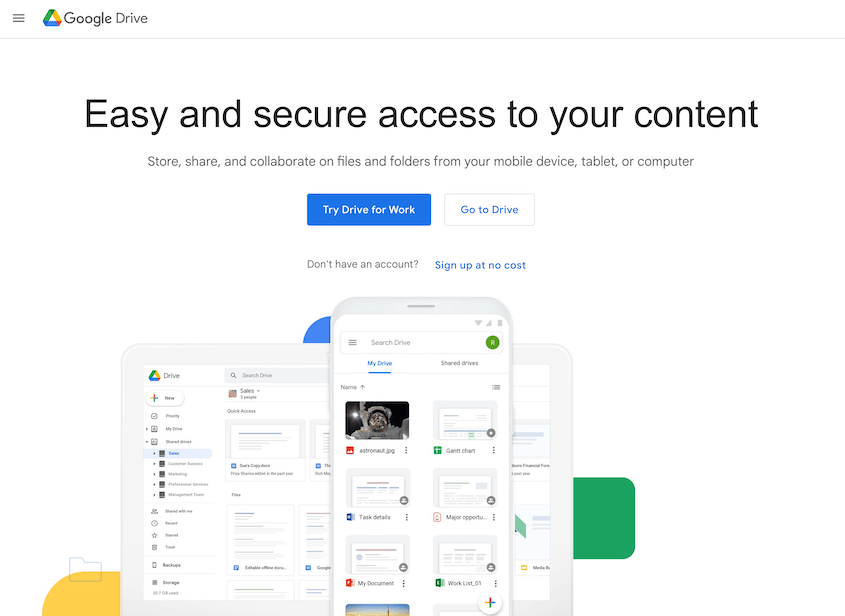
Neben grundlegenden Dateien wie Dokumenten kann Google Drive vollständige Kopien Ihrer WordPress-Website speichern. Da Ihre Backups extern gespeichert werden, verbrauchen sie keine Ressourcen Ihres Hosting-Plans. Außerdem werden diese Backups nicht beeinträchtigt, wenn Ihre Website beschädigt wird.
Hier sind einige wichtige Vorteile der Sicherung Ihrer WordPress-Website auf Google Drive:
- Externer Backup-Speicher für einfache Notfallwiederherstellung
- Verschlüsselung zum Schutz vor Malware, Spam, Ransomware und Phishing
- Kostenlos bis zu 15 GB
- Automatische Synchronisierung über mehrere Geräte hinweg
- Greifen Sie von überall mit Internetverbindung auf Backups zu
- Möglichkeiten zur Teamzusammenarbeit
- Community-Foren zur Wiederherstellung von Dateien und zur Lösung anderer Probleme
Google Drive kann eine gute Option sein, wenn Sie eine kleinere Website wie einen Blog betreiben. Mit einem kostenlosen Konto können Sie 15 GB Speicherplatz für Ihre Backups nutzen. Sie können auch für 12 US-Dollar pro Monat auf 2 TB upgraden.
So sichern Sie eine WordPress-Website auf Google Drive
Sie könnten Ihre WordPress-Dateien und Datenbank manuell herunterladen und diese direkt in einen Google Drive-Ordner hochladen. Es gibt jedoch einen viel einfacheren Weg.
Ich zeige Ihnen, wie Sie automatische Backups auf Google Drive einrichten, damit Sie sich nie wieder Gedanken über Datenverlust machen müssen!
Hier ist, was wir behandeln werden:
- Auswahl des richtigen Backup-Plugins für die Google Drive-Speicherung
- Verbinden Ihres Google Drive-Kontos mit dem WordPress-Backup-Plugin
- Erstellen Ihres ersten Cloud-Backups
- Automatisieren des Backup-Prozesses für fortlaufenden Schutz
Schritt 1: Installieren Sie ein Backup-Plugin mit Google Drive-Speicher
Standardmäßig verfügt WordPress über keine Backup-Lösung für Ihre Website. Sie können jedoch ein Backup-Plugin wie Duplicator installieren.

Mit Duplicator können Sie eine Kopie Ihrer gesamten Website speichern, einschließlich Ihrer WordPress-Themes, Plugins, Inhalte, Datenbank und Dateien.
Duplicator sichert Ihre Website automatisch auf dem lokalen Server. Es kann jedoch Daten an jeden dieser Cloud-Speicheranbieter senden:
- Duplicator Cloud
- FTP
- Google Drive
- Dropbox
- Microsoft OneDrive
- Amazon S3
- Wasabi
- Google Cloud
- DreamObjects
- Vultr
- DigitalOcean Spaces
- Cloudflare R2
- Backblaze B2
Obwohl es eine kostenlose Version von Duplicator gibt, sollten Sie für die Cloud-Speicherung ein Upgrade durchführen. Sie erhalten auch zusätzliche Migrationsfunktionen und automatische Backups!
Nach dem Kauf des Plugins laden Sie es herunter und speichern Ihren benutzerdefinierten Lizenzschlüssel. Dann installieren und aktivieren Sie Duplicator in Ihrem WordPress-Dashboard.
Jetzt müssen Sie Ihren Lizenzschlüssel aktivieren. Navigieren Sie zur Seite Duplicator Einstellungen und klicken Sie auf die Registerkarte Allgemein.

Fügen Sie Ihren Lizenzschlüssel ein und klicken Sie auf Aktivieren.
Schritt 2: Verbinden Sie Ihr Google Drive-Konto mit WordPress
Duplicator unterstützt Cloud-Speicherdienste wie Google Drive, Dropbox, Amazon S3 und OneDrive. Um Ihre Website in der Cloud zu sichern, müssen Sie Ihre Drittanbieterkonten verbinden.
Mit einem anderen Plugin müssen Sie möglicherweise ein neues Projekt in der Google API-Konsole erstellen. Duplicator erlaubt es Ihnen jedoch, direkt in WordPress eine Verbindung zu Google Drive herzustellen.
Gehen Sie zuerst zu Duplicator Pro » Speicher. Auf dieser Seite sehen Sie, dass der Standardspeicherort Ihr lokaler Server ist. Dies speichert Ihre Website-Backups unter diesem URL-Pfad: wp-content/backup-dup-pro/recovery.
Um Google Drive zu nutzen, klicken Sie auf Neu hinzufügen.

Benennen Sie dann den neuen Speicherort. Wählen Sie im Dropdown-Menü Typ die Option Google Drive.
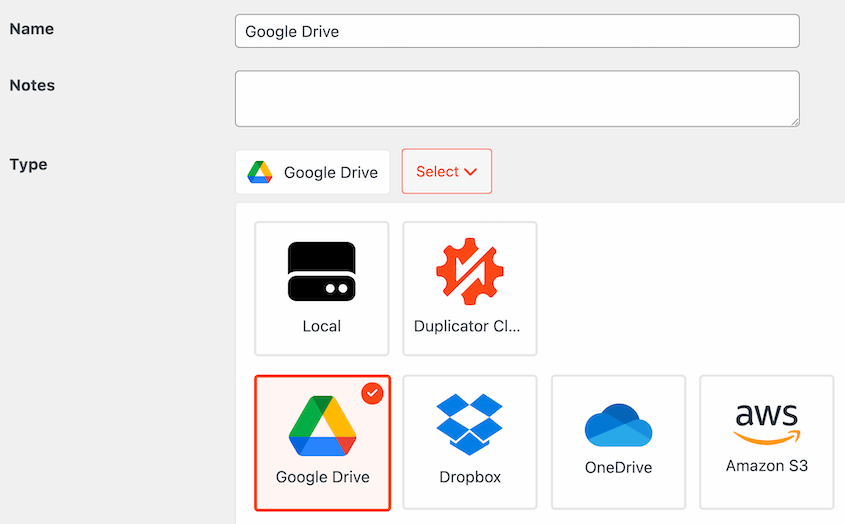
Danach sehen Sie die Option Mit Google Drive verbinden.
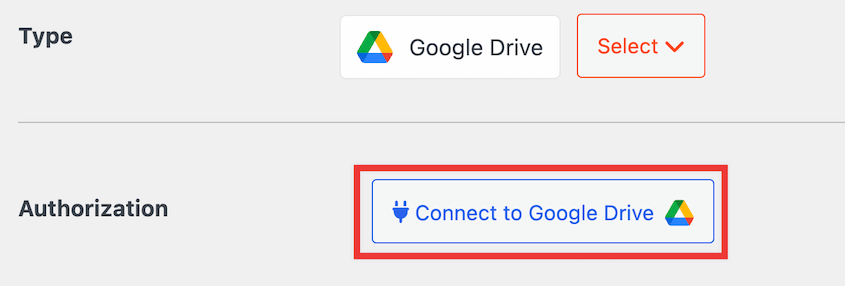
Neue Schritte führen Sie durch den Einrichtungsprozess. Klicken Sie zuerst auf Google Drive autorisieren.
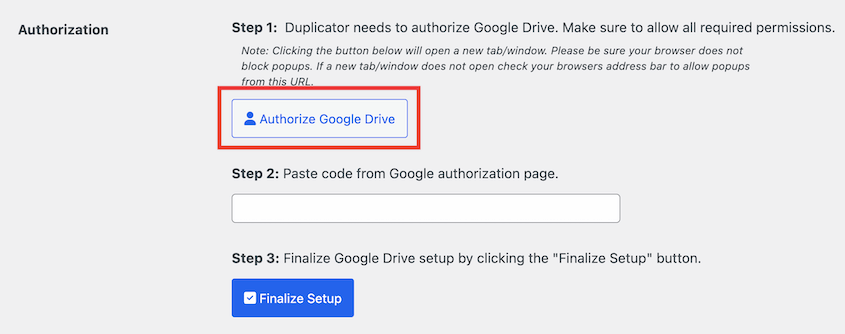
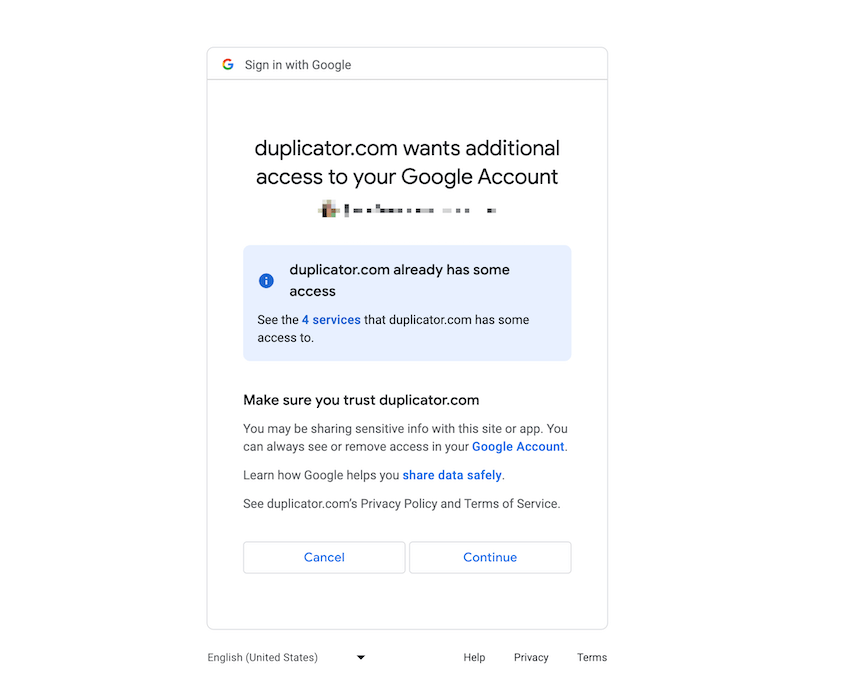
Dies öffnet einen neuen Tab, in dem Sie sich mit Ihrer Gmail-Adresse bei Ihrem Google-Konto anmelden müssen. Sie sollten Duplicator auch Zugriff auf Ihr Google Drive-Konto gewähren.
Sobald Sie dies tun, erhalten Sie einen eindeutigen Code.
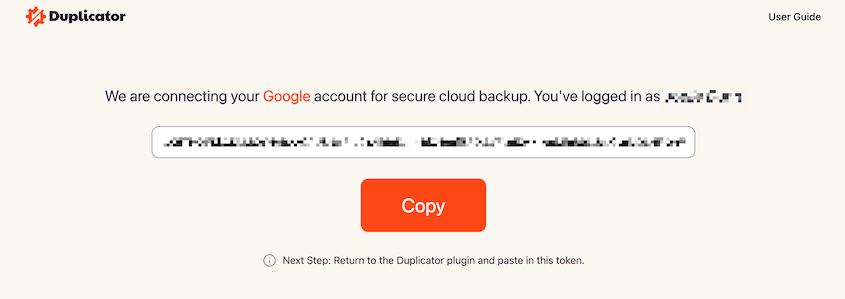
Kopieren Sie diesen und gehen Sie zurück zu Ihrem WordPress-Dashboard. Fügen Sie dann den Google Drive API-Code in das Textfeld Schritt 2 ein.
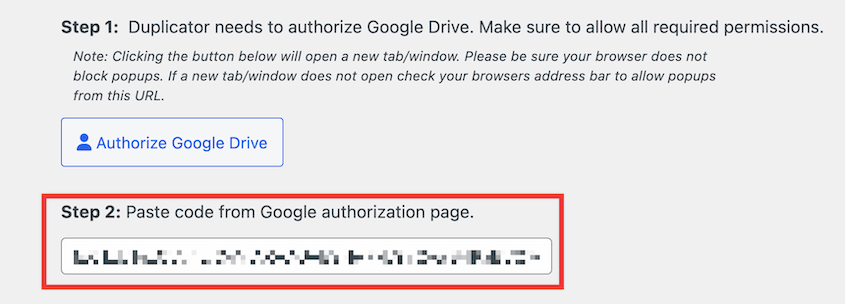
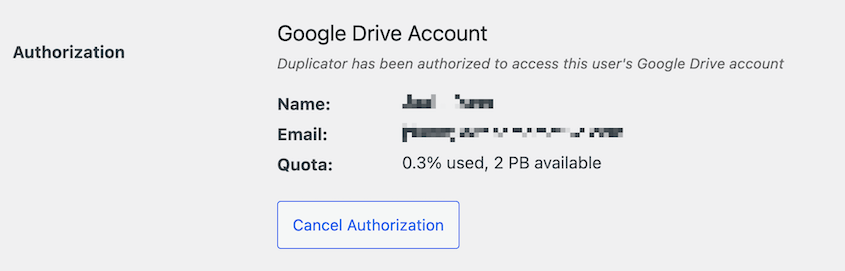
Klicken Sie abschließend auf Setup abschließen. Wenn die Verbindung erfolgreich ist, sehen Sie Details zu Ihrem Google-Konto und Ihrer Kontingentnutzung.
Bevor Sie ein Backup erstellen, authentifizieren Sie diese Verbindung. Gehen Sie zum Ende dieser Seite und klicken Sie auf Speicher testen. Dadurch wird eine kleine Datei von und zu Ihrem Konto gesendet.
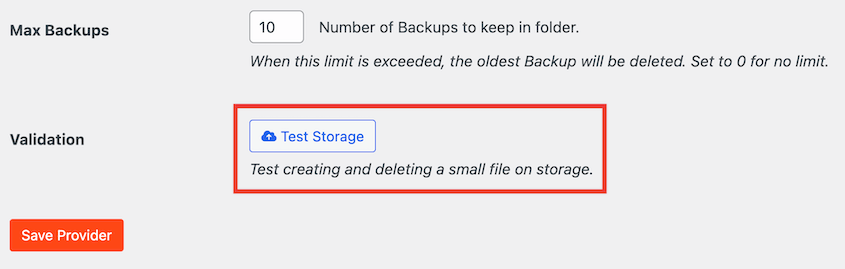
Sie können auch die Einstellung Max. Backups anpassen. Dies ist die Anzahl der Backups, die gleichzeitig in Ihrem Google Drive-Konto zulässig sind.
Wenn Sie ein kostenloses Konto verwenden, müssen Sie vermeiden, 15 GB an Backups zu überschreiten. Setzen Sie daher den Wert für die maximale Anzahl von Backups nicht zu hoch. Duplicator löscht alte Backups, um Ihren Speicherplatz zu optimieren.
Schritt 3: Erstellen Sie ein Google Drive-Backup
Nachdem Sie Ihr Google Drive-Konto als Cloud-Speicherort hinzugefügt haben, ist es an der Zeit, Ihr erstes Cloud-Backup zu erstellen. Sie können dies tun, indem Sie zu Duplicator Pro » Backups » Neu hinzufügen navigieren.

Verwenden Sie beschreibende dynamische Tags, um das Backup einprägsamer zu gestalten. So finden Sie es leicht wieder, wenn Sie es später wiederherstellen müssen.

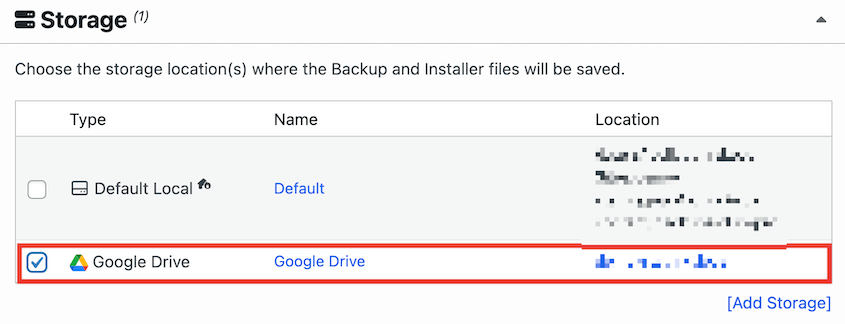
Erweitern Sie als Nächstes die Speicher-Einstellungen. Hier sehen Sie, dass Google Drive jetzt als Backup-Option aufgeführt ist. Stellen Sie sicher, dass Sie es auswählen.
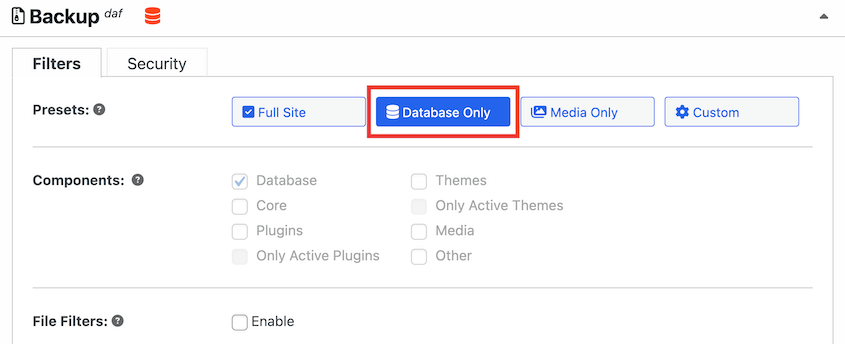
Normalerweise möchten Sie eine vollständige Sicherung der Dateien und der Datenbank Ihrer WordPress-Site durchführen. Dies speichert die vollständige Einrichtung Ihrer Website. Um eine vollständige Sicherung zu erstellen, wählen Sie Vollständige Website.

Sie können jedoch die Archivdatei einfach bearbeiten, um nur bestimmte Daten in das Backup aufzunehmen.
Führen Sie beispielsweise ein Datenbank-Backup durch, wenn Sie nur Daten wie Kundeninformationen, Beiträge oder Seiten speichern möchten.
Nachdem Sie Ihr Backup konfiguriert haben, scannt Duplicator Ihre Website. Sie können diese Auswertung auf Probleme überprüfen. Klicken Sie auf Backup erstellen, um fortzufahren.

Wenn Duplicator mit der Erstellung des Backups fertig ist, wird es in Ihren Google Drive-Ordner übertragen.
Schritt 4: Richten Sie automatische Backups auf Google Drive ein
Sie wissen bereits, wie wichtig es ist, Ihre Website regelmäßig zu sichern. Aber wenn Sie immer manuelle Backups durchführen, speichern Sie Ihre Daten möglicherweise nicht so oft, wie Sie sollten.
Um diesen Vorgang zu vereinfachen, richten Sie automatische Backups ein.
Sobald Sie einen Zeitplan für automatische Backups erstellen, wird Ihre Website zu einer bestimmten Zeit gesichert. Sie haben im Notfall immer eine Kopie Ihrer Website zur Hand.
Um automatische Backups in Duplicator einzurichten, gehen Sie zu Duplicator Pro » Backup-Zeitplan. Klicken Sie dann auf Neu hinzufügen.

Benennen Sie Ihren Zeitplan oben auf der Seite. Wenn Sie die Standard-Backup-Einstellungen anpassen möchten, sollten Sie eine Backup-Vorlage erstellen. Alternativ führt Duplicator einfach ein vollständiges Backup durch.

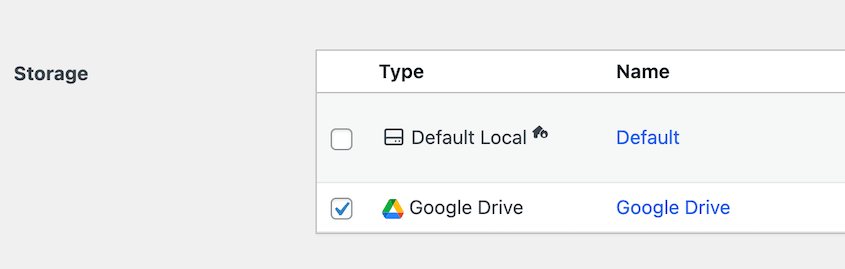
Wählen Sie unter Speicher Google Drive. Dadurch wird jedes automatische Backup in die Cloud gesendet.
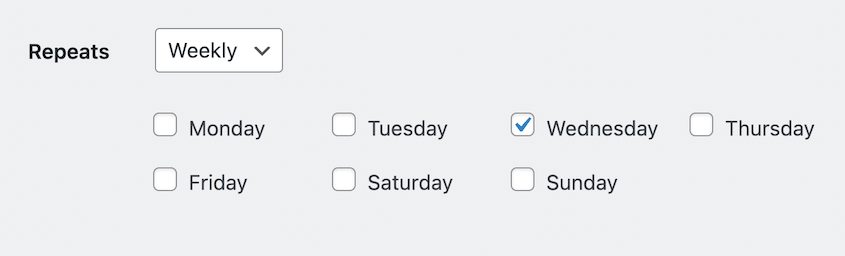
Wählen Sie dann einen Zeitplan für Ihre automatischen Backups. Duplicator unterstützt monatliche, wöchentliche, tägliche und stündliche Backups.
Für jede dieser Optionen können Sie anpassen, wann die Sicherung beginnen soll.
Sie können auch eine Startzeit für den Zeitplan auswählen. Wählen Sie abschließend das Kontrollkästchen neben Diesen Zeitplan aktivieren.
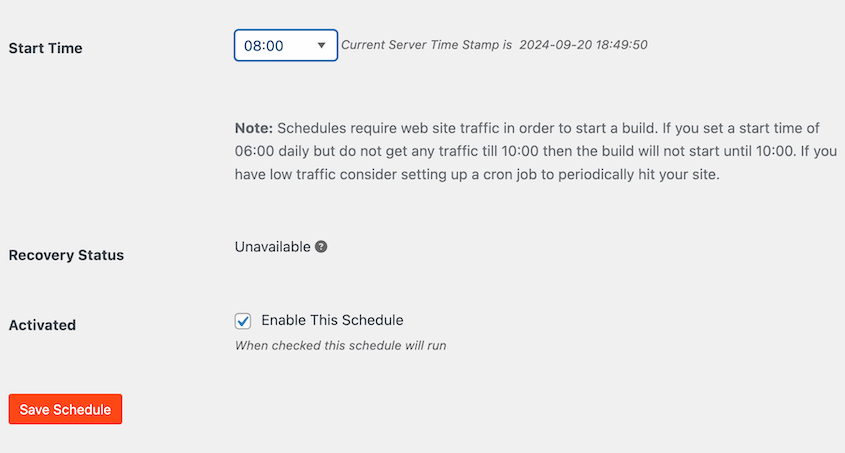
Nachdem Sie dieses geplante Backup gespeichert haben, wird Ihre Website automatisch auf Google Drive gesichert!
So stellen Sie Ihr Google Drive-Backup wieder her
Wenn Sie versehentlich einen Programmierfehler machen oder einen unerwarteten WordPress-Fehler sehen, müssen Sie ein Backup wiederherstellen. Mit Duplicator können Sie ganz einfach jedes Remote-Backup wiederherstellen von Ihrem Dashboard aus.
Öffnen Sie zuerst die Seite Backups von Duplicator und suchen Sie das Google Drive-Backup, das Sie wiederherstellen möchten. Klicken Sie dann auf Wiederherstellen.

Wenn sich Ihr Backup an mehreren Orten befindet, wählen Sie Google Drive. Klicken Sie auf Herunterladen.
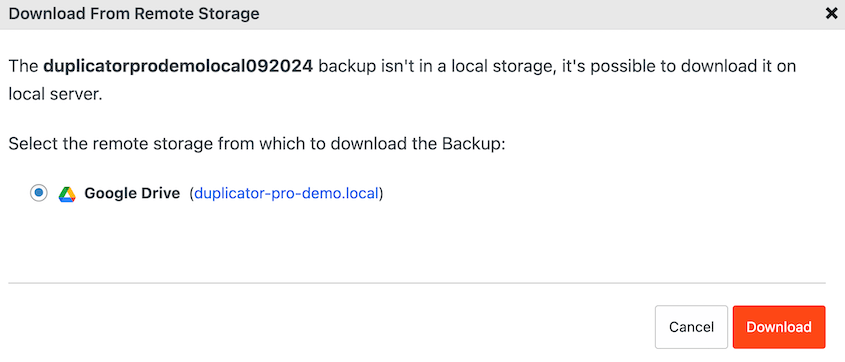
An dieser Stelle lädt Duplicator das Google Drive-Backup auf Ihren lokalen Server herunter.
Sobald der Wiederherstellungsassistent fertig ist, wird er automatisch angezeigt. Klicken Sie unten auf Backup wiederherstellen.
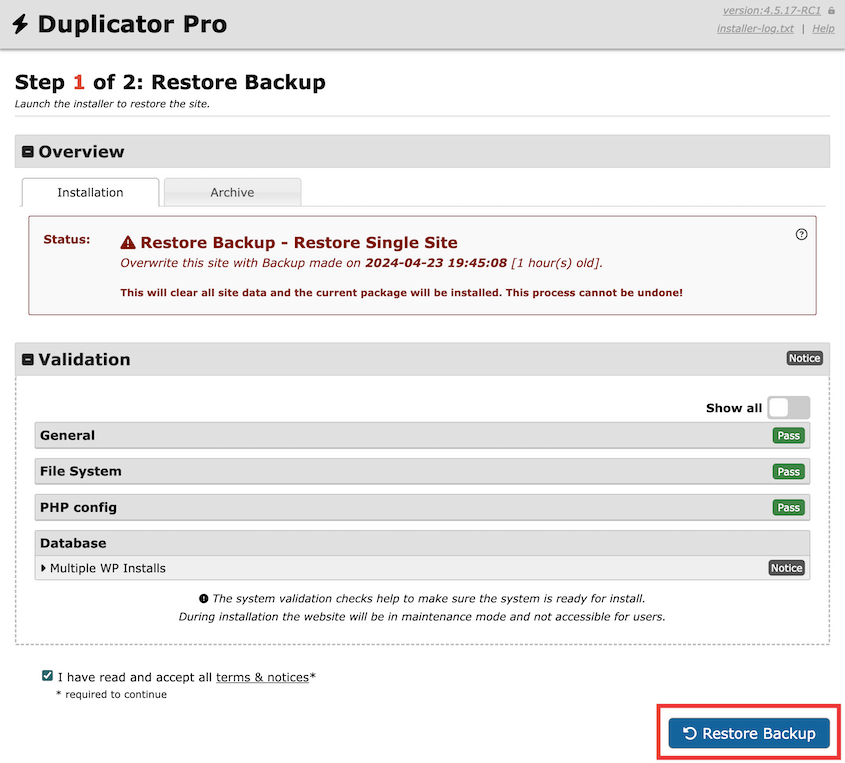
Ihre aktuelle Website wird durch das gespeicherte Backup ersetzt, wodurch Fehler behoben werden.
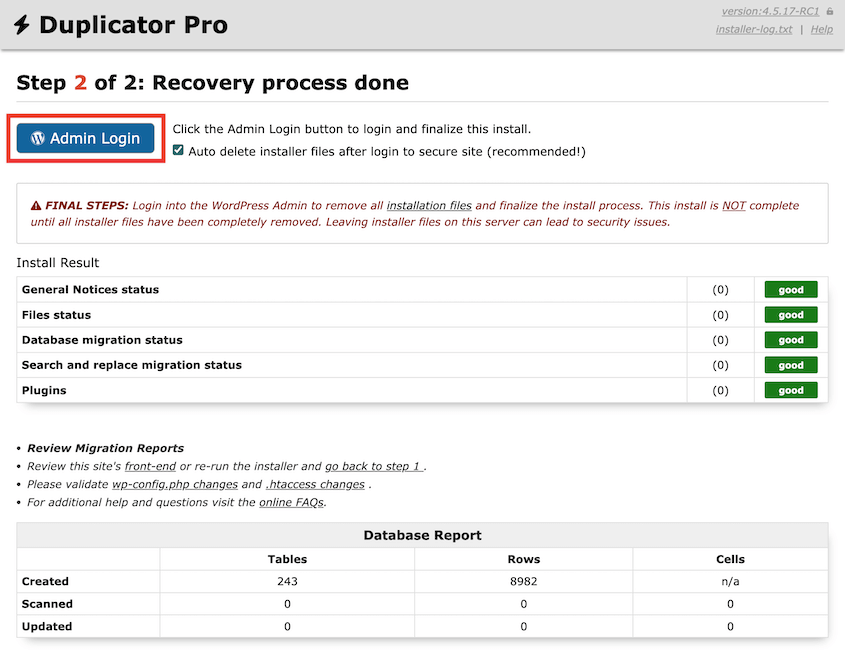
Jetzt können Sie sich wieder bei Ihrer wiederhergestellten Website anmelden!
Häufig gestellte Fragen (FAQs)
Kann ich meine Website auf Google Drive sichern?
Ja, Sie können Ihre Website mit Tools wie Duplicator Pro auf Google Drive sichern. Dieses Plugin ermöglicht es Ihnen, Ihre Website-Dateien und Datenbanken direkt auf Google Drive zu speichern und so sichere und zugängliche Backups zu gewährleisten. Regelmäßige Backups schützen Ihre Website-Daten vor Verlust oder Beschädigung.
Beachten Sie, dass es eine kostenlose Version von Duplicator gibt, die grundlegende Backup- und Migrationsfunktionen unterstützt. Sie müssen jedoch ein Upgrade durchführen, um Backups an Cloud-Speicherdienste von Drittanbietern zu senden.
Wie oft sollte ich meine WordPress-Website sichern?
Sichern Sie Ihre WordPress-Website mindestens einmal pro Woche oder häufiger, wenn Sie regelmäßig Inhalte aktualisieren oder Änderungen vornehmen. Tägliche Backups werden für Websites mit hohem Traffic oder E-Commerce-Plattformen empfohlen, um Datenverluste zu minimieren. Verwenden Sie automatisierte Backup-Tools wie Duplicator Pro, um konsistente und zuverlässige Backups zu gewährleisten.
Wie sichere ich alle meine WordPress-Daten?
Sichern Sie alle Ihre WordPress-Daten, indem Sie Ihre Dateien und Ihre Datenbank exportieren. Verwenden Sie ein zuverlässiges Backup-Plugin (wie Duplicator), um den Prozess zu automatisieren, oder laden Sie Ihre Website-Dateien manuell herunter per FTP und exportieren Sie die Datenbank über phpMyAdmin. Dies gibt Ihnen eine vollständige Kopie Ihrer Website, einschließlich Themes, Plugins und Inhalten.
Was ist das beste WordPress-Backup-Plugin?
Das beste WordPress-Backup-Plugin ist Duplicator aufgrund seiner Benutzerfreundlichkeit und umfassenden Funktionen. Duplicator ermöglicht es Ihnen, vollständige Backups zu erstellen, einschließlich Ihrer Website-Dateien und Datenbanktabellen. Sie können diese Backups einfach auf Speicheranbieter wie Google Drive oder Dropbox hochladen, was es zu einer zuverlässigen Wahl für WordPress-Backups macht. Duplicator unterstützt auch Migration und Klonen.
Alternativen: Das UpdraftPlus-Plugin kann Ihre Website auch auf Google Drive sichern. Sie müssen die Registerkarte Einstellungen öffnen und Ihr Google Drive-Konto mit Ihren UpdraftPlus-Backups verbinden. BackWPup ist eine weitere beliebte Option, aber Sie müssen manuell einen Google Drive API-Schlüssel erstellen und diese Informationen in die Plugin-Einstellungen eingeben.
Wie sichere ich meine WordPress-Website in Google Cloud?
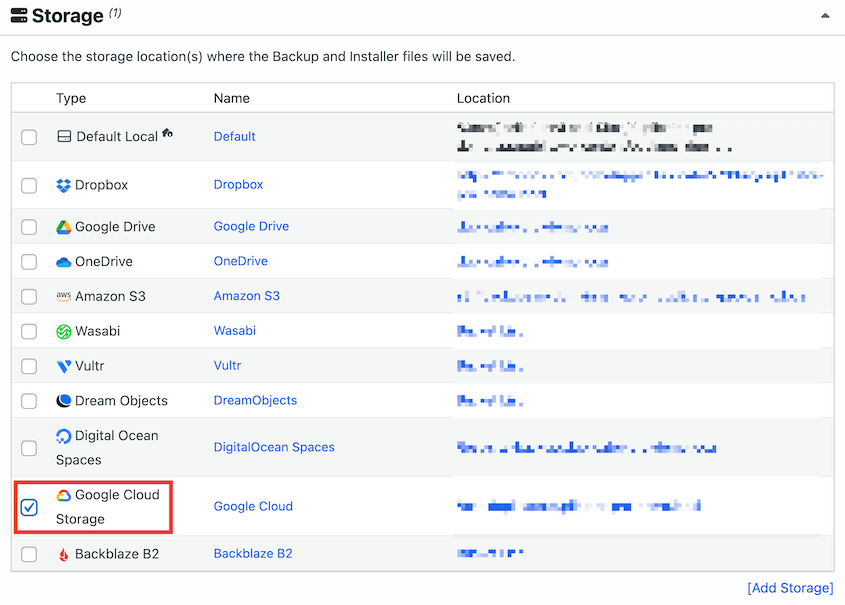
Um Ihre WordPress-Website in Google Cloud zu sichern, erstellen Sie einen neuen Bucket und generieren Sie Ihre Zugriffsschlüssel. Fügen Sie dann Google Cloud als neuen Speicherort in Duplicator Pro hinzu. Erstellen Sie schließlich ein Backup und wählen Sie Google Cloud als Speicherort aus.
Kann ich Google Drive mit WordPress verbinden?
Ja, Sie können Google Drive mit WordPress über das Duplicator-Plugin verbinden. Dieses Tool sendet Ihre Website-Backups in einen Google Drive-Ordner.
Ihre WordPress-Backups gehören in die Cloud
Jetzt sind Ihre Backups nicht mehr an Ihren Server gebunden. Wenn Ihr Hosting ausfällt, gehackt wird oder etwas katastrophal schiefgeht, befindet sich Ihr aktuellstes Backup sicher in Google Drive – von überall, auf jedem Gerät und jederzeit zugänglich.
Was als leicht zu ignorierende Aufgabe begann, hat sich zu einem vollautomatischen System entwickelt, das rund um die Uhr arbeitet, um Ihre Daten zu schützen.
Warten Sie nicht auf einen Beinahe-Unfall, um die Sicherheit Ihrer Website ernst zu nehmen. Richten Sie noch heute Ihren Google Drive-Backup-Zeitplan ein und geben Sie Ihrer WordPress-Website den Schutz, den sie verdient.
Möchten Sie die Datensicherheit Ihrer Website verbessern? Probieren Sie Duplicator Pro aus, um Ihre WordPress-Backups automatisch nach Google Drive zu übertragen!
Während Sie hier sind, gefallen Ihnen vielleicht auch diese zusätzlichen WordPress-Tipps und -Tricks:
- So erstellen Sie ein Cloud-WordPress-Backup
- 5 beste Cloud-Speicher-Plugins
- So sichern Sie eine große WordPress-Website
- 8 beste WordPress Dropbox-Plugins für sicheren Cloud-Speicher
- 11 WordPress-Wartungsaufgaben, die Sie nicht vergessen möchten
- Von der Sicherheitsverletzung zur Wiederherstellung in 5 Minuten: Meine WordPress-Backup-Strategie




