

![[NUEVO] Optimizador de Base de Datos Duplicador: Limpia tu Base de Datos de WordPress Antes de que se Convierta en un Problema](https://duplicator.com/wp-content/uploads/2026/06/Announcement-DB-Optimizer.jpg)
Los 12 mejores servicios de almacenamiento en la nube para copias de seguridad de WordPress
 Joella Dunn
Joella Dunn
Joella Dunn
 John Turner
John Turner
John Turner
La mayoría de los propietarios de WordPress no piensan en las copias de seguridad hasta que son desesperadamente necesarias. Para entonces, a menudo es demasiado tarde.
Su sitio web representa incontables horas de trabajo, y reconstruir desde cero es doloroso. Pero es evitable con la solución de almacenamiento en la nube adecuada.
He pasado años probando diferentes sistemas de copias de seguridad, y el almacenamiento en la nube demostró rápidamente ser la opción más fiable para proteger sitios de WordPress.
Las copias de seguridad en la nube pueden devolver su sitio a la red después de fallos del servidor, intentos de hackeo y esos misteriosos momentos de "¿qué acaba de pasar?".
¡Te mostraré qué servicios de almacenamiento en la nube funcionan mejor para las copias de seguridad de WordPress!
Aquí están los puntos clave:
- El almacenamiento en la nube es esencial: las copias de seguridad fuera del sitio protegen contra fallos del servidor, hackeos y corrupción de datos.
- Duplicator Cloud elimina los servicios de terceros con almacenamiento integrado para WordPress a partir de 29 $/año.
- Las mejores opciones económicas: Wasabi (6,99 $/TB), Backblaze B2 (6 $/TB) y DigitalOcean Spaces (5 $/250 GB).
- Soluciones de nivel empresarial: Amazon S3 y Google Cloud ofrecen la máxima fiabilidad con un 99,999999999 % de durabilidad de los datos.
- Niveles gratuitos disponibles: la mayoría de los servicios ofrecen 5-10 GB de almacenamiento gratuito para empezar.
- La compatibilidad con plugins es importante: elija servicios que funcionen con plugins de copias de seguridad de WordPress como Duplicator Pro (Duplicator Cloud es la mejor opción).
- Considere las tarifas de egreso: algunos proveedores cobran por la descarga de datos, mientras que otros como Wasabi y Cloudflare R2 no lo hacen.
Tabla de Contenidos
¿Por qué hacer una copia de seguridad de su sitio de WordPress en la nube?
Si no realiza una copia de seguridad de su sitio de WordPress con regularidad, corre el riesgo de perder sus datos ganados con tanto esfuerzo debido a hackeos, errores u otros problemas inesperados.
Podría almacenar copias de seguridad en su servidor, pero podrían corromperse debido a errores de WordPress o tiempo de inactividad del servidor. Para evitar estos problemas, considere hacer una copia de seguridad de su sitio en la nube.
Usar un servicio de almacenamiento en la nube externo tiene muchos beneficios. ¡Hablemos de algunos!
- Accesibilidad
Puede acceder a sus copias de seguridad desde cualquier lugar con conexión a Internet, lo que hace que la recuperación ante desastres sea más conveniente.
- Escalabilidad
La mayoría de los proveedores de almacenamiento en la nube ofrecen planes de almacenamiento flexibles, lo que le permite escalar su almacenamiento a medida que su sitio web crece.
- Seguridad
Los principales proveedores de la nube utilizan medidas de seguridad de alta calidad para proteger sus datos contra el acceso no autorizado y las amenazas cibernéticas.
- Almacenamiento
La mayoría de los complementos de copia de seguridad guardan sus copias de seguridad en su servidor. Al guardarlas en la nube en su lugar, liberará más espacio de almacenamiento en el servidor.
Nuestros Servicios de Almacenamiento en la Nube Favoritos para Copias de Seguridad de WordPress
Puede que le encante la idea de las copias de seguridad en la nube, pero no encuentra el proveedor de almacenamiento en la nube adecuado para sus necesidades. Para ayudarle, ¡he recopilado una lista de los mejores servicios de almacenamiento en la nube!
- Duplicator Cloud: Almacenamiento de copias de seguridad de WordPress con plugin de copia de seguridad integrado; planes anuales desde 29 $/año (2 GB)
- Amazon S3: Estándar de la industria con un 99,999999999 % de durabilidad; precios flexibles a partir de 0,023 $/GB
- Google Cloud: Nivel empresarial con 300 $ de crédito gratuito, a partir de 0,02 $/GB
- Backblaze B2: Económico a 6 $/TB con precios transparentes y sin cargos ocultos
- DigitalOcean Spaces: Precios fijos a 5 $/250 GB con CDN integrado para un mejor rendimiento
- Wasabi: Asequible a 6,99 $/TB sin cargos por transferencia de salida
- Cloudflare R2: Sin cargos por ancho de banda con 0,015 $/GB de almacenamiento y capacidad ilimitada
- DreamObjects: Almacenamiento en la nube de DreamHost a partir de 0,025 $/GB con compatibilidad S3
- Dropbox: Almacenamiento de archivos fácil de usar a partir de 11,99 $/mes por 2 TB
- Microsoft OneDrive: Integración del ecosistema de Microsoft con 5 GB gratis, actualizaciones a partir de 1,99 $/mes
- Google Drive: 15 GB gratis con herramientas de Google Workspace, 30 GB por 3,50 $/mes
- Vultr: Enfocado en el rendimiento a 18 $/TB con caché NVMe y garantía de tiempo de actividad del 100 %
1. Duplicator Cloud
Si desea encontrar un servicio de almacenamiento en la nube centrado en WordPress, le recomiendo Duplicator Cloud. Este es un almacenamiento en la nube nativo integrado directamente en Duplicator Pro, un complemento de copia de seguridad de WordPress de confianza.
Obtiene almacenamiento a través de Duplicator y lo conecta usando su clave de licencia. No tendrá que preocuparse por claves API u otros procesos de conexión complicados.
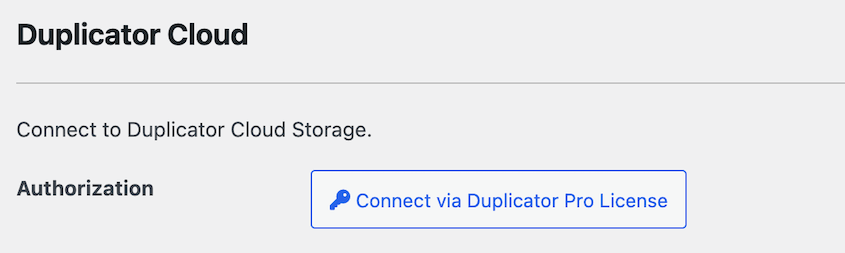
Una vez conectado, Duplicator agrega automáticamente una nueva ubicación de almacenamiento para Duplicator Cloud. Sus copias de seguridad pueden comenzar a enviarse a la nube en cuestión de minutos.

La configuración tarda unos dos minutos en lugar de los 15-20 minutos habituales que dedicaría a configurar almacenamiento externo.
El panel de control de la nube le muestra exactamente lo que está sucediendo con sus copias de seguridad. Verá el uso del almacenamiento, los registros de actividad de todo su equipo y estadísticas detalladas de copias de seguridad como:
- Tamaño del archivo
- Tamaño de la base de datos
- Tiempo de procesamiento
- La versión de PHP que se ejecuta en ese sitio
- Qué datos se incluyeron en la copia de seguridad
- Qué motor de copias de seguridad manejó el trabajo

Lo que me gustó
- Funciona solo con WordPress y Duplicator, sin necesidad de cuentas externas
- Los registros de actividad detallados muestran exactamente lo que sucede con sus copias de seguridad
- Paneles individuales para cada sitio
- Precios anuales transparentes que se escalan según sus necesidades
- Equipo de soporte familiarizado con las copias de seguridad de WordPress
- Sigue automáticamente la regla de copia de seguridad 3-2-1 (tres copias, dos formatos, una fuera del sitio)
- Detalles de copia de seguridad como tamaño de archivo, tamaño de base de datos y tiempo de procesamiento
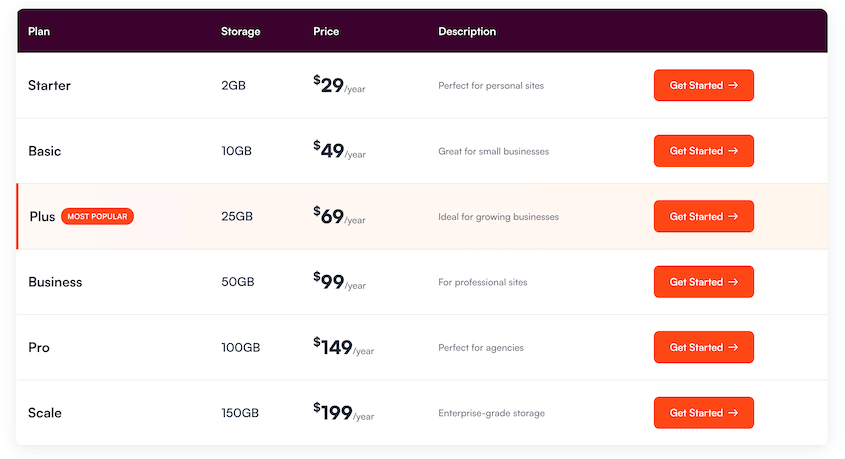
Precios: Los planes van desde 29 $/año por 2 GB hasta 199 $/año por 150 GB.
Por qué elegí Duplicator Cloud: Gestionar sitios de clientes significa lidiar con docenas de configuraciones de copia de seguridad diferentes. Duplicator Cloud lo consolida todo en un solo lugar. Puede usar una herramienta para automatizar las copias de seguridad de su sitio y almacenarlas en una ubicación segura fuera del sitio.
2. Amazon S3
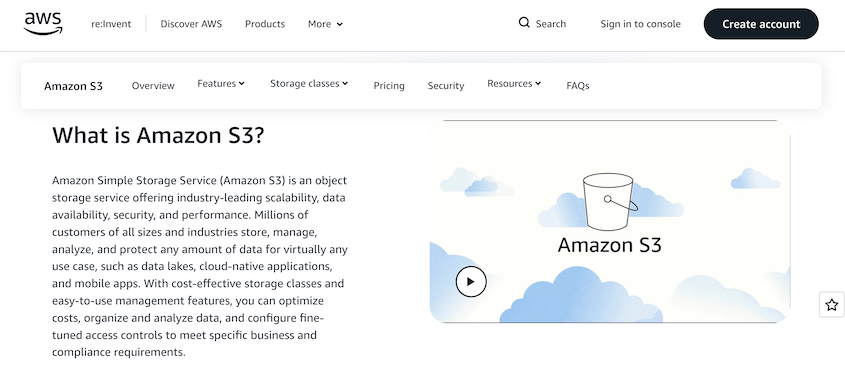
Amazon S3 es el servicio de almacenamiento en la nube más antiguo y popular, con una cuota de mercado del 30% del mercado de la nube. Este servicio de almacenamiento de objetos hace que los datos sean más accesibles, escalables y seguros.
Usando Amazon S3, puede cargar archivos como fotos, videos e incluso copias de seguridad de sitios web en "buckets". Estos "buckets" son contenedores de almacenamiento en la nube que pueden contener un número ilimitado de "objetos" o archivos. Amazon S3 le permite crear hasta 100 "buckets".
Lo que me gustó:
- Amazon S3 forma parte de Amazon Web Services (AWS), un conjunto de herramientas flexible y diverso
- 99.999999999% de durabilidad de datos
- Escalado bajo demanda
- Gestionar permisos
- Tutoriales en video paso a paso
- Cifrado de datos
- Capacidad de servidor ilimitada
- Favorable para desarrolladores
- Diferentes clases de almacenamiento para diferentes casos de uso
Lo que no me gustó:
- Precios confusos
- Los recursos están limitados por la ubicación
- Curva de aprendizaje
Precios: AWS tiene un nivel gratuito, que viene con 5 GB de almacenamiento. Si necesita más espacio, Amazon S3 ofrece precios de pago por uso. Esto comienza en 0,023 $ por GB al mes por los primeros 50 TB.
Por qué elegí Amazon S3: Amazon S3 es flexible, por lo que puede usarlo para todo, desde almacenamiento de copias de seguridad hasta alojamiento web estático y uso compartido básico de archivos. Su escalabilidad y durabilidad lo convierten en una excelente opción para los propietarios de sitios web que necesitan guardar copias de seguridad fuera del sitio.
3. Google Cloud
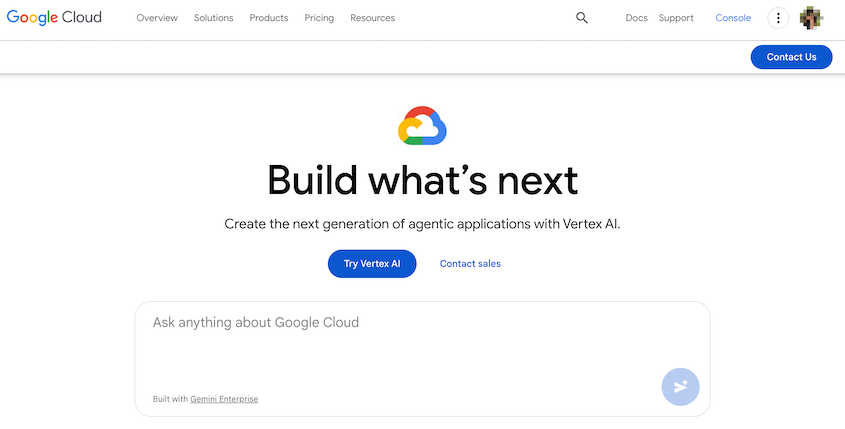
Mientras que Google Drive se creó para que las personas almacenen documentos, imágenes y otros archivos más pequeños, Google Cloud es una plataforma integral de computación en la nube. Tiene más de 150 productos, que incluyen almacenamiento en la nube, IA y aprendizaje automático, análisis de datos y herramientas para desarrolladores.
El almacenamiento de Google Cloud puede ayudarle a almacenar datos no estructurados y recuperarlos en cualquier momento. Todas sus clases de almacenamiento admiten almacenamiento ilimitado y acceso ilimitado.
Lo que me gustó:
- Herramientas de colaboración en equipo
- Utiliza la misma tecnología de seguridad que Google
- Documentación útil
- Diferentes clases de almacenamiento para diferentes casos de uso
- Se integra con otros servicios de Google Cloud
Lo que no me gustó:
- Los precios pueden volverse complejos para necesidades de almacenamiento más grandes
- Las tarifas de soporte comienzan en 29 $ al mes
- Costes de salida de red y tarifas de recuperación
Precios: Al igual que Amazon S3, Google Cloud tiene un nivel gratuito. Este admite 5 GB de almacenamiento regional al mes y hasta 20 productos de Google gratuitos. Los precios de pago por uso comienzan en 0,02 $ por GB al mes.
Por qué elegí Google Cloud: Google Cloud es un serio competidor de Amazon S3, que solía dominar el mercado del almacenamiento en la nube. Similar a Amazon S3, Google Cloud ofrece alta durabilidad, buena seguridad y diferentes clases de almacenamiento. Hay un crédito gratuito de 300 $ para las inscripciones, lo que lo convierte en una opción razonable para principiantes.
4. Backblaze B2
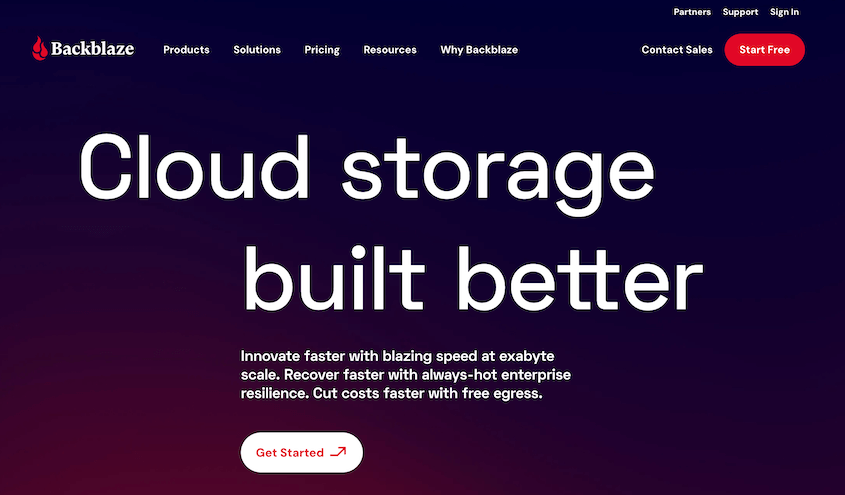
Backblaze B2 se anuncia como un servicio de almacenamiento en caliente a precios de almacenamiento en la nube. Te permite crear aplicaciones, integrar tus flujos de trabajo multimedia, hacer copias de seguridad de tu sitio web y mucho más.
A diferencia de otros servicios de almacenamiento en la nube, Backblaze B2 es extremadamente fácil de usar. Todo lo que necesitarás hacer es conectar un plugin de copias de seguridad de WordPress a tu cuenta de Backblaze. Hay toneladas de integraciones compatibles, por lo que puedes empezar fácilmente a hacer copias de seguridad de tu sitio o servidor en la nube.
Lo que hace que Backblaze B2 destaque es su precio. Mientras que Amazon S3 y Google Cloud tienen niveles de precios confusos y caros, Backblaze B2 es asequible y transparente. Sabrás exactamente cuánto cuesta almacenar tus datos y qué tarifas cobrarás a lo largo del camino.
Lo que me gustó:
- Precios transparentes
- Sin tarifas adicionales por subidas, eliminación de archivos o restricciones de tamaño de archivo
- Soporte por correo electrónico gratuito
- Servicio de Migración Universal de Datos
- 99.999999999% de durabilidad de datos
- SLA de tiempo de actividad del 99,9 %
Lo que no me gustó:
- Documentación más limitada
- Centros de datos globales limitados
Precios: Puedes usar Backblaze B2 de forma gratuita hasta los primeros 10 GB. Después de eso, se te cobrarán 6 $ por TB al mes. No hay tarifas de salida.
Por qué elegí Backblaze B2: Backblaze B2 es una excelente opción para los usuarios que buscan una opción de almacenamiento en la nube asequible pero fiable para copias de seguridad de WordPress.
5. DigitalOcean Spaces
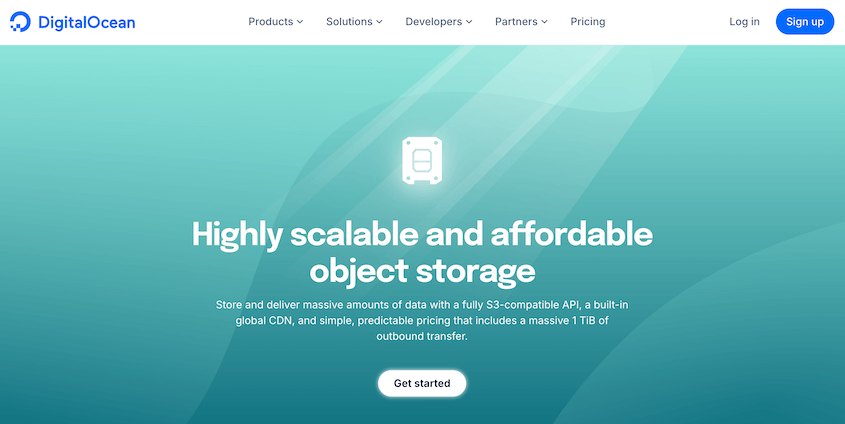
DigitalOcean Spaces es otro servicio de almacenamiento de objetos que te permite almacenar archivos en cubos. A diferencia de otros servicios, sin embargo, viene con una CDN incorporada para mejorar la velocidad y el rendimiento de tu sitio web.
Con otro servicio de almacenamiento en la nube, pagarás por todo el almacenamiento que utilices. DigitalOcean Spaces utiliza un modelo de pago diferente, en el que compras una cierta cantidad de espacio de almacenamiento independientemente de cuánto acabes utilizando.
Lo que me gustó:
- Red de entrega de contenidos (CDN) incorporada
- Panel de control sencillo con interfaz de arrastrar y soltar
- Cifra automáticamente las transferencias de datos con HTTPS
- Compatible con S3
- Amplia documentación
- Precios transparentes
- Una clase de almacenamiento para simplificar
Lo que no me gustó:
- No puedes reducir tus pagos, incluso si utilizas menos espacio de almacenamiento
Precios: DigitalOcean Spaces comienza en 5 $ al mes y admite hasta 250 GB de almacenamiento y 1 TB de transferencia saliente. El almacenamiento adicional cuesta 0,02 $ por GB.
Por qué elegí DigitalOcean Spaces: Si planeas usar una gran cantidad de espacio de almacenamiento, DigitalOcean Spaces podría ser adecuado para ti. Con 250 GB de almacenamiento y 1 TB de transferencias salientes por solo 5 $ al mes, este servicio de almacenamiento en la nube es ideal para sitios web más grandes.
6. Wasabi

Si te preocupan los altos costos del almacenamiento en la nube, prueba Wasabi. Wasabi es un proveedor de servicios de almacenamiento de objetos en la nube que es un 80% más barato que Amazon S3.
El principal beneficio de Wasabi es que no cobra por las salidas ni por las llamadas a la API. Esto significa que no tendrás que gastar más para probar y restaurar las copias de seguridad de tu sitio.
Lo que me gustó:
- Consola fácil de usar para principiantes
- Rentable
- Inmutabilidad de datos
- 13 regiones de almacenamiento globales
- Cifrado automático de datos
- Gestión de identidad y acceso
- Favorable para desarrolladores
Lo que no me gustó:
- Sin CDN incorporada
- Aunque existe una política de salida gratuita, esta solo se aplica si tu transferencia de datos de salida mensual no excede tu volumen de almacenamiento.
Precios: Puedes empezar a usar Wasabi por 6,99 $ por TB al mes (o 0,0068 $ por GB). No tendrás que preocuparte por las tarifas de salida o de solicitud de API. También hay una prueba gratuita de 30 días.
Por qué elegí Wasabi: Los precios transparentes de Wasabi y las limitadas tarifas adicionales lo convierten en una opción atractiva para principiantes que buscan crear sus primeras copias de seguridad en la nube a un precio asequible.
7. Cloudflare R2
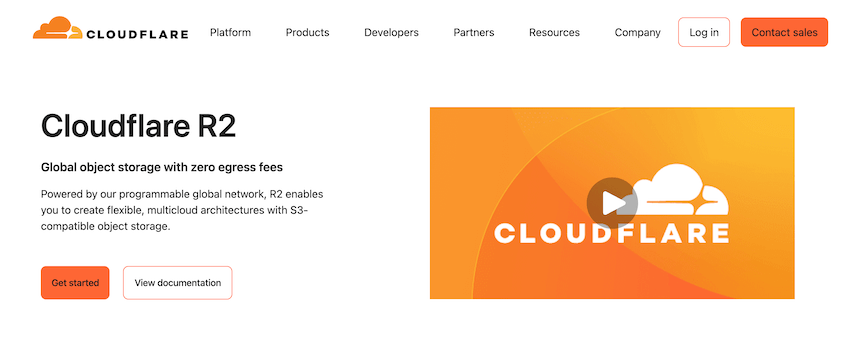
Cloudflare R2 es otro servicio de almacenamiento en la nube sin tarifas de ancho de banda de salida. También se clasifica entre sus competidores por su alta durabilidad, baja latencia y capacidad ilimitada.
Cloudflare forma parte de Bandwidth Alliance, que tiene como objetivo reducir las tarifas de transferencia de datos. Como resultado, su servicio de almacenamiento de objetos en la nube tiene cero tarifas de salida, sin importar la frecuencia con la que realices solicitudes.
Lo que me gustó:
- Los objetos se cifran automáticamente en reposo
- Almacenamiento de datos ilimitado por bucket
- 99.999999999% de durabilidad de datos
- Se integra con otros productos de Cloudflare
Lo que no me gustó:
- Costos de almacenamiento más caros que competidores como Wasabi o Backblaze B2
Precios: Gratis para los primeros 10 GB al mes. Luego, sube a 0,015 $ por GB al mes.
Por qué elegí Cloudflare R2: Cloudflare R2 tiene características similares a grandes competidores como Amazon S3, excepto que no tiene tarifas adicionales. Esto lo convierte en una solución de copia de seguridad en la nube accesible para sitios web más pequeños.
8. DreamObjects
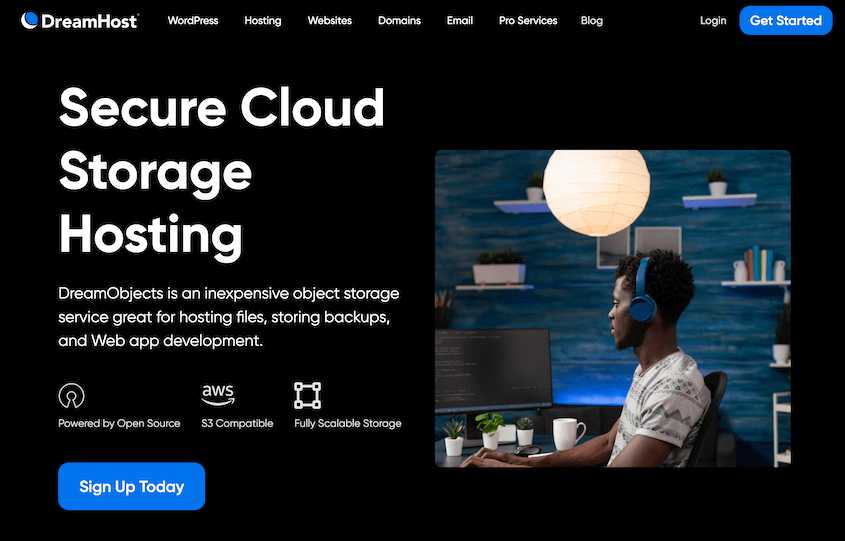
DreamObjects es un sistema de almacenamiento de objetos que fue creado por DreamHost, uno de los mejores proveedores de hosting de WordPress. Puede almacenar prácticamente cualquier tipo de archivo, desde música hasta fotos y copias de seguridad de sitios web.
Como DreamHost conoce WordPress, sabe lo importante que es hacer copias de seguridad. DreamObjects puede automatizar las copias de seguridad del sitio para facilitar mucho tus tareas de mantenimiento.
Lo que me gustó:
- Solicitudes de API gratuitas
- Metadatos personalizables
- 99.99999% de durabilidad de los datos
- Compatible con S3
- Almacenamiento escalable
Lo que no me gustó:
- Precios más altos en comparación con competidores similares
Precios: El almacenamiento de DreamObject cuesta 0,025 $ por GB al mes. Para las descargas, tendrás que gastar 0,05 $ por GB al mes.
Por qué elegí Dream Objects: DreamObjects es una excelente opción para copias de seguridad de WordPress en la nube, especialmente si ya utilizas DreamHost para el hosting.
9. Dropbox
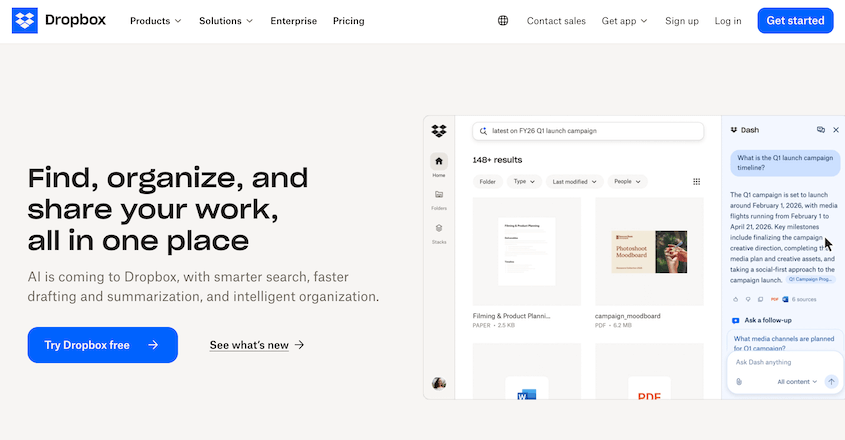
Dropbox es un popular servicio de almacenamiento de archivos que guarda datos en la nube. Guardará tus copias de seguridad en una base de datos remota, protegiendo tus datos de cualquier error del servidor.
Siempre que tengas WiFi, puedes acceder a las copias de seguridad de tu sitio. Dropbox te permite usar cualquier dispositivo para ver y editar tus archivos.
Lo que me gustó:
- Archivos accesibles desde cualquier dispositivo
- Compartir fácilmente
- Actualizaciones en tiempo real de los cambios
- Archivos cifrados con el Estándar de Cifrado Avanzado (AES) de 256 bits
- Almacena archivos eliminados durante 30 días
- Espacio de almacenamiento escalable
- Funciones de colaboración en equipo
- Controles de enlaces compartidos
- Se conecta con muchos plugins de Dropbox para WordPress
Lo que no me gustó:
- Las cuentas gratuitas no tienen mucho espacio de almacenamiento
- Suscripciones de pago caras
- No es almacenamiento de objetos en la nube
Precios: Hay un plan gratuito de Dropbox que solo te dará hasta 2 GB de espacio de almacenamiento. Puedes aumentarlo a 2 TB si compras un plan de pago, a partir de 11,99 $ al mes.
Por qué elegí Dropbox: Dropbox es una opción familiar para muchos usuarios, que ofrece un almacenamiento de copias de seguridad sencillo con funciones fáciles de usar.
10. Microsoft OneDrive
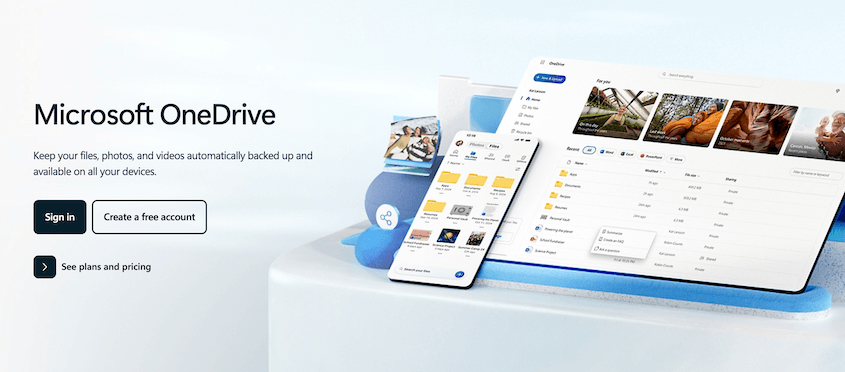
Microsoft OneDrive es un servicio de almacenamiento en la nube ofrecido en Microsoft 365, lo que lo convierte en una opción adecuada para empresas de comercio electrónico y particulares que ya utilizan herramientas de Microsoft. Una vez que envíes tus archivos de copia de seguridad a OneDrive, podrás acceder a ellos y editarlos desde cualquier lugar.
Lo que me gustó:
- Aplicación móvil para restaurar tu sitio sobre la marcha
- Historial de versiones
- Detecta ataques de ransomware
- Compartir archivos fácilmente
- Parte de Microsoft 365, que incluye Outlook, PowerPoint, Word y otras herramientas
- Funciona en los sistemas operativos macOS, iOS, Windows y Android
Lo que no me gustó:
- Capacidad de almacenamiento limitada en los planes gratuitos.
- Precios más altos que otros proveedores de almacenamiento en la nube dedicados
- No es almacenamiento de objetos en la nube
Precios: La versión gratuita de Microsoft Office 365 viene con 5 GB de almacenamiento en la nube. A partir de 1,99 $ al mes, puedes ampliarlo a 100 GB.
Por qué elegí Microsoft OneDrive: Para los usuarios que ya están invertidos en el ecosistema de Microsoft, OneDrive es un servicio de almacenamiento en la nube conveniente y gratuito.
11. Google Drive
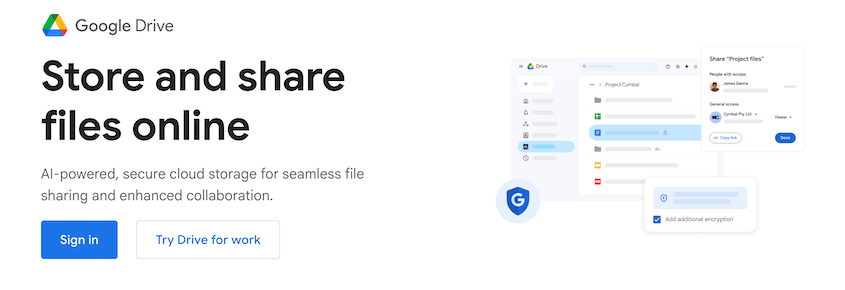
Google Drive es un popular servicio de almacenamiento en la nube incluido en Google Workspace. Ofrece una solución versátil para diversas necesidades de almacenamiento, incluidas las copias de seguridad de WordPress. Con Google Drive, puedes sincronizar tus archivos en cualquier dispositivo, lo que te permite acceder a tus archivos de copia de seguridad en todo momento.
Lo que me gustó:
- Acceso instantáneo a archivos
- Sincronización de archivos
- Espacio de almacenamiento gratuito de hasta 15 GB
- Herramientas gratuitas de Google Workspace como Google Docs, Sheets, Slides y Forms
- Administración centralizada de Google
- Interfaz de usuario fácil para principiantes
- Organización de archivos sencilla
- Admite cualquier tipo de archivo, desde ZIP hasta CSS
Lo que no me gustó:
- Límite de tamaño de archivo de carga de 750 GB por día
- Velocidad máxima de carga y descarga de alrededor de 45 MB por segundo
- No es almacenamiento de objetos en la nube
Precios: Con un plan personal gratuito, accederás a hasta 15 GB de espacio de almacenamiento. Ampliar a 30 GB cuesta 3,50 $ por usuario al mes, y tendrás que comprometerte durante el primer año.
Por qué elegimos Google Drive: Google Drive es una opción conveniente para aquellos que ya usan Google Workspace o buscan una solución de almacenamiento en la nube versátil.
12. Vultr
Vultr es una plataforma que tiene como objetivo simplificar la nube para que esté optimizada para tu carga de trabajo y presupuesto personal. Ahora cuenta con más de 1,5 millones de clientes.
Una ventaja de Vultr es que tiene un tiempo de actividad del 100% en nodos host y red. La empresa confía tanto en su tiempo de actividad que garantiza créditos por cualquier interrupción.
Lo que me gustó:
- Almacenamiento de objetos escalable
- Soporta la API de S3
- Datos clonados automáticamente 3 veces
- Precios flexibles de pago por uso
- La capa de caché NVMe garantiza un alto rendimiento
Lo que no me gustó:
- Reseñas mixtas sobre el soporte
- Solo 6 centros de datos para almacenamiento de objetos
- Sin transparencia sobre las funciones de seguridad
Precios: El almacenamiento de objetos de Vultr comienza en 18 $ al mes por 1 TB de almacenamiento y 1 TB de ancho de banda.
Por qué elegí Vultr: La combinación de asequibilidad y rendimiento de Vultr lo convierte en un fuerte candidato para las copias de seguridad de WordPress.
Cómo crear una copia de seguridad en la nube de WordPress
Una vez que encuentres el servicio de almacenamiento en la nube adecuado para tus necesidades, ¡es hora de enviar tus copias de seguridad de WordPress a la nube! De esta manera, nunca perderás tus datos debido a errores críticos, fallos del servidor o tiempo de inactividad.
Duplicator Pro es una herramienta flexible de copias de seguridad de WordPress que se integra con TODOS los servicios de esta lista.

Con Duplicator, puedes hacer una copia de seguridad de tu sitio y enviarla inmediatamente a tu servicio de almacenamiento en la nube preferido. Simplemente agrega una nueva ubicación de almacenamiento y elige el servicio que deseas usar.
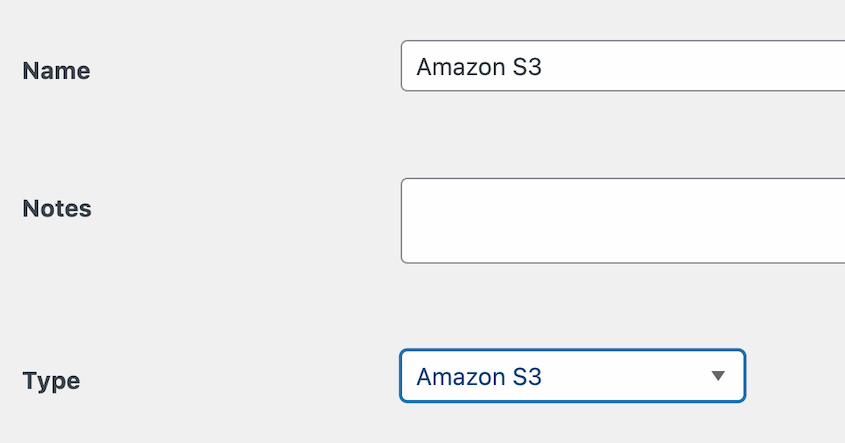
Si estás utilizando un servicio de almacenamiento en la nube de objetos, asegúrate de crear un nuevo bucket y generar tus claves de acceso. Después de esto, puedes introducir la información de tu cuenta.
Para una configuración más sencilla, considera usar Duplicator Cloud. Compra almacenamiento y asegúrate de tener Duplicator Pro.
Ve a Duplicator Pro » Configuración en WordPress. Conéctate al almacenamiento en la nube usando tu licencia.
Una vez que agregues una ubicación de almacenamiento en la nube, ¡puedes crear una copia de seguridad! Ve a Duplicator Pro » Copias de seguridad » Añadir nueva.

Nombra la copia de seguridad y selecciona la ubicación de almacenamiento en la nube que acabas de agregar.

¡Ahora, Duplicator hará una copia de seguridad de tu sitio y la transferirá automáticamente a la nube!

Si alguna vez necesitas restaurar una copia de seguridad, Duplicator te ayudará. Encuentra la copia de seguridad correcta y pulsa el botón Restaurar junto a ella.

Duplicator descargará tus datos, sin importar en qué ubicación de almacenamiento en la nube se encuentren.
Preguntas Frecuentes (FAQs)
¿Qué almacenamiento en la nube es el mejor y más seguro?
Duplicator Cloud ofrece la seguridad más sencilla para las copias de seguridad de WordPress porque todo permanece dentro de tu cuenta de Duplicator Pro. No gestionas credenciales en múltiples plataformas (como Google Drive y Dropbox) ni te preocupas por si las integraciones de terceros se romperán.
¿Cuánto cuesta 1 TB de almacenamiento en la nube?
El coste de 1 TB de almacenamiento en la nube varía según el proveedor. Los precios pueden oscilar entre 5 $ y 10 $ al mes. Asegúrate de consultar los detalles de precios en el sitio web del proveedor de almacenamiento en la nube correspondiente.
¿Qué servicio en la nube es gratuito?
Muchos proveedores de almacenamiento en la nube ofrecen planes gratuitos con capacidad de almacenamiento limitada. Opciones como Amazon S3, Google Cloud y Backblaze B2 tienen niveles gratuitos con 5 a 10 GB de espacio de almacenamiento.
¿Cuál es mejor, Dropbox o Google Drive?
En cuanto a almacenamiento, Google Drive gana a Dropbox. Con un plan gratuito, puedes obtener hasta 15 GB de espacio de almacenamiento en Google Drive, mientras que Dropbox solo ofrece 2 GB.
¿Debo pagar por el almacenamiento en la nube?
Pagar por el almacenamiento en la nube a menudo vale la pena si necesitas más espacio de almacenamiento, seguridad mejorada y funciones adicionales. Los planes gratuitos pueden tener limitaciones, y la actualización puede ofrecer más flexibilidad y fiabilidad.
Mantén tus copias de seguridad seguras en la nube
Las copias de seguridad locales del sitio web pueden ser vulnerables a errores del servidor o hackeos. Cuando subes copias de seguridad a la nube, tus datos tienen una capa adicional de protección.
Si quieres la configuración más sencilla, Duplicator Cloud está diseñado exactamente para esto. Simplemente compra tu plan de almacenamiento, conéctalo con tu licencia de Duplicator Pro y tus copias de seguridad comenzarán a fluir a la nube automáticamente.
Para aquellos que prefieren otros proveedores de nube, necesitarás un plugin de copias de seguridad que sea compatible con el servicio que elijas. Duplicator Pro se integra con muchos servicios en la nube, dándote la flexibilidad de usar la solución de almacenamiento que mejor se adapte a tu flujo de trabajo.
¿Quieres enviar instantáneamente tus copias de seguridad de WordPress a cualquiera de los servicios de almacenamiento en la nube de esta lista? ¡Descarga Duplicator Pro hoy mismo!
Mientras estás aquí, también puedes disfrutar de estos otros tutoriales de WordPress:
- Cómo hacer copias de seguridad y restaurar WordPress de forma remota
- Cómo hacer una copia de seguridad automática de WordPress (Guía para principiantes)
- Cómo restaurar WordPress desde una copia de seguridad (en menos de 5 minutos)
- Cómo hacer una copia de seguridad de un sitio de WordPress manualmente
- Cómo descargar la biblioteca de medios de WordPress




