


Por qué tu sitio de WordPress está atascado en un bucle de redirección (y cómo lo solucioné en 5 minutos)
 Joella Dunn
Joella Dunn
Joella Dunn
 John Turner
John Turner
John Turner
Estás listo para sumergirte en tu sitio de WordPress, pero entonces, ¡BAM! Te golpea el temido mensaje "err_too_many_redirects".
Es como si tu sitio web estuviera jugando a "pilla-pilla" de redirecciones y tú te quedaras en medio, sin poder entrar. Este error es un verdadero fastidio y es más común de lo que crees.
Pero no te preocupes, no estás solo y definitivamente no estás atascado.
En esta publicación, te ayudaré a desenredar este lío. Desglosaré qué causa el error de redirecciones de WordPress y te guiaré a través de los pasos para que tu sitio web vuelva a funcionar.
Aquí están los puntos clave:
- El error
err_too_many_redirectssignifica que tu navegador está atrapado en un bucle de redirección interminable, saltando entre páginas sin llegar nunca a una. - Las causas más comunes son URL de WordPress mal configuradas, problemas con el archivo .htaccess, conflictos de plugins, problemas de SSL/HTTPS y configuraciones erróneas de CDN o WAF.
- Empieza siempre por lo fácil: una actualización forzada de la página o borrar la caché resuelve esto más a menudo de lo que crees.
- Esta publicación presenta nueve soluciones en orden, desde la más rápida hasta la más avanzada, para que puedas detenerte tan pronto como una funcione.
- Las copias de seguridad regulares son tu mejor red de seguridad. Herramientas como Duplicator te permiten recuperarte rápidamente si algo sale mal durante la solución de problemas.
Tabla de Contenidos
- ¿Qué es el error "Demasiadas redirecciones"?
- ¿Por qué ocurre el error "Demasiadas redirecciones"?
- How to Fix the Too Many Redirects Error
- 1. Forzar una actualización de página
- 2. Borrar la caché y las cookies de tu navegador
- 3. Comprobar errores HTTP
- 4. Comprobar las URL de WordPress
- 5. Comprobar la configuración HTTPS y el certificado SSL
- 6. Desactivar plugins de WordPress
- 7. Comprobar tu CDN o WAF
- 8. Comprobar la configuración de tu servidor
- 9. Reinstalar WordPress
- Cómo evitar los errores de "Demasiadas redirecciones"
- Frequently Asked Questions (FAQs)
¿Qué es el error "Demasiadas redirecciones"?
El error "Demasiadas redirecciones" ocurre cuando tu navegador se queda atrapado en un bucle interminable. Quieres que tu navegador te lleve a una página específica de tu sitio web. En cambio, intenta redirigirte a otras páginas demasiadas veces, lo que resulta en un error.
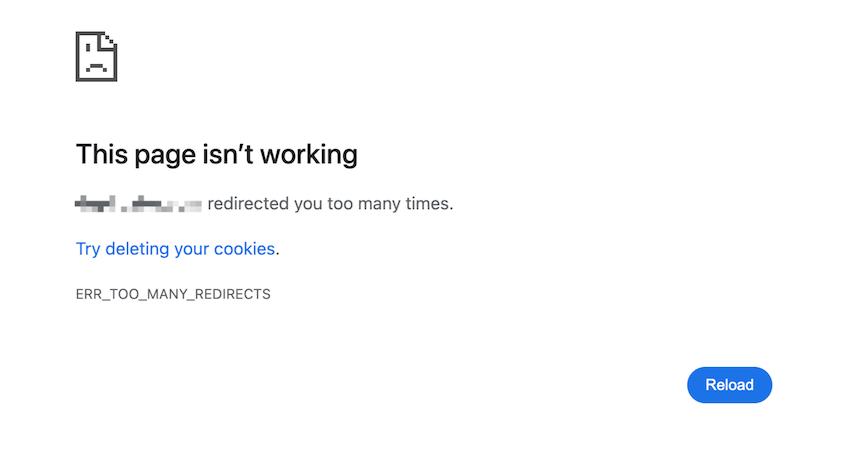
Normalmente, las redirecciones son útiles. Te guían de una página antigua a una nueva.
Pero a veces, las cosas salen mal. Con el error de bucle de redirección, tu navegador es enviado de un lado a otro entre diferentes URL en lugar de llegar a un destino.
Es como recibir indicaciones que te hacen volver repetidamente al mismo lugar, sin llegar nunca a donde quieres ir. Es un frustrante tiovivo que te deja atascado.
¿Por qué ocurre el error "Demasiadas redirecciones"?
Hay algunos sospechosos habituales que tienden a causar demasiadas redirecciones:
- Configuración incorrecta de las URL de WordPress
A veces, la dirección del sitio web almacenada en tu configuración está simplemente un poco mal, lo que provoca bucles de redirección en WordPress.
- Problemas con tu archivo .htaccess
El archivo .htaccess es como el libro de reglas de tu sitio web. Si las reglas de redirección son incorrectas, tu navegador puede dar vueltas en círculos.
- Plugins conflictivos
¿Esos útiles plugins que todos amamos? A veces pueden chocar entre sí y causar un caos de redirecciones.
- Problemas con tu CDN o WAF
Si estás utilizando una Red de Entrega de Contenidos (CDN) o un Cortafuegos de Aplicaciones Web (WAF), sus configuraciones a veces pueden crear redirecciones interminables.
- Problemas de configuración SSL/HTTPS
Si tu sitio utiliza HTTPS pero el certificado no está configurado correctamente, puede causar un bucle de redirección entre HTTP y HTTPS.
- Malas configuraciones del servidor
En raras ocasiones, el problema podría ser del propio servidor.
Cómo solucionar el error de demasiadas redirecciones
Suficiente charla sobre el problema, ¡vamos al grano y solucionémoslo! Sé que puede parecer abrumador, pero no te preocupes, lo haremos paso a paso.
Empezaré con algunas soluciones rápidas y sencillas y luego pasaré a soluciones más avanzadas si las necesitas.
Así es como se solucionan los bucles de redirección:
- Forzar una actualización de página: Borra las instrucciones de redirección cacheadas de tu navegador con un atajo de teclado
- Borrar la caché y las cookies del navegador: Fuerza a tu navegador a cargar datos nuevos en lugar de dar vueltas con información de redirección obsoleta
- Comprobar los códigos de estado HTTP: Utiliza httpstatus.io para rastrear la ruta de redirección y encontrar exactamente dónde comienza el bucle
- Comprobar las URL de WordPress: Confirma que la dirección de WordPress y la dirección del sitio coinciden y apuntan al dominio correcto
- Comprobar la configuración HTTPS y SSL: Verifica que tu certificado SSL sea válido y que HTTPS no esté atrapado en un bucle de redirección HTTP
- Desactivar plugins de WordPress: Desactiva todos los plugins y vuelve a activarlos uno por uno para aislar el conflicto
- Comprobar tu CDN o WAF: Revisa las reglas de CDN y del cortafuegos que puedan estar redirigiendo accidentalmente tu tráfico
- Comprobar la configuración del servidor: Inspecciona tu archivo .htaccess en busca de reglas de redirección incorrectas a nivel de servidor
- Reinstalar WordPress: Reemplaza los archivos principales corruptos como último recurso, sin tocar tu contenido ni tus plugins
1. Forzar una actualización de página
Es posible que tu navegador esté guardando instrucciones de redirección antiguas y cacheadas. Una actualización forzada rápida a veces puede eliminar eso.
Piensa en ello como darle un pequeño empujón a tu navegador para que olvide el pasado y obtenga la información más reciente.
Así es como se hace una actualización forzada:
- Windows: Pulsa Ctrl + Shift + R
- Mac: Pulsa Cmd + Shift + R
Puede parecer demasiado fácil, ¡pero te sorprendería lo a menudo que funciona! Es la solución más rápida, así que vale la pena intentarlo antes de sumergirte en cosas más complejas.
2. Borrar la caché y las cookies de tu navegador
Tu navegador podría estar utilizando información obsoleta que lo hace dar vueltas. Borrar la caché y las cookies fuerza a tu navegador a cargar datos nuevos, lo que a menudo puede resolver problemas de redirección.
En Google Chrome, haz clic en los tres puntos de la esquina superior derecha. Selecciona Borrar datos de navegación.

Elige un rango de tiempo (como Última hora o Todo el tiempo). Borra las cookies del navegador marcando Cookies y otros datos de sitios. Borra la caché del navegador marcando Imágenes y archivos en caché.
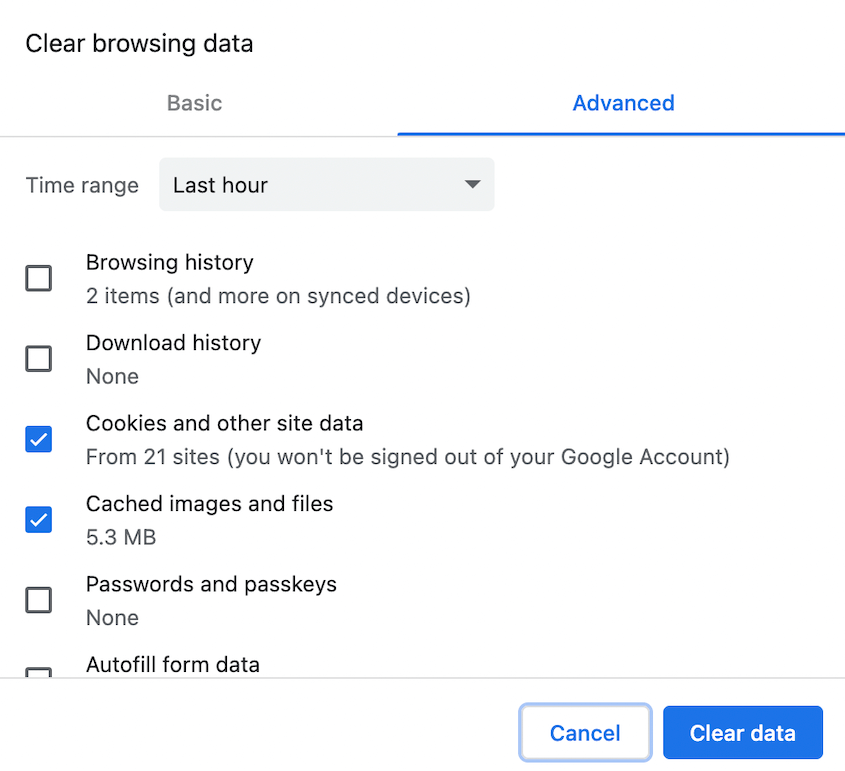
Si estás usando un navegador diferente, esta guía te muestra cómo borrar tu caché. Ya sea que uses Mozilla Firefox, Safari o algo diferente, encontrarás instrucciones detalladas.
Una vez que borres los datos del navegador, vuelve a visitar tu sitio. Comprueba si ha desaparecido el error de redirección de WordPress.
Además, prueba la navegación privada/incógnita. Si tu sitio funciona en una ventana privada, normalmente es una señal de que tu navegador normal contiene información desactualizada. Esto puede ayudarte a determinar si el navegador está causando el problema.
También puedes considerar borrar la caché de WordPress. A veces, los errores de bucle de redirección se pueden solucionar borrando los datos guardados de tu plugin de caché.

3. Comprobar errores HTTP
Cuando tu navegador intenta acceder a un sitio web, recibe una respuesta del servidor que incluye un código de estado. Estos códigos son mensajes que le dicen a tu navegador si todo está bien o si algo salió mal.
Los códigos de estado HTTP pueden decirnos qué está pasando con las redirecciones. Ciertos códigos de estado, como el 301 (Movido Permanentemente) y el 302 (Encontrado), indican que se está produciendo una redirección.
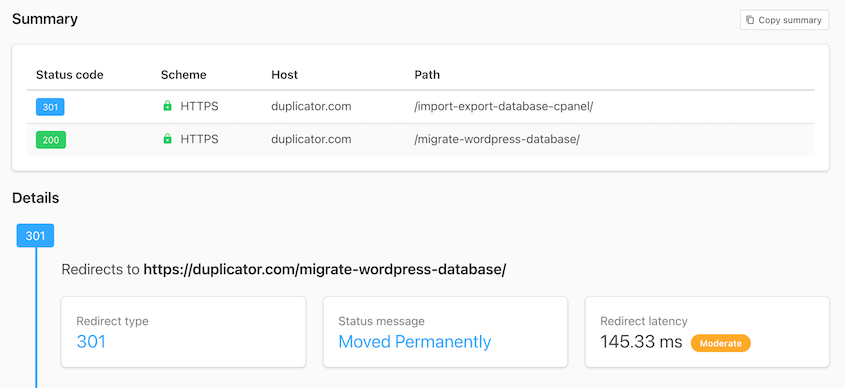
Si recibes un error de "Demasiadas redirecciones", significa que estas redirecciones están en bucle. Para ver qué está pasando detrás de escena, puedes usar una herramienta llamada httpstatus.io.
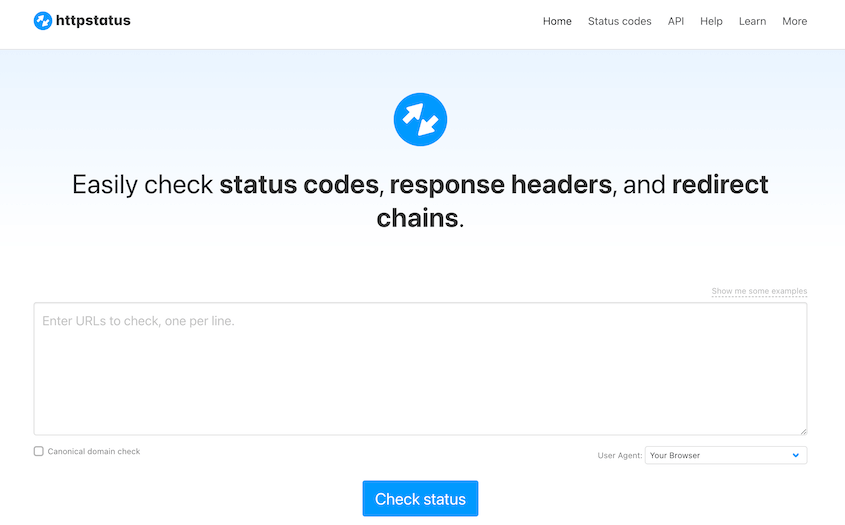
Ve a httpstatus.io. Introduce la URL de tu sitio web en el cuadro de entrada. Haz clic en el botón Comprobar estado.
La herramienta te mostrará el código de estado HTTP y la ruta de redirección. Te mostrará a dónde intenta redirigir el enlace, para que sepas dónde está el problema.
4. Comprobar las URL de WordPress
Una de las causas más comunes de los bucles de redirección son la configuración incorrecta de la URL dentro de WordPress. Es como tener la dirección equivocada en tu GPS: te llevará al lugar equivocado.
Dentro de la configuración de tu sitio de WordPress, tienes dos campos de URL importantes: la dirección de WordPress y la dirección del sitio.
- Tu Dirección de WordPress es donde se encuentran los archivos principales de tu WordPress.
- La Dirección del Sitio es la dirección que los visitantes escriben en sus navegadores para acceder a tu sitio.
Estas dos URL normalmente deberían ser las mismas. Si no coinciden o no apuntan al dominio correcto, puede causar errores de redirección.
También debes ser coherente con tus URL. Por ejemplo, si tienes un bucle de redirección entre www.tudominio.com y tudominio.com, eso podría ser un problema con tu configuración.
Para comprobar y cambiar estas URL, inicia sesión en tu panel de WordPress. Ve a Ajustes y luego a Generales.
Busca los campos Dirección de WordPress (URL) y Dirección del sitio (URL). Asegúrate de que ambas URL apunten a la dirección correcta. Lo más probable es que sean idénticas, a menos que hayas asignado a WordPress su propio directorio.
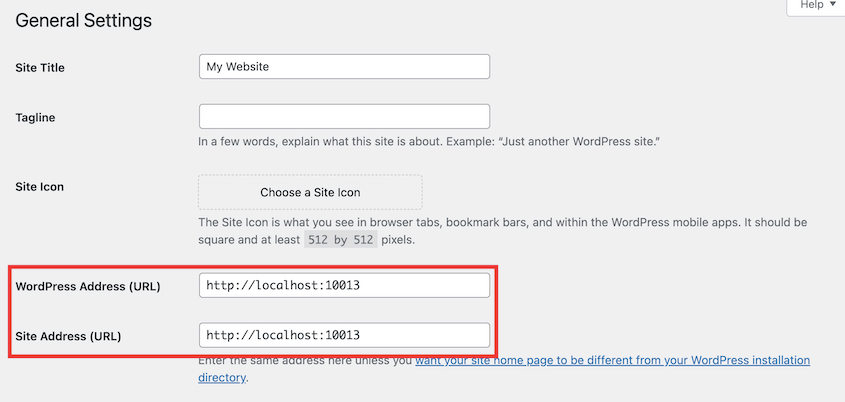
Usa la versión www. o la versión sin www., pero no ambas. Busca errores tipográficos como "http://" frente a "https://".
Si necesitas cambiar las URL, ten mucho cuidado y comprueba que todo sea correcto antes de guardar. Las URL configuradas incorrectamente pueden bloquearte el acceso a tu panel, así que procede con precaución.
También puedes hacer esto con un cliente FTP. Añade este código a tu archivo wp-config.php:
define('WP_HOME','https://example.com');
define('WP_SITEURL','https://example.com');
Vuelve a subir este archivo a tu servidor. Esto debería solucionar los errores de redirección debido a las URL de WordPress.
5. Comprobar la configuración HTTPS y el certificado SSL
Hablemos de HTTPS. Si tu sitio web usa HTTPS (lo cual realmente debería hacer por seguridad), entonces un certificado SSL configurado incorrectamente puede a veces provocar bucles de redirección.
Es como tener un guardia de seguridad que no deja de enviar a la gente de un lado a otro porque no puede verificar sus credenciales.
Asegúrate de que tu servidor tenga instalado un certificado SSL válido. Si tu certificado está caducado o no está configurado correctamente, los navegadores se quejarán y te redirigirán fuera del sitio. Es posible que no puedas acceder a tu sitio en absoluto.
Normalmente puedes comprobar tu SSL en tu cuenta de hosting o con una herramienta como SSL Checker. Asegúrate de que el certificado sea válido, no esté caducado y esté instalado correctamente.
A veces, hay un problema en el que el sitio intenta forzar todo el tráfico a usar HTTPS, pero una mala configuración hace que bucle entre HTTP y HTTPS.
Si usas un plugin o una configuración en tu proveedor de hosting para forzar HTTPS, asegúrate de que esté configurado correctamente. Las configuraciones incorrectas pueden forzarte a un bucle con HTTP.
Es posible que estés cargando algunos recursos a través de HTTP mientras el resto de tu sitio usa HTTPS. Esto se llama contenido mixto y puede hacer que los navegadores se confundan y te envíen a un bucle.
6. Desactivar plugins de WordPress
Por mucho que nos gusten, a veces los plugins pueden causar conflictos que conducen a bucles de redirección.
Para ver si los plugins están causando el problema, desactívalos temporalmente. Puedes hacerlo desde tu panel de WordPress. Ve a Plugins, selecciona todos y elige Desactivar en el menú de acciones masivas.

Después de desactivar los plugins, intenta acceder a tu sitio de nuevo. Si el error "Demasiadas redirecciones" ha desaparecido, el problema era un plugin.
Reactiva tus plugins uno por uno, comprobando tu sitio después de activar cada uno. De esta manera, puedes identificar qué plugin está causando el conflicto. Cuando el error vuelva, ese es el plugin problemático.
Una vez que encuentres el plugin problemático, elimínalo y busca una alternativa. También puedes ponerte en contacto con el desarrollador del plugin para obtener ayuda para solucionar el problema.
Si no puedes iniciar sesión en tu panel de administración de WordPress debido al bucle de redirección, aún puedes desactivar tus plugins. Necesitarás usar FTP o el administrador de archivos de tu proveedor de hosting para acceder a los archivos de tu sitio web.
Luego, navega al directorio wp-content y encuentra la carpeta plugins. Renombra la carpeta plugins a algo como plugins-desactivados. Esto desactivará todos tus plugins.
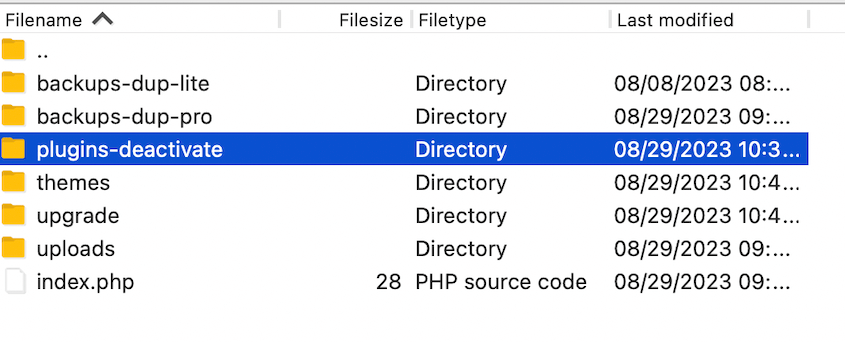
Vuelve a nombrar la carpeta de plugins a su nombre original cuando hayas iniciado sesión de nuevo y sigue los pasos anteriores para encontrar el plugin problemático.
Este puede ser un proceso tedioso, pero es un paso necesario para la resolución de problemas. Te ayuda a identificar qué plugin es el problema. Una vez que lo hagas, ¡estarás más cerca de solucionar el problema!
7. Comprobar tu CDN o WAF
Una Red de Entrega de Contenidos (CDN) y un Cortafuegos de Aplicaciones Web (WAF) pueden ser excelentes para el rendimiento y la seguridad del sitio web, pero las configuraciones erróneas en estos servicios a veces pueden causar bucles de redirección.
Si estás utilizando una CDN, revisa su configuración. Busca cualquier regla que pueda estar causando redirecciones. Algunas CDN tienen configuraciones específicas relacionadas con HTTPS, que podrían contribuir al problema.
Los cortafuegos de aplicaciones web a menudo tienen reglas para filtrar el tráfico malicioso, pero a veces, estas reglas pueden causar accidentalmente redirecciones. Revisa tus reglas de WAF para asegurarte de que ninguna esté redirigiendo el tráfico incorrectamente.
Si no puedes ver qué está mal, puedes intentar deshabilitar temporalmente tu CDN o WAF. Luego, comprueba si tu sitio vuelve a funcionar. Si es así, entonces esa es definitivamente la fuente del problema.
Si tu CDN o WAF está causando el error "Demasiadas redirecciones", necesitarás ajustar su configuración o ponerte en contacto con su equipo de soporte para obtener ayuda.
8. Comprobar la configuración de tu servidor
De acuerdo, así que si hemos descartado plugins, CDN y WAF, vamos a profundizar en la configuración de tu servidor. A veces, el problema puede provenir de configuraciones a nivel de servidor, especialmente en el archivo .htaccess.
Piensa en este archivo como el libro de reglas de tu servidor. Si contiene reglas de redirección incorrectas, tu navegador se quedará atrapado en un bucle.
Renombra el archivo .htaccess a algo como .htaccess_old. Esto deshabilitará efectivamente las reglas del archivo.
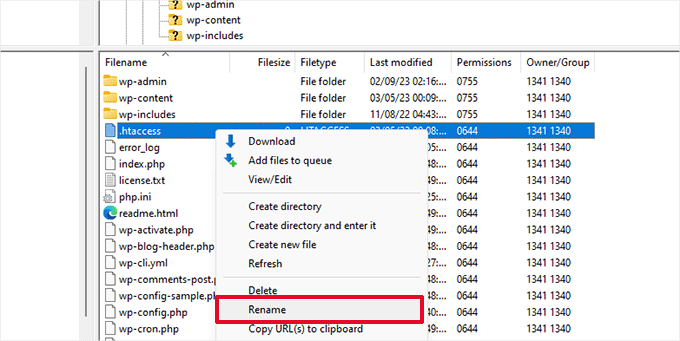
Visita tu sitio web y comprueba si el error se ha resuelto. Si es así, entonces tu archivo .htaccess es la fuente del problema.
Para solucionar este problema, genera un nuevo archivo .htaccess. Afortunadamente, este proceso es súper simple. Ve a Ajustes » Enlaces permanentes en tu panel de control y pulsa Guardar cambios sin alterar nada.

9. Reinstalar WordPress
Si has intentado todo lo demás y sigues viendo el error "Demasiadas redirecciones", es hora de considerar reinstalar WordPress.
Este es un último recurso, pero a veces, los archivos principales de WordPress pueden corromperse, lo que lleva a problemas inesperados. Es como pulsar el botón de reinicio de tu sitio web, pero nos aseguraremos de hacer una copia de seguridad de todo primero.
Antes de hacer nada drástico, necesitas crear una copia de seguridad completa de tu sitio web. Esto incluye tanto tu base de datos como tus archivos.
Herramientas como Duplicator son perfectas para crear copias de seguridad que puedes usar para restaurar tu sitio web. Asegúrate de incluir todo en tu sitio en la copia de seguridad.

A continuación, ve a wordpress.org y descarga la última versión de WordPress.

Puedes subir manualmente los archivos de WordPress a tu servidor usando FTP o tu gestor de archivos.
Después de reinstalar WordPress, visita tu sitio. Si el error ha desaparecido, significa que un archivo principal estaba dañado.
Cómo evitar los errores de "Demasiadas redirecciones"
Solucionar errores en WordPress a menudo requiere tiempo y energía. Por lo tanto, centrémonos en cómo puedes evitar esta frustración en el futuro. Si bien no puedes prevenir todos los problemas posibles, hay algunas medidas inteligentes que puedes tomar.
Una de las cosas más importantes que puedes hacer es crear copias de seguridad regulares de tu sitio web. Es como tener una póliza de seguro para tu sitio.
Si algo sale mal, puedes simplemente restaurar tu sitio a un estado de funcionamiento anterior. Es por eso que soy un gran fanático de usar herramientas como Duplicator.
Duplicator facilita enormemente la creación y gestión de copias de seguridad. Tiene funciones como copias de seguridad programadas, para que no tengas que preocuparte por hacer copias de seguridad de tu sitio manualmente.

Si cometes un error mientras solucionas problemas o si la actualización de un plugin rompe tu sitio, puedes restaurar tu sitio desde una copia de seguridad rápidamente. Esto puede ahorrarte horas de frustración.

En algún momento, es posible que necesites mover tu sitio a un nuevo host o nombre de dominio. Si no utilizas una herramienta de migración adecuada como Duplicator, puedes encontrar errores como URL incorrectas y bucles de redirección.
Duplicator asegura que tus URL sean correctas cada vez, ayudando a prevenir molestos problemas de redirección. Es una gran herramienta para tener en tu kit de herramientas de WordPress. ¡Simplemente arrastra y suelta tu copia de seguridad en una nueva ubicación y listo!

Preguntas Frecuentes (FAQs)
¿Qué es err_too_many_redirects después de la migración de WordPress?
El error "ERR_TOO_MANY_REDIRECTS" ocurre cuando el sitio web entra en un bucle de redirección. Las causas comunes incluyen configuraciones incorrectas de la URL del sitio en WordPress, configuraciones de HTTPS que no coinciden o reglas defectuosas de .htaccess. Soluciona esto verificando la configuración de la URL de WordPress, asegurando que la configuración de HTTPS coincida y revisando las reglas de .htaccess.
¿Dónde edito las redirecciones en WordPress?
Puedes editar las redirecciones en WordPress accediendo al archivo .htaccess a través de FTP. Por otro lado, plugins como Redirection o AIOSEO te ofrecen una opción mucho más fácil de usar.
¿Cuántas redirecciones son demasiadas para el SEO?
Para el SEO, más de tres redirecciones consecutivas se consideran excesivas y pueden perjudicar el rendimiento. Las redirecciones excesivas ralentizan los tiempos de carga de las páginas y confunden a los motores de búsqueda. Minimiza las redirecciones consolidando cadenas y asegurando que las URL se resuelvan en un solo paso.
¿Cómo depuro demasiadas redirecciones en WordPress?
Depura "demasiadas redirecciones" en WordPress comprobando la configuración de la URL del sitio en Ajustes » Generales, asegurando que la configuración de HTTPS coincida y revisando las reglas de .htaccess en busca de bucles de redirección. Desactiva los plugins temporalmente para descartar conflictos y borra las cachés del navegador y del sitio antes de volver a probar.
Evita que tu sitio de WordPress entre en bucles de redirección
Lo más importante es entender que cada sitio web es único y la causa exacta de tu problema de redirección podría ser una combinación de problemas. ¡Así que no te rindas!
Si has seguido todos estos pasos y sigues teniendo problemas, puede ser un problema a nivel de servidor que requiere la ayuda de tu proveedor de hosting.
Una vez que hayas resuelto el bucle de redirección, dedica un par de minutos a documentar qué lo causó. Ya sea un conflicto de plugins, una regla incorrecta de .htaccess o una URL incorrecta, anotarlo te da una ventaja la próxima vez que algo falle. Una nota rápida en un documento de Google o incluso una nota adhesiva en tu monitor te ahorrará muchas quebraderos de cabeza más adelante.
Recuerda, las copias de seguridad adecuadas son tu mejor aliado cuando solucionas problemas de tu sitio web. Por eso te recomiendo encarecidamente que pruebes Duplicator Pro. Simplifica el proceso de copia de seguridad y restauración de tu sitio web, e incluso ayuda a prevenir errores de redirección durante las migraciones.
Así que, si estás listo para tomar el control de tu sitio de WordPress y evitar futuros dolores de cabeza con las redirecciones, ¡actualiza a Duplicator Pro!
Ya que está aquí, creo que le gustarán estas otras guías de WordPress:
- Cómo solucionar enlaces rotos después de una migración de sitio web
- Cómo solucionar problemas de tu sitio de WordPress que no funciona después de una migración
- Dominar la depuración de WordPress: de los conceptos básicos a las técnicas avanzadas
- 8 mejores plugins de restauración de WordPress para una recuperación rápida de datos
- Cómo limpiar un sitio WordPress




