


Cómo hacer una copia de seguridad de WordPress en Vultr (y por qué deberías hacerlo)
 Joella Dunn
Joella Dunn
Joella Dunn
 John Turner
John Turner
John Turner
¿Cuál es tu plan cuando tu sitio de WordPress se caiga inevitablemente? No es una cuestión de *cuándo*, sino de *cuándo*. Los conflictos de plugins, las brechas de seguridad y los problemas de alojamiento ocurren todo el tiempo.
¿Estás preparado para reconstruir tu sitio desde cero? Probablemente no.
Las copias de seguridad de Vultr son una solución inteligente. Vultr ofrece almacenamiento en la nube especializado (llamado almacenamiento de objetos) que es perfecto para copias de seguridad de sitios web. Está diseñado para ser fiable, escalable y rentable, lo que lo convierte en una opción ideal para proteger tu sitio de WordPress.
En esta publicación, te mostraré cómo hacer una copia de seguridad de tu sitio de WordPress en Vultr.
Aquí están los puntos clave:
- Por qué usar Vultr para copias de seguridad: Vultr proporciona almacenamiento de objetos compatible con S3 que es fiable, escalable y rentable. Tus datos se replican automáticamente para evitar pérdidas y proporciona protección segura fuera del sitio para tu sitio de WordPress.
- Lo que necesitarás: Puedes usar el plugin Duplicator Pro para conectar fácilmente tu sitio de WordPress a tu cuenta de Vultr.
- Cómo funciona: Crearás un "bucket" de almacenamiento de Vultr, generarás claves de acceso y luego las añadirás a Duplicator. A partir de ahí, puedes crear copias de seguridad que se suben automáticamente a Vultr.
Resumen rápido: Cómo hacer una copia de seguridad de WordPress en Vultr
Tabla de Contenidos
¿Por qué hacer una copia de seguridad de tu sitio de WordPress en Vultr?
Vultr es una plataforma de computación en la nube con una gama de servicios. Fue creada en 2014 para facilitar a las empresas y desarrolladores el aprovechamiento de la nube.
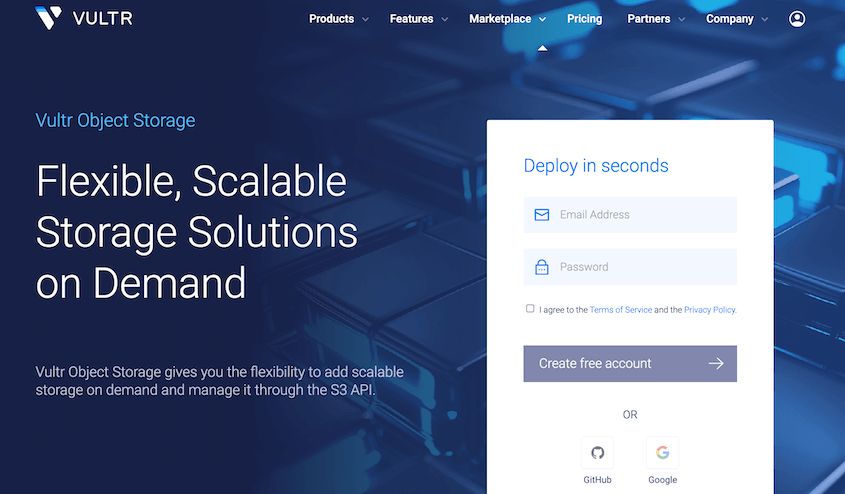
Además de la computación en la nube, las VPN y el almacenamiento de bloques, Vultr ofrece almacenamiento de objetos. Este es un servicio de almacenamiento en la nube compatible con S3. Es completamente escalable, lo que te da la flexibilidad de ajustar el tamaño del almacenamiento a tus necesidades.
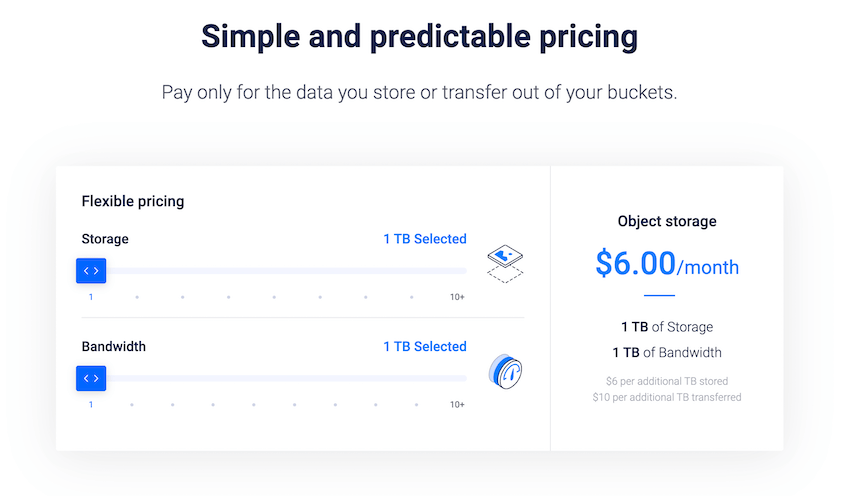
Los precios del almacenamiento de objetos de Vultr comienzan en 6 $ al mes por 1 TB de almacenamiento y 1 TB de ancho de banda. Sin embargo, puedes actualizar fácilmente si deseas crear un registro de copias de seguridad grande para tu sitio. Esto también puede ser útil si tienes un sitio grande como una tienda de comercio electrónico.
Aquí tienes más razones para enviar las copias de seguridad de tu sitio web a Vultr:
- Los datos de las aplicaciones de Vultr se clonan automáticamente tres veces, evitando la pérdida de datos
- Protección de datos fuera del sitio contra caídas del sitio, ciberataques e inactividad
- La capa de caché NVMe garantiza que Vultr funcione bien y mantenga tus datos disponibles
- El estado del servidor de Vultr muestra mínima inactividad
Cómo hacer una copia de seguridad de WordPress en Vultr
Una vez que decidas que Vultr es la mejor solución de almacenamiento para las copias de seguridad de tu sitio, es posible que no sepas cómo empezar. Aquí tienes una descripción general de los pasos:
- Paso 1: Instalar Duplicator Pro: Compra, instala y activa el plugin Duplicator Pro para habilitar las conexiones de almacenamiento en la nube y las copias de seguridad automatizadas.
- Paso 2: Añadir Almacenamiento de Objetos y Crear un Cubo de Vultr: En tu cuenta de Vultr, añade Almacenamiento de Objetos y crea un nuevo cubo, que servirá como la carpeta remota para tus archivos de copia de seguridad.
- Paso 3: Crear Claves de Acceso de Vultr: Genera una Clave de Acceso y una Clave Secreta seguras para tu cubo de Vultr. Estas credenciales permiten a Duplicator acceder a tu almacenamiento.
- Paso 4: Conectar Vultr a Duplicator: Añade un nuevo proveedor de almacenamiento en Duplicator, selecciona Vultr y pega tu nombre de host, claves de acceso y nombre de cubo para vincular los dos servicios.
- Paso 5: Crear una Copia de Seguridad de Vultr: Inicia una nueva copia de seguridad en Duplicator, elige tu ubicación de almacenamiento de Vultr y ejecuta la copia de seguridad.
- Paso 6: Configurar Copias de Seguridad Automáticas de Vultr: Ve a la herramienta de programación de Duplicator para crear copias de seguridad automáticas por hora, día, semana o mes que se enviarán a Vultr sin esfuerzo manual.
Paso 1: Instalar Duplicator Pro
Todo comienza con la obtención de las herramientas correctas para el trabajo. Si no lo haces, tendrás que hacer una copia de seguridad manual de tu sitio y subir estos archivos a Vultr.
Para ahorrar tiempo y hacerte la vida más fácil, considera usar Duplicator Pro. Este es un plugin de WordPress que ayuda a hacer copias de seguridad, clonar y migrar sitios web.

Duplicator Pro es el mejor plugin para hacer copias de seguridad de tu sitio en la nube. Se conecta sin problemas a proveedores de nube de terceros como:
- Vultr
- Google Drive
- Dropbox
- Microsoft OneDrive
- Amazon S3 (AWS)
- Wasabi
- Google Cloud
- DreamObjects
- DigitalOcean Spaces
- Cloudflare R2
- Backblaze B2
Hay una versión gratuita de Duplicator, pero querrás actualizar a Duplicator Pro. Viene con funciones útiles como almacenamiento en la nube y copias de seguridad automáticas.
Una vez que compres Duplicator, copia tu clave de licencia. Luego, instala y activa Duplicator en tu sitio de WordPress.
Antes de hacer una copia de seguridad de tu sitio, ve a Duplicator Pro » Ajustes » General.

En estos ajustes, pega tu clave de licencia. Pulsa Activar para desbloquear las funciones extendidas de Duplicator Pro.
Paso 2: Añadir almacenamiento de objetos y crear un bucket de Vultr
Para empezar a usar Vultr como ubicación de almacenamiento de copias de seguridad, ve al sitio web de la empresa y regístrate para obtener una nueva cuenta. Puedes empezar gratis.
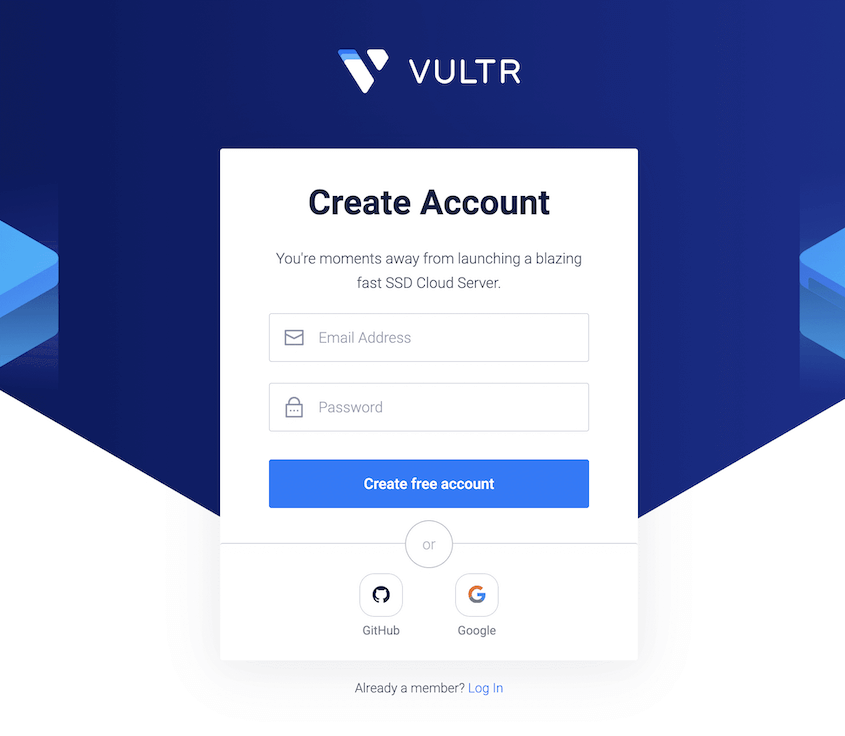
Sin embargo, al configurar tu cuenta, necesitarás añadir un método de pago. Pero puedes vincular tu tarjeta con un depósito de 0 €.
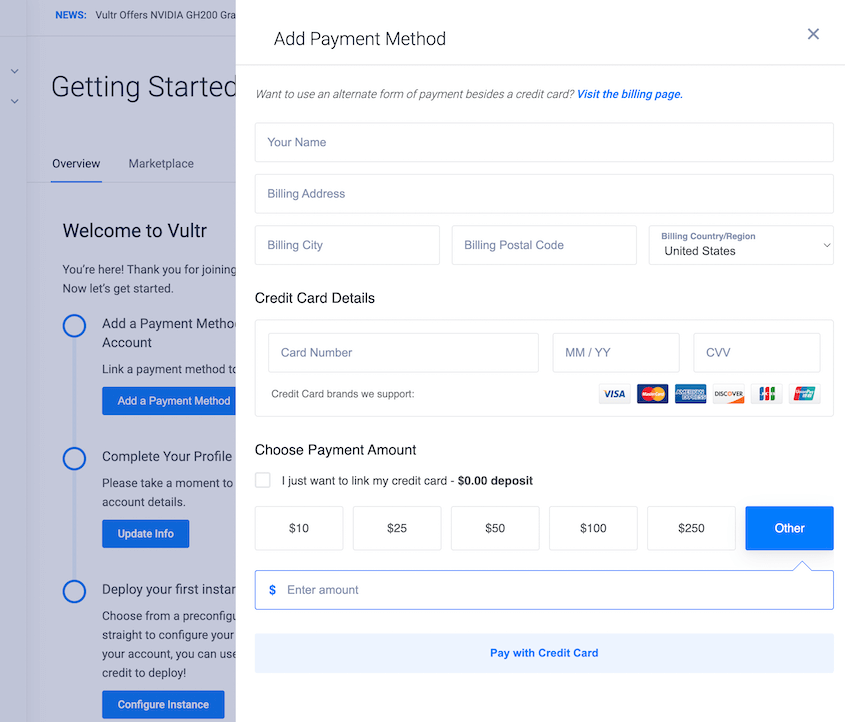
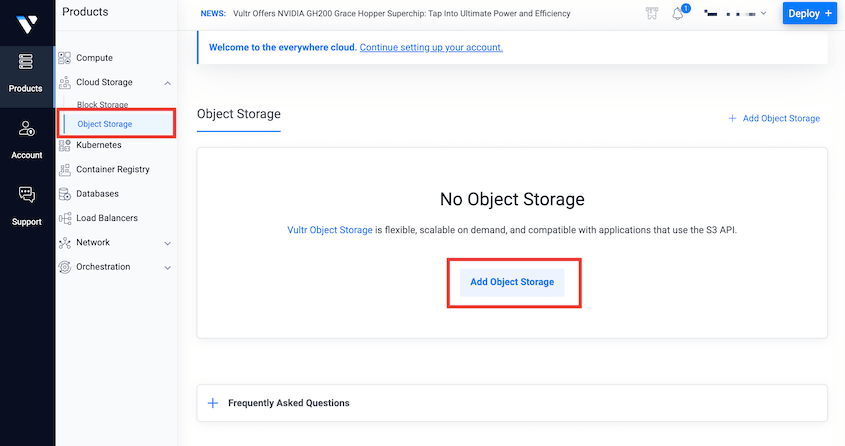
Después de esto, verás nuevas pestañas en tu panel de control. Navega a Almacenamiento en la Nube » Almacenamiento de Objetos y añade almacenamiento de objetos.
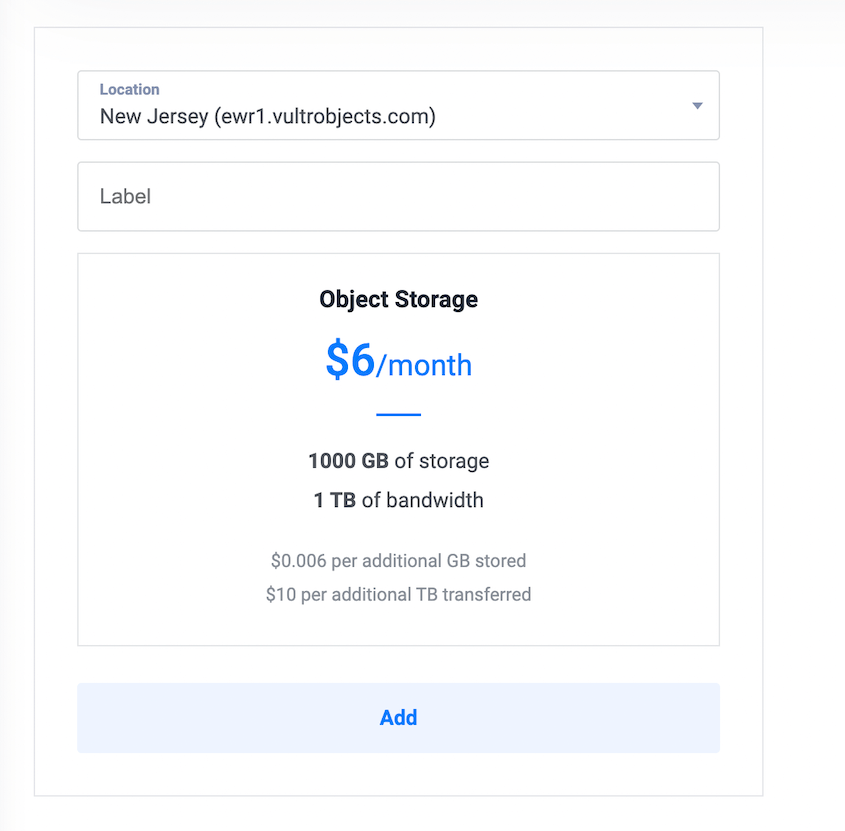
Elige una ubicación cercana a ti. En este punto, se te cobrarán 6 € al mes. Pero Vultr ofrece precios flexibles si necesitas almacenamiento adicional.
Ahora, haz clic en tu nuevo almacenamiento de objetos y encuentra la pestaña Cubos. Aquí, pulsa Crear Cubo.
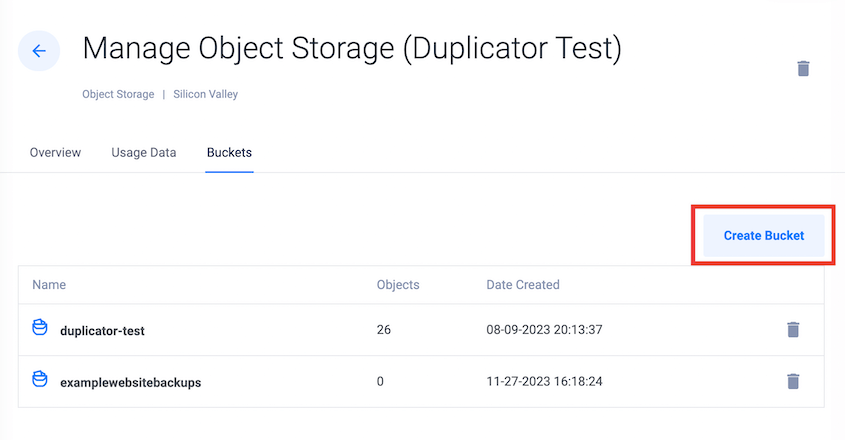
Nombra tu cubo. Luego, haz clic en Crear Cubo de nuevo.
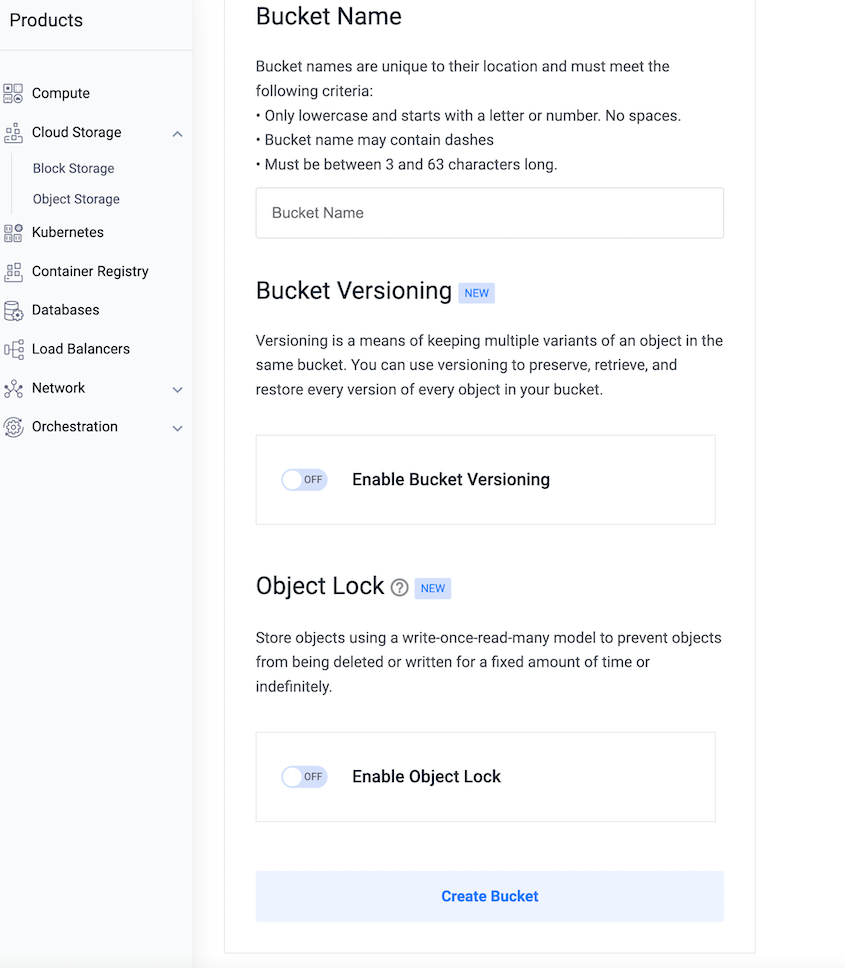
¡Ahora tienes un cubo en la nube que puede almacenar tus copias de seguridad de WordPress!
Paso 3: Crear claves de acceso de Vultr
A continuación, necesitarás generar claves de acceso para el cubo de Vultr que acabas de crear. De esta manera, Duplicator podrá enviar copias de seguridad a tu cuenta en la nube.
Para hacer esto, ve a la pestaña Descripción general y haz clic en Generar Claves.
Luego, verás tu clave de acceso y tu clave de acceso secreta. Asegúrate de guardarlas, junto con tu nombre de host.
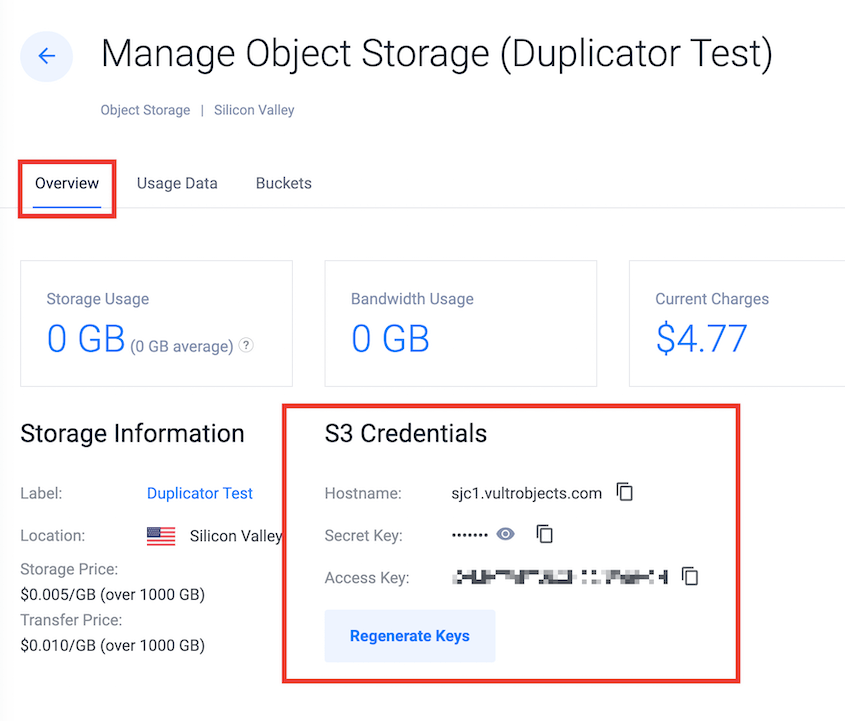
Paso 4: Conectar Vultr a Duplicator
Después de configurar tu cuenta de Vultr, es hora de conectarla a Duplicator.
Primero, ve a Duplicator Pro » Almacenamiento » Añadir nuevo.

Nombra la nueva ubicación de almacenamiento Vultr. Luego, elige Vultr como Tipo.
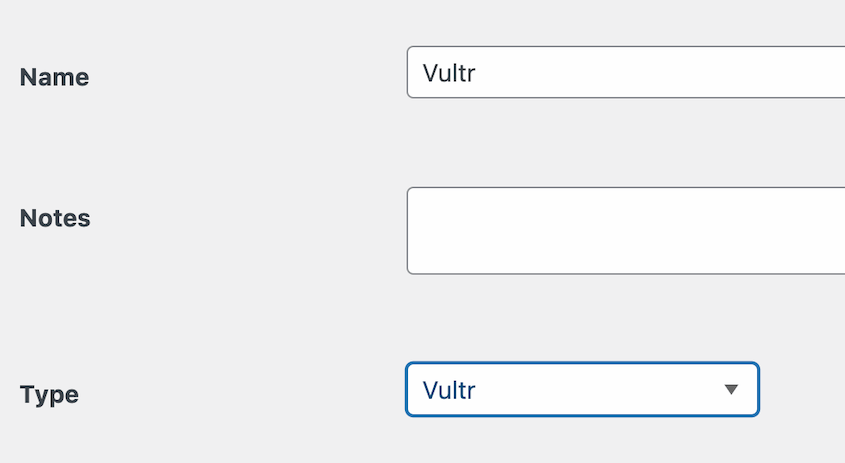
Desplázate hacia abajo hasta la sección Autorización. Pega ambas claves de acceso. También necesitarás añadir el nombre de host en el campo Endpoint. La Región se autocompletará.
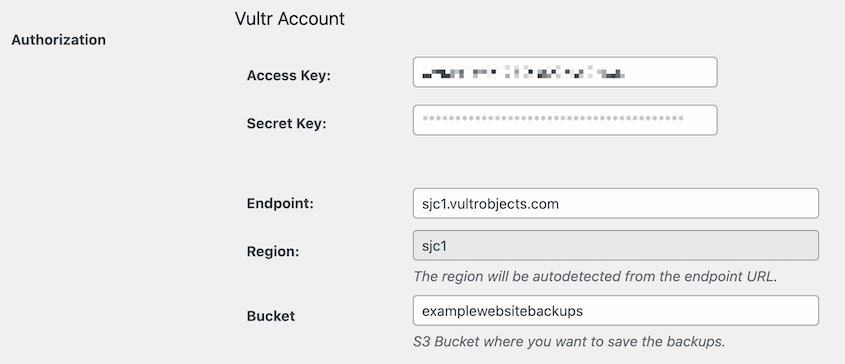
Por último, escribe el nombre de tu bucket.
Puedes elegir el número de copias de seguridad que deseas conservar en tu cuenta de Vultr. Simplemente ajusta el valor de Máx. copias de seguridad.

Después de guardar el nuevo proveedor, pulsa Probar almacenamiento. Duplicator creará y eliminará un archivo pequeño en Vultr, asegurándose de que puede guardar copias de seguridad más grandes.
Paso 5: Crear una copia de seguridad de Vultr
¡Ahora puedes empezar a configurar tu copia de seguridad remota!
Ve a Duplicator Pro » Copias de seguridad » Añadir nuevo.

Duplicator generará automáticamente un nombre para la copia de seguridad, pero siéntete libre de añadir tus propias etiquetas dinámicas. Esto hace que tu copia de seguridad sea fácil de encontrar.

Luego, elige Vultr como ubicación de almacenamiento.
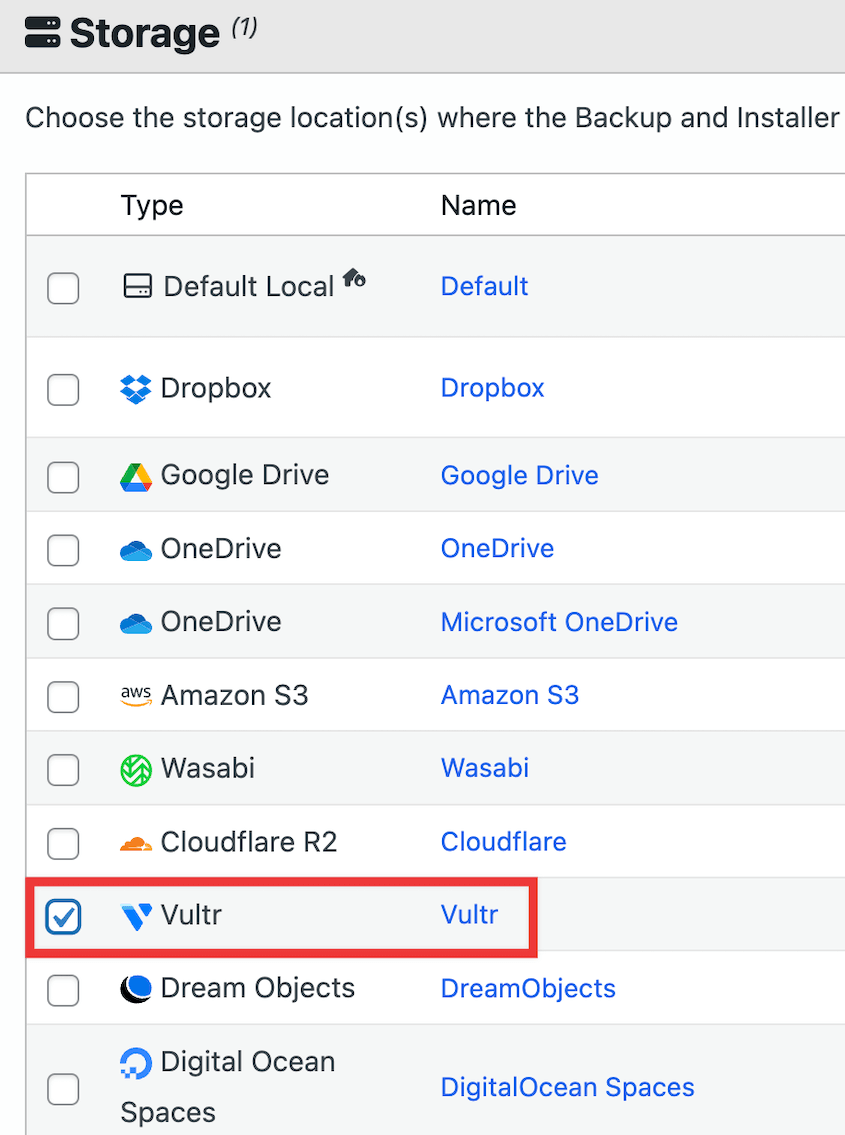
Para enviar una copia completa de tu sitio a la nube, selecciona el preset de copia de seguridad Sitio completo. Sin embargo, también podrías crear una copia de seguridad personalizada (como una solo base de datos o copia de seguridad de medios).

Pulsa Siguiente. Duplicator escaneará tu sitio. Si todo parece correcto, continúa con la creación.

Una vez que Duplicator haga una copia de seguridad de tu sitio de WordPress, ¡enviará la copia de seguridad a Vultr!
Paso 6: Configurar copias de seguridad automáticas de Vultr
Crear copias de seguridad bajo demanda con Duplicator es sencillo, pero es posible que desees una solución más rápida. Si es así, es hora de sentarse y permitir que las copias de seguridad automáticas hagan el trabajo.
Para empezar, ve a Programar copias de seguridad » Añadir nuevo. Nombra el programa de copias de seguridad y elige una plantilla.
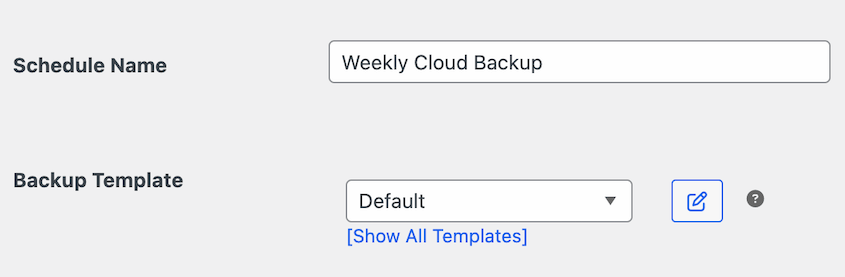
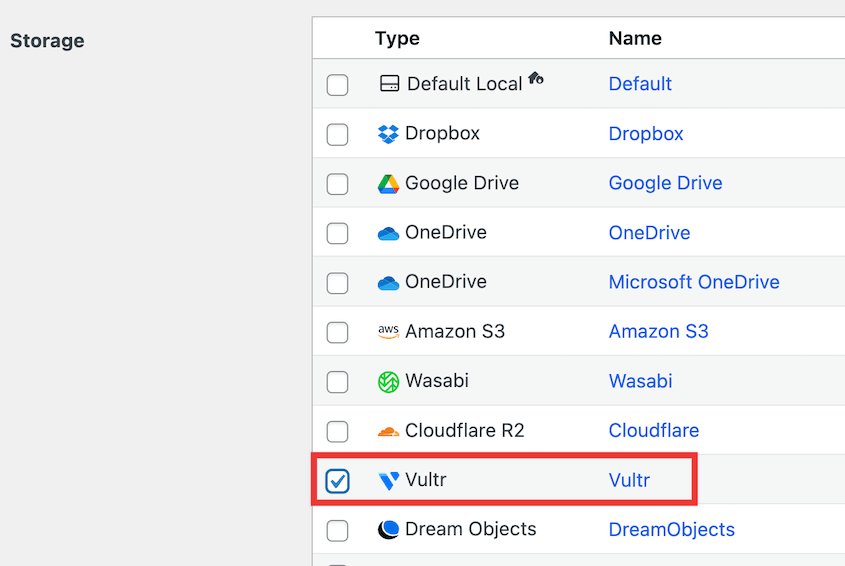
En lugar del almacenamiento local predeterminado, elige Vultr.
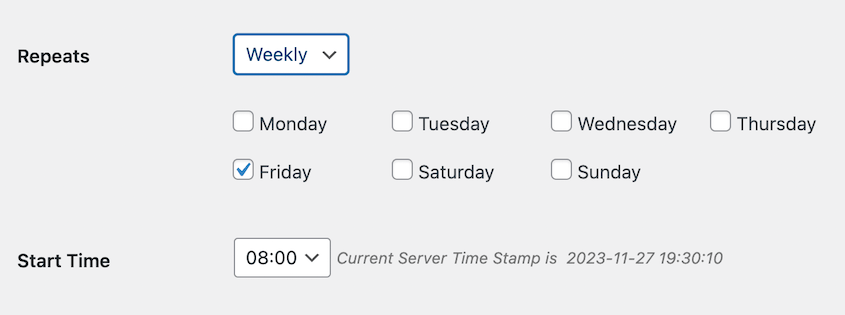
Selecciona copias de seguridad horarias, diarias, semanales o mensuales. Para cada opción, puedes seleccionar una hora o día exacto.
En la parte inferior, habilita el programa. Luego, guárdalo.
¡Has configurado correctamente las copias de seguridad automáticas de Vultr! Duplicator hará una copia de seguridad de tu sitio y enviará estas copias a la nube, para que siempre puedas restaurar tus datos.
También recibirás notificaciones por correo electrónico semanales que te informarán de que tu programa se está ejecutando sin problemas.
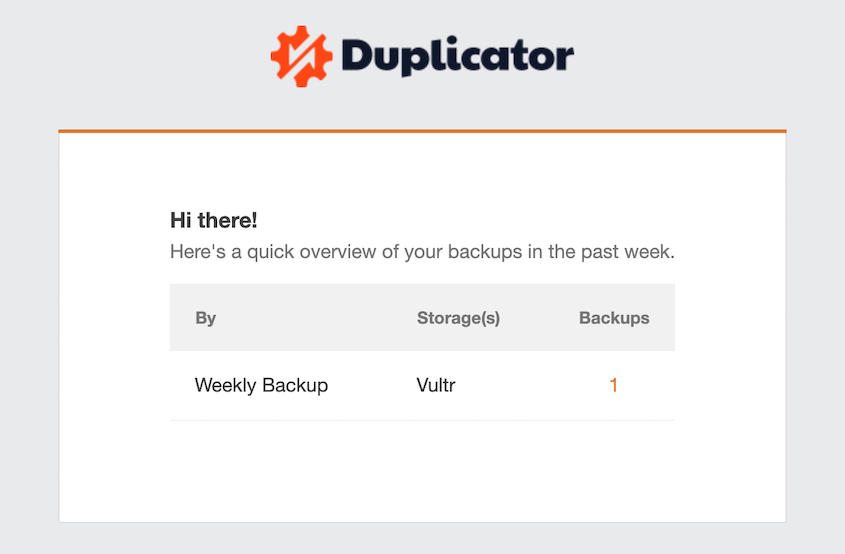
De esta manera, puedes simplemente configurarlo y olvidarte. No tendrás que microgestionar tus copias de seguridad, lo que te ahorrará mucho tiempo y dolores de cabeza.
Cómo restaurar tu copia de seguridad de Vultr
No hay garantía de que tu sitio esté libre de hackeos, errores de codificación u otros fallos. Afortunadamente, puedes restaurar tus datos al instante siempre que lo necesites.
Una vez que configures las copias de seguridad automáticas, tu sitio estará protegido. Si algo sale mal, visita la página Copias de seguridad y encuentra una copia de seguridad anterior al error. Haz clic en el botón Restaurar.

¡No tendrás que descargar tus copias de seguridad del almacenamiento remoto manualmente! Duplicator puede transferir datos de la nube directamente a tu servidor local.
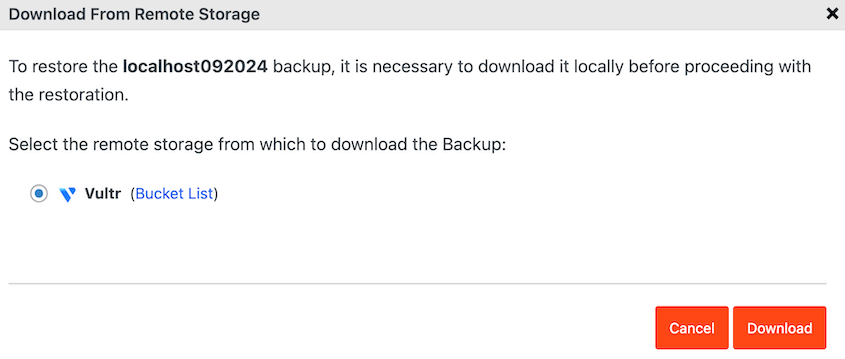
Puedes cerrar esta pestaña mientras se descargan las copias de seguridad. Una vez que termine, pulsa de nuevo en Restaurar.
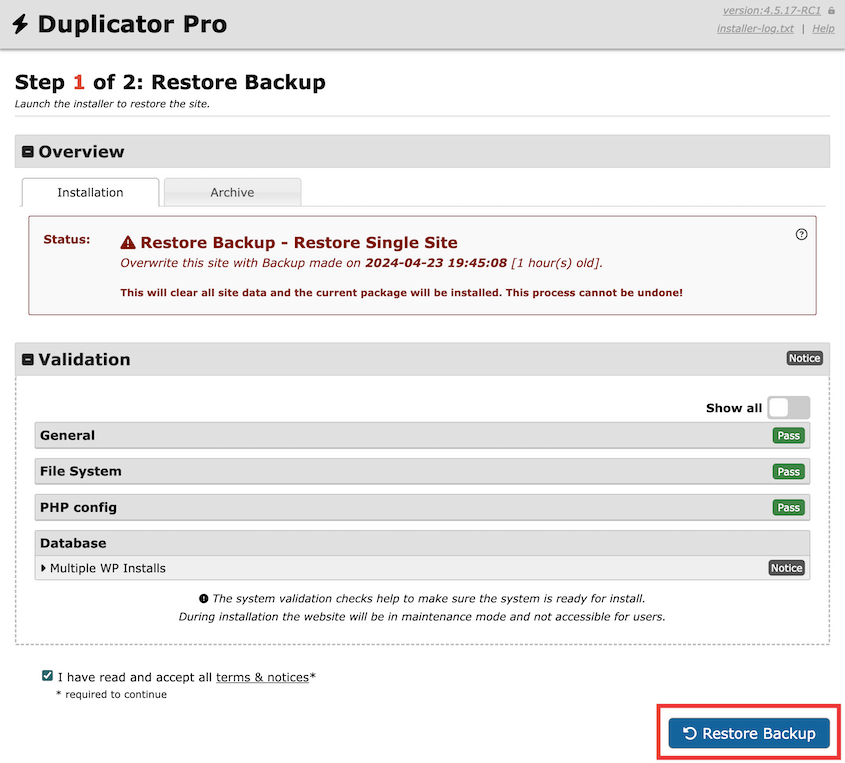
Ahora verás el asistente de recuperación de Duplicator. Acepta los términos y condiciones y continúa restaurando la copia de seguridad.
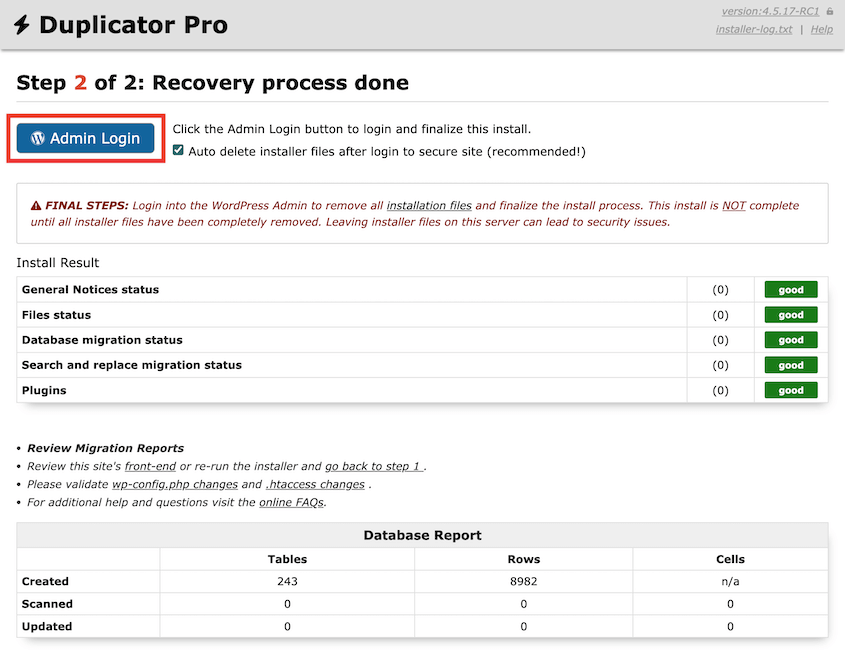
Como último paso, vuelve a iniciar sesión en tu panel de WordPress.
Dado que tu sitio ha sido revertido a otra versión, ¡el error debería haber desaparecido!
Preguntas frecuentes sobre las copias de seguridad de Vultr
¿Cuál es la diferencia entre las instantáneas y las copias de seguridad de Vultr?
Las instantáneas de Vultr son como fotografías de tu servidor en un momento específico. Por otro lado, las copias de seguridad de Vultr son copias automatizadas y programadas regularmente de tu servidor.
Para las instantáneas, Vultr cobra 0,05 $ por GB al mes. Con las copias de seguridad automáticas habilitadas, tendrás que pagar una tarifa base mensual/por hora un 20 % más alta.
Usando el panel de control de Vultr, puedes convertir fácilmente copias de seguridad en instantáneas. También podrás gestionar tanto las copias de seguridad como las instantáneas con la API de Vultr.
¿Es Vultr demasiado caro?
No, Vultr no es demasiado caro. Con Vultr, obtienes un servidor en la nube fiable que es flexible y fácil de usar. Además, solo pagas por los recursos que utilizas, lo que puede hacer que Vultr sea más rentable para ti a largo plazo.
Aquí tienes un desglose de los precios de Vultr:
- Computación en la nube: a partir de 2,50 $/mes
- Computación en la nube optimizada: a partir de 30 $/mes
- GPU en la nube: a partir de 1.750 $/mes
- Bare metal: a partir de 7.000 $/mes
- Conexión directa: a partir de 5 $/mes
- Almacenamiento en bloques: a partir de 1 $/mes por 10 GB
- Almacenamiento de objetos: a partir de 6 $/mes por 1 TB
- Balanceadores de carga: a partir de 10 $/mes
- Bases de datos MySQL: a partir de 15 $/mes
¿Qué fiabilidad tiene Vultr?
Vultr es muy fiable. Tiene 6 centros de datos ubicados en todo el mundo. Además, su capa de caché integrada y su sistema de copias de seguridad garantizan que tus datos estén siempre seguros y fácilmente accesibles.
Conclusión
¡A estas alturas, ya has hecho una copia de seguridad de tu sitio de WordPress en Vultr!
Mientras estás aquí, también te pueden interesar estos tutoriales de WordPress:
- Los mejores servicios de copias de seguridad de WordPress para que nunca más te preocupes por las copias de seguridad
- 11 tareas de mantenimiento de WordPress que no querrá olvidar
- Cómo restaurar una base de datos de WordPress (3 métodos)
- Cómo hacer copias de seguridad y restaurar WordPress de forma remota
- 8 mejores plugins de restauración de WordPress para una recuperación rápida de datos
- Cómo Conceptstore Creative hizo que sus copias de seguridad fueran accesibles y seguras
¿Estás listo para empezar a almacenar tus copias de seguridad de forma segura en la nube? ¡Descarga Duplicator Pro para acceder a 14 ubicaciones de almacenamiento diferentes!




